
Фильтрация данных в диапазоне или таблице
Используйте автофильтр или встроенные операторы сравнения, такие как «больше» и «первые 10» в Excel, чтобы показать нужные данные и скрыть остальные. После фильтрации данных в диапазоне ячеек или таблицы можно повторно применить фильтр, чтобы получить актуальные результаты, или очистить фильтр для повторного отображения всех данных.
Используйте фильтры, чтобы временно скрывать некоторые данные в таблице и видеть только те, которые вы хотите.
Фильтрация диапазона данных
- Выберите любую ячейку в диапазоне данных.
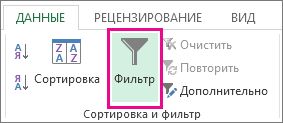
- Выберите Фильтр>данных .
- Щелкните стрелку
 в заголовке столбца.
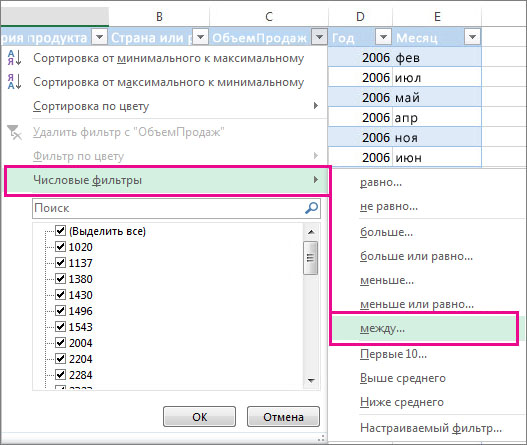
 - Выберите Текстовые фильтры или Числовые фильтры, а затем выберите сравнение, например Между.
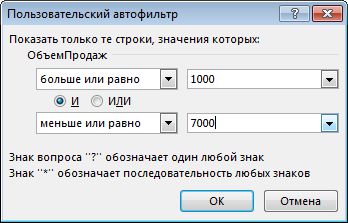
- Введите условия фильтрации и нажмите кнопку ОК.
Фильтрация данных в таблице
При вводе данных в таблицу в заголовки ее столбцов автоматически добавляются элементы управления фильтрацией.
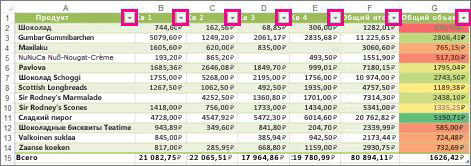
- Щелкните стрелку в заголовке столбца, содержимое которого вы хотите отфильтровать.
- Снимите флажок (Выберите все) и выберите поля, которые нужно отобразить.
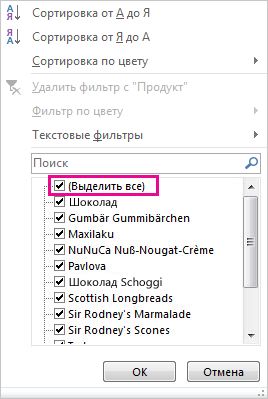
- Нажмите кнопку ОК. Стрелка заголовка столбца меняется на значок фильтра . Щелкните этот значок, чтобы изменить или очистить фильтр.
Статьи по теме
Отфильтрованные данные отображают только те строки, которые соответствуют указанным условия, а также скрывают строки, которые не нужно отображать. После фильтрации данных можно копировать, находить, редактировать, форматировать, диаграммы и печатать подмножество отфильтрованных данных без их переупорядочения или перемещения.
Вы также можете фильтровать по нескольким столбцам. Фильтры являются аддитивными, что означает, что каждый дополнительный фильтр основан на текущем фильтре и еще больше сокращает подмножество данных.
Примечание: При использовании диалогового окна Найти для поиска отфильтрованных данных выполняется поиск только для отображаемых данных; данные, которые не отображаются, не выполняется поиск. Чтобы выполнить поиск по всем данным, очистите все фильтры.
Дополнительные сведения о фильтрации
Два типа фильтров
С помощью автофильтра можно создать два типа фильтров: по значению списка или по условиям. Каждый из этих типов фильтров является взаимоисключающим для каждого диапазона ячеек или таблицы столбцов. Например, можно фильтровать по списку чисел или критерию, но не по обоим; Вы можете фильтровать по значку или по пользовательскому фильтру, но не по обоим.
Повторное применение фильтра
Чтобы определить, применяется ли фильтр, обратите внимание на значок в заголовке столбца:
- Стрелка раскрывающегося списка означает, что фильтрация включена, но не применяется. При наведении указателя мыши на заголовок столбца с включенной, но не примененной фильтрацией, на экране отображается подсказка «(Отображение всех)».
- Кнопка «Фильтр» означает, что применяется фильтр. При наведении указателя мыши на заголовок отфильтрованного столбца на экране отображается фильтр, примененный к нему, например «Равно красному цвету ячейки» или «Больше 150».
При повторном использовании фильтра результаты отображаются по следующим причинам:
- Данные были добавлены, изменены или удалены в диапазон ячеек или столбца таблицы.
- значения, возвращаемые формулой, изменились, и лист был пересчитан.
Не смешивать типы данных
Для достижения наилучших результатов не следует смешивать типы данных, такие как текст и число, а также число и дата в одном столбце, так как для каждого столбца доступен только один тип команды фильтра. Если существует сочетание типов данных, отображаемая команда является типом данных, который встречается чаще всего. Например, если столбец содержит три значения, хранящиеся как число, и четыре в виде текста, отображается команда «Фильтры текста «.
Фильтрация данных в таблице
При вводе данных в таблицу в заголовки ее столбцов автоматически добавляются элементы управления фильтрацией.
- Выделите данные, которые нужно отфильтровать. На вкладке Главная выберите Формат как таблица, а затем выберите Формат как таблица.
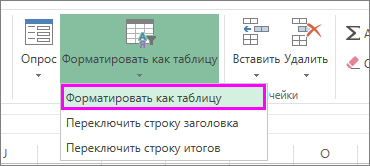
- В диалоговом окне Создание таблицы можно выбрать, есть ли в таблице заголовки.
- Выберите Таблица с заголовками, чтобы преобразовать верхнюю строку в заголовки таблицы. Данные в этой строке не будут фильтроваться.
- Не выбирайте поле проверка, если вы хотите Excel в Интернете добавить заполнители (которые можно переименовать) над данными таблицы.
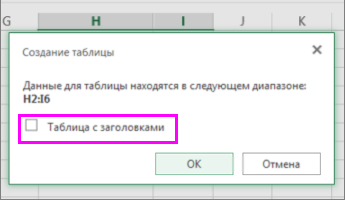
- Нажмите кнопку ОК.
- Чтобы применить фильтр, щелкните стрелку в заголовке столбца и выберите параметр фильтрации.
Фильтрация диапазона данных
Если вы не хотите форматировать данные в виде таблицы, можно также применить фильтры к диапазону данных.
- Выделите данные, которые нужно отфильтровать. Для достижения наилучших результатов столбцы должны содержать заголовки.
- На вкладке Данные выберите Фильтр.
Параметры фильтрации для таблиц или диапазонов
Можно применить общий фильтр, выбрав пункт Фильтр, или настраиваемый фильтр, зависящий от типа данных. Например, при фильтрации чисел отображается пункт Числовые фильтры, для дат отображается пункт Фильтры по дате, а для текста — Текстовые фильтры. Применяя общий фильтр, вы можете выбрать для отображения нужные данные из списка существующих, как показано на рисунке:
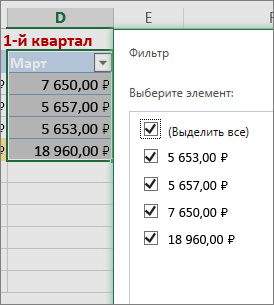
Выбрав параметр Числовые фильтры вы можете применить один из перечисленных ниже настраиваемых фильтров.
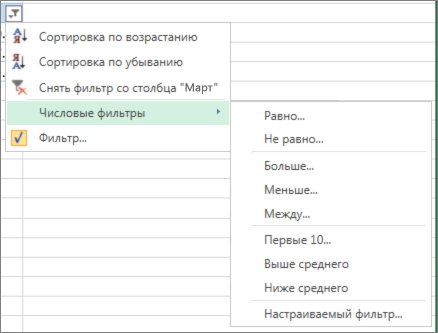
В этом примере, чтобы отобрать регионы, в которых сумма продаж за март была меньше 6000, можно применить настраиваемый фильтр:
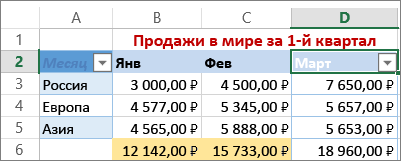
Ниже рассказывается, как это сделать.
- Щелкните стрелку фильтра рядом с полем Число фильтров > марта >меньше и введите 6000.
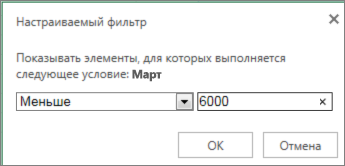
- Нажмите кнопку ОК. Excel в Интернете применяет фильтр и отображает только регионы с продажами ниже 6000 долл. США.
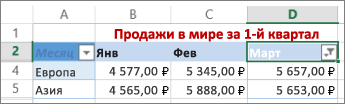
Аналогичным образом можно применить фильтры по дате и текстовые фильтры.
Очистка фильтра из столбца
- Нажмите кнопку Фильтр рядом с заголовком столбца, а затем выберите Очистить фильтр из .
Удаление всех фильтров из таблицы или диапазона
- Выберите любую ячейку в таблице или диапазоне и на вкладке Данные нажмите кнопку Фильтр . При этом фильтры будут удалены из всех столбцов в таблице или диапазоне и отобразятся все данные.
Фильтрация по набору верхних или нижних значений
- Щелкните ячейку в диапазоне или таблице, которую хотите отфильтровать.
- На вкладке Данные выберите Фильтр.

- Выберите стрелку
 в столбце, содержав содержимое, которое требуется отфильтровать.
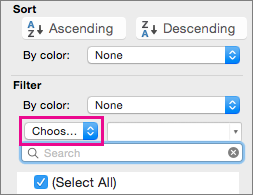
 - В разделе Фильтр выберите Выбрать один, а затем введите критерии фильтра.
- Фильтры можно применить только к одному диапазону ячеек на листе за раз.
- Когда фильтр применяется к столбцу, в других столбцах в качестве фильтров можно использовать только значения, видимые в текущем отфильтрованном диапазоне.
- В окне фильтра отображаются только первые 10 000 уникальных записей списка.
Фильтрация по конкретному числу или диапазону чисел
- Щелкните ячейку в диапазоне или таблице, которую хотите отфильтровать.
- На вкладке Данные выберите Фильтр.
- Выберите стрелку в столбце, содержав содержимое, которое требуется отфильтровать.
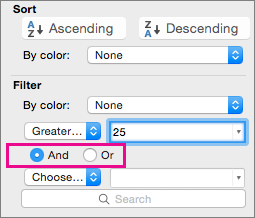
- В разделе Фильтр выберите Выбрать один, а затем введите критерии фильтра.
- В поле рядом с всплывающим меню введите число, которое хотите использовать.
- В зависимости от сделанного выбора вам может быть предложено выбрать дополнительные условия.
- Фильтры можно применить только к одному диапазону ячеек на листе за раз.
- Когда фильтр применяется к столбцу, в других столбцах в качестве фильтров можно использовать только значения, видимые в текущем отфильтрованном диапазоне.
- В окне фильтра отображаются только первые 10 000 уникальных записей списка.
- Вместо фильтрации можно использовать условное форматирование, которое позволяет четко выделить верхние или нижние числовые значения среди данных.
Фильтрация по цвету шрифта, цвету ячеек или наборам значков
Данные можно быстро фильтровать на основании визуальных условий, таких как цвет шрифта, цвет ячейки или наборы значков. Можно также фильтровать ячейки по наличию в них формата, примененных стилей или условного форматирования.
- В диапазоне ячеек или столбце таблицы щелкните ячейку с определенным цветом, цветом шрифта или значком, по которому вы хотите выполнить фильтрацию.
- На вкладке Данные выберите Фильтр.
- Выберите стрелку в столбце, содержав содержимое, которое требуется отфильтровать.
- В разделе Фильтр во всплывающем меню По цвету щелкните Цвет ячейки, Цвет шрифта или Значок ячейки и выберите цвет.
Фильтрация пустых ячеек
Это возможно только в случае, если фильтруемый столбец содержит пустую ячейку.
- Щелкните ячейку в диапазоне или таблице, которую хотите отфильтровать.
- На панели инструментов Данные выберите Фильтр.
- Выберите стрелку в столбце, содержав содержимое, которое требуется отфильтровать.
- В области (Выделить все) прокрутите список вниз и установите флажок (Пустые).
- Фильтры можно применить только к одному диапазону ячеек на листе за раз.
- Когда фильтр применяется к столбцу, в других столбцах в качестве фильтров можно использовать только значения, видимые в текущем отфильтрованном диапазоне.
- В окне фильтра отображаются только первые 10 000 уникальных записей списка.
Фильтрация для поиска определенного текста
- Щелкните ячейку в диапазоне или таблице, которую хотите отфильтровать.
- На вкладке Данные выберите Фильтр.
- Выберите стрелку в столбце, содержавом содержимое, которое требуется отфильтровать.
- В разделе Фильтр выберите Выбрать один, а затем во всплывающем меню выполните одно из следующих действий.
Цель фильтрации диапазона Операция Строки с определенным текстом Содержит или Равно. Строки, не содержащие определенный текст Не содержит или Не равно. - В поле рядом с всплывающим меню введите текст, которое хотите использовать.
- В зависимости от сделанного выбора вам может быть предложено выбрать дополнительные условия.
Задача Операция Фильтрация столбца или выделенного фрагмента таблицы при истинности обоих условий И. Фильтрация столбца или выделенного фрагмента таблицы при истинности одного из двух или обоих условий Или.
Фильтрация по началу или окончанию строки текста
- Щелкните ячейку в диапазоне или таблице, которую хотите отфильтровать.
- На панели инструментов Данные выберите Фильтр.
- Выберите стрелку в столбце, содержав содержимое, которое требуется отфильтровать.
- В разделе Фильтр выберите Выбрать один, а затем во всплывающем меню выполните одно из следующих действий.
Условие фильтрации Операция Начало строки текста Начинается с. Окончание строки текста Заканчивается на. Ячейки, которые содержат текст, но не начинаются с букв Не начинаются с. Ячейки, которые содержат текст, но не оканчиваются буквами Не заканчиваются. - В поле рядом с всплывающим меню введите текст, которое хотите использовать.
- В зависимости от сделанного выбора вам может быть предложено выбрать дополнительные условия.
Задача Операция Фильтрация столбца или выделенного фрагмента таблицы при истинности обоих условий И. Фильтрация столбца или выделенного фрагмента таблицы при истинности одного из двух или обоих условий Или.
Использование подстановочных знаков для фильтрации
При создании условий можно использовать подстановочные знаки.
- Щелкните ячейку в диапазоне или таблице, которую хотите отфильтровать.
- На панели инструментов Данные выберите Фильтр.
- Выберите стрелку в столбце, содержав содержимое, которое требуется отфильтровать.
- В разделе Фильтр выберите Выбрать один и выберите любой параметр.
- В текстовом поле введите свои условия, используя подстановочные знаки. Например, чтобы в результате фильтрации найти оба слова «год» и «гид», введите г?д.
- Выполните одно из указанных ниже действий.
Используемый знак Чтобы найти ? (вопросительный знак) Любой символ Пример: условию «стро?а» соответствуют результаты «строфа» и «строка» Звездочка (*) Любое количество символов Пример: условию «*-восток» соответствуют результаты «северо-восток» и «юго-восток» Тильда (~) Вопросительный знак или звездочка Например, там~? находит «там?»
Удаление и повторное применение фильтра
Выполните одно из указанных ниже действий.
Удаление определенных условий фильтрации
Щелкните стрелку в столбце, который содержит фильтр, а затем выберите Очистить фильтр.
Удаление всех фильтров, примененных к диапазону или таблице
Выберите столбцы диапазона или таблицы, к которым применены фильтры, а затем на вкладке Данные выберите Фильтр.
Удаление или повторное применение стрелок фильтра в диапазоне или таблице
Выберите столбцы диапазона или таблицы, к которым применены фильтры, а затем на вкладке Данные выберите Фильтр.
Дополнительные сведения о фильтрации
При фильтрации данных отображаются только те данные, которые соответствуют вашим условиям. Данные, которые не соответствуют этим критериям, скрыты. После фильтрации данных можно копировать, находить, редактировать, форматировать, чартировать и печатать подмножество отфильтрованных данных.
Таблица с примененным фильтром «Первые 4 элемента»
Фильтры являются аддитивными. Это означает, что каждый дополнительный фильтр основан на текущем фильтре и еще больше сокращает подмножество данных. Сложные фильтры можно создать, отфильтровав по нескольким значениям, нескольким форматам или нескольким критериям. Например, можно отфильтровать все числа больше 5, которые также ниже среднего. Но некоторые фильтры (верхний и нижний десять, выше и ниже среднего) основаны на исходном диапазоне ячеек. Например, при фильтрации десяти верхних значений вы увидите первые десять значений всего списка, а не первые десять значений подмножества последнего фильтра.
В Excel можно создать три типа фильтров: по значениям, по формату или по условиям. Но каждый из этих типов фильтров является взаимоисключающим. Например, можно фильтровать по цвету ячейки или по списку чисел, но не по обоим. Вы можете фильтровать по значку или по пользовательскому фильтру, но не по обоим.
Фильтры скрывают посторонние данные. Таким образом, вы можете сосредоточиться только на том, что вы хотите видеть. В отличие от этого, при сортировке данных данные переупорядочены в определенном порядке. Дополнительные сведения о сортировке см. в разделе Сортировка списка данных.
При фильтрации учитывайте следующие рекомендации.
- В окне фильтра отображаются только первые 10 000 уникальных записей списка.
- Вы можете выполнять фильтрацию по нескольким столбцам. Когда фильтр применяется к столбцу, в других столбцах в качестве фильтров можно использовать только значения, видимые в текущем отфильтрованном диапазоне.
- Фильтры можно применить только к одному диапазону ячеек на листе за раз.
Примечание: При использовании функции Найти для поиска отфильтрованных данных выполняется поиск только для отображаемых данных; данные, которые не отображаются, не выполняется поиск. Чтобы выполнить поиск по всем данным, очистите все фильтры.
Дополнительные сведения
Вы всегда можете задать вопрос эксперту в Excel Tech Community или получить поддержку в сообществах.
Как отфильтровать несколько столбцов в Excel (с примером)
Самый простой способ отфильтровать несколько столбцов в Excel — использовать функцию расширенного фильтра .
В следующих примерах показано, как использовать эту функцию в двух разных сценариях:
- Отфильтровать строки, соответствующие нескольким условиям
- Отфильтровать строки, соответствующие одному из нескольких условий
Пример 1. Фильтрация строк, соответствующих нескольким условиям
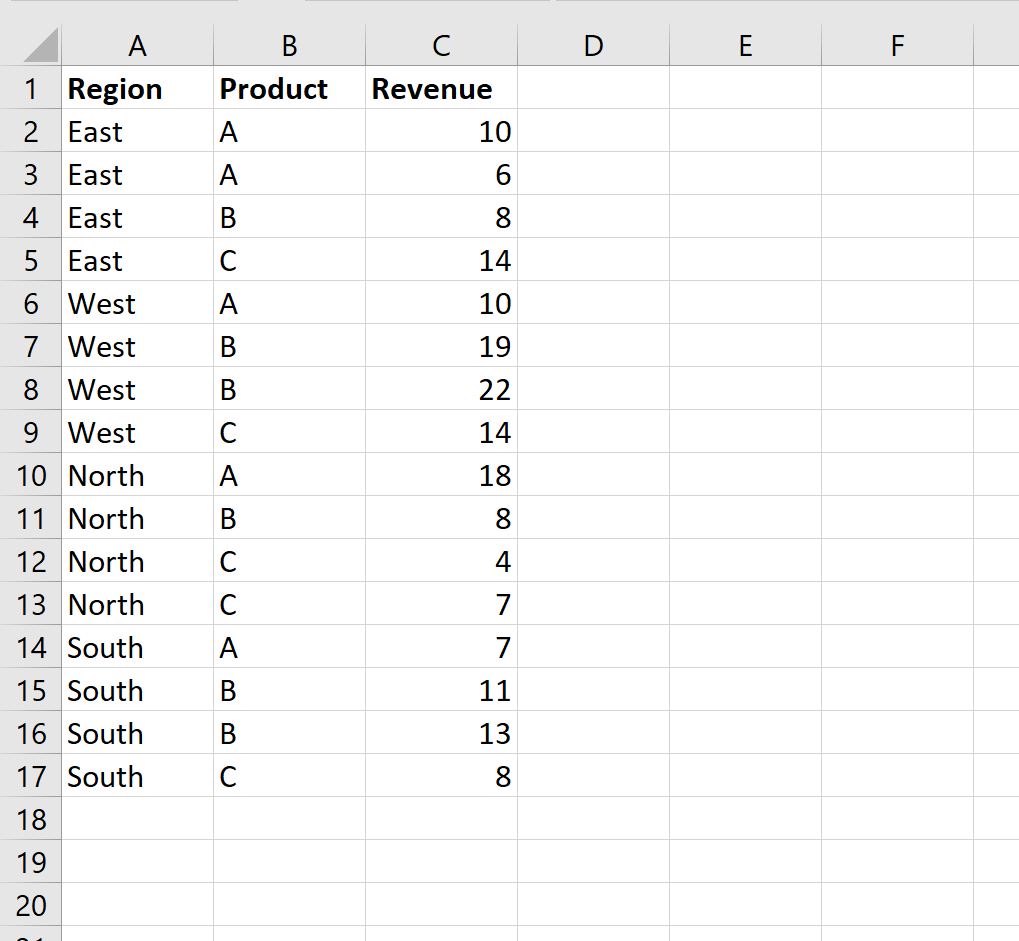
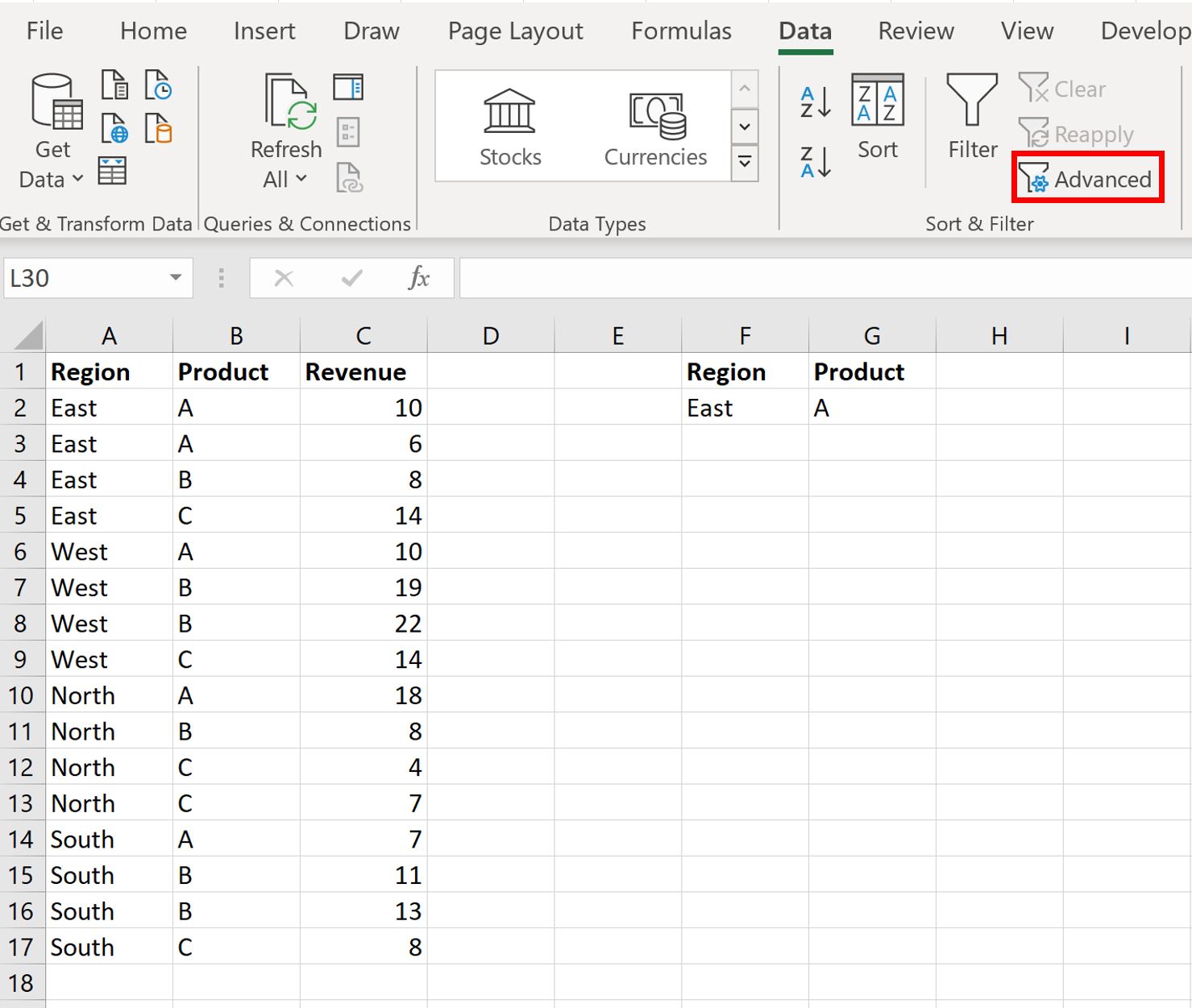
Предположим, у нас есть следующий набор данных, который показывает общий объем продаж определенных продуктов в определенных регионах для компании:
Теперь предположим, что мы хотим отфильтровать строки, в которых «Регион» — « Восток », а «Продукт» — «А ».
Для этого мы можем определить следующий диапазон ячеек, который содержит наши критерии:
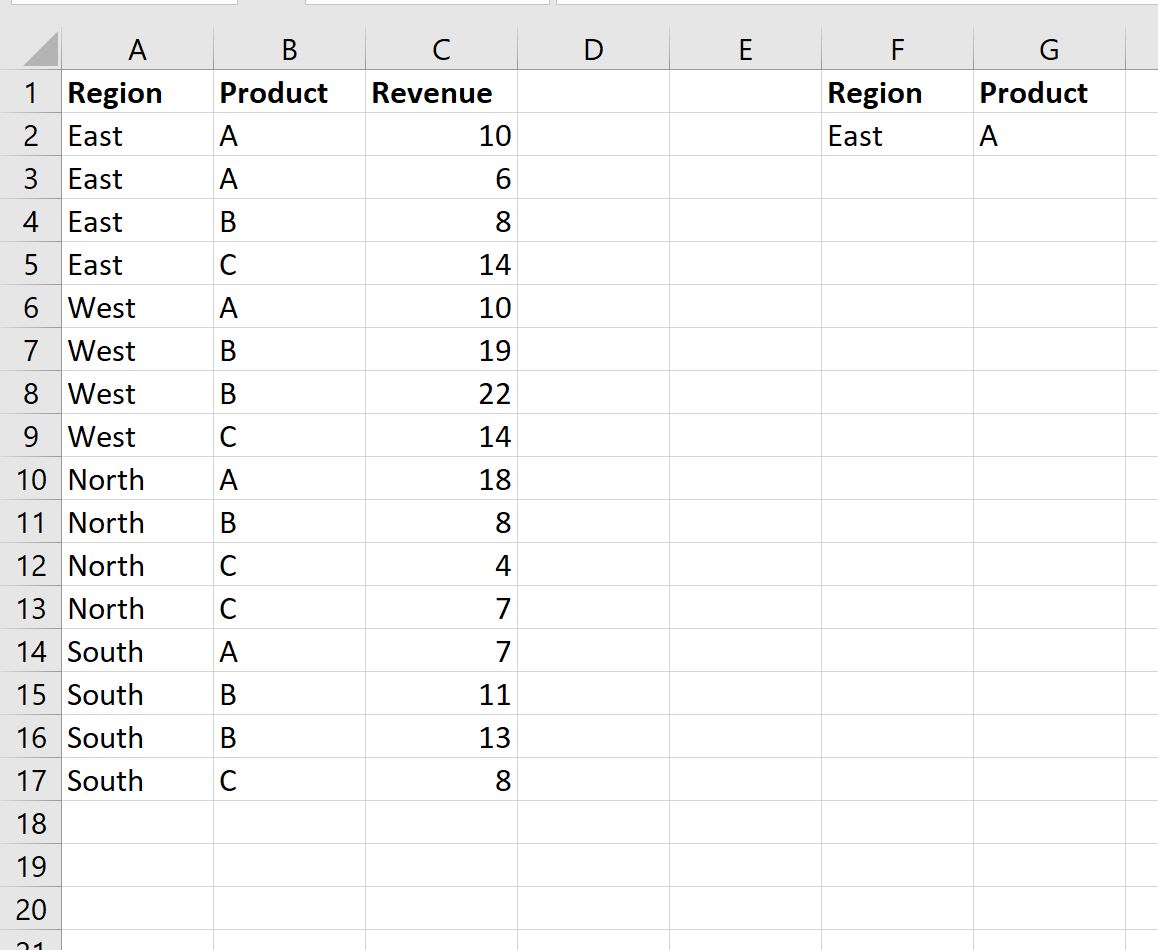
Затем мы можем щелкнуть вкладку « Данные », а затем нажать кнопку « Расширенный фильтр »:
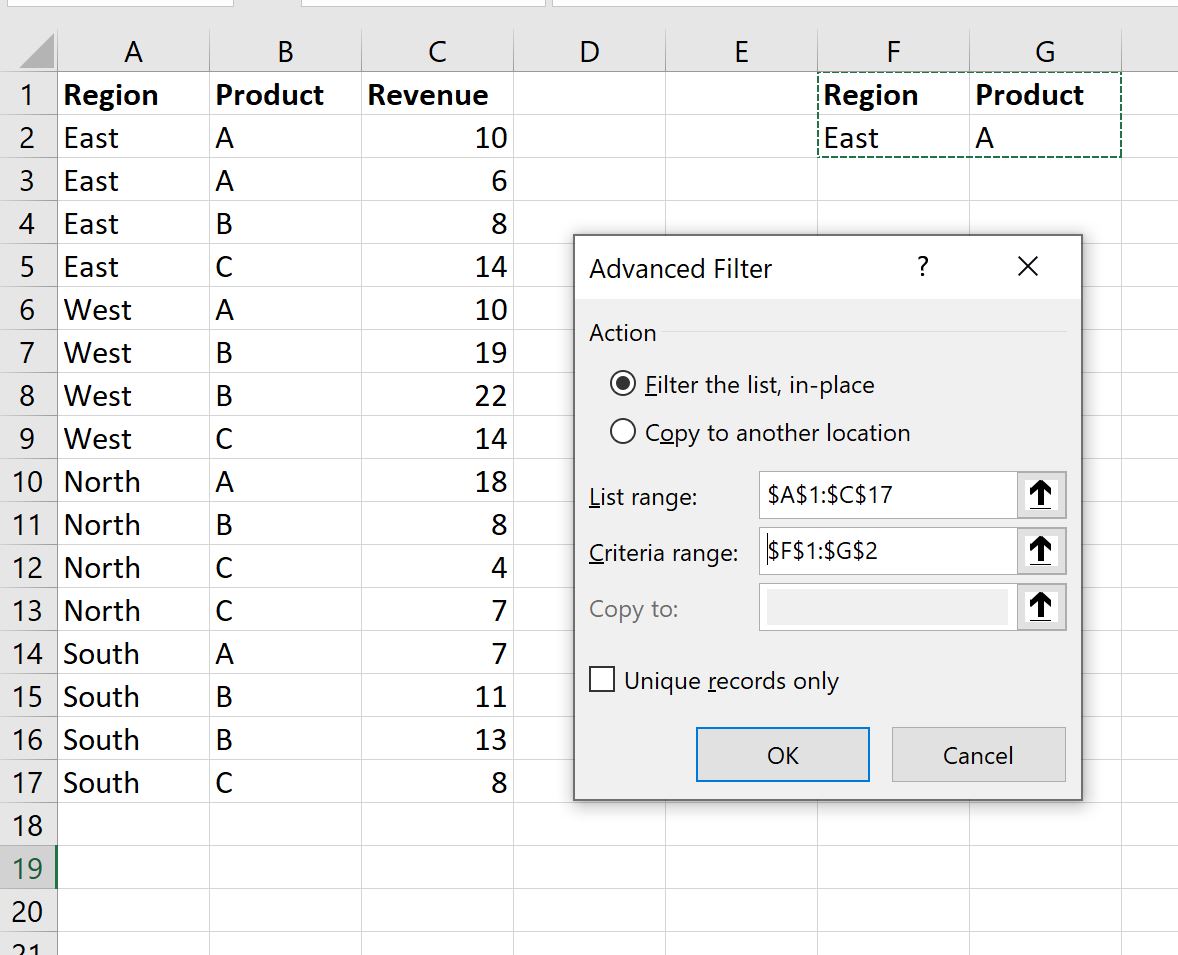
Мы выберем A1: C17 в качестве диапазона списка и F1: G2 в качестве диапазона критериев :
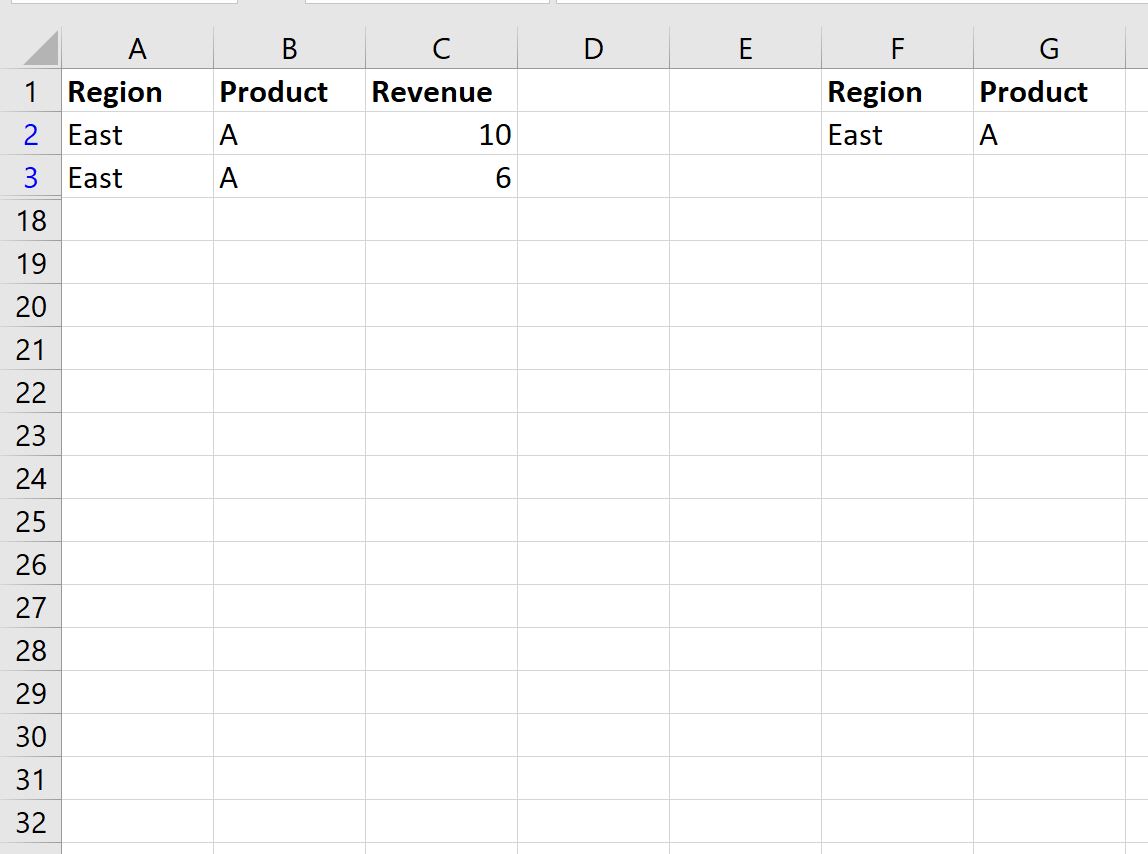
Как только мы нажмем « ОК », набор данных будет отфильтрован, чтобы отображались только строки, в которых «Регион» — « Восток », а «Продукт» — «А »:
Пример 2. Фильтрация строк, соответствующих одному из нескольких условий
Предположим, у нас есть следующий набор данных, который показывает общий объем продаж определенных продуктов в определенных регионах для компании:
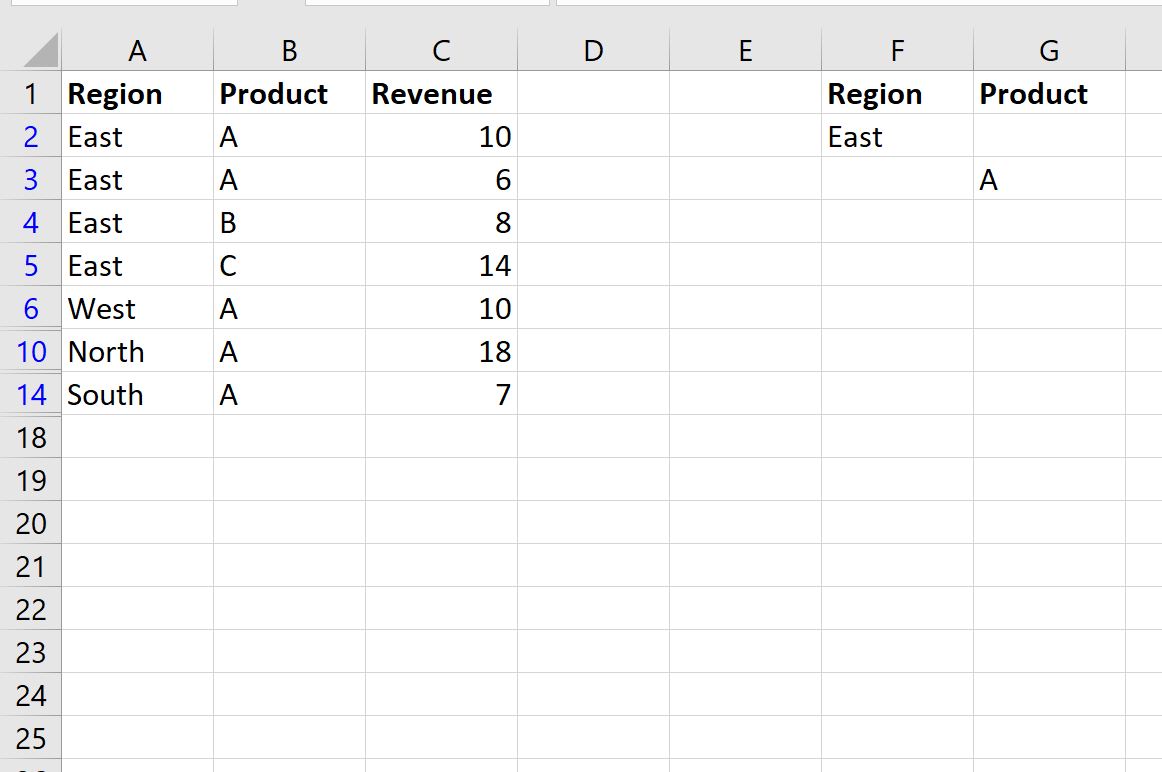
Теперь предположим, что мы хотим отфильтровать строки, в которых Регион — Восток или Продукт — А.
Для этого мы можем определить следующий диапазон ячеек, который содержит наши критерии:
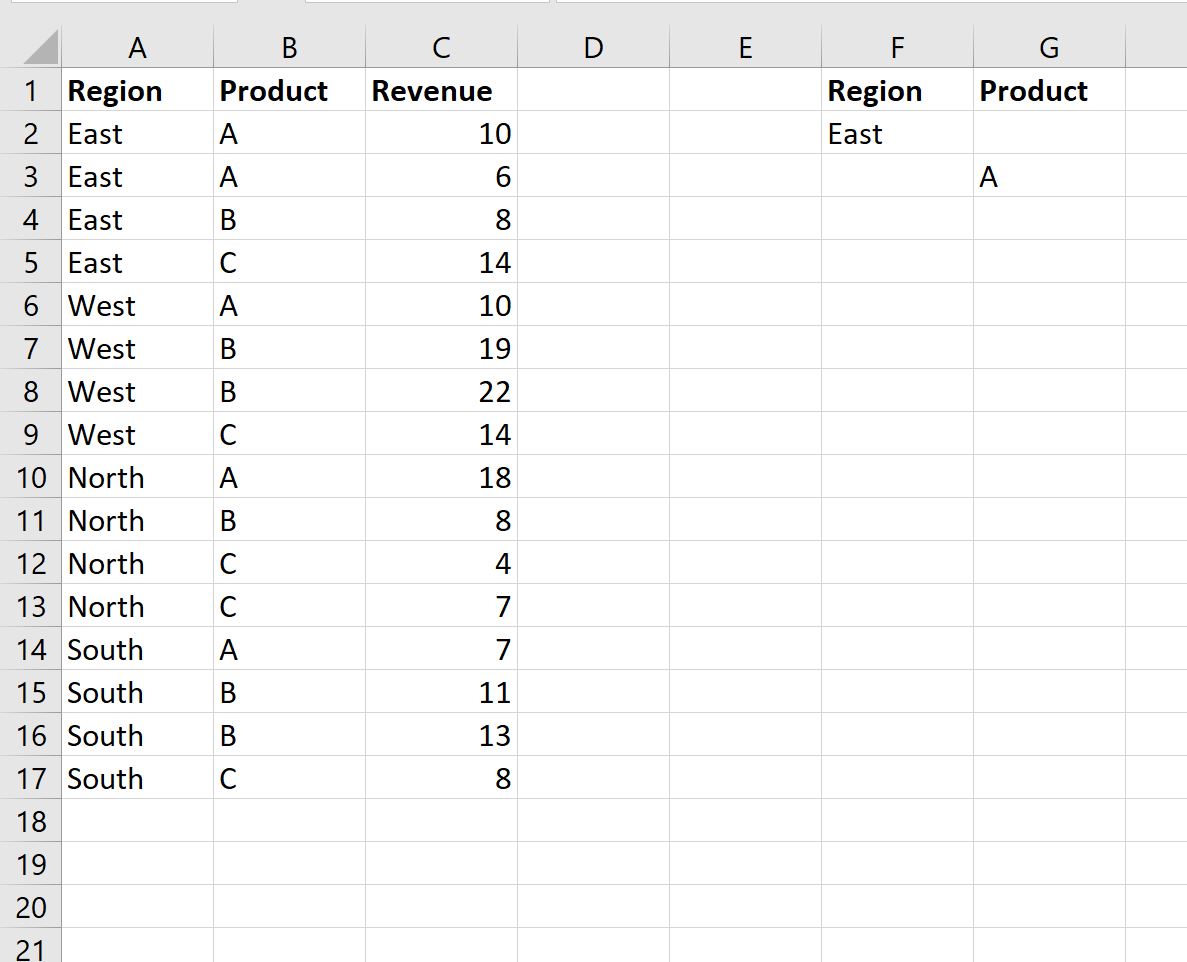
Затем мы можем щелкнуть вкладку « Данные », а затем нажать кнопку « Расширенный фильтр ».
Мы выберем A1:C17 в качестве диапазона списка и F1:G3 в качестве диапазона критериев :
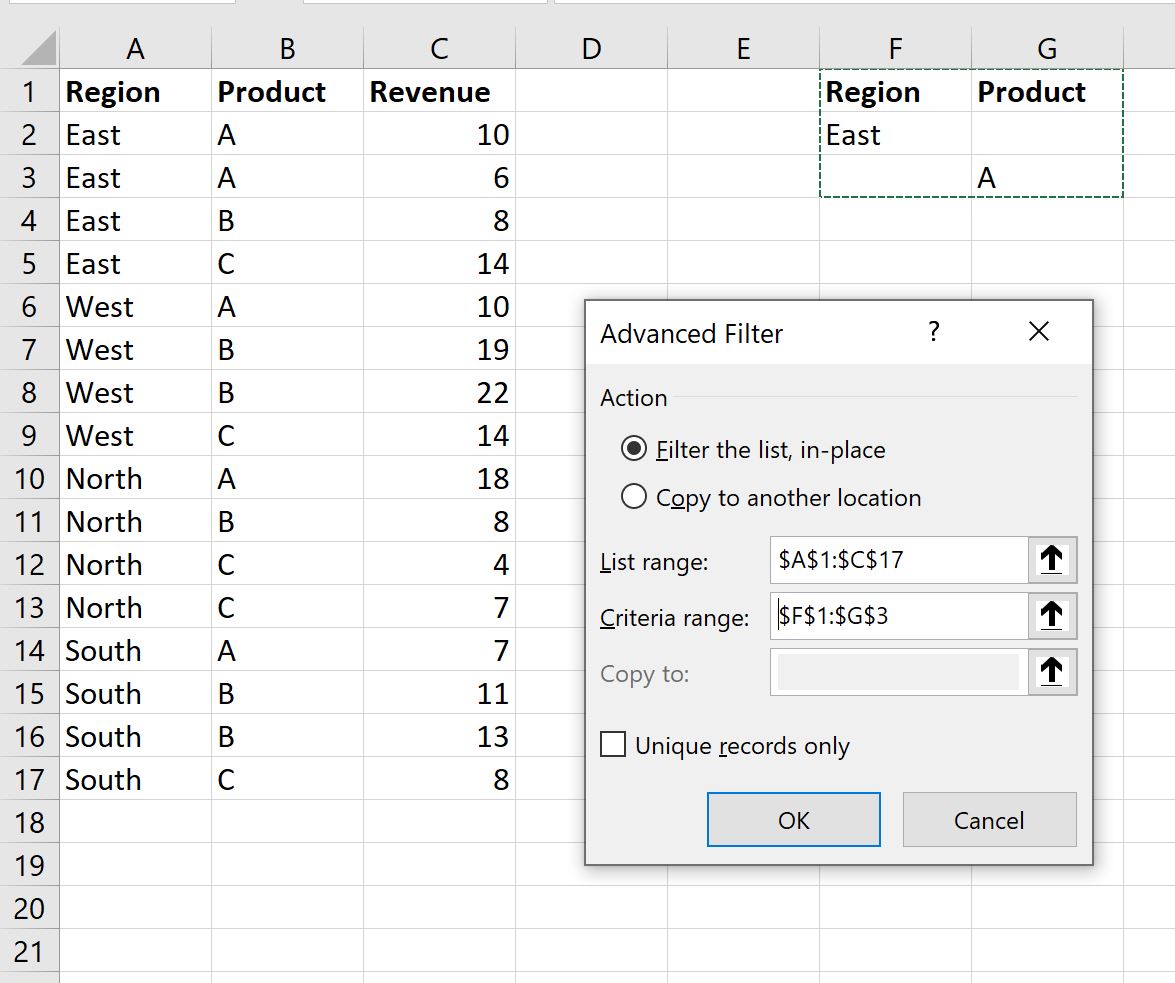
Как только мы нажмем « ОК », набор данных будет отфильтрован, чтобы отображались только строки, в которых «Регион» — « Восток » или «Продукт» — «А »:
Дополнительные ресурсы
В следующих руководствах объясняется, как выполнять другие распространенные операции в Excel:
Фильтрация данных с помощью автофильтра
Функция автофилеров позволяет находить, показывать и скрывать значения в одном или несколько столбцах данных. Вы можете отфильтровать данные на основе выбора, который вы сделаете в списке, или найти ищите данные. Если значения в одном или несколько столбцов не соответствуют условиям фильтрации, при фильтрации данных будут скрыты целые строки.
Чтобы применить автофайл, выполните указанные далее действия.
- Выделите данные, которые нужно отфильтровать.
- Щелкните Данные >Фильтр.
- Щелкните стрелку в заглавной области столбца и выберите нужные значения или поиск.
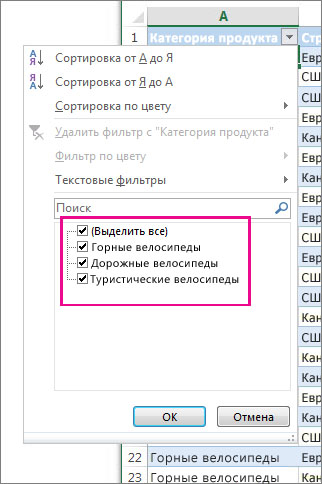
- Выбор определенных значений: Чтобы очистить все флажки, сберем (выбрать все), а затем уберем флажки для определенных значений, которые вы хотите видеть.
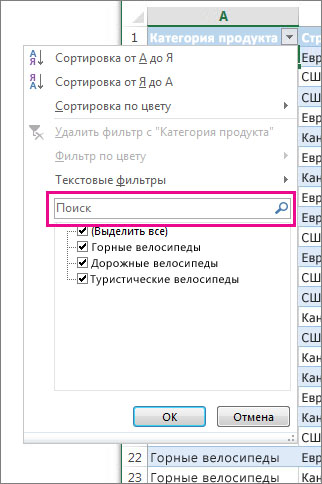
- Поиск значений: В поле Поиск введите текст или числа, которые вы ищете.
- Чтобы применить фильтр, нажмите кнопку ОК.
Совет: Если вы хотите применить к данным предопределяемый или настраиваемый фильтр, см. фильтрацию данных в диапазоне или таблице.
Советы для расширения области поиска
При поиске данных можно использовать знак «?для представления любого символа, а» *» — для представления ряда символов.
Например, чтобы найти все элементы, относящиеся к велосипедам, в поле Поиск введите слово»велосипеды». Фильтр отобразит все элементы, включая слово «велосипеды», например туристические велосипеды, дорожные велосипеды и горные велосипеды.
Дополнительные сведения
Вы всегда можете задать вопрос эксперту в Excel Tech Community или получить поддержку в сообществах.
Как применить фильтр в excel к нескольким столбцам
Как в Excel поставить фильтр по нескольким столбцам одновременно?
Фильтр по столбцам в Excel
При работе с большими объёмами данных программе Excel может возникнуть необходимость воспользоваться фильтром.
С его помощью которого можно отобразить только ту информацию, которая необходима.
Для того, чтобы в Экселе (Excel) сделать фильтр по столбцам, нужно:
1) Выделить нужные столбцы таблицы. Если в фильтр требуется включить все столбцы, то можно щёлкнуть на любой ячейке из диапазона.
Нужно помнить, что верхние ячейки таблицы автоматически будут определены как заголовки — в фильтрации они принимать участия не будут.
2) На панели инструментов Excel выбрать «Данные» -> «Фильтр».

3) Для фильтрации данных нужно щёлкнуть по специальной стрелочке, которая расположена в первой ячейке (то есть заголовке) нужного вам столбца.

Самый простой вариант фильтрации — отбор определённых текстовых значений из списка.
Например, если нам нужны данные только по сотруднику «Петров А.Д», то в списке убираем все галочки, кроме значения «Петров А.Д».
Удобнее сделать так — снять галочку с пункта «Выделить всё» (это автоматически снимет выделение со всех значений), а затем поставить галочку рядом с интересующим нас значением.

В результате на листе Эксель отобразиться только одна строка из таблицы, а стрелка фильтрации в столбце «ФИО сотрудника» изменит свой вид.

Чтобы убрать фильтр достаточно щёлкнуть ещё раз на кнопке «Фильтр» (она будет выделена).
Рассмотрим другой пример использования фильтра в Excel — отбор по числовым значениям.
Например, нам требуется показать только тех сотрудников, которые имеют зарплату > 30000 рублей.
Сделать такой фильтр можно так:
1) Открываем фильтр для столбца «Зарплата».
2) Для работы с числами используются «Числовые фильтры». В списке условий выбираем «Больше».

3) Появится окно, где указываем значение «30000», а затем нажимаем на «OK».

В итоге будут отражена информация только о тех сотрудниках, которые имеют зарплату выше 30000 рублей.

Также нередко требуется в программе Excel сделать фильтр не по одному, а сразу по нескольким столбцам.
Например, нужно отобразить сотрудников с зарплатой больше 30000 рублей, которые относятся к отделу «Руководство».
Для этого нужно применить оба фильтра последовательно.
1) Сначала устанавливаем фильтр «Зарплата > 30000 рублей».
2) Затем выбираем фильтр столбца «Отдел». В списке значений будут отображаться не все отделы, а только те отделы, в которых хотя бы 1 сотрудник получает зарплату > 30000 рублей.

Excel нам покажет следующие строки:

В заголовках столбцов «Отдел» и «Зарплата» будет специальный значок, означающий, что фильтр был сделан именно по ним.
Фильтрация данных в Excel

- Фильтр по значению – отметить флажком нужные значения из столбца данных, которые высвечиваются внизу диалогового окна.
- Фильтр по цвету – выбор по отформатированной ячейке: по цвету ячейки, по цвету шрифта или по значку ячейки (если установлено условное форматирование).
- Можно воспользоваться строкой быстрого поиска
- Для выбора числового фильтра, текстового фильтра или фильтра по дате (в зависимости от типа данных) выбрать соответствующую строку. Появится контекстное меню с более детальными возможностями фильтрации:
- При выборе опции Числовые фильтры появятся следующие варианты фильтрации: равно, больше, меньше, Первые 10… [Top 10…] и др.
- При выборе опции Текстовые фильтры в контекстном меню можно отметить вариант фильтрации содержит. , начинается с… и др.
- При выборе опции Фильтры по дате варианты фильтрации – завтра, на следующей неделе, в прошлом месяце и др.
- Во всех перечисленных выше случаях в контекстном меню содержится пункт Настраиваемый фильтр… [Custom…], используя который можно задать одновременно два условия отбора, связанные отношением И [And] – одновременное выполнение 2 условий, ИЛИ [Or] – выполнение хотя бы одного условия.
Если данные после фильтрации были изменены, фильтрация автоматически не срабатывает, поэтому необходимо запустить процедуру вновь, нажав на кнопку Повторить [Reapply] в группе Сортировка и фильтр на вкладке Данные.
Отмена фильтрации
Для того чтобы отменить фильтрацию диапазона данных, достаточно повторно щелкнуть по кнопке Фильтр.

Чтобы снять фильтр только с одного столбца, достаточно щелкнуть по кнопке со стрелочкой в первой строке и в контекстном меню выбрать строку: Удалить фильтр из столбца.

Чтобы быстро снять фильтрацию со всех столбцов необходимо выполнить команду Очистить на вкладке Данные
Срезы
Срезы – это те же фильтры, но вынесенные в отдельную область и имеющие удобное графическое представление. Срезы являются не частью листа с ячейками, а отдельным объектом, набором кнопок, расположенным на листе Excel. Использование срезов не заменяет автофильтр, но, благодаря удобной визуализации, облегчает фильтрацию: все примененные критерии видны одновременно. Срезы были добавлены в Excel начиная с версии 2010.
Создание срезов
В Excel 2010 срезы можно использовать для сводных таблиц, а в версии 2013 существует возможность создать срез для любой таблицы.
Для этого нужно выполнить следующие шаги:
-
Выделить в таблице одну ячейку и выбрать вкладку Конструктор [Design].

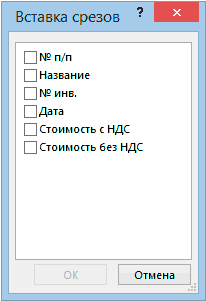
- В диалоговом окне отметить поля, которые хотите включить в срез и нажать OK.
Форматирование срезов
- Выделить срез.
- На ленте вкладки Параметры [Options] выбрать группу Стили срезов [Slicer Styles], содержащую 14 стандартных стилей и опцию создания собственного стиля пользователя.

- Выбрать кнопку с подходящим стилем форматирования.
Чтобы удалить срез, нужно его выделить и нажать клавишу Delete.
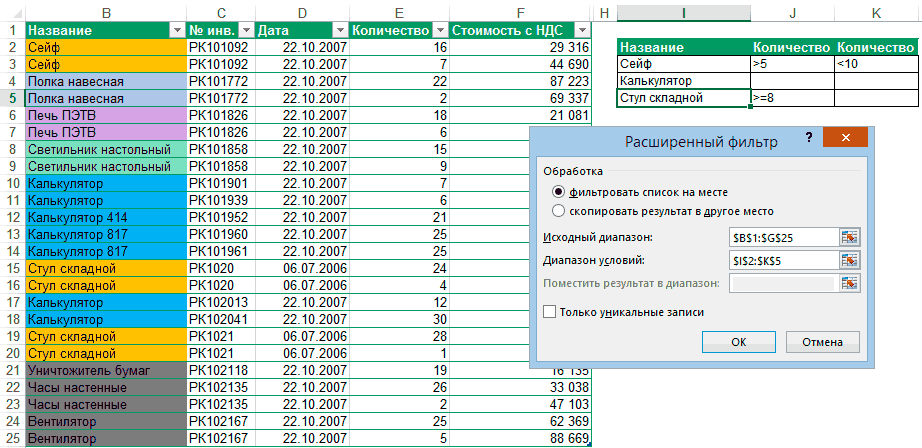
Расширенный фильтр
Расширенный фильтр предоставляет дополнительные возможности. Он позволяет объединить несколько условий, расположить результат в другой части листа или на другом листе и др.
Фильтрация данных в Excel с использованием расширенного фильтра
Расширенный фильтр в Excel предоставляет более широкие возможности по управлению данными электронных таблиц. Он более сложен в настройках, но значительно эффективнее в действии.
С помощью стандартного фильтра пользователь Microsoft Excel может решить далеко не все поставленные задачи. Нет визуального отображения примененных условий фильтрации. Невозможно применить более двух критериев отбора. Нельзя фильтровать дублирование значений, чтобы оставить только уникальные записи. Да и сами критерии схематичны и просты. Гораздо богаче функционал расширенного фильтра. Присмотримся к его возможностям поближе.
Как сделать расширенный фильтр в Excel?
Расширенный фильтр позволяет фильтровать данные по неограниченному набору условий. С помощью инструмента пользователь может:
- задать более двух критериев отбора;
- скопировать результат фильтрации на другой лист;
- задать условие любой сложности с помощью формул;
- извлечь уникальные значения.
Алгоритм применения расширенного фильтра прост:
- Делаем таблицу с исходными данными либо открываем имеющуюся. Например, так:

- Создаем таблицу условий. Особенности: строка заголовков полностью совпадает с «шапкой» фильтруемой таблицы. Чтобы избежать ошибок, копируем строку заголовков в исходной таблице и вставляем на этот же лист (сбоку, сверху, снизу) или на другой лист. Вносим в таблицу условий критерии отбора.

- Переходим на вкладку «Данные» — «Сортировка и фильтр» — «Дополнительно». Если отфильтрованная информация должна отобразиться на другом листе (НЕ там, где находится исходная таблица), то запускать расширенный фильтр нужно с другого листа.
Как пользоваться расширенным фильтром в Excel?
Чтобы отменить действие расширенного фильтра, поставим курсор в любом месте таблицы и нажмем сочетание клавиш Ctrl + Shift + L или «Данные» — «Сортировка и фильтр» — «Очистить». Найдем с помощью инструмента «Расширенный фильтр» информацию по значениям, которые содержат слово «Набор». В таблицу условий внесем критерии. Например, такие:
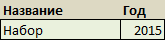 Программа в данном случае будет искать всю информацию по товарам, в названии которых есть слово «Набор».
  Для поиска точного значения можно использовать знак «=». Внесем в таблицу условий следующие критерии:
 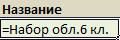 Excel воспринимает знак «=» как сигнал: сейчас пользователь задаст формулу. Чтобы программа работала корректно, в строке формул должна быть запись вида: =»=Набор обл.6 кл.» После использования «Расширенного фильтра»:
  Теперь отфильтруем исходную таблицу по условию «ИЛИ» для разных столбцов. Оператор «ИЛИ» есть и в инструменте «Автофильтр». Но там его можно использовать в рамках одного столбца. В табличку условий введем критерии отбора: =»=Набор обл.6 кл.» (в столбец «Название») и (в столбец «Цена»). То есть программа должна отобрать те значения, содержащие ТОЧНО информацию о товаре «Набор обл.6 кл.» ИЛИ информацию по товарам, цена которых ””;МАКС($A$1:A1)+1)’ >
  Рядом с выпадающим списком ячейку введем следующую формулу: МАКС($B$1:$O$1);»»;ГПР(СТОЛБЕЦ(A:A);$B$1:$O$33;ПОИСКПОЗ($A$12;$A$4:$A$9;)+3))’ > Ее задача – выбирать из таблицы те значения, которые соответствуют определенному товару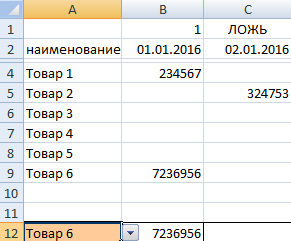
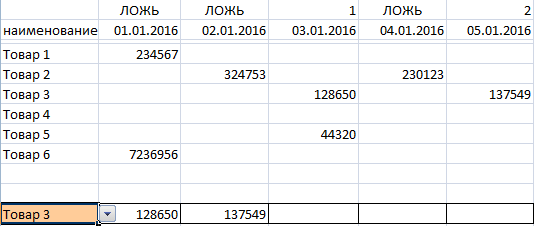 Таким образом, с помощью инструмента «Выпадающий список» и встроенных функций Excel отбирает данные в строках по определенному критерию.
Похожие публикации:
- Honor 9c как установить google service
- Vagabund что это
- Где буфер обмена на андроиде ксиоми редми
- Зачем нормировать данные