
Adobe Illustrator
• Выделите сетчатый объект и перетащите цвет с палитры «Цвет» или «Образцы» на узел или контур сетки.
• Отмените выделение всех объектов и выберите цвет заливки. Затем выделите сетчатый объект и используйте
инструмент «Пипетка», чтобы применить цвет заливки к узлам или контурам сетки.
Добавление цвета к узлу сетки (слева) и к контуру сетки (справа)
Преобразование сетчатого объекта обратно в контурный объект
v Выделите сетчатый объект, выберите команду «Объект» > «Контур» > «Создать параллельный контур», затем
введите ноль в качестве значения сдвига.
Illustrator поставляется с множеством узоров, доступ к которым можно получить в палитре «Образцы» и в папке
Illustrator Extras на установочном компакт-диске Illustrator. Можно изменять параметры существующих узоров и
создавать узоры «с нуля» с помощью любого из инструментов программы Illustrator. Узоры, предназначенные для
заливки объектов (узоры заливки), отличаются по виду и распределению элементов от узоров, предназначенных
для применения к контуру с помощью палитры «Кисти» (узоры кисти). Для получения наилучших результатов
используйте узоры заливки для заливки объектов и узоры кисти для обводки объектов.
При создании узоров следует учитывать принципы распределения элементов узора программой Adobe Illustrator.
• Элементы всех узоров распределяются слева направо от начала линейки (по умолчанию это левый нижний угол
монтажной области) к противоположной стороне монтажной области. Чтобы изменить точку начала
распределения элементов всех узоров в иллюстрации, можно изменить местоположение начала линейки для
этого файла.
• Узоры заливки, как правило, состоят из одного элемента.
• Узоры кисти могут включать до пяти элементов – для сторон, внешних и внутренних углов, начала и конца
контура. Дополнительные угловые элементы обеспечивают сглаженное распределение узоров кисти в углах.
• Элементы узоров заливки распределяются перпендикулярно оси x.
• Элементы узоров кисти распределяются перпендикулярно контуру (верхняя сторона элемента узора всегда
направлена наружу). Кроме того, угловые элементы поворачиваются на 90° по часовой стрелке всякий раз, когда
Мозаичные узоры
Любые узоры, от природных текстур до цветастых тканей, добавляют миру новое измерение. Став инструментом в руках художника, они могут оживить скучную иллюстрацию.
Программы Adobe Illustrator, Macromedia FreeHand и CorelDraw позволяют создавать повторяющийся мозаичный узор, который можно использовать для заполнения любой формы. В процессе создания повторяющихся узоров сложнее всего добиться их точного выравнивания при многократном повторении во время заполнения формы.
Создание узоров в Adobe Illustrator
Пакет Illustrator Deluxe в версии на CD-ROM поставляется с большой библиотекой узоров для заполнения. Можно использовать готовые узоры, модифицировать их или создавать свои собственные. В любом случае важно иметь ясное представление о технологии построения узоров.
Во-первых, создайте рисунок, который вы собираетесь применять в составе узора. Для этого можно взять любую векторную иллюстрацию, где не используются маски и градиенты. Постарайтесь удалить из рисунка лишние детали, которые при регулярном повторении сделают узор слишком сложным.
Далее выделите рисунок и выберите команду Pattern из меню Object. В окне диалога Pattern щелкните по кнопке New и присвойте узору имя. Теперь можно заполнять объект новым узором.
Узоры из полос
Чтобы понять основные принципы создания повторяющихся узоров, начнем с простого узора из полос. Во-первых, с помощью инструмента «перо» нарисуйте полосу (линию толщиной в несколько пунктов). Для превращения этой линии в прямую, щелкните мышью на точке окончания линии, удерживая нажатой клавишу Shift.
Воспользуйтесь командой Move из меню Arrange (Command-Shift-M), чтобы продублировать полосу, задав точное расстояние между копиями. В диалоговом окне Move введите расстояние между полосами и щелкните по кнопке Copy. Команда Repeat Transform из меню Arrange (Command-D) позволит получить любое число копий полосы.
Чтобы создать правильно повторяющийся мозаичный узор, с помощью инструмента «прямоугольник» нарисуйте квадрат или прямоугольник поверх полос, составляющих узор. Убедитесь, что опция Snap To (File, Preferences, General) включена, чтобы нижняя и верхняя стороны прямоугольника совпали с рисунком. Поскольку верхняя и нижняя полосы вашего узора будут соприкасаться при повторении, верхняя и нижняя стороны прямоугольника должны проходить точно по серединам полос.
И наконец выберите прямоугольник и выполните команду Send to Back (Command-дефис). Выделите прямоугольник и рисунок с полосами, а затем выполните для них команду Patterns из меню Object, которая завершит создание нового узора.
Посмотрите, как будет выглядеть узор, заполнив им какую-нибудь форму. Если вас не устраивает размер узора, его легко можно масштабировать. Выберите инструмент для масштабирования и щелкните по объекту, содержащему заполнение. Во время изменения размера удерживайте нажатой клавишу P — при этом будет масштабироваться только узор, а не весь объект.
Узоры с волнистыми линиями
В узоре с прямыми линиями рисунок не перекрывает верхние и нижние края прямоугольника, являющегося элементом мозаики. В случае узора из ряда волнистых линий дело несколько усложняется, поскольку нижний и верхний края прямоугольника, являющегося элементом мозаики, должны пересекать волнистые линии в одних и тех же местах.
Вначале нарисуйте волнистую линию (степень «волнистости» задайте по вкусу). Выберите ее и с помощью команды Move сделайте копию. Слегка отодвиньте полученную копию от оригинала. Нарисуйте прямоугольник, покрывающий обе линии так, чтобы его угловые точки совпадали с конечными точками верхней и нижней волнистых линий. В результате линии окажутся разделены, причем нижняя и верхняя — в одних и тех же местах. С помощью команды Send to Back переместите прямоугольник на задний план. Сохраните созданный узор с помощью диалогового окна Pattern.
Геометрические узоры
С помощью любого инструмента рисования создайте в Illustrator симметричный рисунок. В нашем примере мы будем использовать геометрический узор на основе ромба.
Нарисуйте первый ромб. Убедитесь в том, что опция Snap to Point в диалоговом General Preferences включена, а затем перетащите копию ромба, удерживая нажатыми клавиши Shift и Options, так, чтобы конец второго ромба «приклеился» к концу первого. Ромбы должны быть выровнены по горизонтали. Выберите оба ромба и скопируйте их. Выровняйте вторую пару относительно первой по вертикали.
Нарисуйте ограничивающий прямоугольник, диагональ которого соединяет центры верхнего левого и нижнего правого ромбов. Поскольку прямоугольник становится частью узора (он занимает свободное пространство в центре), вы можете задать для него заполнение. Не забудьте переместить прямоугольник на задний план.
Выбрав ромбы и прямоугольник, создайте новый узор с помощью команды Pattern. Применяя к ромбам (но не к прямоугольнику) различные фильтры, можно получить бесконечное число вариаций этого узора.
Создание узоров в FreeHand
С помощью пакета FreeHand вы также можете создавать мозаичные узоры, следуя тем же принципам, но с использованием несколько иной техники.
Чтобы создать узор, задайте его рисунок с помощью любого инструмента FreeHand. Выделите все его элементы, выполните команду Copy или Cut, а затем выделите объект, подлежащий заполнению. Для заполнения выбранного объекта узором используйте опцию Tiled из палитры Fill Inspector, затем щелкните по кнопке Paste In.
Как и в Illustrator, если вы хотите создать повторяющуюся мозаику, вначале следует ограничить выбранную часть рисунка прямоугольником. Затем нужно вырезать рисунок и при помощи команды Paste Inside вставить его в прямоугольник.
Чтобы применить узор, выберите объект для заполнения, затем опцию Tiled в диалоге Fill Inspector и щелкните по кнопке Paste In.
Создание узоров в CorelDraw
Основные принципы создания узоров в пакете CorelDraw не отличаются от используемых в Illustrator и FreeHand. В качестве узора можно применять практически любой растровый или векторный рисунок: объекты с градиентным заполнением, фотографии, текст, даже объект, уже заполненный мозаичным узором. Чтобы создать новый растровый узор в CorelDraw, нужно просто выбрать на странице любой объект (объекты) и экспортировать его (их) в любой растровый формат, в том числе TIFF, JPEG, GIF или BMP. (Если вы хотите, чтобы были сохранены заданные маски прозрачности, выберите GIF 89a.)
Как и в пакете FreeHand, для выбора в качестве основы узора только части рисунка можно вставить его в ограничивающий прямоугольник (или объект другой формы). Из меню Effects выполните команду PowerClip, Place Inside Container. Курсор мыши примет форму большой черной стрелы, которой следует указать объект-контейнер.
Чтобы применить узор, выберите объект и щелкните по кнопке Fill. Из раскрывающейся палитры инструментов выберите кнопку Full-Color Bitmap Fill. Щелкните по кнопке Import и дважды — по только что экспортированному растровому файлу. Контрольное изображение покажет, как будет выглядеть узор. Для изменения размера нужно выбрать один из параметров: Small, Medium или Large.
Кнопка Tiling позволяет точнее управлять размером, пропорциями или «мозаичностью» вашего узора. Изменяя значения поля Offset, можно отрегулировать расположение узора. Когда узор будет готов, щелкните по кнопке ОК.
Растровые рисунки более всего подходят для создания цветного узора, но, если вы хотите использовать в качестве элементов узора текст или векторную иллюстрацию, следует создать векторный узор для заполнения. Такой узор легко масштабировать, и можно не бояться появления неровностей на краях объектов. Для создания узора нужно сохранить векторный рисунок в формате Corel Pattern (команда Save As из меню File). Файлу будет присвоено расширение .pat. Заполнение объекта таким узором выполняется так же, как и в случае растрового узора. Только вместо кнопки Bitmap Fill из раскрывающейся палитры инструментов Fill необходимо выбрать кнопку Vector Fill.
Неограниченные возможности
Использование узоров в иллюстрациях добавит в них новое измерение и глубину, сделает их интереснее. Освоив основные приемы их построения, не бойтесь экспериментировать. Разнообразие эффектов, которого можно достичь с помощью узоров, поистине удивительно. Даже многие опытные дизайнеры не полностью используют имеющиеся возможности. Неизведанный мир мозаичных узоров ждет вас!
Дайана Бернс — президент фирмы Tech Art, филиалы которой расположены в Сан-Франциско и Токио. Фирма специализируется на компьютерном дизайне и предоставлении полиграфических услуг.
Урок по использованию инструмента Узор в Adobe Illustrator CS6
Вы узнаете, как использовать этот инструмент для постройки повторяющихся объектов внутри векторных сцен. В их число входят только векторные текстуры, созданные из форм полумесяца, благодаря чему они дают ощущение созданных вручную. Алекс также объясняет, как можно изменять эти объекты, и как наиболее эффектно включить их в создаваемую сцену.
Приемы, показанные здесь, могут применяться и при создании пейзажей, а также любых узоров в рамках программы Illustrator, помогая, среди прочего, упростить работу над повторяющимися объектами.
Среди проектных файлов вы найдете законченные иллюстрации, созданные Алексом. Они служат лишь для демонстрации и не должны использоваться для иных целей.
Шаг 1
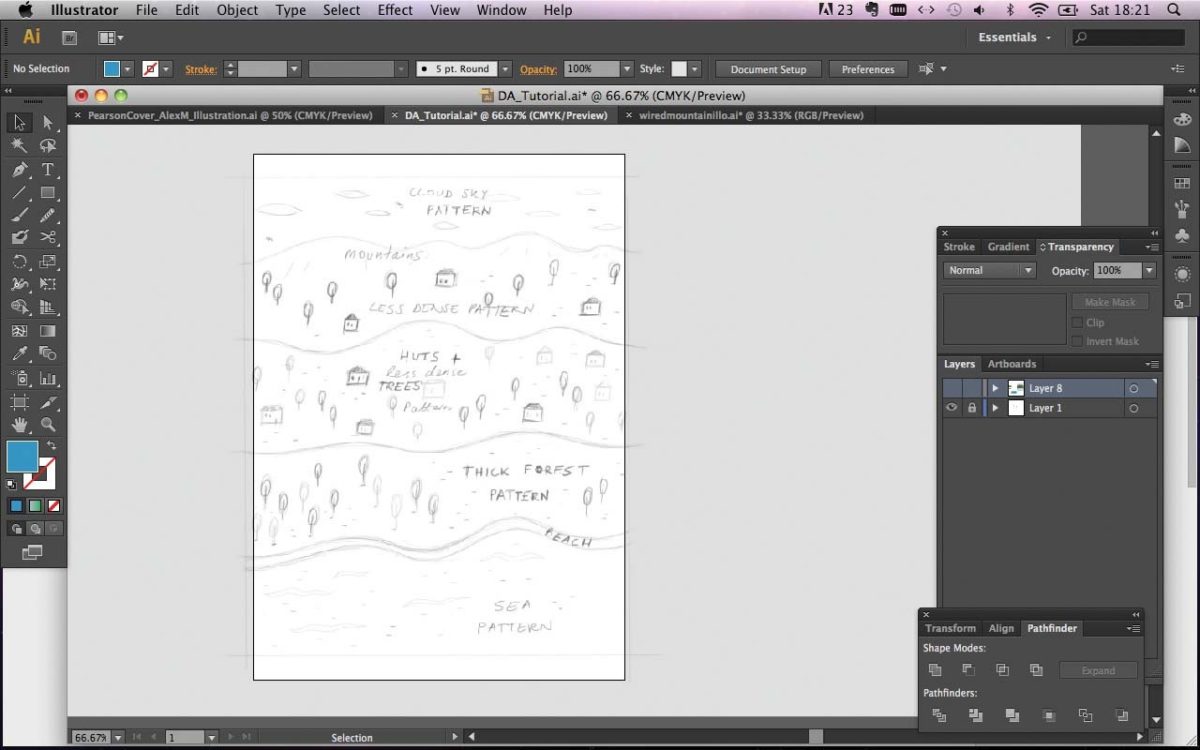
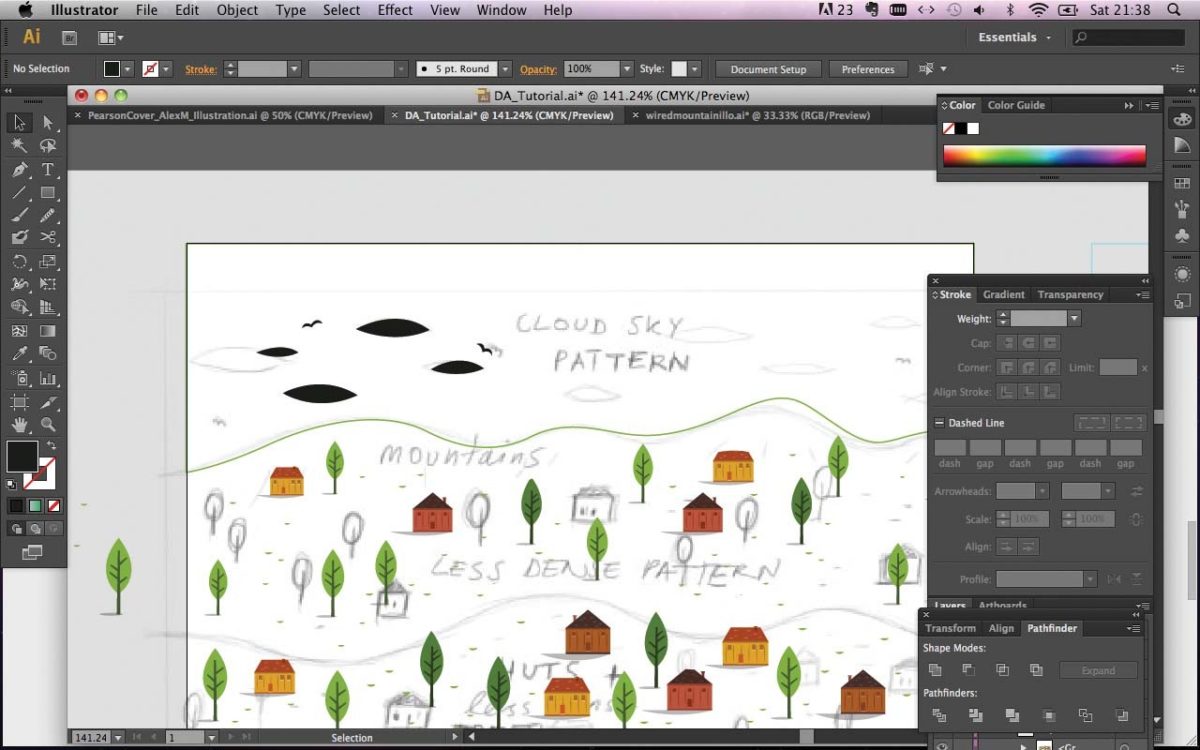
Вначале советую создать набросок будущей сцены. Работая над пейзажем, я всегда начинаю с планирования изображения, нанося приблизительно все различные объекты. Я пользуюсь программой Sketchbook Pro и планшетом Wacom, чтобы создать изображение сразу на компьютере.
Как только вы закончили скетч, откройте его в Illustrator и понизьте непрозрачность слоя приблизительно до 70%. Закройте слой и откройте новый слой поверх него.
Шаг 2
Я буду использовать инструмент Pattern Illustrator CS6 для создания нового набора элементов для данной иллюстрации.
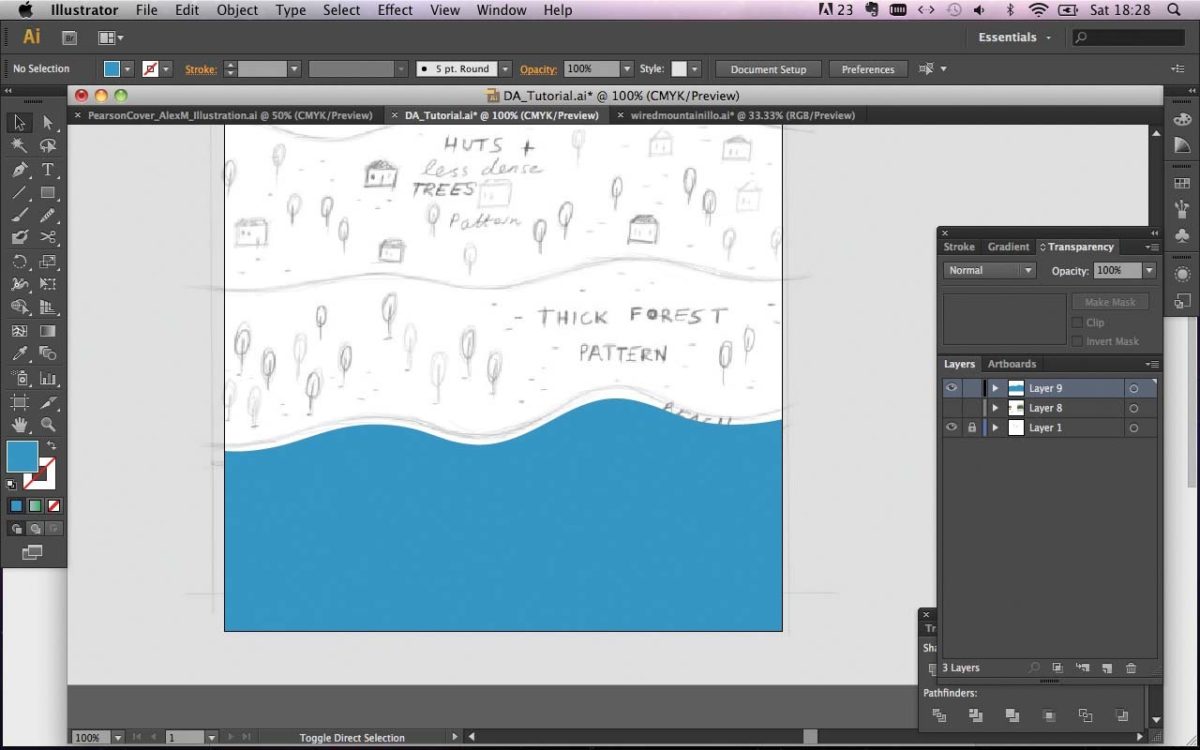
Прежде чем создавать узоры (паттерны) объектов, нарисуйте море с помощью инструмента Перо (Pen) – у вас получится цветной фон, на который вы поместите повторяющийся узор.
Шаг 3
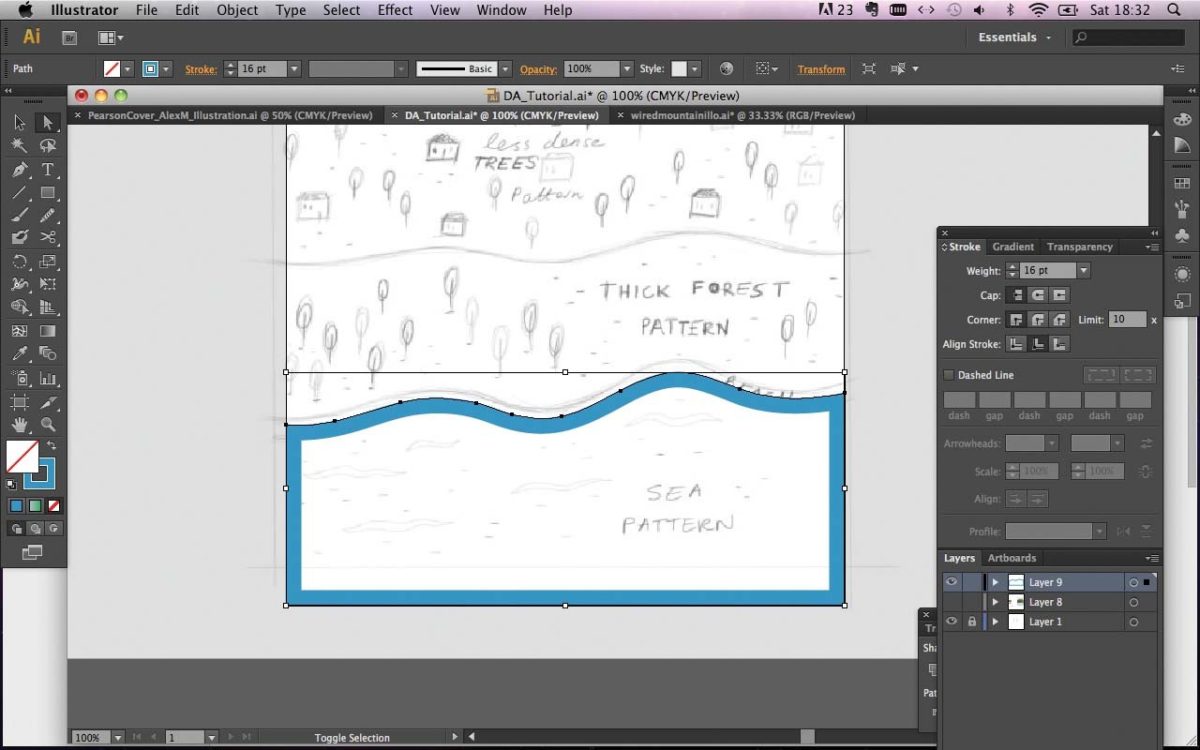
Теперь нам нужно создать буфер вокруг моря, чтобы оно не «выплескивалось» в другие части нашей иллюстрации. Во-первых, превратите форму в абрис, после чего скопируйте ее, и вставьте впереди (Cmd/Ctrl + F). Добавьте штрих в 20 пт, и направьте его вовнутрь. Далее, расширьте изображение (Object > Expand Appearance). Удалите внешнюю обводку, и у вас останется форма, которая отличается от оригинала наличием вырезов. Мы используем ее как абрис для паттерна моря.
Шаг 4
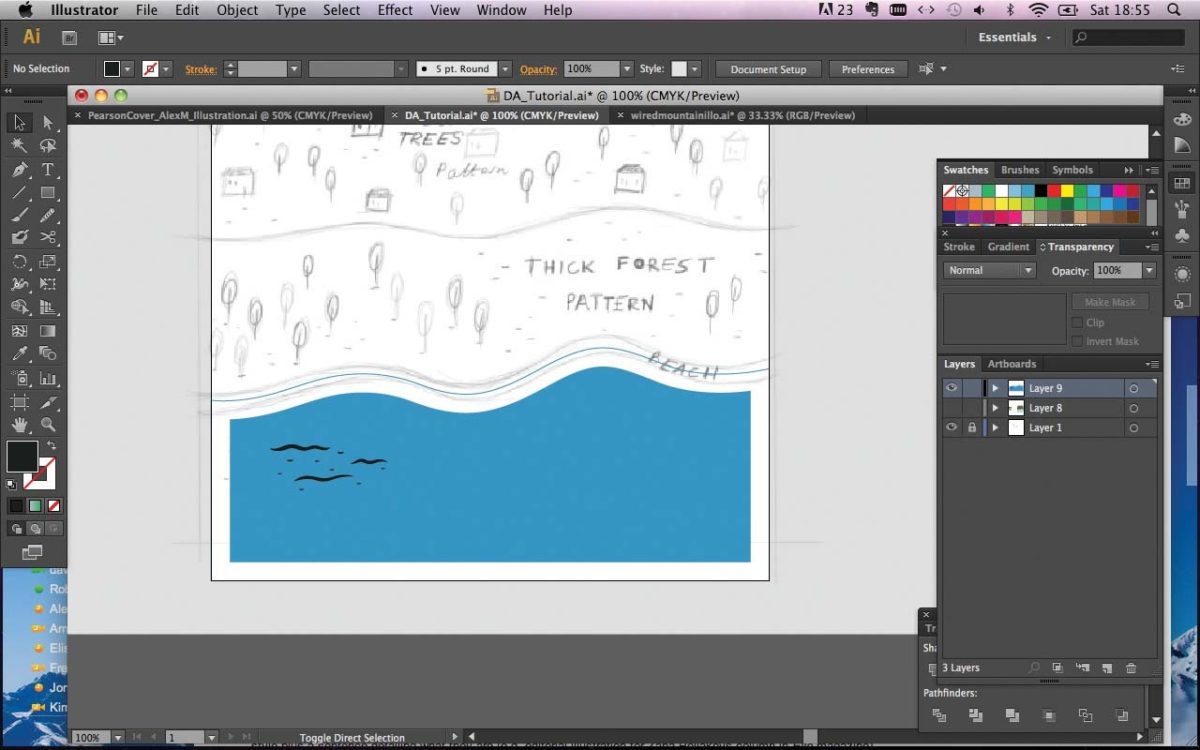
Далее, используя инструмент Ручка (P), создайте группу волнообразных форм, вокруг которых добавьте полумесяцы, чтобы придать им текстурность. Временно окрасьте их в черней цвет, поскольку для нас важно, чтобы они были видимыми – цвета мы настроим позднее.
Шаг 5
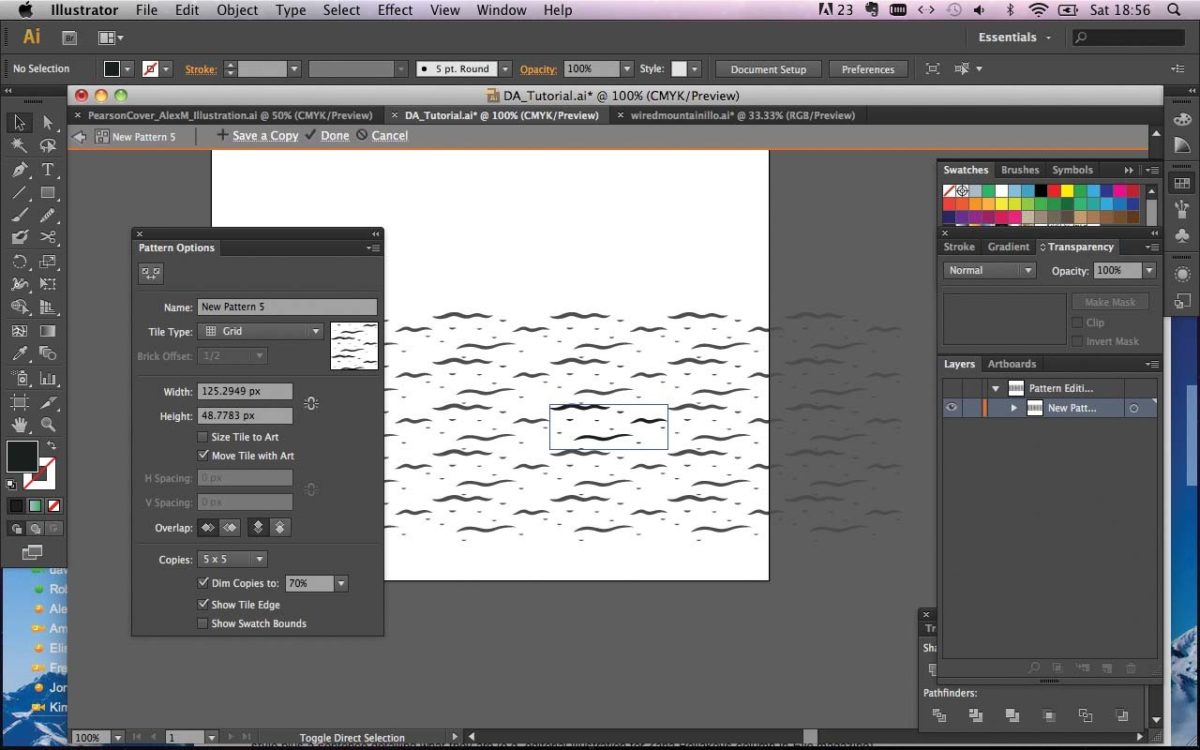
Выберите нужные формы и перейдите в меню Object > Pattern > Make – откроется новое меню Pattern Options, и вы увидите расширенный узор. Используйте данные опции для тонкой подгонки своего узора.
Измените Tile Type (Тип плитки) с Grid (Сетка) на другую. Какую именно – зависит от создаваемого объекта, и того, как он тесселлируется (плотно прилегает) с другими объектами.
Чтобы точно настроить положение объекта, щелкните на Pattern Tile Tool в верхнем левом углу панели, и вы получите управление голубым ограничивающим кубом (bounding box) вокруг первоначальных элементов – сможете передвигать его. Вы также можете напрямую выбирать формы внутри этого куба, что позволит перемещать объекты так, как вам нужно.
Когда будете довольны результатом, перейдите в раздел меню Done (Готово) на серой линейке наверху страницы. Это создаст образец, содержащий данный узор. Если захотите редактировать его позднее, просто щелкните дважды по нему на Панели образцов (Swatches panel).
Шаг 6
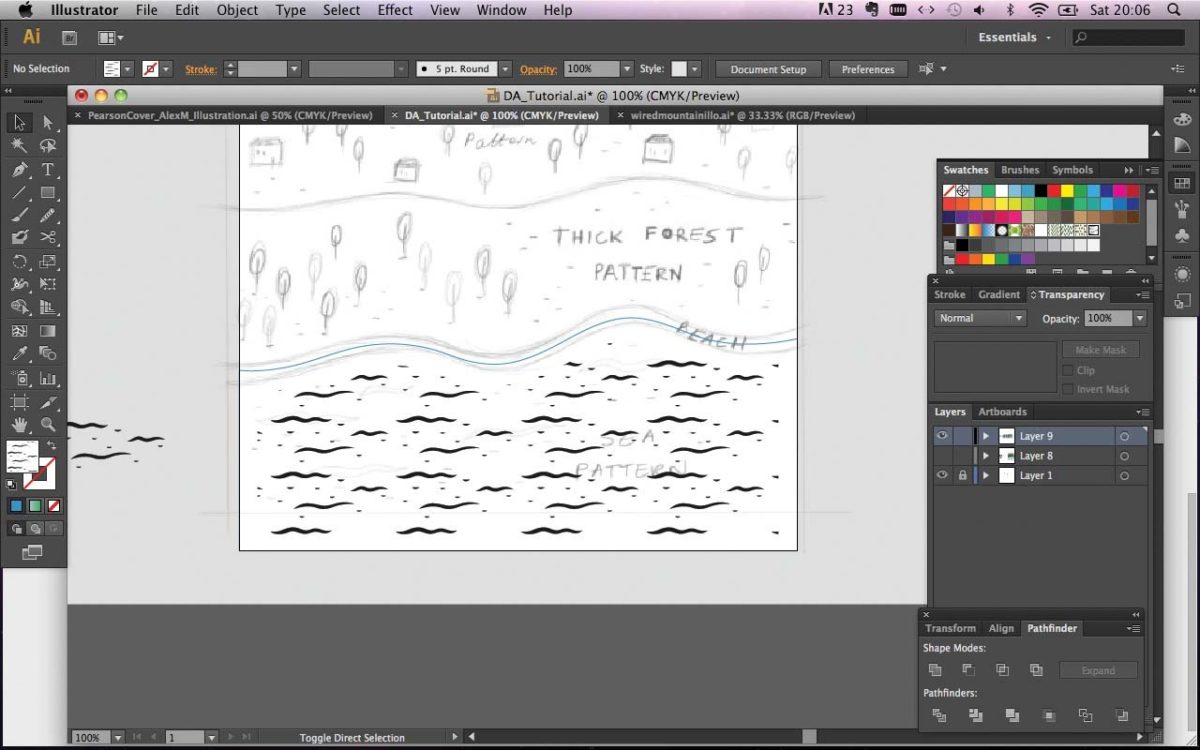
Теперь можно расположить формы, которые были созданы для узора, с одной стороны, снаружи панели Artboard. Теперь выберите форму абриса для вашего узора. В данном примере ею будет море. Примените новый образец узора как заполнение для нее (функция Fill).
Могу посоветовать довольно неплохой прием: передвигайте форму по иллюстрации, пока на узоре не останется минимальное количество обрезок. Чтобы узор был заключен в рамках своей формы, не забудьте выбрать форму узора в меню, и, перейдя по Object > Transform > Transform Each, щелкните по Transform Patterns.
Шаг 7
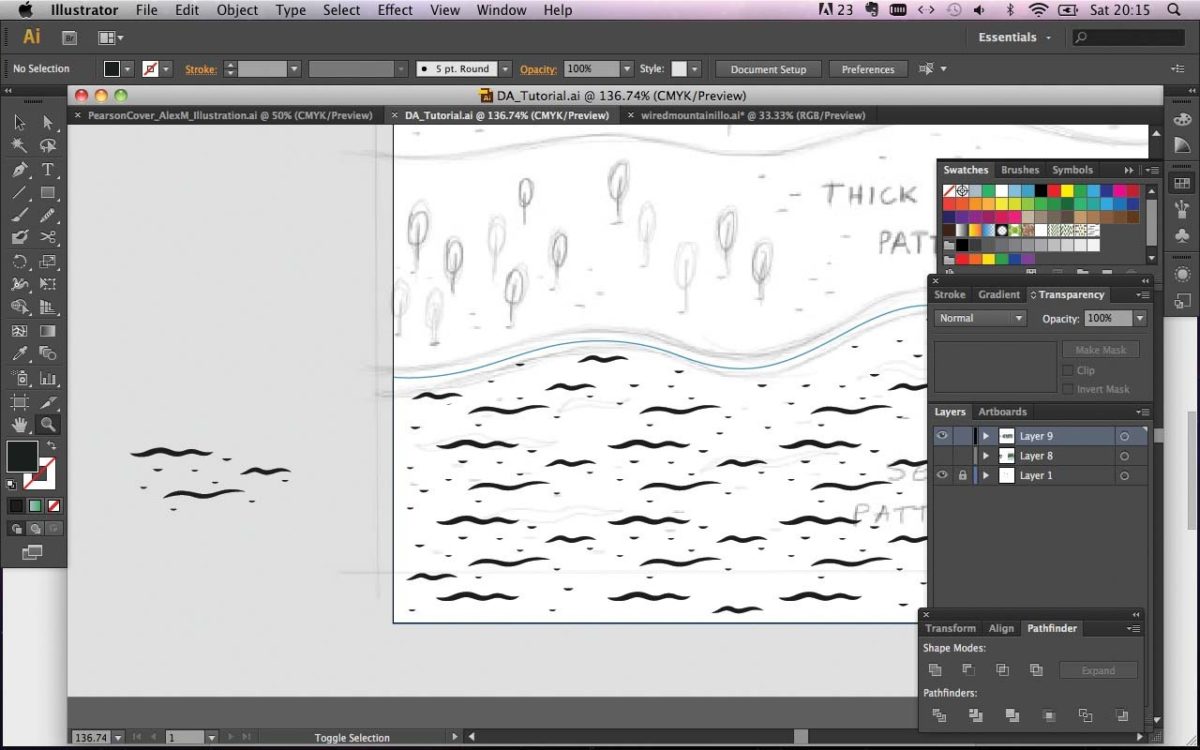
После этого выключите выделение куба Bounding box – теперь вы можете выбирать элементы с помощью инструмента Direct Selection (Прямой выделение), перемещать и удалять их. Вам будет необходимо создать регулированный узор, поэтому попробуйте перемещать узоры, что добавит разнообразия, и удалите формы, обрезанные у краев.
Советую протащить узоры над любыми областями, которые вы желаете удалить, вместо того, чтобы индивидуально выбирать части объектов. Скопируйте и вставьте некоторые объекты, которые вы создали для узора, в менее заполненные области, например, у краев.
Шаг 8
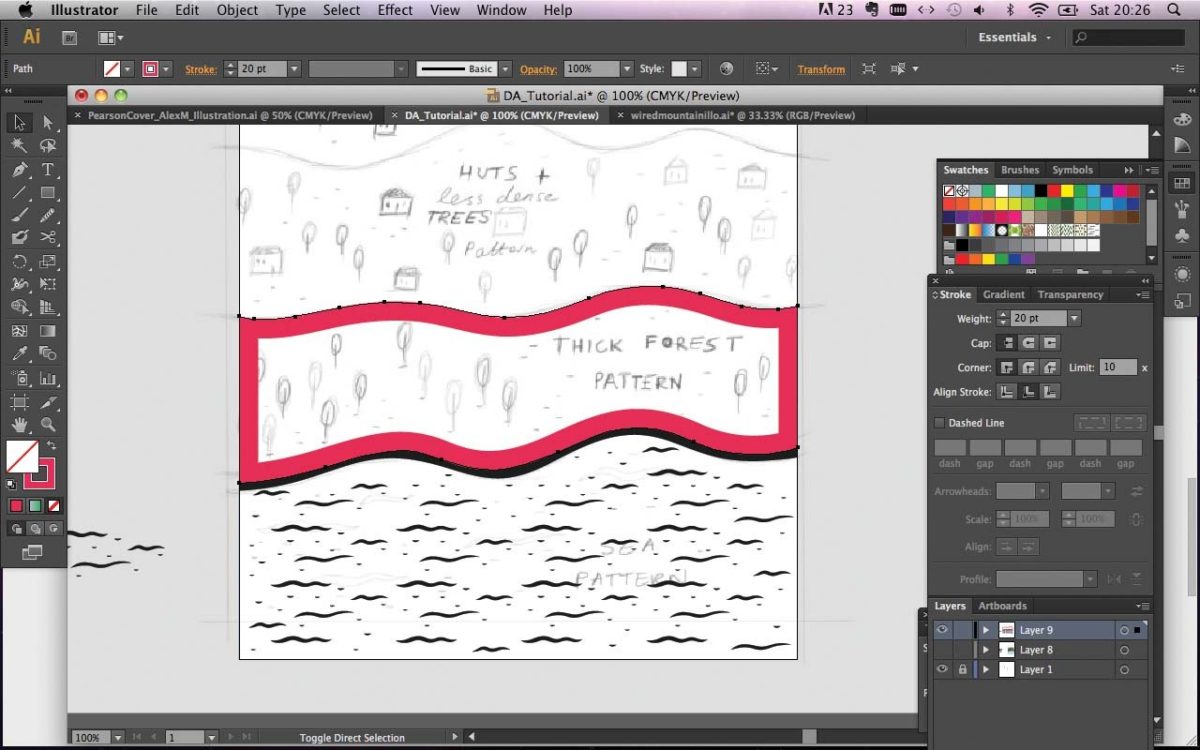
Используя инструмент Перо, нарисуйте абрис для участка, изображающего пляж (на иллюстрации находится над морем).
Теперь мы можем нарисовать форму абриса для узора «Густой лес» над морем. Нарисуйте данный абрис, как раньше, и перенесите на край доски A4 Artboard, внутри которой вы работаете. Временно оставьте фоновый цвет, так как он выходит за рамки области узора в данном случае.
Шаг 9
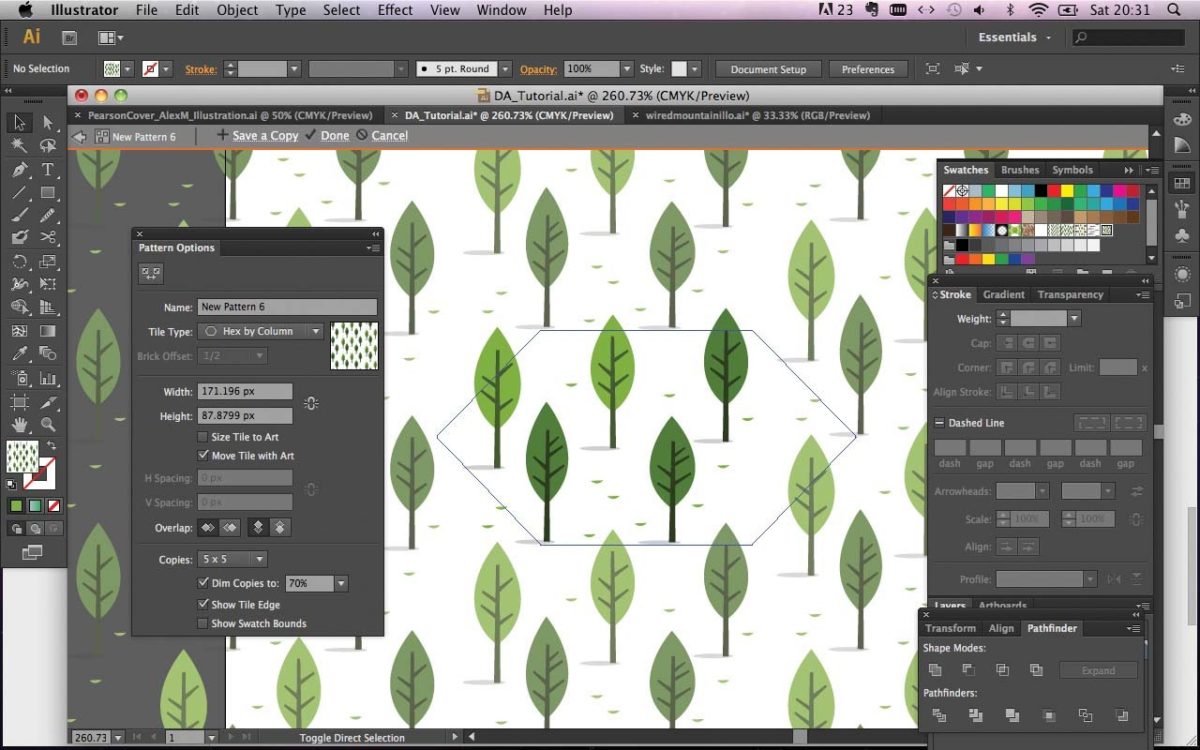
Теперь приступим к созданию деревьев (и добавим несколько дополнительных штрихов для передачи деталей), которые мы используем в качестве объектов внутри нашего узора. В отличие от волн, их я создаю в цвете, так как дерево – объект более сложный, чем двухцветные формы. Нам будет достаточно группы из пяти деревьев. Выберите их и создайте узор (Object > Pattern > Make), после чего нажмите ОК, и они добавятся в качестве нового образца. Можете «подогнать» образец по своему желанию.
В своей иллюстрации, я выбрал плитку Hexby Column (Шестигранная колонна) для придачи рисунку более органичного вида, после чего нажал на Done. Если хотите создать больше одной разновидности узора, щелкните по опции Save a Copy (Сохранить копию), после того, как закончите редактировать узор при помощи инструмента Pattern Options.
Шаг 10
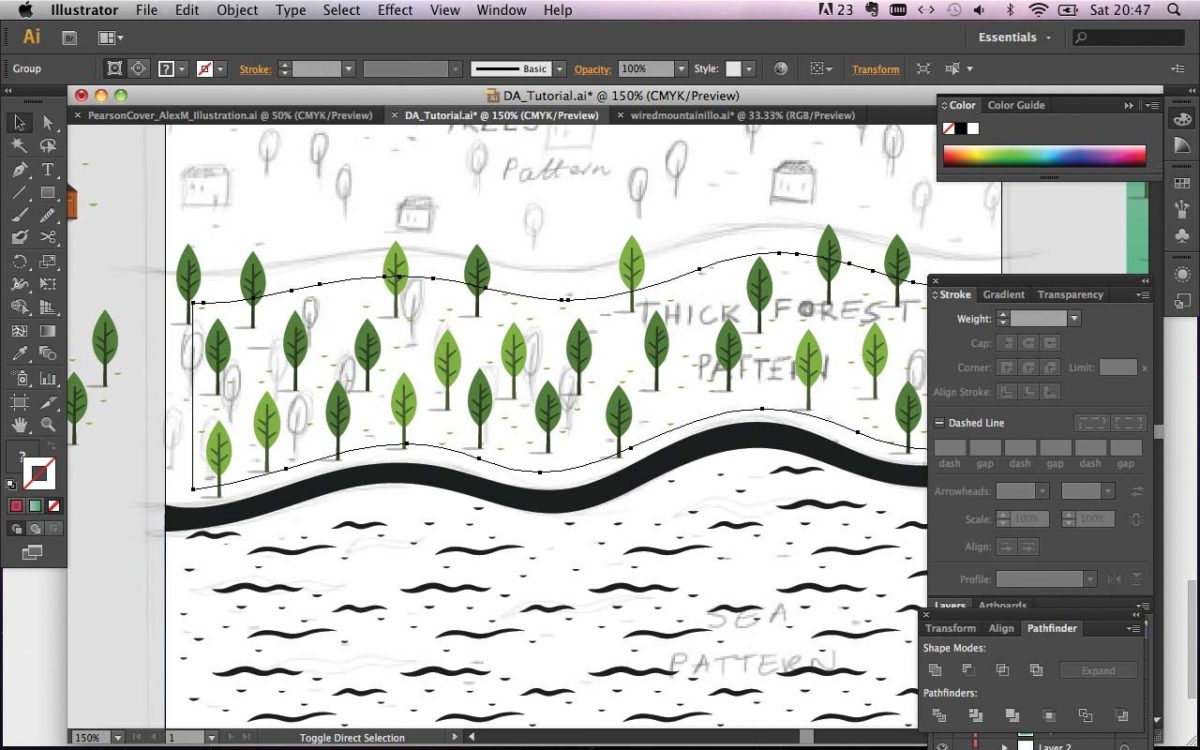
Как мы делали раньше, передвиньте объекты-деревья с панели Artboard, и примените образец ко внешней области густого леса. Увеличьте узор так, чтобы его можно было редактировать, и удалите те объекты, которые были обрезаны с краев, как в Шаге 6. После этого вставьте несколько дополнительных объектов в менее заполненные области.
Шаг 11
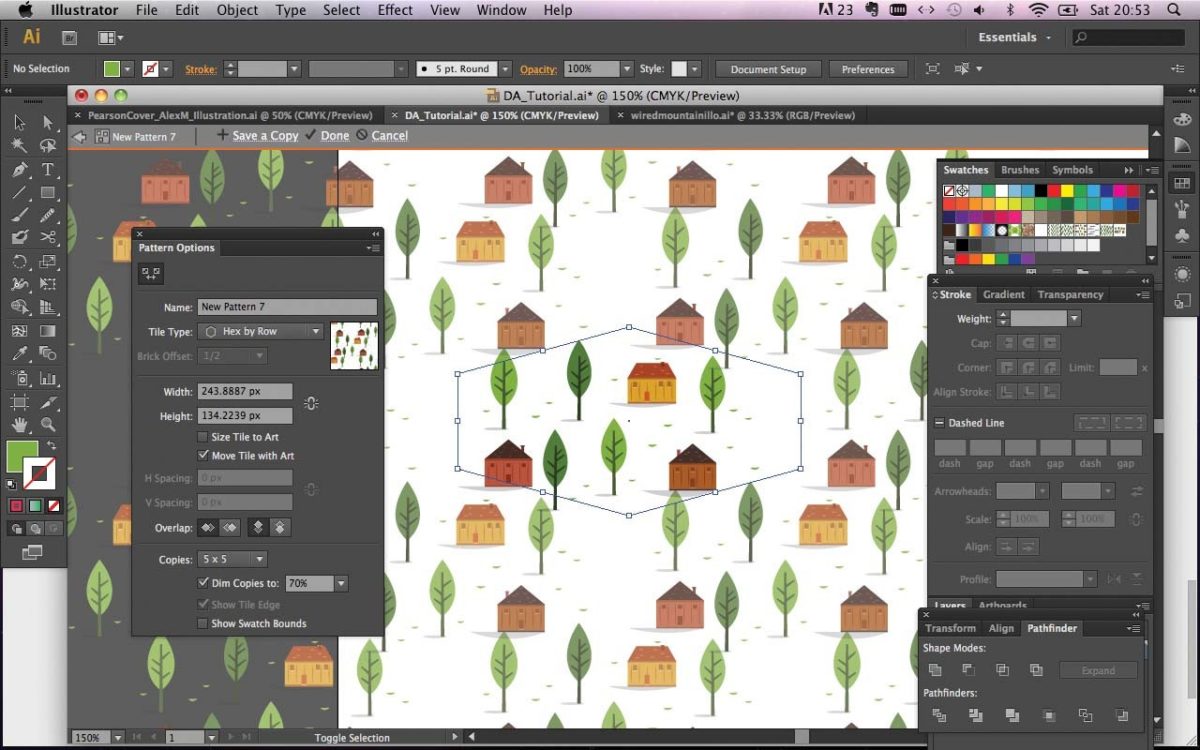
Создайте абрис – с буферной областью – и объекты для следующего узора, которые должны быть расположены над этим, представляющим собой дома и деревья. Как в Шаге 9, выберите в меню Object > Pattern > Make, и будет создан узор.
Здесь я установил тип плитки Hexby Row и подправил ограничивающий куб (нажав кнопку Pattern Tile Tool), сделав это так, чтобы объекты не переходили за границы друг друга.
Шаг 12
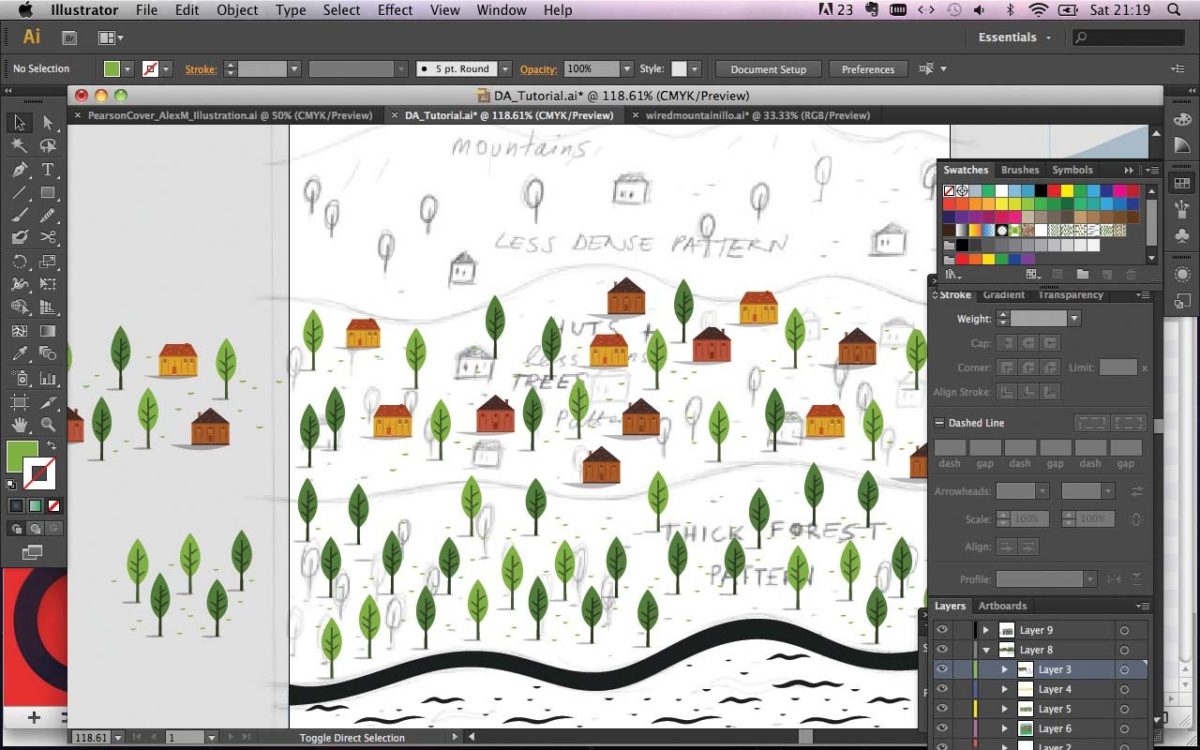
Примените новый образец к форме и, как и раньше, заполните данную область объектами, удаляя некоторые по мере необходимости, чтобы все они аккуратно прилегали друг к другу.
Шаг 13
Повторите данный процесс с горной областью, облаком и небом. Немного уменьшите объекты в данных узорах, чтобы создавалась иллюзия расстояния.
Шаг 14
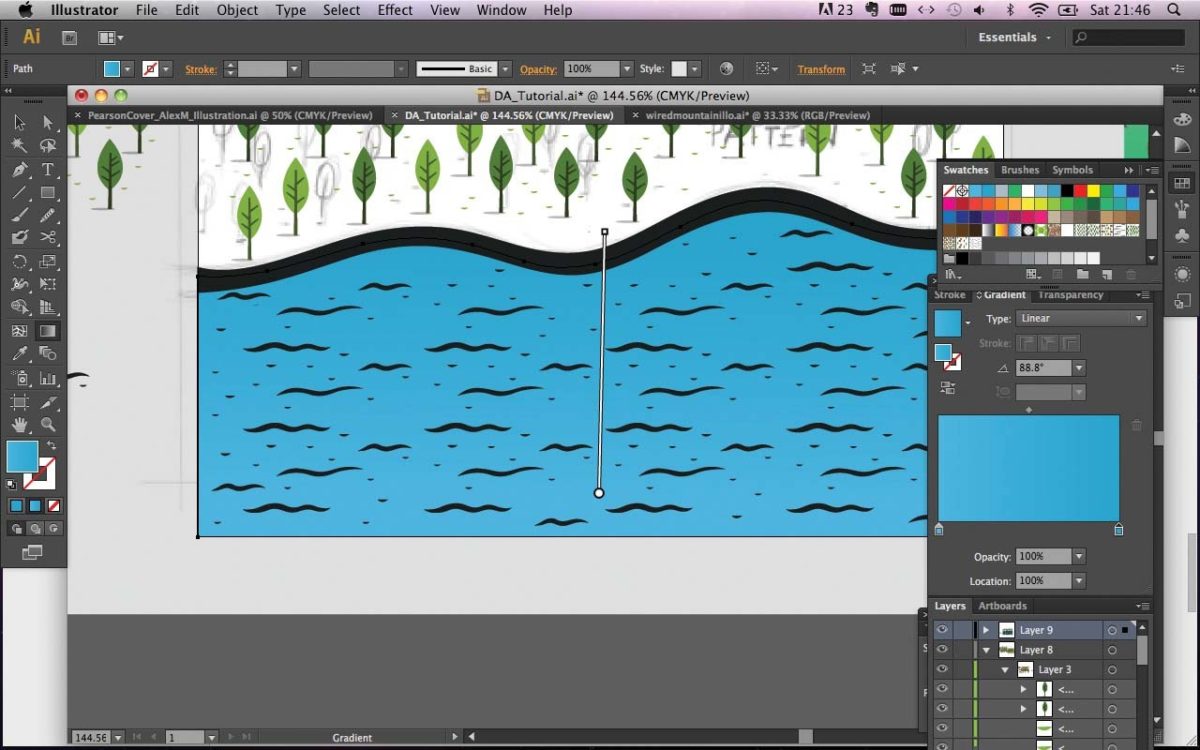
Теперь, когда мы составили все элементы вместе, можем добавить больше цвета. Начните с добавления голубого на область моря за волнами и прочими линиями. Я частенько пользуюсь цветовыми градиентами, особенно для более крупных блоков цвета, чтобы придать рисунку и цветовой гамме немного глубины.
Чтобы придать градиент морю, добавьте слегка более светлые и темные оттенки голубого на панели образцов. Затем перетащите каждый оттенок в один из двух концов линейки градиентов внутри Gradient panel (Панель градиентов). Используйте инструмент Градиент (G) для настройки восприятия каждого оттенка.
Шаг 15
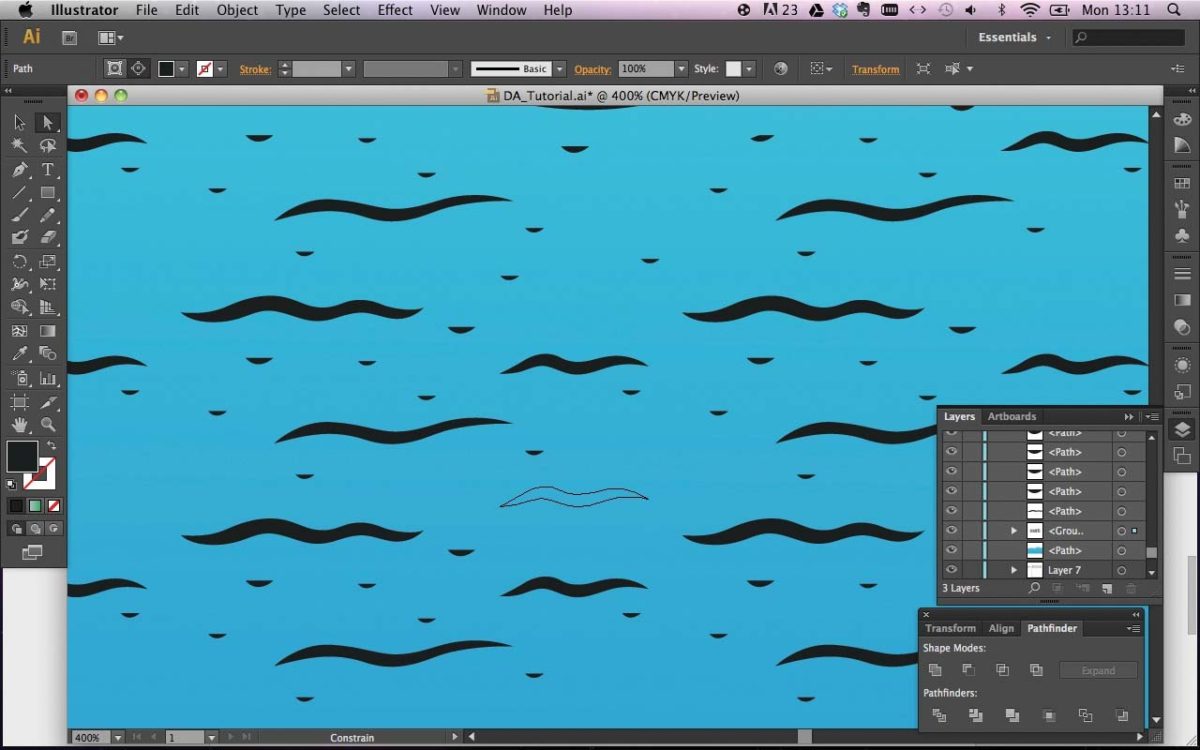
Чтобы настроить цвет волнистого узора (и дополнительных волн), щелкните дважды по образцу на панели Образцов (Swatches). На панели Аrtboard выбирать узор не нужно, поскольку панель образцов уже с ним связана. Здесь можно выбрать нужные объекты и настроить их цвет. Я сделал волны белого цвета с уменьшенной непрозрачностью. Используйте инструмент Прямого выделения для подгонки цветовой гаммы других объектов в узоре, чтобы разнообразить их.
Шаг 16
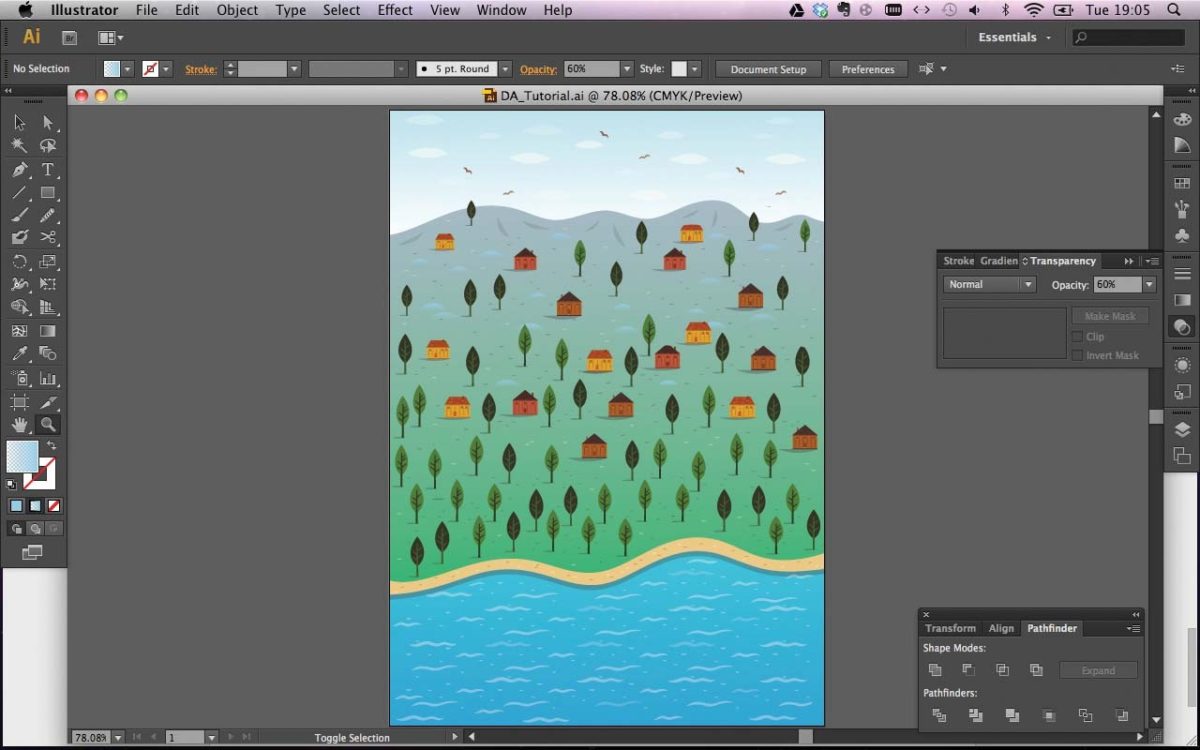
Так же настройте цвета и в остальных областях вашей иллюстрации. Я добавил несколько дополнительных штрихов более светлых оттенков – белых, в форме полумесяца, с незначительной непрозрачностью, для чего воспользовался панелью уровня прозрачности (Transparency panel). Также я разбросал тут и там неровности на земле с помощью штрихов, понижающих интенсивность цвета вплоть до непрозрачности в 0%. Чтобы подкорректировать углы, создайте слой поверх вашего рисунка, и нарисуйте форму, которую потом примените в качестве обрезочной маски.
Автор: Алекс Мезерс – иллюстратор-самоучка родом из Лондона. Сейчас он проживает в Токио, где сотрудничает с дизайнерской командой Google. В числе его клиентов были журналы Wired, Macworld, компании Kraft и Saatchi & SaatchiNY.
Используем эффекты Adobe Illustrator для создания узоров
Хотите узнать, как быстро создавать фантазийные узоры в Adobe Illustrator? Давайте поэкспериментируем!

Все фигуры на этой картинке получены с помощью эффектов из обычного овала.
Итак, нарисуем овал: ширина 12 мм, высота 4 мм. Заполним его радиальным градиентом. Скопируем линии по верхнему и нижнему краю овала при помощи инструмента «Прямое выделение», увеличим их толщину и закрасим линии: верхнюю черным цветом, а нижнюю – белым.

Сгруппируем овал с линиями на переднем плане и применим команду Эффект > Исказить и трансформировать > Трансформировать. Откроется диалоговое окно.
Кликните в окошке «Просмотр», чтобы видеть, как меняется фигура в зависимости от заданных параметров. Попробуйте немного изменить масштабирование по вертикали, перемещение по горизонтали, установите угол поворота, точку, относительно которой будет производиться поворот и какое-то количество копий. Если Вы установите такие же параметры, как на рисунке, то получится следующая фигура. Для того чтобы удобнее было экспериментировать, кликните в окошке перед параметром, который Вы хотите изменить и нажимайте на стрелочку «вверх» на клавиатуре, чтобы увеличить его значение и стрелочку «вниз» — чтобы уменьшить. Наблюдайте, как будет меняться фигура.

Изменив в том же диалоговом окне только перемещение по горизонтали, Вы получите другую фигуру.

А если сейчас установить другую точку, относительно которой осуществляется поворот, то фигура опять изменится.

Можно просто создать цветок. Для того чтобы замаскировать последний лепесток цветка, нужно применить команду Объект > Разобрать оформление и воспользоваться техникой, приведенной в главе 3 книги «Искусство дизайна одежды с Adobe Illustrator».

Вариантов эксперимента множество. Если начальная фигура будет другой, то и эффекты получатся другими. В данном случае у овала удалены управляющие линии слева и справа и применена команда Эффект > Деформация > Флаг.

К каждой из полученных фигур можно применить команду Объект > Разобрать оформление. Это позволит работать с данной фигурой, как с векторным объектом, например, копировать в зеркальном отражении, поворачивать или создавать более сложные композиции. Такие фантазийные фигуры можно использовать для кистей или в качестве мотивов при создании новых принтов для полотна ткани.

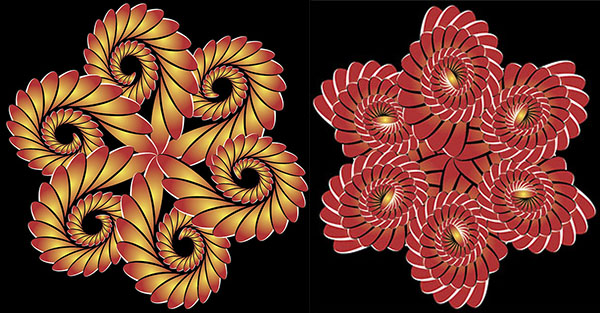
Экспериментировать с командой Эффект > Исказить и трансформировать > Трансформировать и различными фигурами можно бесконечно.
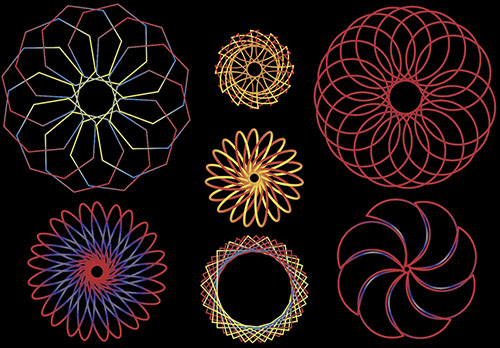
Данную технику можно применить к нескольким объектам и получить запланированный узор.