
Таблицы на несколько страниц
Уважаемая редакция! При работе с программой Word мне нужно создавать большие таблицы. Обычно они не помещаются на один лист. В результате при переходе на новую страницу некоторые строки таблицы разрываются и текст очень неудобно читать. Подскажите, как быть в такой ситуации? Спасибо.
М. Прохоров, г. Харьков
Отвечает Николай КАРПЕНКО , канд. техн. наук, доцент кафедры прикладной математики и информационных технологий Харьковской национальной академии городского хозяйства
Многое зависит от того, как организована таблица. Поэтому ответ я построю из двух частей: общая рекомендация по организации таблиц и технические детали создания табличных документов.
Начнем с самого главного. При создании таблиц следите, чтобы все логически завершенные элементы данных занимали отдельные строки. Поясню это на примере таблицы, изображенной на рис. 1. Этот документ составлен правильно. Каждая статья оформлена в отдельную строку. В результате высота строк таблицы невелика, что упрощает компоновку страницы. Печатая любую таблицу, Word пытается разместить максимально возможное количество информации на одном листе. Когда страница заполнена, Word разрывает таблицу по границе той строки, которая не поместилась на лист, и переносит эту строку вместе с оставшейся частью документа на следующую страницу. Понятно, что чем больше строк в таблице и чем меньше высота каждой строки, тем лучше будет заполнена страница документа.
В несоблюдении этого условия и заключается распространенная ошибка пользователей Word при подготовке таблиц. Тот же документ на рис. 1 мы могли бы создать и другим способом: все статьи объединить в одной ячейке, а смещение текстов по вертикали делать клавишей «
Enter». В этом случае каждая колонка таблицы будет представлять собой одну ячейку. Ее высота будет размером с таблицу. Если эта высота превысит размер страницы, нормально разделить такой документ на несколько листов Word уже не сможет. На листах будет оставаться слишком много незаполненного пространства, в таблицах будут неправильно показаны линии обрамления и т. п., да и редактировать таблицу, где весь материал собран в одну ячейку, — сущий кошмар. Любая корректировка, удаление или добавление данных потребуют переформатирования всей таблицы! Отсюда вывод.
Важно!При создании таблиц следите, чтобы каждый элемент данных занимал отдельную строку, а высота строк в документе была по возможности невелика.
Но даже если таблица создана правильно, при печати ее на нескольких страницах могут возникнуть определенные сложности. Здесь нужно проконтролировать два момента: как управлять разрывом строк и как продублировать заголовки. Начнем с первого.
Как управлять переносом строк
В программе Word есть параметр, который разрешает или запрещает разрывать строки при переносе их на новую страницу. Этот параметр можно указать для конкретной строки или для таблицы в целом. Для этого сделайте так:
1) выделите строку или всю таблицу;
2) щелкните на ней правой кнопкой мыши. Из контекстного меню выберите «
Свойства таблицы…». То же самое можно сделать через меню «Таблица → Свойства таблицы…». Откроется окно, как на рис. 2;
3) щелкните на закладке «Строка»;
4) снимите флажок с параметра «Разрешить перенос строк на следующую страницу». Теперь при переходе на новую страницу выделенные строки Word перенесет целиком.
Как продублировать заголовки таблицы
Если таблица не помещается на один лист, Word автоматически разбивает ее на части в местах разрыва страниц. Чтобы текст таблицы оставался читабельным, принято повторять заголовки (названия столбцов) в начале каждой страницы. Это еще один способ улучшить читабельность многостраничного табличного документа. Для создания заголовков сделайте так:
1) выделите одну или несколько первых строк в начале таблицы;
2) вызовите меню «
Таблица → Заголовки». Выделенные строки будут повторяться на каждом листе. У этого способа есть одно ограничение.
Важно! В качестве повторяющихся заголовков могут фигурировать только несколько строк таблицы, начиная с первой. Указать, например, только вторую строку в качестве заголовков нельзя.
В отечественной практике принят другой способ оформления документов — использовать в качестве заголовков как раз вторую строку таблицы, где записаны номера колонок. Чтобы реализовать это в Word, нужно разделить таблицу на две части: в первой части оставить реальную шапку, а вторую начать со строки с номерами колонок. Сделав между таблицами минимальный промежуток, можно достичь того, что они будут выглядеть как единое целое. Реализовать этот прием можно так:
1) добавьте к таблице вторую строку, запишите в нее номера колонок;
2) поставьте курсор во вторую строку таблицы;
3) вызовите меню «Таблица → Разбить таблицу». В результате вы получите две таблицы и пустую строку между ними;
4) выделите эту строку, установите для нее шрифт размером «1 пт.». Это значение придется ввести с клавиатуры, так как выбрать его из списка не удастся;
5) не снимая выделения, войдите в меню «Формат → Абзац». На закладке «Отступы и интервалы» укажите значение междустрочного интервала «0,1»;
6) поставьте курсор на первую строку второй таблицы (с номерами колонок);
7) вызовите меню «Таблица → Заголовки». Теперь при переходе на новую страницу будут печататься заголовки с номерами колонок.
Вот и все. Надеюсь, что эти советы помогут нашим читателям справиться с проблемой создания многостраничных таблиц в программе Word.
Жду ваших вопросов, замечаний и предложений на
Как разместить таблицу по ширине окна документа
Вставленные в документ табличные данные, как правило, не всегда устраивают автора документа: то они слишком широки и выходят за границы окна, то слишком узки. Например, как на скриншоте ниже:
Если же необходимо эту таблицу расположить по всей ширине окна документа (от левого до правого поля), то есть один простой способ.
Таблица будет расширена (или сокращена) до размера рабочей области окна: от левого поля документа до правого поля.
Для Word 2007 описанные действия идентичны. Хотя можно сделать то же самое и иным способом, используя вкладки команд на ленте. В частности, когда вы выделите таблицу или даже просто разместите курсор ввода в любой ячейке таблицы на ленте станет доступной контекстная вкладка Работа с таблицами , содержащая в себе две других вкладки: Конструктор и Макет :
Перейдите на вкладку Макет и в группе Размер ячейки щелкните на команде Автоподбор . Вы увидите точно такие же вложенные команды, которые можно было бы вызвать по щелчку правой кнопки мыши на самой таблице:
Еще записи по вопросам использования Microsoft Word:
- Word 2007: полотно, рисунки, линии
- Word 97. Слияние документов как один из способов упростить свою работу
- Абзац с цветным фоном
- Автозаполняемые колонтитулы
- Автоматическая нумерация билетов
- Автоматическое обновление полей при открытии документа
- Автотекст с последовательной нумерацией
- Автоформат документов
- Буквица
- Быстрая смена ориентации страниц документа
- Быстрое изменение стиля форматирования текста
- Быстрое удаление границ у таблицы
- Быстрый поиск форматированного текста
- В чем различие между Автозаменой и Автотекстом
- В чем различие между стилями Обычный (Normal) и Основной текст (Body Text)?
- Ввод повторяющихся фрагментов текста в Word 2007
- Вставка документа с книжной ориентацией в документ с альбомной ориентацией
- Вставка неформатированного текста
- Вставка скопированного текста в предопределенном формате
- Вставка текста с полями в нижний колонтитул
- Выравнивание номеров страниц в буклете
- Выравнивание текста на странице
- Где брать красивые шрифты для работы
- Двойная нумерация страниц в документе
- Дизайн границ у таблиц в редакторе Word
Изменение размера таблицы в Word или PowerPoint для Mac
Word для Microsoft 365 для Mac PowerPoint для Microsoft 365 для Mac Word 2021 для Mac PowerPoint 2021 для Mac Word 2019 для Mac PowerPoint 2019 для Mac Word 2016 для Mac PowerPoint 2016 для Mac Word для Mac 2011 PowerPoint для Mac 2011 Еще. Меньше
Вы можете изменить размер всей таблицы, чтобы улучшить удобочитаемость или улучшить визуальный эффект документа. Вы можете также изменить размер одной или несколько строк, столбцов или отдельных ячеек в таблице.
Изменение размеров таблицы
- Наведите указатель на правый нижний угол таблицы, пока не появится , а затем перетащите границу таблицы, пока таблица не будет иметь нужный размер.
Изменение размера строк, столбцов или ячеек
- Выделите таблицу. На ленте отображаются контекстные вкладки Конструктор таблиц и Макет.
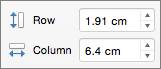
- На вкладке Макет можно указать нужную высоту и ширину. Чтобы изменить размер отдельной строки или столбца, щелкните ячейку и отрегулируйте высоту или ширину. Чтобы задать одинаковый размер для нескольких строк или столбцов, выделите их и щелкните Выровнять высоту строк или Выровнять ширину столбцов.
Используемое приложение Office:
Word
Вы можете изменить размер всей таблицы, как для удобочитаемости, так и улучшения визуального впечатления от документа. Вы можете также изменить размер одной или несколько строк, столбцов или отдельных ячеек в таблице.
Выполните одно из перечисленных ниже действий.
Изменение размеров таблицы
- В меню Вид выберите пункт Режим разметки или Режим публикации.
- Щелкните таблицу.
- Наведите указатель на нижний правый угол таблицы, пока не отобразится , а затем перетащите границу таблицы, чтобы придать таблице нужный размер.
Изменение высоты строки в таблице
- В меню Вид выберите пункт Режим разметки или Режим публикации.
- Наведите указатель мыши на границу строки, которую требуется переместить, пока не отобразится , а затем перетащите границу, чтобы придать строке нужную высоту. При наличии текста в ячейке таблицы, строка таблицы не может быть ниже, чем этот текст.
Совет: Для отображения значения высоты строки с помощью вертикальной линейки, щелкните ячейку и затем, удерживая нажатой клавишу OPTION, перетащите границу.
Изменение ширины столбца в таблице
- В меню Вид выберите пункт Режим разметки или Режим публикации.
- Наведите указатель мыши на границу столбца, которую нужно переместить, пока не отобразится , а затем перетащите границу столбца, чтобы придать ему нужную ширину. Если в ячейке таблицы имеется текст, столбец не может быть уже, чем текст.
Совет: Для отображения значения ширины столбца на горизонтальной линейке, щелкните ячейку и затем, удерживая нажатой клавишу OPTION, перетащите нижнюю границу.
Придание нескольким строкам или столбцам одинакового размера
- Выделите столбцы или строки, которым вы хотите придать одинаковый размер и нажмите вкладку Макет таблицы .
- В разделе Размер ячейки, щелкните Выровнять высоту строк или Выровнять ширину столбцов.
Изменение расстояния между ячейками в таблице
- Щелкните таблицу и откройте вкладку Макет таблицы.
- В разделе Параметры щелкните Свойства.
- На вкладке Таблица выберите пункт Параметры.
- В разделе Интервал между ячейками по умолчанию, установите флажок Интервалы между ячейками и введите нужные размеры.
PowerPoint
Вы можете изменить размер всей таблицы, как для удобочитаемости, так и улучшения визуального впечатления от документа. Вы можете также изменить размер одной или несколько строк, столбцов или отдельных ячеек в таблице.
Выполните одно из перечисленных ниже действий.
Изменение размеров таблицы
- Щелкните таблицу.
- Наведите указатель на любой угол таблицы, пока не отобразится , а затем перетащите границу таблицы, чтобы придать таблице нужный размер.
Изменение высоты строки в таблице
- Наведите указатель мыши на границу строки, которую требуется переместить, пока не отобразится , а затем перетащите границу, чтобы придать строке нужную высоту. При наличии текста в ячейке таблицы, строка таблицы не может быть ниже, чем этот текст.
Изменение ширины столбца в таблице
- Наведите указатель мыши на границу столбца, которую нужно переместить, пока не отобразится , а затем перетащите границу столбца, чтобы придать ему нужную ширину. Если в ячейке таблицы имеется текст, столбец не может быть уже, чем текст.
Изменение строки или столбца в соответствии с текстом
- Наведите указатель мыши на границу столбца, пока не отобразится или на нижнюю границу строки, пока не отобразится , а затем дважды щелкните его.
Придание нескольким строкам или столбцам одинакового размера
- Выделите столбцы или строки, которым вы хотите придать одинаковый размер и нажмите вкладку Макет таблицы .
- В разделе Ячейки, щелкните Выровнять высоту строк или Выровнять ширину столбцов.
Как из Автокада вставить в Ворд
Сегодня мы поговорим о том, как из Автокада вставить в Ворд и зачем это нужно. Возможность вставки позволяет создавать описание проекта с картинками чертежей, спецификаций, таблиц, фрагментов, технических требований и т.д. Использую функцию вставки из Автокада в Ворд, легко и просто создать наглядные презентации или записку к дипломной работе.
Как из Автокада вставить в Ворд
Начнем с простого вопроса, как из Автокада вставить чертеж в Ворд. В Автокаде любую задачу можно выполнять различными способами, я покажу самый простой и быстрый способ. Возьмем для примера простой чертеж с рамкой. Сначала выделяем весь чертеж. Обращаем внимание, что для выделения чертежа или фрагмента его нужно увеличить таким образом, чтобы он был во весь экран, и оставалось как можно меньше фона. Идеально сделать показ до границ. Командную строку сдвинуть в сторону.

Зеленым цветом обозначена выделенная зона. Чем больше будет фона на экране, тем меньше будет изображение после вставки в Word. Если копируете только элемент чертежа, то постарайтесь его максимально увеличить без использования показа до границ. Чертеж выделили, нажимаем правую кнопку мыши и выбираем «Буфер обмена», затем «Копировать».

Открываем Word. На главной странице выбираем вставку, или просто нажимаем «Ctrl+V», далее растягиваем до нужных размеров. На картинке снизу я растянул до максимальных размеров, но изображение получилось мелким, расскажу, как исправить.

Границы рисунка значительно больше, чем само изображение. Такое происходит потому, что при копировании по бокам у меня оставался фон программы. Нужно обрезать картинку практически до границ рамки. Дважды щелкаем по картинке, в верхней панели Word в правом углу ищем кнопку «Обрезка», выбираем простую обрезку. Тащим за ползун границы ближе к рамке, или примерно до мест, которые я обозначил красной линией, как показано на рисунке ниже.

После обрезки чертеж можно растягивать на всю страницу.
Рассмотрим, как вставить рисунок из Автокада в Ворд. В уроке «Вставить картинку в Автокад», я рассказывал, как легко и быстро вставить картинку в Автокад, также легко и быстро перенести ее оттуда в Ворд. Делается это так же, как и вставка чертежа, только с одной лишь разницей – картинку необходимо предварительно поместить на передний или на задний план, иначе в Ворд вставим пустой белый прямоугольник. Увеличиваем картинку, выделяем. Выделить можно одним щелчком левой кнопкой мыши по границе изображения. О том, что рисунок выделен, поймем по появившемуся меню в верхней панели. По выделенной картинке щелкаем правой кнопкой мыши и выбираем порядок прорисовки на задний или передний план (на Ваше усмотрение).

Дальше через буфер обмена копируем, затем обрезаем лишнее.
Теперь Вы знаете, как вставить картинку из Автокада в Ворд. Еще один вопрос, который стоит рассмотреть, как вставить таблицу из Ворда в Автокад.
В Word таблицы умеют делать все. Таблица в Автокаде делается немного сложнее, поэтому имеет смысл ее создать в Word, а потом скопировать. Как обычно, существует множество способов вставки таблицы и текста из Word в Автокад.
Первый способ. В Word создаем таблицу во всю ширину страницы, копируем ее, в Автокаде щелкаем правой кнопкой мыши в свободное место и вставляем таблицу или текст из буфера обмена. Программа предложит задать высоту текста. Можно поставить значение 1, а можно ничего не ставить и задать масштаб на экране.

Всегда можно растянуть таблицу до нужных размеров. Документ Word с таблицей не закрываем. Теперь на таблице щелкаем несколько раз левой кнопкой мыши, нас переправляет в Word, где мы можем редактировать таблицу как угодно, после редактирования сохраняем, в Автокаде она перестроиться автоматически. Удобно. Таблицу можно перемещать по полю чертежа, можно масштабировать, можно запускать редакцию через Word путем нескольких быстрых нажатий левой кнопкой мыши по колонкам таблицы. Аналогично работаем с текстом из Word.
Второй способ. В Автокаде, рядом с вкладкой «Главная» выбираем вкладку «Вставка», ищем раздел «Поле», а рядом с ним OLE- объект.

В открывшемся окне предлагается выбрать тип объекта. Выбираем «Microsoft Word Document».

Открывается Word, в нем создаем таблицу, или копируем из другого документа. Таблица будет вставлена сама, как только сохраните ее в Word, масштабировать и редактировать аналогичным образом.
Есть множества других способов решения вопросов, про которые я сегодня рассказал, как более простых, так и более сложных. Делитесь в комментариях своими способами, комментируйте предложенные мною, задавайте вопросы!