
Рамка вокруг изображений
Для добавления вокруг изображения цветной рамки применяется стилевое свойство border . В стилях добавляем это свойство к селектору img и указываем толщину рамки, её цвет и стиль. Тогда рамка добавится для всех изображений на странице. Для выбранных рисунков можно ввести собственный класс и писать его только для выбранных элементов (пример 1).
Пример 1. Добавление рамки
В данном примере к двум изображениям добавляется класс border , через который устанавливается зелёная рамка (рис. 1).
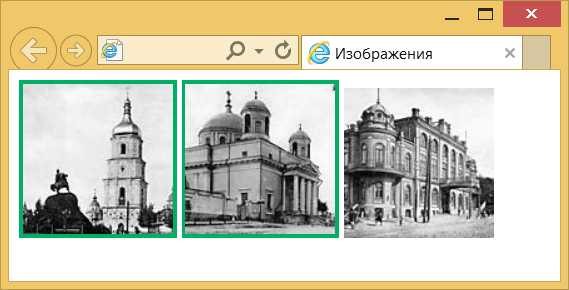
Рис. 1. Рамка вокруг фотографий
Рамку можно добавлять и при наведении курсора на изображение через псевдокласс :hover . Но это ожидаемо приведёт к сдвигу картинки, поскольку свойство border влияет на общую ширину и высоту элемента. Чтобы избежать такого поведения к селектору img предварительно добавляется невидимая рамка, как показано в примере 2.
Пример 2. Рамка вокруг изображений


Другой способ добавления рамки — использование свойства outline . Оно, в отличие от border , не влияет на размеры элемента, поэтому прозрачная рамка уже не нужна.
img:hover < outline: 3px solid #00af64; /* Цветная рамка */ >Несмотря на схожесть этих свойств, у них есть небольшие различия:
- outline выводится вокруг элемента ( border внутри);
- outline не влияет на размеры элемента ( border добавляется к ширине и высоте элемента);
- outline можно установить только вокруг элемента целиком, но никак не на отдельных сторонах ( border можно использовать для любой стороны или всех сразу);
- на outline не действует радиус скругления, заданный свойством border-radius (на border действует).
Ещё один способ создания рамки заключается в добавлении фона к . Сам фон сразу не виден, поэтому надо установить ещё свойство padding , его значением выступает толщина рамки (пример 3).
Пример 3. Использование background и padding
Сюда же можно включить свойство border и получить новый вид рамки. Вообще, комбинируя padding , border , outline и background можно сделать множество самых разнообразных рамок.
См. также
- border
- Блочные элементы
- Добавление треугольника
- Колесо для сокращённых свойств
- Открываем блочную модель
- Оформление ссылок
- Повёрнутые рамки
- Свойство border
- Строчные элементы
border-radius
Устанавливает радиус скругления уголков рамки. Если рамка не задана, то скругление также происходит и с фоном.
Синтаксис
Значения
Разрешается использовать одно, два, три или четыре значения, перечисляя их через пробел (табл. 1). Также допустимо писать два значения через слэш (/). В качестве значений указываются числа в любом допустимом для CSS формате. В случае применения процентов, отсчет ведется относительно ширины блока.
| Число значений | Результат |
|---|---|
| 1 | Радиус указывается для всех четырех уголков. |
| 2 | Первое значение задает радиус верхнего левого и нижнего правого уголка, второе значение — верхнего правого и нижнего левого уголка. |
| 3 | Первое значение задает радиус для верхнего левого уголка, второе — одновременно для верхнего правого и нижнего левого, а третье — для нижнего правого уголка. |
| 4 | По очереди устанавливает радиус для верхнего левого, верхнего правого, нижнего правого и нижнего левого уголка. |
В случае задания двух параметров через слэш, то первый задает радиус по горизонтали, а второй по вертикали (эллиптические уголки). На рис. 1 показана разница между обычным скругленным уголком и эллиптическим уголком.
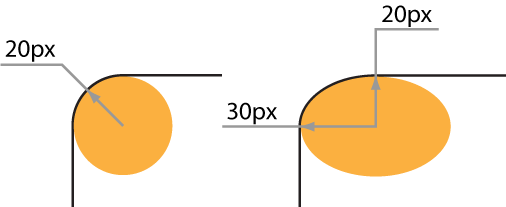
Рис. 1. Радиус скругления для создания разных типов уголков
HTML5 CSS2.1 CSS3 IE Cr Op Sa Fx
border-radius
Результат данного примера показан на рис. 2.
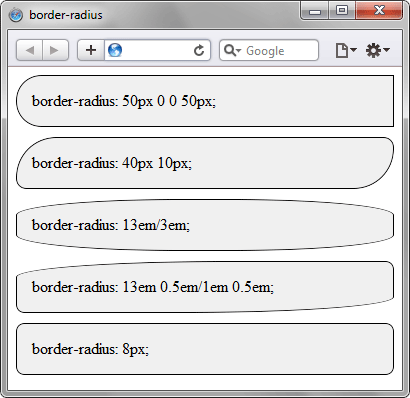
Рис. 2. Радиусы скругления в браузере Safari
Браузеры
Chrome до версии 4.0, Safari до версии 5.0, iOS используют нестандартное свойство -webkit-border-radius .
Firefox до версии 4.0 использует нестандартное свойство -moz-border-radius .
Скруглённые уголки
Для скругления уголков у элементов в CSS3 предназначено свойство border-radius , значением которого выступает радиус закругления. Если взять квадратное изображение и добавить к нему это свойство, то мы получим уже не квадратное, а круглое изображение. В качестве значения следует задать половину ширины рисунка. Правда, можно поступить и проще и значением указать заведомо большое число, превышающее размеры изображения. Так мы в любом случае получим круглую картинку и сможем применять стиль к изображениям разного размера.
Как сделать блок со скруглёнными уголками через CSS3?
Традиционные прямоугольные уголки в дизайне сайтов давно уже всем надоели. В моде скруглённые уголки, которые делаются не с помощью изображений, а через стили, для чего используется свойство border-radius . Это свойство может иметь одно, два, три или четыре значения разделённых пробелом, которые и определяют радиус всех уголков или каждого по отдельности.
Как выделить строку с помощью блока с закруглениями?
На сайте часто возникает необходимость акцентировать внимание на одной строке текста. Это может быть телефон, адрес или заголовок важного сообщения. Главное, чтобы посетители обратили на него внимание. Для этой цели лучше использовать блок с закруглениями, как показали психологические исследования, такое оформление притягивает взгляд чаще, чем обычное прямоугольное.
Как сделать рамку со скругленными уголками?
Для создания рамки вокруг блока используется стилевое свойство border , в качестве значения которого задается толщина, стиль и цвет линии. Если поверх такой линии наложить графические уголки, то мы убьем двух зайцев — получим нужные закругления и сохраним границу, которую можно увидеть даже при отключении картинок.
Как добавить скругленные уголки у фотографии фиксированного размера?
Если на сайте применяется группа фотографий одинаковой ширины и высоты, то для них достаточно просто можно установить скругленные уголки. Принцип состоит в том, что поверх каждой фотографии накладывается рисунок, который прячет под собой часть фотографии, образуя тем самым желаемые уголки.
Как сделать блок со скругленными уголками без рисунков?
Скругленные уголки достаточно часто применяются в дизайне, но свойство CSS 3 border-radius поддерживается не всеми браузерами. Поэтому приходится использовать различные ухищрения, чтобы добиться универсального результата. Преимущественно для создания уголков применяются изображения, поэтому интересно будет обойтись без них, только с помощью стилей.
Как создать рамку со скругленными уголками без изображений?
Хотя изображения достаточно успешно применяются для создания скругленных уголков в рамках, стилями порой делать это удобнее. Во-первых, через стили можно легко изменить цвет рамки без редактирования картинок. И, во-вторых, рамки без рисунков всегда отображаются в браузерах одинаково, независимо от того, выключен показ картинок или нет.
Не выкладывайте свой код напрямую в комментариях, он отображается некорректно. Воспользуйтесь сервисом cssdeck.com или jsfiddle.net, сохраните код и в комментариях дайте на него ссылку. Так и результат сразу увидят.
Популярные рецепты
 Как добавить картинку на веб-страницу?
 Как добавить иконку сайта в адресную строку браузера?
 Как добавить фоновый рисунок на веб-страницу?
 Как сделать обтекание картинки текстом?
- Как растянуть фон на всю ширину окна?
- Как выровнять фотографию по центру веб-страницы?
 Как разместить элементы списка горизонтально?
 Как убрать подчеркивание у ссылок?
 Как убрать маркеры в маркированном списке?
 Как изменить расстояние между строками текста?
 Как сделать, чтобы картинка менялась при наведении на нее курсора мыши?
- Как открыть ссылку в новом окне?
Border-radius: закругленные углы в CSS
В предыдущем уроке мы изучили, как задать границу для элемента. Также были рассмотрены такие свойства как border-color и border-style , с помощью которых можно настраивать цвет и стиль границы. Однако все рамки у нас получались с прямыми углами. Теперь мы расскажем, каким образом можно сделать закругленные углы в CSS для границ.
Как закруглить углы: свойство CSS3 border-radius
Закругление углов в CSS можно сделать для любого элемента HTML-страницы. Для этого необходимо применить к нему свойство border-radius с соответствующим значением. Чаще всего значение указывается в пикселях, но можно также использовать и другие единицы, например, em или проценты (в последнем случае вычисление производится относительно ширины блока).
Эффект данного свойства будет заметен только при условии, что у стилизуемого элемента имеется цветной фон и/или граница. Например:
.borderElement
Стиль, описанный выше, даст следующий результат на элементе размером 200×200 пикселей:

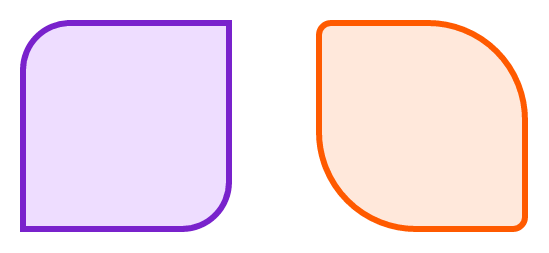
Вы также можете сделать закругленные края только для верхних или нижних углов элемента либо задать каждому углу разный радиус скругления — большое поле для фантазии! Пример:
.borderElement < background-color: #EEDDFF; border: 6px solid #7922CC; border-radius: 25px; >.borderElement1
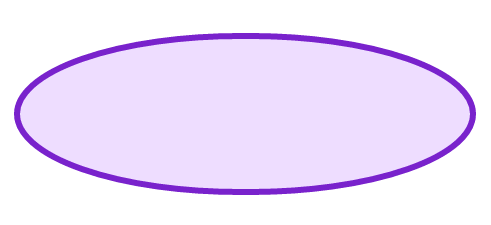
Но и это еще не всё: вместо простых круглых углов можно задавать эллиптическое скругление. Для этого понадобится указать два значения, разделенные косой чертой (для горизонтальной и вертикальной полуосей эллипса). Приведем пример на блоке размером 150×450 пикселей:
.borderElement < background-color: #EEDDFF; border: 6px solid #7922CC; border-radius: 280px/100px; >
Значения можно смешивать (т. е. использовать в одном стиле и обычное, и эллиптическое закругление), а также добавлять персональный стиль для каждого угла, используя соответствующие свойства:
- border-top-left-radius — для верхнего левого угла;
- border-top-right-radius — для верхнего правого угла;
- border-bottom-left-radius — для нижнего левого угла;
- border-bottom-right-radius — для нижнего правого угла.
Принцип скругления углов
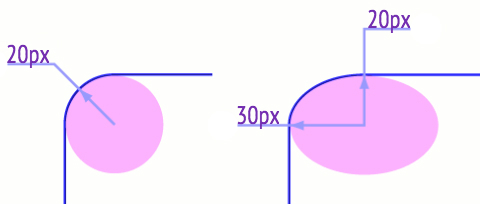
На рисунке ниже показано, каким образом вычисляется скругление углов в CSS. Так, если для угла указано одно значение, — например, 20px , — это означает, что закругление будет происходить по окружности с радиусом 20 пикселей. В случае, когда задаются два значения через косую черту, например, 30px/20px , закругление углов будет происходить по эллипсу. Первое значение в таком случае является длиной горизонтальной полуоси эллипса — 30px , а второе — длиной вертикальной полуоси — 20px :
Свойство CSS border-radius поддерживается всеми современными версиями браузеров.
Предыдущая запись