
Как составить бюджет организации на год пример в excel
Руководитель небольшого бизнеса вполне может вести бюджет самостоятельно. ПРОВЕРЕНО! Если заниматься ведением бюджета регулярно, не реже одного или двух раз в неделю, то начинаешь «чувствовать» свое предприятие и, как следствие, умело балансировать между осмотрительностью и деловым азартом.
Но чтобы по-настоящему увеличить доход, активно развиваться и расширяться не впутываясь в необоснованные долги и кредиты, лучше начинать не с бюджета, а с постановки цели бизнеса и создания правил. Подробнее здесь
Итак, бюджет. Бюджет обычно требуется в трех случаях:
1. Вам нужен классический БДДС.
2. Берете кредит в банке, нужен план доходов и расходов и прогноз движения денежных средств.
3. У вас реальный бизнес и вы хотите, зарабатывать больше, тратить меньше, при этом всегда видеть полную финансовую картину.
Это разные бюджеты. Чтобы не томить ожиданием студентов и заемщиков, даем ссылку первых двух бюджетов. Скачивайте. А сами пойдем дальше. Реальный бизнес гораздо интереснее.
Классический бюджет движения денежных средств
Скачать классический бюджет движения денежных средств. Образец.
Прогноз движения денежных средств
План доходов и расходов
Скачать план доходов и расходов, прогноз движения денежных средств. Образец.
Расчетно-калькуляционные материалы для целей ГОЗ здесь
Как составить и экономически обосновать РКМ или структуру затрат (расходную декларацию).
: +7 911 006 72 37 : info@apbhelp.ru
НТЦ АПБ. Сопровождение ГОС и ГОЗ: формулировки в договор, варианты оплаты, формы, отчеты, обоснование затрат, раздельный учет в «1С:Бухгалтерия» и т.д.
Бюджет движения денежных средств для реального бизнеса
Постараемся подойти к такому важному вопросу, как изучение процесса бюджетирования по старинке. Так устав Смольного института настоятельно требовал, «чтобы дети всегда имели вид бодрый, веселый, довольный и «вольные действия души». Поэтому предписывалось отнюдь не делать из наук предметов скуки, горя и отвращения, а облегчать всякими способами усвоение знаний. Для начала предлагаем скачать образец Бюджета движения денежных средств для реального бизнеса (далее по тексту «Бюджет»). В отличии от Бюджета доходов и расходов этот инструмент делает акцент не на планируемую прибыль, а на возможность практически контролировать денежный поток.
Скачать Бюджет движения денежных средств для реального бизнеса. Образец.
Данный бюджет подойдет для небольшого производственного предприятия, предприятия, занимающегося оптовой торговлей или строительно-монтажными работами. Это тот случай, когда доходы и затраты лучше вести по заказам или проектам.
Бюджет выполнен в электронных таблицах Excel. Он прост в эксплуатации, не требует специальных знаний по информационным технологиям. Все расчеты сделаны на основе формулы СУММЕСЛИМН и функции «Проверка данных». В состав файла входят два основных листа: Лист «Бюджет движения ДС»и Лист «Реестр платежей».
Лист «Бюджет движения ДС» включает в себя ячейки с формулами (окрашены) с данными о фактических поступлениях и затратах и пустые ячейки (белого цвета) для планируемых данных.
Начинать работу с Бюджетом движения денежных средств следует с Листа «Бюджет движения ДС». В колонку «Проект» необходимо занести данные о заказах или проектах. Можно корректировать статьи расходов разделов «Постоянные затраты», «Финансовая деятельность», «Инвестиционная деятельность», добавлять копированием строки раздела «Проект».
Затем необходимо заполнить колонки с планируемыми данными, при этом оплаты за ТМЦ, услуги и т.д. по проектам надо проставить со знаком «минус».
УСПЕШНЫЕ ФИНАНСЫ. НТЦ АПБ : info@apbhelp.ru,  +7 911 006 72 37   Контакты
Теория. Готовые таблицы. Формы документов. Схемы. Пояснения. Подробнее здесь.
Теперь в строке «Начало Банк» хорошо видны кассовые разрывы (отрицательные значения).
Переходим к Листу «Реестр платежей». В реестр платежей можно вносить планируемые к оплате документы в две очереди.
Для того, чтобы фактические данные по поступлениям корректно отражались на Листе «Бюджет движения ДС», необходимо не только выбрать «Проект»,
но и в колонке «Вид расходов» выбрать «Оплата от заказчика». Сумму прихода надо проставить со знаком «минус».
Аналогично, при оплате за товар, материалы, услуги, которые можно прямо отнести на проект, необходимо не только выбрать «Проект», но и в колонке «Вид расходов» выбрать «Оплата поставщику».
Наименование статей общехозяйственных затрат можно изменять, но для этого следует перейти на Лист «Бюджет движения ДС».
Работать можно с несколькими расчетными счетами, кассой, подотчетными суммами, при этом наименование банков можно изменить в строках 5-15, а в колонке «Сальдо» проставить первоначальные входящие остатки.
Начинать работу по разнесению фактических оплат лучше сравнив Текущего сальдо таблицы с Входящим остатком выписки банка. Аналогично, заканчивать работу сравнением с Исходящим остатком выписки банка. Это хорошая привычка, она позволяет контролировать себя.
Итак, Бюджет готов. Через неделю работы, процесс внесения фактических данных и корректировки планируемых будет занимать совсем немного времени. А Вы сможете полностью сосредоточиться на развитие своего дела, привлечении новых клиентов, повышении объема продаж и иными важными и полезными делами.
Бюджет может быть первым шагом в освоении навыков разработки финансовой стратегии. Вникнув в специфику бизнеса, разложив по полочкам все затраты, можно без особого труда перейти к более серьезным аналитическим процедурам. Так, с помощью сервиса «Финансы в кулаке» можно расписать точные действия, которые помогут решить проблемы бизнеса, сократить расходы, увеличить прибыль и ваш доход.
Теория. Готовые таблицы. Формы документов. Схемы. Шаблоны. Пояснения.Здесь
Бюджет доходов и расходов в Excel: оформление
Некоторое время назад в нашем блоге была статья о том, как показать цифры в БДР с помощью сводных таблиц, диаграмм и Power Query. Тогда был подготовлен Dashboard в Excel и оформлен в деловом стиле: минимум цветов, все четко и понятно. На самом деле с оформлением можно было «поиграть» и сделать более интересные решения по цветам и акцентам. А можно «перегрузить» отчет и в погоне за красотой сделать его нечитаемым. Короче, сегодня будем говорить о том, как можно оформить бюджеты.
Файл с бюджетом тоже приложен. Как всегда, его можно скачать, разобраться как он устроен и использовать в работе. В файле несколько листов:
- Лист «данные»: бюджет, отформатированный в виде smart-таблицы Excel.
При добавлении новых данных: а) переместите границы smart-таблицы, б) задайте нумерацию столбцов в верхней строке и в) заполните столбец «показатель» с помощью выпадающего списка. - Вспомогательные листы. «1» — результат преобразования данных бюджета с помощью Power Query, и «2» — лист, где хранятся сводные таблицы.
- Сами отчеты находятся на листах «БДР» и «бдр1»-«бдр5». Они оформлены в разных стилях, но цифры показывают из одного бюджета (на листе с данными).
Отчет сделан универсальным на случай, если в вашем Excel нет надстройки Power Pivot. Поэтому чтобы цифры в графиках обновились при изменении данных, нужно нажать кнопку в меню Данные → Обновить х два раза подряд: первый раз для выполнения запроса Power Query, второй – для формирования сводных таблиц.
Итак, как оформить Dashboard для бюджета.
Вариант 1. БДР в «классическом» стиле
Классический способ оформления отчета – с помощью белого, черного и серого цветов. Именно такое цветовое решение рекомендует компания McKinsey для создания презентаций. А белый фон, по мнению различных экспертов по визуализации, лучше всего подходит для восприятия информации.
Так что, если ваши диаграммы серого цвета, без дополнительных элементов оформления и украшений — вы в тренде. Чем проще диаграммы, тем легче их понять. Такое представление помогает сосредоточиться и создает максимальный фокус на смысловом наполнении.
В своем бюджете мы немного отступили от «радикально»-классического варианта и добавили один цветовой акцент – на динамику изменения чистой прибыли. Все-таки большинство компаний (хотя и не все) при анализе БДР в первую очередь обращают внимание на прибыль.
А вот что об акцентах с помощью цвета пишет Стивен Фью: «Когда какой-либо цвет появляется как контраст с нормой, наши глаза обращают на это внимание, а мозг пытается придать смысл различиям». Теперь посмотрите на картинку ниже. Ну как, работает прием или нет?
Вариант 2. БДР по мотивам The Economist
Следующий пример цветовых решений для отчета – по мотивам журнала The Economist. Если вы видели этот журнал, то точно узнаете цвета на картинке ниже. Синий фон появился в диаграммах журнала в 2001 году (в последнее время фон также чаще светлый и белый ).
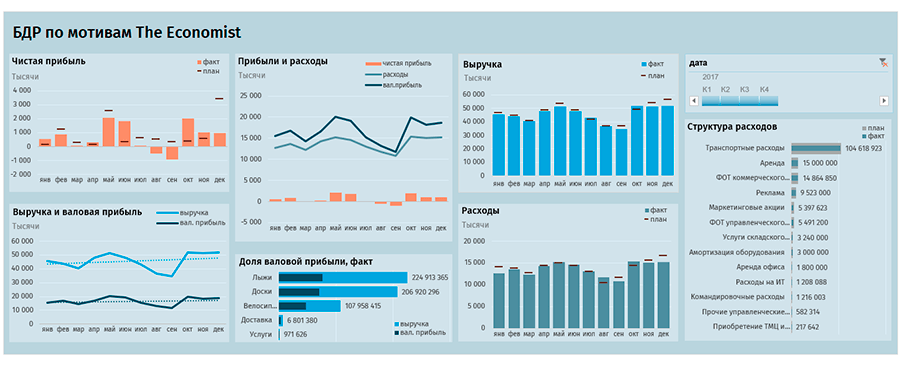
Те, кто читал работы Эдварда Тафти наверняка подумают: «Да это же «чернила»!». То есть фоны, линии, затенения и другие эффекты, отвлекающие от основной информации. А мне кажется, что это решение придает оригинальности и узнаваемости журналу. Если вы сильно против такого оформления, просто признайтесь: вы не любите The Economist ))
Составление бюджета предприятия в Excel с учетом скидок
Бюджет на очередной год формируется с учетом функционирования предприятия: продажи, закупка, производство, хранение, учет и т.п. Планирование бюджета – это продолжительный и сложный процесс, ведь он охватывает большую часть среды функционирования организаций.
Для наглядного примера рассмотрим дистрибьюторскую фирму и составим для нее простой бюджет предприятия с примером в Excel (пример бюджета можно скачать по ссылке под статьей) . В бюджете можно планировать расходы на бонусные скидки для клиентов. Он позволяет моделировать различные программы лояльности и при этом контролировать расходы.
Данные для составления бюджета доходов и расходов
Наша фирма обслуживает около 80-ти клиентов. Ассортимент товаров составляет около 120-ти позиций в прайсе. Она делает наценку на товары 15% от их себестоимости и таким образом устанавливает цену продажи. Такая низкая наценка экономически обоснована плотной конкуренцией и оправдывается большим товарооборотом (как и на многих других дистрибьюторских предприятий) .
Для клиентов предлагается бонусная система вознаграждений. Процент скидки на закупку для крупных клиентов и ресселеров.
Условия и размер процентной ставки бонусной системы определяется двумя параметрами:
- Количественная граница. Количество приобретенного конкретного товара, которое дает клиенту возможность получить определенную скидку.
- Процентная скидка. Размер скидки – это процент, что вычисляется от суммы, на которую приобрел клиент при преодолении количественной границы (планки) . Размер скидки зависит от размера количественной границы. Чем больше товара приобретено, тем больше скидка.
В годовом бюджете бонусы относятся к разделу «планирование продаж», поэтому они влияют на важный показатель фирмы – маржу (показатель прибыли в процентном соотношении от общего дохода) . Поэтому важной задачей является возможность устанавливать несколько вариантов бонусов с разными границами на уровнях реализации и соответствующих им % бонусов. Нужно чтобы маржа удерживалась в определенных границах (например, не меньше 7% или 8%, вед это же прибыль фирмы) . А клиенты смогут выбирать себе несколько вариантов бонусных скидок.
Наша модель бюджета с бонусами будет достаточно проста, но эффективная. Но сначала составим отчет движения средств по конкретному клиенту, чтобы определить можно ли давать ему скидки. Обратите внимание на формулы, которые ссылаются на другой лист пред тем как посчитать скидку в процентах в Excel.
Составление бюджетов предприятия в Excel с учетом лояльности
Проект бюджета в Excel состоит из двух листов:
- Продажи – содержит историю движения средств за прошлый год по конкретному клиенту.
- Результаты – содержит условия начисления бонусов и простой счет результатов деятельности дистрибьютора, определяющий прогноз показателей привлекательности клиента для фирмы.
Движение денежных средств по клиентам
Структура таблицы «Продажи за 2015 год по клиенту:» на листе «продажи»:
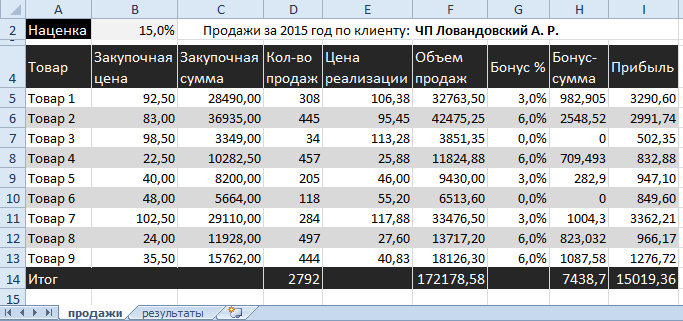
- Товар – Наименование товаров.
- Закупочная цена – цены, по которым дистрибьютор закупает продукцию у поставщиков.
- Закупочная сумма – это количество товара умножено на его цену.
- Количество продаж – количество товара проданного конкретному клиенту за 1 год.
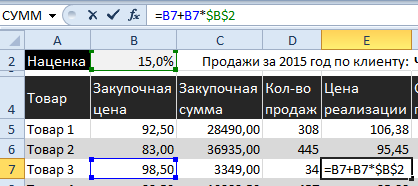
- Цена реализации – закупочная цена + 15% наценки. Формула наценки:
- Объем продаж – сумма, на которую было продано товара.
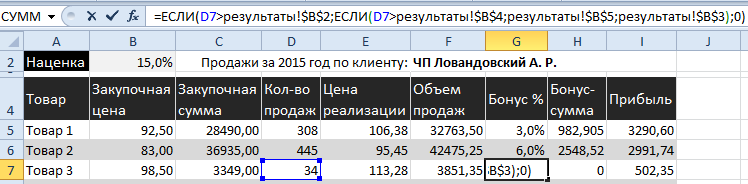
- Бонус % — размер скидки на определенный товар, который преодолел по количеству определенную граничную планку скидок. Формула:
- Бонус-сумма – суммы скидок, которые клиент получает при преодолении количественной границы конкретного товара (значение ячеек этой колонки получены ссылкой из ячейки расчета бонусов на листе «Результаты») . Формула расчета скидки в Excel:
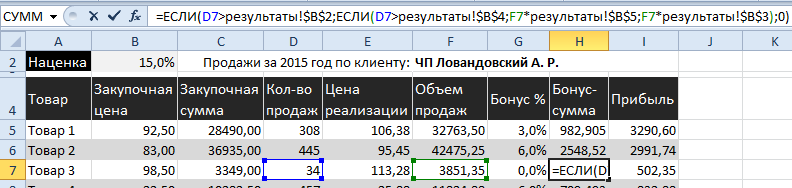
- Прибыль – рассчитывается: Объем продаж — Закупочная сумма — Бонус.
Модель бюджета предприятия
На втором листе устанавливаем границы для достижения бонусов соответствующие им проценты скидок.
Следующая таблица – это базовая форма бюджета доходов и расходов в Excel с общими финансовыми показателями фирмы за годовой период.
Структура таблицы «Условия бонусной системы» на листе «результаты»:
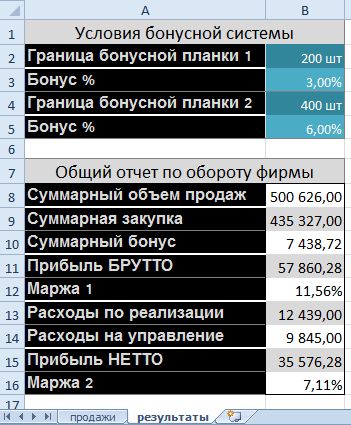
- Граница бонусной планки 1. Место для установки уровня граничной планки по количеству.
- Бонус % 1. Место для установки скидки при преодолении первой границы. Как рассчитывается скидка для первой границы? Хорошо видно на листе «продажи». С помощью функции =ЕСЛИ(Количество > граница 1 бонусной планки[количество]; Объем продаж * процент 1 бонусной скидки; 0).
- Граница бонусной планки 2. Более высокая граница по сравнению с предыдущей границей, которая дает возможность получить большую скидку.
- Бонус % 2 –скидка для второй границы. Рассчитывается с помощью функции =ЕСЛИ(Количество > граница 2 бонусной планки[количество]; Объем продаж * процент 2 бонусной скидки; 0).
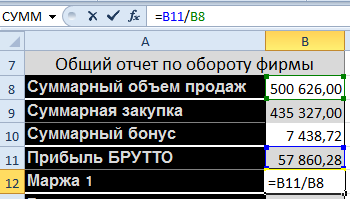
Структура таблицы «Общий отчет по обороту фирмы» на листе «результаты»:
- Суммарный объем продаж. Общая сумма проданного товара.
- Суммарная закупка. Общая сумма, на которую приобретено товара у поставщиков.
- Суммарный бонус. Общая сумма скидок.
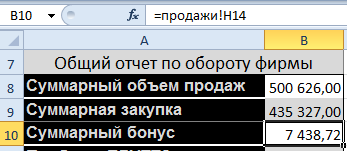
- Прибыль БРУТТО: Суммарный объем продаж — Суммарная закупка – Суммарный бонус.
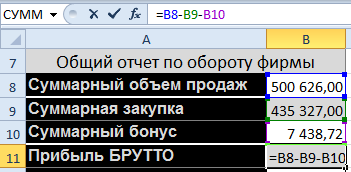
- Маржа 1: Прибыль БРУТТО / Суммарный объем продаж (в процентном выражении грязной прибыли) .
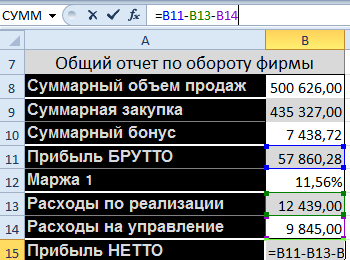
- Расходы по реализации – сумма расходов на дистрибуцию товара (логистика, доставка, реклама и т.п.) .
- Расходы на управление – суммарные расходы на зарплату сотрудникам, налоги и т.п.
- Прибыль НЕТТО (чистая прибыль) – Прибыль БРУТТО — Расходы по реализации — Расходы на управление.
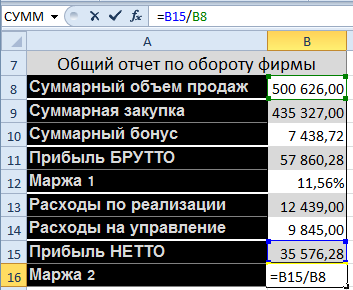
- Маржа 2 – Прибыль НЕТТО / Суммарный объем продаж (в процентном выражении) .
Готовый шаблон бюджета предприятия в Excel
И так у нас есть готовая модель бюджета предприятия в Excel, которая является динамической. Если граничная планка бонусов находится на уровне 200, а бонусная скидка составляет 3%. Это значит, что в прошлом году клиент приобрел товара в количестве 200шт. А в конце года получит за это бонус скидку 3% от стоимости. А если клиент приобрел 400шт определенного товара, значит, он преодолел вторую граничную планку бонусов и получает скидку уже 6%.
При таких условиях изменится показатель «Маржа 2», то есть чистая прибыль дистрибьютора!
Задача руководителя дистрибьюторской фирмы выбрать самые оптимальные уровни граничных планок для предоставления клиентам скидки. Выбирать нужно так чтобы показатель «Маржа 2» находился хотя бы в приделах 7%-8%.
Чтобы не искать лучшее решение методом тыка, и не делать ошибок рекомендуем прочитать следующею статью. Там описано как сделать в Excel простой и эффективный инструмент: Таблица данных в Excel и матрица чисел. С помощью «таблицы данных» можно в автоматическом режиме визуализировать самые оптимальные условия для клиента и дистрибьютора.
- Excel Formula Examples
- Создать таблицу
- Форматирование
- Функции Excel
- Формулы и диапазоны
- Фильтр и сортировка
- Диаграммы и графики
- Сводные таблицы
- Печать документов
- Базы данных и XML
- Возможности Excel
- Настройки параметры
- Уроки Excel
- Макросы VBA
- Скачать примеры
Шаблоны бюджетного планирования для Excel
В этой статье описывается, как создавать шаблоны Microsoft Excel, которые могут использоваться с бюджетными планами.
В этой статье показано, как создавать шаблоны Excel, которые будут использоваться с бюджетными планами, с использованием набора стандартных демонстрационных данных и учетной записи администратора (Admin). Дополнительные сведения о планировании бюджета см. в разделе Обзор планирования бюджета. Можно также ознакомиться с учебником Планирование бюджета, чтобы изучить принципы настройки и использования базового модуля.
Создайте книгу с помощью макета документа бюджетного плана
Документы бюджетного плана можно просматривать и редактировать, используя один или несколько макетов. Каждый макет может иметь связанный шаблон документа бюджетного плана для просмотра и редактирования данных бюджетного плана в электронной таблице Excel. В этой статье будет создан шаблон документа бюджетного плана с использованием существующей конфигурации макета.
- Откройте Список бюджетных планов (Бюджетирование>Бюджетные планы).
- Нажмите кнопку Создать, чтобы создать документ бюджетного плана.
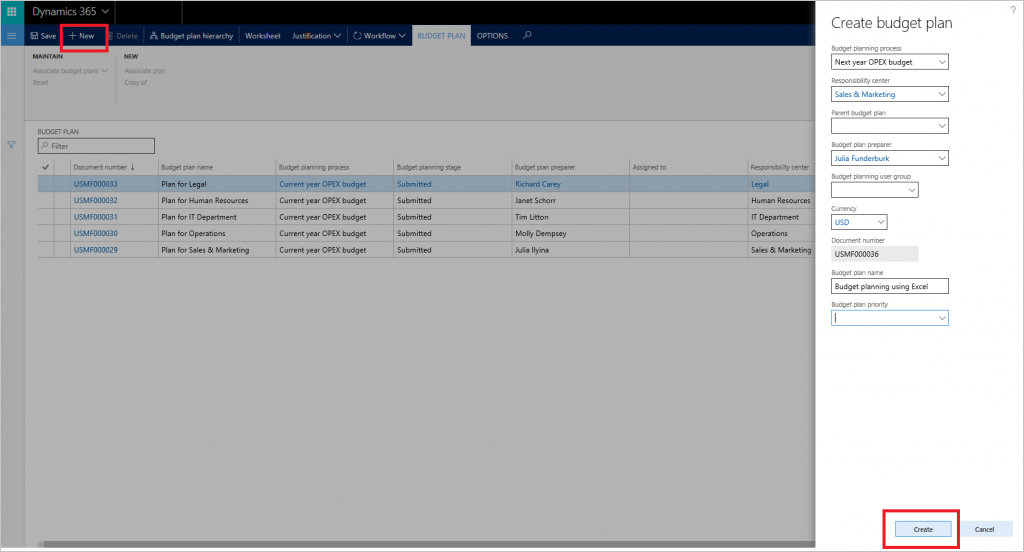
- Используйте параметр Добавить строку для добавления строк. Щелкните Макеты для просмотра конфигурации макет документа бюджетного плана.
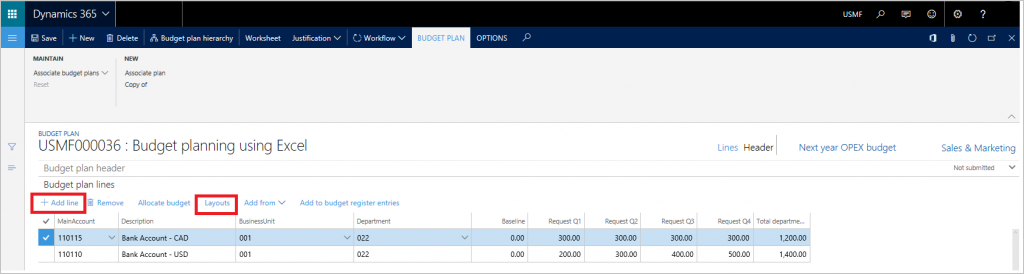
Можно просмотреть конфигурацию макета и при необходимости изменить ее.
- Выберите Шаблон>Создать для создания файла Excel для данного макета.
- После создания шаблона перейдите к пункту Шаблон>Вид, чтобы открыть и просмотреть шаблон документа бюджетного плана. Можно сохранить файл Excel на локальном диске.
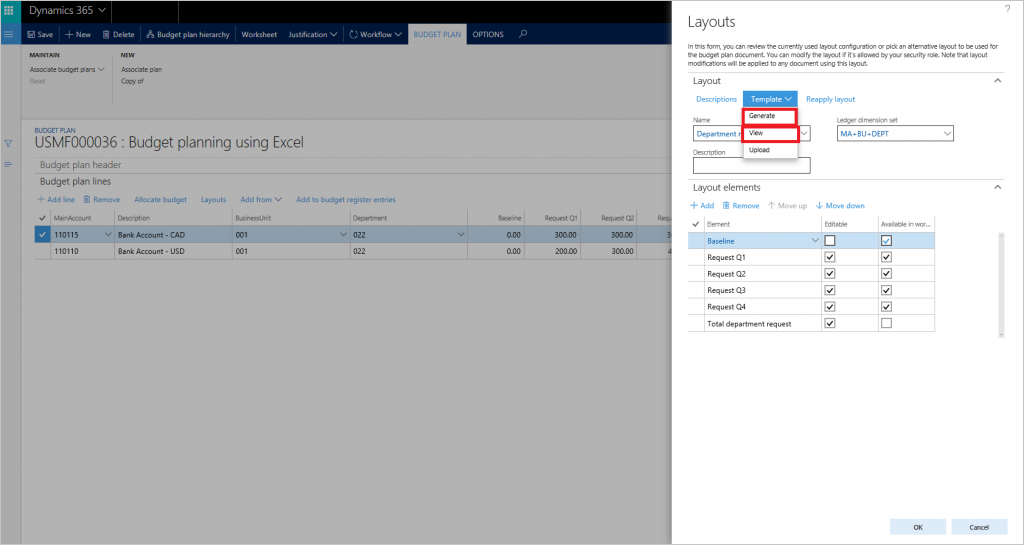
Макет документа бюджетного плана не может редактироваться после того, как с ним был связан шаблон Excel. Чтобы изменить макет, удалите связанный файл шаблона Excel и создайте его заново. Это необходимо, чтобы сохранить синхронизацию полей в макете и на листе.
Шаблон Excel будет содержать все элементы из макета документа бюджетного плана, где столбец Доступно на листе имеет значение True. Перекрытие элементов не допускается в шаблоне Excel. Например если формат содержит столбцы «Запрос Q1», «Запрос Q2», «Запрос Q3» и «Запрос Q4» и итоговый столбец запроса, представляющий общую сумму по всем 4 квартальным столбцам, только квартальные столбцы или итоговый столбец доступны для использования в шаблоне Excel. Файл Excel не может обновить пересекающиеся столбцы во время обновления, поскольку данные в таблице могут устареть и стать неточными.
Чтобы избежать возможных проблем с просмотром и редактированием данных бюджетного плана с помощью Excel, один и тот же пользователь должен войти в Microsoft Dynamics 365 Finance и Microsoft Dynamics Office Add-in Data Connector.
Добавление заголовка в шаблон документа бюджетного плана
Чтобы добавить сведения заголовка, выберите верхнюю строку в файле Excel и вставьте пустые строки. Щелкните Дизайн в Соединитель данных для добавления полей заголовка в файл Excel.
На вкладке Дизайн щелкните поля Добавить, затем выберите BudgetPlanHeader в качестве источника данных сущности.
Наведите курсор на нужное место в файле Excel. Щелкните Добавить метку, чтобы добавить подпись поля в выбранном месте. Выберите Добавить значение, чтобы добавить в выбранное место значение поля. Для закрытия конструктора щелкните Готово.
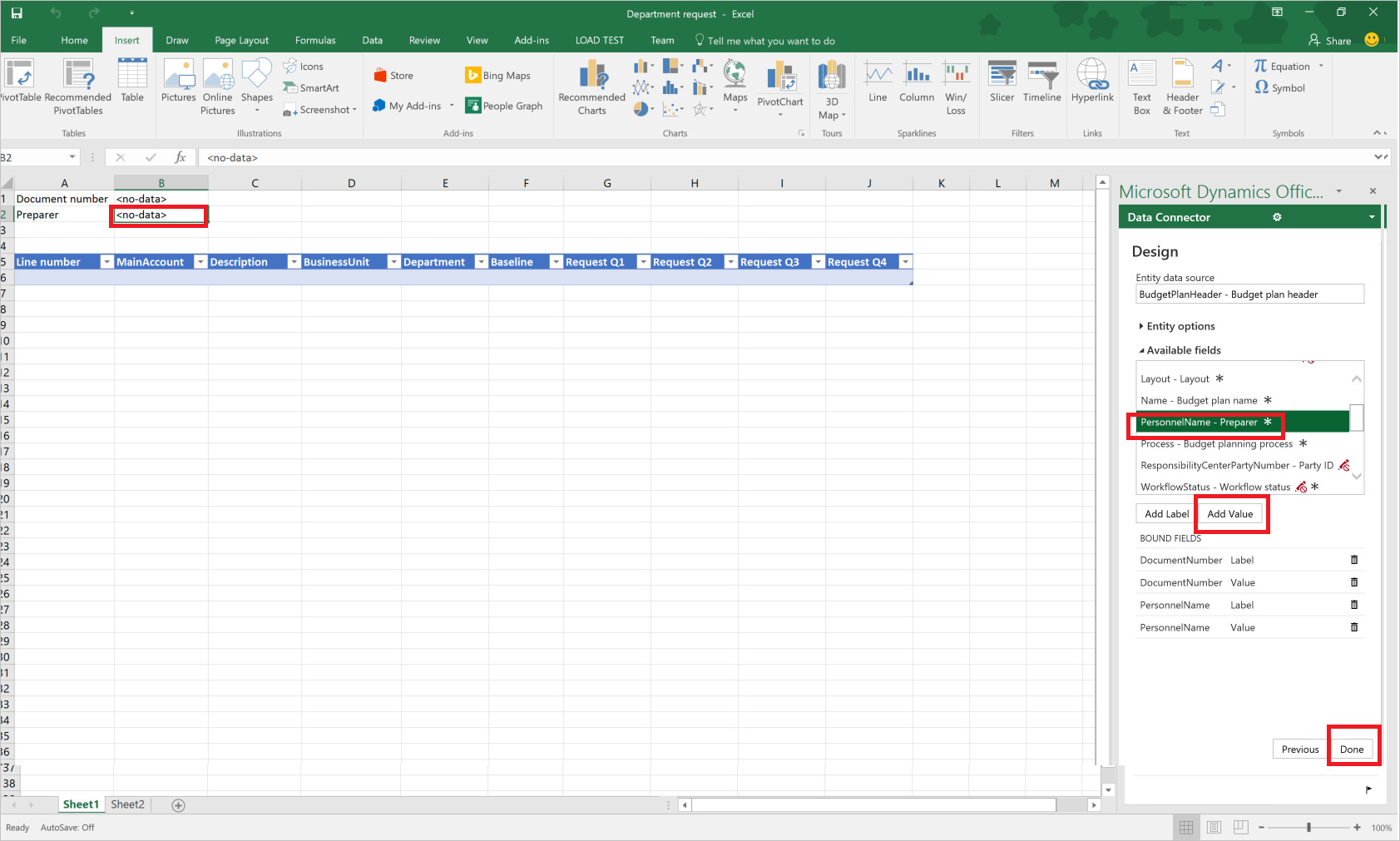
Добавление рассчитанного столбца в таблицу шаблона документа бюджетного плана
Далее вычисляемые столбцы будут добавлены в созданный шаблон документа бюджетного плана. Столбец Общий запрос, в котором приводится сумма столбцов «Запрос Q1»: «Запрос Q4», и столбец Корректировка, который пересчитывает столбец Общий запрос, умножая на заранее определенный множитель.
Щелкните Дизайн в Соединитель данных для добавления столбцов в таблицу. Щелкните Изменить рядом с источником данных BudgetPlanWorksheet, чтобы начать добавление столбцов.
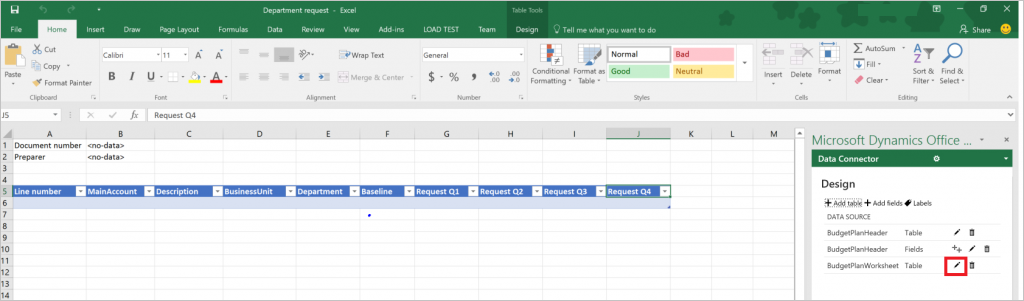
В выбранной группе полей отображаются столбцы, доступные в шаблоне. Нажмите кнопку Формула, чтобы добавить новый столбец. Задайте имя нового столбца, затем вставьте формулу в поле Формула. Щелкните Обновить, чтобы вставить столбец.
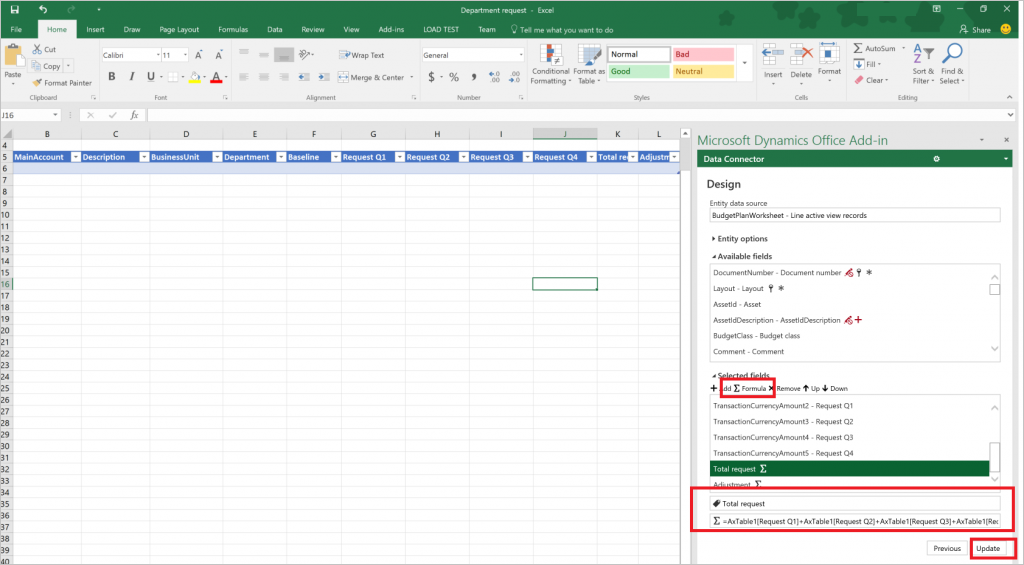
Чтобы определить формулу, создайте формулу в электронной таблице и скопируйте ее в окно Дизайн. Связанная таблица для управления финансами и операциями обычно называется «AXTable1». Например, чтобы просуммировать столбцы «Запрос Q1»: «Запрос Q4» в электронной таблице, формула = AxTable1[Запрос Q1]+AxTable1[Запрос Q2]+AxTable1[Запрос Q3]+AxTable1[Запрос Q4].
Повторите эти шаги, чтобы вставить столбец Корректировка. Для этого столбца используйте формулу = AxTable1[Общий запрос]*$I$1. Эта формула берет значение из ячейки «I1» и умножает значения в столбце Общий запрос для расчета величин корректировки.
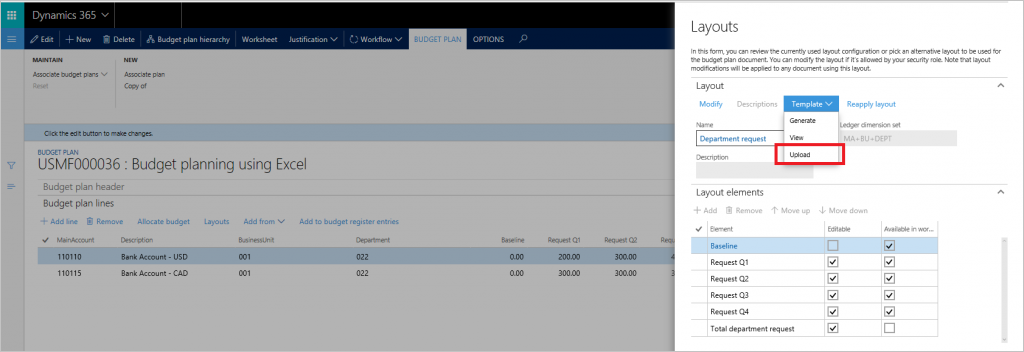
Сохраните и закройте файл Excel. В разделе Макеты щелкните Шаблон > Загрузить для загрузки сохраненного шаблона Excel, который требуется использовать для бюджетного плана.
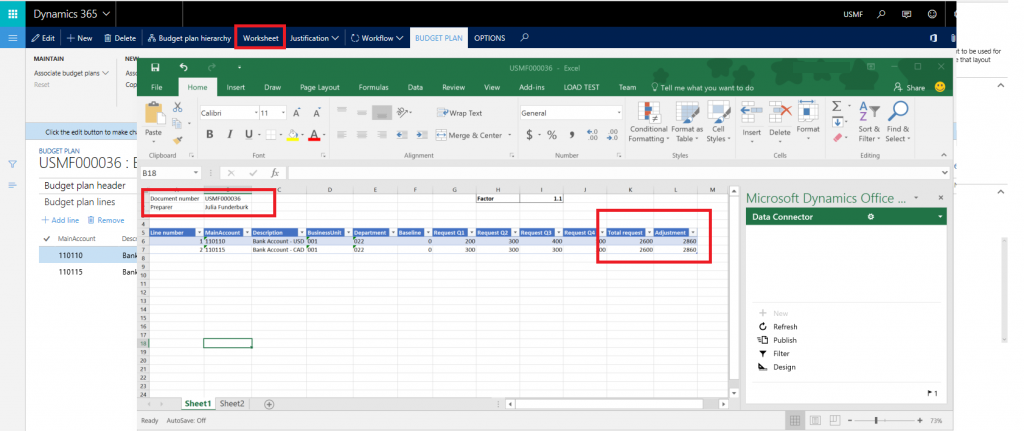
Закройте слайдер Макеты. В документе Бюджетный план нажмите Лист для просмотра и редактирования документа в Excel. Обратите внимание, что скорректированный шаблон Excel был использован для создания этого листа бюджетного плана, и вычисляемые столбцы обновляются с использованием формул, которые были определены на предыдущих шагах.
Советы и рекомендации по созданию шаблонов бюджетного плана
Можно ли добавлять и использовать дополнительные источники данных в шаблоне бюджетного плана?
Да, можно использовать меню Дизайн, чтобы добавить дополнительные сущности к тому же или другим листам в шаблоне Excel. Например, можно добавить источник данных BudgetPlanProposedProject для создания и одновременного ведения списка предложенных проектов при работе с данными бюджетного плана в Excel. Обратите внимание, что включение источников данных большого объема может повлиять на производительность книги Excel.
Можно использовать параметр Фильтр в Соединитель данных для добавления нужных фильтров к дополнительным источникам данных.
Можно ли скрыть параметр «Дизайн» в соединителе данных для других пользователей?
Да, откройте параметры программы Соединитель данных, чтобы скрыть пункт Дизайн от других пользователей.
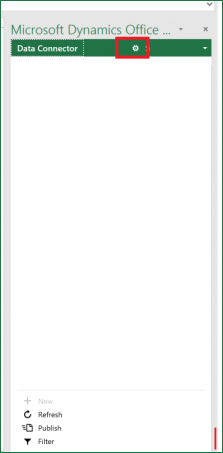
Разверните Параметры соединителя данных и снимите флажок Включить дизайн. Таким образом параметр Дизайн будет скрыт в программе Соединитель данных.

Можно ли исключить возможность случайного закрытия соединителя данных во время работы с данными?
Рекомендуется заблокировать шаблон, чтобы пользователи не могли закрыть его. Чтобы включить блокировку, щелкните Соединитель данных — в верхнем правом углу появится стрелка.
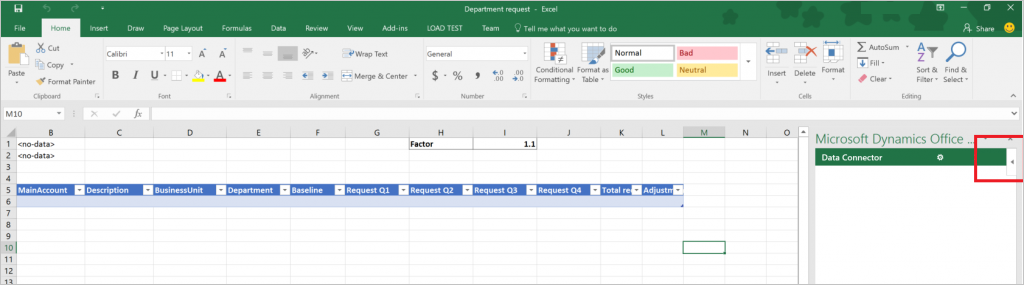
Щелкните стрелку для открытия дополнительного меню. Выберите Блокировать.
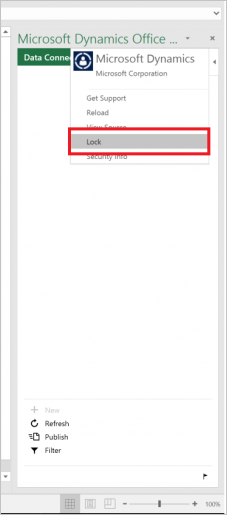
Можно ли использовать другие возможности Excel, такие как форматирование ячеек, цвета, условное форматирование и диаграммы с моими шаблонами бюджетного плана?
Да, большинство стандартных возможностей Excel будет работать в шаблонах бюджетного плана. Рекомендуется использовать цветовое кодирование для пользователей, чтобы различать столбцы только для чтения и столбцы, который можно изменять. Условное форматирование можно использовать для выделения проблемных областей бюджета. Итоги по столбцам можно легко представить с помощью стандартных формул Excel над таблицей.
Можно также создать и использовать сводные таблицы и диаграммы для дополнительного группирования и визуализации данных бюджета. На вкладке Данные в группе Подключения щелкните Обновить все, затем нажмите кнопку Свойства подключения. Перейдите на вкладку Использование. В разделе Обновить установите флажок Обновлять данные при открытии файла.