
Не удается выполнить обновление или восстановление iPad
Вы можете перевести iPad в режим восстановления, а затем восстановить его с использованием компьютера.
- Компьютер не распознает iPad или сообщает, что он находится в режиме восстановления.
- На экране уже несколько минут отображается логотип Apple без индикатора хода выполнения.
- Отображается экран режима восстановления.
Узнайте, что делать, если на экране в течение нескольких минут отображается индикатор хода выполнения.
Перевод iPad в режим восстановления и повторная настройка
- Убедитесь, что на компьютере Mac установлена последняя версия программного обеспечения. Если используется приложение iTunes, убедитесь, что установлена последняя его версия.
- На компьютере Mac с macOS Catalina откройте приложение Finder. На компьютере Mac с macOS Mojave или более ранней версии либо на компьютере с Windows откройте приложение iTunes. Если приложение iTunes уже открыто, закройте его, а затем снова откройте. Определение версии macOS, установленной на компьютере Mac.
- Подключите iPad к компьютеру с помощью кабеля USB.
- Не отключайте iPad от компьютера и дождитесь появления экрана режима восстановления.
- На iPad без кнопки «Домой»: нажмите и быстро отпустите кнопку регулировки громкости, расположенную рядом с верхней кнопкой. Нажмите и быстро отпустите кнопку регулировки громкости, расположенную дальше всего от верхней кнопки. Нажмите и удерживайте верхнюю кнопку.
- На iPad с кнопкой «Домой»: одновременно нажмите и удерживайте кнопку «Домой» и верхнюю (или боковую) кнопку.
- Продолжайте удерживать кнопку (или кнопки), пока не отобразится экран режима восстановления.
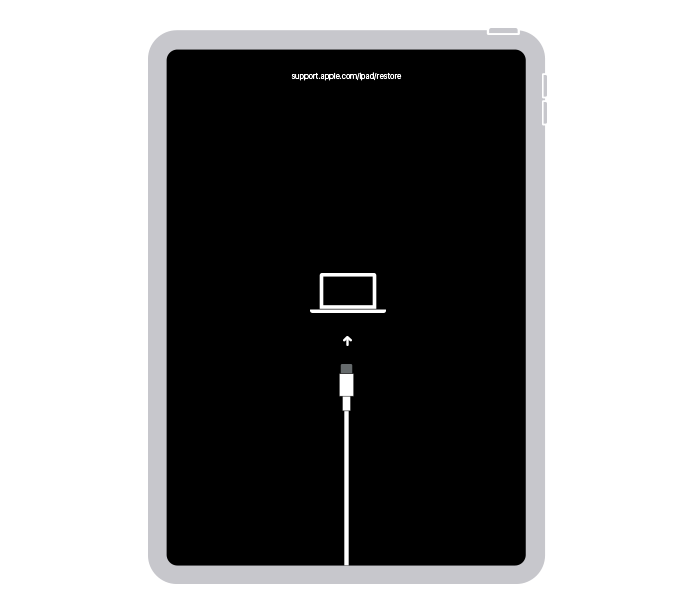
- Найдите iPad на компьютере. Когда появится предложение выполнить восстановление или обновление, выберите «Обновить». Компьютер попытается переустановить ПО, не стирая данные. Дождитесь, пока на компьютер загрузится программное обеспечение для iPad. Если загрузка занимает больше 15 минут и iPad переключается с экрана режима восстановления, дождитесь завершения загрузки и повторите шаг 3.
- После завершения обновления или восстановления настройте iPad.
Дополнительная помощь
- Узнайте, что делать, если при попытке обновить или восстановить iPad выводится ошибка.
- Если не удаётся обновить или восстановить iPad с помощью режима восстановления, не удаётся включить режим восстановления из-за сломанных кнопок либо на экране iPad отобразилось сообщение о блокировке активации, обратитесь в службу поддержки Apple.
Дата публикации: 02 октября 2023 г.
Как ввести в DFU-режим iPhone, iPad?
DFU (Device Firmware Update) — это аварийный режим работы iPhone и iPad в котором устройство включено еще до загрузки программного обеспечения (iOS). На экране введенного в режим DFU девайса нет никаких изображений (просто черный экран), что и отличает DFU Mode от Recovery mode (режима восстановления).
Режим DFU используется для восстановления или обновления прошивки iPhone (iOS) в тех случаях, когда это невозможно выполнить стандартным образом (например, в случае прерывания обновления iOS по воздуху).
Как ввести в режим DFU?
- Подключить устройство к компьютеру при помощи кабеля.
- Зажмите кнопки Home (в нижней части лицевой панели) и Power (на верхнем торце) и держите их ровно 10 секунд.
- Ровно через 10 секунд отпустите кнопку Power, но продолжайте удерживать Home.
- Держите кнопку Home до тех пор, пока iTunes не определит новое устройство в режиме восстановления (это займет примерно 10-20 секунд).
Порядок вывода комментариев:
Как ввести iPad в режим DFU: инструкция для входа
Сбои в работе операционной системы у Apple продуктов возникают значительно реже, чем у других устройств. Но все же, возникают. В таких ситуациях для возврата устройства к работе нужен DFU mode. Многим владельцам сложно с первого раза перевести гаджет в режим DFU. Это обусловлено тем, что при его активации на дисплее нет никаких изображений, просто черный экран. Если с первого раза ввести айпад в режим DFU не получилось, всегда можно попробовать снова.
DFU режим на iPad

Режим DFU ( аббревиатура расшифровывается как Device Firmware Update) является аварийным режимом, предназначенным для того чтобы вы могли восстановить операционную систему в тех случаях, когда другие методы не принесли результатов.
Владельцы iPhone и iPad часто путают режим DFU с режимом Recovery Mode. Этот режим тоже предназначен для восстановления, он более «мягкий» и имеет существенные отличая. Давайте уточним разницу. При вводе в DFU режим дисплей остается просто черным, без изображений. Так же данный режим не запускается без поддержки программы iTunes. При запуске обходит операционную систему, запускаясь на уровне аппарата.
В случае активации Recovery Mode на экране отображается штекер и значок программы iTunes. Использовать iTunes программу для активации данного режима необязательно. Запуск осуществляется на уровне операционной системы. Если использование Recovery Mode не принесло результатов, то лучше перевести гаджет в дфу, и попробовать вернуть его к жизни.
Когда нужен DFU?
Режим аварийного восстановления поможет в случаях, если не включается гаджет, обычные способы восстановить планшет не увенчались успехом, не идет зарядка аккумулятора. Важно знать, что при перепрошивке будут стерты все личные данные пользователя. Перед тем как прибегать к такому жесткому методу попробуйте устранить неполадки при помощи восстановления через Recovery Mode.
DFU iPad режим, как ввести?
Переводить в DFU iPad можно используя два способа. С первого раза может не получится, но вы не паникуйте, попробовав еще пару раз, у вас получится. Что нужно делать?
Метод 1
Перед тем как iPad 2 ввести в режим восстановления нужно обновить программу iTunes до последней версии. Открыть ее на ПК и подсоединить планшет через USB-шнур. После этого можно активировать восстановление. Вам нужно зажать и удерживать одновременно кнопочки «power» и «home» на протяжении 10 секунд. Можно посчитать в уме до десяти.
По прошествии десяти секунд отожмите кнопочку «power» не переставая жать на клавишу «home». Делайте это еще несколько секунд. Если действия выполнены правильно, то дисплей останется черным, а программа iTunes оповестит о том, что найден планшет в аварийном режиме. Такие показатели подтвердят, что пользователь перевел планшет в режим аварийного восстановления.
Метод 2

Первым делом выключите гаджет. Подождите пару минут и приступайте. Прижмите клавишу «power» и держите 3 секунды. Теперь зажмите еще и кнопочку «home». Посчитайте до 10 или засеките десять секунд. Когда закончится время отожмите «power», не переставая нажимать «home» еще пару секунд.
Подтверждением того, что устройство переведено в аварийное восстановление, будет появление сообщения в программе iTunes с соответствующей надписью и черный дисплей у планшета. Когда мы вводим гаджет в такой режим и делаем перепрошивку, удаляются все данные пользователя. Поэтому важно периодически делать резервные копии, чтобы в случае чего вы смогли восстановить данные на iPad.
Если вы зашли в этот режим с целью ознакомления с возможностями устройства, выходить из него легко (эту информацию вы найдете ниже). Но просто отсоединить шнур от компьютера будет недостаточно.
Восстановление iPad
Для запуска этого процесса вам нужно в рабочей области программы iTunes нажать на клавишу «восстановить гаджет». После того как вы на нее нажмете, запустится процедура восстановления. Бывают случаи, когда она по времени занимает около трех часов. Все зависит от изначальной проблемы и объема данных новой прошивки. Наберитесь терпения и смотрите, чтобы планшет не отключался от компьютера.
Когда процедура восстановления завершится, воспользуйтесь резервной копией пользовательских данных и загрузите их на планшет. После этого вы сможете, как и раньше использовать гаджет. Если резервных данных у вас нет, придется использовать устройство с «нуля».
Как выйти из DFU режима
Как выйти из аварийного восстановления, если вы хотели просто ознакомиться с такой возможностью? Для дальнейшей работы планшета нужно, чтобы он работал в нормальном режиме, и вывести его простым отключением от ПК не получится.
Для выведения гаджета используем перезагрузку. Для ее осуществления необходимо одновременно нажать и держать клавиши «home» и «power» на протяжении десяти секунд. Дальше просто отпустите клавиши и включите гаджет. Если вы выполнили перезагрузку верно, на дисплее появится стандартная заставка яблока установленной iOS. Это все что нужно знать, чтобы вывести планшет из аварийного восстановления.
Как перевести любой iPhone и iPad в режим восстановления
Недавно мне пришлось полностью сбрасывать свой iPhone, поскольку после неудачной установки iOS 14 было решено вернуться назад на стабильную iOS 13. Восстановление из резервной копии не удалось из-за ошибки iTunes, и пришлось загружать образ iOS 13 из Сети, чтобы установить ее вручную и настроить iPhone как новый. Я постоянно путаю, как запускать режим восстановления на iPhone 11 Pro Max (одновременно пользуюсь несколькими смартфонами, в том числе с Touch ID), и потратил определенное время, прежде чем нашел способ запустить recovery mode на iPhone. А ведь это важная информация, поскольку режим восстановления — единственный способ оживить iOS-устройство после ошибки ПО. Чтобы вы не попали в такую ситуацию, ниже приведу инструкции, как запустить режим восстановления на любом iPhone и iPad.
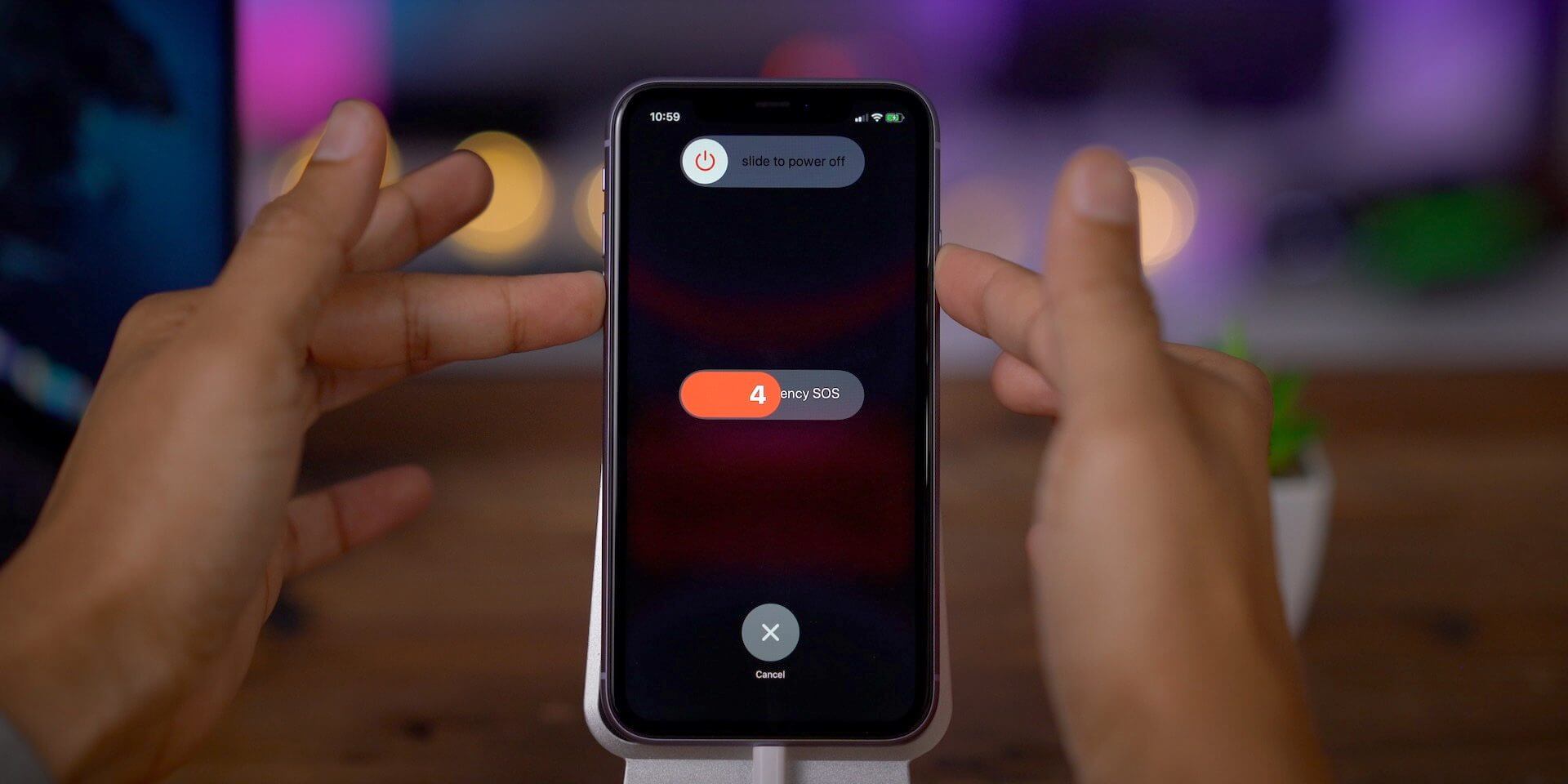
Из-за большого количества моделей iPhone включение режима восстановления может быть не таким очевидным
Как запустить режим восстановления на iPhone 8, iPhone 8 Plus, iPhone X, iPhone XS, iPhone 11, iPhone 11 Pro и iPhone 11 Pro Max
Поскольку iPhone 8 не имеет физической кнопки «Домой» (вопреки заблуждению многих), а на iPhone X и новее такой кнопки нет вообще, доступ к режиму восстановления осуществляется с помощью определенной последовательности нажатия кнопок.
- Если на вашем компьютере открыт iTunes, закройте его.
- Подключите USB-кабель к компьютеру.
- Подключите кабель Lightning к вашему iPhone.
- Откройте iTunes.
- Нажмите и отпустите кнопку увеличения громкости, а затем кнопку уменьшения громкости. Затем нажмите и удерживайте боковую кнопку, пока не появится экран режима восстановления.
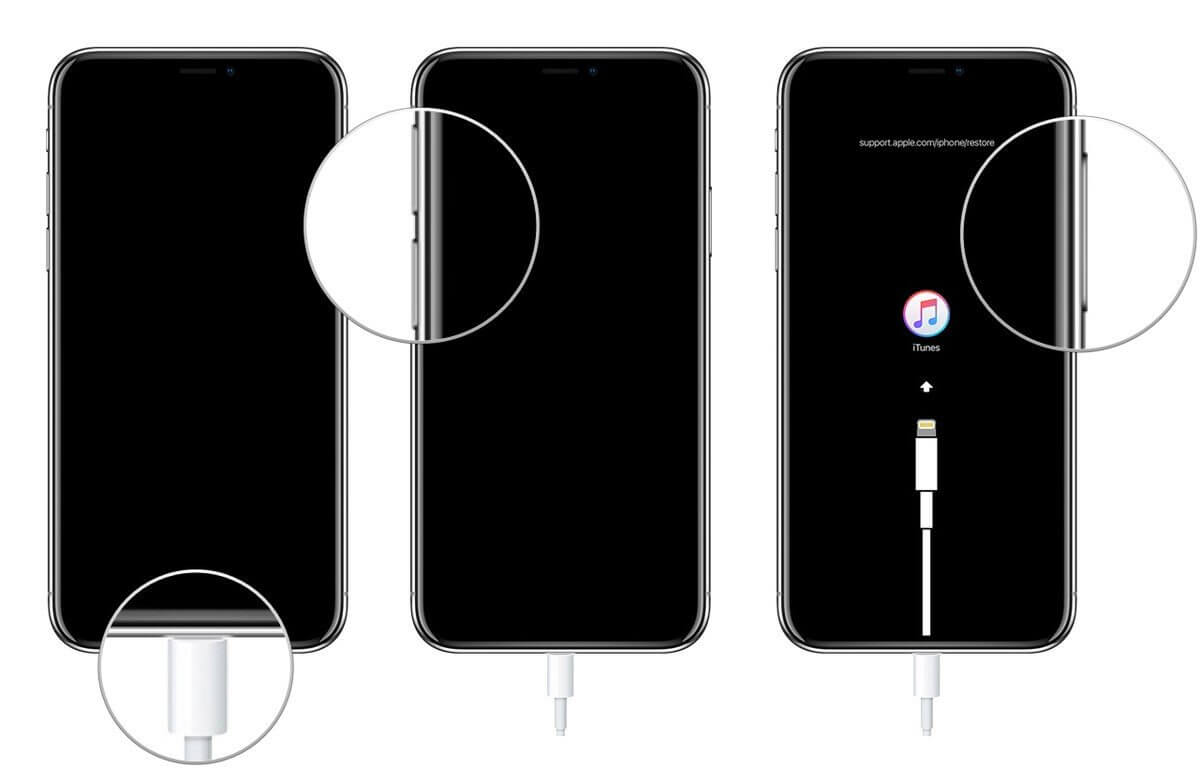
Используйте обе кнопки громкости по очереди
Как перевести iPhone X и новее в режим DFU
Если по какой-то причине режим восстановления не работает, вы также можете попробовать перевести iPhone или iPad в режим DFU. В режим обновления прошивки устройства войти немного сложнее, но с его помощью можно перевести устройство в режим восстановления, даже когда ничего не работает.
- Нажмите и удерживайте боковую кнопку (вкл / выкл) вашего iPhone в течение 3 секунд.
- Удерживая боковую кнопку, нажмите и удерживайте кнопку уменьшения громкости на левой стороне вашего iPhone.
- Продолжайте удерживать обе кнопки в течение 10 секунд. Если вы увидите логотип Apple, значит, вы слишком долго держали кнопки, и нужно повторить попытку.
- Через 10 секунд отпустите только боковую кнопку (вкл / выкл), но продолжайте удерживать кнопку уменьшения громкости еще 5 секунд. Если вы видите экран «Подключить к iTunes», значит, вы слишком долго его держали кнопку, повторите попытку. Попробуйте несколько раз, в итоге должно получиться.
- Если экран остался черным, значит, вы находитесь в режиме DFU.
Как перевести iPad Pro (2018) в режим восстановления
Поскольку у iPad Pro (2018) нет кнопки «Домой», доступ к режиму восстановления также осуществляется с помощью ряда нажатий кнопок.
- Нажмите и удерживайте кнопку включения (вверху) и кнопку увеличения или уменьшения громкости одновременно, пока не появится слайдер отключения питания.
- Перетащите ползунок, чтобы выключить iPad Pro.
- Подключите iPad Pro к компьютеру, удерживая нажатой кнопку включения (вверху).
- Продолжайте удерживать верхнюю кнопку, пока не появится экран режима восстановления.
Подпишись на наш канал в «Яндекс.Дзен». Там вы сможете найти эксклюзивные материалы, которых нет на сайте.
Как перевести iPhone 7 или iPhone 7 Plus в режим восстановления
Для iPhone 7 и iPhone 7 Plus есть своя комбинация кнопок для перевода в режим восстановления.
- Одновременно нажмите и удерживайте верхнюю (или боковую) кнопку и кнопку уменьшения громкости.
- Продолжайте удерживать их, пока не появится экран режима восстановления.
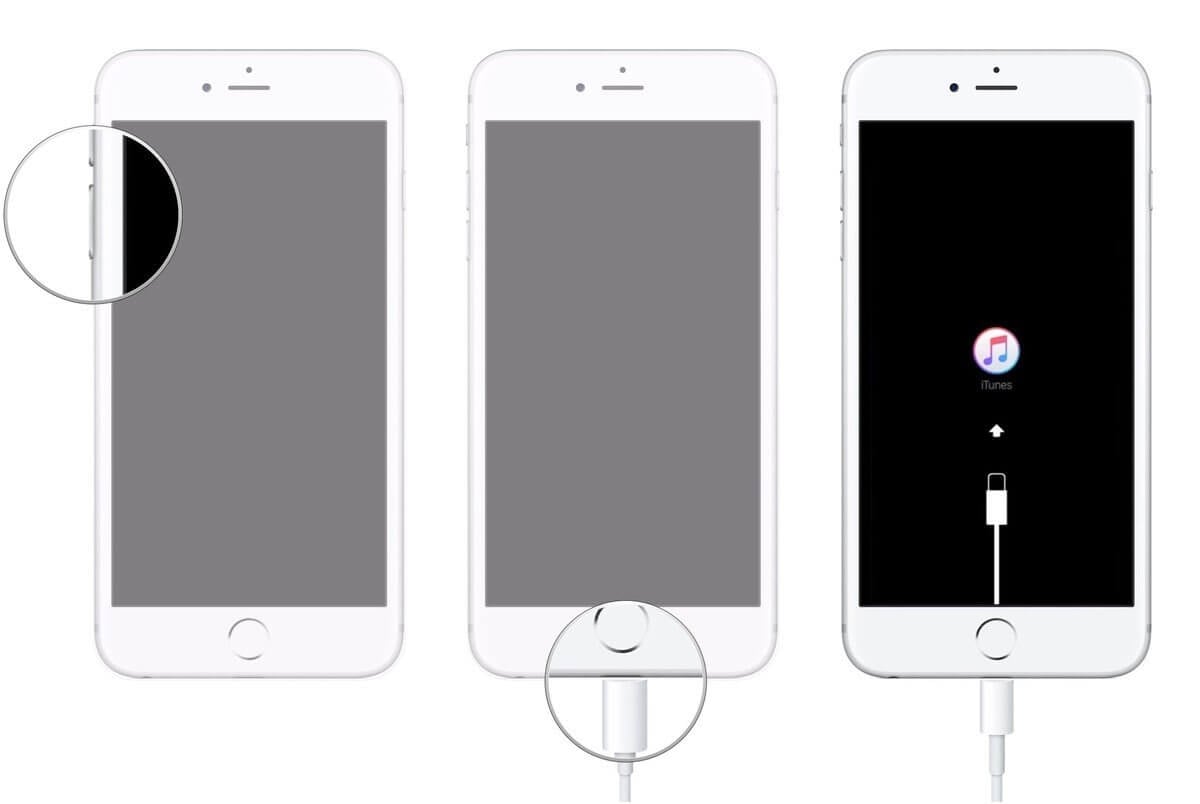
Задействуйте обе кнопки одновременно
Как перевести iPad с кнопкой «Домой», iPhone 6s или более ранние модели в режим восстановления
- Нажмите и удерживайте одновременно кнопку «Домой» и верхнюю (или боковую) кнопку.
- Продолжайте удерживать их, пока не появится экран режима восстановления.
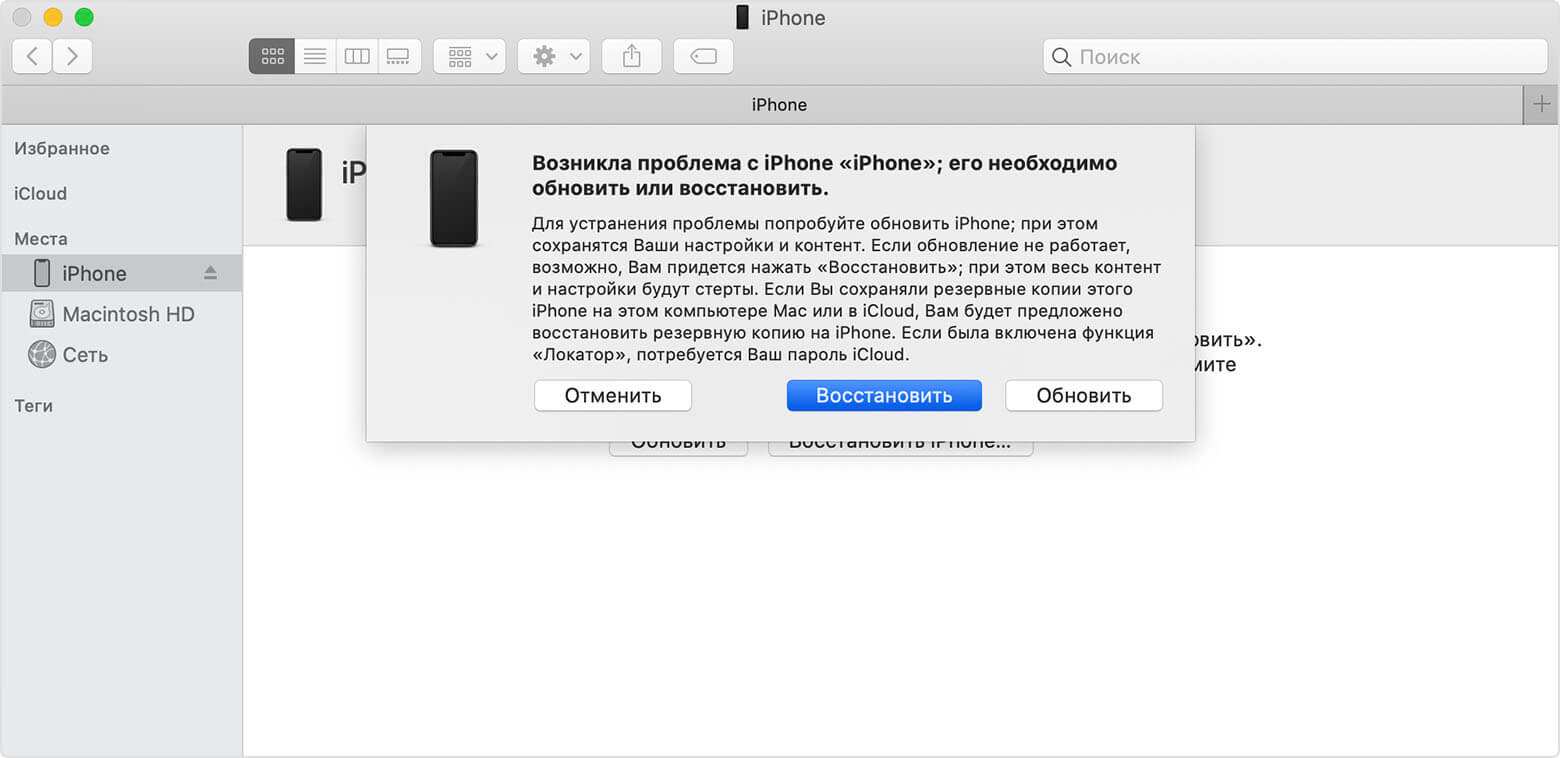
Если все прошло хорошо, вы увидите такое сообщение на компьютере
После этого компьютер должен определить ваш iPhone в режиме восстановления. Когда появится предложение выполнить восстановление или обновление, выберите «Обновить». Компьютер попытается переустановить ПО, не стирая данные. Если загрузка занимает больше 15 минут и устройство переключается с экрана режима восстановления, дождитесь завершения загрузки и снова введите его в режим восстановления. После этого выберите уже «Восстановить». При этом, если в дальнейшем не восстановиться из резервной копии, вы потеряете все данные на iPhone или iPad.
Наши соцсети
Новости, статьи и анонсы публикаций
Свободное общение и обсуждение материалов
Лонгриды для вас

Сбербанк уже около полугода предлагает установку приложения СБОЛ на iPhone своих клиентов. Но имейте в виду, что для этого вам потребуется передать смартфон сотруднику банка разблокированным и выйти из своего Apple ID

Сбер выпустил полноценное веб-приложение Сбербанк Онлайн. Теперь в него можно входить с помощью Touch ID или Face ID и добавить на рабочий стол как отдельное приложение. Рассказываем, как настроить новое PWA Сбербанк Онлайн и какие возможности оно предлагает.

Посмотреть свои данные сервисов Яндекса, удалить их полностью, очистить историю запросов, а заодно завершить сеансы в приложениях — все это можно делать в Яндекс ID. Скорее смотрите, как управлять своей учетной записью прямо на Айфоне