
Режим DFU: как ввести iPhone и iPad?

Девайсы Apple работают стабильно и редко нуждаются в восстановлении прошивки. Но если вдруг у вас возникнет необходимость «откатить» iPhone или iPad до заводских настроек, вы должны знать, что такое режим DFU и вернуть устройство к жизни.
- 1 Что такое режим DFU?
- 2 Как перевести iPhone в режим DFU?
- 3 Способ, который подходит для iPhone 7 и iPhone 7 Plus.
- 4 Способ, который подходит для iPhone SE 1-го поколения, iPhone 6s и более ранних моделей.
- 5 Как перевести iPad в режим DFU?
- 6 Как выйти из режима DFU на iPhone или iPad?
Что такое режим DFU?
Device Firmware Update расшифровывается как «Обновление прошивки устройства». Это последнее возможное решение для устранения серьёзных проблем на iPhone и iPad.
Этот режим необходим в том случае, если ваше устройство Apple:
- не включается;
- не заряжается;
- менее радикальные методы «реанимации» не сработали.
Но прежде чем вы начнёте следовать нашей инструкции, вам нужно подготовить устройство к переводу в режим DFU.
- Сделайте резервную копию iPhone или iPad на компьютер или в iCloud (если это всё ещё возможно), поскольку все данные после процедуры сотрутся.
- Если на вашем Mac установлена macOS Catalina, Big Sur или Ventura, используйте Finder. Если же вы работаете на более ранних версиях macOS или ПК с Windows, вам понадобится iTunes.
Важно! Если ваше устройство было залито водой, то все дальнейшие действия могут нанести ещё больше вреда. Рекомендуем не экспериментировать с девайсом и как можно скорее обратиться в сервисный центр iSpace.
Как перевести iPhone в режим DFU?
Способ, который подходит для линейки iPhone 14, iPhone 13, iPhone 12, iPhone 11, серия X, iPhone SE 2-го поколения, iPhone 8 и iPhone 8 Plus.
- Подключите iPhone к Mac или ПК с помощью зарядного кабеля.
- Нажмите, а затем отпустите кнопку увеличения громкости.
- Нажмите и отпустите кнопку уменьшения громкости.
- Нажмите и удерживайте боковую кнопку в течение 10 секунд. Экран погаснет – это нормально когда запускается Режим DFU.
- Продолжайте удерживать боковую кнопку, а затем нажмите кнопку уменьшения громкости в течение 5 секунд.
- Через 5 секунд отпустите боковую кнопку, но продолжайте удерживать кнопку уменьшения громкости.
- Продолжайте нажимать кнопку уменьшения громкости в течение ещё 10 секунд.
- Отпустите кнопку уменьшения громкости после того, как в Finder или iTunes появится всплывающее окно с сообщением о том, что «Ваш Mac обнаружил iPhone в режиме восстановления». Вы должны восстановить этот iPhone, прежде чем его можно будет использовать».
- Теперь нажмите «ОК» во всплывающем окне, а затем выберите действие «Восстановить iPhone». После этого экран должен погаснуть.
Примечание. Если вы видите логотип Apple или ваш iPhone перезагружается, это означает, что один из шагов был выполнен неправильно. В таком случае внимательно прочитайте и повторите процесс. Режим DFU
Способ, который подходит для iPhone 7 и iPhone 7 Plus.
- Подключите iPhone 7 к Mac или ПК с помощью зарядного кабеля.
- Нажмите и удерживайте кнопку включения/выключения на правой стороне iPhone в течение 3 секунд.
- Нажмите и удерживайте кнопку уменьшения громкости на левой стороне iPhone, при этом продолжайте удерживать кнопку включения/выключения. Обе кнопки нужно удерживать в течение 10 секунд.
- Отпустите кнопку включения/выключения, но продолжайте удерживать кнопку уменьшения громкости в течение 5 секунд.Примечание. Если на экране появилось уведомление о подключении к компьютеру, вам потребуется начать заново. Убедитесь, что не держите кнопки слишком долго
- Ваш iPhone теперь будет в режиме DFU. Экран будет чёрным. Вы получите предупреждение от iTunes или Finder о том, что он обнаружил ваш iPhone. Нажмите «Восстановить iPhone» . после этого экран должен стать чёрным.
Примечание. Если вы видите логотип Apple или ваш iPhone перезагружается, это означает, что один из шагов был выполнен неправильно. В таком случае внимательно прочитайте и повторите процесс. режим DFU
Способ, который подходит для iPhone SE 1-го поколения, iPhone 6s и более ранних моделей.
- Подключите свой iPhone к компьютеру.
- Нажмите и удерживайте правую кнопку включения/выключения в течение 3 секунд.
- Продолжая нажимать кнопку включения/выключения, нажмите и удерживайте кнопку «Домой» на передней панели устройства.
- Продолжайте удерживать обе кнопки в течение 10 секунд. При необходимости используйте часы. Примечание. Если на экране появился логотип Apple, это значит, что попытка провалилась. Начните заново
- Отпустите кнопку включения/выключения, но продолжайте удерживать кнопку «Домой» в течение следующих 5 секунд
Примечание. Если на экране появится экран «Подключи к компьютеру», вам потребуется запустить его снова. Убедитесь, что не держите его слишком долго. - После того, как вы правильно выполните шаг 5, экран вашего iPhone останется чёрным. Это означает, что ваш iPhone теперь находится в режим DFU.
- iTunes или Finder также отобразят всплывающее окно. Нажмите «Восстановить iPhone». После этого экран должен погаснуть.
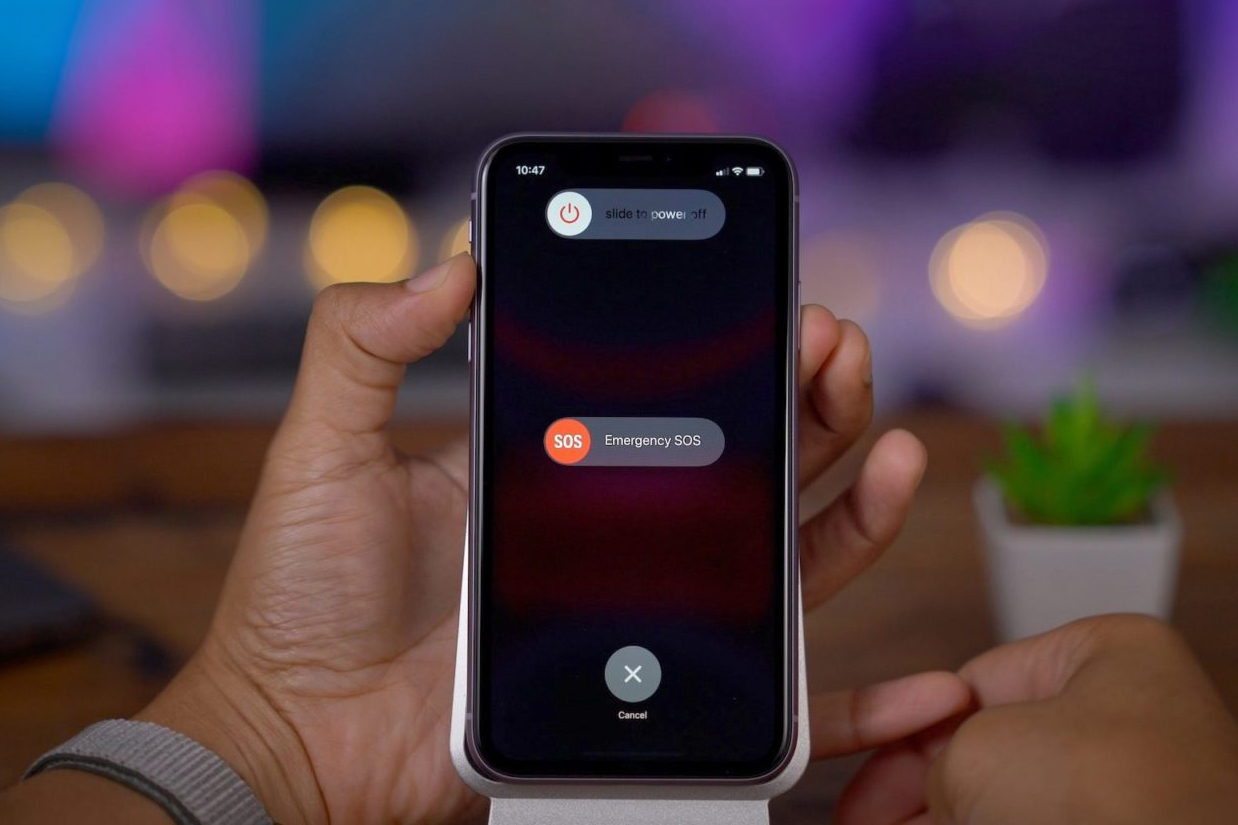
Как перевести iPad в режим DFU?
Чтобы перевести iPad с Face ID в режим DFU, следуйте инструкции для iPhone 14. Если у вашего iPad имеется кнопка «Домой», то следуйте способу, описанному для iPhone 6s и более ранних версий.
Как выйти из режима DFU на iPhone или iPad?
Если вы передумали и хотите выйти из режима DFU, то действовать нужно по аналогии с принудительной перезагрузкой.
На моделях iPhone 8 и более новых девайсах, а также на iPad Pro с Face ID нужно:
- нажать и быстро отпустить кнопку увеличения громкости;
- нажать и быстро отпустить кнопку уменьшения громкости;
- нажать и удерживать кнопку включения сбоку на iPhone (в случае с iPad – верхнюю кнопку iPad).
На iPhone 7 нужно одновременно нажать и удерживать кнопку уменьшения громкости и кнопку включения сбоку.
Девайсы старее iPhone 6s, а также на iPad с кнопкой «Домой» нажмите и удерживайте кнопку «Домой» и кнопку включения.
Если вы всё сделаете правильно, на экране появится логотип Apple и устройство начнёт загрузку в обычном режиме.
Интересно. Многие пользователи путают режим DFU и режим восстановления iPhone. В первом случае вы можете только «Восстановить iPhone», во втором – «Обновить iPhone» и «Восстановить iPhone». Если в процессе вы увидели логотип кабеля молнии и логотип MacBook на своём iPhone, значит, вы находитесь в режиме восстановления.
Как перезагрузить, выключить, войти в режим DFU и восстановления на iPhone 11/Xs/X
Многие пользователи довольно долго не сталкиваются с необходимостью перезагружать свой iPhone 11/Xs/X, не говоря о более сложных операциях восстановления. Мы расскажем, как выполнить все эти операции на новых поколениях iPhone!


Чем меньше на смартфоне кнопок, тем менее интуитивным становится управление ими. С приходом безрамочности и управления жестами, многим пользователям становится сложно даже элементарно перезагрузить или выключить iPhone 11/Xs/X. Мы расскажем, как выполнить самые простые действия, завязанные на кнопках. Также уделим внимание более сложным действиям по восстановлению устройства после случайного или специального «окирпичивания». Если же вы столкнулись с проблемой iPhone 11/Xs/X и не можете устранить ее самостоятельно, за быстрой помощью можно всегда обратится в сервисный центр iLab.
Выключение и перезагрузка iPhone 11/Xs/X
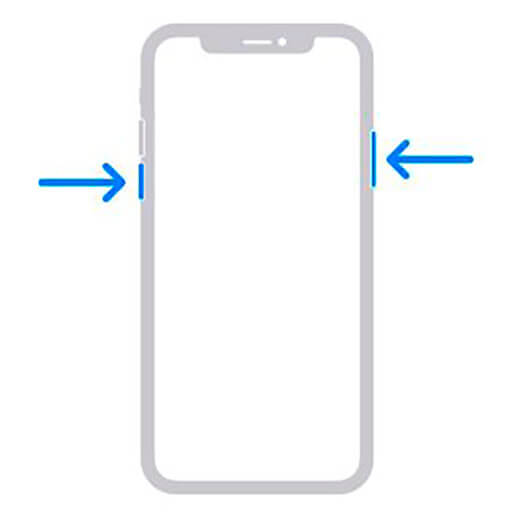
Компания Apple в линейках iPhone 11/Xs/X немного усложнила эти процедуры, чтобы предотвратить случайное срабатывание. Сразу скажем, что конкретной функции «Перезагрузка» в iPhone 11/Xs/X не предусмотрено. Пользователь должен:
- Зажать вместе кнопку блокировки и одну из кнопок на качельке громкости до появления надписи «Выключить».
- Смахните соответствующий ползунок с лева на право и подождите 30 секунд для полного выключения.
- Включить смартфон можно удержанием правой кнопки блокировки до появления надкушенного яблока.
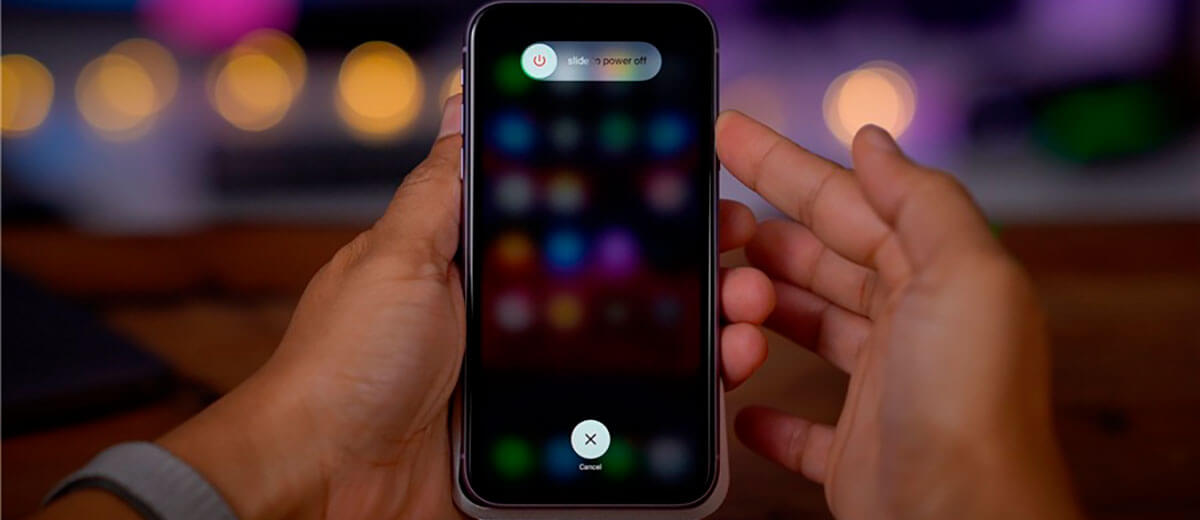
Принудительная перезагрузка выполняется:
- Нажмите левую верхнюю кнопку.
- Нажмите левую нижнюю кнопку.
- Нажмите и удерживайте кнопку блокировки до начала перезагрузки.
Включаем режим восстановления iPhone 11/Xs/X
Если в iPhone 11/Xs/X произошел программный сбой, и смартфон перестал отвечать пользователю, его всегда можно попробовать оживить из режима восстановления.
Данный метод активирует процесс iBoot. Он сам проводит сравнительный анализ системы, насколько соответствует установленная прошивка самой актуальной.
Как включить на iPhone 11/Xs/X режим восстановления:
- Установите на стационарный компьютер или ноутбук под управлением MacOS или Windows самую актуальную версию iTunes.
- Подключите по проводу iPhone 11/Xs/X к компьютеру.
- Проведите принудительную перезагрузку (способ описан выше).
- Дождитесь уведомления от iTunes, что смартфон перешел в режим восстановления. На экране смартфона отобразится иконка программы iTunes, а на ПК появится выбор из двух вариантов:
- обновить (переустановка iOS с сохранением данных);
- восстановить (полное удаление данных со смартфона с установкой последней iOS).
Когда процесс завершится, в iTunes можно будет выполнить завершающие настройки смартфона.
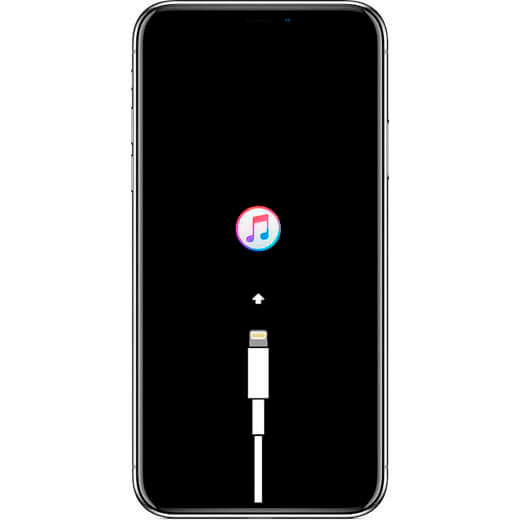
Чтобы завершить весь процесс, зажмите и удерживайте правую кнопку блокировки, пока логотип iTunes не исчезнет. Это будет означать начало повторного включения, что перезапустит систему и должно включить уже рабочее устройство.
Перевод iPhone 11/Xs/X в режим DFU
Насколько бы ни был долговечными и надежными iPhone 11/Xs/X, но некоторым пользователям удается ввести смартфон в нерабочее состояние. Остается попробовать восстановить смартфон, переведя его в режим DFU.
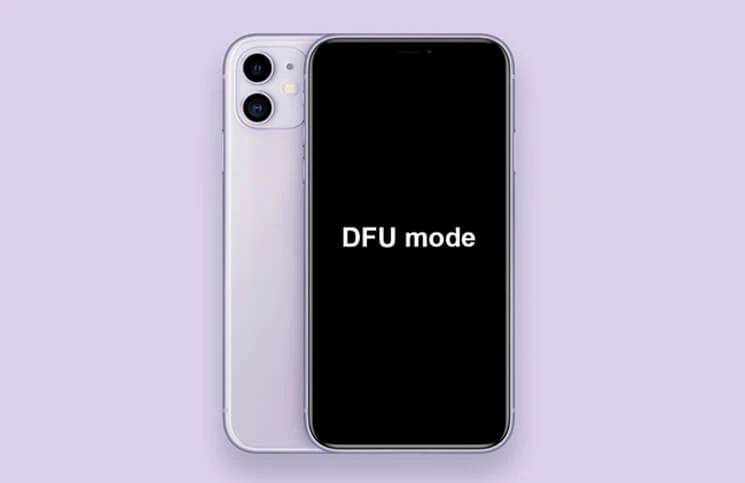
Режим DFU или Device Firmware Update — это режим обновления прошивки устройства. Смартфон, находящийся в DFU, показывает пустой черный дисплей и не реагирует на нажатие кнопок управления. Сама операционная система даже не загружается.
Чтобы активировать DFU в iPhone 11/Xs/X нужно:
- Подключить смартфон по проводу к ПК или ноутбуку, где установленна программа iTunes.
- Нажмите на увеличения громкости.
- Нажмите на уменьшения громкости.
- Удержите на 10 секунд клавишу блокировки, дождитесь полностью черного дисплея.
- Продолжая удерживать боковую кнопку, удержите кнопку уменьшения громкости 5 секунд.
- Продолжая зажимать кнопку уменьшения громкости, отпустите блокировку и подождите 10 секунд. Если все сделано правильно, индикатором станет оставшийся полностью черным экран. Если где-то ошиблись, может появиться какой-то текст или логотип (Apple или iTunes).
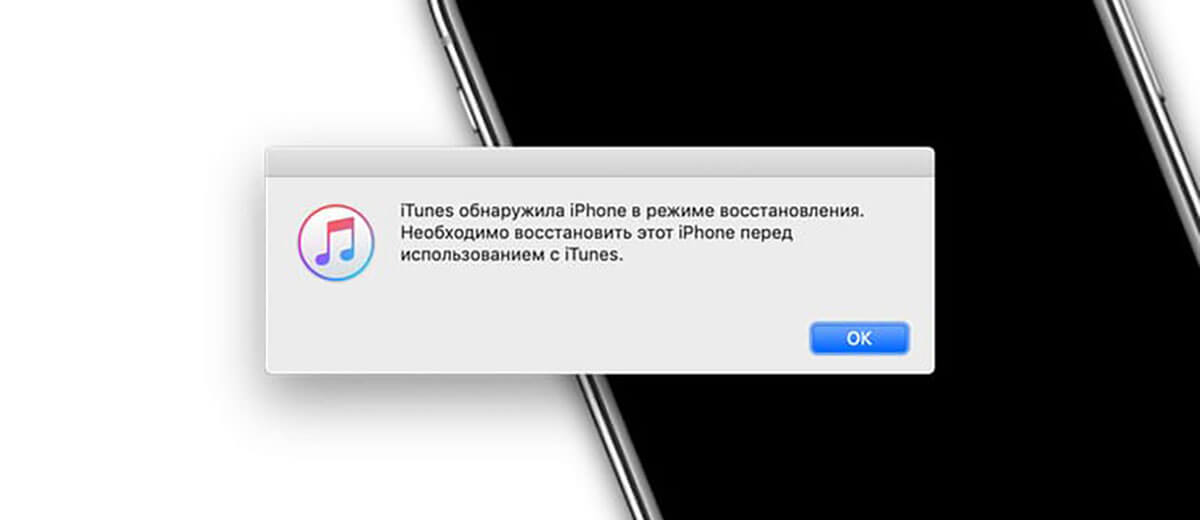
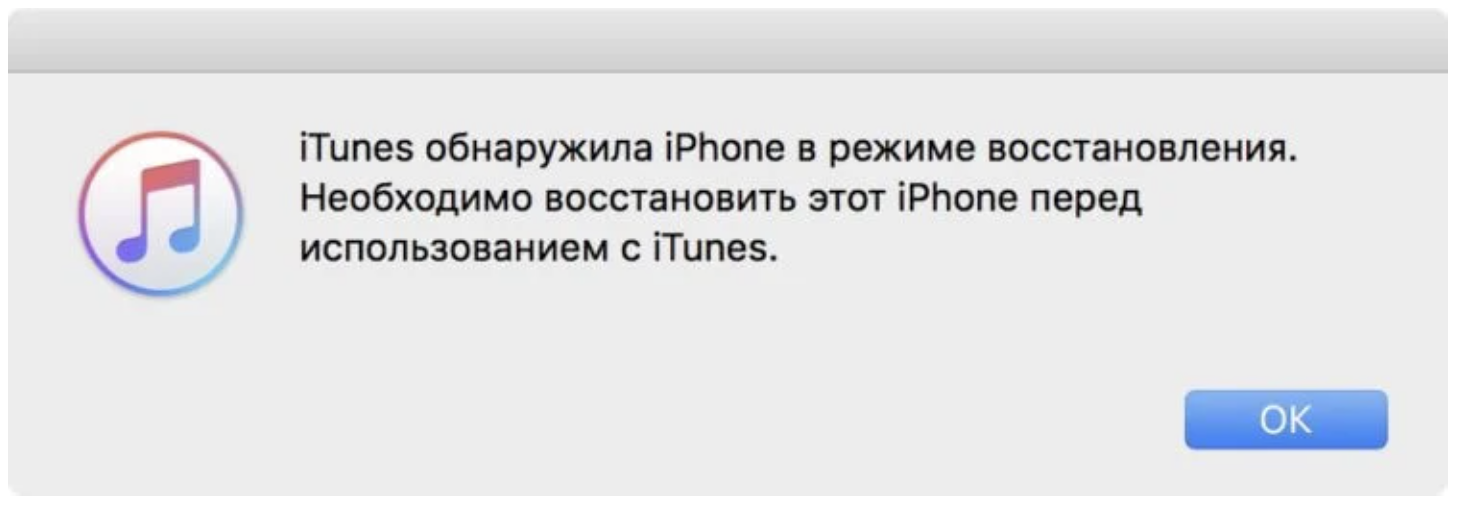
- Остается открыть iTunes на компьютере. На экране программы должно отобразиться сообщение «iTunes обнаружил iPhone в режиме восстановления. Вы должны восстановить iPhone, прежде чем его можно будет использовать с iTunes». Тут же будет предложение восстановить операционную систему iOS на вашем устройстве.

Вернуться из режима iPhone 11/Xs/X можно следующим способом:
- Нажать левую верхнюю кнопку.
- Нажать левую нижнюю кнопку.
- Нажимайте на кнопку блокировки пока не появится на дисплее лого компании Apple.
Большинство вышеописанных процедур нужны для возвращения работоспособности любому из iPhone 11/Xs/X. Разумеется, все это вы можете сделать самостоятельно, но если хотите довериться профессионалам, переходите по ссылке в сервисный центр iLab. Мы точно сможем восстановить ваш iPhone 11/Xs/X и вернуть его в рабочем состоянии.
Как ввести iPhone и iPad в режим восстановления и в DFU

Для выключения аппаратов с Face ID, временного отключения этого самого датчика с целью ввода пароля разблокировки, принудительной перезагрузки устройства, введения его в режим восстановления и в режим DFU, а также вызова экстренной помощи. Учитывая то, что разные поколения iPhone и iPad используют различные способы биометрической идентификации пользователя, эти комбинации различаются. Ситуация усугубляется и тем, что в модельном ряде яблочных смартфонов, начиная с iPhone 7 используется не механическая, а сенсорная кнопка “Домой”, что приводит к невозможности использования ее для принудительной перезагрузки и ввода устройства в режим восстановления.

Как выключить iPhone и iPad
Практически всем известно, что в меню Настроек наших гаджетов предусмотрена возможность выключения устройства. Для этого нужно перейти в “Настройки” — “Основные”, прокрутить до конца и выбрать “Выключить”. Появится экран с ползунком “Выключите”, который просто останется передвинуть вправо.
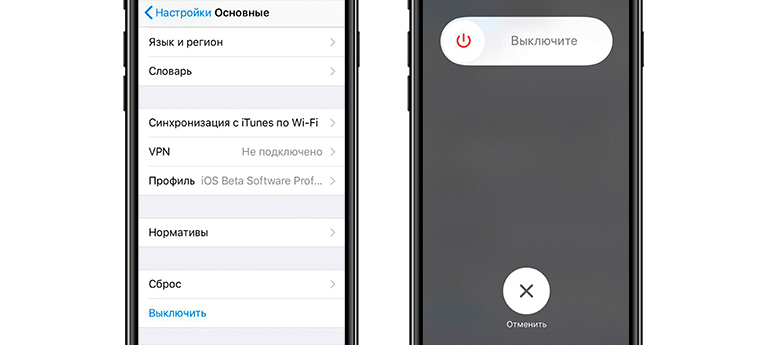
Но обычно мы поступаем по-другому. Для iPhone с Touch ID (это все модели до iPhone X) следует нажать и удерживать боковую кнопку. На iPhone 5s и старее удерживать придется верхнюю кнопку. На iPad с Touch ID также придется удерживать верхнюю кнопку. А вот на современных iPhone (начиная с iPhone X) и на iPad Pro 2018 и 2020 гг., где установлен Face ID, такой вариант уже не проходит, поскольку удержание боковой кнопки iPhone и верхней кнопки используются для вызова Siri. Поэтому, чтобы выключить эти гаджеты нам потребуется комбинация кнопок. На iPhone с Face ID нужно удерживать боковую кнопку и одну из кнопок увеличения или уменьшения громкости, пока не появится знакомый нам ползунок. На iPad с Face ID придется удерживать соответственно верхнюю кнопку и одну из кнопок управления громкостью.
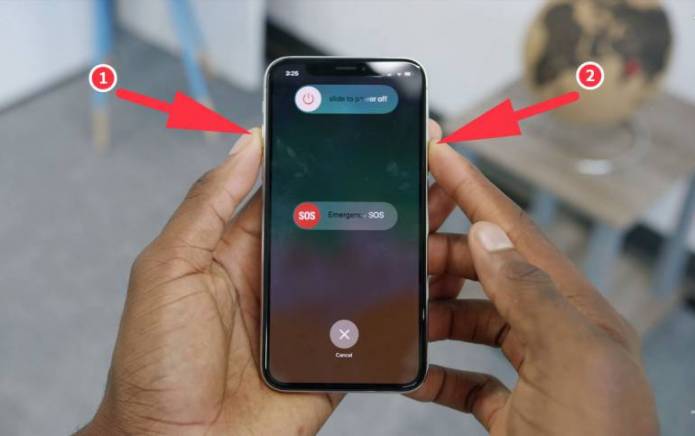
Для выключения iPhone с Face ID зажимаем боковую кнопку и одну из кнопок управления громкостью.
Как временно отключить Touch ID и Face ID
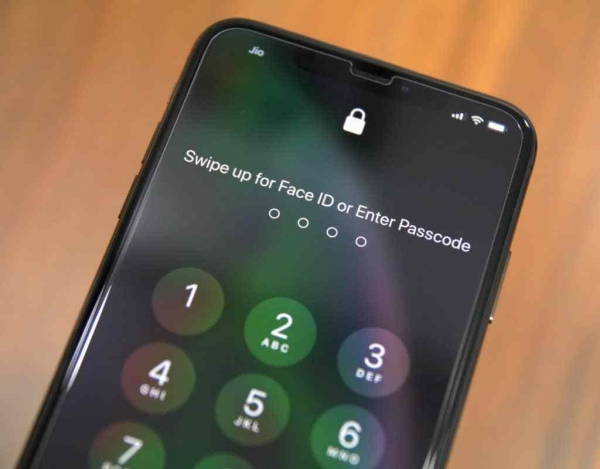
Так вот для того, чтобы гаджет немедленно попросил разблокировку путем ввода пароля, вовсе не требуется пять раз показывать ему лицо другого человека или прикладывать палец, отпечаток которого не зарегистрирован в системе. Достаточно вызвать указанным выше способом экран выключения гаджета и тапнуть внизу кружок с крестиком, под которым написано “Отменить”. В результате гаджет сразу же потребует ввести код-пароль для разблокировки.
Как принудительно перезагрузить iPhone и iPad
Обычно техника Apple ведет себя вполне адекватно. Сказывается хорошая оптимизация программного обеспечения под железо. Но все же иногда случаются досадные лаги и зависания. Особенно после выхода новых мажорных обновлений. А иногда некоторые функции перестают работать как следует. Например, у меня иногда отваливается функция “Непрерывность” в частности Handoff, и лечится это все именно перезагрузкой гаджета.
Как перезагрузить iPad
Для принудительной перезагрузки всех iPad кроме iPad Pro 2018 и 2020 года, а также iPhone 6s и более старых моделей, нужно одновременно нажать и удерживать верхнюю (боковую кнопку) и кнопку “Домой”. Экран погаснет, а затем появится логотип в виде надкушенного яблока начнется загрузка системы.
Как перезагрузить iPhone 7
Чтобы принудительно перезагрузить iPhone 7, потребуется одновременно нажать и удерживать боковую кнопку и кнопку уменьшения громкости до появления логотипа Apple.
Как перезагрузить iPhone X
Чтобы принудительно перезагрузить iPhone 8 и более новые модели, а также iPad Pro 2018 и 2020 года с FaceID потребуется выполнить целый алгоритм действий.
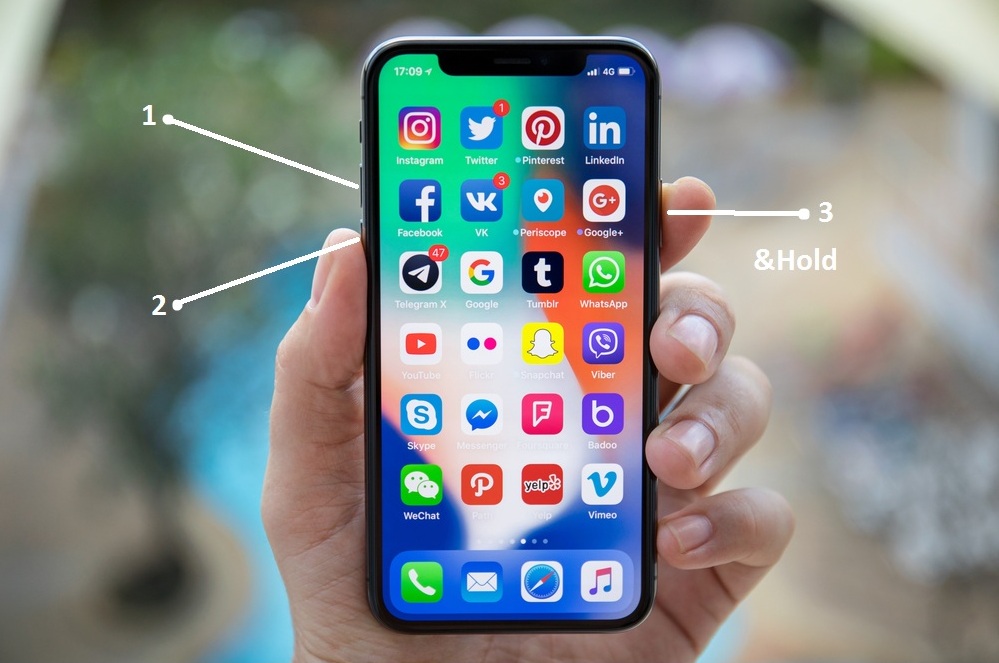
- нажимаем и быстро отпускаем кнопку увеличения громкости;
- нажимаем и быстро отпускаем кнопку уменьшения громкости;
- нажимаем и удерживаем на iPhone боковую кнопку, а на iPad верхнюю кнопку (она же кнопка питания) до перезапуска устройства.
Как ввести iPhone и iPad в режим восстановления
Иногда обновление операционной системы любимого гаджета по воздуху может произойти с ошибкой. А бывает пользователь забывает свой код-пароль для разблокировки гаджета. Кроме того, могут случиться и другие неприятности с операционной системой, когда гаджет начинает внезапно выключаться, зависать, при запуске постоянно показывает логотип в виде надкушенного яблока, не загружая далее систему или завис надолго с индикатором выполнения обновления под этим самым логотипом.
Во всех этих случаях необходимо восстановление прошивки с помощью компьютера. Если это Windows ПК, то на нем необходимо иметь установленную программу iTunes. Также iTunes потребуется и владельцам Mac, на которых установлена не самая последняя операционная система. У тех же счастливых обладателей яблочных компьютеров, на которых установлена macOS Catalina iTunes отсутствует, и все действия выполняются через Finder.
Изначально необходимо “подружить” гаджет с компьютером. Для этого подключаем устройство к ПК по USB и открываем iTunes или Finder на macOS Catalina. Компьютер выдаст запрос на синхронизацию с iPhone или iPad. Нужно подтвердить наше намерение, а далее уже на самом гаджете подтвердить наше желание “Доверять этому компьютеру” и ввести код-пароль для разблокировки.
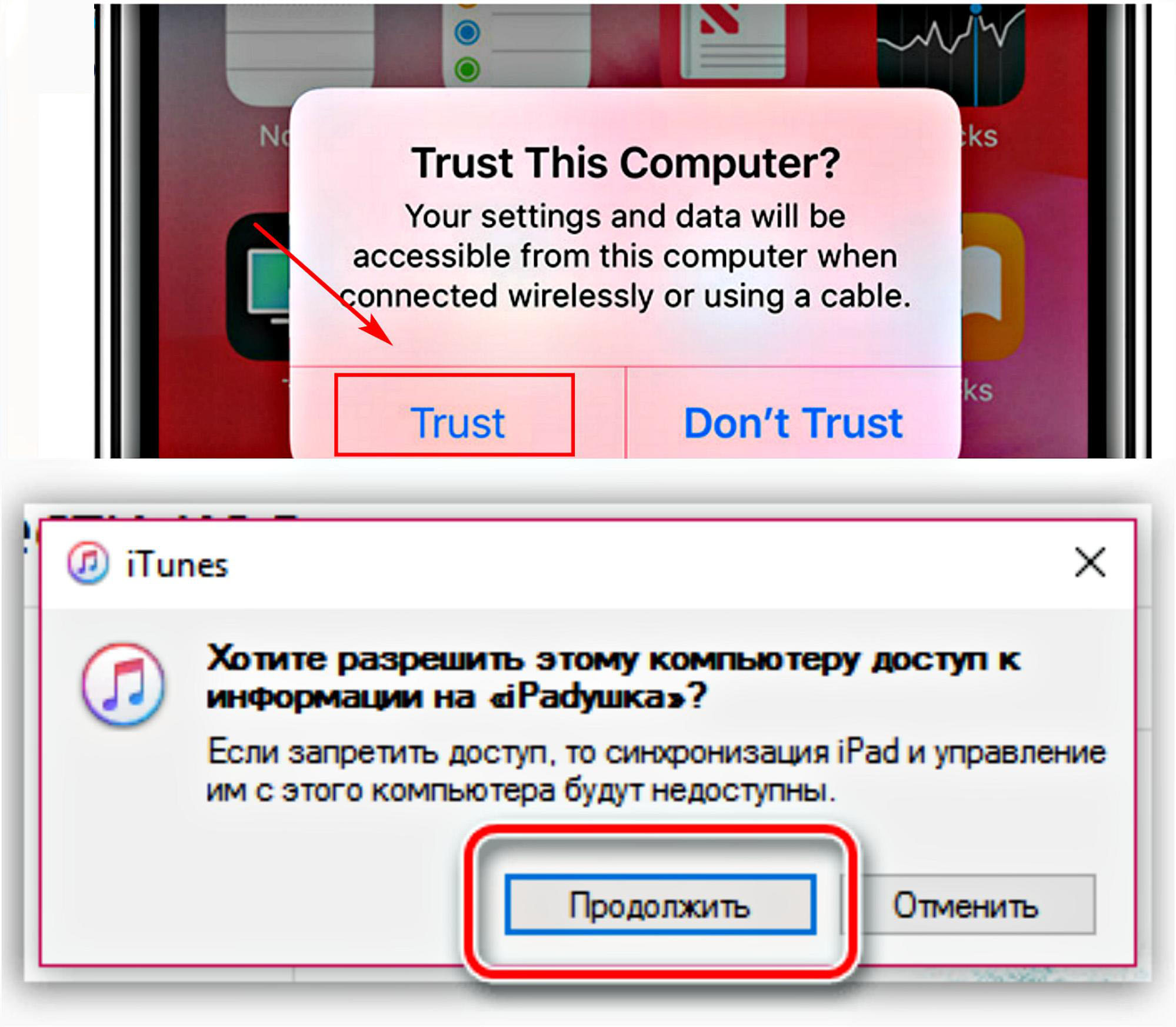
Для того, чтобы перевести iPhone и iPad в режим восстановления (он же Recovery Mode) необходимо подключить гаджет к компьютеру и открыть iTunes (Finder на macOS Catalina). Далее все зависит от модели нашего устройства.
На iPhone 6s, iPhone SE первого поколения (2016 г) и старее, а также всех iPad с кнопкой “Домой” нужно одновременно нажать и удерживать кнопку “Домой” и боковую (верхнюю) кнопку. Экран погаснет, затем появится логотип Apple. Ни в коем случае не отпускаем, продолжаем удерживать кнопки, пока не отобразится экран восстановления гаджета.
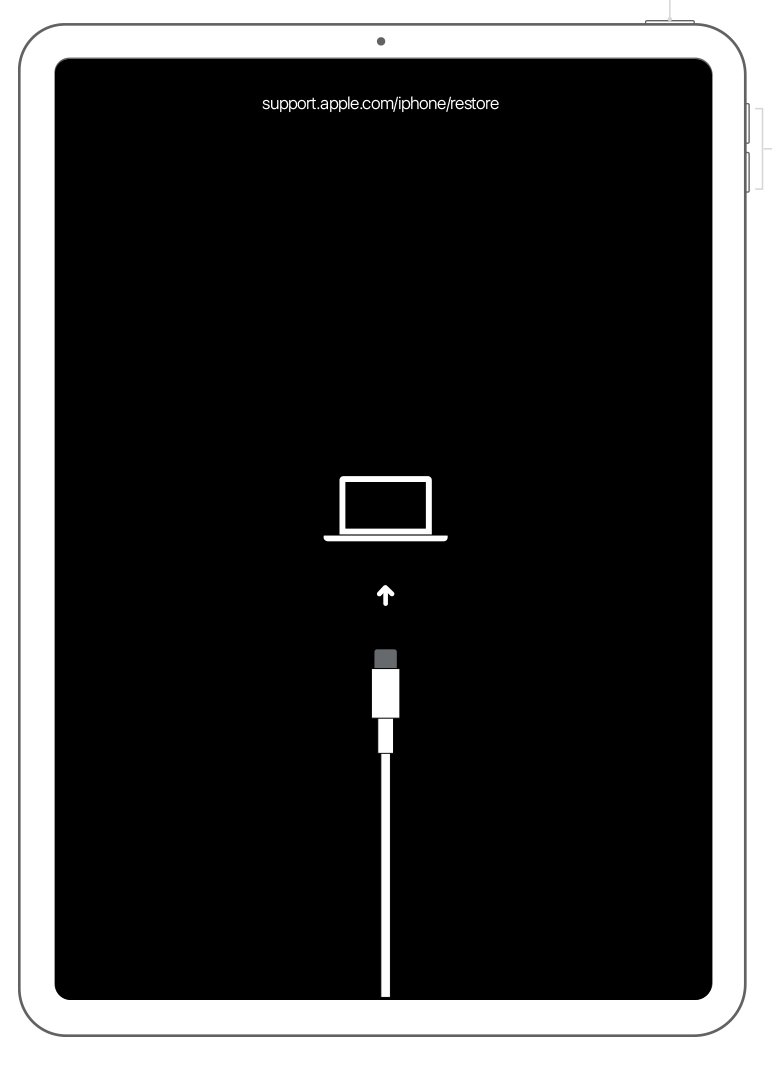
На iPhone 7 одновременно нажимаем и удерживаем боковую кнопку и кнопку уменьшения громкости до тех пор пока не появится экран восстановления. На iPhone 8 и новее, а также на iPad Pro 2018 и 2020 г (с Face ID) будет такой алгоритм действий:
- нажимаем и быстро отпускаем кнопку увеличения громкости;
- нажимаем и быстро отпускаем кнопку уменьшения громкости;
- нажимаем и удерживаем на iPhone боковую, а на iPad верхнюю кнопку до появления экрана режима восстановления.
Компьютер покажет окно, в котором предложит восстановить либо обновить iPhone.

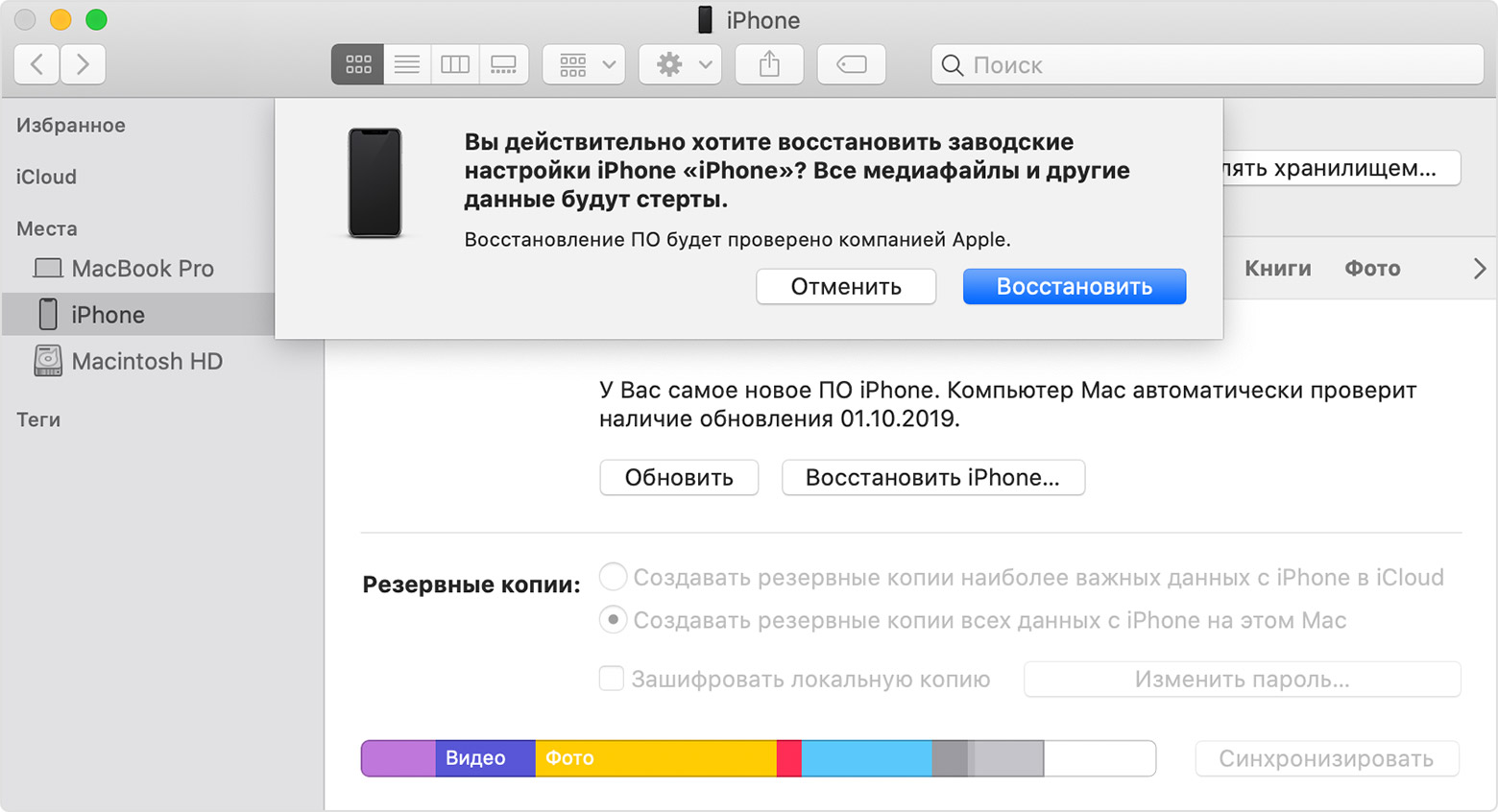
Для выхода из режима восстановления, если мы передумали проводить какие-либо процедуры с гаджетом при помощи компьютера, необходимо нажать и подержать боковую (верхнюю) кнопку до тех пор пока экран не погаснет. Отпускаем кнопку и нажимаем ее еще раз, чтобы гаджет запустился в нормальном режиме. Кстати, если устройство остается подключенным к компьютеру по USB, то повторно нажимать боковую (верхнюю) кнопку не обязательно. Аппарат сам включится и начнет загружать операционную систему в штатном режиме.
Способ введения iPhone и iPad в режим восстановления
Справедливости ради стоит заметить, что существует и другой способ, предполагающий сначала выключение мобильного устройства, которое не соединено кабелем с компьютером, а потом подключение его к последнему с зажатой кнопкой. Итак, для введения в Recovery mode нужного нам гаджета отключаем его описанными выше способами. Затем на iPhone 6s, iPhone SE первого поколения (2016 г) и более старых моделях, а также на всех iPad с кнопкой “Домой” необходимо зажать и удерживать эту самую кнопку “Домой” и при этом подключить кабель от компьютера к смартфону/планшету. Держим нажатой кнопку “Домой” до появления экрана режима восстановления.
На выключенном iPhone 7 нам нужно будет нажать и удерживать кнопку уменьшения громкости, а вот на iPhone 8 и новее потребуется удерживать боковую кнопку. На iPad Pro с Face ID будем удерживать верхнюю кнопку. При этом подключаем кабель от компьютера к гаджету и ждем появления экрана режима восстановления.
Как ввести iPhone и iPad в DFU режим
Иногда требуется перепрошить iPhone или iPad после джейлбрейка или откатить гаджет с бета версии на последнюю официальную прошивку. Бывают ситуации, когда обычное восстановление не помогает решить проблемы с устройством и требуется его перепрошивка на уровне загрузчика. В этом случае необходимо ввести устройство в режим DFU (Device Firmware Update).
Важно помнить, что устройство, находящееся в режиме DFU ничего не отображает на дисплее. Экран остается полностью черным. Только программа iTunes на Windows ПК или Finder на Mac с macOS Catalina просигнализируют специальным сообщением, о том, что подключенный гаджет находится в режиме восстановления.
Для того, чтобы ввести iPhone или iPad в режим DFU необходимо прежде всего подключить мобильное устройство по USB кабелю к компьютеру. Далее на iPhone 6s, iPhone SE первого поколения (2016 г) и более ранних моделях, а также на всех iPad с кнопкой “Домой” необходимо выполнить следующие действия:
- нажимаем и удерживаем одновременно кнопку “Домой” и боковую (верхнюю) кнопки в течение 10 секунд. Экран устройства, если оно работало, погаснет;
- отпускаем боковую (верхнюю) кнопку, но продолжаем удерживать кнопку “Домой”, пока iTunes или Finder не выведет окно, о том, что наш гаджет распознан в режиме восстановления.
Как ввести iPhone 7 в DFU
На iPhone 7 следующий алгоритм действий:
- нажимаем и удерживаем одновременно кнопку уменьшения громкости и боковую кнопку в течение 10 секунд;
- отпускаем боковую кнопку, но продолжаем удерживать кнопку уменьшения громкости, пока не появится сообщение в iTunes или Finder на компьютере.
Как ввести iPhone 8, iPhone X и iPhone 11 в DFU
На iPhone 8 и более новых моделях, а также на iPad Pro с Face ID нужно будет выполнить следующий действия:
- нажимаем и быстро отпускаем кнопку увеличения громкости;
- нажимаем и быстро отпускаем кнопку уменьшения громкости;
- нажимаем и удерживаем боковую кнопку на iPhone и верхнюю кнопку на iPad примерно 10 секунд, пока экран не погаснет;
- продолжая удерживать боковую (верхнюю кнопку) нажимаем и удерживаем кнопку уменьшения громкости;
- через 5 секунд отпускаем боковую (верхнюю кнопку), но продолжаем удерживать кнопку уменьшения громкости. Если все сделали правильно примерно через 10 секунд удержания кнопки уменьшения громкости iTunes или Finder отобразят сообщение о том, что найден подключенный гаджет в режиме восстановления.
Как вывести iPhone и iPad из режима DFU
Если мы передумали восстанавливать наш гаджет, который находится в режиме DFU, то вывести его из этого режима можно действуя по аналогии с принудительной перезагрузкой. На iPhone 6s и старее, а также iPad с кнопкой “Домой” достаточно одновременно нажать и удерживать кнопку “Домой” и боковую (верхнюю) кнопки до появления логотипа Apple. На iPhone 7 для этого потребуется одновременно нажать и удерживать кнопку уменьшения громкости и боковую кнопку. А вот на iPhone 8 и новее, а также на iPad Pro с Face ID действуем по следующему алгоритму:
- нажимаем и быстро отпускаем клавишу увеличения громкости;
- нажимаем и быстро отпускаем клавишу уменьшения громкости;
- нажимаем и удерживаем боковую клавишу на iPhone и верхнюю клавишу на iPad до появления на экране логотипа Apple и начала загрузки гаджета в нормальном режиме.
Иногда подключенное к компьютеру устройство не стартует после долгого удержания боковой (верхней) кнопки. В этом случае следует отпустить кнопку и нажать ее кратковременно еще раз. Гаджет запустится в нормальном режиме.
Как перевести iPhone в режим DFU (обновлено для iPhone 13, SE 2022 г.)
DFU расшифровывается как «Обновление прошивки устройства». Это последнее возможное решение для устранения серьезных проблем на вашем устройстве iOS или iPadOS. Вы можете перевести свой iPhone в режим DFU, когда он отказывается включаться/выключаться, застревает на логотипе Apple, зависает на экране или перестает отвечать на запросы. Таким образом, режим DFU — это самый высокий уровень восстановления, который вы можете выполнить на своем устройстве. Давайте проверим это!
- Сделайте резервную копию вашего устройства на компьютере или в iCloud (если возможно)
- DFU Restore также обновит ваше устройство до последней применимой версии iOS или iPadOS.
- Не пытайтесь восстановить DFU, если ваше устройство повреждено водой. Это может принести больше вреда, чем пользы!
- Если на вашем Mac установлена macOS Catalina или Big Sur, используйте Finder . Если вы используете более раннюю версию macOS или ПК с Windows, используйте iTunes .
Как перевести iPhone 13, 12, 11, X и iPhone SE 2022 в режим DFU
Флагманские iPhone, такие как iPhone 13, 12, 11 и серии X, имеют Face ID. Другие, в том числе новейший iPhone SE 2022 и iPhone 8, 8 Plus, не имеют кнопку «Домой». Тем не менее, процесс входа в режим DFU на этих устройствах одинаков. Вот:
- Подключите ваш iPhone к Mac или ПК с помощью кабеля Lightning-USB.
- Нажмите, а затем отпустите кнопку увеличения громкости .
- Сразу же нажмите и отпустите кнопку уменьшения громкости .
- Теперь нажмите и удерживайте боковую кнопку в течение 10 секунд.
Экран станет черным. - Продолжайте удерживать боковую кнопку, а затем нажмите кнопку уменьшения громкости в течение 5 секунд.
- Через 5 секунд отпустите боковую кнопку, но продолжайте удерживать кнопку уменьшения громкости.
- Продолжайте нажимать кнопку уменьшения громкости еще 10 секунд.
И все это, пока экран вашего iPhone черный. - Отпустите кнопку уменьшения громкости после того, как в Finder или iTunes появится всплывающее окно с сообщением «Ваш Mac обнаружил iPhone в режиме восстановления». Вы должны восстановить этот iPhone, прежде чем его можно будет использовать».
- Теперь нажмите « ОК » во всплывающем окне и нажмите «Восстановить iPhone» .
Примечание . Если вы видите логотип Apple или ваш iPhone перезагружается, это означает, что один из шагов был выполнен неправильно. В таком случае внимательно прочитайте и повторите процесс.
Как войти в режим DFU на iPhone 7 и 7 Plus
- Подключите iPhone 7 к Mac или ПК с помощью кабеля Lightning-USB.
- Нажмите и удерживайте кнопку включения/выключения на правой стороне iPhone в течение 3 секунд.
- Теперь нажмите и удерживайте кнопку уменьшения громкости на левой стороне вашего iPhone, все еще удерживая кнопку включения / выключения.
- Убедитесь, что обе кнопки удерживаются нажатыми в течение 10 секунд.
Примечание. Если на экране появится логотип Apple, вам придется перезапустить процесс. Не держите их слишком долго. - Теперь отпустите кнопку включения / выключения, но продолжайте удерживать кнопку уменьшения громкости около 5 секунд.
Примечание. Если на экране появится уведомление о подключении к компьютеру , вам потребуется начать заново. Убедитесь, что не держите его слишком долго. - Ваш iPhone теперь будет в режиме DFU. Экран будет черным. Вы получите предупреждение от iTunes или Finder о том, что он обнаружил ваш iPhone. Нажмите «Восстановить iPhone» .
Как войти в режим DFU на iPhone 6s и более ранних версиях
- Подключите свой iPhone 6s, SE 1-го поколения или более ранней модели к компьютеру.
- Нажмите и удерживайте правую кнопку включения/выключения в течение 3 секунд.
- Затем, все еще нажимая кнопку включения/выключения, нажмите и удерживайте кнопку «Домой» на передней панели устройства.
- Продолжайте удерживать обе кнопки в течение 10 секунд. При необходимости используйте часы.
Примечание . Если вы будете удерживать их слишком долго, вы увидите логотип Apple. Это означает, что вы потерпели неудачу и вам придется начать с первого шага снова. - Сразу после истечения 10 секунд отпустите кнопку включения/выключения, но продолжайте удерживать кнопку «Домой» в течение следующих 5 секунд.
Примечание . Если на экране появится экран «Подключи к компьютеру», вам потребуется запустить его снова. Убедитесь, что не держите его слишком долго. - После того, как вы правильно выполните шаг 5, экран вашего iPhone останется черным. Это означает, что ваш iPhone теперь находится в режиме DFU.
- iTunes или Finder также отобразят всплывающее окно. Нажмите «Восстановить iPhone», чтобы продолжить.
Как перевести iPad с Face ID в режим DFU
Процесс входа в режим DFU на iPad с Face ID аналогичен iPhone с Face ID и iPhone 8/SE 2020. Вот краткий обзор.
- Подключите свой iPad с Face ID к Mac или ПК.
- Нажмите и удерживайте кнопку питания в верхней части iPad в течение 3 секунд.
- Продолжайте удерживать кнопку питания. Затем нажмите и удерживайте кнопку уменьшения громкости с правой стороны iPad.
- Продолжайте удерживать обе кнопки в течение 10 секунд. При необходимости используйте часы.
Примечание . Если вы видите логотип Apple, это означает, что вы держите его слишком долго. В таком случае вам придется начать процесс заново. - Теперь отпустите верхнюю кнопку питания, но продолжайте удерживать кнопку уменьшения громкости в течение следующих 5 секунд.
- Если экран iPad остается черным, а вы видите всплывающее окно в iTunes или Finder, это означает, что вы успешно вошли в режим DFU.
Как перевести iPad с кнопкой «Домой» в режим DFU
Процесс перевода iPad с кнопкой «Домой» в режим DFU аналогичен iPhone 6s и более ранним версиям. Взглянем.
- Подключите iPad к Mac или ПК с помощью кабеля Lightning-USB.
- Нажмите и удерживайте верхнюю кнопку питания в течение 3 секунд.
- Затем, удерживая кнопку питания, нажмите и удерживайте кнопку «Домой» на передней панели iPad.
Продолжайте удерживать обе кнопки в течение 10 секунд. При необходимости используйте часы.
Примечание . Если вы будете удерживать их слишком долго, вы увидите логотип Apple. Это означает, что вы потерпели неудачу и вам придется начать с первого шага снова. - Сразу после 10 секунд отпустите верхнюю кнопку питания, но продолжайте удерживать кнопку «Домой» в течение следующих 5 секунд.
Примечание . Если появится экран «Подключение к компьютеру», вам потребуется запустить его снова. Убедитесь, что не держите его слишком долго. - После того, как вы правильно выполните шаг 5, экран вашего iPad останется черным. Это означает, что ваше устройство теперь находится в режиме DFU.
iTunes или Finder также отобразят всплывающее окно. Нажмите «Восстановить iPhone», чтобы продолжить.
Как выйти из режима DFU на любом iPhone или iPad
Если вы передумали и хотите выйти из режима DFU на полпути, вот как выйти из режима DFU на iPhone и iPad.
Чтобы выйти из режима DFU на iPhone 13, 12, SE 2022, SE 2020, iPhone 11, серии X и iPad с Face ID : нажмите и отпустите кнопку увеличения громкости. Сразу же нажмите и отпустите кнопку уменьшения громкости. Наконец, нажмите и удерживайте кнопку питания/боковую кнопку (верхняя кнопка для iPad), пока на экране не появится логотип Apple.
Чтобы выйти из режима DFU на iPhone 7 и 7 Plus : одновременно нажмите и удерживайте боковую кнопку питания и кнопку уменьшения громкости. Оставьте обе кнопки, когда увидите логотип Apple на экране.
Чтобы выйти из режима DFU на iPhone 6s и более ранних версиях или iPad с кнопкой «Домой» : одновременно нажмите и удерживайте кнопку «Домой» на передней панели устройства и боковую кнопку питания (верхнюю кнопку для iPad). Оставьте кнопки, когда увидите логотип Apple.
Короче говоря, используйте принудительный перезапуск , чтобы выйти из режима DFU на любом iPhone или iPad.
Вот как вы можете войти в режим DFU на своем iPhone или iPad. Просто помните, что если вы видите логотип кабеля молнии и логотип MacBook на своем iPhone, это означает, что вы находитесь не в режиме DFU, а в режиме восстановления .
Это другое. В режиме DFU у вас есть только один вариант — «Восстановить iPhone» . В режиме восстановления вы увидите две опции: « Обновить iPhone » и «Восстановить iPhone» . Если обновление работает для вас и решает вашу проблему, то нет необходимости в восстановлении DFU. Наслаждайтесь своим работающим устройством!