
Как пригласить людей на конференцию в Zoom
Чтобы начать общение на площадке Зум, пользователю нужно создать свою видеоконференцию, а затем добавить туда других людей. Но не всем понятно, как разослать приглашения, а подсказок по этой процедуре в самой программе можно и не заметить. Если у вас возникли сложности с этой процедурой, то ознакомьтесь с нашей инструкцией. Давайте разберемся, как пригласить участников в конференцию Zoom.
Инструкция
Интерфейс программы для компьютера и мобильного приложения несколько различается. Поэтому мы подготовили две отдельных инструкции для каждого из случая. Открывайте сразу же нужную и действуйте по предложенному алгоритму.
Случай №1: Клиент для ПК
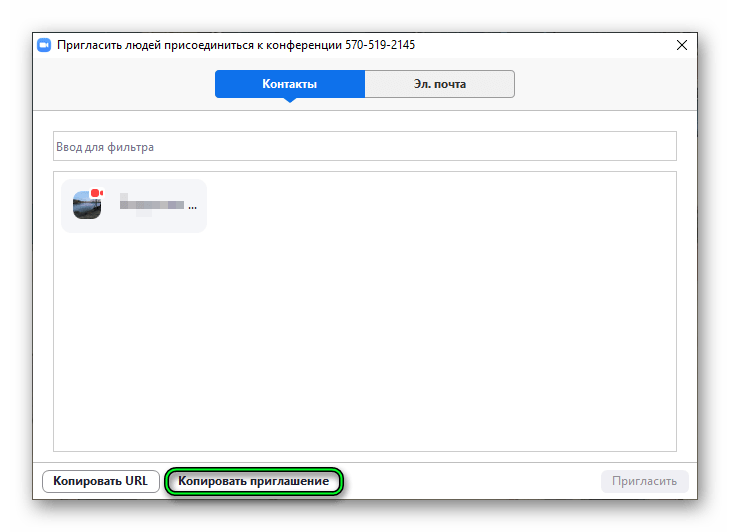
В нижней части окна интернет-беседы находятся основные элементы управления. Сразу же кликните по пункту «Управлять участниками».Или же нажмите комбинацию клавиш Alt + U на клавиатуре. В новом окошке нажмите кнопку «Пригласить».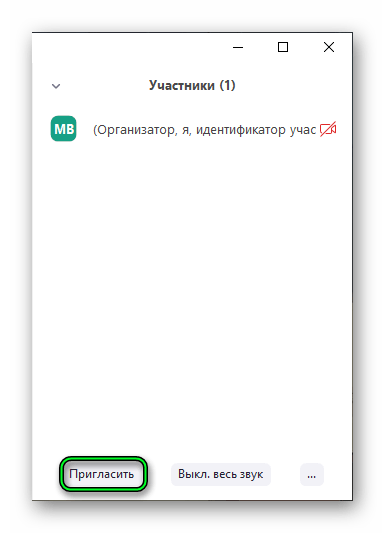 Теперь отправьте приглашение людям из списка контактов.
А если нужного человека там нет, то стоит переслать ему ссылку. Для этого:
- В том же окошке нажмите «Копировать приглашение».
- Откройте чат с тем человеком, которого вы хотите добавить. Это может быть переписка в мессенджере, в социальной сети и т. д.
- В поле ввода сообщения вставьте скопированный ранее текст.

- Подтвердите отправку.
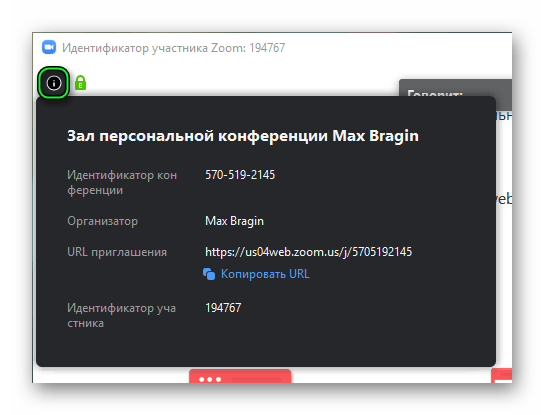
Еще один вариант вступления в конференцию – через идентификатор встреч. Пользователь должен открыть Зум, сам выбрать соответствующую опцию, ввести этот идентификатор, указать свое имя и подтвердить вход. Как правило, его дополнительно запросят пароль. Требуемые данные можно узнать, если в окне беседы кликнуть на иконку в виде квадрата со скошенными углами (левый верхний угол).
При желании можно отключить пароль для подключения к видеоконференции. Ознакомьтесь с нашим руководством, чтобы это сделать.
Случай №2: Мобильное приложение
В видеоконференции на смартфонах и планшетах тоже получится добавить новых пользователей:
- Откройте главное окно беседы.
- Тапните по экрану, чтобы появились элементы управления.
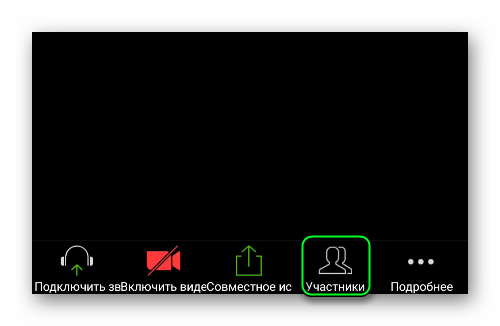
- Нажмите на пункт «Участники», размещенный на нижней панели.
- А затем – на кнопку «Пригласить» в нижнем левом углу.
Появится контекстное меню с несколькими способами отправки заявки. В самом верху будут указаны различные мессенджеры, социальные сети, email-клиенты и обычные СМС. При выборе любого из этого пункта вам нужно будет указать получателя и подтвердить отправку сообщения. Человек получит ссылку на подключение к онлайн-беседе.
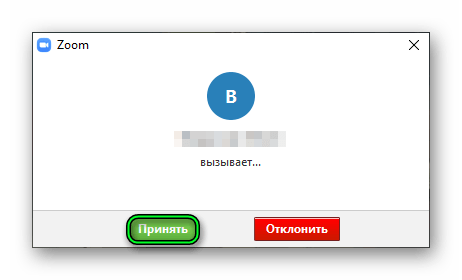
Здесь же имеется пункт «Пригласить контакты…». Если воспользоваться им, то получится добавить человека из списка друзей. У него сразу же появится оповещение от Зум. В нем достаточно нажать кнопку «Принять», чтобы вступить в беседу.
Ну а последний пункт – «Копировать URL». В результате вы получите ссылку на подключение к видеоконференции. Отправьте ее человеку удобным способом. Ему достаточно открыть URL и согласиться с вступлением в видеоконференцию.
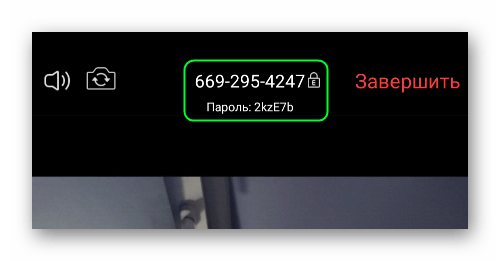
Заключительный вариант приглашения – через идентификатор встречи. Он отображается на главном экране, сверху страницы.Сообщите его вместе с паролем нужному пользователю. Он должен самостоятельно войти в конференцию с помощью этих данных.
Вы можете убрать пароль для входа, воспользовавшись нашей инструкцией.
Дополнение
По умолчанию пользователь при входе в видеоконференцию попадает в зал ожидания. Общаться с другими участниками он сможет только после разрешения от организатора. Такая система полезная, ведь позволяет ограничить доступ для незнакомых людей. Но в ряде случаев она будет только мешаться. К счастью, ее довольно просто отключить.
Инструкция для ПК:
- Откройте Зум на вашем компьютере или ноутбуке.
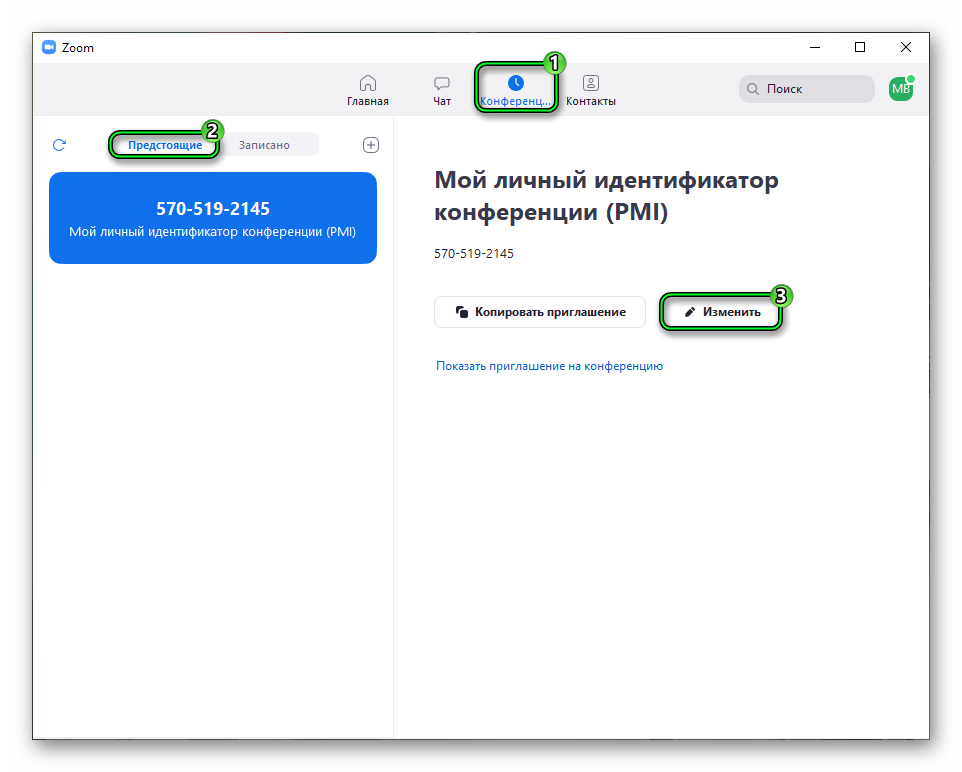
- С помощью верхнего меню посетите раздел «Конференции» и в нем – «Предстоящие».
- Щелкните мышкой по кнопке «Изменить».
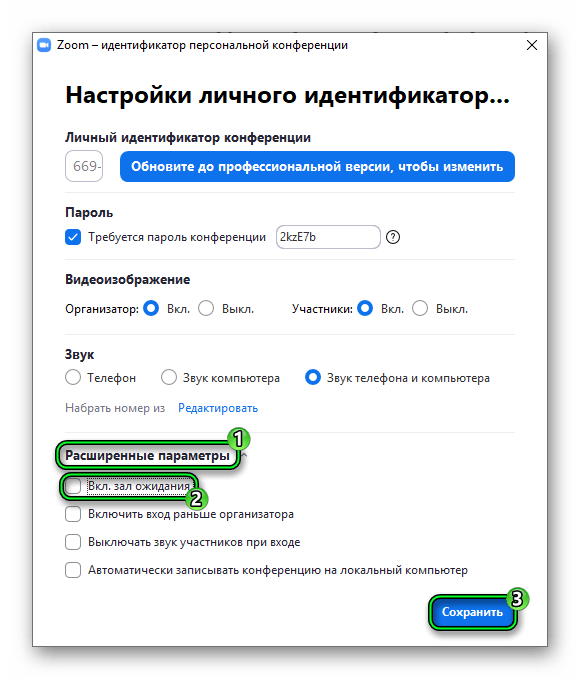
- В появившемся окошке нажмите на надпись «Расширенные параметры».
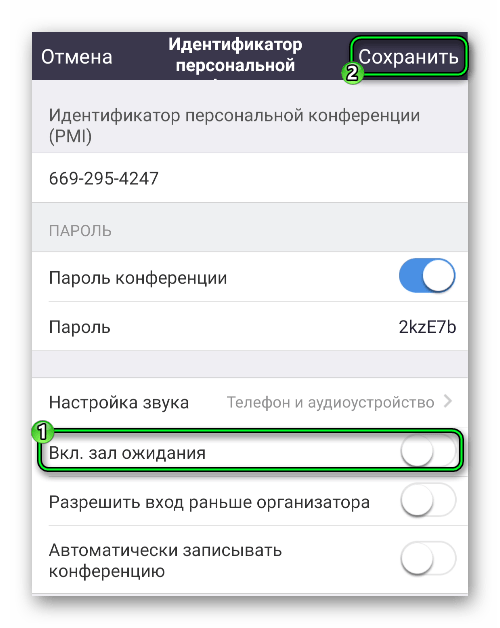
- Деактивируйте опцию «Вкл. зал ожидания».
- Теперь кликните на кнопку «Сохранить».
Инструкция для смартфонов и планшетов.
- Запустите мобильное приложение на вашем устройстве.
- Воспользуйтесь нижней панелью, чтобы попасть на вкладку «Конференции».
- Далее, тапните на пункт «Редактировать» сверху страницы.

- По аналогии с предыдущим случаем, деактивируйте пункт «Вкл. зал ожидания».
- Нажмите кнопку «Сохранить» в верхнем правом углу.
Как в Зуме сделать ссылку на конференцию?
Ссылка на конференцию в Зуме необходима каждому, кто хочет поучаствовать – иначе беседу просто не получится найти! Научим вас работать с этим инструментом: есть несколько разных способов.
Приглашение в активный чат
Сначала расскажем о том, как сделать ссылку на конференцию в Zoom в режиме онлайн – если вы уже общаетесь с другими людьми и вспомнили, что забыли пригласить кое-кого. Или вдруг к вам хочет присоединиться новый пользователь, который изъявил желание что-то рассказать?
Вы с легкостью разберетесь, как создать ссылку в Зуме – интерфейс достаточно простой даже для неопытных пользователей:
- Откройте клиент, авторизуйтесь при необходимости;

- Нажмите на кнопку «Организовать конференцию» ;

- Войдите в нее с использованием звука компьютера без видео (или подключите его позже);

- На нижней панели найдите иконку «Участники» нажмите на нее;

- Перейдите к разделу «Пригласить» .

Здесь вы можете найти контакт из списка (вручную или через строку поиска), а также оформить приглашение по электронной почте. Но сейчас эти опции нам не нужны – ищем в нижней части открывшегося окна значок «Копировать ссылку приглашения» . Код будет перемещен в буфер обмена!
А как зайти в Зум по ссылке – понятно. Просто перешлите адрес тому, кого хотите пригласить (можно использовать любой мессенджер или соцсеть). После нажатия произойдет автоматическое подключение, идентификатор и код вводить не нужно.
Запланированная конференция
В этой части обзора поговорим о том, как в Зуме сделать ссылку на конференцию, которую вы планируете заранее. Это очень удобный инструмент, особенно для тех, кто проводит много встреч и видеозвонков! Точно не забудете, что хотели обсудить (и с кем).
- Откройте приложение и нажмите на кнопку «Запланировать конференцию» на главном экране;

- Задайте тему (название) в соответствующем поле;

- Выберите дату и время, когда хотите пообщаться;

- В разделе «Идентификатор» оставьте значение «Создать автоматически» ;

- При желании включите/отключите опцию зала ожидания;

- Выберите, кто будет подключаться с видео (организатор и участники);

- Также можно посмотреть и настроить дополнительные параметры – выбрать календарь, выключать звук участников при входе, автоматически записывать видео на компьютер;
- Жмите на кнопку «Сохранить» .


Теперь запланированное событие появится в личном кабинете в разделе «Конференции» – найдите его .
- Нажмите на название и выберите «Копировать приглашение» ;


- Данные будут автоматически перенесены в буфер обмена – вы увидите соответствующее оповещение;
- А теперь отправьте пригласительный любому нужному пользователю – через личные сообщения в мессенджерах или соцсетях.
Как в Zoom отправить ссылку на конференцию – понятно. Человек получит небольшое сообщение, в котором указано, когда и во сколько состоится беседа, какова ее тема (если вы не забыли добавить название), получит идентификатор и код доступа. Если он нажмет на кликабельный адрес, сможет подключиться в указанное время!
Идентификатор вводится автоматически, а вот код нужно скопировать и вставить в соответствующее поле.
Как сделать постоянный адрес?
А напоследок расскажем о том, как сделать постоянную ссылку в Zoom, которая будет действовать всегда – вне зависимости от того, каким образом была создана конференция. Пригодится тем, кто частенько организовывает разные события – не придется каждый раз создавать новый адрес.
- Откройте приложение и найдите оранжевый значок «Новая конференция» ;
- Нажмите на стрелку под ним и поставьте галочку в строке «Использовать мой личный идентификатор» .

Вы удивитесь, но именно это простое действие позволяет создать постоянную ссылку в Zoom! Она только ваша, это уникальное значение, которое не повторяется.
Чуть ниже находится сама комбинация чисел – наведите курсор, чтобы увидеть значок «Копировать приглашение» . Все правильно, оно появится в буфере обмена – теперь просто вставьте его в личное сообщение. Внутри будет кнопка для подключения!
Перед тем, как войти в Зум по ссылке, ваши коллеги/студенты/другие пользователи должны будут скопировать код (его придется вставить в открывшееся окно). Идентификатор копировать не нужно!
1 – “Пригласить”
Это главная кнопка для приглашения участников в вашу конференцию в то время, как программа уже активирована. Нажимайте на нее и у вас появится окно, которое описано ниже (начиная с п. 4)
2 – “Управлять участниками”
Около этой кнопки всегда стоит цифра, показывающее число участников, которые находятся в прямом эфире в онлайн зале конференции. Если вы хотите посмотреть список, то нажмите на эту кнопку и рядом с экраном справа появится еще одно поле, где будет список и где можно посмотреть активность (поднятые руки)
3 – “Запись”
Организатору доступна функция записи встречи. Она может быть доступна и другим участникам, если в настройках вы разрешите это. После окончания встречи на экране компьютера появится окно в котором будет показана скорость конвертации видео. Дождитесь пока процесс завершится и не отключайте интернет. Потом вы сможете найти запись на своем компьютере в специальной папке
После того, как вы нажали на кнопку 1 “Пригласить” у вас откроется следующее окно
4 – “Пригласить по электронной почте”
Вы можете выбрать вариант отправки почтового сообщения из представленных (5) и отправить приглашение. Текст приглашения копируется с помощью кнопок 6 и 7
6 – “Копировать URL”
При нажатии этой кнопки копируется очень краткий вариант приглашения, который состоит только из одной строки со ссылкой, типа такой https://zoom.us/j/59797536 . Если у вашего друга имеет на своем компьютере или телефоне программу Zoom, то ему достаточно будет только нажать на эту ссылку чтобы оказаться в виртуальном конференц зале и с вами на связи
7 – “Копировать приглашение”
Это длинный текст с множеством разных вариантов того, как человек может присоедениться к конференции. Оба текста 6 и 7 вы можете послать письмом или вставить в диалог в любом мессенджере
8 – “Пригласить в списке контактов”
Если вы хотите пригласить уже знакомых людей, которые у вас “в друзьях” в системе, то можете нажать на кнопку 8 и выбрать из открывшегося списка друзей
9 – Номер конференции
Каждой конференции присваивается номер
- Вам при регистрации присваивается неизменый личный номер “Зала персональных конференций”. Вы им можете пользоваться для общения со знакомыми людьми на постоянной основе
- Если вы открываете конференцию с незнакомыми людьми или на один раз, то залу каждый раз присваивается новый номер, который действует до окончания конференции. Именно он отсылаетс людям в приглашении, если вы их пригласили в уже начавшуюся конференцию. Этот номер не надо копировать. Он автоматически вствится в приглашение, сформированное при нажатии кнопок 6 или 7.
Как войти в конференцию Zoom
Войти в конференцию Zoom на компьютере, смартфоне и планшете можно тремя способами: по ссылке, идентификатору с паролем и звонку в приложении. Чтобы подключиться по URL, щелкните по ссылке, представьтесь, разрешите использовать видеокамеру и микрофон и ждите одобрения организатора в зале ожидания. При входе по идентификатору нажмите на голубую кнопку «Войти в конференцию», введите 10-значный код и пароль и ждите подтверждения организатора. В обоих случаях предварительная авторизация в программе не требуется. Если пользователь авторизован в приложении, и организатор приглашает участника из списка контактов Зум, щелчком по кнопке «Войти» примите звонок и направляйтесь в зал ожидания.
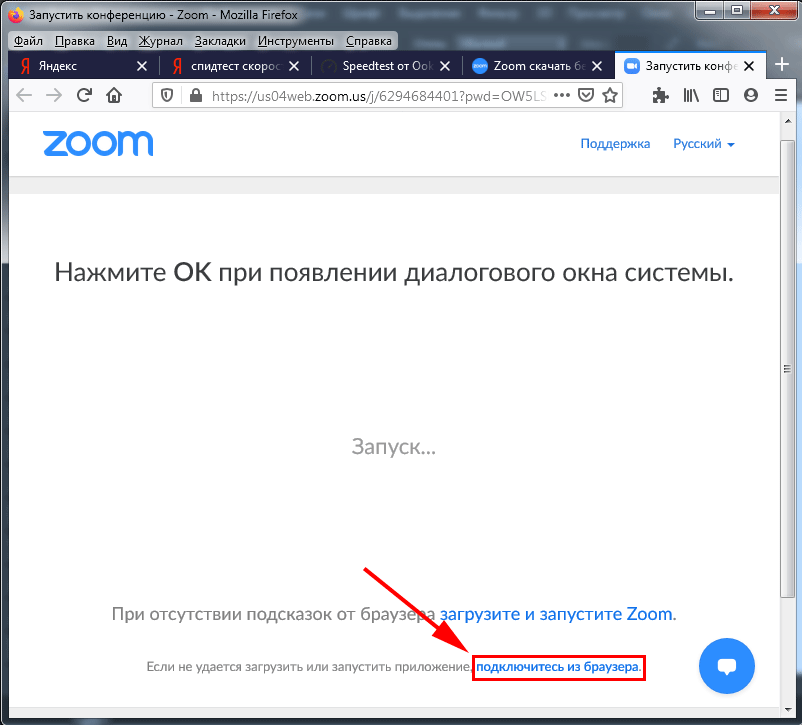
Если установка приложений на компьютере запрещена, пользователь может войти в конференцию Zoom из браузера без скачивания программы. Откажитесь от загрузки дистрибутива, кликните по ссылке «Подключитесь из браузера», укажите имя и разрешите сайту zoom.us использовать микрофон и видеокамеру.
Как подключиться к конференции Zoom по ссылке на компьютере
1. Чтобы войти в конференцию Zoom по ссылке, щелкните по адресу-приглашению, который вам отправили по электронной почте или в мессенджере.
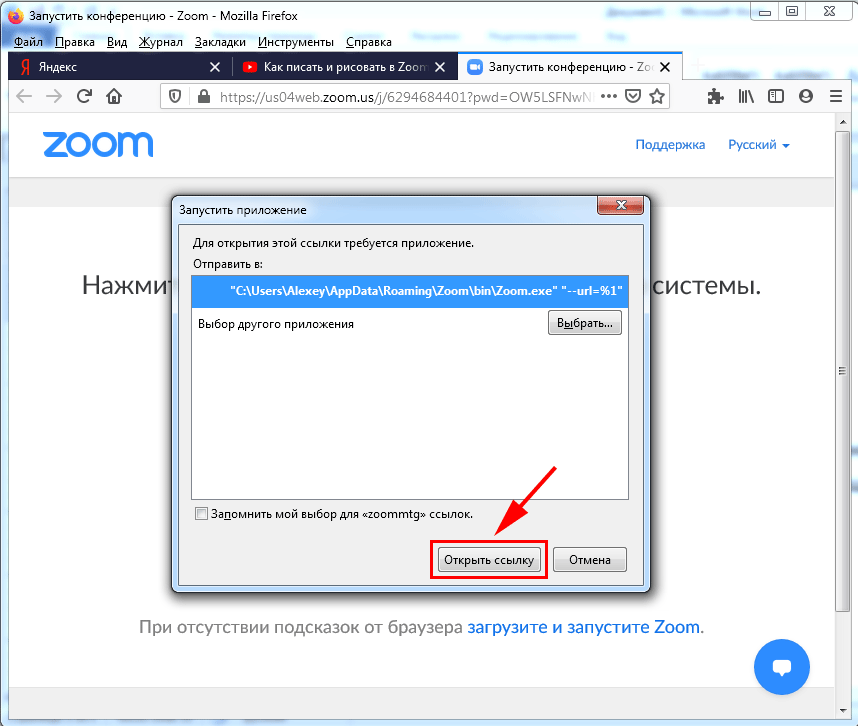
2. В браузере загрузится сайт zoom.us, и появится всплывающее окно с предложением открыть ссылку в приложении. Нажмите «Открыть ссылку».
3. Представьтесь и кликните по голубой кнопке «Войти в конференцию».
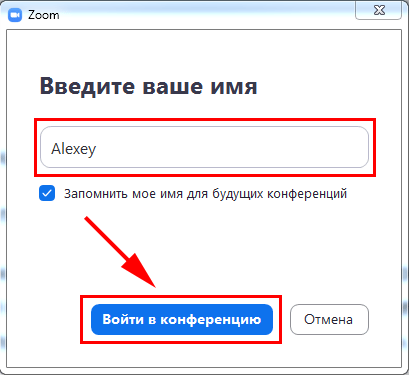
Клиент конференций автоматически укажет имя пользователя в соответствии с учетной записью Windows. Оставьте предложенное по умолчанию значение без изменений или введите альтернативный вариант.
Пользователи, которые перед переходом по ссылке авторизовались в клиенте конференций, отобразятся с указанным в аккаунте Zoom именем.
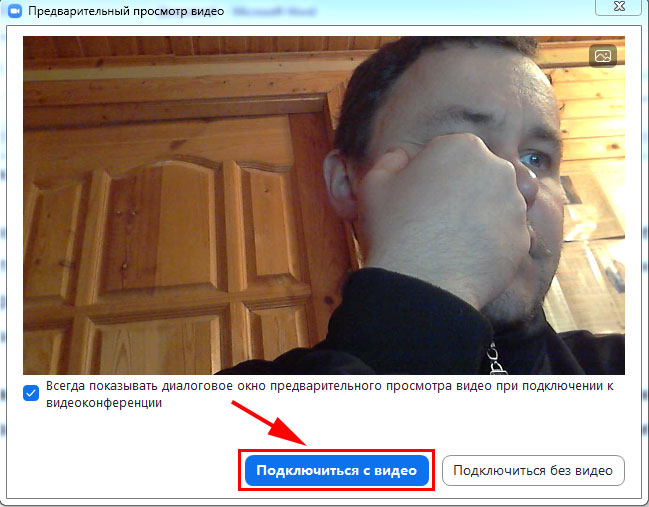
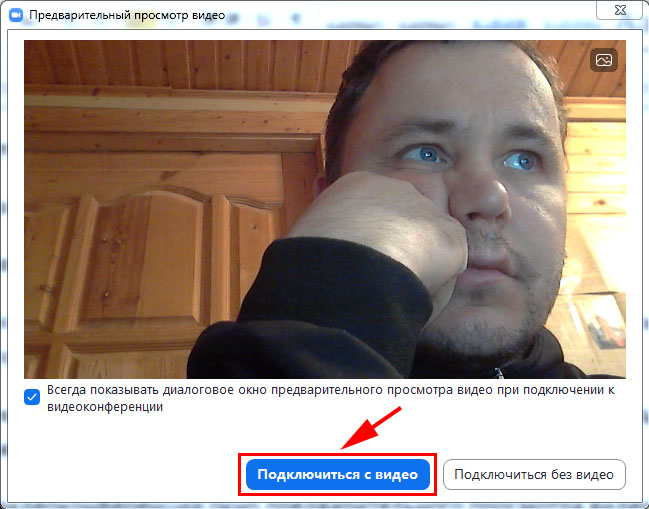
4. Программа загрузит диалоговое окно предварительного просмотра видео и предложит войти в конференцию Zoom с видео или без. Если видеокамера в порядке, и интернет-трафик не ограничен, щелкайте по голубой кнопке «Подключиться с видео».
5. Заявка на подключение к семинару уйдет организатору. Ждите подтверждения.
Если сомневаетесь в работоспособности звукового оборудования, щелкните «Проверить звук компьютера».
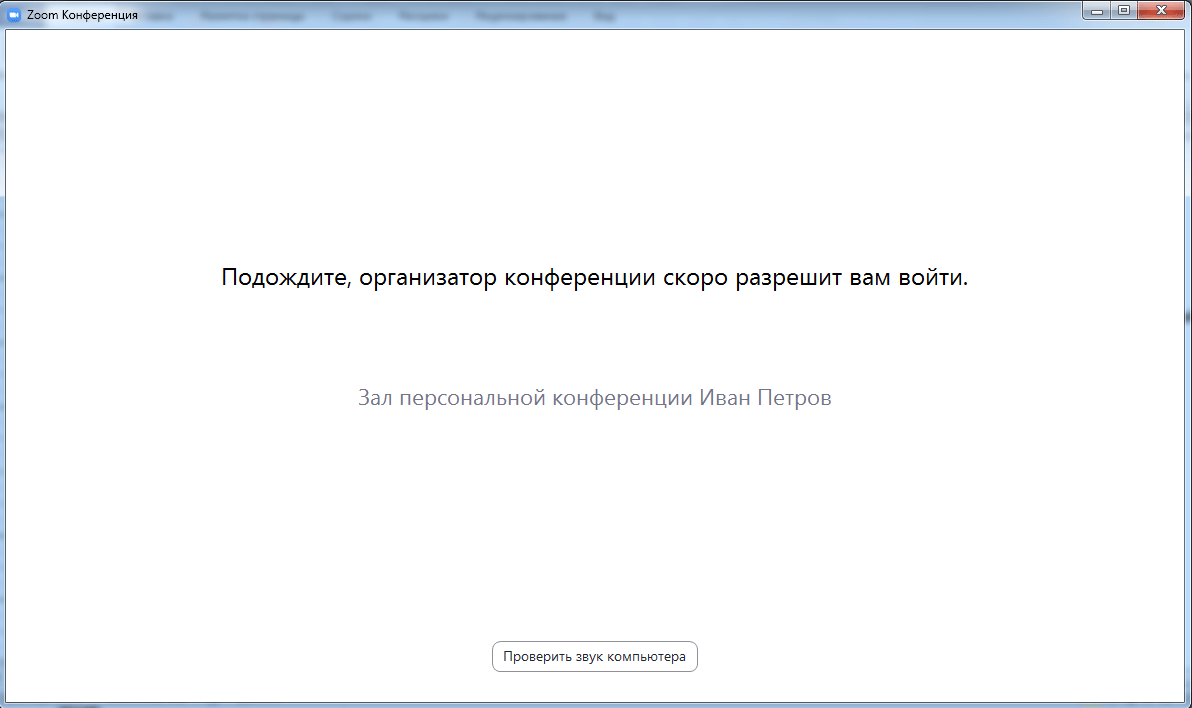
6. После подтверждения организатором вы попадете в конференцию из зала ожидания.
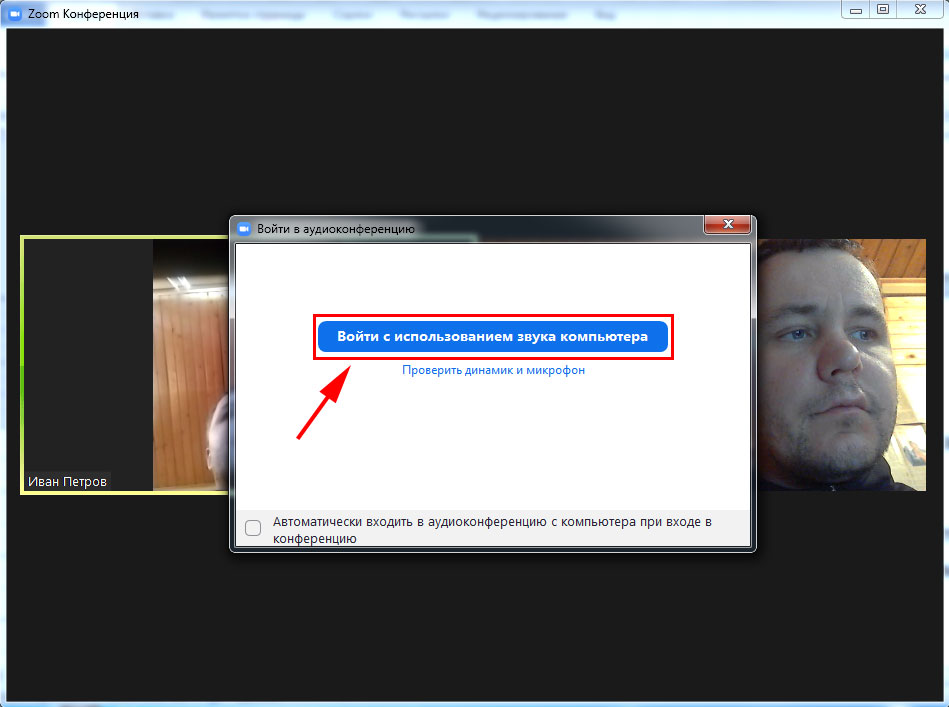
7. Подключите звук. В модальном окне щелкните «Войти с использованием звука компьютера».
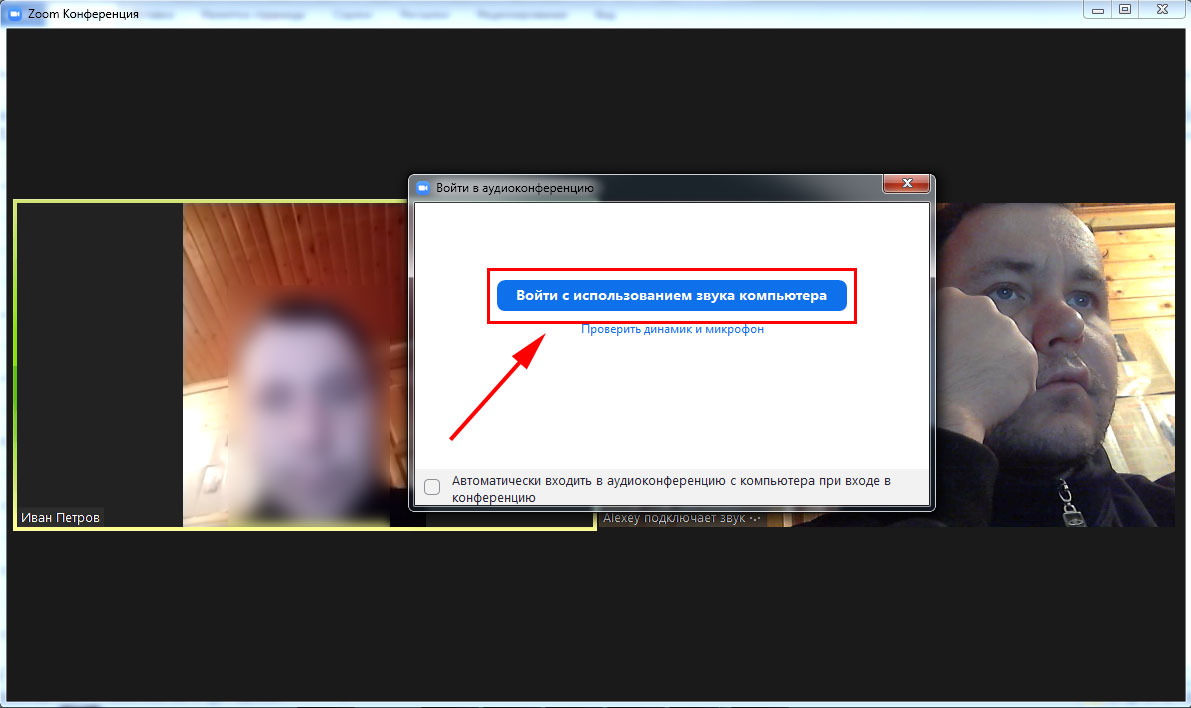
Система в очередной раз предложит проверить динамик и микрофон. Если сомневаетесь в работе устройств, кликайте по голубой ссылке под кнопкой.
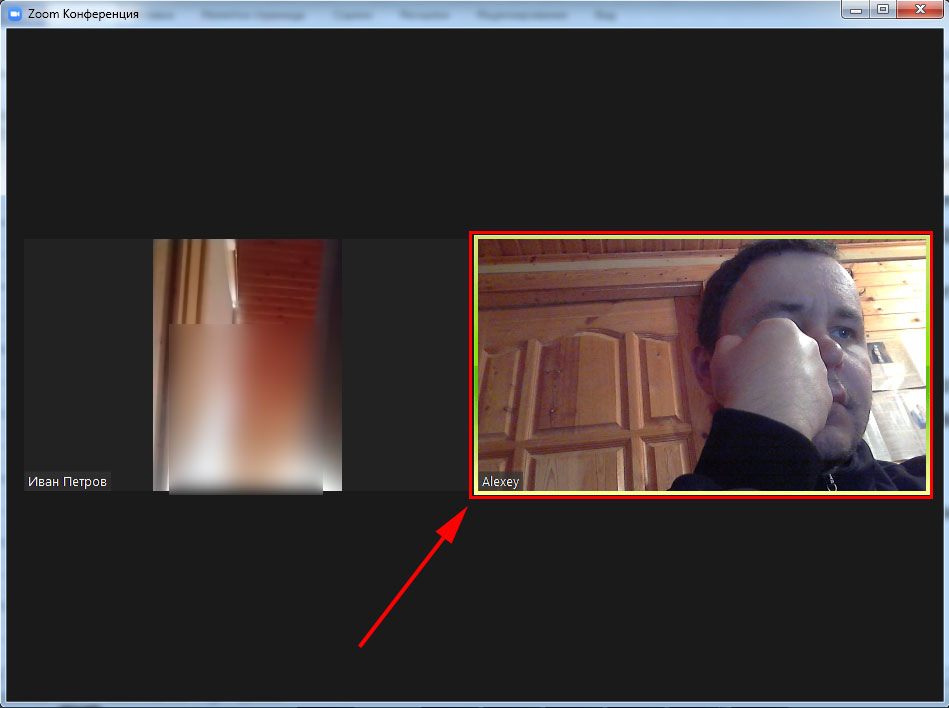
8. Поздравляем, вы успешно вошли в конференцию Зум.
Как войти в конференцию Зум по идентификатору без регистрации аккаунта на ПК
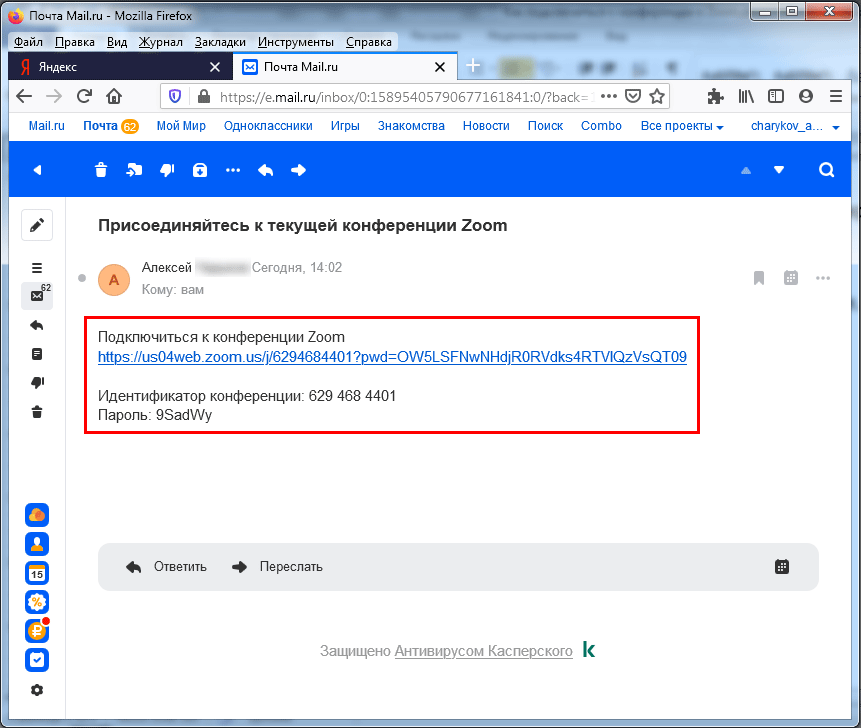
1. Откройте E-mail с приглашением или сообщение в мессенджере.
2. Запустите приложение конференций.
3. Щелкните по верхней голубой ссылке «Войти в конференцию».
Предварительно авторизоваться под учетной записью не обязательно, вы можете войти без регистрации аккаунта Зум.
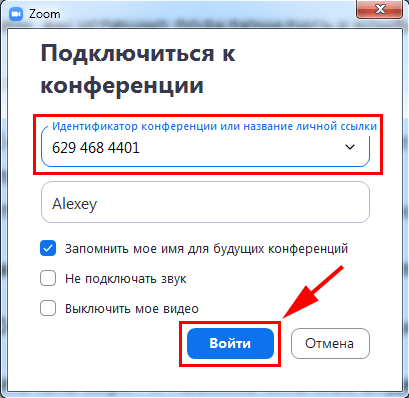
4. Укажите 10-значный идентификатор конференции и кликните «Войти».
Флажки «Не подключать звук» и «Выключить мое видео» не устанавливайте.
5. Программа запросит пароль. Чтобы подключиться к конференции в Зум, введите отправленный в письме секретный код и кликните по голубой кнопке.
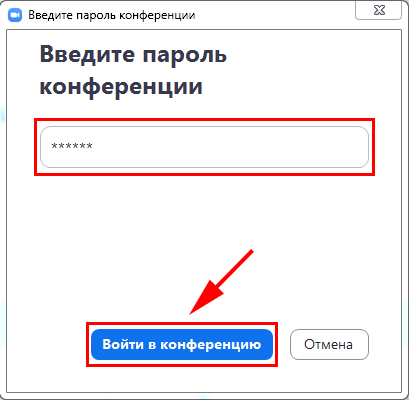
При подключении по ссылке указывать пароль не требуется. Зашифрованный код неявно прописан в URL.
6. Клиент загрузит окно предварительного просмотра видео и предложит войти в конференцию с видео или без. Щелкайте по расположенной слева голубой кнопке.
7. Приложение для проведения видеоконференций попросит подождать одобрения в зале ожидания.
Если сомневаетесь в работе микрофона, щелкните по ссылке «Проверить звук компьютера» в нижней части окна.
8. После одобрения организатором вы войдете в конференцию. Чтобы общаться голосом с участниками онлайн-встречи, щелкните «Войти с использованием звука компьютера».
Как подключиться по звонку в Зум на компьютере
Нижеописанный способ работает, если пользователь авторизован в клиенте конференций, и организатор приглашает участника через список контактов Зум.
1. Платформа конференций выведет модальное окно и предложит присоединиться к online-встрече.
2. Щелкните по голубой кнопке «Войти».
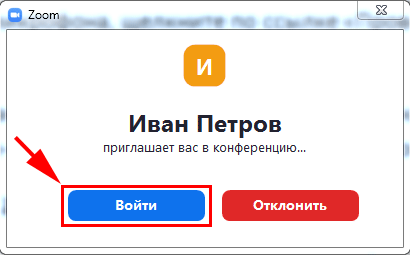
3. Ждите подтверждения от организатора семинара в зале ожидания.
Дальнейшие действия пользователя идентичны шагам при подключении по ссылке-приглашению и по идентификатору конференции.
Как войти в конференцию Zoom без скачивания программы на ПК
1. Щелкните по полученной от организатора ссылке.
2. Кликните по строчке «Подключитесь из браузера» в нижней части окна. Дистрибутив клиента конференций по ссылке выше не скачивайте.
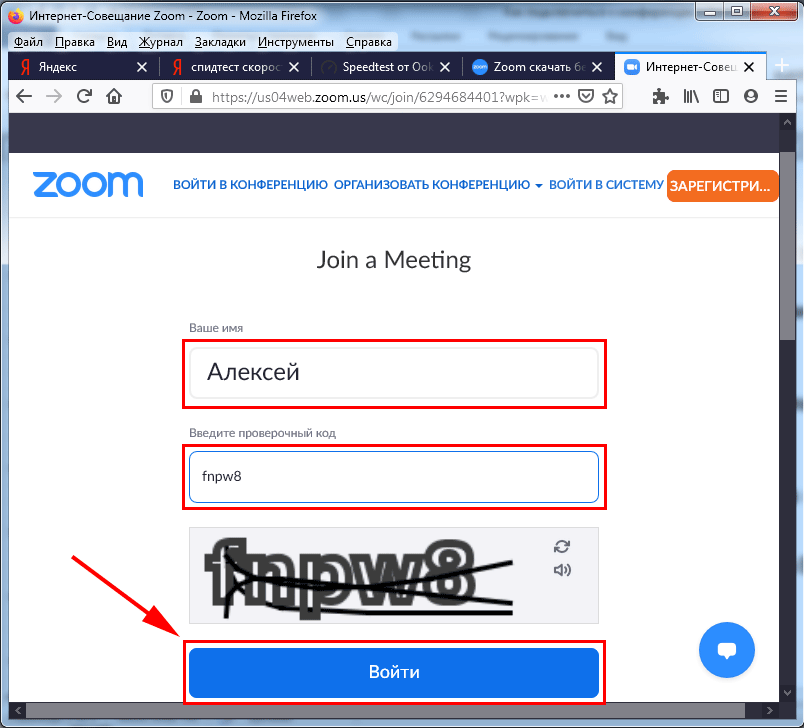
3. Введите имя и проверочный код формы, нажмите «Войти».
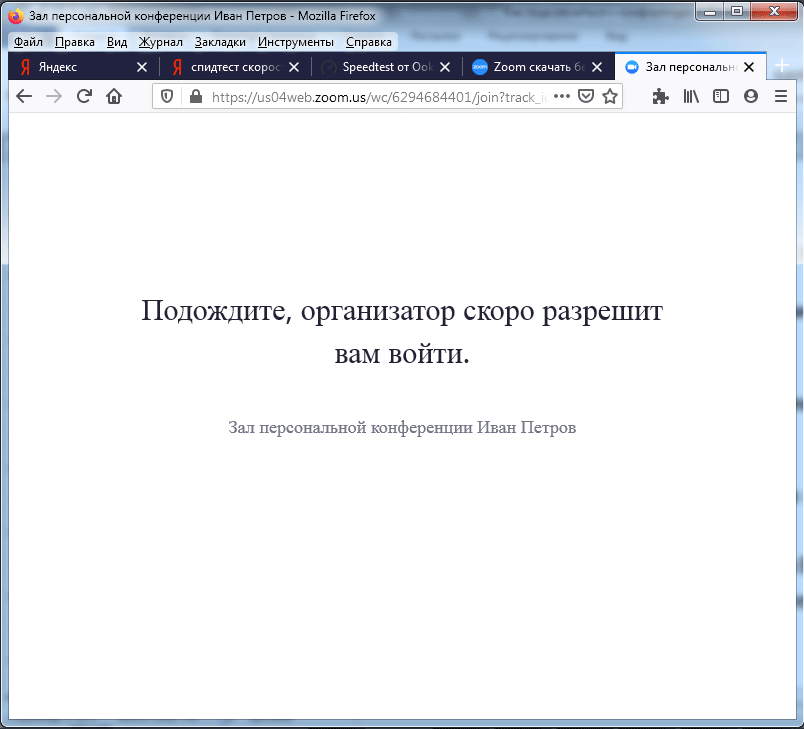
4. Ожидайте приглашения организатора встречи в зале ожидания.
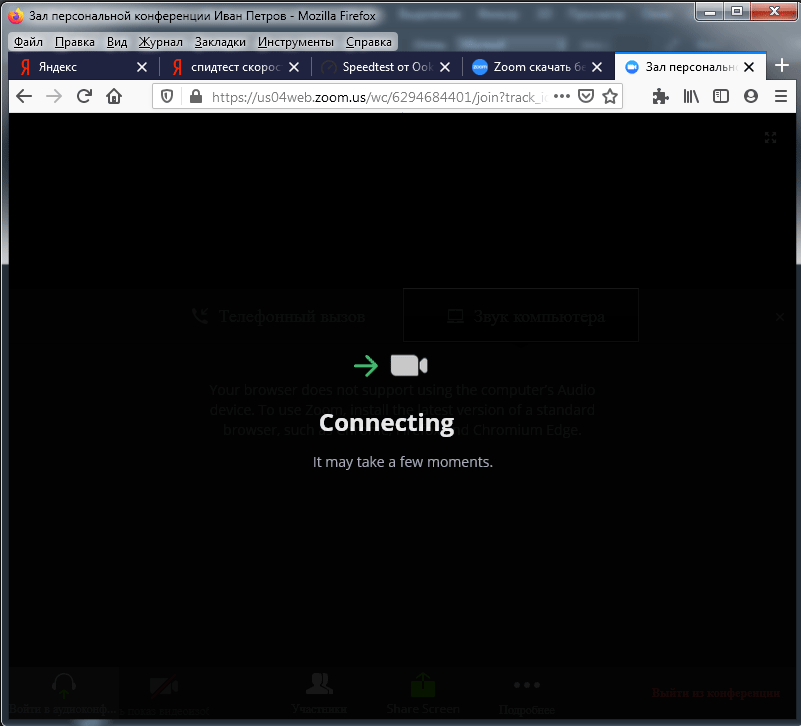
5. Платформа конференций подключит нового участника к онлайн-встрече.
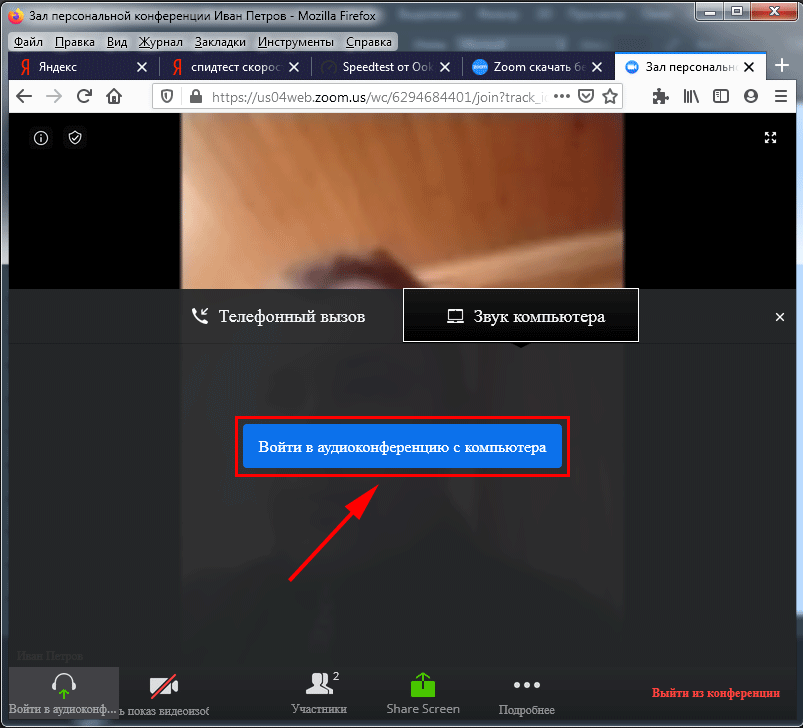
6. Для включения звука щелкните по голубой кнопке «Войти в аудиоконференцию с компьютера».
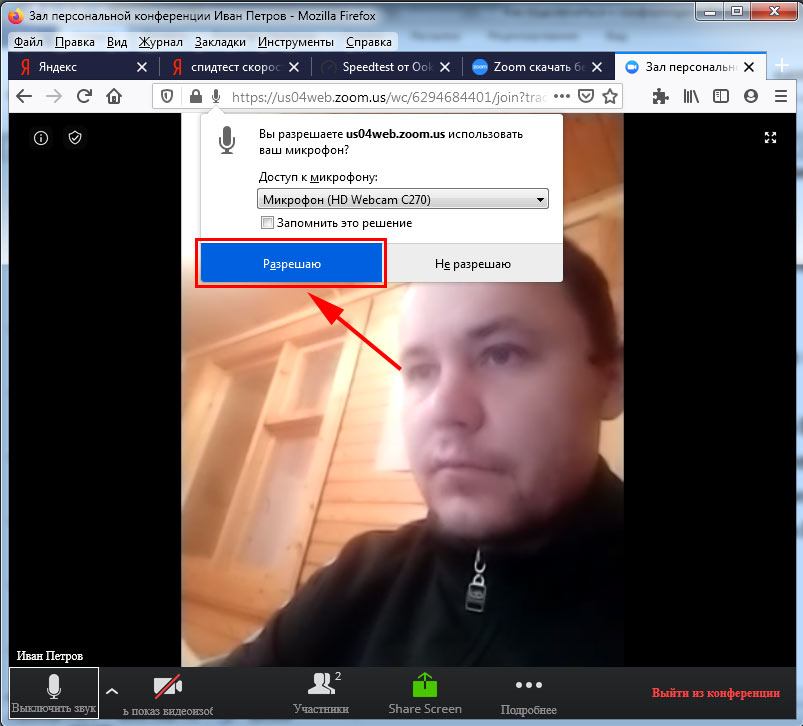
7. Кликните «Разрешаю», чтобы обеспечить сайту zoom us доступ к микрофону после входа в конференцию.
8. Чтобы транслировать потоковое видео, нажмите на перечеркнутую иконку с видеокамерой.
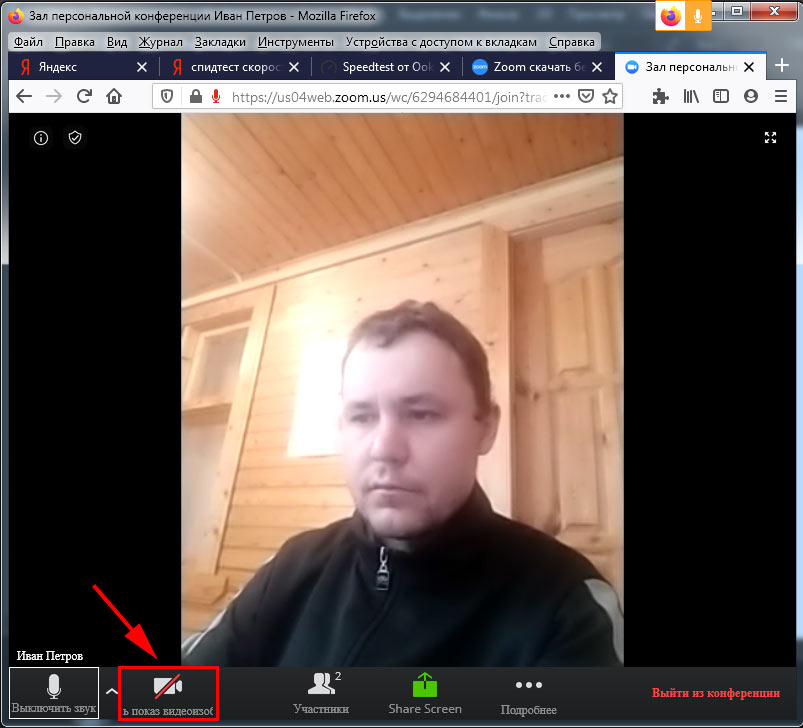
9. Щелкните по голубой кнопке, чтобы разрешить сайту доступ к вебкамере.
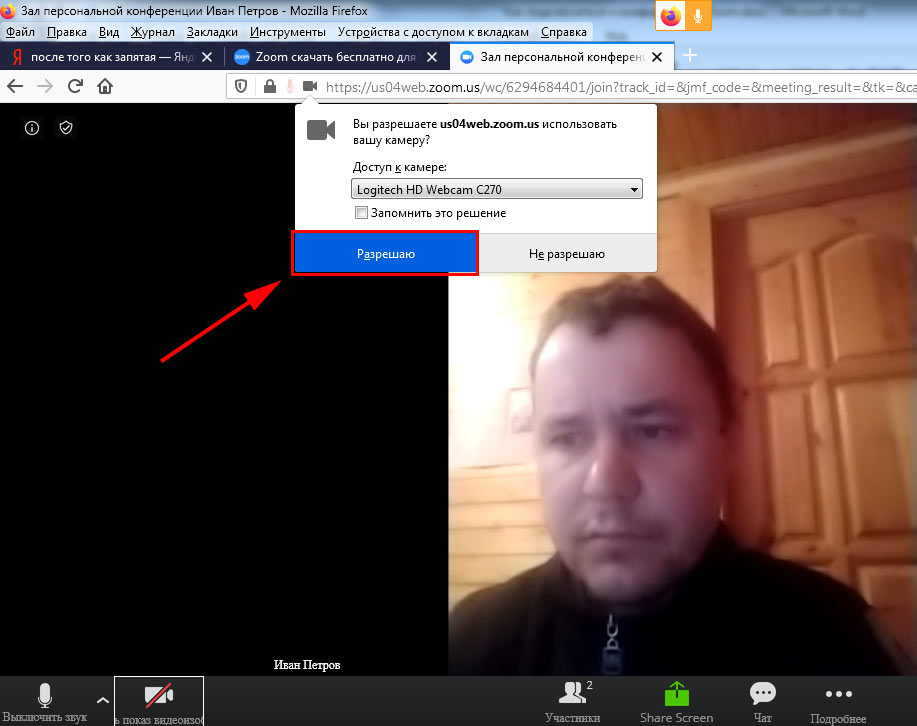
10. Вы благополучно вошли в конференцию через сайт zoom us в браузере без скачивания программы.
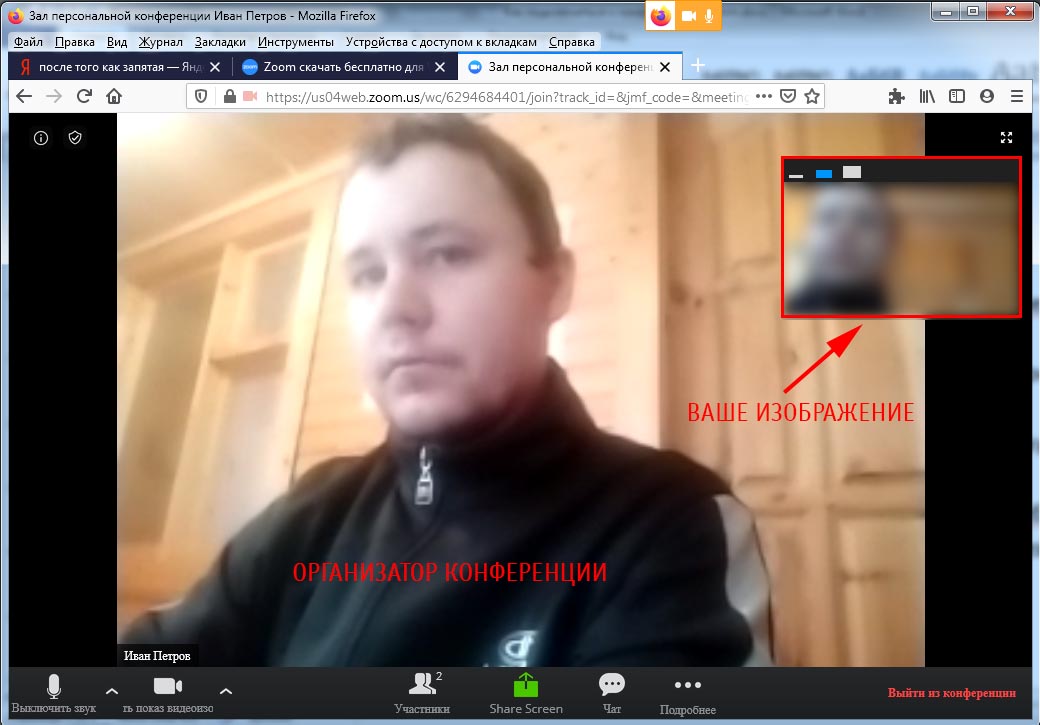
11. Новый участник семинара, подключившийся через браузер, отображается в окне в правом верхнем углу экрана. Чтобы увеличить размер окна, щелкните по правому столбику над изображением. Чтобы свернуть окно, кликните по полоске слева.
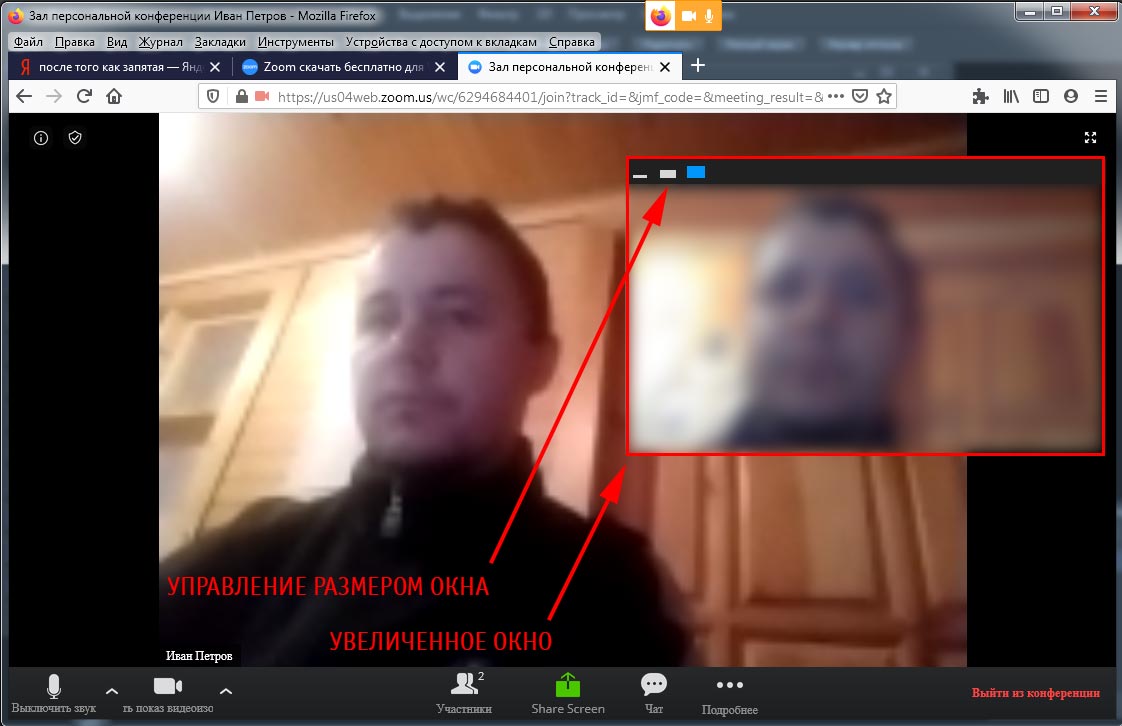
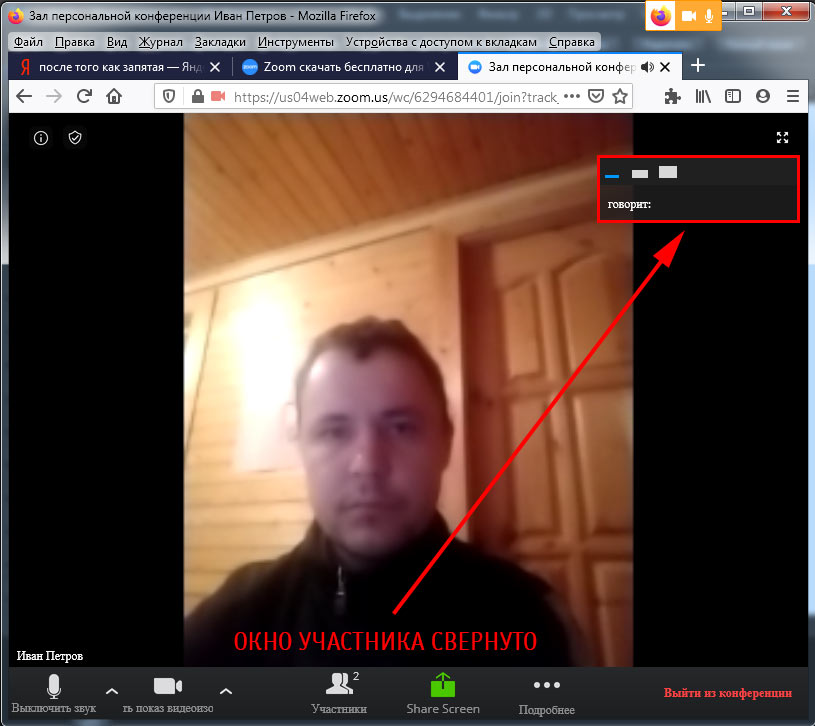
Войти в конференцию в системе Зум на телефоне и планшете без скачивания программы не получится. Браузерная версия предусмотрена только для персональных компьютеров и ноутбуков.
Сколько человек может подключиться к встрече в Zoom
Установите программу, зарегистрируйте бесплатный аккаунт и собирайте семинары до 100 участников. Нужно провести встречу с большим числом человек? Переходите на тариф «Бизнес» за $19,99 в месяц и приглашайте до 300 человек. Проводите более масштабные конференции? Оформляйте подписку «Предприятие» за те же $19,99 в месяц и собирайте до 1000 участников.
Чем отличаются подписки «Бизнес» и «Предприятие»? Почему в тарифе «Предприятие» допускается больше участников за ту же цену? Zoom Video Communications, Inc. приводит стоимость лицензии на одного организатора и лимитирует их минимальное количество. Тариф «Бизнес» начинается с 10 организаторов, минимальная цена подписки составляет $199,9 в месяц. Тариф «Предприятие» для крупных компаний продается для 100 организаторов и более.
Как войти в конференцию Зум по ссылке на смартфоне
1. Перейдите по полученной от организатора ссылке.
2. Чтобы запустить приложение, щелкните по иконке Zoom.
На старых смартфонах с версией ОС Android ниже 5.0 клиент конференций Зум не работает.
3. Клиент видеоконференций попросит подождать подтверждения в зале ожидания.
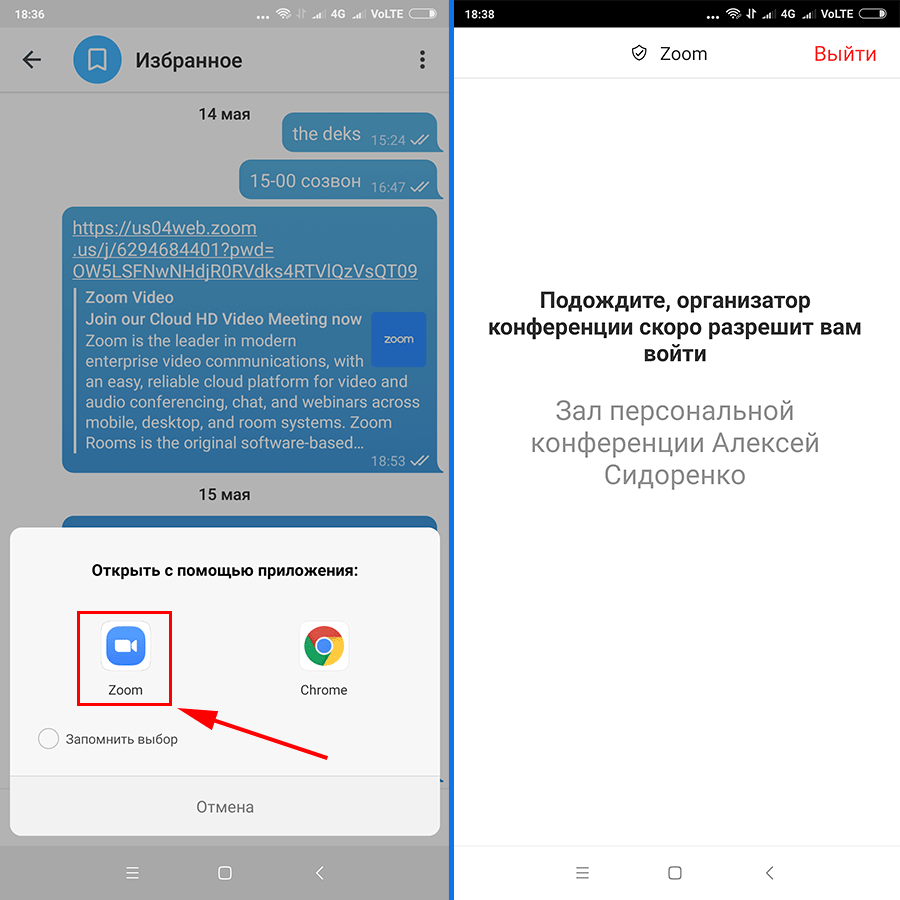
После подтверждения организатором на экране смартфона начинают отображаться участники online-встречи.
4. Чтобы подключить микрофон, кликните по ссылке «Вызов с использованием звука устройства» на белом фоне над иконкой с наушниками.
5. Для трансляции потокового видео нажмите на красную перечеркнутую пиктограмму с видеокамерой.
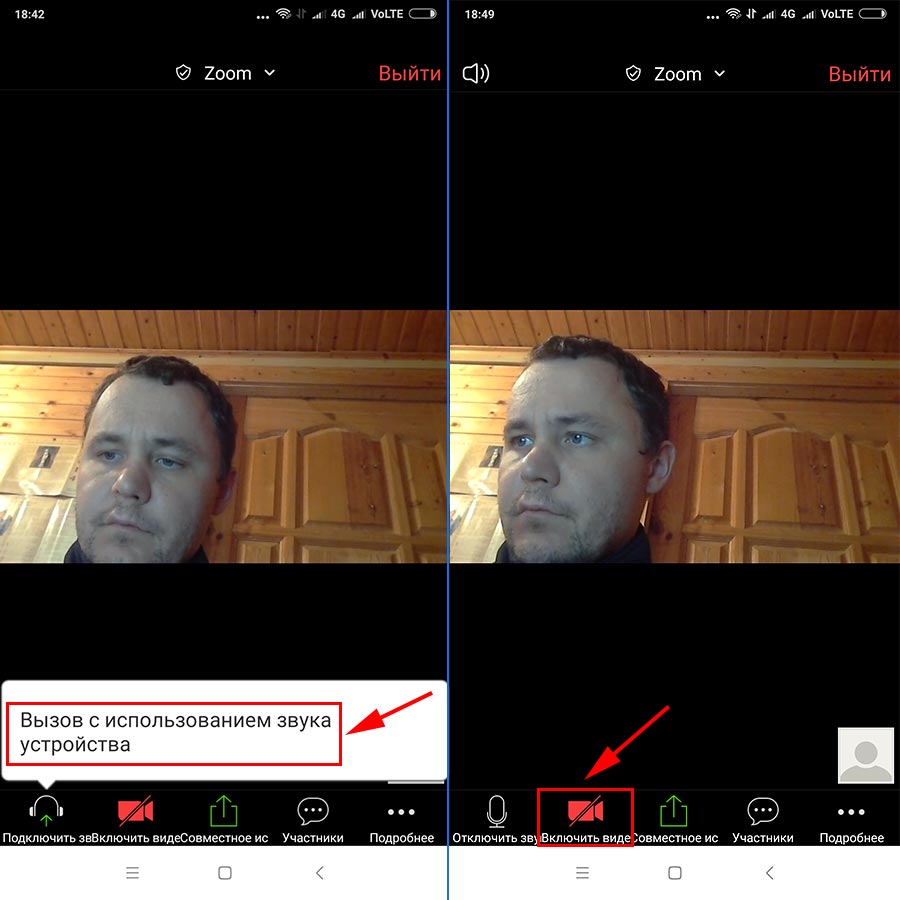
Звук и видео в Зум на телефоне настроены, желаем плодотворного общения с коллегами.
Как войти в Zoom по идентификатору конференции с телефона
1. Запустите программу и щелкните по большой голубой кнопке «Войти в конференцию».
Если вы авторизованы в приложении на телефоне, кликните по голубой иконке «Войти» с плюсом, введите идентификатор конференции и пароль. Положение ползунков не меняйте.
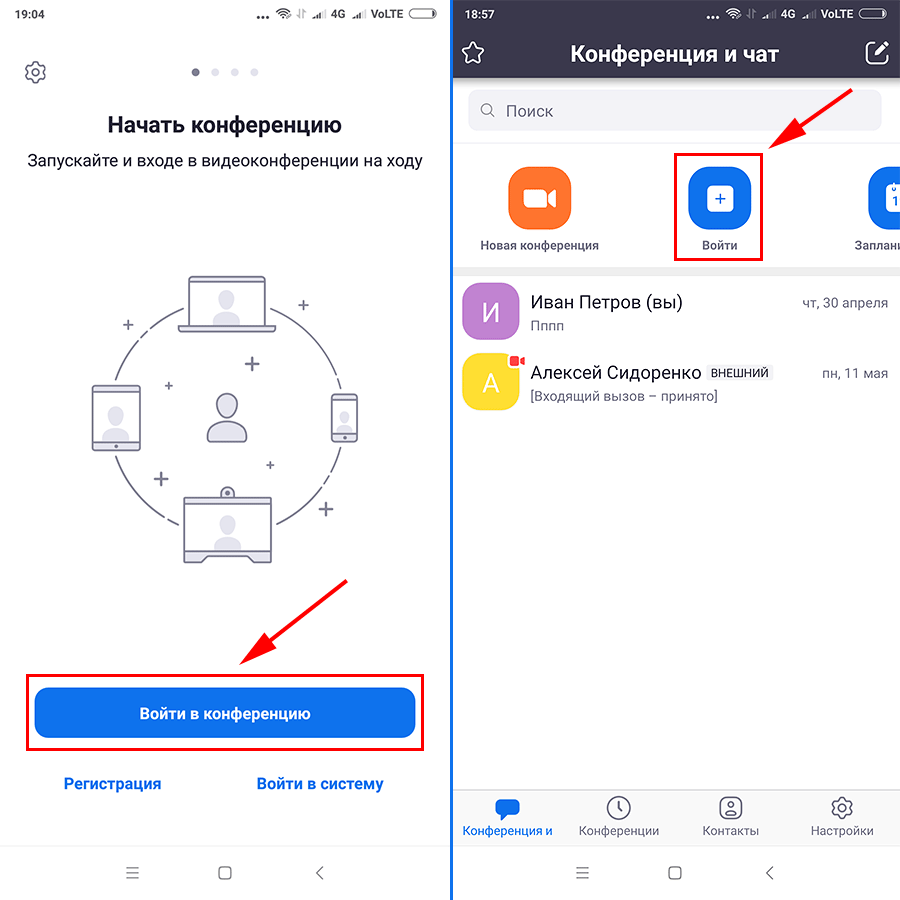
2. Укажите идентификатор конференции, имя пользователя и нажмите «Войти в конференцию». Параметры входа не меняйте.
3. Введите пароль конференции и кликните «Ok».
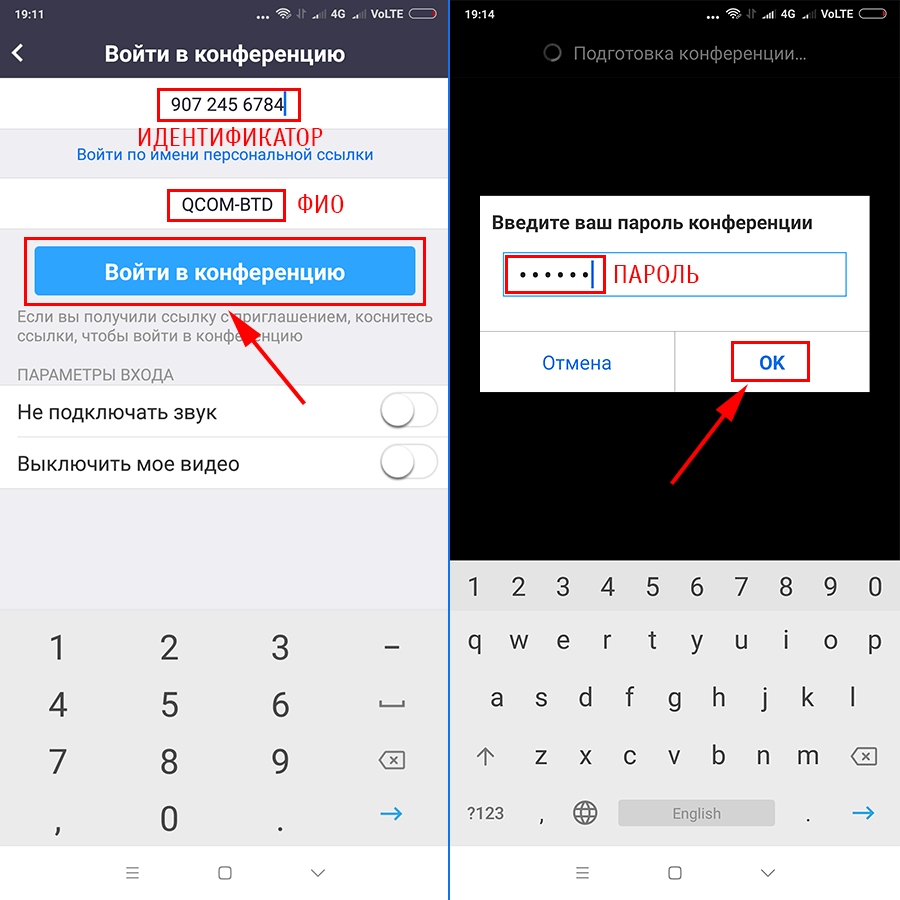
Обратите внимание, пароль чувствителен к регистру! Не путайте заглавные и строчные буквы.
4. Ожидайте разрешения войти в конференцию в зале ожидания.
Включение звука и видео осуществляется так же, как при подключении к семинару по ссылке.
Как подключиться по звонку в Зум на телефоне
1. Запустите приложение на смартфоне и авторизуйтесь в программе.
2. Нажмите на зеленую кнопку «Принять» на черном фоне.
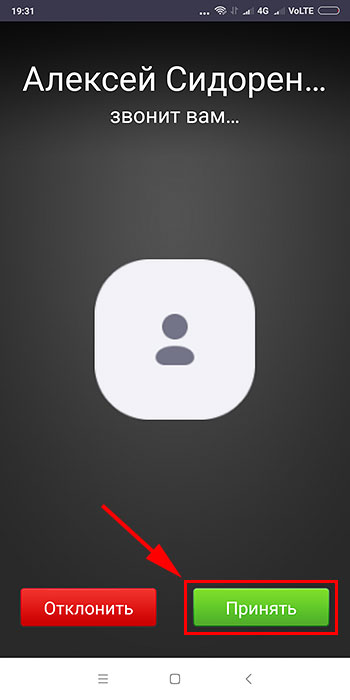
3. Ожидайте подтверждения на стороне организатора.
Все последующие действия выполняйте по полной аналогии с подключением по ссылке и по идентификатору конференции.