
Как настроить «наэкранный» отпечаток пальца на смартфоне Samsung?
Дизайнерская тенденция переноса датчиков отпечатка пальца с задней панели на переднюю в последних моделях смартфонов дошла до своего апофеоза, и теперь датчик размещён уже на самом экране в нижней его части.
Это оказалось самым удобным положением датчика с эргономической точки зрения: теперь большой палец руки может коснуться сенсора, точно так же, как при управлении смартфоном одной рукой, когда телефон удобно лежит в ладони.
В результате, вся передняя поверхность смартфона теперь представляет собой «безрамочный» экран, и на нём уже нет физических кнопок.
Но на самом деле сам оптический (или ультразвуковой для «топовых» флагманов) сканер отпечатка размещается не на самом экране, а под ним, под «стеклом» экрана. Впечатляет сама технология этих датчиков, позволяющая читать папиллярный рисунок вашего пальца, проникая сквозь стекло экрана, а после, сопоставляя его с сохранёнными образцами, разблокирует аппарат за доли секунды.
На сегодняшний момент существуют два типа «наэкранных» сканеров отпечатка пальца:
— Оптический — используется в большинстве смартфонов. Он работает по принципу регистрации папиллярного рисунка пальца светочувствительным элементом .
— Ультразвуковой — новый тип распознавания, который основан на ультразвуковых волнах, которые снимают с пальца 3D-рисунок. Такой датчик может работать по всей площади дисплея и он ставится исключительно на топовые модели.
А как настроить отпечаток пальца на сканере, который встроен в экран смартфона Samsung?
Процесс настройки «наэкранного» датчика оттиска точно такой же, как и у предыдущих моделей смартфонов.
Использование смартфонов с «наэкранным» датчиком показало, что эта новая технология более удобна, но она пока отстаёт по сравнению с традиционным сканером по степени быстроты и точности сканирования. Новый способ оказался очень чувствительным к точности и углу касания пальцем датчика. Для повышения точности срабатывания «наэкранного» сканера необходимо более точно прикладывать палец к месту расположения датчика, который обозначен подсветкой экрана, а также нажимать на датчик с достаточной силой.
Инструкция по регистрации отпечатка пальца на смартфоне Samsung.
Мы покажем на примере регистрации первого опечатка пальца, когда в базе данных смартфона отсутствует библиотека зарегистрированных оттисков пальцев.
1. Запустите приложение Настройки телефона.

2. Войдите в раздел «Биометрия и безопасность».

3. В разделе «Биометрия и безопасность» войдите в подраздел «Отпечатки пальцев (Добавление отпечатков пальцев)».

4. Телефон предложит подтвердить установленный ранее пароль вашего смартфона, для того, чтобы оградить от несанкционированного доступа к управлению биометрических параметров. В нашем случае надо ввести графический пароль.

Скрин №4 – введите пароль. Графический пароль должен соединять не менее 4 точек.
5. Далее начинается сканирование отпечатка пальца.

Прижмите палец к датчику и уберите его, когда процент увеличится.
Эту операцию необходимо повторить несколько раз, пока процент сканирования не достигнет 100%.

Сканирование закончено, и оттиск добавлен в базу данных смартфона. Здесь нужно нажать на кнопку «Готово».
Если вы желаете просканировать второй палец, то тогда нужно нажать на кнопку «Добавить».

6. Находясь в подразделе «Отпечатки пальцев», вы можете добавить новый оттиск пальца, или проверить введённый ранее оттиск пальца.
Для проверки оттиска пальца нужно нажать на пункт «Проверка добавленных отпечатков».
После этого приложите палец к датчику и в окне «Проверка добавленных отпечатков» появится информация «Отпечаток пальца 1».
Всё работает.
Как отключить сканер отпечатка на выключенном экране на Samsung
Сканеры отпечатков — это единственный и неповторимый способ разблокировки смартфонов на Android. Несмотря на единичные попытки производителей отказаться от него в пользу технологий распознавания лиц и даже радужной оболочки глаза, по итогу все всё равно возвращались на дактилоскопию. Всё бы ничего, но многие бренды сделали ставку на условно более продвинутые подэкранные сканеры, которые и выглядят технологичнее, и места на поверхности корпуса не занимают. Правда, работают в большинстве своём откровенно так себе и страдают от ложных срабатываний. Особенно это характерно для недорогих аппаратов Samsung. Но решить эту проблему можно.
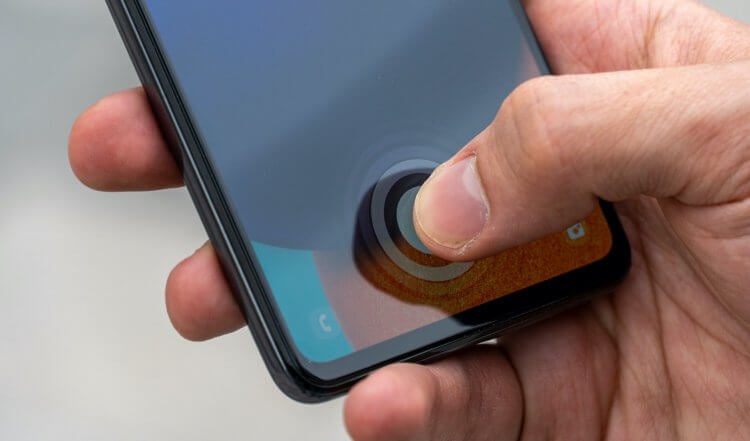
Сканер отпечатков пальцев срабатывает случайно, когда вы достаёте смартфон из кармана? Это поправимо
❗️ПОДПИШИСЬ НА НАШ ЯНДЕКС.ДЗЕН, ЧТОБЫ ЧИТАТЬ ЭКСКЛЮЗИВНЫЕ СТАТЬИ, КОТОРЫХ НЕТ НА САЙТЕ
Ключевая проблема подэкранных сканеров отпечатков пальцев смартфонов Samsung, если не брать в расчёт не самое высокое качество распознавания, заключается в ложных срабатываниях. Дело в том, что корейцы — якобы для удобства — заставляют сенсор поддерживать активность на выключенном экране. Это нужно для того, чтобы пользователь мог приложить палец к экрану, когда аппарат находится в состоянии сна, и быстро его разблокировать.
Настройка сканера отпечатков пальцев
Однако на практике чаще всего никакого удобства постоянная активность сканера не несёт. Нередко, когда пользователи берут смартфон в руки со стола или достают его из кармана, они непроизвольно прикасаются к экрану именно в том месте, где расположен считыватель. Если попасть на него точно пальцем, аппарат может разблокироваться, а, если не попасть, то сканер может сброситься, и тогда, при последующей разблокировке, потребуется ввести пароль. Причём непонятно, что из этого хуже.
В целом история неприятная при любом раскладе, но не все знают, что проблема решается просто отключением сканера на выключенном экране:
- Откройте «Настройки» на своём смартфоне Samsung;
- Перейдите во вкладку «Биометрия и безопасность»;
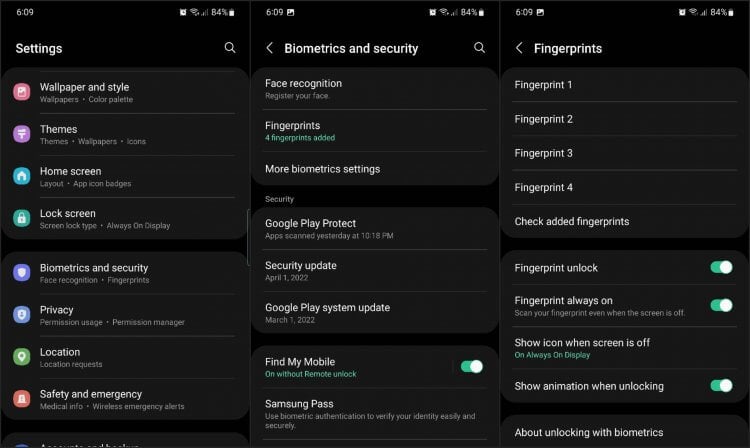
Названия параметров могут отличаться в зависимости от версии прошивки
- Здесь выберите раздел настроек «Отпечатки пальцев»;
- Отключите «Распознавание на выключенном экране».
❗️В ТЕЛЕГРАМ-КАНАЛЕ СУНДУК АЛИБАБЫ КАЖДЫЙ ДЕНЬ ВЫХОДЯТ ПОДБОРКИ ЛУЧШИХ ТОВАРОВ С АЛИЭКСПРЕСС
После того, как вы отключите эту опцию, тот фрагмент экрана, который обычно являлся указателем на сканер отпечатков, перестанет подсвечиваться, если смартфон находится в состоянии сна. Чтобы снять блокировку, вам сначала потребуется пробудить его. Это можно сделать двумя способами: прикоснуться к экрану пальцем либо нажать на боковую клавишу питания — то есть любым способом заставить аппарат включить подсветку и сканер отпечатков.
Сканер отпечатков срабатывает сам. Что делать
Что интересно, этот параметр доступен не только на смартфонах Galaxy с подэкранным сканером отпечатков пальцев, но и с боковым, который встроен в клавишу питания. В этом случае при отключении функции распознавания прикосновений при выключенном экране вам сначала потребуется так же пробудить аппарат, и только потом прикладывать палец к сканеру, чтобы он считал отпечаток и снял блокировку.
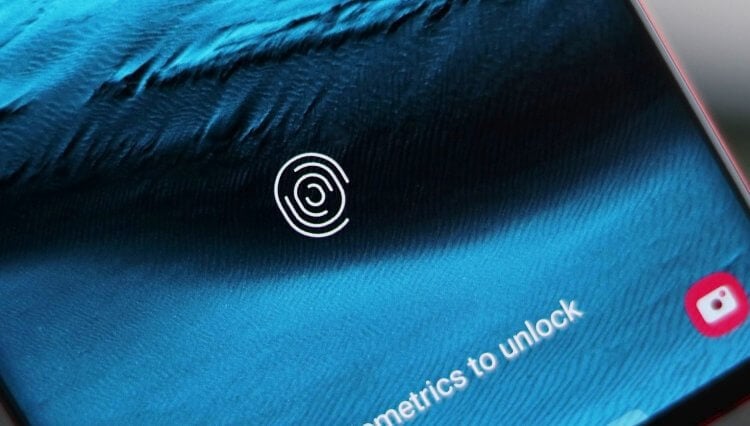
Очень удобно отключить сканирование отпечатков на выключенном экране
Насколько по итогу получится удобнее, каждый решает для себя сам. С одной стороны, конечно, придётся совершать чуть больше действий. По крайней мере, на одно. Потребуется дополнительно пробудить смартфон, чтобы он активировался сам и активировать сканер, готовый распознать ваш отпечаток. А, с другой, теперь вы сможете избежать ложных срабатываний, которые очень часто приводили к несанкционированным нажатиям на экран против вашей воли.
❗️ПОДПИШИСЬ НА НАШ ЧАТИК В ТЕЛЕГРАМЕ. ТАМ МЫ КАЖДЫЙ ДЕНЬ ОТВЕЧАЕМ НА ВАШИ ВОПРОСЫ
В целом практика показывает, что лучше всего сделать так: оставить включённой функцию Always On Display, которая поддерживает сводки уведомлений и текущее время на выключенном экране, и при этом отключить распознавание отпечатка. Тогда вы сможете при необходимости пробудить аппарат, просто прикоснувшись к нему пальцем, и в тот же момент приложить его на место сканирования отпечатка. В результате вы и ложных срабатываний избежите, и в удобстве почти не потеряете.

Теги
- Samsung Galaxy
- Новичкам в Android
- Смартфоны Samsung
Как убрать подсветку отпечатка пальца на самсунге
Здравствуйте.
У меня телефон новый недавно купленный как неделю. Сначала было хорошо температа была стабильно 25-28 при пользовании, заряжала по кабелю где 1 или полтора часа, и беспроводной зарядкой выходило 6 часов. Не грелся. Потом спустя где-то дней 5, телефон при использовании нагревается стал 31-35 как только что-то включаю, заряжается так же только по кабелю греется, по беспроводной нет и так же 6 часов, а заряд держит намного меньше чем было. Приложения много скачивала для смартфона, не помогали, удаляла.В чем может быть причина?
Елена Администратор
29.08.2023 в 10:40
Добрый день,
А 2амперная зарядка в исправном состоянии, вы проверяли?
Yana Yukhnouskaya
28.08.2023 в 16:36
2амперной не заряжает, 5амперной заряжает? Что делать?
Елена Администратор
16.08.2023 в 12:53
Добрый день,
Нет, прогресс не получится восстановить. Единственный вариант — если в самой игре есть возможность сохранить прогресс и перенести его.
Oksana Balakleets
16.08.2023 в 09:21
Здравствуйте,играю в игру gems of war во втором пространстве,хочу удалить второе пространство,получится ли восстановить прогресс игры в первом
Елена Администратор
14.08.2023 в 11:45
Добрый день!
Скажите, смартфон всегда грелся или только недавно начал? И не падал ли он?
Если нет, возможно, несколько вариантов:
1. Открыто много приложений фоново. Это значит, что вы закрыли приложения, но система все равно продолжает поддерживать их работу. Для этого нужно нажать на левую кнопку внизу экрана — там высветятся все приложения, которые находятся в фоновом режиме, и просто закрыть их.
2. Да, действительно дело может быть в высокой температуре воздуха на улице, или если смартфон долго находится возле нагретых предметов.
3.Возможно, дело в зарядке — это оригинальная зарядка смартфона? Она не повреждена?
4. Возможно, дело в прошивке, она заставляет смартфон греться. Нужно обновить прошивку.
5. Не исключаем так же и заводской брак, тогда нужно будет обратиться в сервисный центр, чтобы они посмотрели смартфон.
6. Ну и кроме того, смартфон вышел в начале 2021 года, сейчас 2023 — некоторые программы уже стали тяжелее, чем были раньше, а железо само по себе не может обновляться) Чипсету нужно больше энергии, чтобы поддерживать работу таких программ.
Sanechka Kar
13.08.2023 в 19:27
Здравствуйте, у меня редми нот 10 про. С покупки прошло 8 месяцев, телефон перегревается от минимальной нагрузки т.е. когда заходишь в него и через пару минут нагревается. У меня есть предположение что это от температуры на улице +25 . Даже сейчас пока я писала этот комент он нагрелся. И да чехол я снимаю очень часто что бы он не перегревался, но это не помогает.
Елена Администратор
28.07.2023 в 11:27
Добрый день,
Что вы имеете ввиду?
CLICK SANTA
28.07.2023 в 07:22
Можно узнать есть ли в этом телефон боковая понель
Еще недавно было странно видеть, как кто-то включает смартфон , приложив палец к участку со встроенным сканером. Сенсоры были только во флагманских смартфонах, но работали плохо, о чем говорят истории про Galaxy S5 — чтобы его включить, нужно было много раз водить пальцем. Теперь все стало проще, сканеры есть везде, их точность приближается к 100%. Но вот вопрос — как они работают? Давайте разбираться.
Еще недавно было странно видеть, как кто-то включает смартфон , приложив палец к участку со встроенным сканером. Сенсоры были только во флагманских смартфонах, но работали плохо, о чем говорят истории про смартфон Samsung Galaxy S5 — чтобы его включить, нужно было много раз водить пальцем. Теперь все стало проще, сканеры есть везде, их точность приближается к 100%. Но вот вопрос — как они работают? Давайте разбираться.
Что делает сканер отпечатков пальцев? Вполне логичный ответ — запоминает наши отпечатки. Это так и не так одновременно. Во-первых, сенсор не хранит фотографии ваших отпечатков. Во-вторых, человек не всегда прикладывает палец к сканеру в одном и том же положении, а прибавьте к этому возможный небольшой порез, слабую силу надавливания — датчик точно не узнает вас.
Что тогда сканирует этот сенсор? Он ищет уникальные признаки и контрольные точки, по которым сможет распознать, что это вы и ваш отпечаток. Если присмотреться, папиллярный узор, а именно так называются линии на наших пальцах, имеет интересные особенности: одни линии у него разветвляются, другие остаются отдельными островками, третьи прерываются в неожиданном месте. Все это и создает рисунок, особые точки ваших отпечатков. Именно такие точки и ищет сенсор во время сканирования, их количество может достигать более 70 штук. Поэтому при настройке сканера важно как можно больше раз приложить палец к сенсору, чтобы у него было больше особых точек для анализа.
При разработке смартфонов с поддержкой функции разблокировки по отпечатку используют три вида сенсоров: оптические, ультразвуковые и емкостные. У каждого есть свои достоинства и недостатки, а отличаются они способом получения отпечатка: оптический делает это с помощью света, ультразвуковой — через звук, емкостный — через электричество. Поговорим о каждом из них отдельно.
Оптический сканер отпечатков пальцев
Если упростить, оптический сканер — это черно-белая камера, которая делает двухмерный снимок отпечатка, когда к ней прикладывают палец. Обычно оптический вид сканера помещают под экран в определенное место, и прикасаться к нему нужно только в определенном месте. При этом стоит учесть, что их устанавливают только на AMOLED-экраны — они полупрозрачны и каждый их пиксель излучает свет, когда на него подается напряжение. Это позволяет размещать не только дактилоскопические сенсоры, но и датчики освещения и приближения, фронтальные камеры.
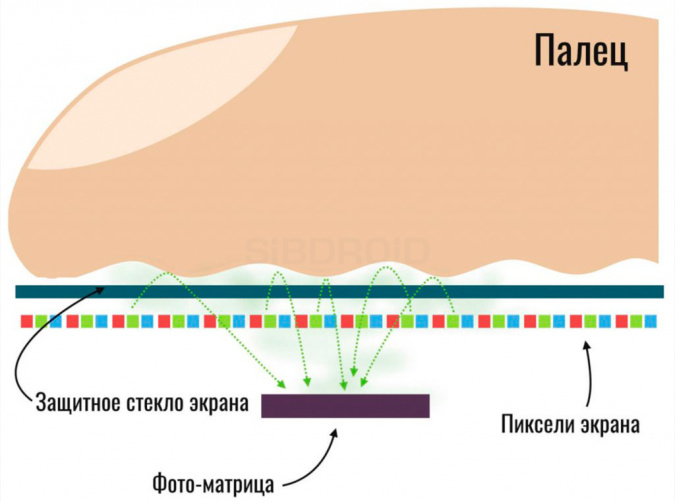
Главное достоинство такого сенсора в том, что его можно поместить под экран. Его скорость и качество работы будут зависеть от прозрачности стекла и разрешения матрицы.
Сейчас оптические сканеры стали быстрыми и точными, догнали по производительности емкостные сенсоры, но первые разработки не отличались скоростью и стабильностью, и это был один из недостатков.
Другой недостаток — на стабильность и скорость работы влияет всё. Это может быть вода, мелкая грязь, пыль, которые попали на сканер и помешали сделать четкий снимок отпечатка.
Такой сканер в теории легче обмануть, чем ультразвуковой или емкостный. Дело в том, что он сохраняет двухмерное изображение отпечатка, и вместо пальца можно приложить слепок или любую другую подделку с нужным отпечатком. Но с другой стороны, благодаря яркой подсветке сканер видит не только узоры отпечатка, но и пульсацию крови. Это значит, сканер подтвердит, что сканируется именно палец.
Еще один недостаток — оптические сенсоры привередливы к защитным пленкам и стеклам. Материал защиты, ее толщина тоже могут повлиять на качество работы сканера.
Емкостный сканер отпечатков пальцев
Сенсор состоит из токопроводящих пластин, размер которых меньше, чем линии папиллярного узора. В пластинах образуются конденсаторы, а в них, в свою очередь, хранится заряд тока. Когда палец касается сканер, этот заряд изменяется, а наше тело проводит ток через себя. При этом стоит учесть, что не вся кожа соприкасается с датчиком из-за особенностей узора отпечатка — он состоит из выступающих гребней и микрозазоров, а значит у конденсаторов разная емкость. Делая снимок, сканер проверяет все ячейки, выявляет, какое напряжение было на конкретном участке, совпадают ли расположение углублений и гребней, где кожа соприкасалась с поверхностью.
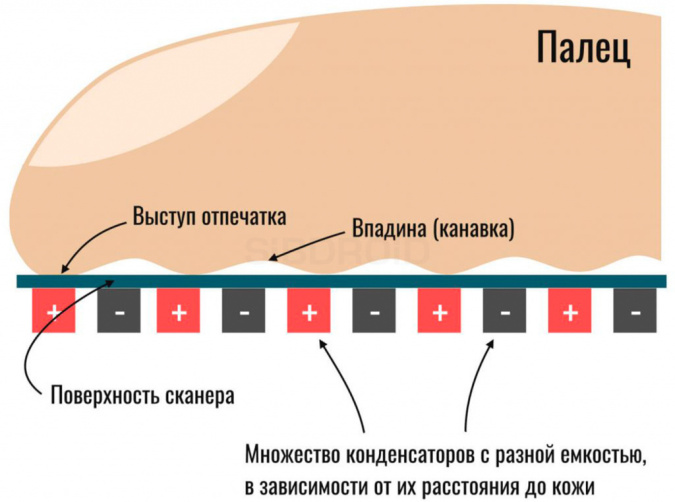
К достоинствам такого сканера относят: недорогое производство и хорошо известную технологию; создание трехмерного снимка во время сканирования; высокую скорость реагирования. А еще такой сканер сложно обмануть, им можно воспользоваться, даже если у вас грязные или мокрые руки.
К недостаткам можно отнести невозможность поставить такой сканер в экран — сам сенсор емкостный, и дисплеи в современных смартфонах точно такие же, работают от электрических импульсов. Поэтому некоторые производители устанавливают датчики на кнопке блокировки или, чаще всего, на задней панели смартфона. Такое решение не всегда удобно — чтобы разблокировать смартфон, нужно обязательно взять его в руки или вообще использовать другой вариант активации.
Еще один недостаток — сами сканеры могут быть разного качества и с разным количеством ячеек. Чем больше ячеек, тем выше разрешение и тем быстрее работает сенсор. Но в бюджетных устройствах чаще всего используют сканеры с “низким разрешением”, от чего они работают не так шустро, как могли бы.
Ультразвуковой сканер отпечатков пальцев
Такой тип сканера появился позже остальных, и первый такой датчик поставили только в 2019 году. Разработкой занималась компания Qualcomm, а первопроходцем в установке такого сенсора стал Samsung с его Galaxy S10. Протестировав сенсор на одном смартфоне, компания решила добавлять его и в остальные — следующими такими устройствами были Galaxy Note 10 и Galaxy S20.
Сканирование пальца таким сенсором происходит при помощи ультразвука. Технология не новая, ее использовали в других отраслях. Например, такие сканеры используются, чтобы делать УЗИ в больнице.
За основу для этого сканера взяли материал-пьезоэлектрик, который генерит заряд, если его деформировать, и деформируется, если воздействовать на него электрическим полем. Как это работает в смартфоне?
Датчик начинает вибрировать с большой частотой, когда на него подают напряжение, он издает звуковые сигналы на высоких частотах. Мы этот звук не слышим, но, например, животные могут услышать, как работает такой датчик. Затем звуковые волны проходят через стекло экрана, сталкиваются с приложенным пальцем. Здесь волны разделятся: часть вернется назад; часть пройдет немного дальше и столкнется с выступами нашего отпечатка и только после этого вернется назад, а третья часть волн заполнит собой пустое пространство между пальцем и стеклом, а затем вернется на датчик. Волна возвращается назад, бьет по пьезоэлектрику. Как результат, появляется электрический заряд.
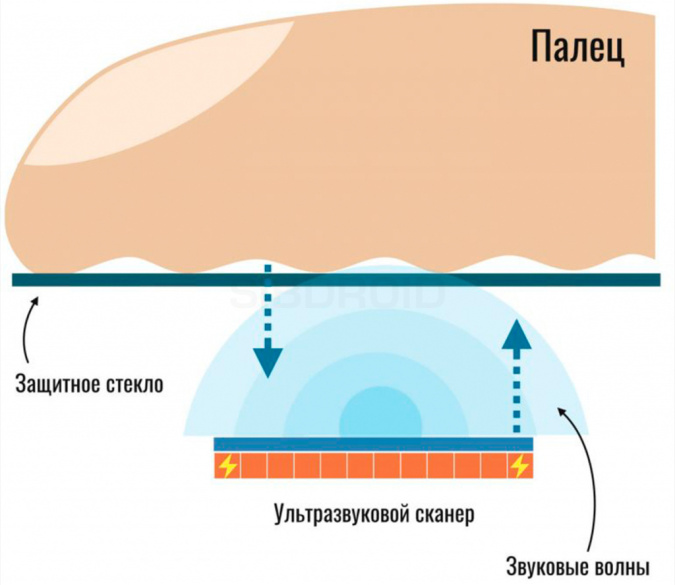
Достоинство такого сканера в его безопасности. Как и емкостный сенсор, он делает трехмерный снимок отпечатка, и не реагирует на плоское изображение. Плюс, ультразвук не остается на поверхности — он проникает немного вглубь пальца, а значит можно сделать дополнительный фактор защиты, чтобы сканировать можно было только настоящий палец, а не муляж.
Разместить такой сенсор можно где угодно: сбоку, сзади, под экраном, ведь ультразвук проходит не только через стекло. А еще ему неважно, сухие или влажные у вас пальцы, есть на них частички грязи, или они чистые.
К недостаткам можно отнести, в первую очередь, отсутствие выбора — Qualcomm разработала первый датчик, и на данный момент он единственный, новых поколений еще нет. А еще такой датчик работает медленнее, чем современные оптические сканеры.
Многие слышали историю о том, что такой сканер можно взломать. Много об этом говорили, приводя в пример Galaxy S10 и Galaxy Note10, когда между экраном и пальцем клали гидрогелевую пленку, а дальше уже можно было прикладывать любой палец, чтобы смартфон разблокировался. Странное поведение для сенсора, но Samsung выпустила обновление, которое исправило этот момент.
На работу сенсора может повлиять защитное стекло и некоторые виды пленок, которые рассеивают или частично гасят звуковую волну.
И последний недостаток таких сканеров — их можно найти только во флагманах Samsung, начиная с модели Galaxy S10.
Говорить о том, какой сканер лучше, а какой хуже, нет смысла. У всех есть свои достоинства и недостатки, а один из них можно встретить в очень узкой флагманской линейке от Samsung. При этом разработчики продолжают совершенствовать систему безопасности, избавляя датчики от ошибок в алгоритмах, и каждый тип сенсора справляется со своей функцией одинаково хорошо.
Поэтому не стоит при выборе смартфона сильно заострять внимание на том, какой именно сканер установлен. Главное, что он есть и исправно работает. 🙂
Лайк — лучшее спасибо! 🙂
О каких еще тонкостях в работе смартфона вы хотите узнать?
13 фишек смартфонов Samsung, которые упростят жизнь пользователям
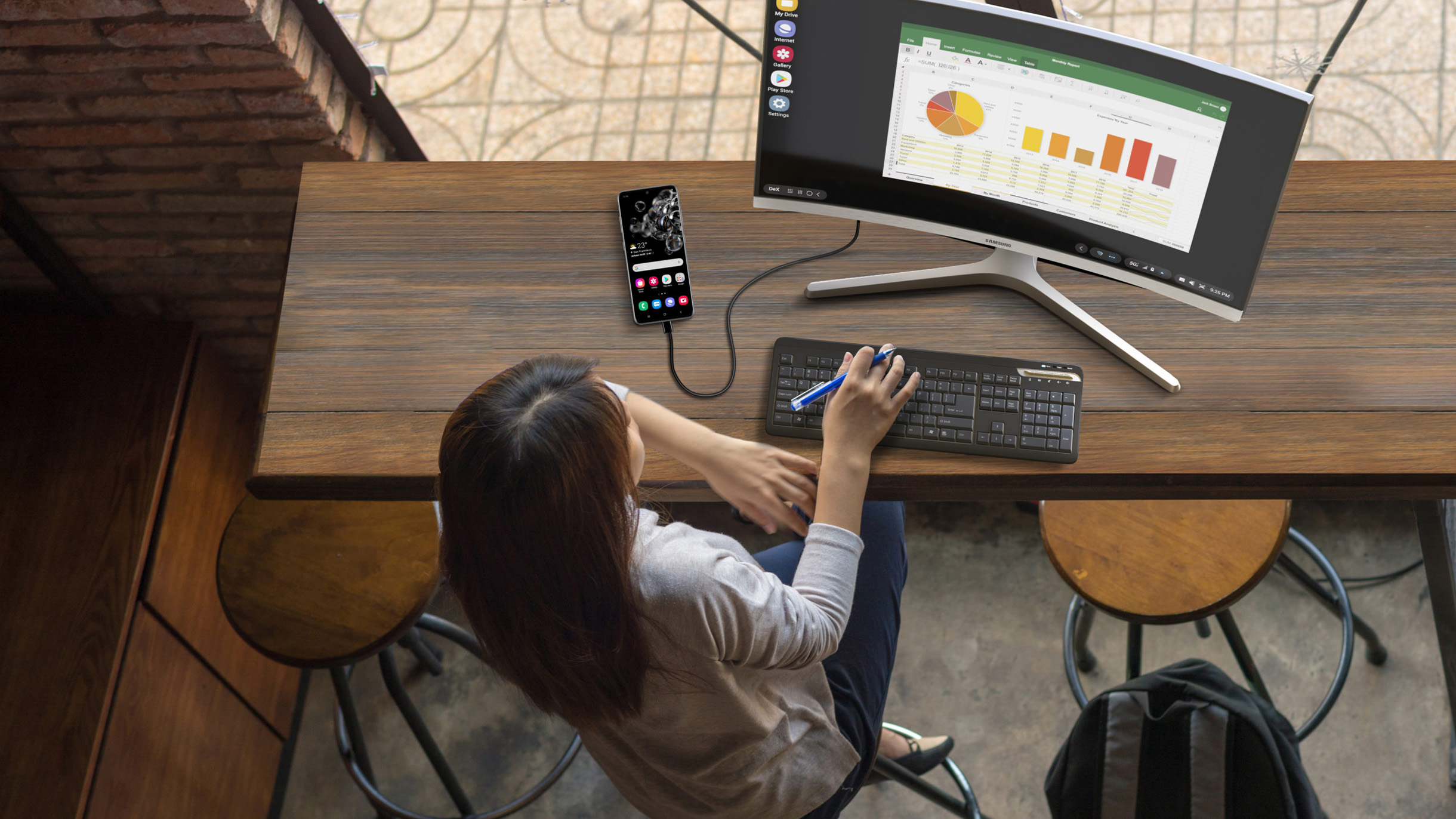
Смартфоны Samsung работают на сильно измененной версии Android — она называется One UI. С каждым годом в ней появляется все больше новых функций.
Я часто писал обзоры смартфонов Samsung и подолгу пользовался ими. Большинство фирменных «фишек» не очень практичные, но к некоторым я успел привыкнуть настолько, что без них пользоваться другими устройствами некомфортно.
В этом материале выделил 13 наиболее полезных и интересных особенностей, которые могут пригодиться владельцам смартфонов Samsung. Текст составлен на основе моего опыта с Galaxy S23 и Galaxy A72. Также я изучил официальные материалы и отзывы пользователей и коллег-обзорщиков.
В 2023 году актуальной версией считается One UI 5. Чтобы проверить, поддерживает ли эту систему ваш телефон, можно свериться со списком на сайте комьюнити Samsung. Не все модели прошлых лет получили обновление до этой версии, поэтому для каждой функции в статье указана наиболее старая поддерживаемая версия прошивки.
Что можно настроить в смартфоне
Боковое меню Edge
Что такое: меню для быстрого вызова приложений и инструментов на любом экране
Где доступно: на устройствах с One UI 2.0 и выше
Как включить и пользоваться. Боковое меню Edge можно вызвать свайпом от левой или правой грани экрана. Это полезно, чтобы быстро открыть календарь или калькулятор, позвонить близкому человеку, сделать скриншот или запустить пару приложений в режиме разделенного экрана.
Если панель не открывается, активировать ее можно так:
- Найдите пункт «Дисплей» в настройках.
- Пролистайте вниз до «Панели Edge».
- Выберите тип панели — до 10 штук.
- Расположение маркера, его цвет, размер и прозрачность можно настроить в пункте «Маркер».
У Samsung есть Galaxy Store — собственный магазин приложений. К восьми основным панелям из него можно загрузить более 50 дополнительных, некоторые из них платные. Вот какие панели бывают:
- приложения: можно выбрать до 22 ярлыков для быстрого доступа к программам;
- люди: до 22 контактов для быстрого вызова;
- скриншоты: скопировать часть экрана прямоугольной или произвольной формы, сделать длинный скриншот или анимированную гифку;
- быстрые действия: добавить событие в календарь, сделать быстрый снимок экрана, запустить камеру, создать новый контакт, добавить будильник, написать сообщение;
- инструменты: интерактивный компас и линейка;
- напоминания: создать новое напоминание и открыть список;
- буфер обмена: в нем хранятся до 40 последних скриншотов и записей. Буфер очищается автоматически со временем или по нажатию кнопки;
- панель управления громкостью;
- калькулятор.
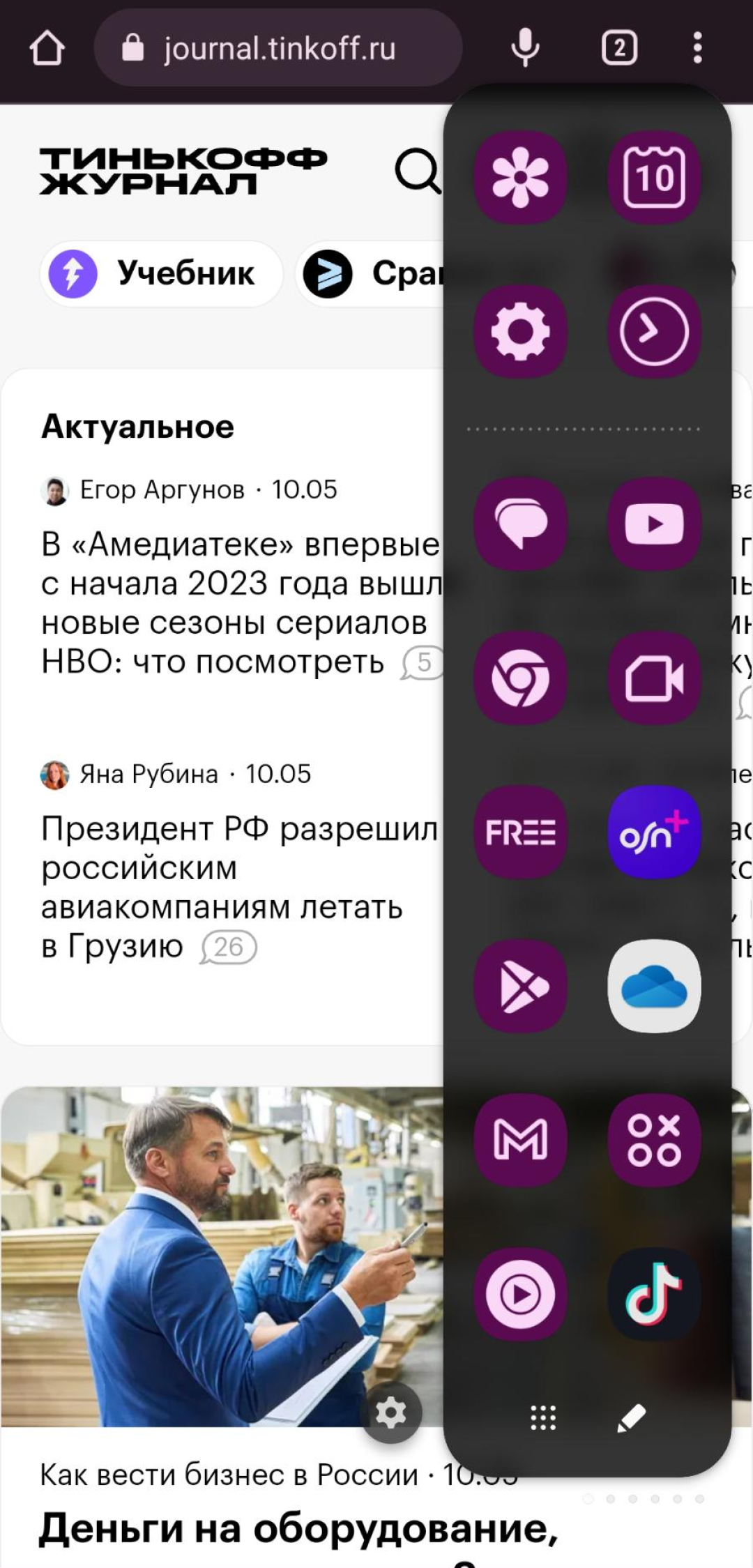
Так выглядит заполненная панель Edge. Чтобы вызвать дополнительные панели, нужно свайпнуть по открытой влево или вправо
Дополнительные панели Edge в магазине. Отфильтровать платные и бесплатные нельзя
Жесты вместо сенсорных кнопок
Что такое: жесты, которые заменяют сенсорные кнопки управления
Где доступно: на устройствах с One UI 1.0 и выше
Как включить и пользоваться. По умолчанию смартфоны Samsung показывают три кнопки внизу экрана: «Назад», «Домой» и «Последние» — там отображаются недавно запущенные приложения. Чтобы не занимать место, их можно заменить на жесты. Вот как их включить:
- Найдите пункт «Дисплей» в настройках.
- Пролистайте вниз до «Навигационная панель».
- Выберите тип «Жесты проведения».
- Откройте «Другие параметры».
- Выберите удобный для себя тип свайпов.
Если ранее пользовались Айфоном или другими смартфонами на Android с поддержкой жестов, выбирайте «Проведение от нижнего края экрана и боковых краев». В таком случае список открытых приложений будет вызываться свайпом с удержанием из нижней части экрана, выход на рабочий стол — свайп снизу без удержания, возвращение назад — свайп вбок от левой или правой грани дисплея.
Если привыкли к кнопкам, но хотите попробовать жесты, выбирайте «Проведение от нижнего края экрана». На некоторых телефонах эта схема спрятана за кнопкой «Другие параметры». Здесь три кнопки остаются на тех же местах внизу экрана, но не нажимаются, а активируются свайпами от нижней грани.
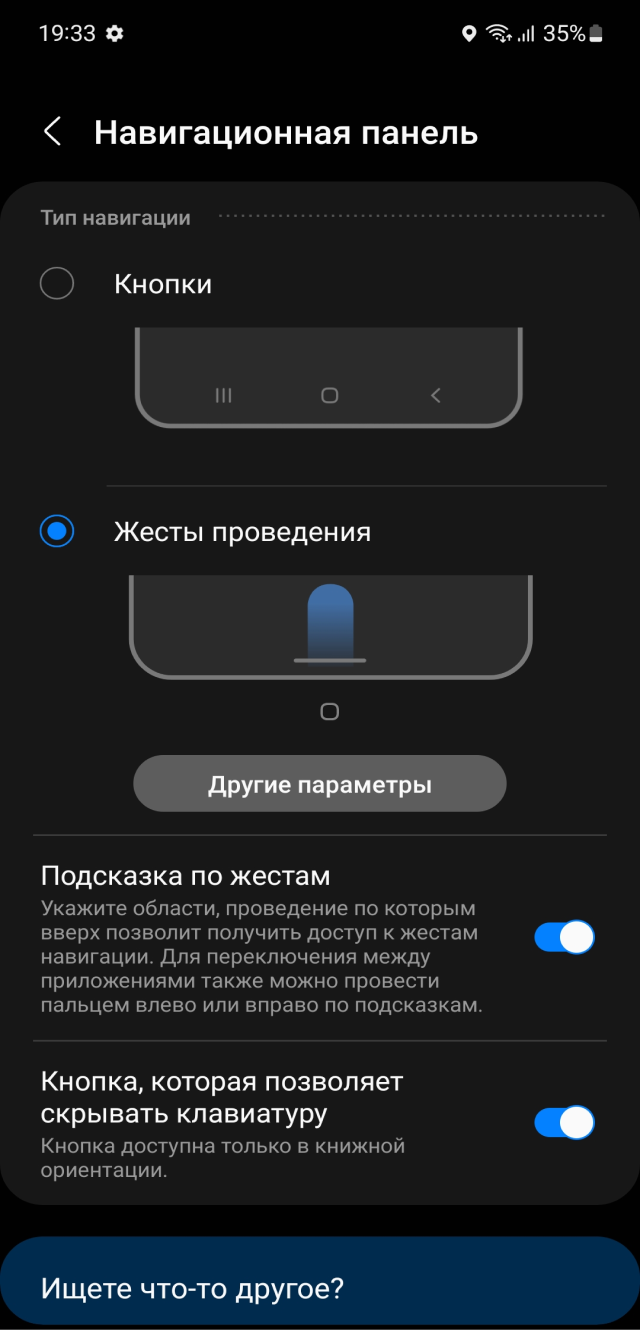
Свайпы от нижней и боковых граней удобно использовать на больших телефонах, которые сложнее держать одной рукой
Альтернативные жесты при помощи One Hand Operation+
Что такое: альтернативный набор жестов для удобства использования телефона одной рукой
Где доступно: на устройствах с One UI 1.0 и выше
Как включить и пользоваться. Если две предустановленные схемы жестового управления недостаточно удобны, можно скачать официальную программу One Hand Operation+. Она позволяет выполнять множество действий одним пальцем, вообще не перехватывая телефон.