
Как упорядочить фотографии по дате в Apple Photos?
Упорядочивание фотографий по дате в Apple Photos — отличный способ упростить процесс поиска нужного изображения. Если фотографии организованы правильно, вы сможете найти их еще быстрее. Вот несколько советов, как это сделать:
Упорядочение фотографий по дате в Apple Photos может занять некоторое время. Вот несколько простых способов, которые помогут вам легко и быстро упорядочить фотографии. Заранее подготовив фотографии, вы сэкономите время и силы в будущем.
Как упорядочить фотографии по дате в Apple Photos
Систематизация фотографий по дате в Apple Photos очень полезна для поиска фотографий прошлых лет или определенного изображения, сделанного очень давно. Это было одной из сложных задач до появления онлайн-сервисов.
Теперь систематизировать ваши фотографии из прошлого и настоящего стало намного проще. Мы покажем вам, как можно упорядочивать фотографии по дате в Apple Photos шаг за шагом.
Как упорядочить фотографии по дате в Apple Photos
Упорядочивать свои фотографии из прошлого и настоящего в Apple Photos теперь намного проще. Следуя этим шагам, вы можете упорядочить все свои фотографии по дате в альбоме.
Наслаждайтесь Apple Photos и держите свои фотографии в порядке.
Организация фотографий по дате в Apple Photos
Организация наших фотографий по дате в Apple Photos — отличный способ упорядочить их. Чтобы мы могли найти их и вспомнить моменты, которые сопровождали нас на протяжении многих лет.
С помощью этого простого руководства мы научим вас, как быстро и легко упорядочивать фотографии по дате в Apple Photos:
Paso 1: Открыть фотографии Apple
Paso 2: Выберите библиотеку, в которой вы сохранили свои фотографии.
Paso 3: Щелкните значок сортировки, чтобы открыть меню сортировки.
Вот как отсортировать фотографии по дате в Apple Photos из этого меню:
1. По дате создания: Эта опция упорядочивает наши фотографии в хронологическом порядке.
2. По альбомам: Эта опция упорядочивает ваши фотографии в альбомах в соответствии со временем или событием, к которому они относятся.
3. По людям: Эта опция поможет вам искать ваши фотографии по людям, легко находя их местонахождение.
С помощью этих простых шагов вы уже научились упорядочивать фотографии по дате в Apple Photos. Мы надеемся, что этот урок поможет вам вспомнить лучшие моменты при организации фотографий.
Советы по упорядочению фотографий по дате в Apple Photos
Систематизация фотографий в Apple Photo — это простой способ максимально эффективно использовать память вашего устройства. Apple Photos — многофункциональное приложение, среди которого упорядочение по дате — одно из самых полезных.
Как упорядочить фотографии по дате в Apple Photos?
Упорядочить фотографии по дате в Apple Photos — простой процесс. Для этого выполните следующие действия:
Упорядочивание фотографий по дате — один из лучших способов максимально эффективно использовать память вашего устройства. Используя Apple Photos, вы сможете без проблем хранить свои воспоминания многолетней давности в своих папках. Кроме того, вы сможете искать определенные изображения по датам и адаптировать приложение под свои нужды.
Это может вас заинтересовать: Как отменить предложение в Shopee?
Считаете ли вы эту статью полезной?
Хотите принять участие в розыгрыше портала PlayStation?
Trucoteca.com отмечает свое 25-летие ����
Команда Трукотека
У всех нас есть общая страсть: видеоигры. Мы выросли вместе с Trucoteca и гордимся тем, что являемся частью этого пути. Мы с энтузиазмом отмечаем 25-летие и надеемся прожить еще много лет вместе.
Сортировка фотографий
iPhoto отображает события или фотографии в том порядке, в котором они были сняты, от самых старых к недавним. Вы можете повторно упорядочить события или фотографии в медиатеке или альбоме с помощью сортировки.
Примечание: Сортировку можно выполнить только по одному критерию одновременно. Например, можно отсортировать фотографии в альбоме по дате, затем отсортировать их по заголовку, но нельзя отсортировать фотографии по дате, а потом в пределах даты отсортировать по заголовку.
Как сортировать события
- Выберите «События» в списке источников , затем выберите «Вид» > «Сортировать события». (Если Вы работаете в полноэкранном режиме, переместите указатель к верхнему краю экрана для отображения строки меню.)
- Выберите параметр в подменю:
- По дате. Упорядочивает события или фотографии по дате съемки, начиная с самых ранних и заканчивая недавними. Чтобы упорядочить в обратном порядке, выберите «Вид», затем «Сортировать фотографии» или «Сортировать события», затем выберите «по убыванию».
- По заголовку. Упорядочивает события или фотографии в алфавитном порядке по их заголовкам.
- Вручную. Позволяет перетаскивать события или фотографии, располагая их в любом нужном Вам порядке. В смарт-альбоме нельзя перетаскивать фотографии.
Как сортировать фотографии внутри событий (без сортировки самих событий)
- Выберите «Фотографии» в списке источников , выберите «Вид» > «Заголовки событий», а затем выберите «Вид» > «Сортировать фотографии». (Если Вы работаете в полноэкранном режиме, переместите указатель к верхнему краю экрана для отображения строки меню.)
- Выберите параметр в подменю:
- По дате. Упорядочивает события или фотографии по дате съемки, начиная с самых ранних и заканчивая недавними. Чтобы упорядочить в обратном порядке, выберите «Вид», затем «Сортировать фотографии» или «Сортировать события», затем выберите «по убыванию».
- По ключевому слову. Упорядочивает фотографии в алфавитном порядке по их ключевым словам.
- По заголовку. Упорядочивает события или фотографии в алфавитном порядке по их заголовкам.
- По рейтингу. Упорядочивает фотографии по рейтингу, начиная с самого низкого и заканчивая самым высоким. Чтобы расположить фотографии в обратном порядке, выберите пункт меню «Вид» > «Сортировать фотографии» > «в порядке убывания».
Как сортировать фотографии (без учета группировки по событиям)
- Выберите «Фотографии» в списке источников , выберите меню «Вид» и убедитесь, что флажок «Заголовки событий» снят, затем выберите «Вид» > «Сортировать фотографии». (Если Вы работаете в полноэкранном режиме, переместите указатель к верхнему краю экрана для отображения строки меню.)
- Выберите параметр в подменю:
- По дате. Упорядочивает события или фотографии по дате съемки, начиная с самых ранних и заканчивая недавними. Чтобы упорядочить в обратном порядке, выберите «Вид», затем «Сортировать фотографии» или «Сортировать события», затем выберите «по убыванию».
- По ключевому слову. Упорядочивает фотографии в алфавитном порядке по их ключевым словам.
- По заголовку. Упорядочивает события или фотографии в алфавитном порядке по их заголовкам.
- По рейтингу. Упорядочивает фотографии по рейтингу, начиная с самого низкого и заканчивая самым высоким. Чтобы расположить фотографии в обратном порядке, выберите пункт меню «Вид» > «Сортировать фотографии» > «в порядке убывания».
Вы можете отсортировать события или фотографии в альбоме по одному из перечисленных выше параметров, а затем дополнительно отсортировать объекты вручную. Это позволит отсортировать события или фотографии, например, по дате, а затем перетащить отсортированные события или фотографии в нужном порядке. В режиме «Фотографии» невозможно сортировать фотоснимки вручную.
- Основы iPhoto
- Что такое iPhoto?
- Краткий обзор окна iPhoto
- Быстрый просмотр фотографий
- Способы выбора и отмены выбора фотографий
- Увеличение фотографий
- Воспроизведение видеоклипа
- Обзор импорта
- С цифровой фотокамеры
- С мобильного устройства
- iPad
- Мобильный телефон
- Фотография в электронном письме
- С пленочного фотоаппарата
- CD, DVD и другие устройства хранения данных
- Жесткий диск (компьютер или сеть)
- Способы просмотра и организации фотографий
- В полноэкранном режиме
- По дате (События)
- Обзор функции «События»
- Объединение или разделение событий
- Перемещение фотографий по событиям
- Создание нового события
- Изменение информации о событии
- Изменение временных рамок события
- Удаление события
- Обзор функции «Лица»
- Подписи лиц
- Советы по добавлению имен
- Добавление недостающих лиц
- Подтверждение или опровержение результатов распознавания
- Использование функции «Лица» в Facebook
- Объединение фотографий людей с помощью смарт-альбомов
- Удаление лиц
- Обзор функции «Места»
- Настройка iPhoto на использование GPS
- Просмотр фотографий по месту съемки
- Добавление мест
- Изменение названий мест
- Перемещение булавки на карте
- Объединение мест с помощью смарт-альбомов
- Удаление местоположения
- Обзор альбомов
- Стандартные альбомы
- Смарт-альбомы
- Установка флажка на фотографии
- Назначение ключевых слов
- Назначение рейтинга фотографиям
- Поиск фотографий
- Сортировка фотографий
- Удаление и восстановление фотографии
- Доступ к медиатеке Aperture
- Отображение и скрытие заголовков
- Отображение и скрытие информации о фотографии
- Основы редактирования
- Обзор редактирования
- Сравнение фотографий
- Дублирование фотографии
- Сохранение и отмена изменений
- Удаление эффекта красных глаз
- Обрезка фотографий
- Поворот и выравнивание фотографии
- Ретуширование фотографии
- Изменение экспозиции, контрастности и других параметров
- Добавление эффектов
- Использование фотопотока
- Обзор
- Включение фотопотока
- Добавление фотографий в фотопоток
- Импорт фотографий из фотопотока
- Редактирование фотографий фотопотока
- Удаление фотографий из фотопотока
- Отключение фотопотока
- Создание слайд-шоу
- Изменение темы
- Добавление и удаление фотографий
- Добавление музыки
- Изменение настроек
- Экспорт слайд-шоу
- Способы публикации в Сети
- MobileMe
- Flickr
- iWeb
- Книги
- Обзор книг
- Создание книги
- Открытие книги
- Изменение темы книги
- Изменение макетов страниц
- Добавление и удаление фотографий
- Размещение фотографий
- Редактирование фотографий
- Изменение порядка страниц книги
- Форматирование текста книги
- Добавление и удаление карт
- Редактирование карт
- Редактирование мест на картах
- Переименование книги
- Удаление книги
- Обзор открыток
- Создание открытки
- Открытие открытки
- Изменение темы открытки
- Изменение макета открытки
- Добавление и размещение фотографий
- Редактирование фотографий
- Удаление фотографий
- Форматирование текста открытки
- Переименование открытки
- Удаление открытки
- Обзор календарей
- Создание календаря
- Открытие календаря
- Изменение темы календаря
- Изменение макетов страниц
- Добавление и размещение фотографий
- Редактирование фотографий
- Удаление фотографий
- Изменение информации о дате
- Форматирование текста календаря
- Переименование календаря
- Удаление календаря
- Обзор заказа
- Заказ проекта
- Заказ печати
- Проверка правописания
- Добавление и удаление логотипа Apple
- Предварительный просмотр проекта
- Печать фотографий
- Печать проекта
- Создание индивидуального задания на печать
- Добавление и удаление фотографий
- Редактирование фотографий и текста
- Изменение порядка страниц
- Отправка индивидуального задания на печать
- Настройка внешнего вида
- Область просмотра фотографии
- В списке «Источники»
- При подключении камеры
- При открытии файлов в режиме редактирования
- Обзор медиатеки iPhoto
- Резервное копирование медиатеки
- Использование нескольких медиатек
- Перемещение медиатеки iPhoto
- Просмотр медиатек на CD или DVD
- Перестройка кэша миниатюр
- Сообщение о проблеме доступа к файлу
Как я храню семейные фотографии с iPhone без iCloud. Способ не идеальный, но надёжный

В закладки

Фотографии и видео последних лет для меня являются одними из самых ценных данных на смартфоне и компьютере. Дорожу ими больше всего и делаю все возможное, чтобы не потерять их.
Сегодня разработчики гаджетов и создатели сервисов предлагают сливать тонны данных к ним в облако, а в итоге мы получаем огромную свалку контента, в которой не разобраться. Так можно запросто очутиться в подобной ситуации, когда единственным выходом будет долгая и методичная сортировка снимков в ручном режиме.
Я уже давно веду семейный архив фото и видео с несколькими копиями, решил поделиться своим опытом. Возможно, кто-то возьмет эти советы на вооружение, а кто-то предложит лучший способ или модификацию для моей системы.
Почему не храню фотографии в iCloud
Более 10 лет активно пользуюсь яблочной техникой и сервисами Apple, только iCloud вызывает стойкое неприятие. Яблочное облако никогда не было полноценным хранилищем, оно всегда уступало подобным сервисам по набору возможностей и удобству использования.
С его помощью удобно переносить настройки приложений, сохранения игр, пароли, контакты и заметки. Даже файлы для работы и личного пользования кое-как хранить можно. Но вот по части работы с фотографиями облаку Apple еще очень далеко до конкурентов.
Хоть опция и интегрирована на системном уровне во всех яблочных операционных системах, но ряд особенностей и ограничений просто ставят в тупик.
▪ В облаке много похожих опций Если раньше нужно было запомнить отличия между Медиатекой iCloud и Фотопотоком, то позднее к ним добавили Общие альбомы и Общую медиатеку.
Сразу и не разберешься, куда сгружать фотографии родственников, где хранить снимки с корпоратива и куда спрятать конфиденциальные ролики.
▪ Миграция снимков очень запутана. В iCloud нельзя четко разделить облачные и локальные данные. Можно либо хранить полную копию всей медиатеки на iPhone либо переключиться на сохранение сжатых дубликатов. Так даже с хорощшим интернетом снимки не всегода загружаются в полном качестве.
А еще удалить что-то из медиатеки целый квест. Нужно чистить не только локальную, но и облачную корзину.

▪ iCloud привязывает к яблочной технике. Разумеется, на это и делают ставку в Apple. Но я не хочу сидеть на крючке, когда при необходимости сменить гаджет или платформу придется несколько недель разгребать фотоархив.
Если вдруг лишитесь смартфона, загрузить все данные через веб-версию будет очень сложно.
▪ Нет простой и понятной структуры данных. Я привык хранить документы в папках, переходя от общего к частному. Сначала, например, корневая папка проекта или года, затем вложенные папки задач или месяцев, а уже в них относящиеся к событию файлы или фото (или еще какой-то этап деления).
В Apple предлагают искать фотографии в одной общей ленте, меняя масштаб с дней на месяцы или годы. Еще есть описание к снимкам (его вообще кто-то заполняет?), геотеги (которые не работают, когда фотографии делаются на смартфон или камеру с выключенной геолокацией) и хитрый способ поиска, который не всегда выдает правильные результаты.
Учитывая все указанные недостатки и особенности хранения фото в iCloud, я уже давно решил использовать альтернативные способы хранения семейной коллекции фото и видео.
Где привык хранить семейный архив фото и видео
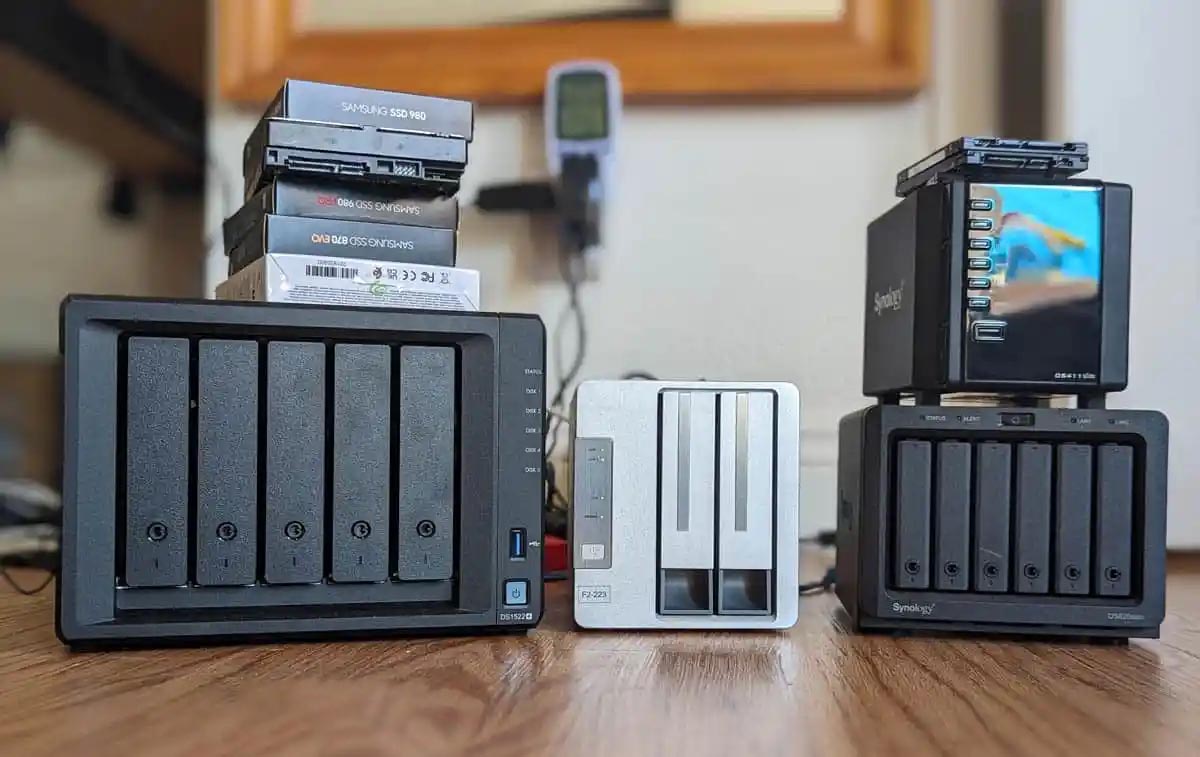
Веду семейный архив фото еще с 2003 года (тогда у меня появилась первая сносная цифровая мыльница). Первое время хранил снимки на небольшом диске компьютера, затем начал записывать на CD-R болванки и освобождать HDD на ПК.
Лет через 10 понял, что данные занимают слишком много места, к тому времени популярность набирали облачные хранилища. Примерно месяц потратил, чтобы собрать данные со всех носителей, раскидать их по папкам, перебрать и выгрузить в выбранное облако.
Еще через несколько лет озаботился созданием локальной копии облачного бекапа. Сейчас семейный архив фото и видео храню в двух местах: сетевой в стороннем облачном сервисе и локальный на домашнем накопителе. Считаю, что такого уровня надежности хватит большинству пользователей.
При выборе облачного хранилища ориентировался только на российские сервисы. Так и скорость передачи данных будет лучше и доверия к своим больше. А как показали события прошло года, любая иностранная компания может в момент наплевать на пользовательское соглашение, оплаченную подписку или приобретенную лицензию, лишив вас права пользоваться её сервисами.
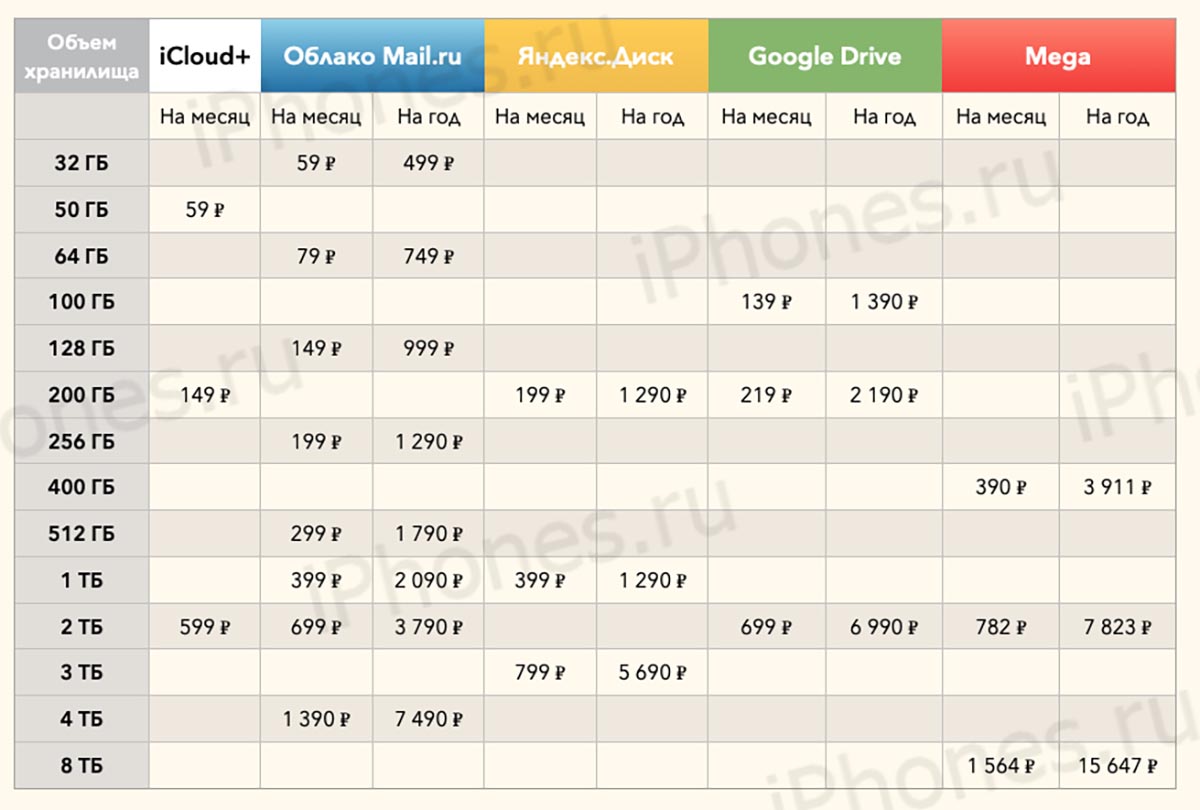
Актуальные цены в разных облачных хранилищах
Выбирал между Яндекс.Диском и Облаком Mail.ru. В пользу первого была лучшая скорость соединения с серверами и более функциональное (на тот момент) приложение. А вот Mail.ru подкупил своей бесплатной раздачей места в облаке. 10 лет назад заполучил целый 1 ТБ пространства абсолютно бесплатно. К чести компании, условия до сих пор не изменились, предоставленный объем не уменьшился, а абонплата за него не появилась.
Если бы абонентскую плату ввели, за подобный объем хранилища пришлось бы платить 175 руб. при годовой подписке или 399 руб. при ежемесячной оплате.
Цена вполне приемлемая, а еще такой объем понадобится не сразу, можно выбрать более доступный план и платить всего 84 руб. в месяц (при оплате на год) за 128 ГБ в облаке.

Акционные условия 2013 года действуют до сих пор
У Яндекс более скромная тарифная линейка на место в облаке, но цены за одинаковый объем накопителя сопоставимые.
При этом у Mail.ru тарифная сетка очень гибкая, каждый указанный объем можно докупить к уже имеющемуся облаку, а Яндекс часто раздает место за выполнение несложных действий. Так я, например, за несколько лет участия в акциях получил 86 ГБ в облаке навсегда.
В обоих случаях облака тесно интегрируются с подписками на другие сервисы компаний, можно получить доступ к другим ресурсам и хранилищу по более выгодной цене.
Если не боитесь, можно довериться иностранным компаниям. Там тоже есть приемлемые тарифы и выгодные условия. Однако всегда могут появиться проблемы с оплатой.
Местом хранения локального бекапа на постоянной основе у меня является домашний NAS. Временно его роль исполняет внешний диск на 1 ТБ.
Когда диск на регулярной основе подключен к компьютеру или к сети можно использовать любой доступный способ синхронизации с облаком и иметь на нем актуальную копию данных. В походных условиях стараюсь обновлять бекап по мере его пополнения или по графику не реже одного раза в месяц.
Так мой семейный фотоархив доступен в облачном хранилище российского сервиса, что повышает шансы на его сохранность в случае ухода каких-то иностранных компаний или отключения нашего сегмента от мировой паутины. А еще его локальная копия всегда находится при мне.
Какие правила регулярно применяю для своего фотоархива
К сожалению, выстроить полностью автоматизированную систему резервного копирования у меня не получилось. Все дело в желании сортировать и каталогизировать данные, а не банально сгружать весь архив в одну папку.
Вот несколько правил, которые я составил для себя и стараюсь их выполнять для ведения семейного архива.
1. Всегда перебираю фото на iPhone после какого-то события

Объм моего хранилиша в Облаке Mail.ru
Если делаю за небольшой промежуток времени более 10-15 фото, обязательно вечером или на следующий день перебираю их. Удаляю дубликаты и откровенно неудачные снимки, чтобы в будущем не забивать ими архив и память смартфона.
Сначала делать этому было очень сложно, но со временем все вошло в привычку.
2. Раз в неделю выгружаю все нужные снимки и видео с iPhone в облако
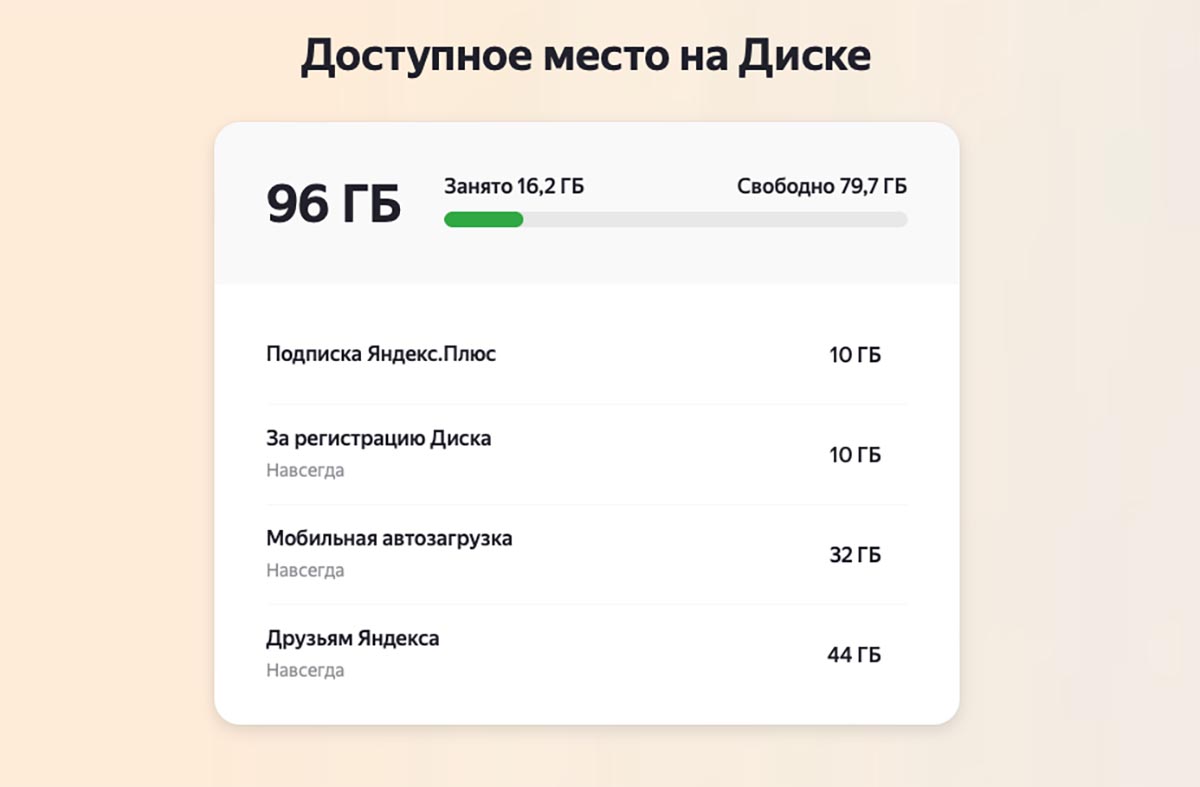
Яндекс.Диск можно бесплатно раскачать почти до 100 ГБ
Раньше создавал для этого напоминание, а сейчас уже привык делать это во время вечернего просмотра фильма на выходных. Создаю новую папку для тематического события или сгружаю несколько снимков в общую папку фотографий за год. Занимает это максимум 15-20 минут.
То же самое прошу сделать жену или сам получаю её смартфон и сгружаю фотографии за неделю.
3. Веду простую, но понятную структуру папок
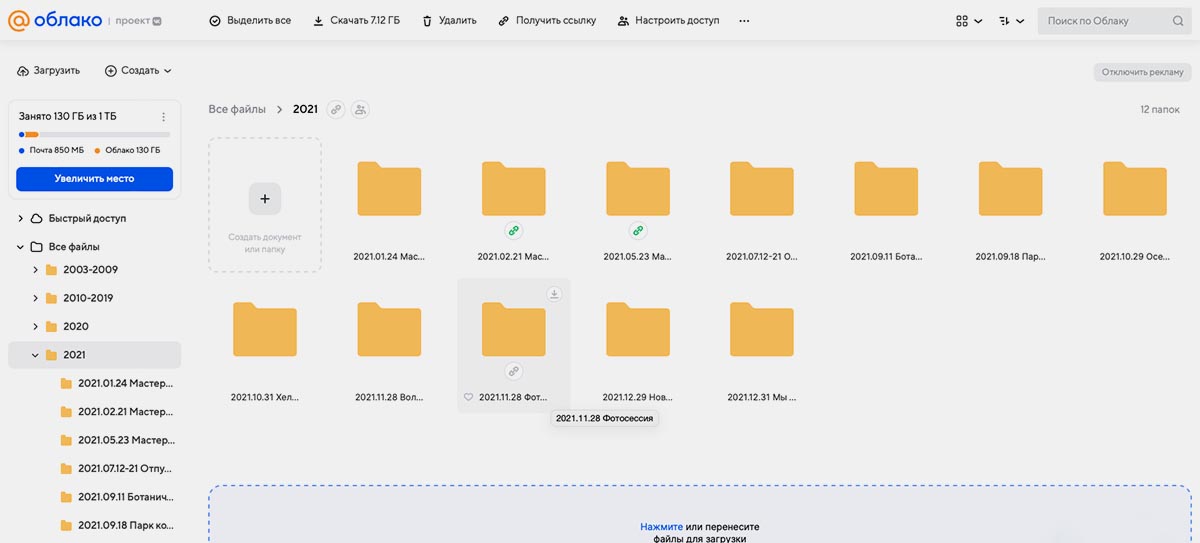
Нужные фото находятся очень быстро. Структура папок в моем облаке Mail.ru
Создаю папку для выбранного года, а в ней отдельные папки для каждого события. Еще одна папка в году собирается из отдельных фото и видео. Именовать папки начинаю с даты (год, месяц, дата) для удобной сортировки на любом устройстве и в любой ОС.
Так я без проблем найду снимки за любой нужный промежуток времени или вспомню обо всех событиях за год по названию папок.
4. Отдельно помечаю папки, если снимки нужно перебирать или ретушировать
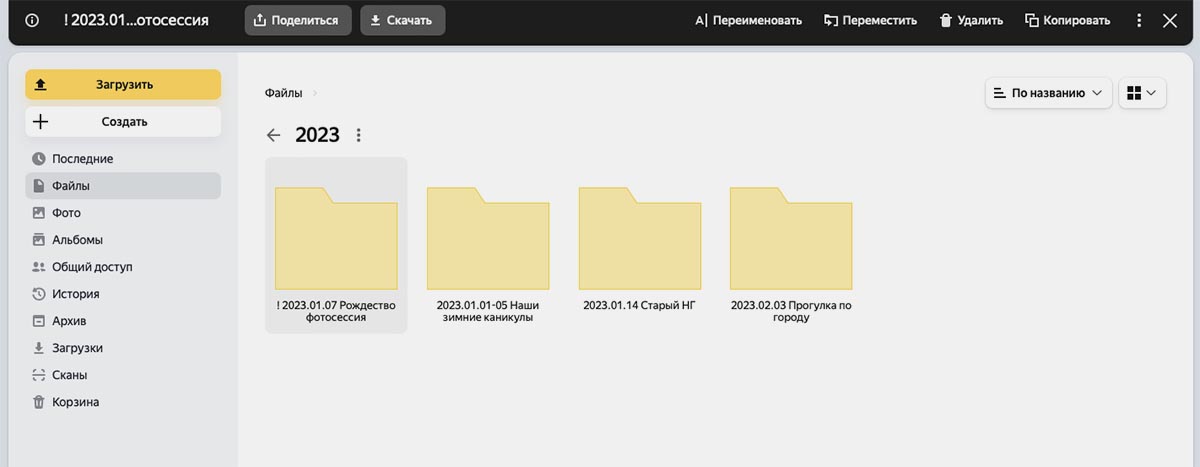
Папки с отметкой никогда не зятеряются (Яндекс.Диск)
Обычно использую символ “!” в начале названия, если данные требуют дальнейшей обработки. Обычно такое происходит, когда загружаю фотографии из отпуска или получаю большой архив от фотографа после семейной фотосессии.
Стараюсь не копить такие дела и раз в 3 месяца перебираю подобные папки. Как обычно удаляю дубликаты и неудачные фото, при необходимости корректирую снимки на компьютере.
Если не успеваю разобраться со всем в течение года, выделяю один или два дня на новогодних праздниках, чтобы закрыть все скопившиеся задачи. Заодно просматриваю с семьей и родственниками прошлогодние кадры.
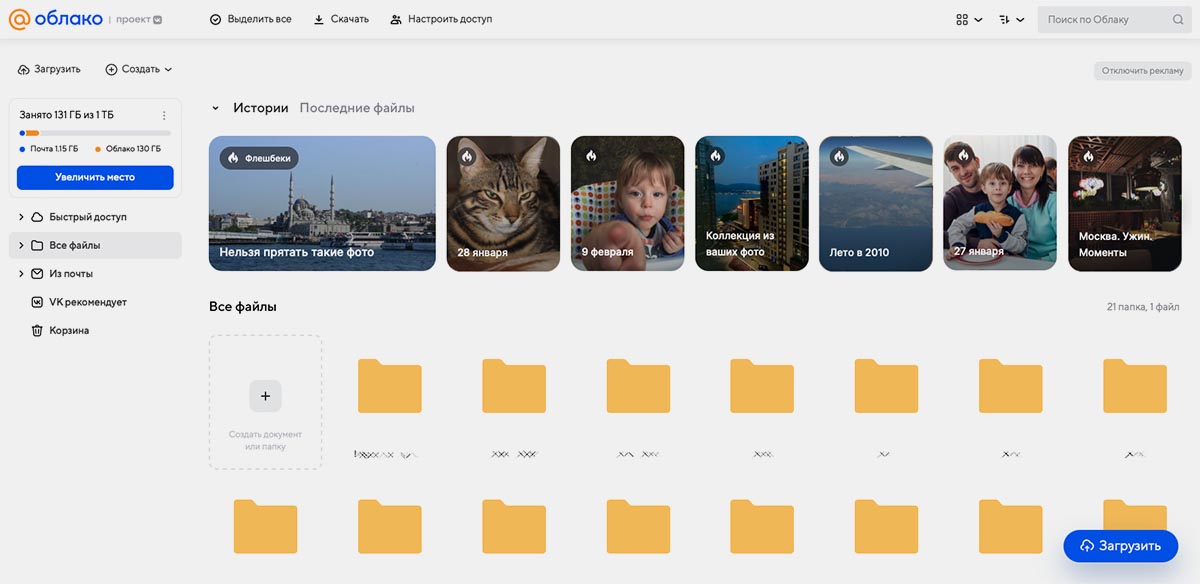
В сторонних облаках тоже есть подборки, коллажи и рекомендации (Облако Mail.ru)
В последние годы снимаю в основном на iPhone, часть кадров при этом остаются в первоначальной обработке, а часть – “подкручиваются” в стандартном приложении Фото. Редактировать приходится только самые запущенные снимки или полученный от мастера архив с семейной фотосессии.
Кстати, взяли за правило 2-3 раза в году проводить семейные фотосессии. Это могут быть как тематические сеты в студии (на Новый год, Хэллоуин, юбилей или другой праздник), так и выездные сеты на природе или возле каких-то достопримечательностей.
В таком случае вообще пропадает нужда в отдельной камере для семьи. Большинство ежедневных события отлично запечатлены при помощи iPhone, а особые моменты или какой-то праздник снимает для нас профессиональный фотограф на хорошем оборудование.
5. Раз в месяц обновляю локальную копию из облака
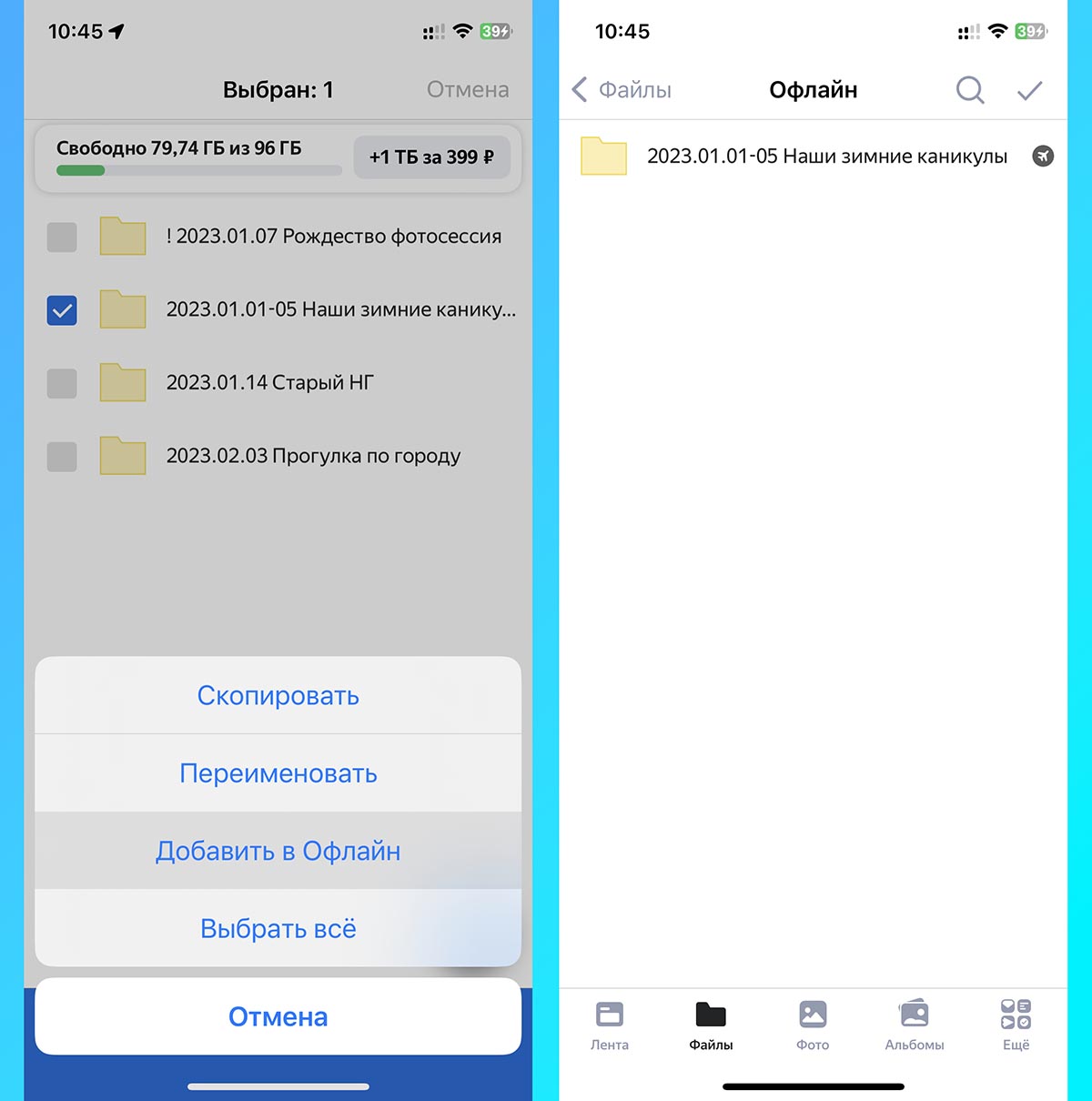
Яндекс.Диске позволяет хранить любую папку офлайн на устройстве
Раньше диск с бекапом был подключен к сети 24/7. Думаю, что из-за этого используемый накопитель слишком быстро вышел из строя. Сейчас приобрел отдельный SSD и включаю его только при необходимости.
Обычно в последние выходные месяца подключаю диск к компьютеру и запускаю клиент облачного сервиса на всю ночь. Этого хватает, чтобы обновить локальный бекап.
6. Стараюсь избавляться от ненужных видео
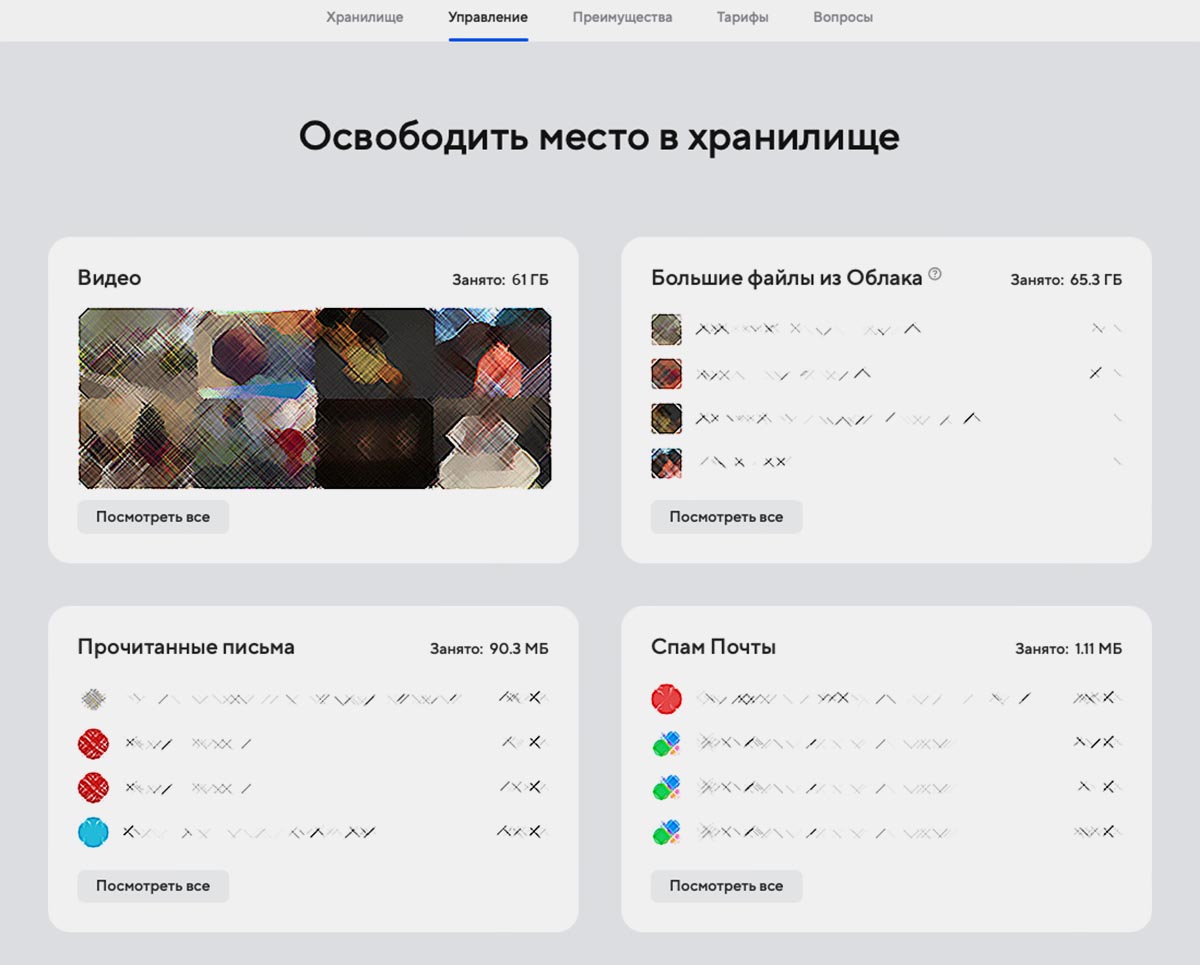
В облаке есть встроенные средства для оптимизации хранилища (Облако Mail.ru)
Как и в любой коллекции, львиную долю места съедают видеоролики. Особенно с появлением 4K съемки на смартфонах.
На первом этапе обрезаю все ненужное при помощи встроенного редактора на iPhone. Еще перед выгрузкой в облако отрезаю части от роликов, чтобы они занимали меньше места.
Несколько видео с одного события всегда объединяю в один ролик. Из роликов без темы и события создаю семейный видеоряд за год. Накладываю музыку и титры при необходимости.
В итоге получаю по одному 3-5 минутному ролику с каждого события и длинное видео на 20-30 минут с семейными похождениями за прошлый год. Так и места весь бекап занимает меньше, и пересматривать такие видео хочется чаще.
Выделяю под эту задачу денек из новогодних каникул или монтирую ролики в течение года (при наличии времени).
7. Давно настроил общий доступ и права для родственников
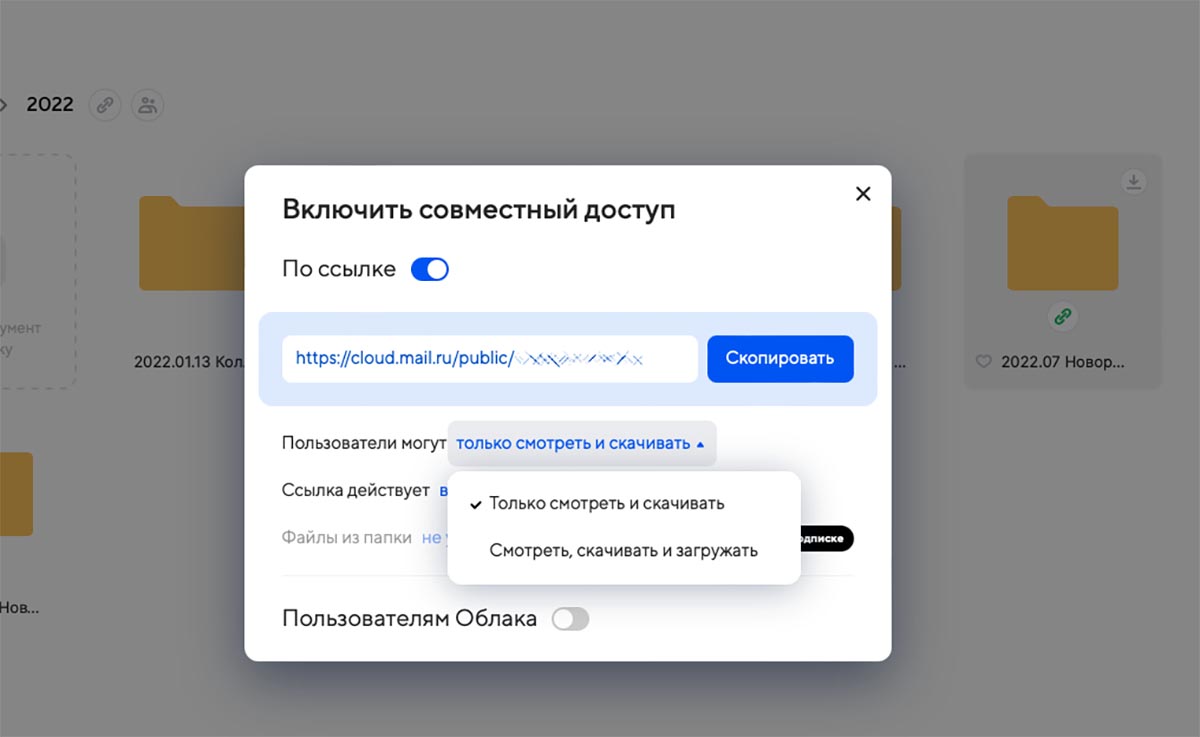
Настройка шаринга данных в облаке Mail.ru
Все близкие родственники имеют прямой доступ к медиатеке (в виде настроенного на мою учетную запись клиента или по приглашению через их учетку Mail.ru).
С остальными делюсь ссылкой на папку для нужного события. В основном выдаю доступ только на просмотр, если архив кто-то может дополнить — даю права на выгрузку и отмечаю папку символом “!”. Через несколько месяцев ограничиваю права просмотром и перебираю добавленные фото.
Преимущества и недостатки такого бекапа
За все время использования нашел множество преимуществ и удобных особенностей такой схемы.
► Подобного уровня надежности (локальная копия + бекап в облаке) хватит 99% пользователей. При желании можно добавить еще одну локальную копию на любом компьютере или подключить второе облако и периодически обновлять бекап и там.
► Копия очень легко восстанавливается из облака на диск и наоборот. Год назад у меня вышел из строя старый HDD в домашнем NAS. Подключил новый диск через Type-C “карман” к компьютеру и примерно за 16-18 часов выгрузил всю медиатеку объемом 120 ГБ при помощи официального клиента сервиса.
► Официальные клиенты облачных сервисов давно обогнали приложение Файлы для iPhone по удобству использования. Там есть много полезных опций и фишек, например, в клиенте Яндекс.Диск можно любую папку сохранить на устройство и просматривать данные даже без подключения к сети.
► Можно создать простую и понятную структуру папок с быстрым поиском нужных данных вместо одной большой ленты из стандартной галереи iPhone.
► С таким бекапом вы не будете привязаны к экосистеме гаджетов Apple, можно в любой момент начать пользоваться устройствами на других ОС без длительной процедуры переноса данных.
► Бекап iPhone при исключении медиатеки занимает гораздо меньше места. При наличии 2-3 устройств на одной записи Apple ID их бекапы легко умещаются в бесплатный лимит iCloud – 5 ГБ.
► При смене iPhone не приходится выбирать гаджет с бóльшим объемом накопителя чем у предыдущего смартфона. Тянуть всю галерею фото и видео с одного iPhone на другой необязательно.

Есть у данного способа и свои недостатки.
▷ У любого стороннего облачного сервиса не будет интеграции с операционной системой. Фотографии из облака просто так не получится увидеть в галерее iPhone или в момент открыть, например, на Apple TV.
Лично для меня это не является весомым недостатком. Все нужные фото находятся на расстоянии нескольких тапов и легко выводятся на любой компьютер или приставку при наличии AirPlay.
▷ Часть действий нужно осуществлять вручную. Хоть сторонние клиенты и предлагают автоматическую выгрузку галереи iPhone в облако, я никогда не пользовался этой возможностью. Так снижается автономность iPhone, нет гарантии, что приложение не будет приостановлено операционной системой из-за нехватки свободной ОЗУ, все фото будут сгружены в одну папку.
Я всячески пытался автоматизировать некоторые процессы по выгрузке и сортировке снимков. Использовал сторонние сервисы, Automator и Быстрые команды, но всегда отказывался от подобных решений. Любая система дает сбои, приходится проверять и часто переделывать все самостоятельно.
Других существенных недостатков в подобной системе резервного копирования я не вижу. Если вам, например, не хватает коллажей, тематических подборок и красивых роликов с фоновой музыкой, загляните в клиенты сторонних облачных сервисов.
Mail.ru и Яндекс.Диск давно реализовали похожий функционал как в приложениях, так и в веб-версии. Вы запросто увидите подборку снимков из недавней поездки, коллаж из нескольких фото или довольно старые воспоминания.
Мне, например, очень нравится раздел с фотографиями за текущую дату, которые были сняты один, два или более лет назад. Получается простенькая ретроспектива, но смотреть на это каждый раз очень интересно. У Apple такой фишки еще нет.
Делитесь своими способами резервного копирования семейного архива фото в комментариях.
Сортировка фото в Mac

А вы любите фотографировать? Ну конечно же любите �� А еще, после обновления OS X 10.10.3, появилась новая программа Фото. И по сути она является заменой iPhoto и Aperture. Так вот в ней, так же как и в предыдущих программах есть функция сортировки фоток по различным критериям. Сейчас я хочу показать, что такое сортировка фотографий на примере смарт-альбомов (smart folders).
Что такое смарт-папка?
Смарт-альбом/смарт-папка (smart = умный), это такой альбом, в которой сортируются фото по определенным критериям — дата съемки, устройство съемки, описание, лицо или что-то еще. К примеру, вы часто снимаете на разные устройства — iPhone 5, iPhone 6, Canon и еще что-то. Так вот что бы вам не заморачиваться и не выбирать фотографии сделанные на разные камеры, вы можете создать смарт-альбом и в нем указать в параметре Модель фотокамеры необходимое устройство. Или вы хотите выделить фотографии сделанные с такое-то по такое-то число — это так же можно выделить в отдельный альбом, нажатием всего нескольких кликов мышки! Кстати, если в дальнейшем будете добавлять в медиатеку новые фото, попадающие под те или иные правила, которые есть в смарт-альбомах, то и они автоматически попадут в умный альбом!
Сортировка фото в Mac
Итак, что же нужно сделать в программе Фото, что бы произвести сортировку фото? Для начала, надо импортировать кадры из старой медиатеки iPhoto или Aperture, или подключить камеру/iPhone/iPad к компьютеру и импортировать фотографии в программу Фото.
Далее, если фото перенесены, то можно приступать к созданию смарт-альбомов. Для этого надо в программе Фото нажать на Файл (слева от значка , в менюбаре), и выбрать пункт Новый смарт-альбом.

После нажатия, вы сразу увидите новое диалоговое окно, где вы можете дать название альбома, а так же указать различные параметры.

Как видите, выбор параметров достаточно большой, что бы удовлетворить почти любые запросы �� Самое интересное, на мой взгляд, это:
— дата (причем можно указать как конкретную дату, так и диапазон):

— модель камеры (если вы любите снимать на различные устройства и все сохранять в Фото):

— метки GPS (для того, что бы просмотреть фото на карте):

Кроме того, при создании смарт-альбома, можно выбирать сразу несколько параметров, к примеру, фотографии сделанные на iPhone в такое-то время с лицом такого-то человека! Делается это просто — начинаете создавать умный альбом, и задаете определенный параметр (дата), потом нажимаете «+» справа и добавляете еще камеру, а потом, добавляете еще и лицо человека! Главно дать правильную команду сортировки фото, что бы параметры накладывались одновременно, а не каждый по отдельности (подбирать по: всем).

Как вы видите, можно легко произвести сортировку фото на Mac, причем кроме полезности данного метода, вы еще получите массу удовольствия, от просмотра ваших фотографий!
Ключевые слова в Фото
Вы думали, что на этом все? Неа, есть еще кое-что �� Если у вас много тематических или однотипных фотографий, к примеру, вы фотографировали различные устройства в один день, в одном месте, и хотите как-то разделить их на разные смарт-альбомы, то для этого можно использовать к каждой фотографии или группе фотографий ключевое слово. Делается это просто — выбираете одну или несколько фоток одной тематики (в моем случае это фотки браслета Mi Band), нажимаете сочетание клавиш CMD + I и в появившемся окошке, в поле Добавить ключевое слово, пишите то самое ключевое слово или фразу!

Так вы можете добавить одну, две или больше ключевых фраз, формируя свое «облако фраз», по которому вы в дальнейшем так же сможете находить фотографии через смарт-альбомы!

Надеюсь, что данная инструкция поможет вам с разборами фотографий на вашем Mac и вы с радостью будете добавлять новые и новые фотки! Если вам понравилась статья, поделитесь, пожалуйста, ей со своими друзьями, а так же вступайте в группу Appleprofi в Facebook и VK ��