
Настройка наушников на компьютере с Windows 10
Многие пользователи предпочитают подключать к компьютеру наушники вместо колонок, хотя бы из соображений удобства или практичности. В некоторых случаях такие пользователи остаются недовольно качеством звука даже в дорогих моделях – чаще всего такое происходит, если девайс настроен неправильно или не настроен вовсе. Сегодня мы расскажем о способах конфигурации наушников на компьютерах под управлением Windows 10.
Процедура настройки наушников
В десятой версии Виндовс отдельное конфигурирование устройств вывода звука обычно не требуется, но эта операция позволяет выжать максимум из возможностей наушников. Проделать её можно как посредством интерфейса управления звуковой картой, так и системными средствами. Давайте разберёмся, как это делается.
Способ 1: Управление аудиокартой
Как правило, диспетчер карты вывода звука предоставляет возможность более тонкой настройки, чем системная утилита. Возможности данного инструмента зависят от типа установленной платы. В качестве наглядного примера воспользуемся популярным решением Realtek HD.
- Вызовите «Панель управления»: откройте «Поиск» и начните набирать в строке слово панель, после чего кликните левой кнопкой мыши по результату.
Подробнее: Как открыть «Панель управления» на Windows 10 - Переключите отображение значков «Панели управления» в режим «Крупные», после чего найдите пункт под названием «Диспетчер HD» (может также называться «Диспетчер Realtek HD»).
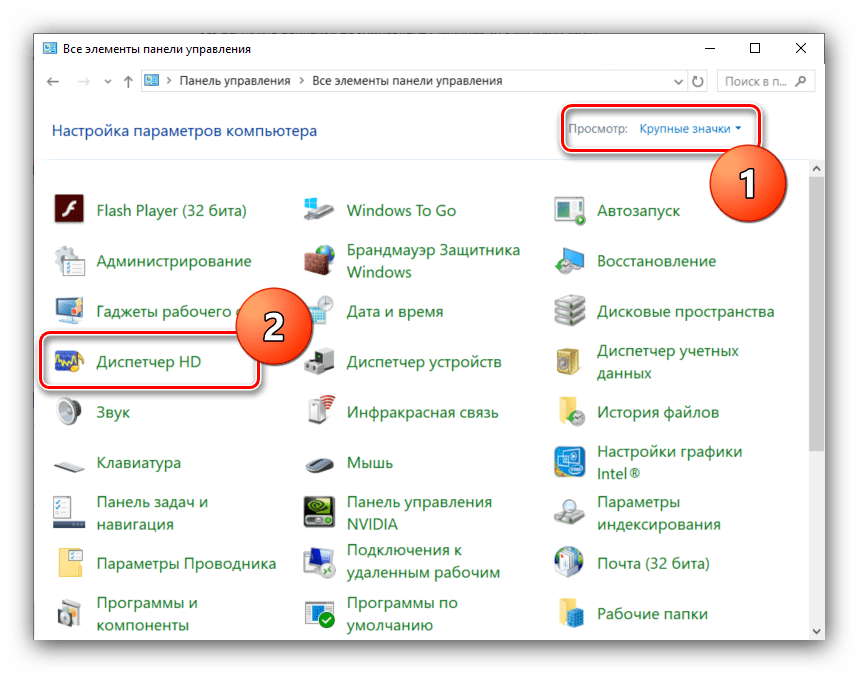 Читайте также: Скачиваем и устанавливаем звуковые драйвера для Realtek
 - Настройка наушников (равным образом как и колонок) производится на вкладке «Динамики», открытой по умолчанию. Основными параметрами являются установка баланса между правым и левым динамиками, а также уровень громкости. Маленькая кнопка с изображением стилизованного человеческого уха позволяет установить ограничение максимальной громкости для защиты слуха.
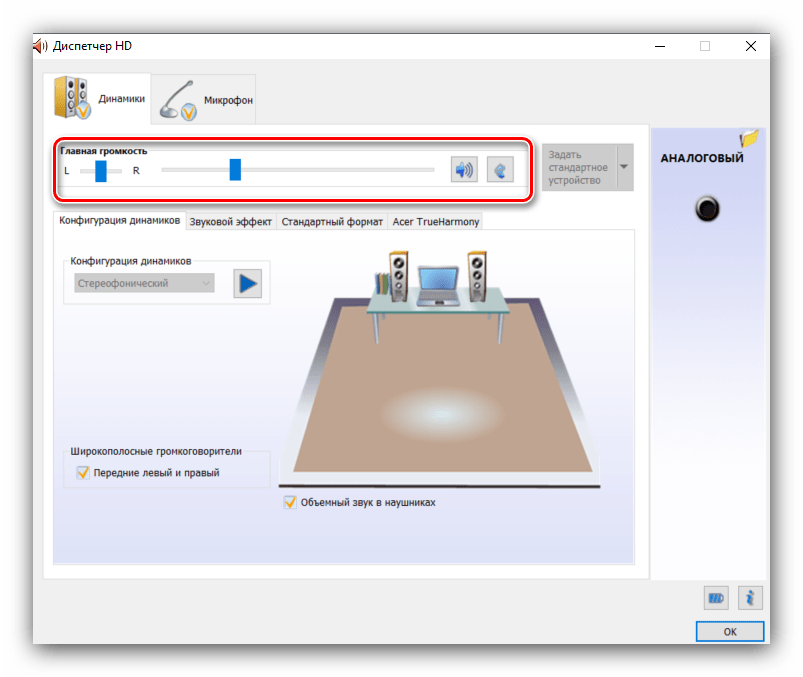
В правой части окна находится настройка разъёма — на скриншоте отображена актуальная для ноутбуков с совмещённым входом для наушников и микрофона. Клик по кнопке с иконкой папки вызывает параметры гибридного звукового порта.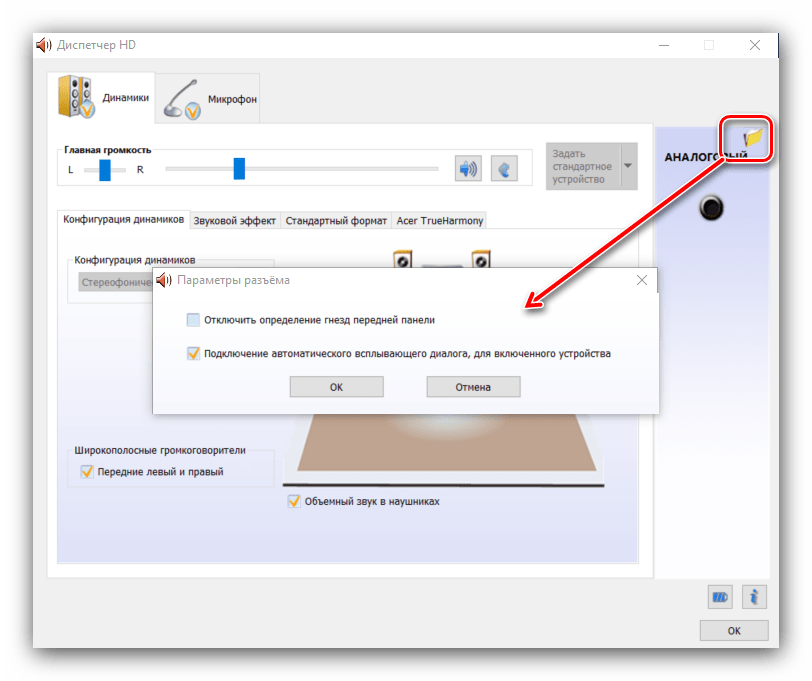
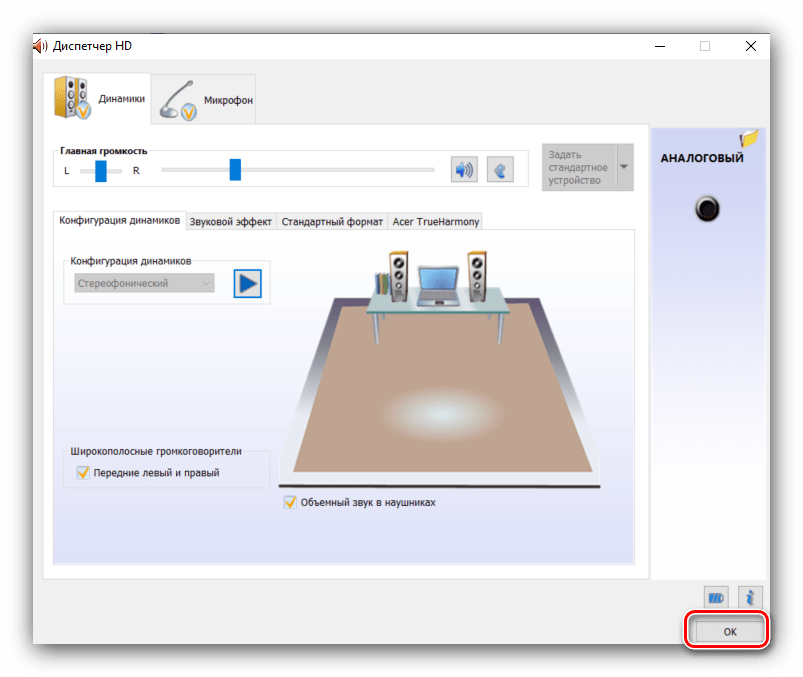
- Теперь переходим к специфичным настройкам, которые располагаются на отдельных закладках. В разделе «Конфигурация динамиков» расположена опция «Объёмный звук в наушниках», которая позволяет довольно правдоподобно имитировать звучание домашнего кинотеатра. Правда, для полноты эффекта потребуются полноразмерные наушники закрытого типа.
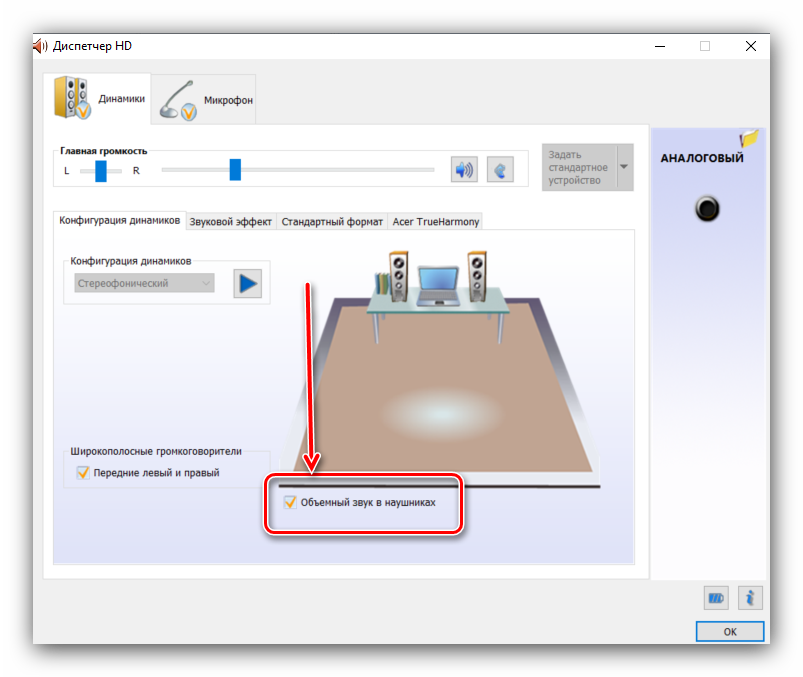
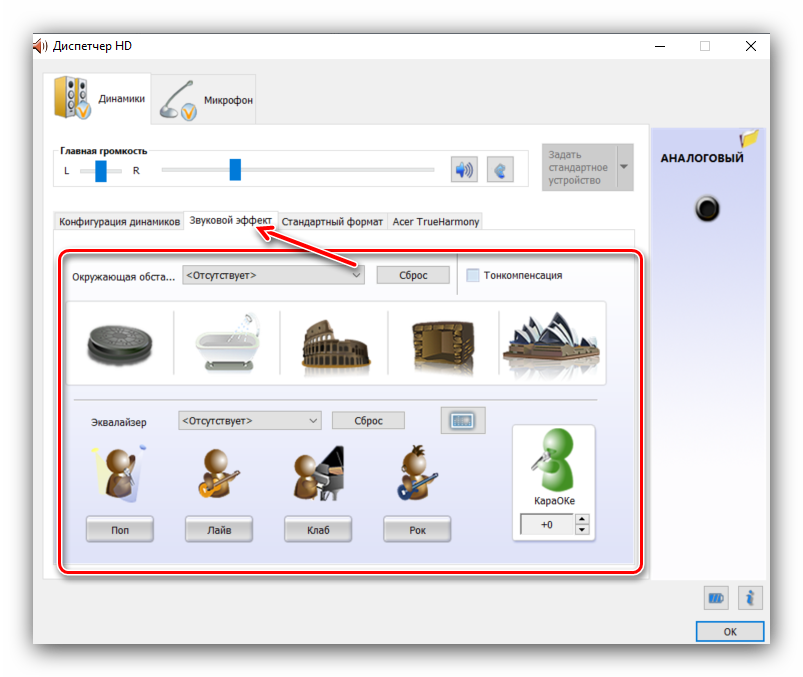
- Вкладка «Звуковой эффект» содержит в себе настройки эффектов присутствия, а также позволяет воспользоваться эквалайзером как в виде пресетов, так и путем изменения частоты в ручном режиме.
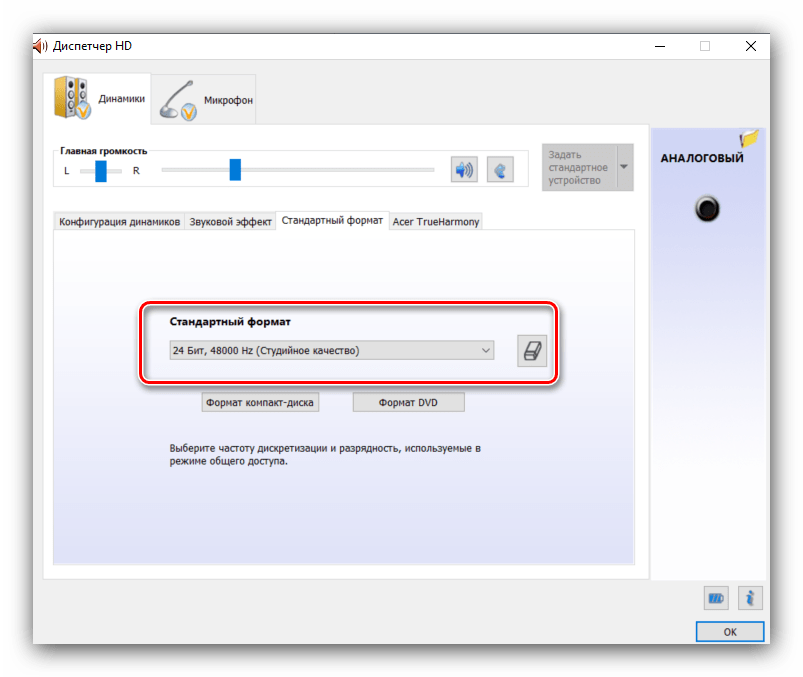
- Пункт «Стандартный формат» пригодится меломанам: в этом разделе можно установить предпочитаемую частоту дискретизации и разрядность воспроизведения. Наилучшее качество получается при выборе варианта «24 бит, 48000 Гц», однако не все наушники могут его адекватно воспроизводить. Если после установки этой опции вы не заметили улучшений, имеет смысл выставить качество пониже для экономии ресурсов компьютера.
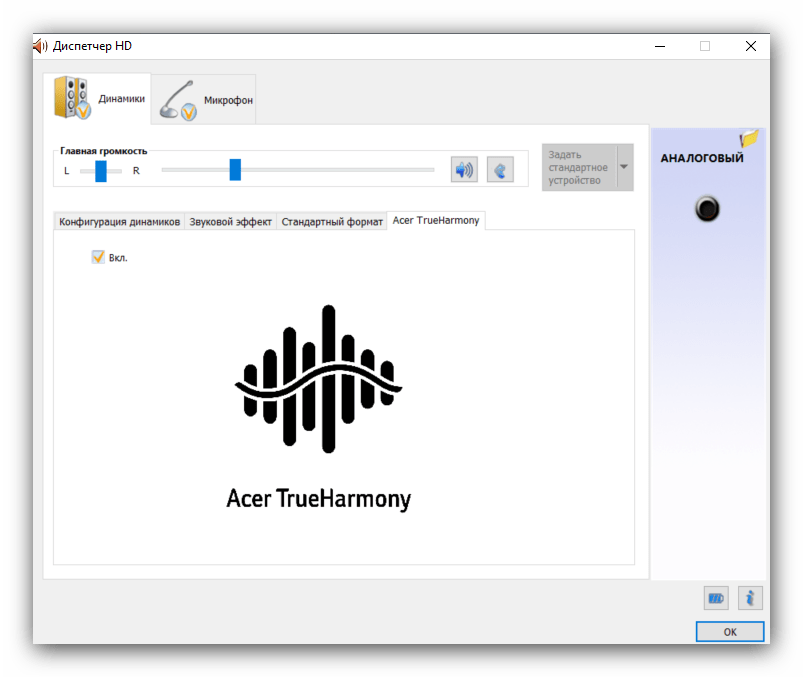
- Последняя вкладка специфична для разных моделей ПК и ноутбуков, и содержит в себе технологии от производителя устройства.
- Сохранить настройки можно простым нажатием кнопки «ОК». Обратите внимание, что для применения некоторых опций может потребоваться перезагрузка компьютера.
Способ 2: Штатные средства ОС
Простейшую настройку звукового оборудования можно произвести как с помощью системной утилиты «Звук», которая присутствует во всех версиях Виндовс, так и с помощью соответствующего пункта в «Параметрах».
«Параметры»
- Открыть «Параметры» проще всего с помощью контекстного меню «Пуска» – наведите курсор на кнопку вызова этого элемента, кликните правой кнопкой, затем щёлкните левой по нужному пункту.
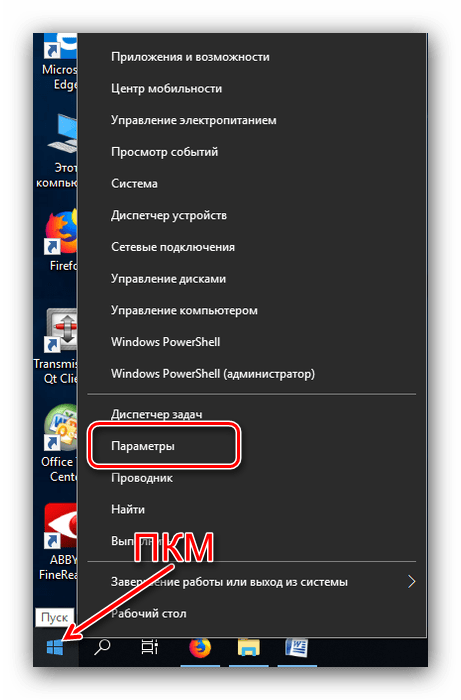 Читайте также: Что делать, если не открываются «Параметры» в Windows 10
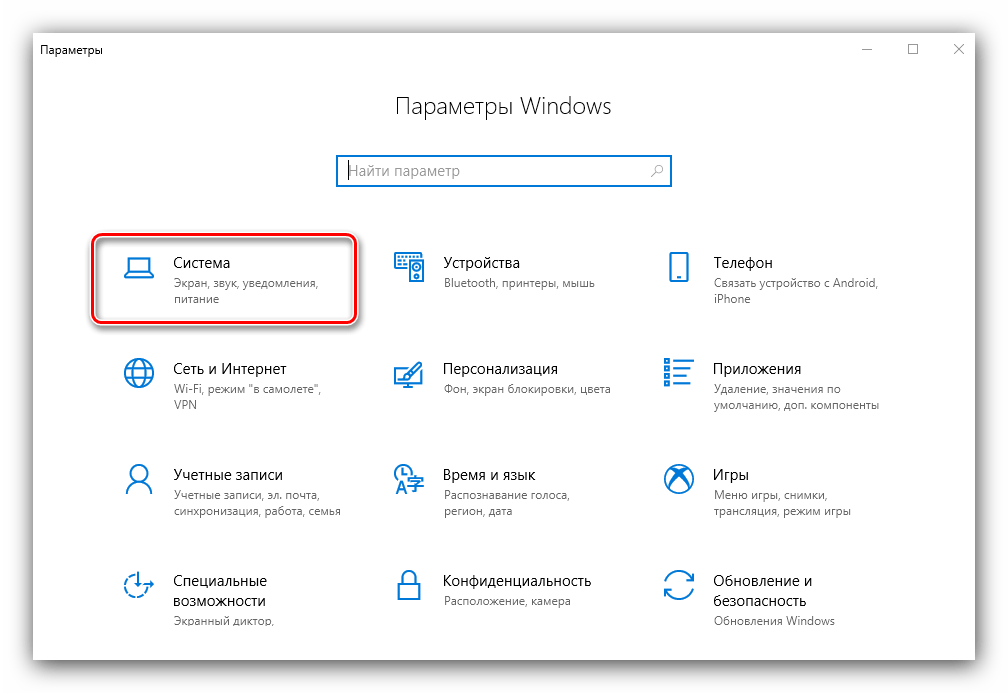
 - В главном окне «Параметров» кликните по варианту «Система».
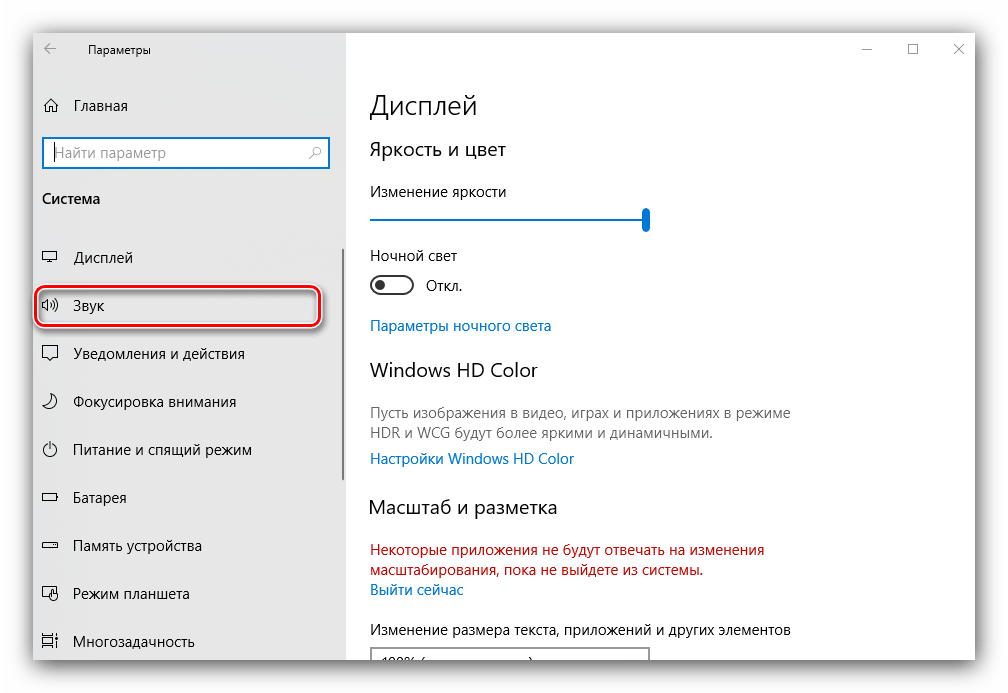
- Затем с помощью меню слева перейдите к пункту «Звук».
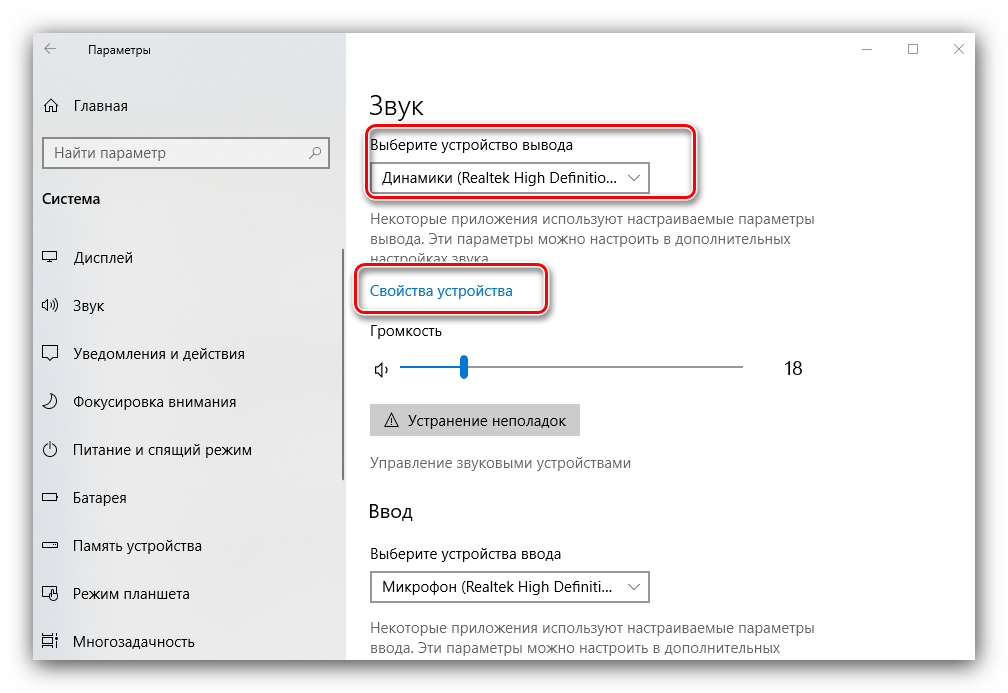
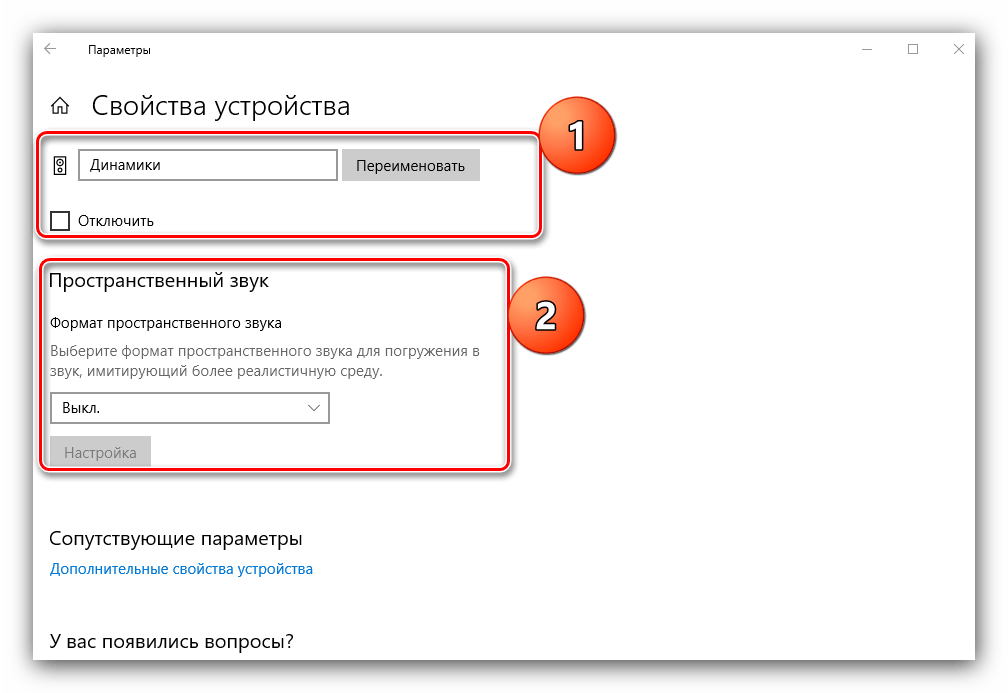
- Настроек здесь на первый взгляд немного. Первым делом из выпадающего списка сверху выберите ваши наушники, затем кликните по ссылке «Свойства устройства».
- Выбранное устройство можно переименовать или отключить, отметив чекбокс с наименованием этой опции. Также доступен выбор движка пространственного звука, который может улучшить звучание на дорогих моделях.
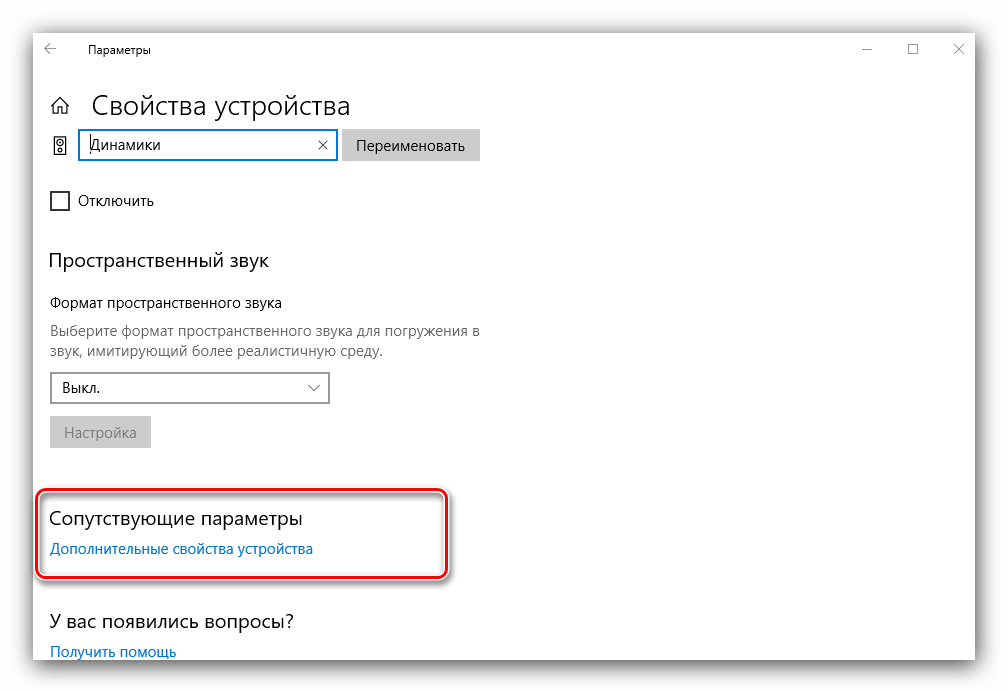
- Самый важный пункт находится в разделе «Сопутствующие параметры», ссылка «Дополнительные свойства устройства» — кликните по ней.
Откроется отдельное окошко свойств девайса. Перейдите ко вкладке «Уровни» – здесь можно задать общую громкость вывода наушников. Кнопка «Баланс» позволяет отдельно настроить громкость для левого и правого каналов.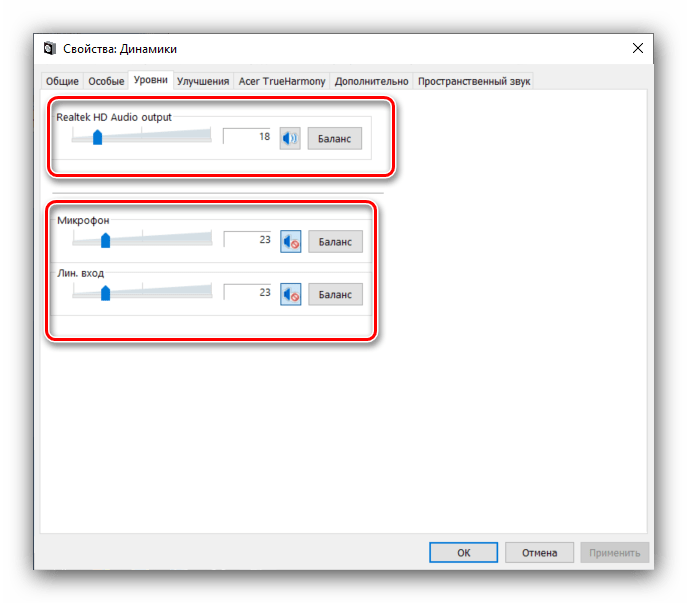
- Следующая вкладка, «Улучшения» или «Enhancements», выглядит по-разному для каждой модели звуковой карты. На аудиокарте Realtek настройки имеют следующий вид.
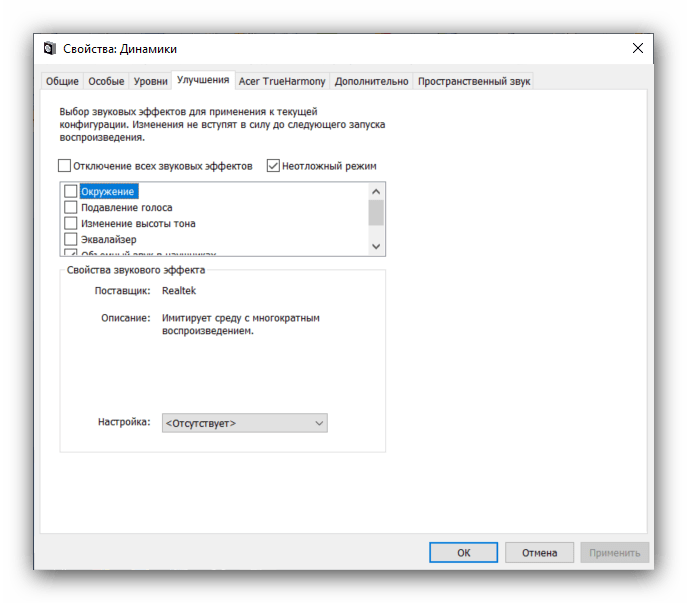
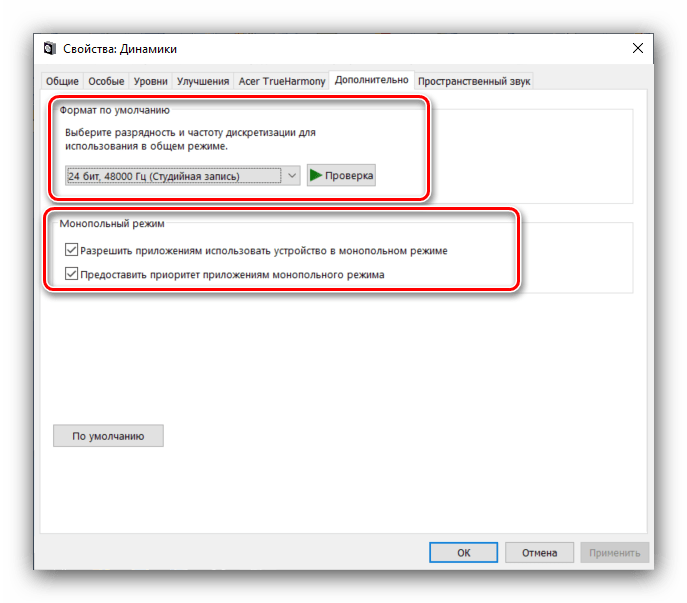
- Раздел «Дополнительно» содержит уже знакомые нам по первому способу параметры частоты и битности выводимого звука. Однако в отличие от диспетчера Реалтек, здесь можно прослушать каждый вариант. Кроме того, рекомендуется отключить все опции монопольного режима.
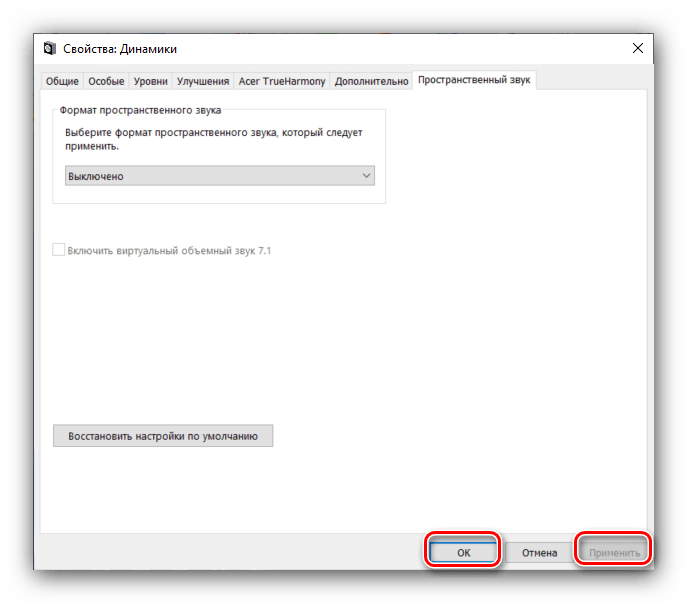
- Вкладка «Пространственный звук» дублирует такую же опцию из общего средства «Параметров». После внесения всех желаемых изменений воспользуйтесь кнопками «Применить» и «ОК» для сохранения результатов процедуры настройки.
«Панель управления»
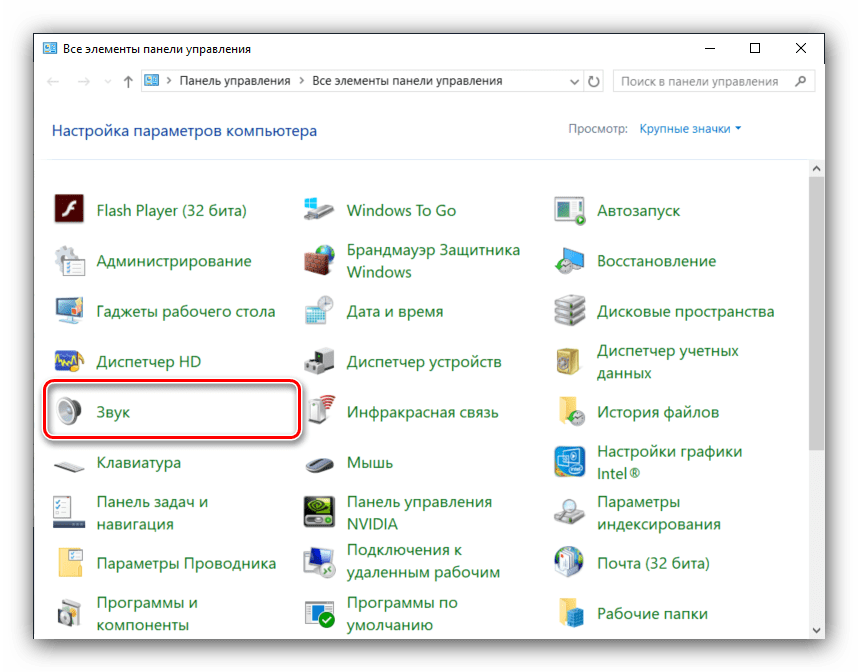
- Подключите наушники к компьютеру и откройте «Панель управления» (см. первый способ), но на этот раз найдите пункт «Звук» и перейдите в него.
- На первой вкладке под названием «Воспроизведение» находятся все доступные устройства вывода звука. Подключённые и распознанные подсвечены, отключённые отмечены серым цветом. На ноутбуках дополнительно отображаются встроенные динамики.
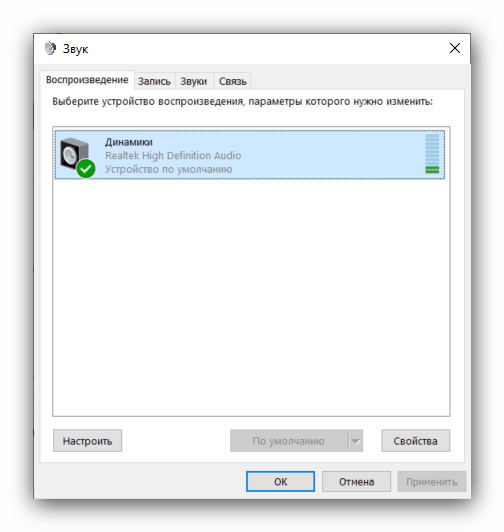
Убедитесь, что ваши наушники установлены как устройство по умолчанию – под их наименованием должна отображаться соответствующая надпись. Если таковая отсутствует, наведите курсор на позицию с девайсом, нажмите правую кнопку мыши и выберите вариант «Использовать по умолчанию». - Для настройки элемента выделите его однократным нажатием левой кнопки, после чего воспользуйтесь кнопкой «Свойства».
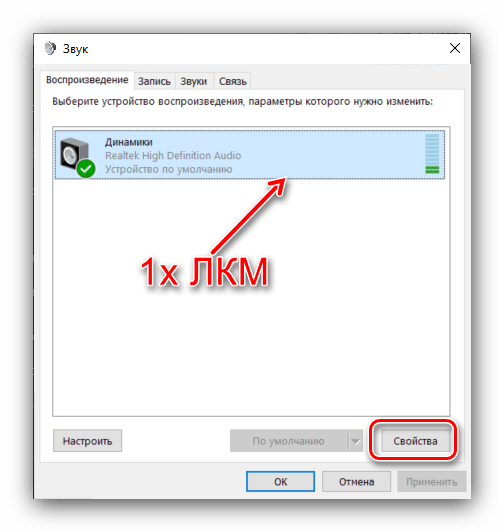
- Появится то же окошко с вкладками, что и при вызове дополнительных свойств устройства из приложения «Параметры».
Заключение
Мы с вами рассмотрели методы настройки наушников на компьютерах под управлением Windows 10. Подводя итоги, отметим, что некоторые сторонние приложения (в частности, музыкальные проигрыватели), содержат в себе настройки наушников, которые не зависят от системных.
Как правильно пользоваться беспроводными Bluetooth наушниками на телефоне
Функциональные беспроводные наушники избавляют пользователя от необходимости разбираться с путающимися проводами. Благодаря гаджету телефон можно даже не доставать из кармана или сумки, чтобы выбрать трек или начать разговор. Нужно только разобраться, как пользоваться беспроводными наушниками, как подключать и заряжать.
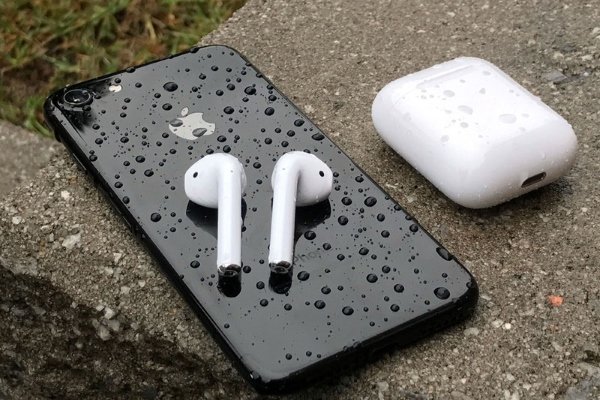
Принцип работы беспроводных наушников
Эти устройства (по-английски такие гарнитуры называются wireless) могут получать сигнал от источника с помощью нескольких способов, в зависимости от конструкционных особенностей. Используются такие технологии как:
- Радиосвязь. Технология обеспечивает стойкий сигнал. Радиус действия превышает аналогичные показатели других технологий – до 10 м и больше. Частота звука – 2,4 ГГц. Это недостаточно комфортная в эксплуатации конструкция, поэтому используется реже других.
- Технология Bluetooth – это самый распространенный вариант. Главное преимущество – универсальность. Гаджеты такого типа передают звук с частотой 2,5 ГГц. Такие устройства могут соединяться с каждым гаджетом, в котором установлен соответствующий модуль, в том числе к смартфону, планшету, телевизору. Технология поддерживает стойкую связь. Такие наушники мобильны, их можно брать в дорогу. Эта технология предполагает наличие специальной кодировки, которая защищает канал связи от перехвата. По этой технологи работают гаджеты известных брендов, например, Eltronic, Самсунг.
- Наушники с инфракрасной технологией оснащены встроенным приемником, который рассчитан на сигнал с высокочастотной пульсацией. Такие устройства можно подключать к компьютеру, но не к смартфону, потому что для этого модуля требуется 220 В. Эту технологию использует бренд Clayton.
- Технология Wi-Fi – удобный способ передачи данных. Такие устройства могут получать сигнал напрямую или подключаться через роутер. Можно настроить систему так, что от одного источника будут работать одновременно две гарнитуры.
Функции управления в беспроводных наушниках
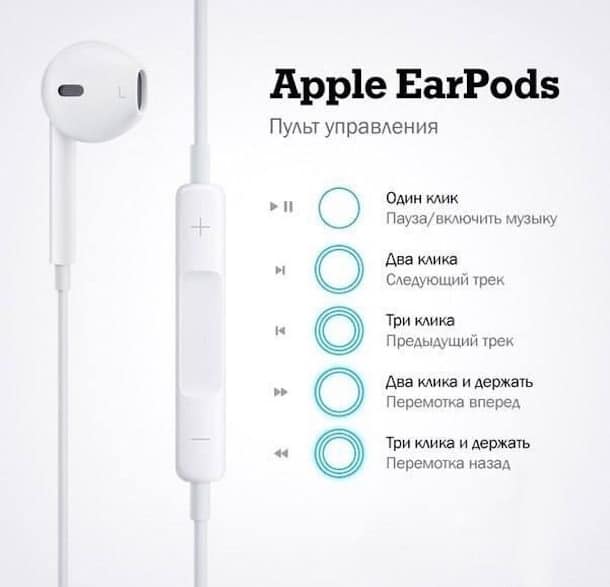
Научиться управлять такими наушниками несложно. Несмотря на то, что бренды выпускают много моделей, набор функций – стандартный. Управление осуществляется с помощью кнопок, которые размещены на корпусе (“воротничке” или оголовье):
- Для включения и выключения устройства предусмотрена отдельная кнопка. Устройство активируется или выключается путем длительного нажатия на нее.
- Регулирование громкости осуществляется двумя кнопками. Их обозначают «+» и «–». С их помощью переключают музыкальные треки.
- Отдельная кнопка предусмотрена для постановки на паузу и воспроизведение композиции. К ней привязывают и другие функции – прием звонков, вызов последнего набранного номера и т.д.
- Для переключения источника сигнала некоторые производители предусматривают отдельный элемент.
У каждого бренда есть особенности расположения кнопок. Например, в стандартных наборах Sports Headset три кнопки размещены на пульте, который установлен на “воротничке”. В TWS наушниках управление осуществляется с помощью сенсора.
В отличие от пассивных наушников, эти устройства не могут всецело “отключить” окружающие звуки, но современные модели подавляют шумы и изолируют от внешних звуков. Так что при поездках в транспорте или на велосипеде нужно соблюдать осторожность. Один наушник следует вытаскивать.
Инструкция по эксплуатации bluetooth наушников
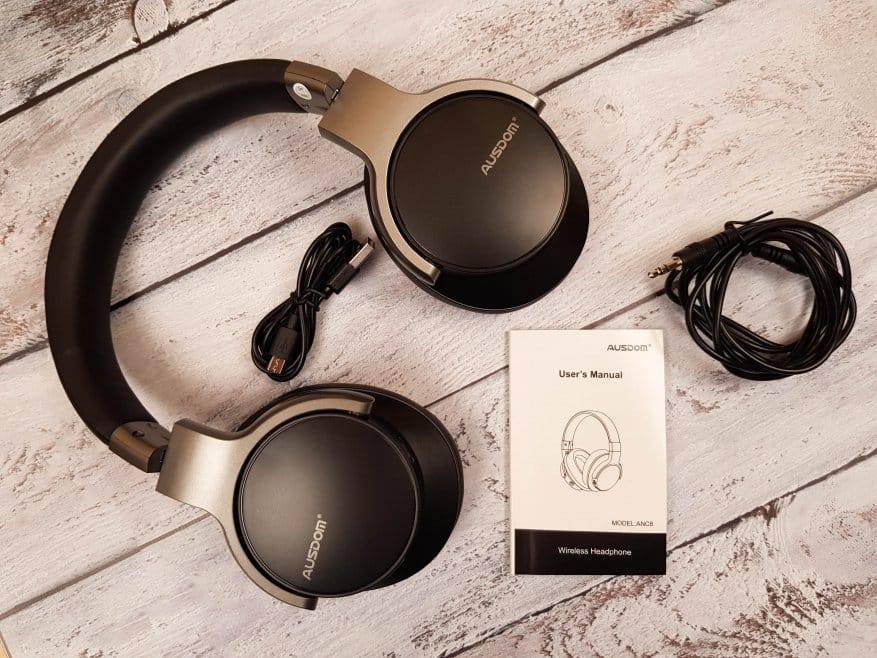
Перед тем, как использовать наушники, нужно почитать мануал или посмотреть видео. Именитые бренды, работающие на российском рынке, выпускают русскоязычный manual. В этом руководстве описывают особенности подключения и управления устройством. Также в инструкции перечисляют дополнительные функции и нюансы использования.
На рынке гарнитуры имеются аксессуары, которые допускают подключение наушников к другому устройству той же фирмы и модели. У бренда Marshall есть модель, в которой реализовано гибридное подключение – беспроводное и с применением стандартного кабеля. Одни наушники подключаются к смартфону по беспроводному соединению, вторые – к первому устройству с помощью кабеля. Благодаря этому можно смотреть вместе видео или слушать музыку.
В других гаджетах тоже предусмотрены возможности для шеринга. В китайских устройствах бренда JBL эта функция носит “говорящее” название ShareMe. При наличии такой функции на второе устройство сигнал с первого тоже посылают по беспроводному каналу.
Чтобы аксессуар находился в должном состоянии, нужно соблюдать инструкции производителя. Кнопки переключают аккуратно, даже самые маленькие, нельзя использовать для этого подручные предметы вроде ручки или спицы. Это повредит гаджет. Есть и другие правила:
- Устройство должно храниться при нормальной влажности.
- Нельзя допускать воздействия на него высокой температуры.
- Устройство следует защитить от механических повреждений, поэтому его нужно хранить в специально разработанном для этого кейсе. Если фирменный чехол утерян или поврежден, нужно купить новый.
- Амбушюры наушников нужно регулярно чистить с применением средств, рекомендованных производителем.
Как подключить наушники к телефону
У каждой модели предусмотрено руководство по эксплуатации, в котором подробно описан процесс подключения. Но существуют общие правила, действующие для конкретной технологии. Чтобы подключить наушники по Bluetooth в первый раз нужно:
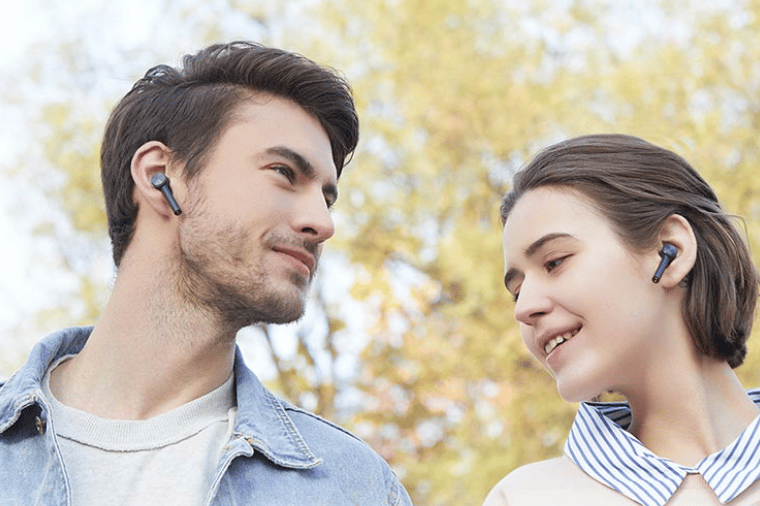
- Активировать Bluetooth на телефоне.
- Активировать Bluetooth на самих наушниках. Подробнее об этом пишет инструкция.
- Дождаться звукового оповещения или сигнала индикатора о готовности к синхронизации.
- После того, как смартфон закончит сканирование доступных девайсов, выбрать из списка наушники.
- Подтвердить соединение и ввести пароль. В дальнейшем смартфон «запомнит» это подключение, и в следующий раз синхронизация пройдет мгновенно.
После выхода AirPods от компании Apple другие бренды начали разрабатывать True Wireless Stereo – по-настоящему беспроводные наушники. Сокращенно их называют TWS. Особенность технологии состоит в том, что вкладыши не связаны друг с другом проводом или оголовьем. Связь осуществляется по беспроводному каналу. Возможна работа устройства по отдельности. Если слушать их в паре, гаджет показывает продолжительное время автономной работы (в среднем – 4 часа). Если пользоваться по отдельности время увеличивается на час как минимум.
Подключить их можно так же, как стандартные беспроводные модели:
- удерживают сенсорную панель наушника;
- в настройках телефона выбирают нужное устройство;
- дожидаются активации гаджета;
- устанавливают соединение с телефоном.
Нужно только для корректного пользования подобрать амбушюры правильно. Они должны четко подходить по размеру, чтобы вкладыши комфортно устанавливались в слуховой канал.
Использование таких устройств имеет особенности, Чтобы сэкономить заряд один вкладыш можно положить в специальный кейс, и он выключится, а второй будет работать. Если убрать и второй – они оба отключатся. Новые модели работают с популярными голосовыми ассистентами. Здесь задействует сенсор. Одно касание поставит устройство на паузу или позволит ответить на вызов.
Для вызова голосового помощника предусмотрено двойное касание. Для отмены вызова сенсор нужно будет удерживать более одной секунды. Двойное касание во время разговора отключит микрофон. Производителем могут быть предусмотрены и другие функции.
Как заряжать блютуз гарнитуру
В среднем заряда гарнитуры хватает на 3-4 часа автономной работы, в зависимости от особенностей конкретной модели. После – нужно заряжать. Способ зарядки определяется типом конструкции. Правильная зарядка наушников, соединенных между собой “воротничком” или оголовьем осуществляется через USB-кабель. У брендов могут быть сделаны разноплановые виды разъемов, всего встречается MicroUSB, реже используется Type-C. Если пользователь не уверен, что правильно определил тип разъема, можно показать устройство мастеру и проконсультироваться.

Компания Harman производит акустическое оборудование и беспроводные наушники с подключением через Bluetooth. Отличительные черты моделей – оригинальный дизайн, использование технологий кодирования ААС и APTX и т.д. Русская версия официального сайта производителя – https://ru.harmankardon.com/.
Honor

Под маркой Хонора производятся беспроводные наушники с нормальным шумоподавлением, интуитивным сенсорным управлением и характерными басами. Бренд создан в 2013 году. Основатель марки – китайский бренл Huawei. Познакомиться подробнее с используемыми технологиями можно на сайте https://www.honor.ru/.
JBL

В бюджетной категории заслуживает внимания бренд JBL, производящий портативную акустику, проводные и беспроводные наушники. Отличительные черты – точность и аккуратность сборки, яркий дизайн. Подробнее о продукции фирмы можно прочитать на сайте https://www.jbl.com/.
Xiaomi

В нижнем ценовом сегменте заслуживают внимания наушники Xiaomi. Этот китайский бренд производит не только смартфоны и технику для дома, но и гарнитуры. Сайт производителя на русском языке –https://www.mi.com.
Радиоинженер (по первому высшему образованию). С раннего детства слушаю разнообразную музыку. Всегда интересовался звуковоспроизводящей аппаратурой, которую обновлял множество раз. Я увлеченный любитель и музыка по жизни всегда со мной. Увлекаюсь HI-Fi уже более 20 лет. По вопросам пишите: admin@audiotop.ru, Telegram, VK
Как пользоваться беспроводными наушниками?

Казалось бы, что сложного: купил наушники, вставил в уши и слушай музыку. На самом деле все гораздо сложнее. Чтобы девайс прожил подольше, нужно заранее ознакомиться с правилами эксплуатации, научиться правильно соединять его с телефоном, компьютером или телевизором. А также уметь справляться с несложными проблемами самостоятельно. Как пользоваться блютуз-наушниками: читайте в нашей статье все о тонкостях беспроводных технологий.
- Как пользоваться наушниками: общие правила
- Как пользоваться наушниками на улице?
- Как пользоваться беспроводными наушниками блютуз?
- Как пользоваться наушниками Xiaomi и гарнитурами других известных производителей?
Как пользоваться наушниками TWS?
Возможности каждого гаджета отличаются между собой. Все зависит от технических характеристик, производителя и множества других факторов. Поэтому перед покупкой важно прошерстить интернет, почитать отзывы людей и четко знать, что вы ожидаете от гаджета. Существует свод основных правил, которые помогут вам ловко управляться с новым приобретением и получать от него максимум отдачи.
- Внутриканальные наушники располагаются внутри вашего слухового канала, поэтому во избежание появления различных инфекций не давайте ими пользоваться другим людям. В противном случае стоит оперативно обработать антисептиком или поменять накладки.
- Если вы без проблем можете слушать музыку на протяжении нескольких часов, ничто не давит, не натирает и не причиняет какой-либо другой дискомфорт — значит, выбранная модель наушников идеально вам подходит. Если нет — лучше всего сменить ее на что-то более подходящее.
- Пандемия показала, что обрабатывать антисептическими составами стоит не только руки, но и поверхности, которые соприкасаются с кожей. Поэтому не забывайте протирать наушники, только следите, чтобы внутрь устройства не попали капли.
- При частом прослушивании музыки в общественных местах или на открытом пространстве в городе важно иметь модель, которая не подавляет звуки полностью. Это поможет вам избежать несчастных случаев.
- Наушники необходимо чистить от скоплений ушной серы, иначе звук будет со временем портиться.
Как правильно пользоваться беспроводными наушниками на улице?
Чаще всего гарнитуру применяют вне дома. Надевая наушники на улице, усвойте несколько несложных правил:
- Уши — это аудиоустройство, которое не предназначено для эксплуатации в условиях повышенной влажности (за исключением пылевлагозащищенных моделей). Поэтому, надевая девайс в дождь или снег, обязательно прячьте их под шапкой или вовсе откажитесь от прогулки с музыкой.
- Аккумуляторы беспроводных девайсов чувствительны к перепадам температуры и быстро садятся в сильную жару или морозную погоду. Выходя из дома в такое время, позаботьтесь о полном заряде батареи.
- Некоторые стандартные модели склонны выпадать из ушей и теряться. Старайтесь располагать их в ушной раковине так, чтобы потом не пришлось искать устройство.
Как правильно пользоваться беспроводными наушниками?
Появление блютуз-технологий существенно улучшило для нас удобство прослушивания музыки. Теперь не нужно тратить время на распутывание наушников, чинить провода или волноваться о том, чтобы на них не появились заломы. Беспроводному девайсу необходимо наличие правильного сопряжения и полностью заряженная батарея. У моделей разных брендов, например, Airpods, Airdots, JBL, i11 или i12 есть ряд функций, за которые отвечает одна клавиша:
- Включение/выключение обычно происходит с помощью одной и той же клавиши. Если для вас это неудобно — попробуйте найти модель, где есть отдельные кнопки для каждый операции.
- Выбирайте гаджет, где на одну клавишу приходится максимум две функции, иначе им будет сложно управлять.
- Качелька громкости и перемотка обычно находятся на одной и той же кнопке, поэтому лучше подыскать модель с раздельными клавишами управления, если вы их путаете.
- Как и в случае с кнопкой включения/выключения девайса, в беспроводной гарнитуре принимает и завершает звонок одна кнопка. Однако есть модели, где повторное нажатие кнопки после завершения автоматически набирает последний номер, с которым вы разговаривали, что не всегда удобно.
Как пользоваться беспроводными наушниками JBL, Xiaomi, Apple, Sony, Samsung
Вне зависимости от фирмы-производителя и модели, все беспроводные девайсы в целом работают по одной и той же схеме:
- Наушники необходимо зарядить с помощью кейса.
- Затем нужно создать сопряжение между правым и левым ушами, если они еще не сопряжены друг с другом. Это нужно для того, чтобы главный наушник принимал сигнал, который он затем будет распределять между каналами.
- Следующий шаг — создание сопряжения между смартфоном/планшетом/компьютером и гаджетом (их также нужно соединять по очереди, поскольку каждый наушник определяется как отдельное аудиоустройство).
- Если все шаги проделаны правильно, попробовать включить какую-либо музыкальную композицию.
Всегда читайте инструкцию перед использованием, и это поможет вам быстро освоить управление продвинутым гаджетом.
Article Name
Как пользоваться наушниками?�� Пошаговая инструкция как пользоваться беспроводными наушниками TWS для телефона — FAQ от Earphones-Review��
Description
Как пользоваться наушниками?�� В статье приведено пошаговое руководство как использовать беспроводные наушники TWS. Разберемся во всех нюансах работы с блютуз-гарнитурой JBL, Xiaomi, Apple, i11, i12 для телефона и ответим на главный вопрос «Как пользоваться наушниками?». FAQ от Earphones-Review — помощь и советы! ✔Характеристики ✔Рейтинги ✔Обзоры ✔Советы
Как пользоваться беспроводными наушниками: включать, настраивать и заряжать
Беспроводные наушники уже прочно вошли в моду. И это не удивительно, они компактные, долго держат заряд и подключаются почти к любому устройству, будь то плеер или телевизор. Рассказываем, как пользоваться беспроводными наушниками, чтобы процесс наслаждения музыкой был максимально прост и доступен.
Оксана Барабанова
Shutterstock
Приводим простую инструкцию по использованию этого гаджета.
Беспроводные наушники подключаются к мобильным устройствам через Bluetooth. Хранятся они в специальном чехле-зарядке. Сегодня мы расскажем, как настраивать беспроводные наушники разных брендов.
РЕКЛАМА – ПРОДОЛЖЕНИЕ НИЖЕ
Как работают беспроводные наушники?
На сегодняшний день беспроводные наушники — это выбор большинства пользователей. Такая гарнитура считается наиболее удобным способом прослушивания музыки, передачи голоса или просмотра видео со звуком. В первую очередь, за счет отсутствия лишних проводов и кнопок. Принцип работы подобных наушников заключается в получении сигнала «по воздуху». Технологически это работает следующим образом:
- передача через Bluetooth;
- передача по NFC;
- более устаревшие способы (передача через ИК-порт или радиосоединение).
Как включить беспроводные наушники
Чтобы включить наушники, зажми кнопку включения на несколько секунд. В некоторых моделях имеется всего одна кнопка, которая отвечает за все аспекты управления устройством. О том, как подключить беспроводные наушники к телефону, ты можешь в подробностях узнать из отдельной статьи.
РЕКЛАМА – ПРОДОЛЖЕНИЕ НИЖЕ

На беспроводных наушниках обычно имеется лишь одна кнопка, отвечающая за все аспекты управления
Как правильно настроить наушники
Беспроводные наушники можно подключать к любому виду мобильных устройств: смартфону, планшету, ноутбуку, персональному компьютеру. Каждый из них предполагает свой алгоритм подключения. Рассмотрим их особенности.
- Чтобы соединить наушники со смартфоном или планшетом, включи Bluetooth в настройках мобильного устройства, выполни поиск оборудования и выбери в списке свою модель наушников. В следующий раз наушники подсоединятся автоматически.
- Большинство современных ноутбуков имеет функцию Bluetooth – в этом случае алгоритм подключения наушников будет таким же, как в первом пункте.
- Для персонального компьютера следует купить модуль Bluetooth, подключить его в разъём USB и произвести настройку драйверов. Как правило, это происходит автоматически. После того, как Bluetooth устройство будет подключено. Нужно зайти в настройки, открыть вкладку «Устройства Bluetooth», произвести поиск нового оборудования и из выпавшего списка выбрать модель своих наушников.
РЕКЛАМА – ПРОДОЛЖЕНИЕ НИЖЕ
РЕКЛАМА – ПРОДОЛЖЕНИЕ НИЖЕ
Как настроить беспроводные наушники для использования с iPhone
Обычный алгоритм объединения в пару беспроводных наушников и iPhone выглядит так:
- Положи наушники рядом со смартфоном и разблокируй его.
- Нажми кнопку питания на кейсе или наушниках и удерживай, пока индикатор не изменит цвет.
- На экране смартфона должен появиться запрос на подключение.
- Далее следуй инструкциям смартфона.
Как настроить беспроводные наушники для использования с Android
При сопряжении гаджета с устройством, работающим на системе Андроид, выполни следующие шаги:
- Загрузи на смартфон специальное приложение, позволяющее подключить данную модель наушников.
- Нажми кнопку питания и удерживай несколько секунд (по инструкции).
- Когда индикатор начнёт мигать, наушники переключатся в режим соединения.
- В списке устройств на Android выбери наушники и нажми на значок «Подключить».
РЕКЛАМА – ПРОДОЛЖЕНИЕ НИЖЕ
Как настроить беспроводные наушники для использования с ноутбуком или другим устройством по Bluetooth
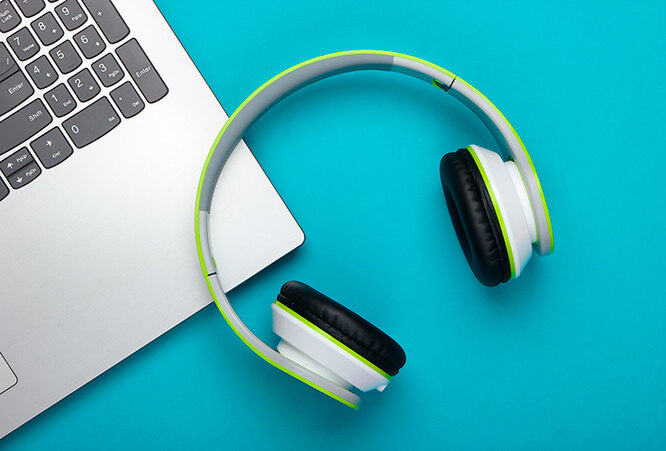
Беспроводные наушники можно синхронизировать не только со смартфоном, но и с другими устройствами
Если требуется создать пару с ноутбуком, персональным компьютером или другими устройствами, выполняется следующее:
- Нажми кнопку питания на наушниках и удерживайте её до изменения состояния индикатора.
- Открой меню настроек на твоем устройстве.
- Найди в настройках вкладку Bluetooth.
- Выбери в списке обнаруженных устройств свои наушники.
РЕКЛАМА – ПРОДОЛЖЕНИЕ НИЖЕ
РЕКЛАМА – ПРОДОЛЖЕНИЕ НИЖЕ
Возможные проблемы при подключении беспроводных наушников и их решение
Хотя подключение беспроводных наушников это довольно простая процедура, тем не менее могут возникать сложности при настройке и синхронизации устройств.
Нет подключения
Даже если пользователь сделал все по инструкции, гаджет может не появиться в разделе «доступные устройства» на телефоне. В таком случае нужно выполнить следующие действия:
- удостовериться в том, что наушники заряжены;
- заново включить Bluetooth;
- перезагрузить смартфон и гарнитуру
- проверить подключенные устройства и отключить ненужные;
- проверить, не подключились ли наушники к другому смартфону или компьютеру.
Не находит устройство
Причин тому, что телефон «не видит» гарнитуру, может быть несколько:
РЕКЛАМА – ПРОДОЛЖЕНИЕ НИЖЕ
- возможно устройства находятся слишком далеко друг от друга;
- смартфон или наушники почти или полностью разряжены.
- Чтобы установить соединение, нужно зарядить гаджет с наушниками, поднести гарнитуру к нему поближе и на всякий случай перезагрузить оба устройства.
Работает только один наушник
Такая проблема часто возникает, если наушники вынимали из бокса не одновременно и, как правило, решается следующими простыми действиями:
- переподключить девайс (убрать в зарядное устройство и снова одновременно достать);
- если проблема не решилась, попробовать работу гарнитуры на других устройствах. Не исключено, что дело кроется в поломке одного из наушников.
Пропал звук
Отсутствие звука может быть вызвано:
РЕКЛАМА – ПРОДОЛЖЕНИЕ НИЖЕ
- установкой новых программ на телефоне;
- разрядкой устройств;
- техническим сбоем.
Стоит убедиться, что выбран вариант получения аудиосигнала именно через наушники, удалить новые программы, которые возможно стали причиной проблем с передачей звука, и перезагрузить оба устройства. Если это не поможет, обратиться в службу поддержки пользователей или отправить гаджет на диагностику.
Как пользоваться беспроводными наушниками
После того, как ты подключила наушники к смартфону или ноутбуку, можно наслаждаться всеми прелестями их функционала, а таковых немало! Какие «плюшки» вы можете ожидать от беспроводных наушников?
Прежде всего, конечно, отсутствие путающихся проводов. Но это далеко не всё.
С помощью беспроводных наушников ты можешь управлять плейлистом без помощи смартфона. В руководстве пользователя сказано, как можно переключать трек, увеличивать или уменьшать громкость, а также переводить в наушники входящий звонок.
Ещё одно преимущество заключается в том, что у наушников предусмотрена функция автоподключения. Это значит, что подключать их к телефону нужно лишь один раз – при первом использовании (или после перезагрузки смартфона), а затем устройства будут соединяться друг с другом без участия пользователя. Главное – убедиться, что активирован Bluetooth.
Беспроводные наушники приостанавливают воспроизведение, когда хотя бы один из них извлекается из уха. Вернув наушник на место, ты сможешь слушать трек с того места, где он остановился.
В некоторых моделях есть функция шумоподавления, которая позволяет наслаждаться звуком даже в шумном метро. Также отличная «фича» – режим Multipoint, который позволяет подключаться сразу к двум устройствам.
Дополнительные функции активируются согласно инструкции. Обычно этот механизм предполагает определённые комбинация нажатия кнопки включения.