
Как сохранить сообщение в Ватсапе
Многие пользователи WhatsApp небезосновательно ругали мессенджер за отсутствие каких-либо инноваций и действительно важных функций. В то время как Телеграм спокойно работает на разных платформах под одной учетной записью, пользователи Ватсапа могут войти в свою учетку в дополнение к одному телефону только с компьютера, а авторизоваться на другом смартфоне или планшете под своим номером для них все еще невозможная операция. И это не говоря про перенос чатов между Андроидом и iOS, который, откровенно говоря, выполнить не так уж и просто.
Ватсап понемногу получает новые функции и становится современным приложением.
Но потихоньку новые функции появляются и в Ватсапе. За последний год разработчики стали все больше внимания уделять своему приложению. Так, в последнем обновлении появилась возможность отправлять сообщения в чат с самим собой, которая уже давно есть в Телеграме. Рассказываем, как это работает и какие еще способы есть, чтобы сохранить сообщение в Ватсапе.
Как обновить Ватсап на телефоне
Чтобы отправлять себе сообщения, на смартфоне необходимо иметь свежую версию приложения WhatsApp. На сегодняшний день это 2.22.24.78, вышедшая 5 декабря. Для ее установки необходимо:
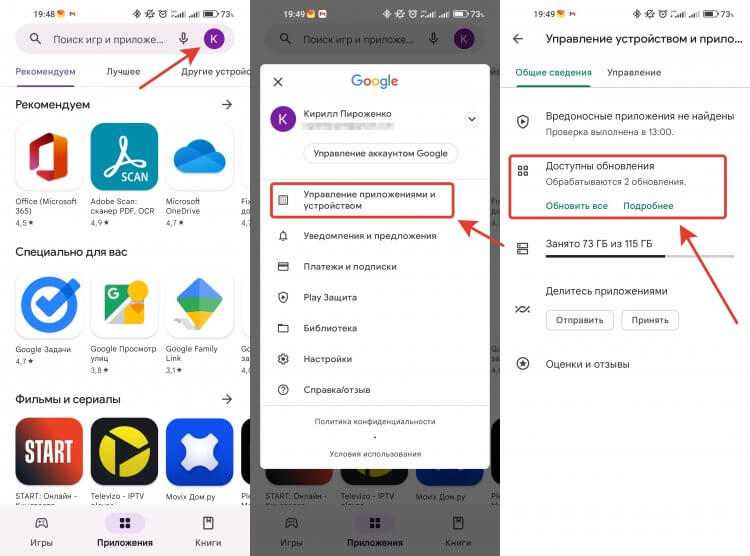
Обновить приложение можно в пару кликов.
- Открыть магазин приложений Google Play.
- Нажать на значок своего аккаунта в правом верхнем углу.
- Выбрать “Управление приложениями и устройством”.
- Нажать кнопку “Доступны обновления” и обновить Ватсап.
- Если у вас нет Google Play или вы по какой-то причине не пользуетесь этим магазином приложений, то скачайте установочный файл по этой ссылке и установите его по нашей инструкции.
Не забывайте регулярно обновлять Ватсап и другие приложения на своем смартфоне. Так вы не пропустите важные и интересные функции и всегда будете иметь самое свежее программное обеспечение.
Как сохранить сообщение в Ватсапе
Теперь давайте посмотрим на те возможности, которые эта новая версия вам дает. В частности, на возможность отправлять сообщения в чат с самим собой. Для этого необходимо сделать следующее:
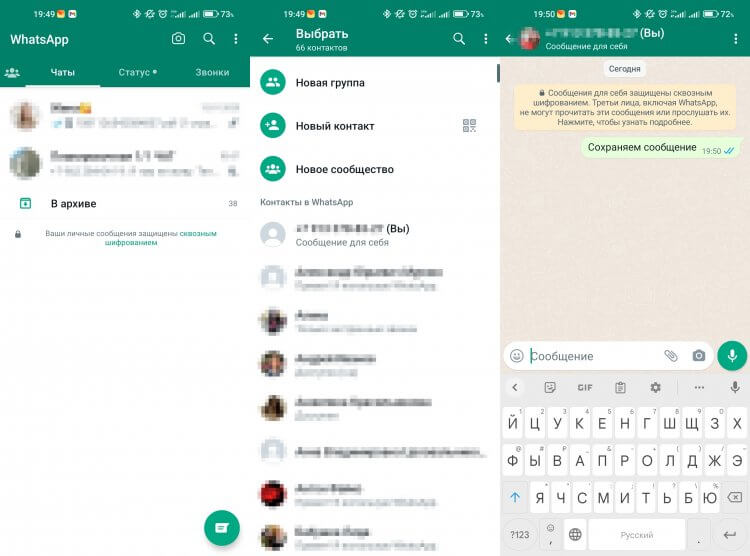
В списке контактов ваш чат будет первым.
- Откройте Ватсап.
- Нажмите на иконку создания сообщения в правом нижнем углу.
- Самым первым контактом будет ваш номер телефона с подписью “(Вы)” и пометкой “Сообщение для себя”.
- Нажмите на него и отправляйте сообщения в этот чат.
Это очень удобная возможность сохранить какие-то важные вещи и вам даже не понадобится приложение “Заметки”. Лично я пользуюсь подобным способом сохранения информации в отношении важных сообщений, которые боюсь потерять. Сделать это очень просто:
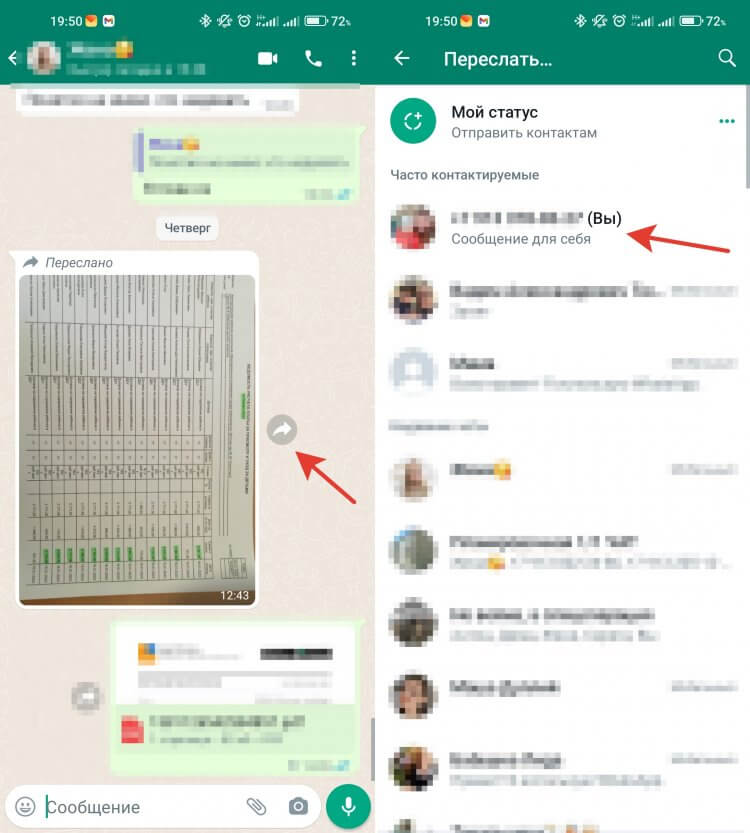
Пересылать сообщения в ваш чат очень просто.
- Откройте Ватсап, на главной странице создайте сообщение и отправьте его себе для создания чата с собой.
- Перейдите в нужный диалог и найдите сообщение, которое вы хотите сохранить.
- Рядом с сообщением нажмите на стрелочку или для выбора нескольких сообщений выделите их удержанием пальца и нажмите на кнопку “Переслать” в правом верхнем углу.
- Выберите чат с собой нажмите кнопку “Отправить”.
Так можно сохранять любые интересующие вас сообщения. Таким образом, вы их точно не потеряете. Причем располагаться они будут именно в том порядке, в каком вы их себе переслали, а не по времени, как были направлены в изначальный чат.
Как создать группу в Ватсапе
Для тех, кто по какой-то причине не хочет обновлять Ватсап, но есть желание сохранить важные сообщения, тоже есть выход. Правда, не такой элегантный. Для этого можно воспользоваться группами:
-
Откройте Ватсап и на главной странице нажмите кнопку “Создать сообщение”.
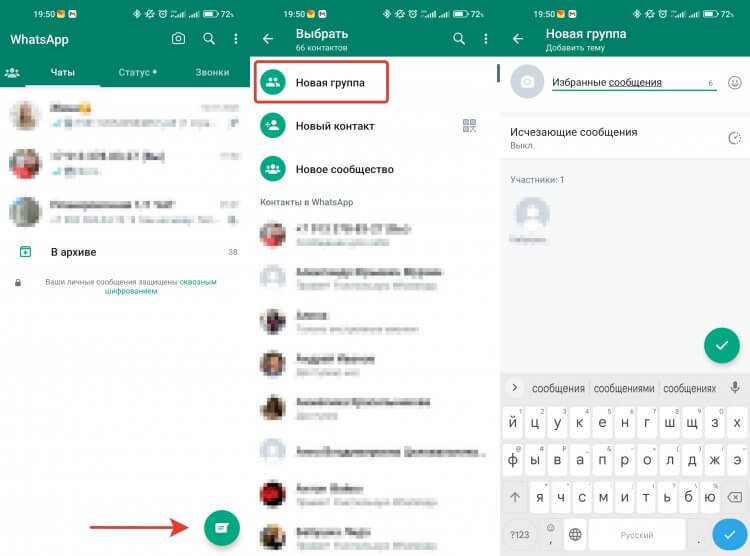
Группа тоже позволяет переписываться с собой.
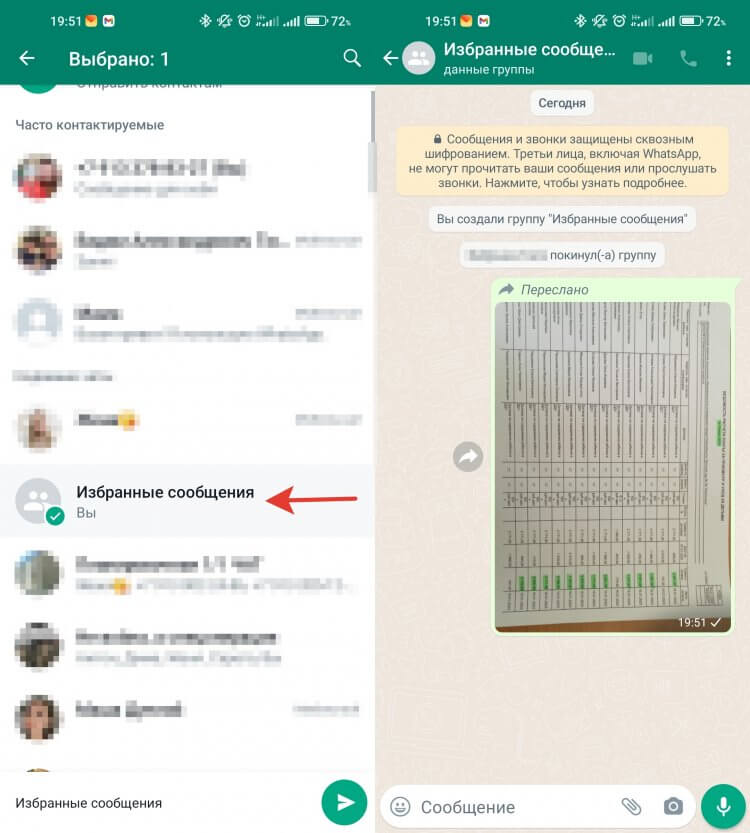
Главное, чтобы в группе не было участников, кроме вас.
❗️ПОДПИСЫВАЙСЯ НА ТЕЛЕГРАМ-КАНАЛ СУНДУК АЛИБАБЫ, ЧТОБЫ ПОКУПАТЬ ТОЛЬКО ЛУЧШИЕ ТОВАРЫ С АЛИЭКСПРЕСС
Теперь вы останетесь в группе одни и сможете отправлять туда любые сообщения из других чатов. Это, конечно, не такой удобный способ, чем стандартный чат с собой, но в ситуации, когда обновлять сообщение не хочется — тоже выход.
Избранные сообщения в Ватсап
Однако не стоит забывать и про добавление сообщений в избранное. Такая возможность есть в Ватсапе уже очень давно. Просто реализована не в виде отдельного чата, а просто в виде блока в настройках. Работает это так:
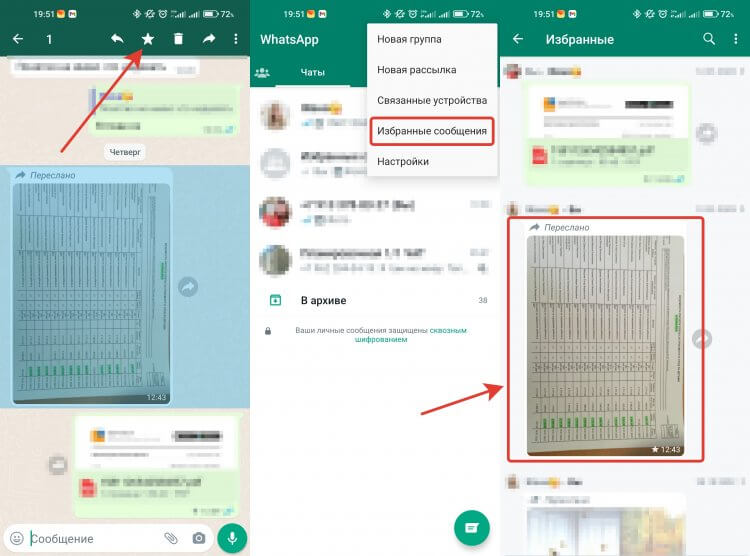
Избранные сообщения тоже позволяют удобно хранить переписки.
- Откройте Ватсап и найдите интересующее вас сообщение.
- Зажмите на нем палец и нажмите на звездочку в верхней части приложения.
- Для просмотра добавленных в избранное сообщений на главной странице нажмите на три точки в правом верхнем углу и выберите раздел “Избранные сообщения”.
❗️ПОДПИШИСЬ НА НАШ ПУЛЬС. БУДЕШЬ УЗНАВАТЬ ВСЕ НОВОЕ САМЫМ ПЕРВЫМ
Здесь вы сможете просмотреть все сохраненные сообщения и перейти в чат прямо в то место, когда вы его получили. Удобная возможность, если надо сохранить начало какой-то важной переписки. Просто добавляете первое сообщение в Избранное и точно перейдете в самое начало.
Таким образом, можно сказать, что в Ватсапе появилось большое количество вариантов, чтобы сохранить сообщение. Глядишь, в скором времени можно будет пользоваться одной учетной записью на разных устройствах. Для Ватсапа это однозначно будет большим достижением, а пользователи получат еще один удобный инструмент для себя.

Теги
- Мессенджеры для Android
- Новичкам в Android
- Приложения для Андроид
Наши соцсети
Новости, статьи и анонсы публикаций
Свободное общение и обсуждение материалов
Лонгриды для вас

Процесс зарядки смартфона является очень важным, ведь от соблюдения рекомендаций напрямую зависит, насколько долго прослужит аккумулятор устройства. Поэтому вполне объяснимо, что многие люди знакомятся с правилами эксплуатациями и стараются не допускать ошибок. Однако многие советы, рассказывающие о том, как правильно заряжать смартфон, являются мифами. На первый взгляд, подобные рекомендации кажутся убедительными, но на практике их соблюдение никак не повлияет на срок службы устройства.

Зарядка смартфона — процесс донельзя обыденный и даже примитивный. Воткнул кабель в зарядное гнездо и жди, когда восполнится заряд аккумулятора. Однако излишняя простота этой процедуры большинством воспринимается как обманчивая. Сказывается конечный ресурс АКБ всех портативных гаджетов без исключения, и, желая если не сохранить, то по крайней мере отсрочить износ, люди идут на различные ухищрения. В том числе пытаясь по-особенному настроить батарейку смартфона на правильный режим работы, пока тот ещё новый.

Смартфон способен выводить звук не только при помощи своих динамиков, но и через внешнее устройство, будь то наушники или колонки. Как правило, вывод осуществляется только на один аксессуар. А что, если вы хотите послушать музыку или посмотреть фильм вдвоем с человеком, у которого тоже есть свой аксессуар для аудио? Важно разобраться, как подключить две пары наушников, но сначала нужно понять, можно ли вообще провернуть такую нехитрую операцию.
«Сохранить в чате» — новая функция для отправителей
Благодаря исчезающим сообщениям переписки через некоторое время стираются — точно так же, как мы забываем реальные разговоры. Эта функция позволяет дополнительно защитить вашу конфиденциальность, чтобы ваши сообщения не попали не в те руки. Однако бывают и такие ситуации, когда голосовое сообщение или сведения настолько важны, что их хочется сохранить.
Для этого мы разработали новую функцию «Сохранить в чате», которая позволяет сохранять в переписке нужные сообщения и предоставляет дополнительные возможности отправителям. Мы считаем, что если вы отправили сообщение, то вам и решать, смогут ли его сохранить другие участники чата.
Если кто-то сохранит сообщение, отправитель получит уведомление и при желании сможет запретить это действие. Запрет на сохранение будет действовать для всех участников, и его нельзя будет снять. Сообщение будет удалено, когда истечет его срок. Таким образом мы предоставляем пользователям возможность контролировать то, как будут защищаться отправляемые ими сообщения.
Сохранённые в WhatsApp сообщения будут отмечены значком закладки, и вы сможете просматривать их в папке «Сохраненные сообщения», где они будут рассортированы по чатам.
Надеемся, что пользователям понравится новая функция и возможность сохранять в чате нужные сообщения. Функция станет доступна по всему миру в ближайшие несколько недель.
Как сохранить текстовые сообщения на смартфоне
Независимо от того, переходите ли вы на новый телефон или хотите сохранить свою переписку, правильные инструменты и приложения могут помочь вам сохранить ваши SMS-сообщения.

Резервное копирование истории SMS
Для многих из нас скромное текстовое сообщение остается важным способом общения. Но в то время как облачные сервисы могут создавать резервные копии сообщений электронной почты или социальных сетей, когда мы теряем старый телефон или переходим на новый, наши SMS (Служба коротких сообщений) и MMS сообщения (Служба мультимедийных сообщений), как правило, пропадают. В них может хранится важная информация, которую вы не хотите потерять.
Советы, приведенные ниже, расскажут вам не только о том, как сохранить такие сообщения, но и научат сохранять любые тексты, которые вы будете отправлять в будущем.
Сохранение текстовых сообщений на Android
Операционная система Android открытая, поэтому она позволяет приложениям получать всевозможные разрешения, которые облегчают им доступ к экспорту текстовых сообщений. Это также означает, что вы можете поменять свой SMS-клиент по умолчанию, если захотите, что невозможно на iPhone.
Основное Android приложение для отправки SMS-сообщений не обладает функциями резервного копирования или экспорта. Но есть стороннее приложение Chomp SMS, которое среди основных опций включает функцию резервного копирования и восстановления.

Chomp SMS поставляется со встроенными средствами резервного копирования
Кроме этого, есть еще одно приложение SMS Backup+ — это лучший вариант для архивирования сообщений. Установите его, подключите его к своей учетной записи Google, и все отправляемые и получаемые SMS и MMS-сообщения автоматически будут заархивированы в ваш почтовый ящик Gmail и размещены со специальной меткой.
Преимущество этой программы заключается в объединении истории ваших сообщений с вашей учетной записью Gmail. SMS Backup+ делает все ваши сообщения доступными для поиска в вашем почтовом ящике, а также аккуратно интегрируется с вашими существующими контактами Gmail. С другой стороны, это не особо «отполированное» приложение, но оно работает лучше, чем что-либо еще. Если вам нужно восстановить свои SMS сообщения на новом устройстве, это тоже может сделать SMS Backup+.

SMS Backup+ отправляет ваши тексты в вашу учетную запись Gmail
Также стоит посмотреть на SMS Backup&Restore от Carbonite. Вместо того, чтобы использовать Gmail, она поддерживает хранение бэкапов в формате XML в облачных хранилищах, например Google Drive или Dropbox, с которыми могут справиться многие другие программы. SMS Backup&Restore проста в использовании и настройке, плюс она обрабатывает MMS-сообщения и звонки.
Подобно SMS Backup+, SMS Backup&Restore может восстанавливать сообщения и журналы вызовов на вашем телефоне. Эти два приложения очень похожи, так как оба поддерживают запланированное создание резервных копий и могут свободно их использовать. Все сводится к тому, предпочитаете ли вы искать архивные сообщения через Gmail или через Google Drive или Dropbox.

SMS Backup&Restore работает с облачным хранилищем, Google Drive и Dropbox
Еще один вариант, который я могу рекомендовать — это IFTTT (If This Then That — Если это, тогда то), бесплатный веб-сервис, который позволяет подключать все виды приложений и сервисов друг к другу и автоматизирует выполнение заданной последовательности операций. Например, отчет о плохой погоде может привести к тому, что служба отправит предупреждающее письмо на ваш почтовый ящик.

IFTTT включает поддержку SMS для Android, где отправка или получение текста может действовать как триггер. Последующее действие зависит от вас: вы можете добавить сообщение и его данные в электронную таблицу Google Drive, сохранить его в текстовом файле в Dropbox, переслать его в почтовый ящик или выбрать другой вариант. Настройка этой услуги займет немного больше времени, но это дает вам больше гибкости в плане сохранения ваших текстов.
Наконец, может помочь и множество настольных приложений для компьютера, хотя будьте осторожны при выборе одного из них, так как вы предоставляете этим программам полный доступ к данным вашего телефона.

Могу посоветовать TunesGo Phone Manager, которая себя хорошо зарекомендовала. Она позволяет создавать резервные копии сообщений с Android и iOS, восстанавливать их на свой телефон и даже отправлять SMS-сообщения с вашего компьютера, если это необходимо.
Сохранение сообщений на iOS
iOS не позволит вам использовать что-либо, кроме встроенного приложения «Сообщения» для отправки ваших сообщений, поэтому вы уже более ограничены тем, что можете делать со своими SMS-сообщениями. В определенной степени вы также ограничены резервными решениями, предлагаемыми Apple, все автоматически сохраняется в iTunes или iCloud.

Параметры резервного копирования встроены в iOS
Чтобы настроить свои резервные копии, откройте «Настройки», затем коснитесь своего имени, перейдите в «iCloud», затем найдите «Резервная копия в iCloud» и включите переключатель. Если этот параметр включен, резервные копии передаются через Wi-Fi в вашу учетную запись iCloud. Если нет, они сохраняются на вашем компьютере при подключении к iTunes. Резервные копии, включая SMS-сообщения, могут быть восстановлены по мере необходимости.
Между тем, множество сторонних настольных приложений будут предлагать экспортировать ваши текстовые сообщения на компьютер Windows или MacOS, но будьте осторожны. Ознакомьтесь с отзывами пользователей, а также историей и предысторией разработчика перед установкой чего-либо. И не платите за одну из этих услуг, если они не дают вам бесплатную пробную версию или демонстрационную версию.
PhoneView может получить доступ к большинству данных на вашем iPhone, включая SMS
Учитывая все это, вы все равно можете найти достойные варианты резервного копирования, такие как PhoneView для MacOS, и CopyTrans и iExplorer для Windows. Все эти программы работают аналогично: подключите iPhone к компьютеру через USB, выберите данные, которые вы хотите экспортировать на свой компьютер, и программное обеспечение сделает все остальное.

Вы можете легко просматривать сообщения (вместе со своими изображениями и вложениями) внутри этих приложений, хотя ни одна из служб не поддерживает восстановление сообщений на новом телефоне в виде резервных копий iTunes или iCloud. Например, в PhoneView вы получаете интерфейс с различными типами данных слева (сообщения, контакты, приложения и т. д.). Вы можете просматривать свои сообщения, нажав заголовок «Сообщения».
Помимо просмотра сообщений, вы можете сохранить их на компьютере в форматах PDF, txt, CSV и XML, в зависимости от того, что вы хотите с ними делать дальше. Весь процесс удобен и прост. Если вы хотите использовать PhoneView на постоянной основе, это вам обойдется в 29,95 доллара.
Сохранение сообщения в файле
Outlook вы можете сохранить сообщение электронной почты несколькими вариантами. Например, получаемые сообщения можно сохранить как файл на компьютере или в другой папке Outlook. Сообщение, которое вы создаете, можно сохранить в черновике и завершить позже.
Совет: Хотите сохранить сообщение электронной почты в формате PDF? В Windows 10 с помощью команды Печать распечатайте сообщение в формате PDF. Дополнительные инструкции или инструкции для других версий Windows см. в документе Сохранение сообщения в формате PDF.
Сохранение сообщения в файле на компьютере или в облаке
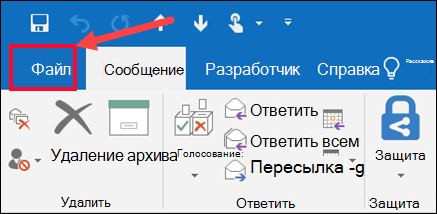
- Дважды щелкните сообщение, которое нужно сохранить, и в меню Файл выберите пункт Сохранить как.
- В диалоговом окне Сохранить как в области папок выберите папку ,а затем — папку, в которой нужно сохранить файл.
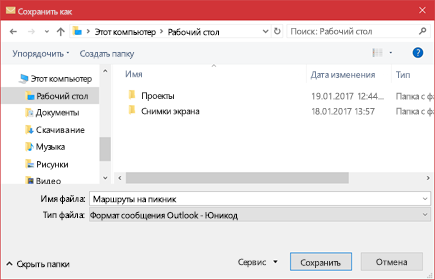
- В поле Имя файла введите имя файла.
- В списке Тип файла примите тип по умолчанию или выберите в списке другой тип файла.
Сохранение сообщения в формате PDF
Outlook не включает PDF-файл как один из типов по умолчанию Сохранить как. С программа Microsoft Print To PDF, включенная в Windows 10, позволяет печатать любые сообщения электронной почты непосредственно в PDF-файл. Если у вас нетWindows 10 , вы можете сохранить сообщение электронной почты в формате HTML, открыть его в Word, а затем сохранить его в формате PDF с помощью функции «Сохранить как» в Word.
Сохранение PDF-файла в формате PDF в Windows 10
- Откройте сообщение, которое вы хотите сохранить, и на вкладке Файл нажмите кнопку Печать.
- В drop-down Printer (Принтер) выберите Microsoft Print to PDF (Печать в PDF).
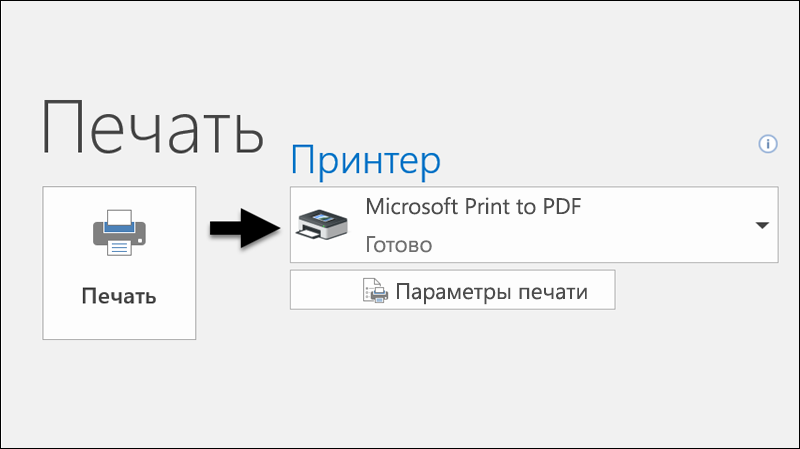
- Нажмите кнопку Печать.
- В окне Сохранить как для печати выберите папку для PDF-файла и введите имя файла. Затем нажмите кнопку Сохранить.
Сохранение в формате PDF в других версиях Windows
- Откройте сообщение, которое нужно сохранить, и на вкладке Файл нажмите кнопку Сохранить как.
- В диалоговом окне Сохранить как в области папок выберите папку ,а затем — папку, в которой нужно сохранить файл.
- В поле Имя файла введите имя файла.
- В списке Тип сохранения выберите HTML, а затем — Сохранить.
- Откройте Word и выберите файл >Открыть.
- Выберите HTML-файл, сохраненный в шаге 4.
- Выберите файл > сохранить как ,а затем выберите PDF (*.pdf) в формате файла, прежде чем напечатать сохранить.
Сохранение сообщения в другой Outlook папке
Если вы хотите сохранить сообщение в другой Outlook, самый простой способ сделать это — переместить или скопировать его в папку назначения. См. статью Перемещение или копирование элемента в другую папку.