
Как сохранить слайды из презентации как картинку
Иногда для показа презентаций приходится использовать компьютер, на котором не установлен PowerPoint или другие офисные программы. Если вы столкнулись с такой задачей, то вам следует сохранить слайды презентации как картинки. Это позволит провести презентацию на любом компьютере, даже если на нем не установлено ничего кроме самой операционной системы Windows.
Сохранение слайдов как картинок через PowerPoint
Если вам нужно сохранить слайды в виде картинок, то это можно сделать прямо из программы PowerPoint. Сейчас мы покажем ка кэто делается на примере PowerPoint 2016. В других версиях PowerPoint (например, в PowerPoint 2013, 2010 и 2007) это можно сделать аналогичным способом.
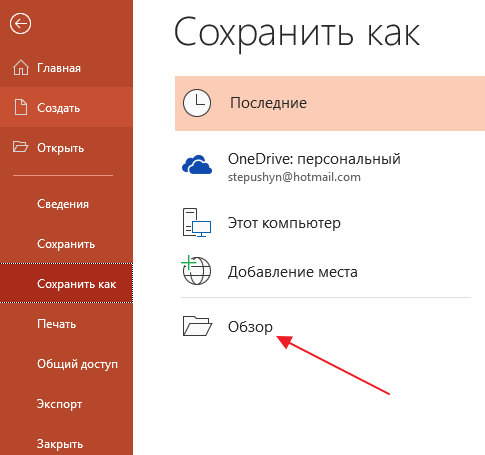
Итак, для того чтобы сохранить слайды презентации как картинки вам необходимо нажать на кнопку «Файл», которая расположена в верхнем левом углу окна, и в открывавшемся меню перейти в раздел «Сохранить как».
Дальше нужно указать место для сохранения картинок. Поэтому нажимаем на кнопку «Обзор» и выбираем папку, в которую нужно положить полученные изображения.
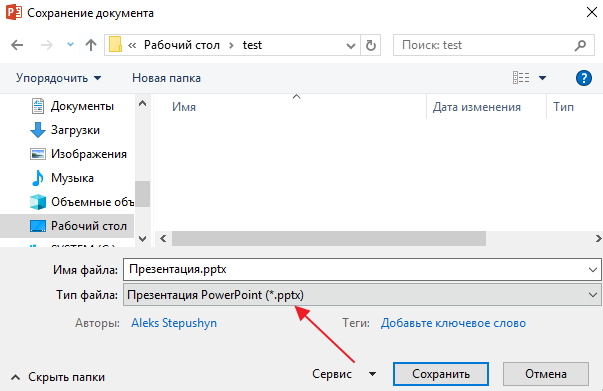
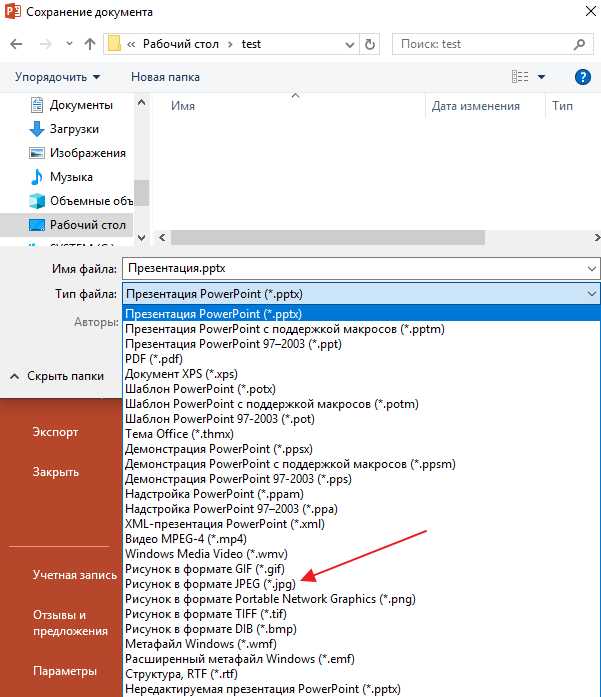
В результате перед вами появится стандартное окно для сохранения файлов. По умолчанию здесь выбран тип файлов «Презентация PowerPoint *.pptx». Для того чтобы сохранить слайды презентации в виде картинок нужно открыть выпадающее меню «Тип файла» и выбрать другой формат.
В списке доступных типов файла есть несколько типов, которые являются картинками, это GIF, JPG, PNG, TIF и BMP. Вы можете выбрать любой из этих форматов, но лучше всего выбирать или JPG, или PNG. Сохранение в JPG подойдет в тех случаях, когда нужно, чтобы картинки имели минимальный вес. Например, если предполагается их отправка по электронной почте. Сохранение в PNG подойдет для тех случаев, когда вы не хотите терять в качестве изображения.
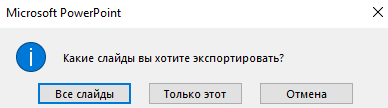
После выбора нужно формата и нажатия на кнопку «Сохранить» появится окно, в котором нужно указать какие слайды следует сохранить. Доступно только два варианта: «Все слайды» и «Только этот». Если выбрать вариант «Только этот», то PowerPoint сохранит только текущий слайд, в противном случае в виде картинок будут сохранены все слайды презентации.
Кстати, данный способ сохранения слайдов в виде картинок работает и других программах для создания презентаций. Например, в программе LibreOffice Impress нужно открыть меню «Файл – Экспорт» и выбрать тип файла JPEG. Ashampoo Presentations – все аналогично, открываем «Файл — Сохранить как» и выбираем тип файла JPEG.
Сохранение слайдов как картинок через онлайн сервисы
Если у вас есть PPT или PPTX-файл с презентацией, но нет программы PowerPoint, то вы можете воспользоваться онлайн сервисом, который сохранит ваш файл в виде картинок в нужном формате. Найти такие сервисы можно в любой поисковой системе по запросу «ppt to jpg». Например, можно воспользоваться сервисом https://www.aconvert.com/document/ppt-to-jpg/.
Использовать данный сервис очень просто. Все что нужно сделать, это нажать на кнопку «Выбрать файл» и выбрать файл презентации. Поддерживается как старый формат PPT, так и новый PPTX.
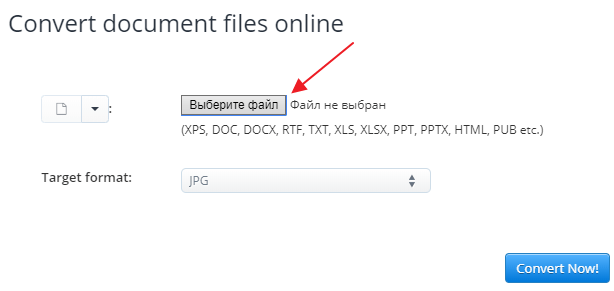
Также здесь можно выбрать формат картинок. По умолчанию это JPG, но вы можете также выбрать PNG, BMP и TIFF.

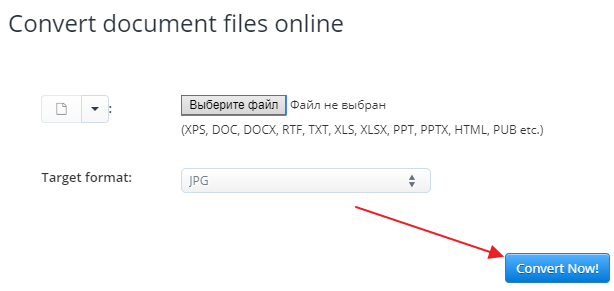
После того как все готово можно запускать сохранение нажатием на кнопку «Convert Now».
После недолгого ожидания внизу страницы появятся получившиеся картинки. По одной на каждый слайд.
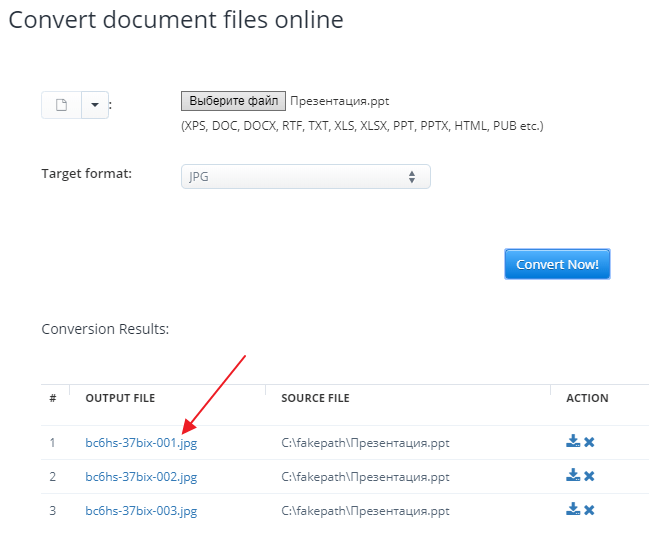
Дальше их нужно просто сохранить на свой компьютер, как любую другую картинку из интернета.
- Как добавить и удалить слайд в PowerPoint
- Как вставить музыку в презентацию PowerPoint на все слайды
- Как вставить GIF в презентацию PowerPoint
- Как создать презентацию в PowerPoint: пошаговая инструкция
- Как наложить музыку на все слайды презентации в PowerPoint
Создатель сайта comp-security.net, автор более 2000 статей о ремонте компьютеров, работе с программами, настройке операционных систем.
Остались вопросы?
Задайте вопрос в комментариях под статьей или на странице «Задать вопрос» и вы обязательно получите ответ.
Как сохранить картинки в Powerpoint
Сохранять слайды в виде отдельных снимков будем в программах по созданию презентаций. Процесс сохранения в них очень похож. Дополнительные программы для этого использовать необязательно.
1. PowerPoint разных версий 2. LibreOffice Impress 3. Ashampoo Presentation 4. Картинки со слайдов онлайн 5. Видео о преобразовании слайда в картинку
Слайд как картинка в Microsoft PowerPoint 2007, 2010, 2013, 2016
Нажмите кнопку «Файл» (Office в 2007 версии), затем внизу «Тип файла»

Сохраните картинку, присвоив ей имя и выбрав место сохранения, в одном из пяти форматов: .GIF, .JPG, .PNG и т.д.

Будет также предложено выбрать для сохранения текущий слайд или всю презентацию.

Похожий результат в картинках можно получить, активировав «Экспорт». Кроме рассмотренных вариантов сохранения изображений можно сохранить презентацию как нередактируемые картинки. Это не даст возможность внести изменения в текст и другое содержание презентации. Таким образом будет обеспечена ее целостность и авторские права при выкладывании в свободный доступ.

Сохранение слайда в LibreOffice Impress
Используйте последовательность команд для сохранения: Файл — Экспорт — Тип файла (в формате рисунка. Т.е. очень похоже на PowerPoint.

Ashampoo Presentations — картинка
Команды: Файл — Сохранить как. Далее выбрать Тип файла.

Таким образом, каждая из рассмотренных программ по подготовке презентаций позволяет сделать слайд в формате картинки. Кроме этого можно пойти по классическому пути, создавая скриншоты (снимки) экрана. Плюс последнего подхода в создании картинок — возможность сделать снимок только нужной части экрана. Но с большим количеством слайдов работать так достаточно муторно.
Картинки со слайдов онлайн
Сервис Google Презентации тоже позволяет сохранять выбранные слайды как картинки. Быстрого сохранения всех слайдов-изображений не предусмотрено.

PowerPoint Online не имеет такой функции. Поэтому для сохранения слайда-картинки нужно сделать снимок экрана или предварительно скачать презентацию на компьютер. С сохранением далее можно работать в обычном PowerPoint.
Как сохранить отдельный слайд из презентации PowerPoint в виде картинки (рисунка, изображения)


Microsoft PowerPoint
Автор Наталия Овчаренко Просмотров 759 Обновлено 10.10.2021
Бывают случаи, когда нужно быстро показать или выслать отдельный слайд. В таких случаях удобно сохранить его как изображение .JPG или .PNG — качество слайда будет среднее, зато вес минимален, а открыть картинку можно на любом устройстве.
 |
| Рисунок 1: заглавный слайд презентации в формате .JPG |
Делаем картинку из слайда
- В обычном режиме редактирования нажмите левой кнопкой мыши на миниатюру того слайда, который вам нужен.
- Далее: Файл >Сохранить как >Компьютер.
- В выпадающем списке «Тип файла» выбираем «Рисунок в формате JPEG«.
- Нажимаем «Сохранить» и в новом окне выбираем «Только этот слайд«.
Как сохранить слайд из презентации как картинку jpg или png?

 0
0

3 lizarumyanceva1996 • 16:00, 26.11.2019
Как сохранить большую картинку в Power Point? Сделала плакат 70см на 55 см. Пробую сохранить, а сохраняется только часть картинки. Как мне сохранить картинку полностью?
0

2 Екатерина_Пашкова • 22:27, 15.07.2018
Сохраняйте PNG, ведь не обязательно же иметь JPG? Набор возможностей сохранения зависит от версии программы.
0 Спам

1 Stranniza • 21:11, 14.06.2017
Спасибо вам огромное! Как ваша статья меня выручила! Очень-очень вам благодарна!
Свидетельство о публикации
Комментарии
Я, конечно, но ученый. Но авторы статьи или авторы методики не понимают сами, чт
Творческого вам вдохновения.!
Со всеми шаблонами можно ознакомиться здесь
а как получить файл, куда писать?
Спасибо за вашу работу! Это большая помощь при большой загруженности учителей.
Отзывы

Егорова Елена 5.0
Отзыв о товаре ША PRO Анализ техники чтения по классам
и четвертям
Хочу выразить большую благодарность от лица педагогов начальных классов гимназии «Пущино» программистам, создавшим эту замечательную программу! То, что раньше мы делали «врукопашную», теперь можно оформить в таблицу и получить анализ по каждому ученику и отчёт по классу. Великолепно, восторг! Преимущества мы оценили сразу. С начала нового учебного года будем активно пользоваться. Поэтому никаких пожеланий у нас пока нет, одни благодарности. Очень простая и понятная инструкция, что немаловажно! Благодарю Вас и Ваших коллег за этот важный труд. Очень приятно, когда коллеги понимают, как можно «упростить» работу учителя.
Наговицина Ольга Витальевна 5.0
учитель химии и биологии, СОШ с. Чапаевка, Новоорский район, Оренбургская область
Отзыв о товаре ША Шаблон Excel Анализатор результатов ОГЭ
по ХИМИИ
Спасибо, аналитическая справка замечательная получается, ОГЭ химия и биология. Очень облегчило аналитическую работу , выявляются узкие места в подготовке к экзамену. Нагрузка у меня, как и у всех учителей большая. Ваш шаблон экономит время , своим коллегам я Ваш шаблон показала, они так же его приобрели. Спасибо.
Чазова Александра 5.0
Отзыв о товаре ША Шаблон Excel Анализатор результатов ОГЭ по
МАТЕМАТИКЕ
Очень хороший шаблон, удобен в использовании, анализ пробного тестирования занял считанные минуты. Возникли проблемы с распечаткой отчёта, но надо ещё раз разобраться. Большое спасибо за качественный анализатор.
Лосеева Татьяна Борисовна 5.0
учитель начальных классов, МБОУ СОШ №1, г. Красновишерск, Пермский край
Отзыв о товаре Изготовление сертификата или свидетельства конкурса
Большое спасибо за оперативное изготовление сертификатов! Все очень красиво . Мой ученик доволен, свой сертификат он вложил в портфолио . Обязательно продолжим с Вами сотрудничество!
Язенина Ольга Анатольевна 4.0
учитель начальных классов, ОГБОУ «Центр образования для детей с особыми образовательными потребностями г. Смоленска»
Отзыв о товаре Вебинар Как создать интересный урок:
инструменты и приемы
Я посмотрела вебинар! Осталась очень довольна полученной информацией. Всё очень чётко, без «воды». Всё, что сказано, показано, очень пригодится в практике любого педагога. И я тоже обязательно воспользуюсь полезными материалами вебинара. Спасибо большое лектору за то, что она поделилась своим опытом!
Арапханова Ашат 5.0
ША Табель посещаемости + Сводная для ДОУ ОКУД
Хотела бы поблагодарить Вас за такую помощь. Разобралась сразу же , всё очень аккуратно и оперативно. Нет ни одного недостатка. Я не пожалела, что доверилась и приобрела у вас этот табель. Благодаря Вам сэкономила время , сейчас же составляю табель для работников. Удачи и успехов Вам в дальнейшем!
Дамбаа Айсуу 5.0
Отзыв о товаре ША Шаблон Excel Анализатор результатов ЕГЭ по
РУССКОМУ ЯЗЫКУ
Спасибо огромное, очень много экономит времени , т.к. анализ уже готовый, и особенно радует, что есть варианты с сочинением, без сочинения, только анализ сочинения! Превосходно!
2007-2023 «Педагогическое сообщество Екатерины Пашковой — PEDSOVET.SU».
12+ Свидетельство о регистрации СМИ: Эл №ФС77-41726 от 20.08.2010 г. Выдано Федеральной службой по надзору в сфере связи, информационных технологий и массовых коммуникаций.
Адрес редакции: 109388 г. Москвва, Гурьянова 69-2-710
Адрес учредителя: 109388 г. Москвва, Гурьянова 69-2-710
Учредитель, главный редактор: Пашкова Екатерина Ивановна
Контакты: +7-920-0-777-397, info@pedsovet.su
Домен: https://pedsovet.su/
Копирование материалов сайта строго запрещено, регулярно отслеживается и преследуется по закону.
Отправляя материал на сайт, автор безвозмездно, без требования авторского вознаграждения, передает редакции права на использование материалов в коммерческих или некоммерческих целях, в частности, право на воспроизведение, публичный показ, перевод и переработку произведения, доведение до всеобщего сведения — в соотв. с ГК РФ. (ст. 1270 и др.). См. также Правила публикации конкретного типа материала. Мнение редакции может не совпадать с точкой зрения авторов.
Для подтверждения подлинности выданных сайтом документов сделайте запрос в редакцию.
Хостинг от uCoz
- Опубликовать урок
- Опубликовать статью
- Дать объявление
- Частые вопросы
сервис вебинаров —>
О работе с сайтом
Мы используем cookie.
Публикуя материалы на сайте (комментарии, статьи, разработки и др.), пользователи берут на себя всю ответственность за содержание материалов и разрешение любых спорных вопросов с третьми лицами.
При этом редакция сайта готова оказывать всяческую поддержку как в публикации, так и других вопросах.
Если вы обнаружили, что на нашем сайте незаконно используются материалы, сообщите администратору — материалы будут удалены.