
Как узнать версию 1с
Очень часто случается такое что менеджер или бухгалтер так увлечены решением текущих задач что даже не в курсе в какой версии 1с они работают и как правильно называется конфигурация программы 1С.
Как же узнать конфигурацию и версию программы 1С Предприятие?
Универсальный способ узнать версию и конфигурацию 1с для всех версий платформы 1С: Заходим в программу 1с, находим меню справка (помощь) – о программе . В появившемся меню раздела вы сможете посмотреть точную версию платформы 1С. В разделе конфигурация вы увидите наименование конфигурации и версию релиза данной конфигурации! Проблема заключается в том чтобы найти данные пункты меню, в версиях 7.7, 8.2 и 8.3 они расположенны абсолютно в разных частях экрана.
Немного о терминах: платформа, программа, конфигурация, релиз, редакция.
Платформа — это информационно технологическая платформа разработанная 1с. Платформа, образно говоря, оболочка в которой пользователи открывают нужную базу данных различных версий и конфигураций. Версия платформы в современном информационном мире в основном начинается с 7.7 и заканчивается 8.3.
Конфигурация 1С — это набор шаблонов информационной базы разработанный структурами фирмы 1с. Примеры конфигураций может быть «зарплата и кадры», «бухгалтерия», «управление торговлей». Версия конфигурации является релизом и редакцией (это синонимы).
Программа 1с — общий термин в разных ситуациях может обозначать конфигурацию и платформу 1с, в зависимости от построения предложения.
Как узнать версию платформы 1С без входа в 1с
Для того чтобы узнать версию платформы 1с (не конфигурации, с терминами мы разобрались выше), если у Вас ОС Windows 7 или выше нужно зайти в меню ПУСК — Панель управления — программы и компоненты (Установка и удаление программ если у Вас Windows XP). В появившемся списке вы увидите все программы установленные на ваш компьютер, в том числе и платформу(платформы) 1с, и сможете посмотреть их версию которая указана в скобках после наименования. Недостаток данного метода определения платформы является то что платформ может быть несколько и Вы не сможете точно узнать какая именно в данный момент вами используется.
Как узнать версию платформы или название конфигурации 1с 7.7?
1) Заходим в 1с 7.7 в интересующую вас базу данных;
2) Нажимаем «Помощь» — «о программе» ;
3) В появившемся окне видим всю необходимую информацию (версия платформы: 1C Предприятие 7.7 для SQL 7.70.027, название и версия конфигурации Типовая конфигурация «Торговля+склад» редакция 9.2 (7.70.933)).
Как узнать версию 1С?
Версию платформы 1С можно узнать, нажав в верхнем меню кнопку со стрелкой, указывающей вниз (рядом со значком логотипа 1С), в списке выбрать “Справка”, далее “О программе”. В открывшемся окне будет содержаться информация о версии установленной платформы, конфигурации и релиза.
Версию платформы 1С можно узнать, нажав в верхнем меню кнопку со стрелкой, указывающей вниз (рядом со значком логотипа 1С), в списке выбрать “Справка”, далее “О программе”. В открывшемся окне будет содержаться информация о версии установленной платформы, конфигурации и релиза.
Как узнать версию и конфигурацию 1С
Иногда возникает необходимость выяснить используемую версию платформы и конфигурации 1С. Один из таких случаев — обращение с техническую поддержку. В данной статье мы рассмотрим то, как это возможно сделать.
Как узнать версию конфигурации и платформы 1С?
Иногда бывает, что нужно узнать версию платформы и конфигурации 1С. При этом требуется различать понятия 1С:Платформа и решения на базе платформы 1С (конфигурация), такие как 1С:Бухгалтерия, 1С:Управление Торговлей и другие.
Непосредственно 1С:Платформа является средством разработки, с помощью которого можно решать очень большой круг задач – от учета до создания любых программ и web-ресурсов.
А конфигурация — это прикладное решение для автоматизации учета, разработанное на базе самой платформы 1С.
На базе 1С:Платформа работают все основные конфигурации и решения по автоматизации, предлагаемые фирмой 1С и ее партнерами (такие типовые решения, как «Управление Торговлей» или «Зарплата и управление персоналом»). Помимо этого возможна разработка собственных решений для автоматизации специфических задач.
Обычно информация о платформе и конфигурации 1С необходима, чтобы определить нужны ли обновления вашей учётной системе в данный момент или если Вы обращаетесь к специалистам в службы поддержки. Первым вопросом с их стороны будет: «какая версия 1С у Вас установлена?».
Однако, помимо версии платформы и конфигурации 1С, так же может быть использован различный тип базы данных (файловая или серверная). Это можно определить, если у вас при старте 1С открывается окно с выбором необходимой БД (см. рисунок 1), либо в окне справки, вместе с остальной информацией.
Окно выбора БД при запуске 1С (рис. 1)
Службе поддержки, для правильной консультации, важно сообщить информацию и о платформе, и о конфигурации, и о типе вашей базы данных (локальная (файловвая) или серверная).
Теперь же перейдём непосредственно к тому, как получить информацию о вашем решении. Для этого в любом интерфейсе 1С открываем меню «Справка», либо кликаем по значку, а далее — «О программе» (см. рисунок 2) и определяем редакцию установленной программы (см. рисунок 3):
- в первой строке версия платформы
- во второй можно узнать номер релиза и описание конфигурации
- еще ниже указан тип БД (файловая или серверная, см. пункты «Режим» и «Каталог»)

Меню «О программе» (рис. 2)

Окно с версией и конфигурацией 1С (рис. 3).
Помимо этого, в зависимости от настроенного интерфейса, значок «О программе» может быть вынесен на панель инструментов.
Это нехитрый способ подходит для определения номера версий платформ и конфигураций не только для 1С версия 8.2, и 8.3, но так же и для прошлых редакций 1С 7.7.
Чтобы скопировать эту информацию для дальнейшей отправки в службу поддержки вам необходимо нажать на ссылку «Информация для технической поддержки» (находиться в нижней части открывшегося окна, на рисунке 3 подчёркнуто красной линией).
В открывшемся окне выделите мышкой весь текст и нажмите сочетание клавиш «Ctrl»+»С», либо правой кнопкой мыши, а затем выберите пункт «Копировать» и далее вставьте эту информацию в письмо для специалиста.

Информация для технической поддержки (рис. 4)
В случае, если у вас данная возможность отсутствует — вы можете выслать информацию по вашей версии платформы и конфигурации 1С с помощью скриншота. Информацию о том, какими способами можно это сделать, можно найти в данной статье.
Так же, есть возможность получить всю данную информацию программно.
Для этого необходимо написать следующий код (для 1C v 8.х):
СистемнаяИнформация.ВерсияПриложения
// Содержит версию используемого 1С:Предприятия 8 в формате .... Например, 8.3.5.133.
// версию(редакцию) конфигурации можно узнать:Метаданные.Версия
Надеемся, что данная статья была для вас полезна. Возможно вам так же будет интересна статья с информацией о том, как узнать версию и редакцию Битрикс: Управление Сайтом.
Как посмотреть версию 1С 8.3 — какая установлена
При обновлении программы 1С нужно знать текущую версию, чтобы понимать, какое следующее обновление ставить. Да и при обращении за помощью к специалистам первое, что они спросят, это «Какая у вас версия?».
А значит, возникает закономерный вопрос — «Как узнать версию 1С?». Разберем, где посмотреть версию конфигурации и платформы.
Как посмотреть версию 1С 8.3 — какая установлена
Версия программы 1С по-другому называется «релиз».
Для просмотра версии и конфигурации 1С используйте один из способов:
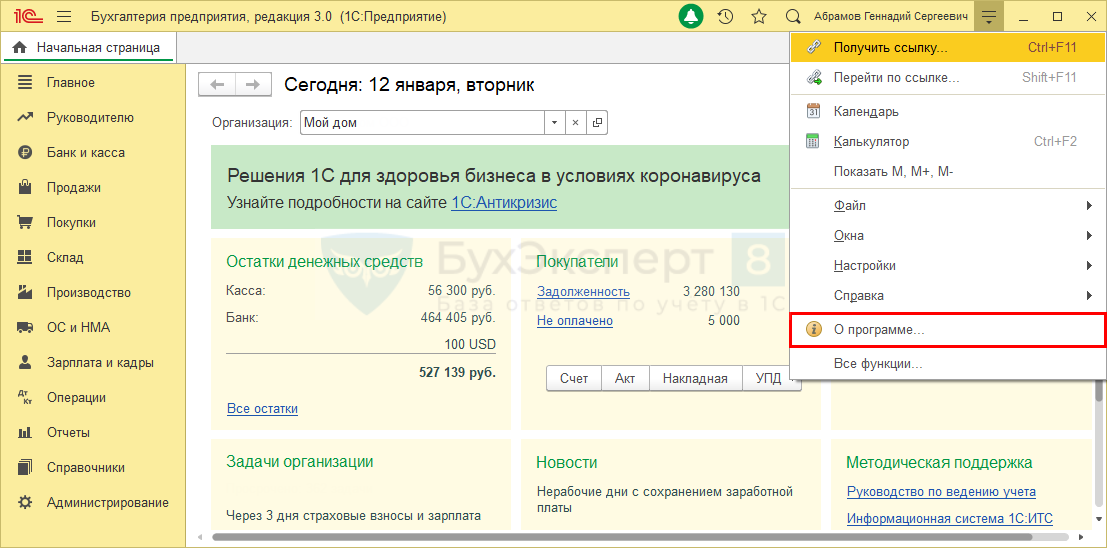
- В режиме 1С:Предприятие зайдите в меню Сервис и настройки – О программе .
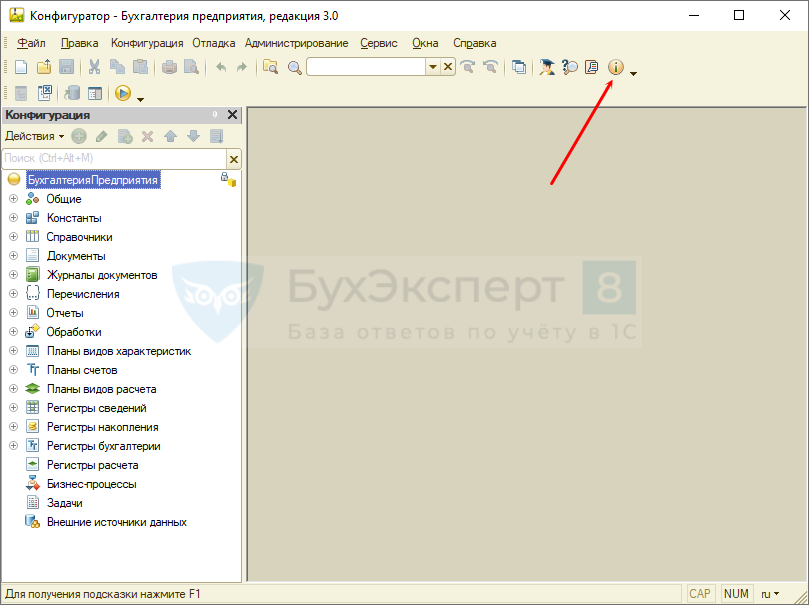
- В режиме Конфигуратор зайдите в меню Справка – О программе или нажмите на значок с восклицательным знаком.
В итоге откроется окно с информацией.
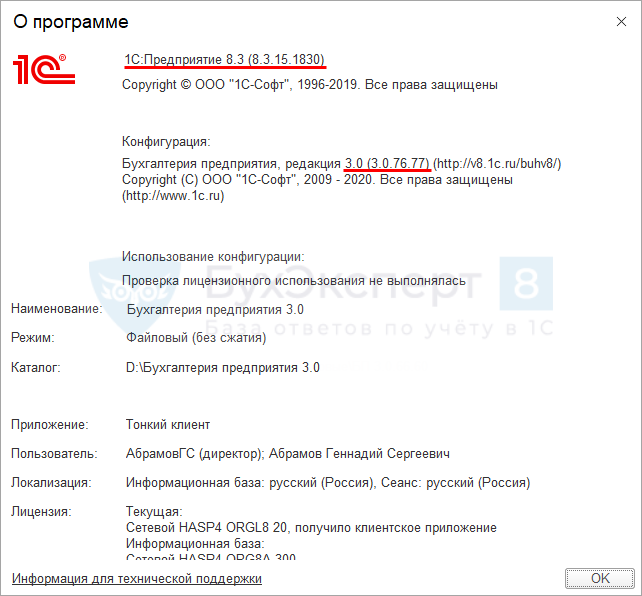
Версия платформы находится в верхней строчке (в примере это 8.3.15.1830).
- Самоучитель по 1С Бухгалтерии 8.3;
- Самоучитель по 1С ЗУП 8.3.
Ниже отображается название конфигурации и ее релиз (в примере — 3.0.76.77).
Как узнать — 1С Базовая или Проф
Определить, Базовая или ПРОФ версия у вас установлена, очень просто.
Зайдите в окно О программе и посмотрите название вашей конфигурации.
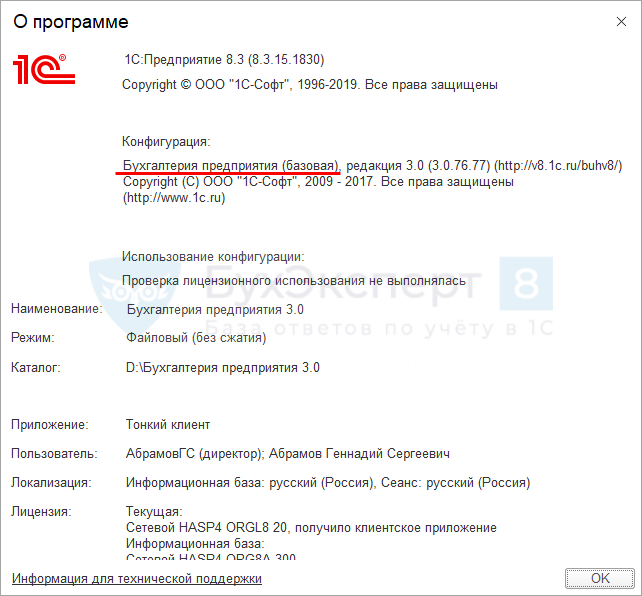
Для базовых версий в скобках будет написано слово «базовая».
Для ПРОФ версий — только название программы.
Мы с вами рассмотрели, как узнать версию и конфигурацию 1С 8.3.
См. также:
- Знакомство с интерфейсом ТАКСИ
- Изменения в интерфейсе Платформы 8.3.15
- Как создать пустую базу 1С
- Как поменять название базы
- Как настроить в 1С двустороннюю печать
- Учебная версия 1С 8.3 предприятие: где скачать и как установить
Если Вы еще не подписаны:
Активировать демо-доступ бесплатно →
или
Оформить подписку на Рубрикатор →
После оформления подписки вам станут доступны все материалы по 1С:Бухгалтерия, записи поддерживающих эфиров и вы сможете задавать любые вопросы по 1С.

Помогла статья?
Получите еще секретный бонус и полный доступ к справочной системе БухЭксперт8 на 14 дней бесплатно
Похожие публикации
- Как удалить помеченные на удаление документы в 1С 8.3Каждый пользователь программы 1С сталкивается с ситуациями, когда нужно удалить.
- Настройка почты в 1С — отправка электронной почтыВ 1С есть удобная функция — отправка электронных писем напрямую.
- Все функции в 1С 8.3 — где найти, как включитьРассмотрим, как включить отображение команды Все функции в 1С 8.3.
- Как удалить связь между документами в 1СПри удалении помеченных документов в 1С проводится поиск ссылок на.
Оцените публикацию
(1 оценок, среднее: 5,00 из 5)
Публикацию можно обсудить в комментариях ниже.
Обратите внимание!
В комментариях наши эксперты не отвечают на вопросы по программам 1С и законодательству.
Задать вопрос нашим специалистам можно в Личном кабинете
Добавить комментарий Отменить ответ
Для отправки комментария вам необходимо авторизоваться.