
Как узнать ключ активации установленного MS Office
21.01.2016

itpro

Office

комментариев 40
Ключ установки Microsoft Office после активации продукта продолжает хранится в реестре системы. Для защиты ключ продукта хранится не в открытом, а в шифрованном с помощью кодировки Base64 виде. Этот метод кодировки не является стойким, поэтому не составляет труда извлечь его с помощью простого скрипта (аналогичную методику мы рассматривали в статье, описывающей извлечения ключа установки Windows 8). В этой статье мы приведем как с помощью PowerShell и vbs скриптов без использования сторонних утилит получить код активации уже установленной копии MS Office.
Данные скрипты удобно использовать при утрате документов или наклеек с ключами установки Microsoft Office.
Сначала рассмотрим скрипт получения ключа на PowerShell
function Get-MSOfficeProductKey foreach ($computer in $computerName) $valueData = ($data.uValue)[52..66] # decrypt base24 encoded binary data $productKey = "" $chars = "BCDFGHJKMPQRTVWXY2346789" for ($i = 24; $i -ge 0; $i--) < $r = 0 for ($j = 14; $j -ge 0; $j--) < $r = ($r * 256) -bxor $valueData[$j] $valueData[$j] = [math]::Truncate($r / 24) $r = $r % 24 >$productKey = $chars[$r] + $productKey if (($i % 5) -eq 0 -and $i -ne 0) < $productKey = "-" + $productKey >> $temp.ProductKey = $productKey $product += $temp > > > > > > $product >
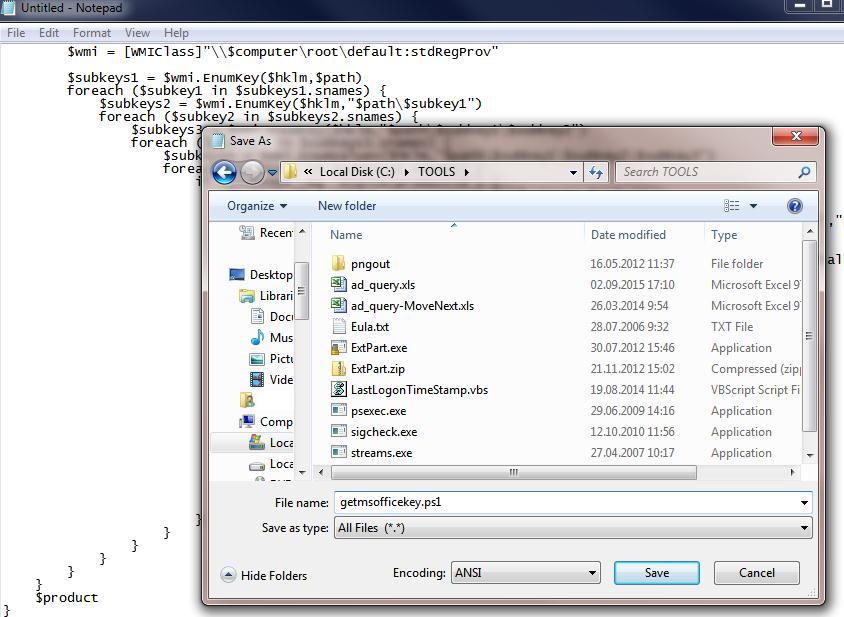
Советы. Office 2007 и ниже бывают только 32 разрядные. Office 2010, 2013 и 2016 – бывают как 32 так и 64 разрядные. На 32 разрядной Windows нельзя установить 64 битную версию Office.
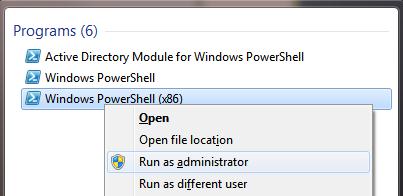
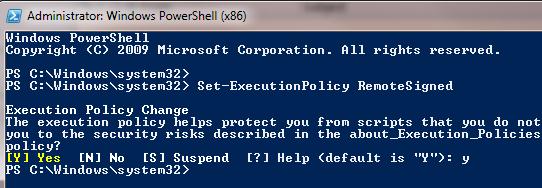

Готовый Powershell скрипт можно скачать тут: getmsofficekey-posh.zip
Аналогичный скрипт для получения ProducId и ключей MS Office на Vbscript
Const HKLM = &H80000002 Computer = "." Set objWMIService = GetObject("winmgmts:\\" & Computer & "\root\cimv2") Set Obj = objWMIService.ExecQuery ("Select * from Win32_OperatingSystem") dim InsDate For Each item in Obj InsDate = item.InstallDate ' Gather Operating System Information Caption = Item.Caption OSArchitecture = Item.OSArchitecture CSDVersion = Item.CSDVersion Version = Item.Version Next dim NewDate NewDate = mid(InsDate,9,2) & ":" & mid(InsDate,11,2) & ":" & mid(InsDate,13,2) NewDate = NewDate & " " & mid(InsDate,7,2) & "/" & mid(InsDate,5,2) & "/" & mid(InsDate,1,4) wscript.echo 'vbCrLf & "Office Keys" & vbCrLf QueryOfficeProductKeys() Function DecodeProductKey(arrKey, intKeyOffset) If Not IsArray(arrKey) Then Exit Function intIsWin8 = BitShiftRight(arrKey(intKeyOffset + 14),3) And 1 arrKey(intKeyOffset + 14) = arrKey(intKeyOffset + 14) And 247 Or BitShiftLeft(intIsWin8 And 2,2) i = 24 strChars = "BCDFGHJKMPQRTVWXY2346789" strKeyOutput = "" While i > -1 intCur = 0 intX = 14 While intX > -1 intCur = BitShiftLeft(intCur,8) intCur = arrKey(intX + intKeyOffset) + intCur arrKey(intX + intKeyOffset) = Int(intCur / 24) intCur = intCur Mod 24 intX = intX - 1 Wend i = i - 1 strKeyOutput = Mid(strChars,intCur + 1,1) & strKeyOutput intLast = intCur Wend If intIsWin8 = 1 Then strKeyOutput = Mid(strKeyOutput,2,intLast) & "N" & Right(strKeyOutput,Len(strKeyOutput) - (intLast + 1)) End If strKeyGUIDOutput = Mid(strKeyOutput,1,5) & "-" & Mid(strKeyOutput,6,5) & "-" & Mid(strKeyOutput,11,5) & "-" & Mid(strKeyOutput,16,5) & "-" & Mid(strKeyOutput,21,5) DecodeProductKey = strKeyGUIDOutput End Function Function RegReadBinary(strRegPath,strRegValue) Set objReg = GetObject("winmgmts:!\\.\root\default:StdRegProv") objReg.GetBinaryValue HKLM,strRegPath,strRegValue,arrRegBinaryData RegReadBinary = arrRegBinaryData Set objReg = Nothing End Function Function BitShiftLeft(intValue,intShift) BitShiftLeft = intValue * 2 ^ intShift End Function Function BitShiftRight(intValue,intShift) BitShiftRight = Int(intValue / (2 ^ intShift)) End Function Function QueryOfficeProductKeys() strBaseKey = "SOFTWARE\" strOfficeKey = strBaseKey & "Microsoft\Office" Set objReg = GetObject("winmgmts:!\\.\root\default:StdRegProv") objReg.EnumKey HKLM, strOfficeKey, arrOfficeVersionSubKeys intProductCount = 1 If IsArray(arrOfficeVersionSubKeys) Then For Each strOfficeVersionKey In arrOfficeVersionSubKeys Select Case strOfficeVersionKey Case "11.0" CheckOfficeKey strOfficeKey & "\11.0\Registration",52,intProductCount Case "12.0" CheckOfficeKey strOfficeKey & "\12.0\Registration",52,intProductCount Case "14.0" CheckOfficeKey strOfficeKey & "\14.0\Registration",808,intProductCount Case "15.0" CheckOfficeKey strOfficeKey & "\15.0\Registration",808,intProductCount End Select Next End If strBaseKey = "SOFTWARE\Wow6432Node\" strOfficeKey = strBaseKey & "Microsoft\Office" Set objReg = GetObject("winmgmts:!\\.\root\default:StdRegProv") objReg.EnumKey HKLM, strOfficeKey, arrOfficeVersionSubKeys intProductCount = 1 If IsArray(arrOfficeVersionSubKeys) Then For Each strOfficeVersionKey In arrOfficeVersionSubKeys Select Case strOfficeVersionKey Case "11.0" CheckOfficeKey strOfficeKey & "\11.0\Registration",52,intProductCount Case "12.0" CheckOfficeKey strOfficeKey & "\12.0\Registration",52,intProductCount Case "14.0" CheckOfficeKey strOfficeKey & "\14.0\Registration",808,intProductCount Case "15.0" CheckOfficeKey strOfficeKey & "\15.0\Registration",808,intProductCount End Select Next End If End Function 'Office Product Key Sub CheckOfficeKey(strRegPath,intKeyOffset,intProductCount) Set objReg = GetObject("winmgmts:!\\.\root\default:StdRegProv") objReg.EnumKey HKLM, strRegPath, arrOfficeRegistrations If IsArray(arrOfficeRegistrations) Then For Each strOfficeRegistration In arrOfficeRegistrations objReg.GetStringValue HKLM,strRegPath & "\" & strOfficeRegistration,"ConvertToEdition",strOfficeEdition objReg.GetBinaryValue HKLM,strRegPath & "\" & strOfficeRegistration,"DigitalProductID",arrProductID If strOfficeEdition <> "" And IsArray(arrProductID) Then WriteData "Product", strOfficeEdition WriteData "Key", DecodeProductKey(arrProductID,intKeyOffset) & vbCrLf intProductCount = intProductCount + 1 End If Next End If End Sub Function RegReadBinary(strRegPath,strRegValue) Set objReg = GetObject("winmgmts:!\\.\root\default:StdRegProv") objReg.GetBinaryValue HKLM,strRegPath,strRegValue,arrRegBinaryData RegReadBinary = arrRegBinaryData Set objReg = Nothing End Function Function OsArch() Set objShell = WScript.CreateObject("WScript.Shell") If objShell.ExpandEnvironmentStrings("%ProgramFiles(x86)%") = "%ProgramFiles(x86)%" Then OsArch = "x86" Else OsArch = "x64" End If Set objShell = Nothing End Function Sub WriteData(strProperty,strValue) WScript.Echo strProperty & ": " & Trim(strValue) End Sub
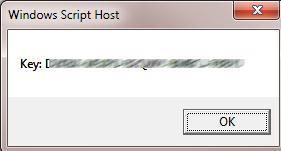
Готовый файл *.vbs файл: get-office-keys-vbs.zip
Проверим полученный ключ с помощью стандартной функции, позволяющей отобразить последние 5 символов ключа. Для 32 битного Офиса на 64 битной Windows команда такая:
cscript «C:\Program Files (x86)\Microsoft Office\Office14\OSPP.VBS» /dstatus
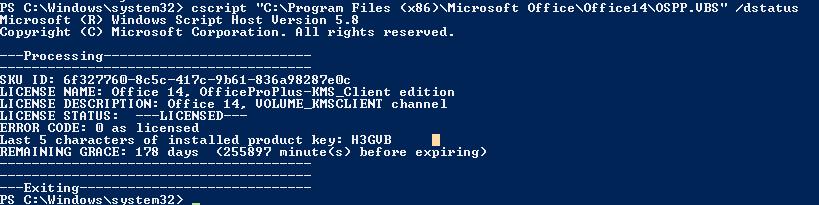
Часть ключа должна совпадать с полученными ранее данными.
Примечание. На скриншоте Office 2010, активированный KMS ключом).
SKU ID: 6f327760-8c5c-417c-9b61-836a98287e0c
LICENSE NAME: Office 14, OfficeProPlus-KMS_Client edition
LICENSE DESCRIPTION: Office 14, VOLUME_KMSCLIENT channel
LICENSE STATUS: —LICENSED—
ERROR CODE: 0 as licensed
Last 5 characters of installed product key: H3GVB
REMAINING GRACE: 178 days (255897 minute(s) before expiring)
О начале продаж совместных продуктов «Microsoft SQL Server 2019 для 1С:Предприятие 8»

Лицензии «Microsoft SQL Server 2019 для 1С:Предприятие 8» предназначены для использования системы «1С:Предприятие 8» в варианте «клиент-сервер» и требуют обязательного наличия у пользователя соответствующих лицензий «1С:Предприятие 8».
Цены на новые версии представлены в таблице:
Лицензия на сервер MS SQL Server Standard 2019 Runtime для пользователей 1С:Предприятие 8. Электронная поставка
Клиентский доступ на 1 рабочее место к MS SQL Server 2019 Runtime для 1С:Предприятие 8. Электронная поставка
Клиентский доступ на 5 рабочих мест к MS SQL Server 2019 Runtime для 1С:Предприятие 8. Электронная поставка
Клиентский доступ на 10 рабочих мест к MS SQL Server 2019 Runtime для 1С:Предприятие 8. Электронная поставка
Клиентский доступ на 20 рабочих мест к MS SQL Server 2019 Runtime для 1С:Предприятие 8. Электронная поставка
Клиентский доступ на 50 рабочих мест к MS SQL Server 2019 Runtime для 1С:Предприятие 8. Электронная поставка
Лицензия на сервер MS SQL Server Standard 2019 Full-use для пользователей 1С:Предприятие 8. Электронная поставка
Клиентский доступ на 1 рабочее место к MS SQL Server 2019 Full-use для 1С:Предприятие 8. Электронная поставка
Клиентский доступ на 5 рабочих мест к MS SQL Server 2019 Full-use для 1С:Предприятие 8. Электронная поставка
Клиентский доступ на 10 рабочих мест к MS SQL Server 2019 Full-use для 1С:Предприятие 8. Электронная поставка
Клиентский доступ на 20 рабочих мест к MS SQL Server 2019 Full-use для 1С:Предприятие 8. Электронная поставка
Клиентский доступ на 50 рабочих мест к MS SQL Server 2019 Full-use для 1С:Предприятие 8. Электронная поставка
Клиентский доступ на 1 пользователя к MS SQL Server 2019 Full-use для 1С:Предприятие 8. Электронная поставка
Клиентский доступ на 5 пользователей к MS SQL Server 2019 Full-use для 1С:Предприятие 8. Электронная поставка
Лицензия MS SQL Server Standard 2019 Full-use Core (4 ядра) для пользователей 1С:Предприятие 8. Электронная поставка
Доп. лицензия MS SQL Server Standard 2019 Full-use Core (2 ядра) для пользователей 1С:Предприятие 8. Электронная поставка
Лицензия «на ядро» MS SQL Server Enterprise 2019 Full-use Core ( 4 ядра) для пользователей 1С:Предприятие 8. Электронная поставка
Доп. лицензия «на ядро» MS SQL Server Enterprise 2019 Full-use Core (2 ядра) для пользователей 1С:Предприятие 8. Электронная поставка
Комплектация электронной поставки *
Электронная поставка включает:
- Лицензионное соглашение (pdf-файл);
- ПИН-код для регистрации продукта на портале 1С:ИТС.
Дистрибутивы будут доступны для скачивания пользователю на сайте https://releases.1c.ru/ после регистрации для следующих продуктов:
- Лицензия на сервер MS SQL Server Standard 2019 Runtime для пользователей 1С:Предприятие 8. Электронная поставка
- Лицензия на сервер MS SQL Server Standard 2019 Full-use для пользователей 1С:Предприятие 8. Электронная поставка
- Лицензия «на ядро» MS SQL Svr Standard Core 2019 Full-use (4 ядра) для пользователей 1С:Предприятие 8. Электронная поставка
- Лицензия «на ядро» MS SQL Svr Enterprise Core 2019 Full-use (4 ядра) для пользователей 1С:Предприятие 8. Электронная поставка
* Лицензии «Microsoft SQL Server 2019 для 1С:Предприятие 8» продаются отдельно от лицензий «1С:Предприятие 8», но полная комплектация совместного продукта подразумевает наличие у пользователя лицензии на сервер 1С:Предприятие 8 для каждой лицензии на сервер Microsoft SQL Server Standard 2019 или для лицензии Microsoft SQL Svr Standard Core (4 ядра) / Microsoft SQL Svr Enterprise Core (4 ядра).
Количество клиентских лицензий к «Microsoft SQL Server 2019 для 1С: Предприятие 8» должно быть не меньше числа клиентских лицензий «1С:Предприятие 8».
Системные требования
Использование Microsoft SQL Server 2019 рекомендовано для версии 1С:Предприятие 8.3.17 и выше. Если имеющаяся у пользователя версия «1С:Предприятие 8» ниже версии 8.3.17, он может обновить ее до 8.3.17 и установить SQL Server 2019 или использовать SQL Server более ранней версии.
С требованиями к оборудованию и программному обеспечению для установки Microsoft SQL Server 2019 можно ознакомиться на странице https://1c.ru/rus/products/1c+microsoft.htm
Microsoft SQL Server 2019 может работать в операционных средах Microsoft Windows и Linux. Если пользователь решит установить SQL Server 2019 в Linux, рекомендации по установке от Microsoft можно найти здесь https://1c.ru/rus/products/1c+microsoft.htm.
Экспортные ограничения
При распространении и использовании указанных выше программных продуктов обязательно соблюдение всех внутренних и международных норм экспортного законодательства, применимых к программному обеспечению. К таким положениям экспортного законодательства относятся ограничения по конечным пользователям, порядку и регионам конечного использования. Дополнительные сведения см. на веб-странице https://www.microsoft.com/exporting.
Рекомендации по выбору лицензий Microsoft SQL Server 2019
Лицензии «Microsoft SQL Server для 1С: Предприятие 8» доступны двух типов: Runtime и Full-Use.
Программные продукты с лицензией Runtime или Full-Use одной и той же редакции не имеют различий по функционалу Microsoft SQL Server 2019 . Различие заключается в правах на использование:
лицензия «Microsoft SQL Server Runtime для 1С: Предприятие 8» дает право на использование Microsoft SQL Server только с «1С: Предприятие 8»;
лицензия «Microsoft SQL Server Full-use для 1С:Предприятие 8» позволяет использовать Microsoft SQL Server с другими приложениями помимо «1С:Предприятие 8».
Сравнение по функционалу выпусков Microsoft SQL Server 2019 Standard и Microsoft SQL Server 2019 Enterprise представлено на странице https://1c.ru/rus/products/1c+microsoft.htm.
Для лицензий Runtime действует только модель лицензирования: «Сервер + Клиенты». Для лицензий Full-Use действуют две модели лицензирования: «Сервер + Клиенты» и «по числу ядер».
Подробнее о лицензировании Microsoft SQL Server в физических и виртуальных операционных средах смотрите в Приложении 1.
Обращаем внимание, что переход между лицензиями Runtime и Full-Use невозможен, поэтому важно определиться с типом приобретаемой лицензии до покупки.
Права на использование более ранних выпусков (правило downgrade) действует для всех программных продуктов новой линейки.
Лицензии «Microsoft SQL Server 2019 для 1С:Предприятие 8» независимо от типа лицензии Runtime или Full-Use дают право пользователям установить SQL Server более ранних версий.
После регистрации продукта пользователю будут доступны дистрибутивы SQL 2019/2017/2016/2014/2012.
Дозакупка лицензий клиентского доступа для более ранних версий SQL Server
Для увеличения количества клиентских доступов к совместным продуктам «MS SQL Server для пользователей 1С:Предприятие 8» более ранних версий можно приобретать аналогичные по типу клиентские лицензии «Microsoft SQL Server 2019 для 1С:Предприятие 8». Это применимо как для лицензий Runtime, так и для Full-use.
В то же время обращаем внимание, что использование клиентских лицензий MS SQL Server более ранних версий с лицензией на сервер «MS SQL Server Standard 2019 Runtime/Full-use для пользователей 1С:Предприятие 8» недопустимо.
Апгрейдов для продуктов «Microsoft SQL Server для 1С: Предприятие 8» не существует.
Если пользователь хочет использовать MS SQL Server 2019 для 1С: Предприятие 8, он может приобрести соответствующие лицензии по полной стоимости.
С возможными сценариями обновления ранних версий и выпусков до SQL Server 2019 можно ознакомиться по ссылке на странице https://1c.ru/rus/products/1c+microsoft.htm.
Порядок продажи электронных поставок
Совместные продукты «Microsoft SQL Server для 1С:Предприятие 8», продаются только через партнеров-франчайзи фирмы «1С» по предварительным заявкам.
Для приобретения программных продуктов пользователь может обращаться к партнерам-франчайзи фирмы «1С» в своем регионе. Список партнеров публикуется на сайте фирмы «1С».
Партнеры-франчайзи могут приобрести лицензии напрямую в фирме «1С» или через региональных дистрибьюторов «1С».
Отгрузка программных продуктов партнерам осуществляется на основании электронной заявки, которую необходимо заполнить в разделе технической поддержки партнеров, на закладке «Заявки на приобретение».
При продаже через дистрибьютора партнер указывает в заявке дистрибьютора.
Перед подачей «Заявки на приобретение» партнер должен убедиться, что
- у пользователя есть лицензия на сервер «1С: Предприятие 8»
- оборудование пользователя удовлетворяет системным требованиям для установки Microsoft SQL Server.
- продажа не противоречит экспортным ограничениям.
В заявке партнер обязательно указывает:
- сведения о пользователе, в том числе наименование организации, ИНН, почтовый и электронный адреса
- регистрационный номер лицензии на сервер «1С: Предприятие 8».
Фирма «1С» требует предоставить достоверные сведения о пользователе до продажи ему электронной поставки, поэтому партнер должен тщательно проверять вводимую информацию. В дальнейшем введенные в заявке данные будут использоваться для регистрации в базе технической поддержки.
Отгрузка электронной поставки
Для передачи партнеру приобретенной для пользователя электронной поставки используется личный кабинет партнера на портале 1С:ИТС https://portal.1c.ru/. Запись о проданном партнеру продукте формируется после фиксации в торговой системе фирмы «1С» факта продажи электронной поставки. Дополнительные уведомления партнеру не высылаются. Список проданных партнеру продуктов открывается при нажатии пункта меню «Электронные поставки продуктов».
В личный кабинет партнера передается следующая информация о проданной ему электронной поставке:
- номер и дата заявки на приобретение,
- наименование организации, ИНН и КПП пользователя, для которого приобретен продукт,
- регистрационный номер продукта,
- ПИН-код для регистрации продукта на портале 1С:ИТС,
Доступ к дистрибутиву возможен только после регистрации продукта. Дистрибутивы скачивается с сайта https://releases.1c.ru/.
Партнер может передать пользователю продукт различными способами:
- переслать комплект поставки по электронной почте;
- зарегистрировать продукт в личном кабинете пользователя на портале 1С:ИТС по адресу https://portal.1c.ru/, после чего у пользователя будет доступ для скачивания дистрибутива.
Обращаем внимание, что документы поставки будут доступны партнеру в его личном кабинете в течение 30 дней с момента «отгрузки» продукта партнеру.
Порядок сервисной поддержки продуктов
Сервисная поддержка пользователей осуществляется фирмой «1С».
Программный продукт должен быть установлен с учетом рекомендаций, представленных в разделе «Системные требования».
Если SQL Server установлен в среде Linux, поддержка со стороны «1С” оказывается только при условии, что рабочие сервера платформы «1С:Предприятие 8» используют операционную среду Microsoft Windows.
Поддержка совместных продуктов версии ниже «Microsoft SQL Server 2012 для 1С:Предприятие 8» не осуществляется.
Консультации по платформе «1С:Предприятие 8» фирма «1С» оказывает:
- по номеру телефона линии консультаций +7(495) 956-11-81;
- по адресу электронной почты v8@1c.ru.
Приложение 1
SQL Server 2019
SQL Server CALs требуются для модели «Сервер+Клиенты»
Модель лицензирования «по числу ядер»
Модель лицензирования «по числу ядер» подразумевает, что для каждого сервера, на котором запускается программное обеспечение Microsoft SQL Server 2019 или его компоненты (такие как Reporting Services or Integration Services), должно быть приобретено соответствующее количество лицензий Microsoft SQL Server 2019 Core («на ядро»). Количество необходимых лицензий зависит от того запускается Microsoft SQL Server 2019 в физических или виртуальных операционных средах (OSEs).
Как определить количество необходимых лицензий Microsoft SQL Server 2019 Core?
Если SQL Server запускается в физической OSE, все физические ядра сервера должны быть лицензированы. При этом количество должно быть не менее 4-х лицензий для каждого процессора.
Лицензии на ядро продаются комплектами – минимальный комплект на четыре ядра и дополнительный комплект на 2 ядра. Если физических ядер сервера больше четырех, то приобретается одна лицензия на 4 ядра и необходимое количество дополнительных лицензий на 2 ядра.
Модель лицензирования «Сервер+Клиенты»
Модель лицензирования «Сервер+Клиенты» подразумевает приобретение серверной лицензии для каждого сервера и клиентских лицензий для каждого устройства (или пользователя), которые имеют доступ к серверному программному обеспечению Microsoft SQL Server 2019 или его компонентам. Заметим, что Клиентская лицензия (CAL) – это не программное обеспечение, это лицензия, которая дает право на доступ к серверному обеспечению SQL Server.
В модели лицензирования «Сервер+Клиенты» каждая среда операционной системы, в которой работает программное обеспечение Microsoft SQL Server 2019 или любая из его компонентов, должна иметь серверную лицензию Microsoft SQL Server 2019, назначенную тому физическому серверу, на котором размещается эта среда операционной системы. Каждая серверная лицензия позволяет клиентам запускать в среде операционной системы (физической или виртуальной) любое количество экземпляров Microsoft SQL Server.
Примечание. При использовании программного обеспечения Microsoft SQL Server в физической среде операционной системы каждый аппаратный сегмент с точки зрения лицензирования считается отдельным сервером.
Чтобы получить доступ к лицензированному Microsoft SQL Server, каждый пользователь должен иметь клиентскую лицензию Microsoft SQL Server аналогичной или более новой версии по сравнению с версией программного обеспечения Microsoft SQL Server, к которому осуществляется доступ. Например, для доступа к серверу с программным обеспечением Microsoft SQL Server 2019 пользователю требуется клиентская лицензия для Microsoft SQL Server 2019.
Клиентские лицензии Microsoft SQL Server являются зависимыми от версии. Каждая клиентская лицензия Microsoft SQL Server 2019 предоставляет доступ к любому количеству лицензированных экземпляров Microsoft SQL Server (SQL Server 2019 или более ранних версий) в организации клиента.
Примечание. Использование оборудования или программного обеспечения, сокращающего количество устройств или пользователей, которые осуществляют непосредственный доступ к программному обеспечению или непосредственное его использование (мультиплексирование или группирование), не приводит к уменьшению требуемого числа клиентских лицензий.
Существует два типа клиентских лицензий: «на устройство» и «на пользователя». Каждая клиентская лицензия «на устройство» позволяет одному устройству, используемому любым пользователем, обращаться к экземплярам серверного программного обеспечения на ваших лицензированных серверах. Каждая клиентская лицензия «на пользователя» позволяет одному пользователю, использующему любое устройство, обращаться к экземплярам серверного программного обеспечения на ваших лицензированных серверах. Можно использовать комбинацию клиентских лицензий «на устройство» и «на пользователя».
Лицензирование SQL Server 2019 в виртуализированной среде
Microsoft Microsoft SQL Server все чаще развертывается в виртуализированных средах, что позволяет одновременно запускать экземпляры Microsoft SQL Server в отдельных виртуальных средах операционных систем или в виртуальных машинах.
Лицензирование отдельных виртуальных машин с использованием модели лицензирования «по числу ядер»
Чтобы лицензировать отдельные виртуальные машины с использованием модели «по числу ядер», клиенты должны приобрести лицензию на ядро для каждого из виртуальных ядер (или виртуального процессора, виртуального ЦП, виртуального потока), выделенного данной виртуальной машине, при этом на одну виртуальную машину должно приобретаться не менее четырех лицензий на ядро. С точки зрения лицензирования виртуальное ядро сопоставляется с аппаратным потоком.
Примечание. Лицензирование отдельных виртуальных машин является единственным вариантом лицензирования, доступным для пользователей Microsoft SQL Server 2019 Standard, которые работают с этим программным обеспечением в виртуализированной среде по модели «по числу ядер».
Дополнительные лицензии могут потребоваться в следующих случаях:
- Отдельный аппаратный поток поддерживает несколько виртуальных ядер. (Для каждого виртуального ядра требуется лицензия на ядро.)
- Несколько аппаратных потоков поддерживают одно виртуальное ядро. (Лицензия на ядро позволяет использовать отдельное виртуальное ядро, поддерживаемое отдельным аппаратным потоком.)
Лицензирование отдельных виртуальных машин с использованием модели лицензирования «Сервер+Клиенты»
Для лицензирования отдельных виртуальных машин по модели «Сервер+Клиенты» (доступной для только для выпусков Microsoft SQL Server 2019 Standard) клиенты приобретают одну серверную лицензию для каждой виртуальной машины, на которой работает программное обеспечение SQL Server, независимо от числа виртуальных процессоров, выделенных для этой виртуальной машины.
Например, клиент, который хочет запустить Microsoft SQL Server Standard на 6-ти виртуальных машинах, каждая из которых имеет по 4 виртуальных ядра, должен приобрести 6 лицензий Microsoft SQL Server 2019 Standard.
Примечание. Для каждого пользователя или устройства, осуществляющего доступ к программному обеспечению Microsoft SQL Server 2019, независимо от того, является развертывание виртуальным или физическим, требуется клиентская лицензия Microsoft SQL Server 2019.
Лицензирование для максимальной виртуализации
При использовании Microsoft SQL Server 2019 Enterprise клиенты, которые лицензировали все физические ядра на сервере, могут запускать количество контейнеров, равное количеству лицензий на ядра, назначенных серверу.
Например, четырехпроцессорный сервер с четырьмя ядрами на процессор — полностью лицензированный
16-ю лицензиями на ядро — может запускать программное обеспечение SQL Server в количестве до 16 контейнеров, независимо от количества виртуальных ядер, выделенных для каждого контейнера.
Клиенты, которые лицензировали все физические ядра на сервере и хотят запускать программное обеспечение SQL Server 2019 в большем количестве контейнеров, чем это разрешено, могут приобрести дополнительные лицензии на ядро лицензированному серверу.
Каждая дополнительная лицензия на ядро позволяет развертывать программное обеспечение SQL Server в дополнительном контейнере, поэтому в предыдущем примере клиент, который хочет запустить SQL Server Enterprise Edition в 18 контейнерах, просто приобрел бы и назначил 18 основных лицензий для этого сервера.
Лицензирование в мультиплексной среде
Термин «мультиплексирование» относится к использованию оборудования или программного обеспечения для объединения подключений, перенаправления информации или сокращения числа устройств или пользователей, осуществляющих непосредственный доступ к продукту SQL Server или его использование.
Мультиплексирование также может в себя включать сокращение числа устройств или пользователей, которыми непосредственно управляет Microsoft SQL Server.
При лицензировании программного обеспечения Microsoft SQL Server по модели «Сервер+Клиенты» для пользователей и устройств, которые осуществляют косвенный доступ к данным Microsoft SQL Server через другое приложение или оборудование, требуются клиентские лицензии Microsoft SQL Server.
- Мультиплексирование не уменьшает число требуемых лицензий. Пользователи должны иметь соответствующее число лицензий независимо от того, осуществляют они прямое или косвенное подключение к Microsoft SQL Server.
- Для любого пользователя или устройства, осуществляющего доступ к серверу либо файлам, данным или содержимому, предоставляемым сервером, доступность которого обеспечивается автоматическим процессом, требуются клиентские лицензии Microsoft SQL Server.
- Число уровней оборудования или программного обеспечения между Microsoft SQL Server и пользователем или устройством, которые в конечном счете используют его данные, службы или функции, не влияет на число необходимых клиентских лицензий.
- Ручное перемещение данных от сотрудника к сотруднику не требует наличия клиентской лицензии у сотрудника, получающего данные. Например, если сотрудник отправляет версию отчета в формате Microsoft Office Excel® другому сотруднику, второму сотруднику не требуется клиентская лицензия (если только этот отчет каким-либо образом не связан с осуществлением доступа к работающему программному обеспечению Microsoft SQL Server).
Клиентские лицензии Microsoft SQL Server необходимы для пользователей или устройств, которые непосредственно вводят, запрашивают или просматривают данные в базе данных Microsoft SQL Server. Клиентские лицензии Microsoft SQL Server также необходимы для пользователей или устройств, которые вводят, запрашивают или просматривают данные в базе данных Microsoft SQL Server через устройство, формирующее пулы (например, сервер CRM на рисунке выше). Сюда относятся пользователи, которые просматривают данные через веб-приложения или вводят информацию в базу данных через промежуточный продукт.
Как узнать введенную лицензию на ms sql
Утилита RusGuard агент
Для мониторинга работоспособности ПО RusGuard Soft используется утилита RusGuard агент. Утилита устанавливается автоматически вместе с сервером RusGuard. RusGuard агент обеспечивает:
• контроль работоспособности серверных процессов (служб), соединений с сервером БД и сервером отчетов;
• оперативное оповещение пользователя о смене состояния контролируемых процессов;
• возможность изменения настроек соединения с сервером БД и сервером отчетов;
• проверку работоспособности соединения с сервером БД и сервером отчетов;
• возможность изменения настроек соединения с сервером БД и сервером отчетов;
• возможность настройки ручной или автоматической (по заданному расписанию) чистки БД (удаление событий до определенной даты).
• отображение информации о лицензиях и состоянии соответствующего ПО.
• регистрацию сервера в сервисе RusGuard Cloud.
После установки серверной части программного комплекса RusGuard Soft, утилита запускается из меню Пуск ОС Windows и в дальнейшем всегда доступна в области уведомлений (системном трее) (см. рис. 1).
RusGuard агент не будет отображаться в системном трее в случае смены текущего пользователя Windows на ПК.
Запустить RusGuard агент можно вручную: Пуск > Все программы > папка RusGuard > RusGuard агент . Для автоматического запуска поместите ярлык RusGuard агент в меню Автозагрузка .

Рисунок 1 —
Утилита RusGuard агент
в системном трее
Пиктограмма в системном трее может менять цвет в зависимости от текущего состояния (настроек) системы (подсистем) (см. табл. 1).
Таблица 1 — Цветовые обозначения утилиты RusGuard агент. Общий случай (системный трей)

Система (подсистемы) работает нормально

Система (одна или несколько подсистем) отключены пользователем (не запущены), но работоспособны (т.е. настройки корректны и связанные с ними компоненты функционируют нормально)

Состояние системы (одной или нескольких подсистем) неизвестно, или подсистема не установлена

Ошибка в работе системы (одной или нескольких подсистем)
Цвет пиктограммы в системном трее меняется на желтый, серый или красный при изменении состоянии хотя бы одной из подсистем. Вызвав RusGuard агент, пользователь может определить, где именно произошла смена состояния, ошибка или отключение.
Интерфейс утилиты RusGuard агент состоит из набора вкладок, на каждой из которых отображается информация о состоянии основных подсистем программного комплекса и их отдельных компонентов. Для отображения состояния подсистем и компонентов используется та же цветовая схема, что и для оповещения пользователя в системном трее.
Также в каждой вкладке предусмотрен набор инструментов для базовой отладки компонентов.
На этой вкладке (см. рис. 2) отображается состояние серверных процессов и служб (см. табл. 2 и 3).

Рисунок 2 — Утилита RusGuard агент. Вкладка Сервисы
Таблица 2 — Цветовые обозначения утилиты RusGuard агент. Вкладка Сервисы
Все сервисы работают нормально
Один или несколько сервисов не запущены
Сервис не установлен либо недоступен
Ошибка при запуске одного или нескольких сервисов
Таблица 3 — Управление работой сервисов

Запуск всех сервисов

Остановка всех сервисов

Перезапуск IIS. Может потребоваться после редактирования параметров доступ к серверу БД и серверу отчетов (см. ниже), а также при различных сбоях работы АРМ

Остановка того сервиса, напротив названия которого расположена кнопка

Запуск того сервиса, напротив названия которого расположена кнопка
Вкладка База данных
На этой вкладке отображается состояние БД.

Рисунок 3 — Утилита RusGuard агент. Вкладка База данных
На вкладке База данных отображается текущее состояние соединения с сервером БД (см. рис. 3), для уведомления пользователя об изменениях состояния используется стандартная цветовая схема утилиты (см. табл. 4).
Таблица 4 — Цветовые обозначения утилиты RusGuard агент. Вкладка База данных
Не прочитан файл конфигурации, но соединение работает
Идет проверка соединения
Ошибка соединения с БД
Используя панель инструментов на вкладке (см. табл. 5), пользователь может:
• Проверить соединение с БД
• Загрузить базу данных
Таблица 5 — Базовые настройки соединения с БД. Мониторинг БД

Позволяет активировать поля ввода настроек соединения с сервером БД в нижней части вкладки (область Настройки соединения с базой данных ) для их редактирования

Кнопка становится активна после изменения настроек. Позволяет сохранить новые параметры соединения с БД

Кнопка становится активна после изменения настроек соединения. Позволяет отменить новые параметры соединения с БД и вернуть прежние

Проверка соединения с БД

Создание новой базы данных на сервере БД. Используется в тех случаях, когда прежнюю БД потребовалось по той или иной причине удалить. Кнопка активна, когда база данных отсутствует. При этом отображается соответствующее сообщение
Для того чтобы изменить настройки соединения с БД:

1. Нажмите на кнопку .
2. Введите новые параметры в поля области Настройки соединения с базой данных (см. табл. 6).
Таблица 6 — Поля формы для настройки соединения с БД
Значение и требования к заполнению
Адрес и название инстанса сервера БД
Адрес сервера БД, формируемый по следующему правилу (см. табл. 7):
[Имя компьютера]\[Название экземпляра]
Если сервер RusGuard и сервер БД развертываются на одном компьютере, адрес примет вид:
Значение параметра «Название экземпляра» зависит от типа экземпляра SQL Server («Экземпляр по умолчанию», «Именованный экземпляр», выбранного при его установке.
Логин SQL сервер
sa (от «super administrator»)
Пароль SQL сервер
Пароль, заданный при установке сервера RusGuard (если устанавливался одновременно с SQL-сервером), либо при установке SQL-сервера (если конфигурация подразумевает его самостоятельную установку).

3. Выполните проверку соединения .

4. Если настройки корректны, нажмите на кнопку . В противном случае отмените изменения и введите корректные данные.
5. Перезапустите все сервисы. Для этого:
i. Перейдите на вкладку Сервисы .

ii. Нажмите на кнопку и дождитесь остановки всех сервисов.

iii. Нажмите на кнопку .

iv. Нажмите на кнопку .
Таблица 7 — Вид адреса инстанса сервера БД. В зависимости от типа конфигурации
Вид адресной строки
Сервер RusGuard сервер БД установлены на одном компьютере
Если установка SQL-сервера выполнялась одновременно с установкой сервера RusGuard, экземпляр SQL-сервера получит имя RUSGUARD , и адрес будет выглядеть следующим образом:
Если SQL-сервер был установлен ранее в режиме наименования » Экземпляр по умолчанию «, то адрес сервера БД будет состоять только из точки (.)
Если SQL-сервер был установлен раньше в режиме наименования » Именованный экземпляр » с именем SQLExpress (возможно и другое), то адрес сервера БД примет вид:
Сервер RusGuard сервер БД установлены на разных компьютерах
Если при установке SQL-сервера выбран режим наименования » Именованный экземпляр » с именем SQLExpress (возможно и другое, например, MyServer), то адрес примет вид:

Один из распространенных сбоев базы данных связан с остановкой SQL-сервера. Для устранения сбоя необходимо перезапустить SQL-сервер, используя SQL Server Configuration Manager (см. рис. 4).

Рисунок 4 — Перезапуск экземпляра SQL-сервера
Вкладка Сервер отчетов
На этой вкладке (см. рис. 5) выполняется настройка соединения с сервером отчетов.

Рисунок 5 — Утилита RusGuard агент. Вкладка Сервер отчетов
На вкладке отображается текущее состояние соединения с сервером отчетов, для уведомления пользователя об изменениях состояния используется стандартная цветовая схема утилиты (см. табл. 8).
Таблица 8 — Цветовые обозначения утилиты RusGuard агент. Вкладка База данных
Не прочитан файл конфигурации, но соединение работает
Идет проверка соединения
Ошибка соединения с сервером отчетов
Используя панель инструментов на вкладке (см. табл. 9), пользователь может:
• редактировать параметры соединения с сервером отчетов;
• проверять состояние соединения;
• загружать отчеты на сервер.
Таблица 9 Базовые настройки соединения с сервером отчетов
Позволяет активировать поля ввода настроек соединения с сервером БД в нижней части вкладки (область Настройки соединения с сервером отчетов ) для их редактирования
Кнопка становится активна после изменения настроек. Позволяет сохранить новые параметры соединения с сервером отчетов
Кнопка становится активна после изменения настроек соединения. Позволяет отменить новые параметры соединения с сервером отчетов и вернуть прежние
Проверка соединения с сервером отчетов
Создание чистой базы данных на сервере отчетов

Создание источника данных на сервере
Для того чтобы изменить настройки соединения с сервером отчетов:
1. Нажмите на кнопку .
2. Введите новые параметры в поля области Настройки соединения с сервером отчетов . Используйте учетные данные, введенные при установке сервера RusGuard (или SQL-сервера, если он был установлен отдельно) (см. табл. 10).
Таблица 10 — Формат ввода адреса сервера отчетов
http://Имя сервера отчетов/ReportServer_Имя инстанса_SQL-сервера
http://ServerSQL /ReportServer_SqlExpress – подключение серверу отчетов (ServerSQL) с именем инстанса SqlExpress
http://ServerSQL/ReportServer – подключение к серверу отчетов (ServerSQL) с пустым именем инстанса
Предупреждение : Недопустимо использование в строке подключения адресов типа 127.0.0.1 и localhost .
3. Выполните проверку соединения .
4. Если настройки корректны, нажмите на кнопку . В противном случае отмените изменения и введите корректные данные.
5. Перезапустите все сервисы. Для этого:
I. Перейдите на вкладку Сервисы .
II. Нажмите на кнопку и дождитесь остановки всех сервисов.
III. Нажмите на кнопку .
IV. Нажмите на кнопку .
Вкладка Управление событиями
На вкладке Управление событиями (см. рис. 6) пользователь может:
• Вручную удалить события до выбранной даты (включительно);
• Настроить автоматическое удаление событий.

Рисунок 6 — Утилита RusGuard агент. Вкладка Управление событиями
Для того чтобы удалить события вручную:
1. Нажмите на кнопку .
Активируются все поля ввода дат на вкладке.
2. В поле Удалить события до дд.мм.гггг включительно области Ручное удаление событий введите дату.
Дата вводится при помощи календаря, который всплывает при щелчке мышью внутри поля.
После ввода даты активируется кнопка Удалить события .
3. Нажмите на кнопку Удалить события .
Система начинает процесс удаления. Ход процесса отображается во всплывающем окне.
Для того чтобы настроить автоматическое удаление:
1. Нажмите на кнопку .
Активируются все поля ввода на вкладке.
2. Введите период хранения событий в поле Хранить события за _х_ месяцев области Автоматическое удаление событий .
3. В поле Запускать удаление _чч:мм_ в выберите частоту и время очистки базы данных событий (см. рис. 7).

Рисунок 7 — Утилита RusGuard агент. Вкладка Управление событиями. Настройка автоматического удаления
После ввода даты активируется кнопка . Также активируется кнопка  , которая позволяет сбросить введенные данные.
4. Нажмите на кнопку .
Система применит настройки.

Рисунок 8 — Утилита RusGuard агент. Вкладка Лицензии
На вкладке Лицензии (см. рис. 8) отображается список подключенных лицензий и состояние связанного с ними ПО (например, драйверов).
Как узнать введенную лицензию на ms sql

- Регламент ТП
- Регламент установки и обновления
- Регламент обслуживания оборудования
- Регламент проведения аудита программно-аппаратных средств УЦ и средств ЭП
- Форум
- Основной сайт
База знаний
Домашняя страница

НАСТРОЙКА STUNNEL ИЗ СОСТАВА КРИПТОПРО CSP ВЕРСИИ 5.0.11455 И ВЫШЕ ДЛЯ ВЗАИМОДЕЙСТВИЯ С TSP-СЛУЖБАМИ ЦБ РФ. Пример описан для ОС WINDOWS 10. ПЕРЕД НАЧАЛОМ УБЕДИТЕСЬ, ЧТО ЛИЦЕНЗИЯ НА ПРАВО ИСПОЛЬЗОВАНИЯ КРИПТОПРО CSP У ВАС ДЕЙСТВУЮЩАЯ. STUNNEL УСТАНАВЛИВ.
После обновления MacOS до Sonoma возможна некорректная работа с токенами производителя ESMART. Для устранения проблемы производитель выпустил дополнительные драйвера: * ЕСЛИ У ВАС КОМПЬЮТЕР НА ПРОЦЕССОРЕ M1/M2.. — ДЛЯ MACOS SONOMA (M1/M2) [HTTPS://C.
Если при тестировании контейнера через Инструменты КриптоПро появляется ошибка: ОШИБКА 0X800B010E: ПРОЦЕСС ОТМЕНЫ НЕ МОЖЕТ БЫТЬ ПРОДОЛЖЕН — ПРОВЕРКА СЕРТИФИКАТОВ НЕДОСТУПНА. Или же на ТЕСТОВОЙ СТРАНИЦЕ [https://www.cryptopro.ru/sites/default/files/prod.
В последнее время в межсервисном взаимодействии между банками и госорганами (например, ФНС) участились случаи шифрования данных с применением алгоритма блочного шифрования «Кузнечик» (ГОСТ Р 34.12-2015). При попытке расшифрования таких документов в DSS (е.
Начиная с CSP 5.0.12900 в состав дистрибутива CSP [https://cryptopro.ru/products/csp/downloads#latest_csp50r3] входят бинарные пакеты nginx с поддержкой GOST TLS. Для использования серверного TLS требуется серверная лицензия типа «TLS Server». 1. УСТА.
Если вы используете КриптоПро CSP 5.0.12500 или более старую, то на mac с процессором Apple M1 / M2 будет работать КриптоПро ЭЦП Browser plug-in максимум версии 2.0.14589 [https://cryptopro.ru/sites/default/files/products/cades/release_2_0_14589/cprocsp-p.
Для корректной работы продуктов Крипто-Про DSS, Крипто-Про УЦ требуется использование баз данных. В данном случе — речь пойдет про MS SQL и его реализацию отказоусточивой инфтраструктуры AlwaysON (группа доступности). Как правило — группы доступности MS.
При попытке выполнить регистрацию/обновление списка операций в мобильном приложении DSS Client появляется ошибка: «unauthorized_client» ВОЗМОЖНЫЕ ПРИЧИНЫ ВОЗНИКНОВЕНИЯ ОШИБКИ: 1. В НАСТРОЙКАХ СЕРВИСА ВЗАИМОДЕЙСТВИЯ С МОБИЛЬНЫМ ПРИЛОЖЕНИЕМ (MDAG) УКАЗАН.
Перечисленные ниже тесты рекомендуется добавить в список выполняемых на серверах, чьи Сервисы задействуют подключение к ПАКМ «КриптоПро HSM» (например, КриптоПро УЦ 2.0, КриптоПро DSS). * Тест указанной службы #Указать имя локальной службы КриптоПро H.
ПРИ ПЕРЕХОДЕ НА ВЕБ-ИНТЕРФЕЙС КРИПТОПРО SVS СБОРКИ 2.0.4200 И НОВЕЕ ПОЯВЛЯЕТСЯ ОШИБКА: Ошибка при получении настроек: Network error. Code: ERR_NETWORK Не удалось загрузить данные ВОЗМОЖНЫЕ ПРИЧИНЫ ВОЗНИКНОВЕНИЯ ОШИБКИ: * Конфигурация КриптоПро SVS.
ПРИ ПЕРЕХОДЕ НА ВЕБ-ИНТЕРФЕЙС КРИПТОПРО SVS СБОРКИ 2.0.4200 И НОВЕЕ ПОЯВЛЯЕТСЯ ОШИБКА: Ошибка при получении настроек: error Не удалось загрузить данные ВОЗМОЖНАЯ ПРИЧИНА ВОЗНИКНОВЕНИЯ ОШИБКИ: Некорректно указанный адрес для публикации конфигурации К.
РЕШЕНИЕ: восстановить КриптоПро CSP. В Windows 10/11: правой кнопкой мыши по кнопке Пуск Приложения и возможности КриптоПро CSP Изменить Исправить Перезагрузить компьютер. В более старых версиях Windows: Панель управления Программы Программы и к.
Если при попытке создания подписи на ТЕСТОВОЙ СТРАНИЦЕ [https://www.cryptopro.ru/sites/default/files/products/cades/demopage/cades_bes_sample.html] проверки плагина после выбора сертификата и нажатия кнопки ПОДПИСАТЬ появляется надпись ПОДПИСЬ СФОРМИРОВАН.
ТИП ЛИЦЕНЗИИ ЛИЦЕНЗИЯ ДЛЯ ВЕРСИИ CSP 4.0 5.0 СО СРОКОМ ДЕЙСТВИЯ все сборки CSP 4.0 все сборки CSP 5.0 все сборки CSP 5.0 ПОСТОЯННАЯ все сборки CSP 4.0 сборка CSP 5.0.11455* все сборки CSP 5.0 * сборка CSP 5.0.40424 в случае Andr.
Начиная со сборки КриптоПро DSS 2.0.3892, при развертывании нового экземпляра Сервиса Подписи, по умолчанию импорт ключевой информации из PFX запрещен как пользователям, так и операторам. Если при попытке импорта ключевой информации из PFX Вы столкнулис.
При попытке формирования подписи, с использованием мобильного ключа [https://dss.cryptopro.ru/docs/articles/rest/signserver/makeclientcertreq.html] в DSS SDK приложении (myDSS 2.0/DSS Client и пр.), появляется ошибка: < "Message": "invalid_presigned_has.
Операционная система Нужен серверный TLS ** Не нужен серверный TLS Windows Server * серверная серверная Windows клиентская Unix-подобные (Linux, macOS и т.п.) серверная/TLS-сервер *** * Windows Server, Windows 10 Enterpri.
Для удаления неактуального отпечатка сертификата подписи маркеров стороннего Центра Идентификации (далее — ЦИ), интегрированного с DSS, необходимо выполнить следующие командлеты в Powershell: * Узнать IssuerName стороннего ЦИ: Get-DssIdentityProvider .
После установки обновления DSS версии 2.0.3808 и новее, при попытке выполнить следующие действия: * Апдейт конфигурации Сервиса MyDssServerInternal (Update-MyDssServerInternalInstance); * Создание нового экземпляра Сервиса MyDssServerInternal, с под.
Для определения версии сборки DSS, с учетом установленных обновлений, можно выполнить следующий командлет в Powershell: Get-WmiObject win32_product | where | select Name,Version,InstallDate Если у Вас установлено обновлен.
ВНИМАНИЕ! * НИЖЕУКАЗАННАЯ ИНФОРМАЦИЯ АКТУАЛЬНА ТОЛЬКО ПРИ ИСПОЛЬЗОВАНИИ АКТУАЛЬНОЙ СБОРКИ КРИПТОПРО DSS (2.0.3284 И НОВЕЕ) И ТОЛЬКО В ТОМ СЛУЧАЕ, ЕСЛИ ВЫ НЕ ФОРМИРУЕТЕ В СЕРВИСЕ АУДИТА ОТЧЕТЫ [HTTPS://DSS.CRYPTOPRO.RU/DOCS/ADMINGUIDE/ANALYTICS/EXTERNA.
Цель статьи — помочь автоматизировать установку и включение расширения от Браузер Плагина на сервере терминалов или ПК сотрудников. Статья предполагает что читатель уже знаком и умеет работать с AD GPO. Статья применима только к Google Chrome, но не к д.
СПИСОК РЕКОМЕНДУЕМЫХ ТЕСТОВ ДЛЯ АГЕНТОВ СЛУЖБ УЦ ЦЕНТРА МОНИТОРИНГА МОЖНО УСЛОВНО РАЗДЕЛИТЬ НА НЕСКОЛЬКО КАТЕГОРИЙ: СИСТЕМА: * Проверка используемого места на диске; * Проверка используемой оперативной памяти. ЛОКАЛЬНЫЕ СЛУЖБЫ: * Тест указанн.
СПИСОК РЕКОМЕНДУЕМЫХ ТЕСТОВ ДЛЯ АГЕНТА ЦС ЦЕНТРА МОНИТОРИНГА МОЖНО УСЛОВНО РАЗДЕЛИТЬ НА НЕСКОЛЬКО КАТЕГОРИЙ: СИСТЕМА: * Проверка используемого места на диске; * Проверка используемой оперативной памяти. ЛОКАЛЬНЫЕ СЛУЖБЫ: * Тест указанной служ.
СПИСОК РЕКОМЕНДУЕМЫХ ТЕСТОВ ДЛЯ АГЕНТА ЦР ЦЕНТРА МОНИТОРИНГА МОЖНО УСЛОВНО РАЗДЕЛИТЬ НА НЕСКОЛЬКО КАТЕГОРИЙ: СИСТЕМА: * Проверка используемого места на диске; * Проверка используемой оперативной памяти. ЛОКАЛЬНЫЕ СЛУЖБЫ: * Тест указанной служ.
СПИСОК РЕКОМЕНДУЕМЫХ ТЕСТОВ ДЛЯ АГЕНТА DSS ЦЕНТРА МОНИТОРИНГА МОЖНО УСЛОВНО РАЗДЕЛИТЬ НА НЕСКОЛЬКО КАТЕГОРИЙ: СИСТЕМА: * Проверка используемого места на диске; * Проверка используемой оперативной памяти. ЛОКАЛЬНЫЕ СЛУЖБЫ: * Тест указанной слу.
ВНИМАНИЕ! * НИЖЕУКАЗАННАЯ ИНФОРМАЦИЯ АКТУАЛЬНА ТОЛЬКО ПРИ ИСПОЛЬЗОВАНИИ АКТУАЛЬНОЙ СБОРКИ КРИПТОПРО DSS (2.0.3284 И НОВЕЕ) И ТОЛЬКО В ТОМ СЛУЧАЕ, ЕСЛИ ВЫ НЕ ФОРМИРУЕТЕ В СЕРВИСЕ АУДИТА ОТЧЕТЫ [HTTPS://DSS.CRYPTOPRO.RU/DOCS/ADMINGUIDE/ANALYTICS/EXTERNA.
ПРИМЕЧАНИЕ: В командах под подразумевается один из следующих идентификаторов платформы: IA32 — для 32-разрядных систем; AMD64 — для 64-разрядных систем. 1) В КриптоПро CSP 5.0 (5.0.11455) и в КриптоПро CSP 4.0 активировать лицензию (постоянну.
ПРОБЛЕМА: при работе КриптоПро CSP возникает ошибка с текстом/кодом из списка (возможны сочетания текста/кода): ОШИБКА ИСПОЛНЕНИЯ ФУНКЦИИ FUNCTION FAILED DURING EXECUTION 0X8007065B 0X65B 1627 Причина возникновения подобной ошибки — ИСТЕКШАЯ л.
ВСТРОЕННАЯ В СЕРТИФИКАТ ЭЛЕКТРОННОЙ ПОДПИСИ ЛИЦЕНЗИЯ КРИПТОПРО CSP ДЕЙСТВУЕТ: 1. только при использовании сертификата со встроенной лицензией (лицензия в сертификате не распространяется на другие сертификаты); 2. если сертификат находится внутр.
Для проверки работоспособности серверов, находящихся в балансировке Haproxy, можно использовать технологию Health Checking, с опросом веб-службы Центра Мониторинга. ПРЕДВАРИТЕЛЬНАЯ НАСТРОЙКА: Добавить на уровне каждого из серверов (далее — Агент), нах.
ВАРИАНТ 1. ЧЕРЕЗ КОМАНДНУЮ СТРОКУ: 1. Включение журналирования и установка максимального размера журнала wevtutil sl /e:true Microsoft-Windows-CAPI2/Operational wevtutil sl Microsoft-Windows-CAPI2/Operational /ms: (файлы журнала вс.
Для выполнения детальной диагностики запросов, обрабатываемых Сервисами DSS, можно использовать компонент «Трассировка невыполненных запросов» (Failed Request Tracing) веб-сервера IIS. 1. УСТАНОВКА КОМПОНЕНТА ТРАССИРОВКИ: А) РУЧНАЯ УСТАНОВКА: в «Дисп.
Для инициализации объекта создания/проверки подписи в JCP/JCSP в функции Signature.getInstance() используются следующие константы: КОНСТАНТА СТРОКОВОЕ ЗНАЧЕНИЕ АЛГОРИТМ ПОДПИСИ JCP.GOST_EL_SIGN_NAME «GOST3411withGOST3410EL» ГОСТ 34.10.
Ошибка: «Не удается построить цепочку сертификатов для доверенного корневого центра. (0x800B010A)» часто возникает в различных приложениях при создании/проверке подписи. Она означает, что у Вас на машине не установлены необходимые промежуточные/корневые с.
ПРИ ОТПРАВКЕ PUSH-УВЕДОМЛЕНИЙ С ЦЕНТРА ИДЕНТИФИКАЦИИ (ЦИ) DSS И/ИЛИ СЕРВИСА MYDSS INTERNAL В СЕРВИС PUSHPROXY ВОЗНИКАЕТ ОШИБКА: Ошибка при отправке сообщения из плагина: Произошла ошибка при отправке Push сообщения System.InvalidOperationException: Erro.
НИЖЕУКАЗАННАЯ ИНФОРМАЦИЯ АКТУАЛЬНА ДЛЯ ТЕКУЩЕЙ СБОРКИ DSS 2.0.3892. В DSS реализована возможность отправки четырех видов колбэков, с применением различных модулей оповещения: 1. КОЛБЭК С РЕЗУЛЬТАТОМ ПОДТВЕРЖДЕНИЯ ОПЕРАЦИИ. ГДЕ ВЫПОЛНЯЕТСЯ НАСТРОЙКА .
Данная ошибка может возникать в связи с истечением срока действия SSL сертификата на портале https://e-trus [https://e-trus]t.gosuslugi.ru ДЛЯ РЕШЕНИЯ ПРОБЛЕМЫ С ЗАГРУЗКОЙ XML-ПРЕДСТАВЛЕНИЯ, СЕРТИФИКАТОВ АККРЕДИТОВАННЫХ УДОСТОВЕРЯЮЩИХ ЦЕНТРОВ (АУЦ) И СП.
Подробный процесс обновления ПО «КриптоПро DSS» описан в отдельной статье [https://dss.cryptopro.ru/docs/adminguide/deploy/installDSS.html#a-idupdatedss%D0%BE%D0%B1%D0%BD%D0%BE%D0%B2%D0%BB%D0%B5%D0%BD%D0%B8%D0%B5-%D0%BA%D1%80%D0%B8%D0%BF%D1%82%D0%BE%D0%BF.
Обновления Windows от мая 2022 г. могут сломать КриптоПро .NET. Для Windows Server 2019: * 2022-05 Накопительное обновление .NET Framework 3.5, 4.7.2 и 4.8 для Windows Server 2019 для x64 систем (KB5013868); * May 10, 2022-KB5013626 Cumulative Upd.
КАК ОТКЛЮЧИТЬ ЗАПРОС ПОДТВЕРЖДЕНИЯ ДОСТУПА КРИПТОПРО ЭЦП BROWSER PLUG-IN Для того чтобы отключить появление диалогового окна «Подтверждение доступа» при открытии сайтов, использующих КриптоПро ЭЦП Browser Plug-In, необходимо для плагина добавить нужные с.
При попытке создания подписи или входа по ЭП в личный кабинет на портале ФТС (edata.customs.ru) возникает сообщение: У ВАС НЕ УСТАНОВЛЕН ПЛАГИН «КРИПТОПРО ЭЦП BROWSER PLUG-IN» и далее текст ошибки: ОШИБКА ВЫЗОВА CADESABOUT.CSPVERSION: НАБОР КЛЮЧЕЙ Н.
При работе на портале ЕИС (zakupki.gov.ru) в Яндекс.Браузере возможно возникновении ошибки: CANNOT READ PROPERTIES OF UNDEFINED (READING ‘CREATEOBJECTASYNC’) Для решения проблемы нужно: 1) ДОПОЛНИТЕЛЬНО установить и включить РАСШИРЕНИЕ [https://chro.
При подтверждении операций в приложении myDSS появляются ошибки: 1. «Ошибка при взаимодействии с сервером myDSS. Ошибка: 100. Внутренняя ошибка». 2. «Ошибка при взаимодействии с сервером myDSS. Ошибка 500». ВОЗМОЖНЫЕ ПРИЧИНЫ ВОЗНИКНОВЕНИЯ ОШИБОК: .
Общая инструция по установке и настройке доступна по ССЫЛКЕ [https://support.cryptopro.ru/index.php?/Knowledgebase/Article/View/232]. 1) В КриптоПро CSP 5.0 (5.0.11455) и в КриптоПро CSP 4.0 активировать лицензию (постоянную/временную для версии 5.0/4.0.
_ 1) НЕОБХОДИМО ОПРЕДЕЛИТЬ НОСИТЕЛЬ, НА КОТОРОМ РАСПОЛАГАЕТСЯ КОНТЕЙНЕР ЗАКРЫТОГО КЛЮЧА._ СПОСОБ ДЛЯ CSP 4.0/5.0 Для этого откройте Пуск-Все программы-КриптоПро CSP-Вкладка Сервис- Протестировать-Обзор В колонке считыватель Вы увидите На каком .
Общая инструция по установке и настройке доступна по ССЫЛКЕ [https://support.cryptopro.ru/index.php?/Knowledgebase/Article/View/232]. Для входа необходимо использовать один из браузеров (рекомендуется использовать последнии доступные версии браузеров) с.
В данной статье мы описываем процесс установки и настройки КриптоПро CSP на ОС Linux (на примере Debian 11). Она будет полезна вам, если вы получили ключ и сертификат в ФНС и используете ОС Linux для работы. Рассматриваемая конфигурация: * Debian .
При необходимости есть возможность создать запрос на сертификат для ЕБС на компьютере с Windows. Для создания корректного запроса необходимо: * Использовать КриптоПро CSP 5.0 R2 И НОВЕЕ, чтобы компонент имени с OID 1.2.643.100.4 (ИНН ЮЛ) имел нужны.
В данной статье будет описано, лицензии на какое ПО КриптоПро необходимо приобрести для работы с сертификатами, выдаваемыми в ФНС России. ВАЖНО! Информация о порядке получения сертификата ЭП в ФНС описана на сайте ФНС [https://www.nalog.gov.ru/rn77/re.
Эта статья описывает типичные ошибки работы КриптоПро ЭЦП Browser plug-in в браузерах и предлагает способы их решения. ПОЯВЛЯЕТСЯ ОКНО КРИПТОПРО CSP ВСТАВЬТЕ КЛЮЧЕВОЙ НОСИТЕЛЬ Появление данного окна значит, что у Вас не вставлен носитель с закрыты.
«Облачный» ключ является неизвлекаемым и не может быть перенесен на физический носитель.
На вкладке «Управление ключами» приложения отображается срок действия ключа аутентификации myDSS, который не является сертификатом электронной подписи и не соответствует сроку действия данного сертификата.
Приложение myDSS может быть установлено только на мобильные устройства под управлением операционных систем iOS, Android, Huawei. Ссылки для загрузки приложения на указанные системы предоставлены на странице описания приложения [https://www.cryptopro.ru/.
При подтверждении операций в приложении выполняется перечисление всех установленных ключей аутентификации myDSS, пока не будет найден конкретный ключ, требуемый для подтверждения. Если для установленных ключей аутентификации myDSS были заданы пароли/биоме.
ПРИЗНАКИ ВОЗНИКНОВЕНИЯ ПРОБЛЕМЫ: 1. QR-код не считывается в приложении, при наведении на QR-код камеры мобильного устройства; 2. При наведении камеры мобильного устройства на QR-код возникает ошибка «Код не может быть использован». Возможная причина воз.
На текущий момент рекомендуется использовать для работы на Windows 11 / Windows Server 2022 КриптоПро CSP 5.0 R2 и выше. Для работы с сайтами по TLS с ГОСТ в браузере Microsoft Edge воспользуйтесь ИНСТРУКЦИЕЙ [HTTPS://SUPPORT.CRYPTOPRO.RU/INDEX.PHP?/KNO.
Установка КриптоПро CSP на Windows 11 иногда может завершаться ошибкой: Что связано с некорретным удалением предыдущей версии. Для исправления ошибки необходимо удалить переменную «DeleteFlag» из реестра по пути HKEY_LOCAL_MACHINESYSTEMCurrentControlS.
Для возможности открывать страницы по ГОСТ TLS в Microsoft Edge на Windows 11 необходимо включить режим совместимости с IE. Для этого: 1. Запустите Microsoft Edge; 2. Перейдите в настройки и прочее (иконка три точки в правом углу браузера) — выберит.
ВОЗМОЖНЫЕ ПРИЧИНЫ ВОЗНИКНОВЕНИЯ ПРОБЛЕМЫ: — Не запрашивалась операция, требующая подтверждения. — В приложении myDSS не был установлен ключ аутентификации (т.е. не сканировался QR-код). — Не было запроса на доставку Push-уведомления со стороны компа.
При попытке нажать кнопку «Проверить»/«Подтвердить» в приложении myDSS появляется ошибка «Превышено количество попыток ввода пароля. Через некоторое время Вы сможете попробовать снова». ПРИЧИНА ВОЗНИКНОВЕНИЯ ОШИБКИ: — Пять раз подряд был введен неправ.
При попытке подтвердить/отклонить операцию в приложении myDSS появляется ошибка «Срок действия ключевой информации истек. Ее использование невозможно». ПРИЧИНА ВОЗНИКНОВЕНИЯ ОШИБКИ: — Истек срок действия ключа аутентификации myDSS. РЕКОМЕНДУЕМОЕ РЕШ.
Проблемы работоспособности токенов и смарт-карт на macOS с процессором Apple M1 могут быть вызваны установкой драйверов для CCID-совместимых устройств «install_ccid_compat.pkg» из папки «drivers» дистрибутива КриптоПро CSP. Для восстановления работоспос.
Для включения INNLE в запрос необоходимо: 1) Добавить INNLE в список компонентов имени УЦ. На сервере ЦС из меню Пуск: КРИПТО-ПРО запустить — «Командная строка управления УЦ (Администратор)». C помощью команды ниже добавить INNLE: Set-Item ‘CA: -TSL _локального.
1. ОШИБКА ПРИ АУТЕНТИФИКАЦИИ ПОЛЬЗОВАТЕЛЯ AD При аутентификации пользователя AD в КриптоПро DSS появляется ошибка: При анализе журнала ADFS можно обнаружить следующую ошибку: ВОЗМОЖНАЯ ПРИЧИНА ВОЗНИКНОВЕНИЯ ОШИБКИ: указан некорректный адрес проверяющ.
При обращении к контейнеру закрытого ключа в окне ввода пароля отсутствует или недоступна опция «Запомнить пароль». Предполагаемые причины: 1)В локальной групповой политике КриптоПро CSP было запрещено использование сохраненных паролей. Изменить это.
ОПИСАНИЕ ПРОБЛЕМЫ: Во время работы в некоторых браузерах с установленным на компьютере КриптоПро CSP 5.0.11455 (Fury) возникает синий экран с необходимостью перезапуска компьютера. Имя сбойного приложения в журналах — lsass.exe (Faulting application n.
ПРИ ПОПЫТКЕ ПРОЙТИ АУТЕНТИФИКАЦИЮ В ЛК ОПЕРАТОРА ЦЕНТРА ИДЕНТИФИКАЦИИ (ЦИ), С ПРЕДЪЯВЛЕНИЕМ СЕРТИФИКАТА ОПЕРАТОРА, ПОЯВЛЯЕТСЯ ОШИБКА: «СЕРТИФИКАТ ИЗДАТЕЛЯ С ОТПЕЧАТКОМ [ОТПЕЧАТОК СЕРТИФИКАТА] НЕ НАЙДЕН В ХРАНИЛИЩЕ [НАИМЕНОВАНИЕ ХРАНИЛИЩА]» ДИАГНОСТИКА: .
ПОСЛЕ АУТЕНТИФИКАЦИИ НА ЦЕНТРЕ ИДЕНТИФИКАЦИИ (ЦИ) ПОЯВЛЯЕТСЯ ОШИБКА «CANNOT FIND A SIGN IN CONTEXT». ДИАГНОСТИКА: Ошибка в «Журналы приложений и служб -> CryptoPro-> DSS-> IdentityService-> Admins»: _Source: DssHandleErrorAttribute_ _Message: Cann.
При попытке формирования подписи, с использованием «облачного» сертификата электронной подписи появляется ошибка 0X57 (87) ИЛИ 0X80070057. РЕКОМЕНДУЕМОЕ РЕШЕНИЕ: 1. Откройте список всех приложений. Найдите приложение «Инструменты КриптоПро». 2. Откр.
При смене удостоверяющим центром ключа подписи и сертификата ключа проверки ЭП со сменой информации в поле «Владелец сертификата» проверка всех сертификатов через один экземпляр службы OCSP с помощью КриптоПро OCSP Client требует дополнительной настройки.
1. УСТАНОВКА КРИПТОПРО CSP ВЕРСИИ 5.0. 1.1. Выполните регистрацию [https://www.cryptopro.ru/user/register] на сайте нашей компании. Если Вы уже зарегистрированы — выполните вход [https://www.cryptopro.ru/user] (необходимо ввести адрес электронной почты .
Интерфейс CPLicense предназначен для работы с лицензиями на продукты КриптоПро CSP, TSP CLient, OCSP Client. Информация о CPLicense [https://docs.cryptopro.ru/cades/reference/cadescom/cadescom_interface/icplicense?id=%d0%98%d0%bd%d1%82%d0%b5%d1%80%d1%84.
В стандартном классе java.util.prefs.FileSystemPreferences, предназначенном для работы с настройками в Unix, имеется следующая особенность реализации. В данном классе по умолчанию запускается таймер, осуществляющий синхронизацию закэшированных системных.
При подтверждении операций в приложении myDSS появляется ошибка: — ДЛЯ ОПЕРАЦИОННОЙ СИСТЕМЫ ANDROID: «Неверный код аутентификации запроса». — ДЛЯ ОПЕРАЦИОННОЙ СИСТЕМЫ IOS: «[Ошибка] 248 Неверный код аутентификации запроса». ВОЗМОЖНЫЕ ПРИЧИНЫ ВОЗНИКН.
Если Вы не получили код активации ключа myDSS (по электронной почте/в СМС-сообщении) — обратитесь к сотрудникам компании, предоставившей Вам QR-код.
Если Вы забыли/потеряли пароль для ключа myDSS — необходимо повторно отсканировать имеющийся QR-код в приложении myDSS. Если QR-код потерян — необходимо обратиться по месту его получения для замены. После получения нового QR-кода необходимо отсканироват.
Мобильное приложение myDSS является одним из модулей нашего продукта — КриптоПро DSS. Данное приложение предназначено для вторичной аутентификации пользователя, а также для подтверждения/отклонения большинства операций при работе с «облачным» сертификатом.
Если в приложении myDSS при подтверждении операции подписания не отображается подписываемый документ — рекомендуется обратиться по месту получения QR-кода для приложения myDSS, с запросом о возможной настройке центра идентификации DSS для отображения подп.
В свзяи с обновлением сайта e-trust.gosuslugi.ru Для корректной установки актуальных списков отзыва и сертификатов акредитованных ЦС необходимо: 1) Внести изменения в файл DSS.TslTool.exe.config(путь по умолчанию C:DssTslToolDSS.TslTool.exe.config) .
В данной инструкции описаны действия, необходимые для установки и настройки на рабочем месте КриптоПро CSP и КриптоПро ЭЦП Browser plug-in на rpm-based системах Этап с установкой КриптоПро ЭЦП Browser plug-in и настройкой браузеров можно пропустить, есл.
_ ВИЗУАЛИЗАЦИЯ ПОДПИСИ В ДОКУМЕНТАХ __MS __OFFICE/__PDF_ Установлен КриптоПро CSP [https://www.cryptopro.ru/products/cryptopro-csp] c действующей лицензией ПОДПИСЬ ДОКУМЕНТА ФОРМАТА PDF КРИПТОПРО PDF [https://w.
Серийный номер лицензии находится на бланке лицензии, который вы получаете при приобретении. В случае, если лицензия утеряна и она приобреталась в КриптоПро, можно оформить услугу по восстановлению [https://www.cryptopro.ru/order/OrderForm.aspx?catid=ce.
«Переноса» КриптоПро CSP с одного компьютера на другой как такового нет. При необходимости использовать уже введенную лицензию на другом рабочем месте выполните установку КриптоПро CSP и введите эту же лицензию одним из описанных способов [https://support.
Общая инструция по установке и настройке доступна по ССЫЛКЕ [https://support.cryptopro.ru/index.php?/Knowledgebase/Article/View/232]. Не рекомендуется переименовывать имя папки с рабочим ключевым контейнером (6 файлов .key). Если же такой папки нет, а.
Защита электронной почты. Здесь [https://www.cryptopro.ru/sites/default/files/docs/smime.pdf] вы можете скачать инструкцию по настройке MICROSOFT OUTLOOK (из состава Microsoft Office 2000/XP(2002)/2003/2007/2010/2013/2016), OUTLOOK EXPRESS, WINDOWS MAIL.
Для подключения стороннего центра идентификации ADFS к DSS, по протоколам WS-Federation (WSFed) или OpenId Connect 1.0 (Oidc) используйте следующее руководство [https://www.cryptopro.ru/sites/default/files/public/faq/dss/adfs_dss_connect.pdf].
Для корректного отображения имен ключевых контейнеров на кириллице (с русскими буквами) на англоязычной версии операционной системы Windows необходимо изменить язык системы на русский. Например, в Windows 10 эта настройка находится по пути: Start (Пуск).
* Скачайте образ dmg с деинсталлятором: ru.cryptopro.uninstall.dmg [https://www.cryptopro.ru/sites/default/files/products/csp/50/ru.cryptopro.uninstall.dmg] * Примонтируйте образ, кликнув по файлу правой кнопкой и выбрав «Открыть» * В примонтированн.
Уровень, содержание и методы вывода информации независимо устанавливаются для выделенных модулей аудита. Несколько библиотек могут использовать один модуль аудита, возможна и обратная ситуация. ОСНОВНЫЕ МОДУЛИ АУДИТА: * capi10 — CryptoAPI 1.0 * ca.
Аудит задаётся для модулей, несколько dll могу использовать один модуль аудита, возможна и обратная ситуация. Основные модули аудита: * capi10 — CryptoAPI 1.0 * capi20 — CryptoAPI 2.0 * ssp — TLS * cng — CNG * cspr — клиентский RPC * cpext.
Удаленный рабочий стол (RD) зачастую используется как инструмент удаленного администрирования не только внутри корпоративных сетей, но и для доступа извне, через интернет. Незащищенное использование RDP может сделать успешными брутфорс-атаки и атаки «ч.
Консольная утилита csptest в режиме minica позволяет создавать ключи, связанные с этими ключами сертификаты, а также CRL. Все регулируемые параметры можно задать через аргументы командной строки. Утилита csptest не предназначена для использования в качест.
Как ввести серийный номер для КриптоПро CSP? Серийный номер для КриптоПро CSP указан на бланке лицензии, которую можно приобрести в компании «КриптоПро» или у дилеров. Ввод серийного номера: — На ОС Windows 1) Во время установки КриптоПро CSP -.
В соответствии с письмом Федеральной службы безопасности Российской Федерации от 07.09.2018 №149/7/6-363 использование схемы ЭП, соответствующей ГОСТ Р 34.10-2001 «Информационная технология. Криптографическая защита информации. Процессы формирования и про.
При установке КриптоПро CSP 5.0.11455 на Windows 7 SP1 возникает ошибка: «577:Системе Windows не удается проверить цифровую подпись этого файла. » или «577: Windows cannot verify the digital signature for this file. » ПРИЧИНА: Данная ошибка мо.
РАССМАТРИВАЕМАЯ КОНФИГУРАЦИЯ: * дистрибутив Linux (x64, для x86 в командах необходимо изменить AMD64 на IA32), поддерживаемый КриптоПро CSP и ПАК «Соболь», * сертифицированная сборка КриптоПро CSP 4.0 или 5.0. ПОСЛЕДОВАТЕЛЬНОСТЬ НЕОБХОДИМЫХ ДЕЙСТВ.
ВАЖНОЕ ЗАМЕЧАНИЕ: ЕСЛИ ОС WINDOWS ИСПОЛЬЗУЕТСЯ В КАЧЕСТВЕ КЛИЕНТА КРИПТОПРО HSM 2.0 И КЛЮЧ ДОСТУПА К HSM ЗАПИСАН НА СМАРТКАРТЕ ИЛИ ТОКЕНЕ, ТО НЕ РЕКОМЕНДУЕТСЯ ПОДКЛЮЧЕНИЕ К ЭТОЙ ОС WINDOWS ПО RDP, ПОСКОЛЬКУ ЛОКАЛЬНО ПОДКЛЮЧЕННЫЕ К КОМПЬЮТЕРУ С ОС WINDOWS .
Содержание: * Установка программы КриптоПро ЭЦП Browser plug-in * Установка расширения (на выбор) * Google Chrome или Chromium GOST * Opera * Yandex Браузер * Mozilla FireFox * Microsoft Internet Explorer (расширение не требуется) * Mi.
На компьютере с использованием антивируса Kaspersky Total Security возможна блокировка доступа к сайтам с ГОСТ TLS. Напримере доступа к сайту Федеральной службы по финансовому мониторингу (Росфинмониторинг) и порталу Личный кабинет https://portal.fedsfm.
КОНФИГУРАЦИЯ: FreeBSD 11 x64 КриптоПро CSP 4.0 R4 [https://www.cryptopro.ru/sites/default/files/private/csp/40/9963/freebsd-amd64.tgz] (4.0.9963) КриптоПро HSM 2.0 ключ доступа к КриптоПро HSM на жестком диске ————————- ПОСЛЕДОВА.
РАССМАТРИВАЕМАЯ КОНФИГУРАЦИЯ: * один из поддерживаемых КриптоПро CSP дистрибутивов Linux (x86, x64) * КриптоПро CSP 4.0 R4 = 4.0.9963 (необходимо использовать КриптоПро CSP 4.0 не ниже сборки 4.0.9963 или Криптопро CSP 5.0 не ниже сборки 5.0.11319) .
В сборке КриптоПро УЦ 2.0.6904 не работает отправка уведомления об переименовании пользователя. Т.к. отсутствует возможность назначить на событие — «Переименование пользователя». РЕШЕНИЕ С помощью SSMS [https://docs.microsoft.com/en-us/sql/ssms/downlo.
РАССМАТРИВАЕМАЯ КОНФИГУРАЦИЯ: * КриптоПро CSP 5.0 R3 (необходимо использовать КриптоПро CSP 4.0 не ниже сборки 4.0.9963 или Криптопро CSP 5.0 не ниже сборки 5.0.11319) * плагин для работы с порталом государственных услуг (IFCPlugin) — поддерживаются.
С помощью Windows Error Reporting для «Служб УЦ» можно настроить сбор дампа при падении службы OCSP или TSP для решения проблемы сбоя. Для активации и настройки Windows Error Reporting Service в рамках «Служб УЦ» необходимо: 1) Нажмите комбинацию клав.
Блокировка подписи на ключе по ГОСТ Р 34.10-2001 после 31.12.2018: 1) JCP 1.0 — блокировки нет. 2) JCP 2.0 R2 (2.0.40132-A и выше) — блокировки нет. 3) JCP 2.0: Релиз Блокировка 2.0.40035 нет 2.0.39894 нет 2.0.39738 есть .
Для создания корректного запроса (с новым OID 1.2.643.100.4 — ИНН ЮЛ) необходимо использовать КриптоПро CSP 5.0 R2 и новее. Чтобы не обновлять КриптоПро CSP до версии 5.0 R2 и новее, что повлечет необходимость повторной настройки подключения к HSM и, во.
КОНФИГУРАЦИЯ: Astra Linux 1.5/1.6 Special Edition (Смоленск) + установочный диск OC КриптоПро CSP 4.0 R4 [https://www.cryptopro.ru/sites/default/files/private/csp/40/9963/linux-amd64_deb.tgz] (4.0.9963) КриптоПро HSM 2.0 ключ доступа к КриптоПро H.
В соответствии с принятым в 2014 году порядком перехода на ГОСТ Р 34.10-2012 до 1 января 2019 года (https://tc26.ru/upload/medialibrary/5f7/5f724550477ed7eeeb2ab025ed7ffc79.pdf [https://tc26.ru/upload/medialibrary/5f7/5f724550477ed7eeeb2ab025ed7ffc79.pdf].
На данный момент завершается сертификация обновленной версии КриптоПро CSP 4.0 R4. Для наиболее безболезненного продолжения работы с ГОСТ Р 34.10-2001 в 2019 году мы рекомендуем обновиться до этой версии. В более ранних версиях КриптоПро CSP, а также Клие.
В статье представлены несколько способов установки (перепривязки) личного сертификата: * КриптоПро CSP 4.0 (Windows), сертификат записан в контейнер [https://support.cryptopro.ru/index.php?/Knowledgebase/Article/View/259#1] * КриптоПро CSP 4.0 (Wind.
В каталоге C:UsersAll UsersCrypto Pro в создать файл Trace.ini с содержимым: _ProcessFlags=2_ _cpsapssf.dll=4_ _cpsapssf.dll.Logfile= _ _cades.dll=4_ _cades.dll.Logfile= _ _tspcli.dll=4_ _tspcl.
Эта статья поможет проверить, корректно ли настроено рабочее место: установлены ли необходимые программы, можно ли выполнить подписание. Приведены примеры типичных ошибок проверки и способы их решения. ШАГ 1 Перейдите по ссылке: Для проверки CAdES-B.
Уважаемые Клиенты! На сайте Ситуационного центра Минкомсвязи https://sc.minsvyaz.ru/ [https://sc.minsvyaz.ru/] опубликован документ о том, что начал работать новый Головной Удостоверяющий центр (ГУЦ) с алгоритмом ключа ГОСТ Р 34.10-2012 и что можно отправ.
Не рекомендуется изменять компоненты имени УЦ кроме случаев, когда это обусловлено обоснованной необходимостью, такой как изменение наименования, адреса или других реквизитов УЦ. Изменение компонентов имени УЦ производится на сервере ЦС. Для выполнени.
В «КриптоПро УЦ» 2.0 имеется возможность выбрать ключ Центра Сертификации, который будет использоваться для изготовления сертификатов пользователей. Это может пригодится в том случае, если на УЦ сертификаты Администратора ЦС имеют разные алгоритмы, напри.
На Windows 10 сборки 1803 при использовании КриптоПро CSP 4.0 R3 (9944) после установки накопительного обновления от 10 июля 2018 года — KB4338819 (OS Build 17134.165) перестаёт работать поисковая система Google через браузеры Internet Explorer и Edge, не.
Для установки криптопровайдера требуется: 1. Скачать msi пакет можно под катом нужной версии в разделе «Загрузка», необходимо нажать «Дистрибутивы в формате Windows Installer для автоматизации установки». Там же доступен файл с командами установщика, ск.
_Примечание: если Вы хотите создать запрос с использованием ГОСТ 2012, то перед выполнением дальнейших действий, выполните указания описанные в статье: https://support.cryptopro.ru/index.php?/Knowledgebase/Article/View/225/29/porjadok-perekhod-uc-s-gost-.
1) ОШИБКА: 0X8007064A ПРИЧИНА: Истек срок действия лицензий на КРИПТОПРО TSP CLIENT 2.0 и/или КРИПТОПРО OCSP CLIENT 2.0. Для работы на портале должны быть действующими лицензии на следующие программные продукты: * КриптоПро CSP * КриптоПро TSP.
ОСОБЕННОСТИ УСТАНОВКИ ДЛЯ КРИПТОПРО CSP 3.0 * Установите набор драйверов eToken RTE (версии 3.66) [https://www.cryptopro.ru/sites/default/files/products/csp/devices/e-token/RTE_3.66.msi] или eToken PKI Client (версии 5.1) [https://www.cryptopro.ru/site.
Для добавления DNSname или ОГРНИП в расширение «Дополнительное имя субъекта» необходимо: 1) На ЦС в «Политики» разрешить необходимый компонент 2) В настройках шаблона добавить расширение «Дополнительное имя субъекта» 3) При создании пользователя ука.
КриптоПро TSP Client и КриптоПро OCSP Client не имеют отдельных дистрибутивов для установки. Чтобы установить КриптоПро TSP Client или КриптоПро OCSP Client неоходимо установить тот программный продукт, в состав которого входит КриптоПро TSP Client или .
Например, для добавления второго CN в сертификат необходимо: 1) Добавить произвольный идентификатор объекта (OID) — Диспетчер УЦ — Роли УЦ — Сервер ЦС — Политики. 2) В шаблоне настроить — в «Правила формирования имени субъекта» добавить второй CN. В.
В СМЭВ 3.* используется подпись XMLDSig с трансформом urn://smev-gov-ru/xmldsig/transform. Реализация данного трансформа есть в КриптоПро .NET (см. примеры .NET SDK . XmlcsSignDocument.cs ). Реализация трансформа для Java приведена непосредственно в .
Приведены примеры для работы с тестовым УЦ с алгоритмом ключа ГОСТ Р 34.10-2001 на основе веб-интерфейса КриптоПро УЦ версии 2.0 [http://testca2.cryptopro.ru/ui/] * Получение политики имен: cryptcp.exe -listdn -CPCA20 «https://testca2012.cryptopro.ru.
При обслуживании большого парка машин порой возникает необходимость аудита лицензий и версий CSP в сети. Для этого рекомендуется использовать WMI [http://support.cryptopro.ru/[19.10.2017%2014:14]MaxKollegin:https://social.technet.microsoft.com/Forums.
Для отключения данных предупреждений в КриптоПро CSP при работе с iOS необходимо: 1) Подключить устройство к компьютеру. 2) Запустить iTunes. 3) Щелкнуть по значку устройства. 4) Перейти в раздел ОБЩИЕ ФАЙЛЫ. 5) Из списка ПРОГРАММЫ выбрать прило.
Функцонал Cryptopro CSP позволяет кешировать pin коды для контейнеров с закрытыми ключами. Функционал используется в основном для двух целей: * Сохранение pin на контейнер для пользователя, что бы не вводить один и тот же pin много раз. * Кеширова.
ПОРЯДОК НАСТРОЙКИ: 1) Установка КриптоПро CSP 5.0 R3: Скачайте ФАЙЛ [https://www.cryptopro.ru/sites/default/files/private/csp/50/12900/ru.cryptopro.csp-cades-5.0.12900.dmg] (загрузка доступна после предварительной РЕГИСТРАЦИИ [HTTPS://WWW.CRYPTOPRO.RU.
Удаление версии Microsoft Office иногда может оставить «сиротские» ключи в системном реестре. Эти ссылки на продукты, которые больше не установлены, могут помешать надстройкам корректно работать с Excel, Word или обоими (если до этого стояла более новая в.
ПРОБЛЕМА. При изменении набора допустимых компонентов имени в Диспетчере УЦ на Центре Сертификации не изменяется набор допустимых для показа колонок в списках Консоли ЦР» РЕШЕНИЕ. Перезапустить пул ЦР и переоткрыть Консоль ЦР.
Данная статья устарела. Для получения актуальной информации перейдите по ссылке [https://support.cryptopro.ru/index.php?/Knowledgebase/Article/View/265/0/perekhod-na-gost-r-3410-2012].
Для перехода на 2012 ГОСТ необходимо: 1) Обновить КриптоПро CSP 3.9 до версии 4.0 2) Сборка УЦ 2.0 минимум 2.0.6142. 3) К моменту перехода УЦ на новые ГОСТ пользователи этого УЦ должны обновить у себя средство ЭП как минимум до версии КриптоПро CSP 4.0 .
// The digital signature file is corrupt. // #define NTE_SIGNATURE_FILE_BAD _HRESULT_TYPEDEF_(0x8009001CL) Нарушена целостность библиотеки криптопровайдера. Требуется переустановить криптопровайдер.
При работе на ПК с установленным антивирусным ПО пользователь может столкнуться с невозможностью доступа к сайтам, использующим ГОСТ TLS. Например, к личному кабинету на сайте nalog.ru и др. Происходящее является результатом работы модулей проверки за.
Проиллюстрирована работа с КриптоПро ЭЦП Browser plug-in и КриптоПро CSP в среде ubuntu 16.04 LTS https://www.cryptopro.ru/sites/default/files/public/faq/csp_plugin_ubuntu.pdf [https://www.cryptopro.ru/sites/default/files/public/faq/csp_plugin_ubuntu.pd.
Для настройки работы СКЗИ КриптоПро CSP c АМДЗ Аккорд в среде ОС Windows потребуется дополнительно: * Для 32-битной ОС : скопировать файл tmdrv32.dll в c:windowssystem32 * Для 64-битной ОС: скопировать файлы tmdrv64.dll в C:WindowsSystem32 и tmdrv3.
Утилита КриптоПро Stunnel предназначена для шифрования трафика между приложениями, в которых данный функционал не был реализован.Возможна работа в режиме клиента и сервера. КриптоПро Stunnel, работающий в режиме клиента, принимает незашифрованный трафик .
Утилита КриптоПро Stunnel предназначена для шифрования трафика между приложениями, в которых данный функционал не был реализован.Возможна работа в режиме клиента и сервера. КриптоПро Stunnel, работающий в режиме клиента, принимает незашифрованный трафик .
При установке новых сборок WINDOWS 10 поверх имеющихся _»С СОХРАНЕНИЕМ ДАННЫХ И ПРОГРАММ»_ есть вероятность столкнуться с некорректным состоянием лицензий на продукты «КРИПТО-ПРО» Для устранения данной проблемы следует воспользоваться утилитой CPFIX.
Приведенная ниже инструкция позволяет создать защищенное соединение для работы с тестовым стендом, которое может быть использовано программными средствами без возможности обеспечить шифрование по ГОСТ (например, SOAPUI, браузер Chrome). * Загрузить и .
Для редактирования прав доступа необходимо отредактировать файл на сервере ЦР — web.config (Program FilesCrypto ProCC2UIweb.config). Там есть две похожие секции: . ВВОД СЕРИЙНОГО НОМЕРА ЛИЦЕНЗИИ. # cpconfig -license -view // Для ввода лицензии выполни.
Гамма генерируется при помощи утилиты genkpim из состава дистрибутива. # /opt/cprocsp/bin/amd64/genkpim 2 00000001 /var/opt/cprocsp/dsrf/ Для добавления ДСЧ КПИМ: # /opt/cprocsp/sbin/amd64/cpconfig -hardware rndm -add cpsd -name ‘cpsd rng’ -level 3 .
Чтобы надолго сохранить пароль на контейнер на unix, сейчас можно только записать его в ini-файл. Самый прозрачный способ такой (делаем под тем же пользователем, чей контейнер): 1. УЗНАЕМ, В КАКОЙ ПАПКЕ И НА КАКОМ НОСИТЕЛЕ ЛЕЖИТ КОНТЕЙНЕР: test-x64-.
При попытке инициализировать экземпляр службы OCSP появляется следующая ошибка: Возможная причина: При настройке экзмепляра службы была указана папка со списками отзыва, к которой нет доступа у группы «Network service». Рекомендуемое решение: Необ.
Почему нет провайдеров КриптоПро CSP на странице MS CA? Поставил Crypto Pro(30 дневную) на windows server, и теперь при запросе на новый сертификат не могу выбрать CSP из поля Key Options, дает возможность выбрать майкросовтовские, но не КриптоПро? Испр.
При тестировании соединения между ЦР и ЦС появляется сообщение об ошибке: Возможная причина: На ЦС в ПАРАМЕТРАХ ЦЕНТРА СЕРТИФИКАЦИИ не указан клиентский сертификат ЦР (Окно СРЕДСТВО НАСТРОЙКИ ЦЕНТРА СЕРТИФИКАЦИИ, вкладка ЦЕНТРЫ РЕГИСТРАЦИИ). Рекомен.
Если у вас нет средства подписи и сертификата для сдачи декларации, обратитесь в один из аккредитованых Удостоверяющих центров, которые предоставят комплексные услуги: * ФГУП «ЦентрИнформ» (ИНН 7841016636), http://ca.center-inform.ru/ [http://ca.cente.
ВВОД ЛИЦЕНЗИИ ОСУЩЕСТВЛЯЕТСЯ ЧЕРЕЗ КОНТРОЛЬНУЮ ПАНЕЛЬ ИЛИ ВЫЗОВОМ КЛАССА _RU.CRYPTOPRO.JCP.TOOLS.LICENSE_ С ОПРЕДЕЛЕННЫМИ ПАРАМЕТРАМИ. * Для ввода лицензии необходимо открыть Контрольную панель, на вкладке «Общие» («General») отображена вся информаци.
_Не получается экспортировать сессионный ключ. Сделал все так же как в MSDN’овых примерах:_ _на передающей стороне (A)_ * _создал ключ обмена;_ * _экспортировал его;_ _на принимающей стороне (B)_ * _импортировал этот ключ обмена;_ * _создал.
_Задача: зашифровать файл для двух пользователей А и Б при наличии их открытых ключей. Корректна ли следующая схема?_ * Генерю сессионный ключ * Получаю ключи парной связи с пользователями А и Б * Экспортирую сессионный ключ на ключе парной связи .
Каким образом можно обеспечить имитозащиту зашифрованных файлов? Подскажите, пожалуйста алгоритм. Имитозащита — защита системы связи от навязывания ложных данных. Алгоритм ГОСТ 28147-89 — раздел 5. Режим выработки имтовставки (Стр. 14). При использо.
Правильно ли я делаю? Последовательность действий такая: 1. На стороне получателя генерирую ключ и сохраняю его в файле: CPGenKey(Provider, AT_KEYEXCHANGE, CRYPT_EXPORTABLE or (KeyLen shl 16), @ExchKey); CPExportKey(Provider, ExchKey, 0, PUBLICKEYBLO.
_Подходит ли CAPICOM для шифрования с открытым ключом, используя КриптоПро CSP? Если да, то можно ли найти примеры?_ ОБЪЕКТЫ ДЛЯ ШИФРОВАНИЯ СООБЩЕНИЙ На нашем сайте есть ссылка на страницу Microsoft, где лежит CAPICOM. В состав дистрибутива входят при.
* _Поддерживает ли КриптоПро CSP данный флаг? Если да, то какой версии?_ * _Для каких ДСЧ? По логике ДСЧ соболь + CryptSetProvParam c PP_KEYEXCHANGE_PIN, PP_SIGNATURE_PIN должны избавить от UI совсем?_ * Поддерживает, в любой версии. При этом если .
_Какой максимальный размер имени ключевого контейнера?_ Для КриптоПро CSP версий 1.1, 2.0, 3.0 — 64 байта. Для КриптоПро CSP 3.6 — 260 байт.
Вопросы, возникающие при работе с КриптоПРО CSP: * Существует ли вариант поставки системы в виде SDK (набор DLL, документация) + лицензии на необходимое количество пользователей (нам требуется встраивать криптозащиту в разрабатываемое ПО и «коробочный.
Подскажите пожалуйста функцию которая позволяет узнать все установленные в системе CSP? * CryptEnumProviders * CryptEnumProviderTypes
Подписываются данные, c помощью CryptSignMessage или последовательности вызовов
При разработке приложений на базе СКЗИ «КриптоПро CSP» запрещается использование функции CPDeriveKey. Почему? Эта функция не обеспечивает необходимых требований при генерации ключей, поскольку, если на вход подается фиксированный набор данных, то функци.
Список установленных провайдеров можно посмотреть в ветке реестра (Пуск-Выполнить-regedit) HKEY_LOCAL_MACHINESOFTWAREMicrosoftCryptographyDefaultsProvider Программный способ описан в нашей статье [https://support.cryptopro.ru/index.php?/Knowledgebase/Ar.
RFC 2560 явно требует наличия соответствующих полномочий у сертификата, которым подписан OCSP-ответ (см. https://www.ietf.org/rfc/rfc2560.txt [https://www.ietf.org/rfc/rfc2560.txt] пп. 4.2.2.2 Authorized Responders). Есть три варианта: — OCSP-ответ п.
При аутентификации пользователей в домене на рабочей станции возникает ошибка: «_Вход в систему невозможен. Нельзя использовать смарт-карту для входа в систему, так как вход в систему с помощью смарт-карты не поддерживается для этой учетной записи поль.
При аутентификации пользователей в домене на рабочей станции возникает ошибка:»Недостаточно системных ресурсов для продолжения операции». На контроллере домена при этом регистрируется в журнале событие: «При подписании сообщения с помощью вставлен.
Для обеспечения работы с электронными ключами Rutoken в ОС семейства Linux необходимо установить: 1. КриптоПро CSP 2. Пакеты из состава дистрибутива КриптоПро CSP: CPROCSP-RDR-PCSC, CPROCSP-RDR-RUTOKEN 3. Для Rutoken S дополнительно нужен драйвер. Л.
VPN соединение с сервером удаленного доступа (RRAS) по протоколу L2TP/IPSEC Настройка VPN для безопасного подключения клиента к сети офиса. Устанавливаем Windows Server 20xx и поднимаем на нём Сервер удалённого доступа / VPN (Маршрутизация и удалённый.
Ниже показан пример шифрования трафика между экземпляром Stunnel (режим «клиента») на ОС Linux и экземпляром Stunnel (режим «сервера») на ОС Windows. В режиме «клиента» Stunnel принимает трафик от клиентского приложения, зашифровывает его и отправляет на .
Вместе с дистрибутивами СКЗИ на странице загрузки размещаются контрольные суммы установочных модулей и документации. Контрольные суммы рассчитываются в соответствии с ГОСТ Р 34.11 94 с учётом RFC 4357, а так же md5. Установка СКЗИ на рабочее место п.