
Как наложить один объект на другой в CorelDRAW?
Корел Дро — одна из самых популярных программ для работы с графикой. В ней можно создавать и редактировать изображения, векторные и растровые графики, делать цифровую художественную обработку фотографий и многое другое. Одним из распространенных заданий является наложение одного объекта на другой. Это может быть полезно, например, для создания коллажей или смешивания нескольких изображений в одно.
Существует несколько способов наложить один объект на другой в Кореле. Один из самых простых методов — использование инструмента «Вырезать» или «Копировать» и «Вставить». Вырежьте или скопируйте объект, который нужно наложить, затем откройте или создайте новый документ и вставьте объект на нужное место.
Еще один способ — использование инструмента «Прозрачность». Выделите первый объект, перейдите в панель свойств и установите желаемый уровень прозрачности. Затем выберите второй объект и поместите его на нужное место. Таким образом, второй объект будет виден сквозь первый в зависимости от установленного уровня прозрачности.
Важно помнить, что при наложении объектов следует обратить внимание на то, как они взаимодействуют с цветами и фоном. Возможно, потребуется редактирование цветового баланса или использование других эффектов, чтобы создать гармоничное сочетание.
Как видно, наложение объектов в Кореле несложно, но требует некоторых навыков работы с программой. Важно практиковаться и экспериментировать, чтобы достичь желаемого эффекта. Следуйте этому легкому гайду, и вы сможете создавать красивые и оригинальные композиции в Кореле.
Как наложить объект в Corel: простой гайд
CorelDRAW является одним из самых популярных редакторов графики, который позволяет создавать и редактировать изображения высокого качества. В этом гайде мы рассмотрим, как наложить один объект на другой в CorelDRAW.
Вот шаги, которые вам потребуются для наложения объекта на другой:
- Откройте CorelDRAW и выберите файл с вашим основным изображением.
- Создайте новый объект, который вы хотите наложить на основное изображение.
- Разместите новый объект в нужном месте на основном изображении с помощью инструмента «Выбор» или инструмента «Перемещение».
- При необходимости измените размер нового объекта, используя инструмент «Изменение размера».
- Настройте прозрачность нового объекта, если это требуется, с помощью окна «Стиль заполнения».
- Сохраните изменения и экспортируйте изображение в нужном формате.
В процессе наложения объекта на другой в CorelDRAW, помните следующие советы:
- Создавайте резервные копии ваших изображений, чтобы избежать потери данных.
- Экспериментируйте с различными инструментами CorelDRAW, чтобы узнать, как они могут помочь вам в создании желаемого эффекта.
- Используйте функцию «Выравнивание и распределение» для точного позиционирования объектов.
- Не бойтесь экспериментировать с настройками прозрачности и стиля заполнения объектов.
Вот и все! Теперь вы знаете, как наложить один объект на другой в CorelDRAW. Надеемся, что этот гайд поможет вам создавать уникальные и креативные графические работы.
Выбор объектов для наложения
Перед тем как начать налагать один объект на другой в CorelDRAW, важно правильно выбрать эти объекты и убедиться, что они готовы для наложения. Вот некоторые важные факторы, которые следует учесть:
- Размеры объектов. Убедитесь, что размеры обоих объектов соответствуют вашим требованиям. Если объекты имеют разные размеры, вам может потребоваться изменить их перед наложением.
- Прозрачность объектов. Если один из объектов имеет прозрачность или полупрозрачность, учтите, что это может повлиять на итоговый результат наложения. Кроме того, настройте прозрачность соответствующим образом, чтобы достичь нужного эффекта.
- Положение объектов. Рассмотрите положение объектов относительно друг друга. Если один объект находится внутри другого, динамическое наложение может привести к нежелательным результатам. Переместите объекты в нужные позиции перед наложением.
- Блокировка объектов. Убедитесь, что ни один из объектов не заблокирован перед наложением. Если объект заблокирован, вы не сможете воздействовать на него и наложить другой объект.
- Уровни объектов. В CorelDRAW можно использовать уровни объектов для упорядочивания и контроля их порядка отображения. Убедитесь, что объекты расположены на нужных уровнях и наложение не нарушит их порядок.
Перед следующим шагом наложения убедитесь, что все эти факторы были учтены, чтобы достичь желаемого результата. Теперь вы готовы продолжить и наложить один объект на другой в CorelDRAW.
Использование функции «На передний план»
В программе CorelDRAW можно легко это сделать. Для начала откройте программу и загрузите два объекта на рабочую область. Выберите первый объект, который должен быть на заднем плане, и нажмите правую кнопку мыши на него. В контекстном меню выберите пункт «Упорядочить» и затем «На задний план». Обратите внимание, что теперь этот объект находится за вторым объектом.
Если вы хотите переместить объект на передний план, выберите его и нажмите правую кнопку мыши, а затем выберите «Упорядочить» > «На передний план». Теперь объект находится перед остальными объектами на рабочей области.
Использование функции «На задний план» и «На передний план» позволяет быстро изменять положение объектов в CorelDRAW и управлять их видимостью и порядком отображения.
Использование маски наложения
Маска наложения — это инструмент, который позволяет создавать эффект наложения одного объекта на другой при работе с графическими элементами в Кореле.
Применение маски наложения позволяет создать интересные композиции и сочетания объектов, добавляя глубину и объемность к изображению. С помощью маски наложения можно также скрыть лишние детали объекта или создать интересный фон.
В Кореле используется два главных объекта для создания маски наложения: объект, на который будет накладываться маска (маскируемый объект), и объект, которым будет создана маска (маскирующий объект).
- Выберите маскируемый объект, на который вы хотите наложить маску. Это может быть любой графический элемент или текст.
- Создайте маскирующий объект, который будет служить маской. Это может быть фигура, линия или текст, которые будут использованы для создания эффекта наложения на маскируемый объект.
- Поместите маскирующий объект поверх маскируемого объекта.
- Выделите оба объекта.
- Откройте панель «Объект» и выберите пункт «Наложение».
- В появившемся меню выберите опцию «Применить маску наложения».
После выполнения этих шагов маска наложения будет применена и объекты будут объединены в одно изображение, с эффектом наложения маскирующего объекта на маскируемый объект.
Маска наложения может быть изменена и отредактирована путем изменения формы, размера или расположения маскирующего объекта. Также можно изменить прозрачность маски, чтобы достичь нужного эффекта.
Использование маски наложения позволяет создавать уникальные и творческие изображения, добавляя интересные эффекты к графическим объектам в Кореле.
Вопрос-ответ
Каким образом можно наложить один объект на другой в программе CorelDRAW?
Для наложения одного объекта на другой в CorelDRAW можно воспользоваться несколькими способами. Во-первых, можно использовать команду «Объединение» или «Сложение» из меню «Завершение сверху». Во-вторых, можно воспользоваться инструментом «Перемещение объекта со слиянием» или «Добавление объекта к выборке» из панели инструментов. Еще один способ — использовать функцию «Слияние» из контекстного меню объектов. Все эти способы позволяют наложить один объект на другой и получить нужный результат.
Какую команду нужно использовать, чтобы наложить один объект на другой в CorelDRAW?
Чтобы наложить один объект на другой в CorelDRAW, можно воспользоваться командой «Объединение» или «Сложение» из меню «Завершение сверху». Эти команды позволяют объединить два объекта и получить один общий объект.
Как выровнять объекты перед наложением в CorelDRAW?
Перед наложением объектов в CorelDRAW можно их выровнять, чтобы добиться лучшего результата. Для этого можно воспользоваться функцией «Выравнивание и распределение» из меню «Редактирование». В этом меню есть различные опции, такие как «Выровнять по горизонтали», «Выровнять по вертикали» и другие, которые позволяют выровнять объекты перед наложением.
Можно ли наложить один объект на другой без изменения прозрачности в CorelDRAW?
Да, в CorelDRAW можно наложить один объект на другой без изменения прозрачности. Для этого можно воспользоваться командой «Объединение» или «Сложение» из меню «Завершение сверху». При этом объекты объединяются в один без изменения прозрачности.
Какая панель инструментов нужна для наложения одного объекта на другой в CorelDRAW?
Для наложения одного объекта на другой в CorelDRAW можно использовать панель инструментов «Перемещение объекта со слиянием» или «Добавление объекта к выборке». Эти инструменты позволяют перемещать объекты и сливать их вместе.
Есть ли альтернативные способы наложения одного объекта на другой в CorelDRAW?
Да, в CorelDRAW есть несколько альтернативных способов наложения одного объекта на другой. Например, можно воспользоваться функцией «Слияние» из контекстного меню объектов. Также, можно использовать команду «Отправить объект на передний план» или «Отправить объект на задний план» из меню «Редактирование». Эти способы позволяют управлять порядком наложения объектов.
Как в программе Corel DRAW X5 наложить один на другой и убрать лишние границы объекта.

Спасибо, конечно, весь вечер убила, читала, но ни хрена не поняла. Первый раз пробую! Ну помогите чайнику — конкретный план действий можно?? ? Такая проблема — всего-то лишь одну белую полоску прозрачной сделать — девочек в чемодан поместить! Прошу, не оставайтесь равнодушными — если не Вы — то кто??)) ) и когда.
Способов великое множество. Если, грубо говоря, прямоугольная обрезка интересует, можно выделить изображение, нажать на инструмент «узел» кажется, он у вас второй сверху, на панеле инструментов, и потянуть за них, сами разберетесь. Так-же можно выделить к примеру два верхних узла и тянуть сразу два, сохраняя прямую. Можно добавлять и удалять узлы. Для наложения — накладываете, группируете, затем растрируете с нужным разрешением. Лично я пользуюсь функциями извлечь, объединить, так-же называются «подгонка», «пересечение» и так далее. Появляются они на верхней панеле, после того как вы выберете последовательно два объекта. и Скажем при применении функции извлечения «подгонки», объект который выбрали первым извлекается из объекта который был выбран вторым. Выделение само собой происходит с зажатым шифтом. Мега удобная штука, даже рисование без этих функций не обходится. Вообщем в Вашем случае стоит выбрать инструмент на соответствующей панеле «Кривая безье», затем обрисовать по контуру, по которому хотите обрезать. Замкнуть линию, чтобы вышел объект. Затем выбрать то что вы нарисовали, выбрать изображение растровое через шифт. и в появившемся сверху меню выбрать нужную функцию. Настоятельно советую вам сначала «поиграться с ними», скажем, нарисовав две простые фигуры, чтобы понять как это работает. Потратите мин 10, а сэкономите 100500! Надеюсь, это поможет. А что касается помещения их в сумку, Фотошоп справился бы именно с такого рода задачей в разы быстрее, а так-же в нем можно добиться реалистичности.
ЮлькаЗнаток (388) 9 лет назад
Спасибо большущее!! ! Понятно!
Похожие вопросы
Наложение фотографии на фотографию
Стандартная программа для Windows под названием Paint позволяет наложить одну фотографию на другую, а затем сохранить готовый проект на компьютере. Для этого нужно использовать один из методов вставки изображения, прибегнув к определенному алгоритму действий. Более детальную информацию по этому поводу вы можете получить в отдельной статье на нашем сайте по ссылке ниже.

Подробнее: Вставка картинки в Paint
Способ 2: GIMP
GIMP — бесплатный графический редактор, предоставляющий основной набор функций для работы с фотографиями. В нем поддерживается работа со слоями, а значит, можно наложить одно изображение поверх другого, настроив и размер, что происходит так:
- Загрузите GIMP и установите его на свой компьютер. После запуска откройте меню «Файл» и воспользуйтесь пунктом «Открыть». Вместо этого можно нажать стандартное сочетание клавиш Ctrl + O.

- На экране отобразится форма открытия изображений, где отыщите первую фотографию, которая будет расположена ниже второй.
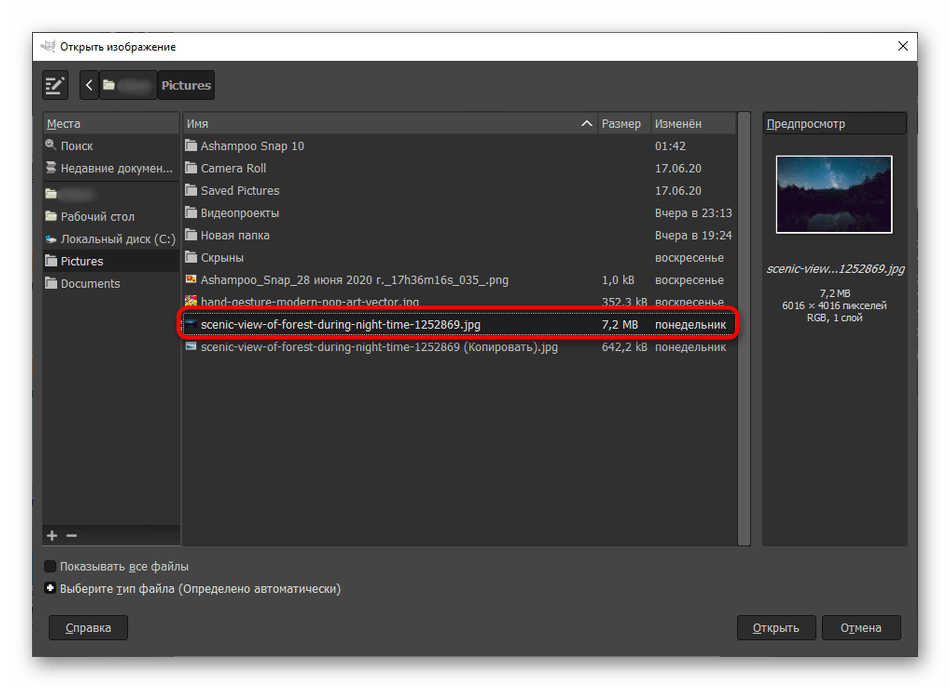
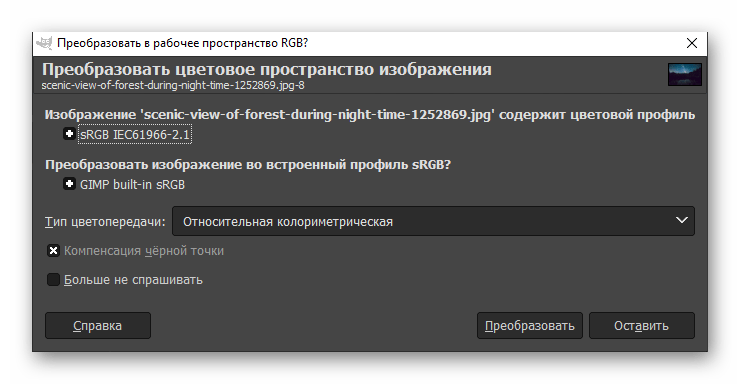
- При появлении предупреждения о преобразовании в рабочее пространство RGB подтвердите его, нажав на «Преобразовать».
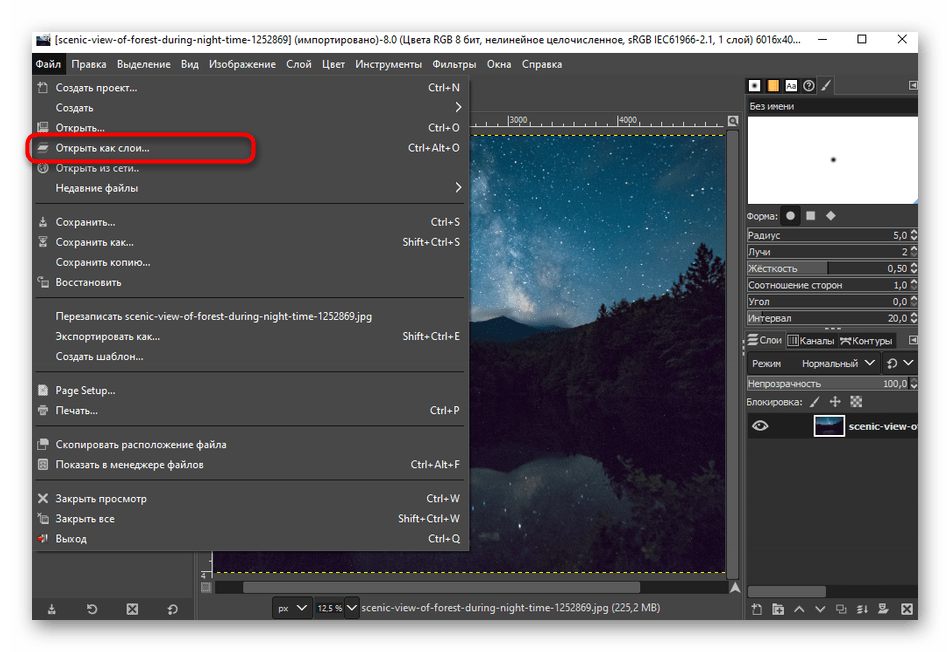
- Для добавления второго изображения потребуется выбрать другую опцию в том же меню, которая называется «Открыть как слои».
- Точно так же выберите второе изображение, которое будет расположено поверх первого.
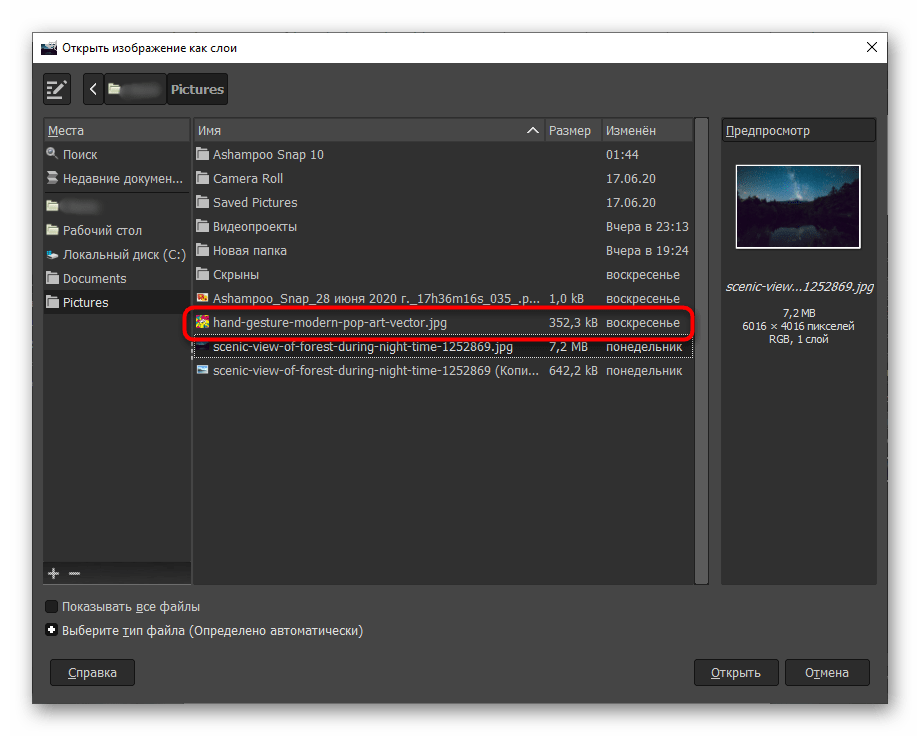
- Как видно, добавление прошло успешно и каждый снимок выступает в роли отдельного слоя.

- Далее может потребоваться не только изменить расположение второй фотографии, но и настроить ее размер, уменьшив до необходимого значения. Для этого нажмите по ней правой кнопкой мыши, наведите курсор на «Слой» и перейдите в «Размер слоя».
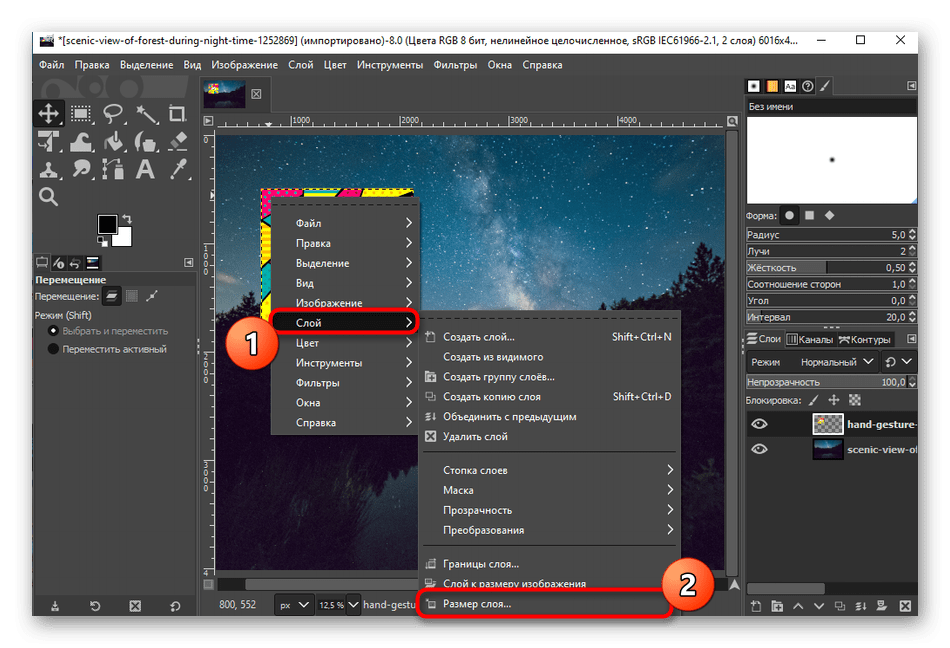
- Задайте новое значение высоты и ширины, а затем щелкните «Изменить», чтобы применить новые параметры.
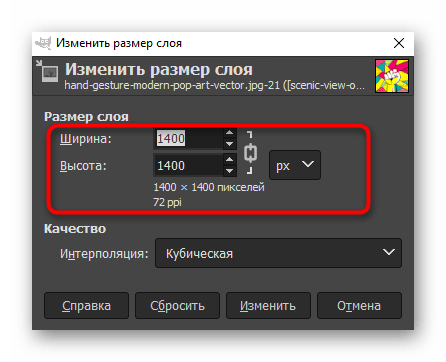
- Изменение до требуемого размера прошло успешно, с чем можно ознакомиться прямо в рабочем пространстве.

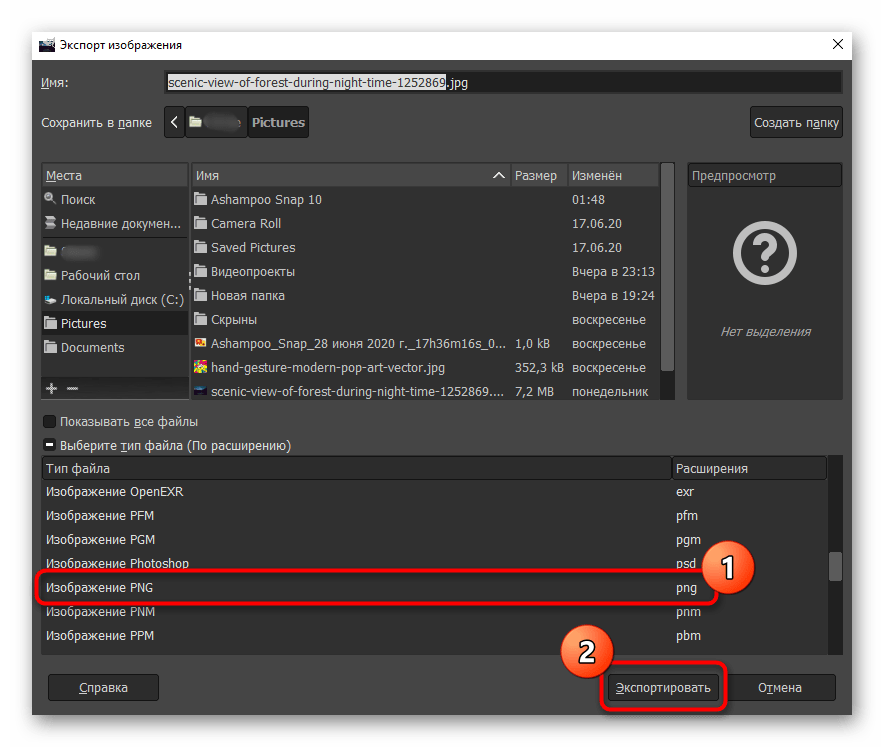
- Для сохранения готового проекта снова переместитесь в меню «Файл», где нажмите «Экспортировать как».
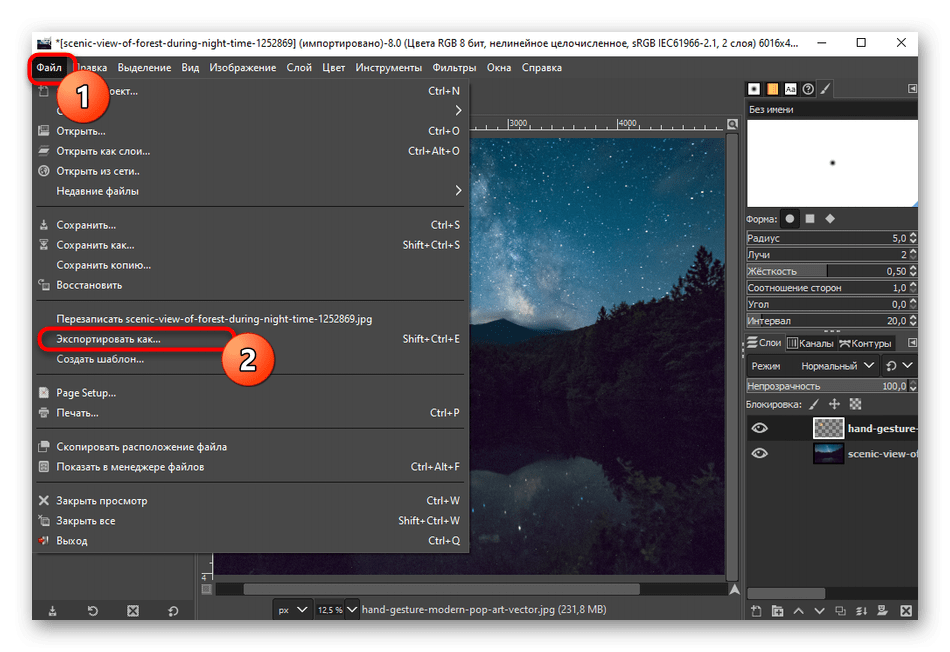
- Введите название для файла, задайте нужное расположение фотографии на диске, а затем отметьте пункт «Выберите тип файла (по расширению)», чтобы изменить его формат.
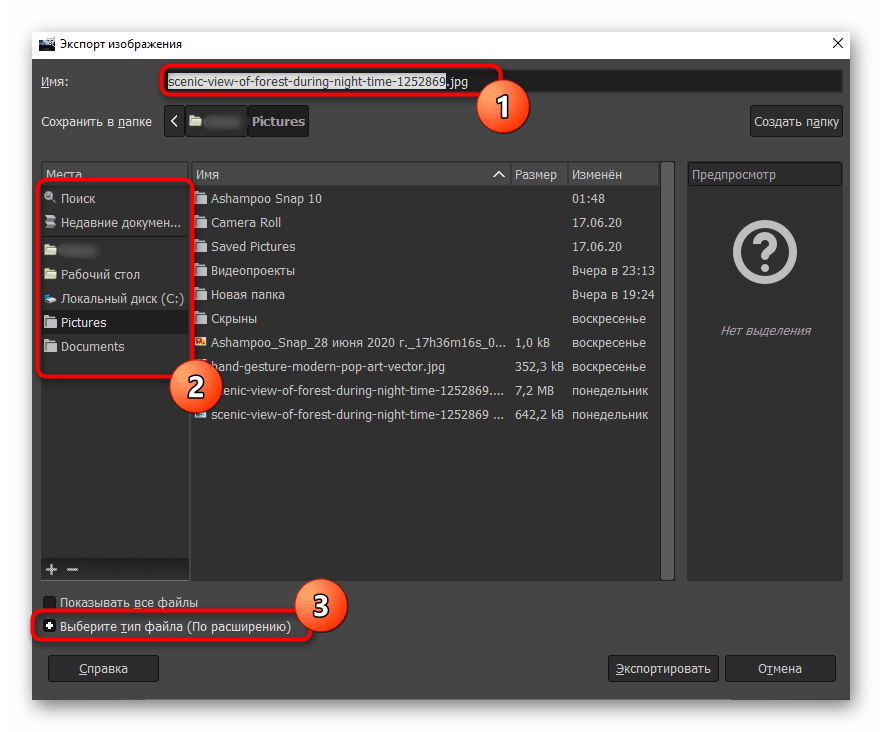
- Найдите в списке подходящий формат файлов среди всех существующих и завершите экспортирование.
Дополнительно может потребоваться применение других инструментов, присутствующих в GIMP. Тогда мы советуем ознакомиться с отдельным тематическим материалом на нашем сайте, в котором как раз и разбирается принцип взаимодействия с базовыми инструментами программы.
Способ 3: Adobe Photoshop
Adobe Photoshop — известный многим графический редактор, распространяющийся на платной основе, однако с официального сайта можно скачать его пробную версию без ограничений, которая поможет быстро справиться с поставленной задачей.
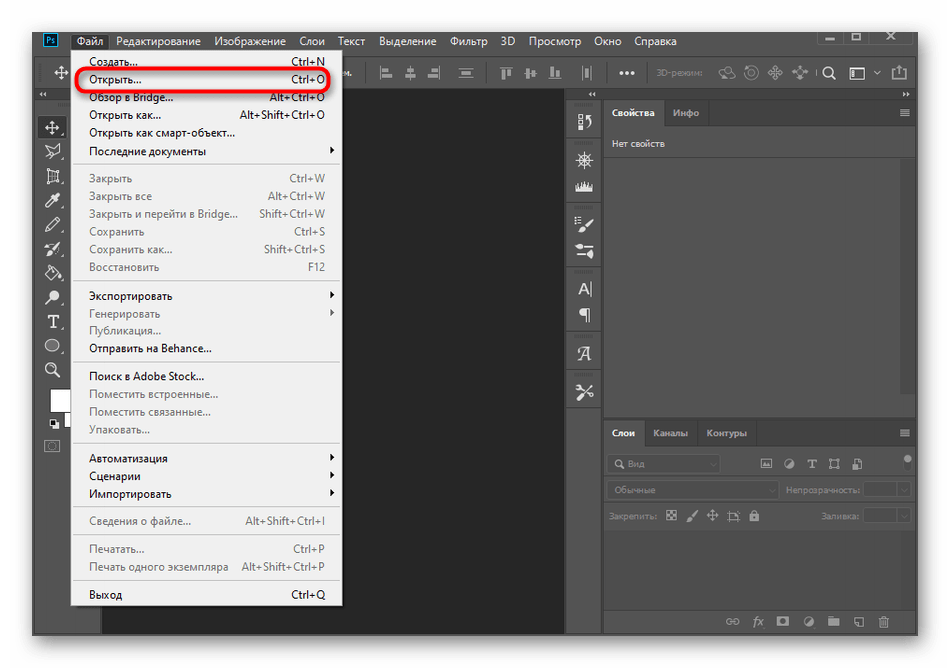
- После запуска программы в меню «Файл» нажмите по строке «Открыть» или используйте вместо этого комбинацию клавиш Ctrl + O.
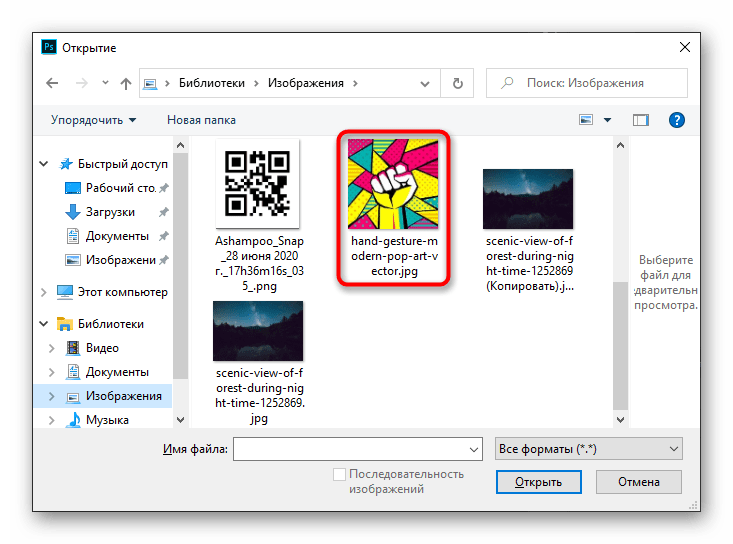
- При открытии «Проводника» отыщите там необходимый снимок, который будет находиться на заднем плане.
- Затем точно так же добавьте и вторую картинку.
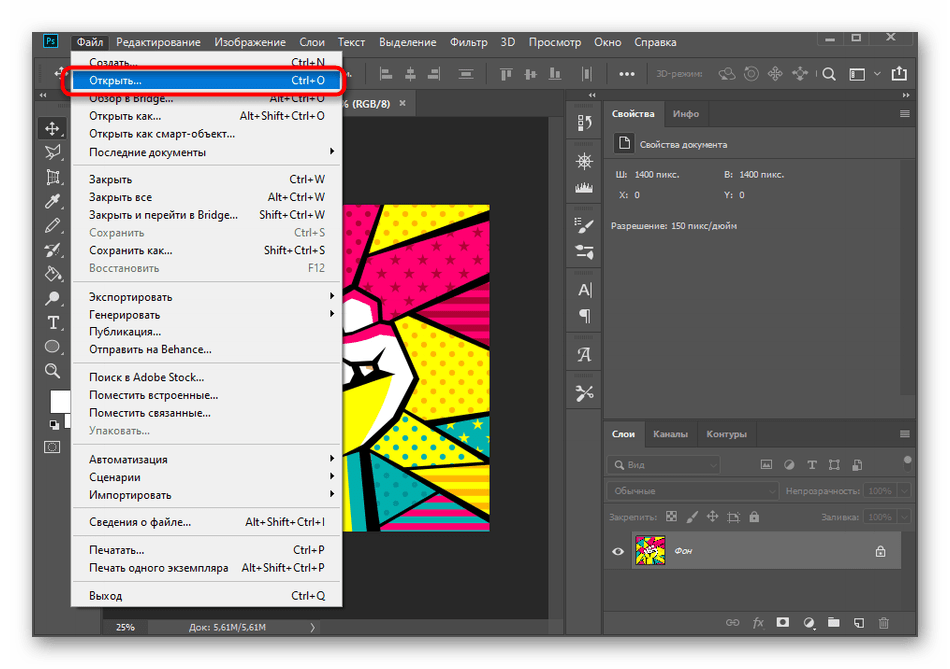
- Теперь ту картинку, которая должна находиться сверху, переместите на первую. Для этого либо воспользуйтесь горячими клавишами Ctrl + C и Ctrl + V, либо зажмите левую кнопку мыши на картинке и, не отпуская, переместите курсор ко второй вкладке, после чего сразу же произойдет переключение на нее. Все так же, не отпуская ЛКМ, переместите курсор на область со вторым изображением. Как только вы отпустите кнопку мыши, изображение будет добавлено поверх другого.
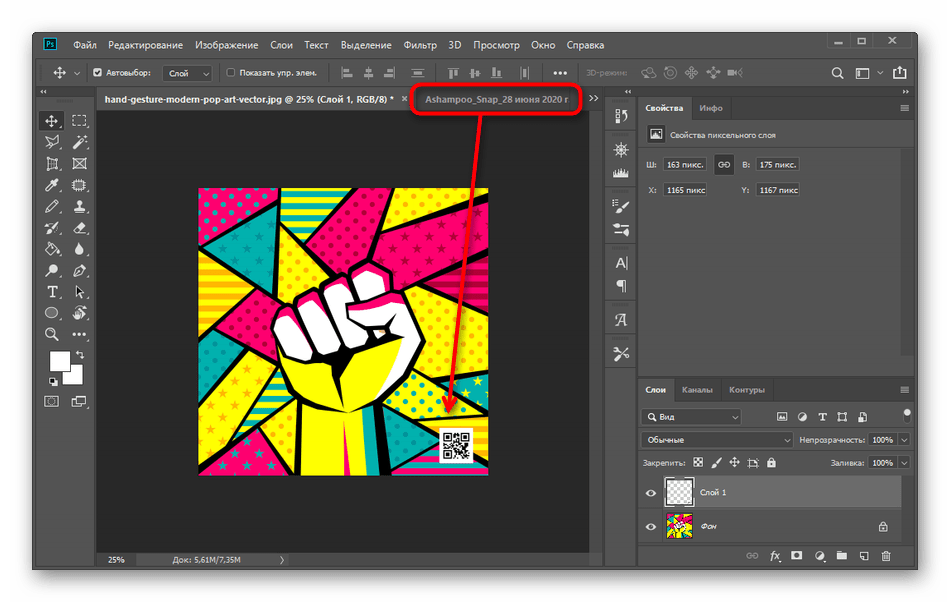
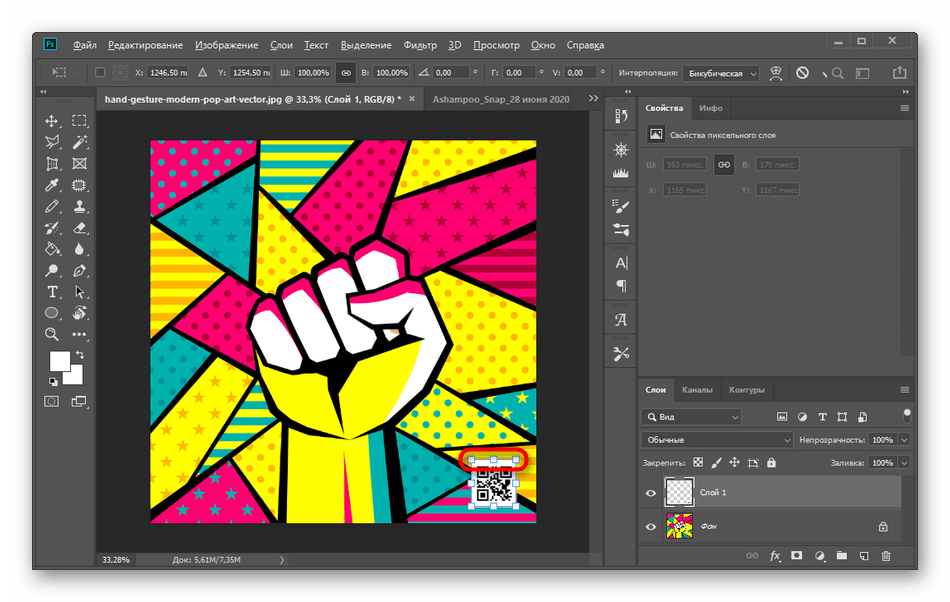
- Используйте точки редактирования размера, чтобы трансформировать, уменьшить или переместить снимок в нужную область.
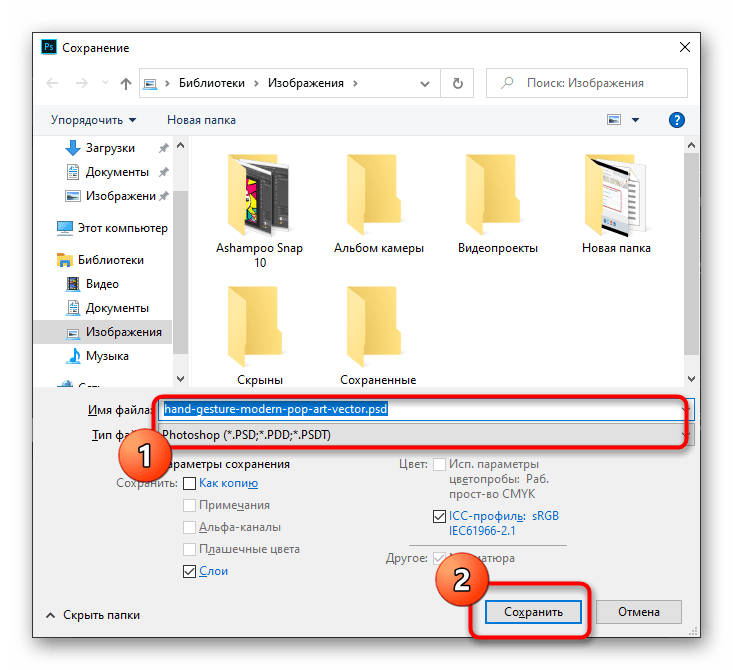
- По готовности закончить редактирование в том же меню «Файл» нажмите «Сохранить как».

- Выберите место на жестком диске, укажите имя файла и предпочитаемый формат, раскрыв соответствующий список. В завершение кликните «Сохранить» и переходите к дальнейшему взаимодействию с готовым изображением.
Если вы еще не скачали рассмотренную программу, но желаете это сделать для того, чтобы заняться обработкой изображений и накладывать их друг на друга, сделайте это, придерживаясь инструкций из статьи по ссылке ниже.
Способ 4: CorelDRAW
Еще один платный графический редактор, но имеющий также бесплатную версию — CorelDRAW. Его функциональности вполне хватит для того, чтобы быстро наложить одно изображение поверх другого и сохранить результат на компьютере, а происходит это так:
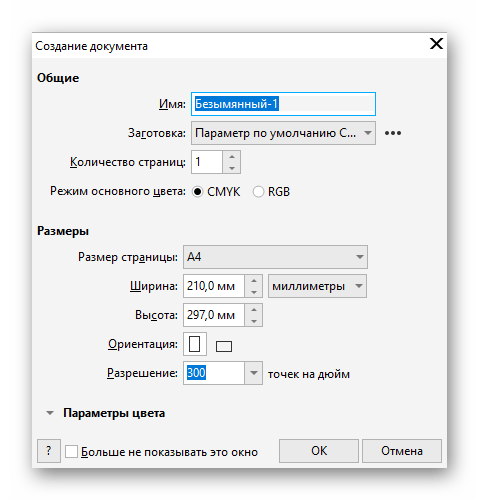
- При помощи ссылки выше скачайте и установите CorelDRAW. После открытия программы нажмите по кнопке «Создать документ».
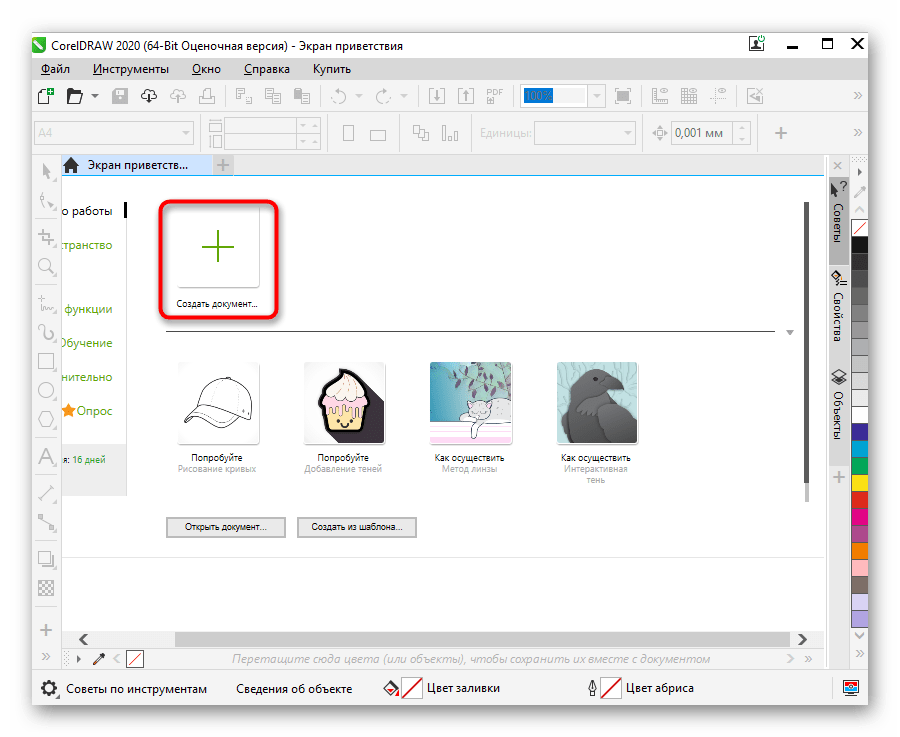
- Задайте необходимые параметры холста, на который будет наложено изображение. Рекомендуем использовать стандартные форматы или ориентироваться по разрешению целевой фотографии.
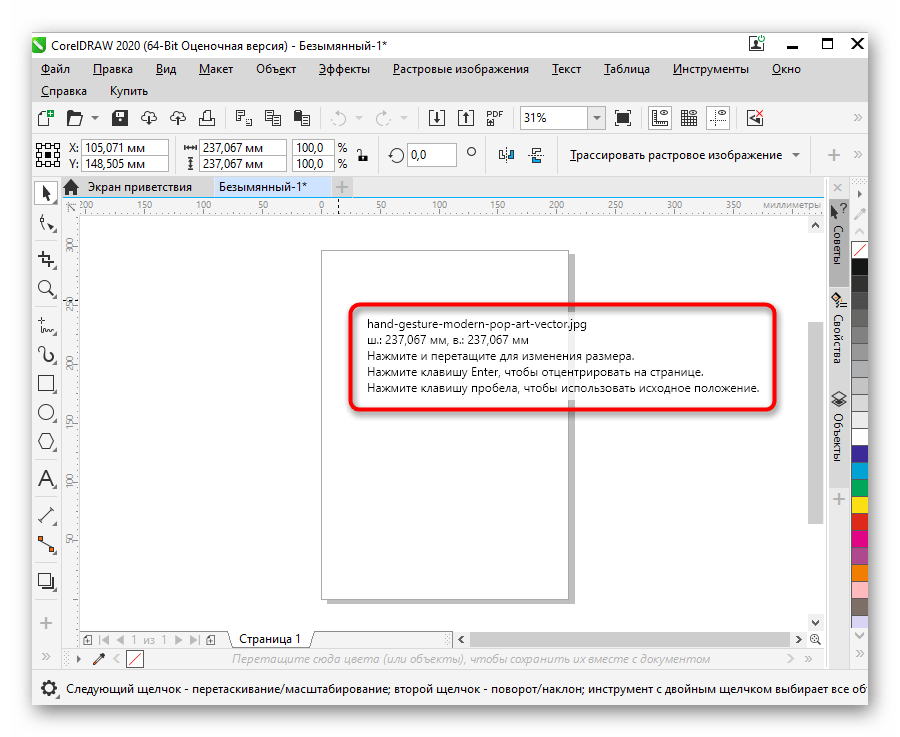
- После этого откройте «Файл» и выберите пункт «Импорт».

- Зажмите левую кнопку мыши и создайте рамку на рабочем пространстве, которая будет определять размер изображения. По готовности отпустите кнопку — фотография будет автоматически помещена на холст.
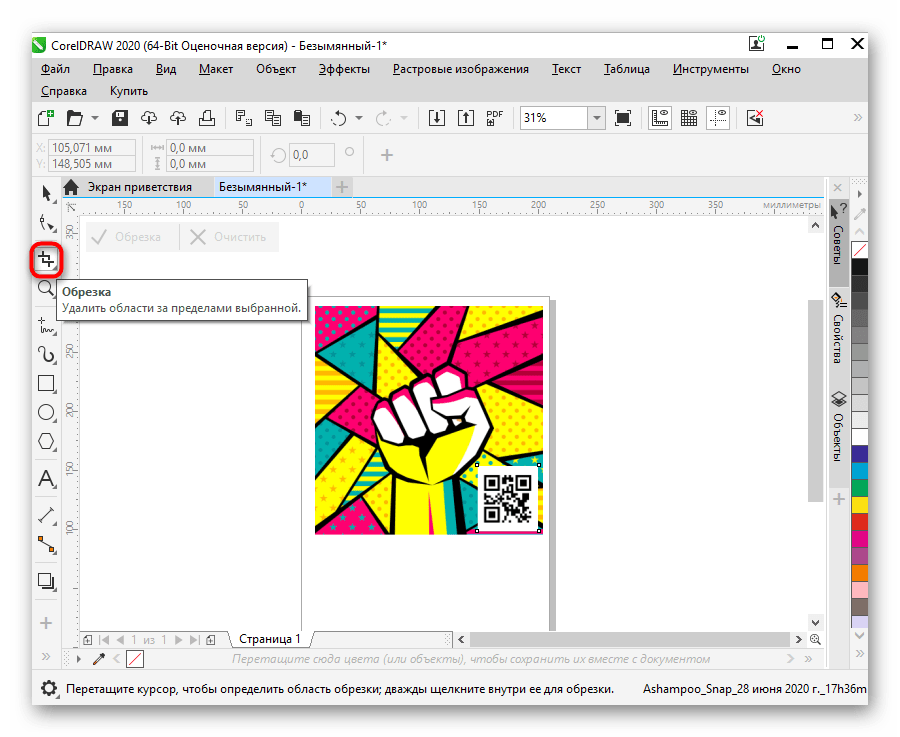
- То же самое сделайте и со вторым снимком, а затем отредактируйте его, выбрав подходящее расположение и уменьшив размер, если это требуется.

- Используйте инструмент «Обрезка», чтобы удалить лишние фрагменты какой-либо фотографии, оставив только необходимую область.
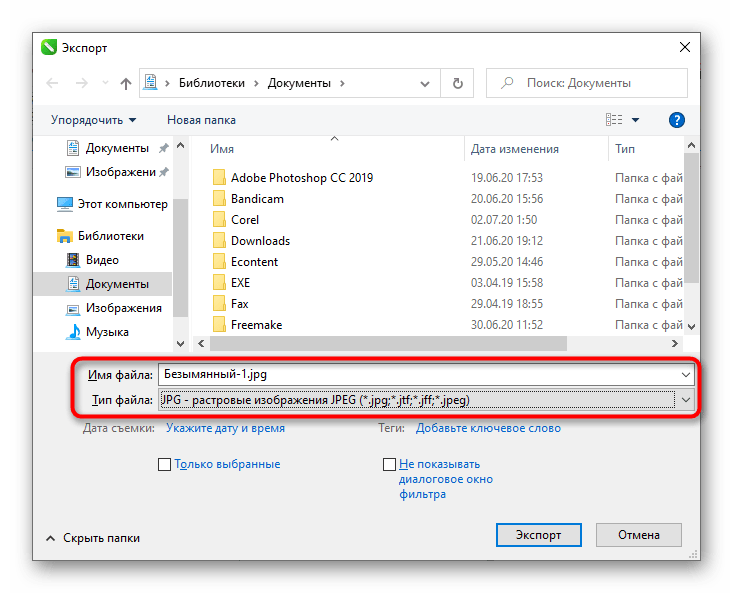
- Остается только через уже знакомое меню осуществить «Экспорт».

- Задайте название для файла, укажите формат, найдите подходящее место на диске и подтвердите процедуру.
Иногда пользователю бывает удобнее воспользоваться средствами, которые не требуют скачивания для наложения фото на фото, но при этом удобнее встроенного в Windows приложения Paint. В таком случае мы рекомендуем присмотреться к специализированным сайтам, о которых вы можете узнать из материала по ссылке ниже.
Добавление и удаление монтажных областей
Пользователь может в любое время создавать монтажные области в новом документе или же добавлять их в текущий документ: их исходный размер определяется предустановленными параметрами или же может быть изменен.
Добавление монтажных областей
При создании нового документа первая монтажная область может быть создана автоматически с помощью параметров в диалоговом окне «Новый документ».
После открытия документа можно добавлять монтажные области с помощью инструмента «Монтажная область».
Способы создания монтажных областей
- С использованием размеров исходного документа — этот способ идеально подходит для создания многостраничных документов.
- С использованием предустановленных размеров — этот способ идеален, если для работы используются определенные устройства.
- С использованием размеров текущего выделенного фрагмента.
- С использованием настраиваемых размеров.
- Путем копирования или дублирования других монтажных областей.
- Путем преобразования выделенного объекта.
Удаление монтажных областей
Монтажные области могут быть удалены из проекта в любое время. Любые объекты монтажной области также будут удалены.
В качестве альтернативы удалению монтажной области вы можете преобразовать ее в стандартный объект. В этом случае любые объекты монтажной области будут включены (вложены) в новый объект, что обеспечит сохранность композиции.
- В меню Файл выберите пункт Создать .
- В диалоговом окне выберите пункт Создать монтажную область .
- Выберите нужные параметры в диалоговом окне.
- Нажмите Создать .
Параметры Предустановка страницы или Ширина страницы и Высота страницы , установленные в описанном выше шаге 3, будут применяться к монтажной области и будут заданы в качестве параметров по умолчанию для будущих монтажных областей.
Для добавления монтажных областей с предустановленными размерами выполните перечисленные далее действия.
- (Необязательно.) С помощью инструмента «Перемещение» выделите один или несколько объектов.
- На панели Инструменты выберите инструмент «Монтажная область» .
- Во всплывающем меню Размер контекстной панели инструментов выберите одно из указанного далее.
- Документ : добавление на холст монтажной области с размерами текущего документа.
- Выделение : добавление монтажной области в верхнюю часть стека слоев в том же размере и положении, что и выделенные объекты.
- Любая другая предустановка — добавление другой монтажной области с размерами, предварительно установленными для определенного устройства.
- На контекстной панели инструментов нажмите Вставить монтажную область .
Для добавления монтажных областей с пользовательскими размерами выполните перечисленные далее действия.
- Перемещая инструмент «Монтажная область» на панели вставки, определите размер монтажной области (или же выполните это действие в пределах другой монтажной области для создания вложенной панели).
Клавиши-модификаторы
Далее перечислены клавиши-модификаторы, которые можно использовать при работе с инструментом «Монтажная область».
- — ограничение пропорций монтажной области в момент создания (квадрат) или при изменении размера.
- — изменение размера монтажной области относительно ее центра.
- — поворот монтажной области вокруг противоположной метки-манипулятора.
- С помощью нажатия правой кнопки мыши можно вращать монтажную область вокруг противоположной метки-манипулятора.
Для копирования или дублирования монтажной области выполните перечисленные далее действия.
- Выделите монтажную область и выполните одно из перечисленных ниже действий.
- Перетащите монтажную область с помощью инструмента «Перемещение» или инструмента «Монтажная область» .
- В меню Правка выберите пункт Дублировать .
Для преобразования объекта в монтажную область выполните перечисленные далее действия.
- Выделите один объект. В меню Слой выберите пункт Преобразовать объект в монтажную область .
После преобразования объекта в монтажную область вы по-прежнему сможете менять эту область, как будто это исходный объект. Например, монтажная область, преобразованная из замкнутой фигуры, по-прежнему может быть изменена как замкнутая фигура, а монтажная область, преобразованная из художественного текста, по-прежнему может быть отредактирована как текст.
Для удаления монтажной области выполните перечисленные далее действия.
- Выполните одно из перечисленных ниже действий.
- С помощью инструмента «Монтажная область» нажатием выделите одну монтажную область или удерживайте и нажимайте несколько монтажных областей для их выделения.
- Выделите одну или несколько монтажных областей на панели Слои .
- Выполните одно из перечисленных далее действий.
- Нажмите .
- Нажмите .
- На панели Слои нажмите Удалить слой .
Для преобразования монтажной области в объект выполните перечисленные далее действия.
- Выделите одну монтажную область. В меню Слой выберите пункт Преобразовать монтажную область в объект .
ТАКЖЕ СМ.:
- Инструмент «Монтажная область»
- Выделение и перемещение монтажных областей, а также изменение их размера
- Создание новых документов
- Открытие документов и изображений
- Дублирование объектов