
Как выделить все объекты одного цвета?
Подскажите пожалуйста, можно ли в Кореле 11, выделить все объекты одного цвета, а назначить им другой, а то объектов много и некоторые находятся в группе, некоторые в тексте, например слово черным а одна буква там красная.
Guest
Если ответить вкратце — то можно, но с некоторыми оговорками. Например насчет буквы в тексте не переведенном в кривые.
А потом еще вот, что, ребят, ну вот вы F1 не нажимаете, ладно, ну хоть поиск-то по форуму поюзайте. Сколько уж на эту тему всего было по-написано.
Guest
решила щас попробовать сделать такое,вот что у меня получилось:
текст переведи в кривые
Edit->Find and replase->replace objects->replace color->выбираешь заливка или обводка и цвета с какого на какой поменять.
еще один способ если тебе что-то еще нужно делать с объектами
Edit->Find and replace->find objects
далее по закладкам:Object Types ставишь галочку около curves,закладка Fill->галочку около Uniform color далее нажимаешь next, выбираешь цвет который тебе надо найти, потом опять некст и финиш, он тебе найдет все объекты нужного цвета и делай с ними что хочешь.
Guest
> можно, но с некоторыми оговорками.
Самая главная — это возможно только разгркппировав все группы. То есть, полностью разрушить структуру макета, превратив его в свалку объектов.
Guest
2Soloway (ex-Vladimir) а слабо просто ответить на вопрос? пальцы у тебя отсохнут написать ответ человеку?
Guest
разгруппировать это неприятно,но это лучше,чем ручками кажбый объект перекрашивать
Guest
Можешь, конечно, запустить не поиск, а поиск и замену (Find & Replace — так, сколько помню, оно там называется), чтобы оно тебе само везде указанный цвет поменяло на другой. Но на большом количестве объектов это может занять массу времени.
Как правильно заметил Soloway, это уже обсуждалось, и в ходе обсуждения проводился тест: перекрашивание большого количества объектов из цветного в серое, в Корел и, для сравнения, в AI.
Так вот, Корел пыхтел 15 минут, а AI выполнил эту задачу за несколько секунд (приблизительно в ШЕСТЬСОТ раз быстрее это в том опыте получилось. Объектов было что-то около 16 тысяч.)
И в AI то, о чём был основной вопрос — одновременное выделение всех объектов с некотрым указанным свойством (а не только заливкой определённого цвета) — возможно без каких-либо разруппировок.
Такие пироги.
Выделить объекты в CorelDRAW
Конечно. Делай так, дальше разберешься:
Похожие вопросы
Ваш браузер устарел
Мы постоянно добавляем новый функционал в основной интерфейс проекта. К сожалению, старые браузеры не в состоянии качественно работать с современными программными продуктами. Для корректной работы используйте последние версии браузеров Chrome, Mozilla Firefox, Opera, Microsoft Edge или установите браузер Atom.
Выделение всех объектов одного цвета в Corel

CorelDRAW является одним из самых популярных векторных графических редакторов, который позволяет создавать и редактировать все виды графических объектов. Одним из полезных инструментов в этой программе является возможность выделить все объекты одного цвета. Это может быть полезно, если вы хотите изменить цвет или свойства всей группы объектов сразу. В этой статье мы расскажем о нескольких способах, как это сделать.
Первый способ — использовать инструмент «Выделение объектов». Для этого выделите один объект нужного цвета при помощи инструмента «Выбор объекта» или «Прямоугольник» и кликните правой кнопкой мыши, выбрав опцию «Выбрать по цвету». В появившемся окне выберите нужный цвет, а затем нажмите кнопку «OK». Все объекты этого цвета будут выделены.
Еще один способ — использовать инструмент «Полное выделение». Он позволяет выделить все объекты на странице, включая те, которые не видны на экране. Для этого выберите инструмент «Полное выделение» из панели инструментов или используйте комбинацию клавиш «Ctrl» + «A». Затем кликните правой кнопкой мыши на любом из выделенных объектов и выберите опцию «Выбрать по цвету». Выберите нужный цвет и нажмите кнопку «OK». Все объекты этого цвета будут выделены.
Использование этих методов может значительно упростить работу с большим количеством объектов в CorelDRAW. Теперь вы можете быстро выделить и изменить цвет всех объектов одного цвета, экономя время и усилия.
Советы по выделению всех объектов одного цвета в CorelDRAW
Когда вы работаете в CorelDRAW, иногда может возникать необходимость выделить все объекты определенного цвета в вашем документе. Ниже приведены несколько полезных советов о том, как это сделать.
- Используйте функцию «Поиск и замена»
- Откройте панель «Редактирование» и выберите «Поиск и замена».
- В появившемся окне выберите вкладку «Цвет».
- Выберите нужный цвет и нажмите кнопку «Поиск».
- CorelDRAW выделит все объекты с выбранным цветом на вашей холсте.
- Используйте панель «Объекты по цвету»
- Откройте панель «Объекты по цвету», выбрав в верхней панели меню «Окно» и затем «Объекты по цвету».
- Выберите нужный цвет из списка.
- CorelDRAW выделит все объекты с выбранным цветом на вашей холсте.
- Используйте команду «Выберите объекты с этим цветом»
- Выберите один объект с нужным цветом.
- Нажмите правой кнопкой мыши на выбранном объекте и выберите «Выберите объекты с этим цветом».
- CorelDRAW выделит все объекты с выбранным цветом на вашей холсте.
- Используйте команду «Выберите все похожие»
- Выберите один объект с нужным цветом.
- Нажмите правой кнопкой мыши на выбранном объекте и выберите «Выберите все похожие».
- CorelDRAW выделит все объекты с похожим цветом на вашей холсте.
Используя эти советы, вы сможете быстро и легко выделить все объекты одного цвета в CorelDRAW, что позволит вам увеличить производительность и эффективность вашей работы.
Используйте функцию «Выбор по цвету» для эффективного выделения
CorelDRAW предлагает множество инструментов и функций для работы с графикой, и одним из самых полезных инструментов является функция «Выбор по цвету». Она позволяет выделить все объекты определенного цвета на вашем рисунке или иллюстрации.
Использование функции «Выбор по цвету» в CorelDRAW очень просто:
- Откройте ваш проект в CorelDRAW и выберите инструмент «Выбор по цвету».
- Щелкните на объекте с цветом, который вы хотите выделить.
- CorelDRAW автоматически выделит все объекты с этим цветом на ваших иллюстрациях или рисунках.
Теперь вы можете выполнять различные действия с выделенными объектами, например, изменять их цвет, перемещать их, изменять их размер и многое другое.
Функция «Выбор по цвету» особенно полезна, когда вам нужно быстро и эффективно выделить все объекты одного цвета на вашей иллюстрации. Это может быть особенно полезно, когда вам необходимо отредактировать только определенные элементы вашего проекта, а не все.
Не стесняйтесь использовать функцию «Выбор по цвету» в CorelDRAW, чтобы сэкономить время и сделать вашу работу намного быстрее и проще. Возможность выделение объектов по цвету является одним из многих инструментов, которые делают CorelDRAW одним из лучших графических редакторов.
Применение фильтра «Цвета объектов» для быстрого отбора объектов
В программе CorelDRAW доступна удобная функция «Цвета объектов», которая позволяет быстро выделить все объекты определенного цвета на странице. Это может быть полезно, например, для выделения всех текстовых блоков или всех объектов одного цвета в дизайне.
Для использования фильтра «Цвета объектов» следуйте следующим шагам:
- Откройте документ в CorelDRAW, в котором необходимо выделить объекты.
- Выберите инструмент «Фильтр объектов» в панели инструментов. Этот инструмент имеет иконку, изображающую воронку с черными объектами внутри.
- Щелкните на пиктограмме инструмента или выберите его из раскрывающегося списка.
- В открывшемся окне «Фильтр объектов» выберите опцию «Цвета объектов».
- В поле «Цвет» выберите цвет, объекты которого вы хотите выделить. Можно выбрать цвет из палитры или задать его вручную с помощью RGB или HSL значений.
- Нажмите кнопку «Применить» и программа выделит все объекты выбранного цвета на странице.
После того, как все нужные объекты выделены, вы можете применить к ним различные операции, например, изменение цвета, увеличение размера, перемещение и другие.
Таким образом, использование фильтра «Цвета объектов» в программе CorelDRAW позволяет быстро и удобно отобрать все объекты одного цвета на странице. Это значительно упрощает работу с документами и позволяет сэкономить время на отборе и редактировании объектов.
Используйте команду «Выбор по образцу» для точного отбора по цвету
CorelDRAW предлагает различные инструменты для работы с цветами и выделения объектов определенного цвета. Один из наиболее эффективных способов выделения всех объектов одного цвета — использование команды «Выбор по образцу».
Чтобы воспользоваться этой командой, выполните следующие шаги:
- Выберите инструмент «Выбор по образцу» из панели инструментов.
- Кликните на объекте нужного цвета в документе. CorelDRAW автоматически выделит все объекты с таким же цветом.
После выполнения этих шагов выделенные объекты можно отредактировать, переместить, удалить или применить к ним другие операции в соответствии с вашими потребностями.
Команда «Выбор по образцу» в CorelDRAW также предлагает дополнительные параметры, чтобы сделать ваш отбор более точным. Вы можете настроить параметры выбора, чтобы учитывать только определенные свойства объектов, такие как форма, размер, стиль линии и др.
Используйте команду «Выбор по образцу» для точного отбора объектов определенного цвета в CorelDRAW и упростите вашу работу с графическими элементами!
Использование кнопки «Выбор» для выделения всех объектов одного цвета
CorelDRAW предоставляет удобный способ выделения всех объектов одного цвета – использование кнопки «Выбор». Этот инструмент позволяет быстро и эффективно находить и выделять все элементы определенного цвета в вашем проекте.
Чтобы использовать кнопку «Выбор» для выделения всех объектов одного цвета, выполните следующие шаги:
- Откройте документ в CorelDRAW, в котором вы хотите выделить объекты определенного цвета.
- Выберите кнопку «Выбор» в панели инструментов CorelDRAW. Она обычно представлена в виде стрелки, направленной вниз.
- Щелкните на объекте с цветом, который вы хотите выделить. CorelDRAW автоматически выделит все другие объекты того же цвета в вашем документе.
- Проведите необходимые действия с выделенными объектами: измените цвет, переместите, измените размер или примените другие изменения, которые вы хотите выполнить.
Использование кнопки «Выбор» для выделения всех объектов одного цвета в CorelDRAW очень полезно и экономит время, особенно если у вас есть много объектов с одинаковым цветом. Вместо того, чтобы выделять каждый объект вручную, вы можете быстро выделить все объекты одного цвета одним щелчком мыши.
Убедитесь, что вы правильно выбрали цвет, чтобы избежать нежелательных изменений на других объектах. Поэтому перед использованием кнопки «Выбор» рекомендуется внимательно просмотреть документ и убедиться, что все объекты одного цвета действительно должны быть выделены и изменены.
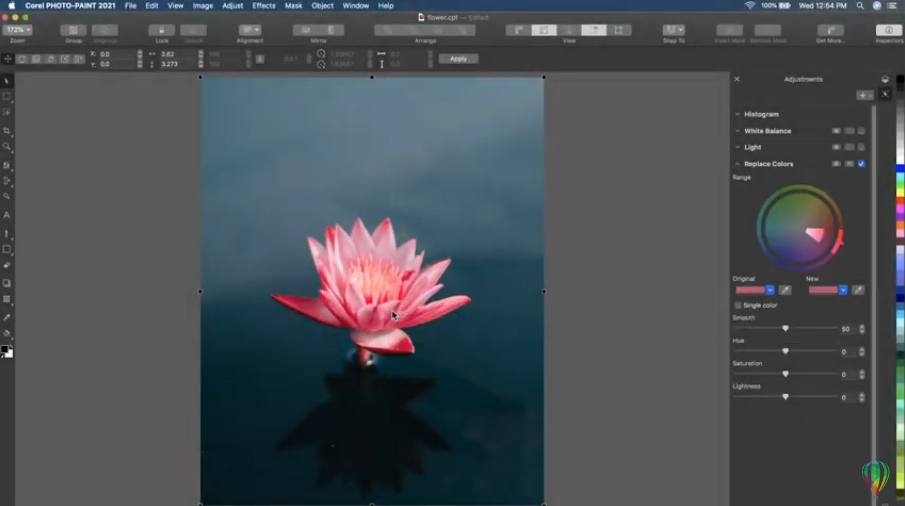
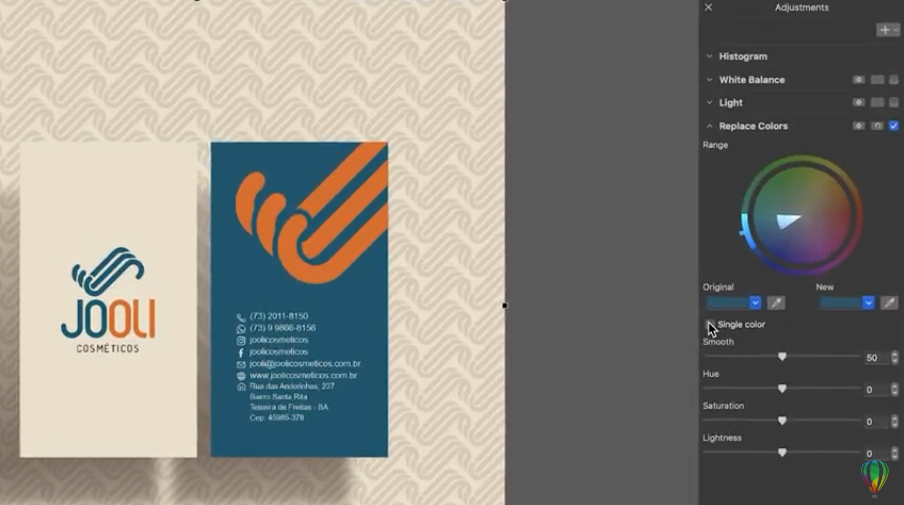
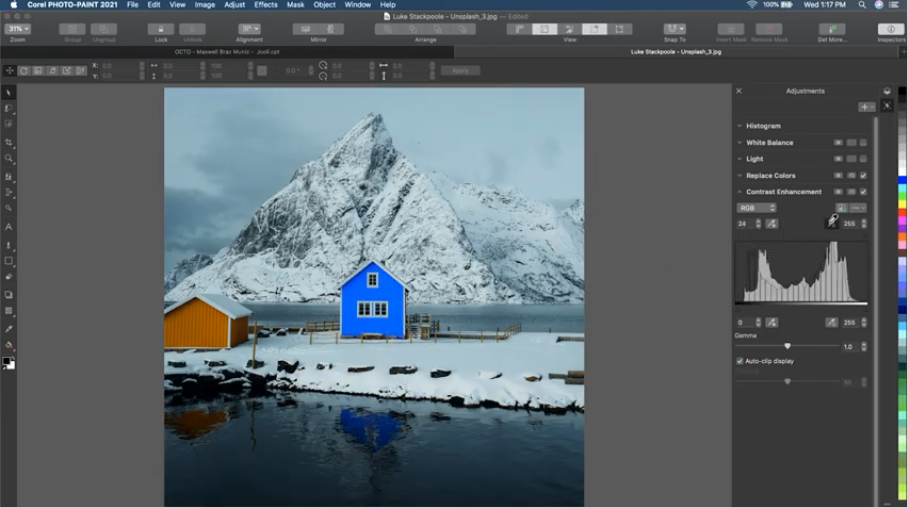
Замена цветов | Corel PHOTO-PAINT для Mac
Фильтр Replace Colors был перестроен с нуля. Улучшенные средства выбора цвета и пипетки позволяют более точно редактировать изображение, а новый интерактивный элемент управления делает тонкую настройку диапазонов оттенков и насыщенности более интуитивной.


РЕКОМЕНДУЕМЫЕ ПРОДУКТЫ:
CorelDRAW Graphics Suite
Полный набор профессиональных инструментов для редактирования фотографий, разработки векторной графики, макетирования страниц и работы с текстом. Подробнее > >
CorelDRAW Standard
Универсальный пакет приложений для макетирования страниц, работы с графикой и редактирования фотографий для создания замечательных листовок, брошюр, веб-графики и других материалов. Подробнее> >
CorelCAD
Высокопроизводительная система САПР для 2D-черчения и 3D-проектирования с поддержкой формата DWG™ по доступной цене. Возможность открытия, изменения и сохранения файлов в формате DWG™ упрощает совместную работу. Подробнее>>
Corel Painter
Программное обеспечение для цифрового рисования на платформах macOS и Windows. Подробнее>>
Corel Pinnacle Studio
Видеоредактор профессионального уровня. Подробнее>>
Можно найти цвет на рисунке и заменить его другим цветом. Замену цвета можно применить к любым абрисам, однородным заливкам, фонтанным заливкам, двухцветным заливкам, заливкам сетки и монохромным растровым изображениям в активном документе. И наоборот, можно заменить цвет только в абрисах или заливке определенного типа. Например, можно заменить цвет только в однородных заливках и оставить цвет нетронутым в других заливках и абрисах объектов.
Выбранный зеленый цвет, используемый в абрисах и двух типах заливок (фонтанной заливке и заливке сетки), заменяется фиолетовым цветом.
Кроме того, можно найти и заменить цветовую модель или цветовую палитру заливок и абрисов.
Кроме того, можно расширить диапазон поиска, чтобы выполнить поиск и замену цветов на нескольких страницах, или ограничить его, чтобы выполнить поиск только на выбранных объектах.
Поиск и замена цветов
1 Выберите Правка Поиск и замена.
2 В окне настройки выберите в списке в верхней части окна настройки Заменить объекты.
3 Включите параметр Цвет.
4 В области Найти откройте меню выбора Цвет и выберите цвет. Можно использовать инструмент Цветовая пипетка , чтобы взять образца цвета из рисунка или элемента за пределами окна приложения.
5 В области Заменить откройте меню выбора Цвет и выберите цвет для замены.
6 В области Применить к установите один из следующих флажков, чтобы указать, где применить замену цвета:
• Абрисы
• Однородные заливки
• Фонтанные заливки
• Двухцветные заливки
• Заливки сетки
• Монохромные растровые изображения
7 Нажмите любую из следующих кнопок.
• Найти далее > или Искать выше < для прокрутки объектов, соответствующих критериям поиска.
• Найти все или Найти все на странице для выбора всех объектов на активной странице, которые соответствуют критериям поиска.
• Заменить, чтобы заменить цвет выбранного объекта.
• Заменить все, чтобы заменить цвет всех заливок или абрисов, соответствующих критериям поиска.
Поиск и замена цветовой модели или цветовой палитры заливок и абрисов
1 Выберите Правка Поиск и замена.
2 В окне настройки выберите в списке в верхней части окна настройки Заменить объекты.
3 Включите параметр Цветовая модель или палитра.
4 Выполните одно из следующих действий.
• Включите параметр Определенная цветовая модель в области Найти и выберите цветовую модель из списка. Выберите цветовую модель для замены в списке Заменить на.
• Включите параметр Определенная цветовая палитра в области Найти и выберите цветовую палитру из списка. Выберите цветовую палитру для замены в списке Заменить на.
5 В области Применить к установите один из флажков, чтобы указать, где применить замену цвета.
6 Нажмите кнопку, чтобы найти или заменить.

Материал подготовлен COREL

ССЫЛКА ПО ТЕМЕ: Каталог программного обеспечения COREL для бизнеса
Переход в он-лайн магазин Датасиcтем — официального Поставщика COREL в Российской Федерации. Перейти на сайт Поставщика>>
- Отправить запрос
- Оставить комментарий