
Как сделать форму, чтобы принимать данные?
Чтобы сделать форму, подключите сервисы приема данных в Настройках сайта → Формы, выберите подходящий блок из категории «Форма» настройте его и опубликуйте страницу с формой.
Похожие вопросы
- Как отправлять заявки себе в Telegram?
- Как отправлять заявки себе на почту?
- Заявки из форм не приходят
- Как поменять цвет текста или фона в сообщении об успешной отправке формы?
- Как отправлять заявки в SMS?
Этот ответ был вам полезен?

Просмотры: 56589
Сообщить о нарушении прав
Если вы считаете, что пользователь Tilda Publishing нарушает ваши права, отправьте нам сообщение через форму
Как связаться с поддержкой
Для консультаций по функциям платформы используйте форму обратной связи в вашем личном кабинете или напишите на team@tilda.cc
Формы приема данных
Посмотрите видеоурок о том, как подключить сервисы приема данных или прочитайте подробную инструкцию ниже.
Чтобы собирать данные клиентов, добавьте на страницу блок из категории «Форма», настройте необходимые поля и опубликуйте страницу.
Просмотр и управление данными из форм в разделе «Заявки»
Отправленные данные будут храниться в разделе «Заявки». Также вы можете подключить один из 24 сервисов приема данных, интегрированных с Тильдой.
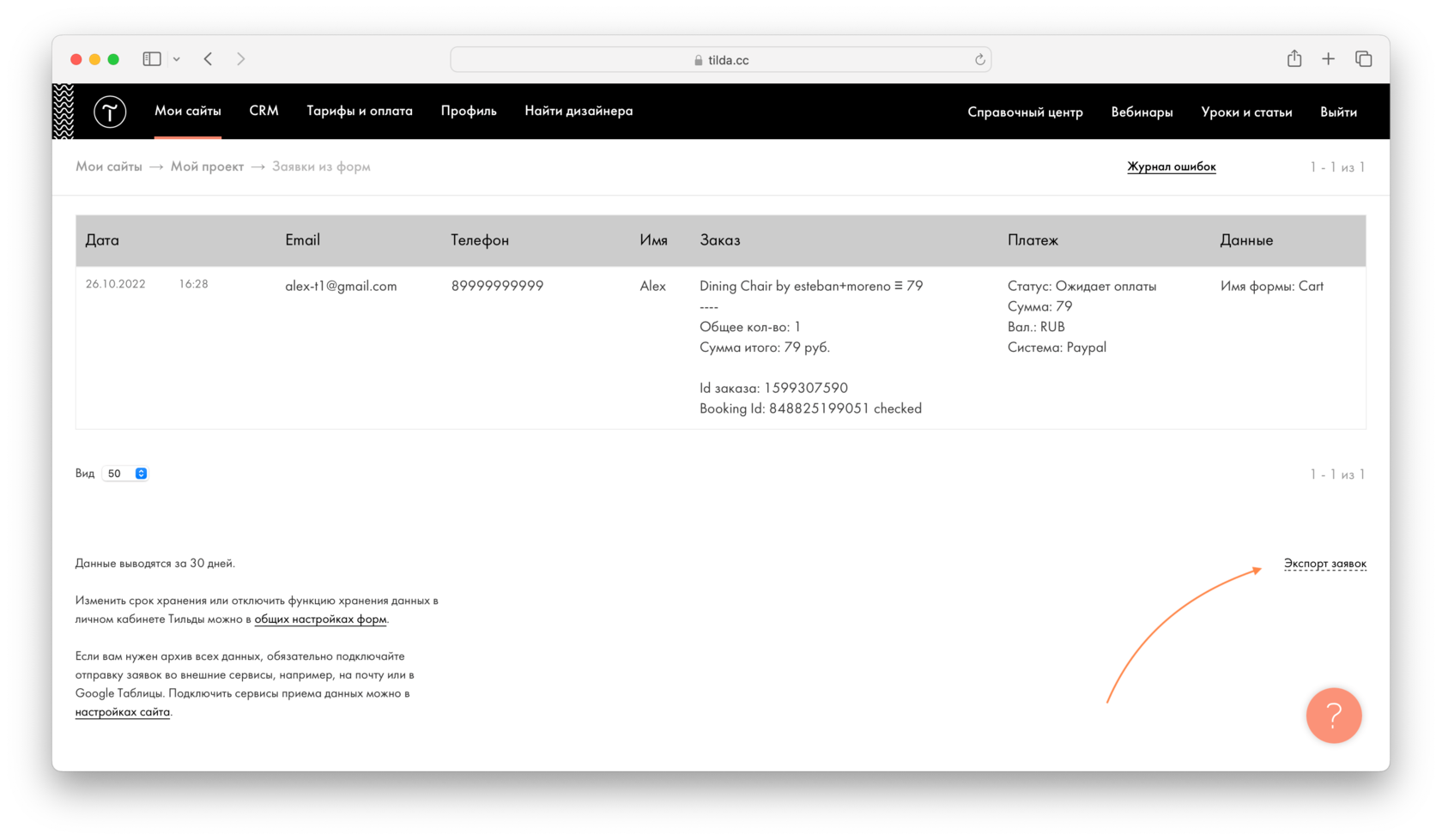
Чтобы посмотреть отправленные данные перейдите в раздел «Заявки»
Откроется список всех отправленных заявок
Кликните на заявку, чтобы увидеть подробную информацию
По умолчанию заявки хранятся в течение месяца, но в Настройках сайта → Формы → Общие настройки форм можно поменять срок на 1 день или не сохранять заявки вообще.
Чтобы хранить заявки дольше и иметь возможность их редактировать, подключите один (или несколько) из сервисов приема данных из форм.
С помощью экспорта заявок можно сохранить заявки за установленный срок в файл формата .csv. Экспорт заявок находится в правом нижнем углу страницы:
Добавление и настройка формы приема данных
Блоки с формами находятся в категории «Форма», также несколько блоков есть в категории «Обложка». Готовые страницы опросов (форм с множеством полей) можно найти в шаблонах, в категории «Анкеты».
Инструкция по настройке формы приема данных
Сервисы приема данных, интегрированные в Тильду
Общая схема подключения для всех сервисов следующая:
1) В настройках сайта вы выбираете один (или несколько) из 24 сервисов, заполняете необходимые поля и активируете сервис;
2) Переходите на страницу сайта, добавляете блок с формой, в настройках блока выбираете сервисы и сохраняете;
3) Публикуете страницу.
Отправка данных на почту.
Инструкция
Сохранение данных в таблице в Google Drive. Бесшовное подключение.
Инструкция
Добавление контактов в списки рассылок. Бесшовное подключение
Инструкция
Отправка данных формы на вашу почту через сервис SendGrid
Инструкция
Добавление контактов в список рассылки
Инструкция
Добавление контактов в список рассылки
Инструкция
Добавление контактов в список рассылки. Ранее известная как Sendinblue
Инструкция
Добавление контактов в список рассылки
Инструкция
Добавление контактов в список рассылки
Инструкция
Добавление контактов в систему управления данными клиентов (CRM)
Инструкция
Добавление контактов в систему управления данными клиентов (CRM)
Инструкция
Отправка данных в monday.com
Инструкция
Добавление контактов в систему управления данными клиентов (CRM)
Инструкция
Отправка данных формы в Zoho CRM
Инструкция
Отправка данных формы в Hubspot
Инструкция
Добавление данных в систему управления данными клиентов (CRM)
Инструкция
Добавление контактов и создание сделки в Salesforce
Инструкция
Получение уведомлений о заполнении формы в мессенджер
Инструкция
Отправка данных формы в Notion
Инструкция
Получение уведомлений о заполнении формы в мессенджер
Инструкция
Получение уведомлений о заполнении формы в систему управления проектами
Инструкция
Получение данных из формы и передача в любой другой сервис
Инструкция
Прием данных из форм на свой скрипт или скрипт сервиса, которого нет в списке
Инструкция
Подключение собственного скрипта к форме напрямую
Инструкция
Сервисы приема данных из форм работают только при активной подписке . Если вы экспортируете сайт, размещаете на собственном сервере и перестаете оплачивать подписку, вам нужно подключить собственный скрипт для принятия данных из форм.
Также при экспорте проекта форма будет работать только на указанном в настройках сайта домене и его поддоменах .
Ошибки в формах приема данных
После подключения сторонних сервисов рекомендуем протестировать, что заявки отправляются и доходят до сервисов приема данных.
Инструкция: как определить и решить проблемы, возникающие при настройке форм
Как собирать лиды. Подключаем формы, чтобы получить контакты клиентов
Запись вебинара от 01 июля 2017
Другие разделы
Разделы «Справочного центра»:
- Как устроена Тильда
- Настройки сайта
- Редактирование страницы
- Продвижение сайта
- Домен и сертификат
- Интернет-магазин
- Формы приёма данных
- Статистика сайта
- Zero Block
- Конструктор писем
- Тарифы и платежи
- Потоки и новости
- Личный кабинет
- Разработчикам
Сообщить о нарушении прав
Если вы считаете, что пользователь Tilda Publishing нарушает ваши права, отправьте нам сообщение через форму
Как связаться с поддержкой
Для консультаций по функциям платформы используйте форму обратной связи в вашем личном кабинете или напишите на team@tilda.cc
Как настроить форму приема данных
Посмотрите видеоурок о том, как добавить настроить форму или прочитайте подробную инструкцию ниже.
Формы приема данных — блоки с полями, в которых посетители сайта вводят информацию (email, телефон), а вы получаете ее в сервисы приема данных.
Блоки с формами находятся в категории «Форма», также несколько блоков есть в категории «Обложка».
Готовые страницы опросов (форм с множеством полей) можно найти в шаблонах, в категории «Анкеты».
Рассказываем, как настроить поля в формах, отредактировать их внешний вид и как посмотреть полученные заявки внутри интерфейса Тильды.
Редактирование полей формы
В одной форме может быть до 100 полей.
Поля в форме настраиваются в меню «Контент» формы во вкладке «Поля для ввода».
Откройте меню «Контент» блока с формой
Перейдите в раздел «Поля для ввода»
Для каждого поля в форме есть отдельная карточка, в которой можно задать тип поля, заголовок и подзаголовок, подсказку значения, имя переменной и обязательность заполнения поля.
Заголовок поля — напишите, какую информацию нужно ввести, например, «Ваше полное имя». Этот текст выводится над полем.
Подзаголовок поля — если необходимо, расшифруйте заголовок, дайте инструкцию, например, «Укажите имя, фамилию и отчество». Этот текст выводится над полем, после заголовка.
Подсказка значения — напишите пример, как должно быть заполнено поле. Например, «Михайлов Сергей Александрович». Этот текст виден внутри поля до ввода в него данных.
Обязательно для заполнения — поставьте галочку, чтобы невозможно было отправить пустое поле, если наличие информации в этом поле критично.
Имя переменной задается по умолчанию в зависимости от типа поля. Если сервис приема данных из форм требует определенное имя переменной, то его можно поменять. Например, свои заранее заданные имена переменных есть у Mailchimp и Bitrix24.
В формах поддерживается несколько типов переменных для разных типов вводимых данных. В таблице ниже описаны типы полей, для чего они используются и что важно знать при их использовании.
Collabza. Предзаполнение формы BF204N
Предзаполнение формы данными из Airtable может быть полезно в случае, когда пользователю требуется дать возможность редактировать ранее введённую им информацию, например: данные профиля, объявления или заявки. Ещё можно предзаполнять часть информации при формировании заказов, например: адрес доставки, телефон и т.п.
Рассмотрим процесс настройки интеграции BF204N_prefill на примере формы для редактирования профиля ученика онлайн-школы.
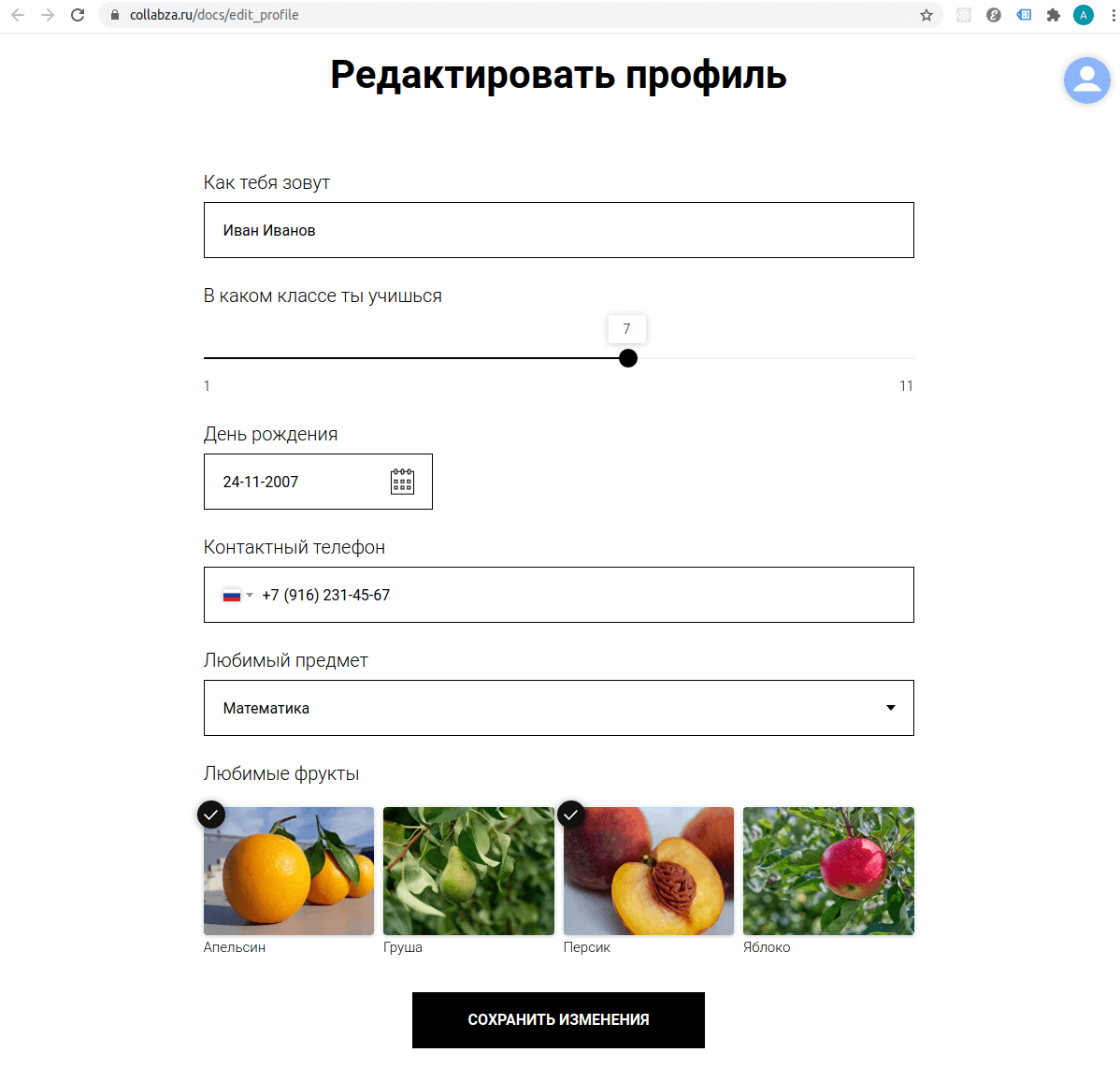
Структура данных в Airtable
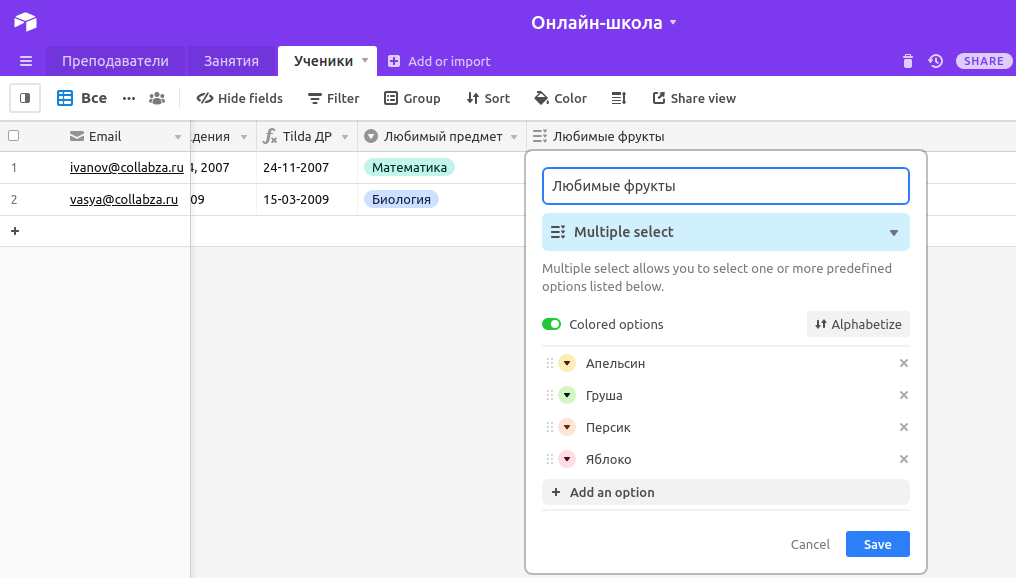
Данные об учениках хранятся в Airtable в таблице «Ученики» нашей базы «Онлайн-школа».
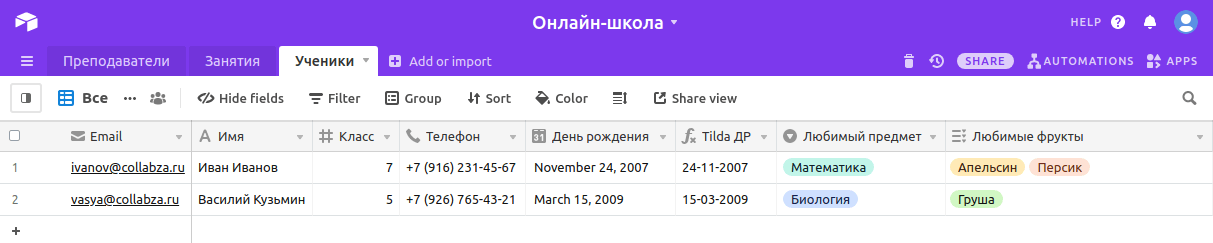
Шаблон страницы на Тильде
Добавим в редакторе Тильды блок BF204N и настроим с его помощью форму для редактирования профиля ученика.
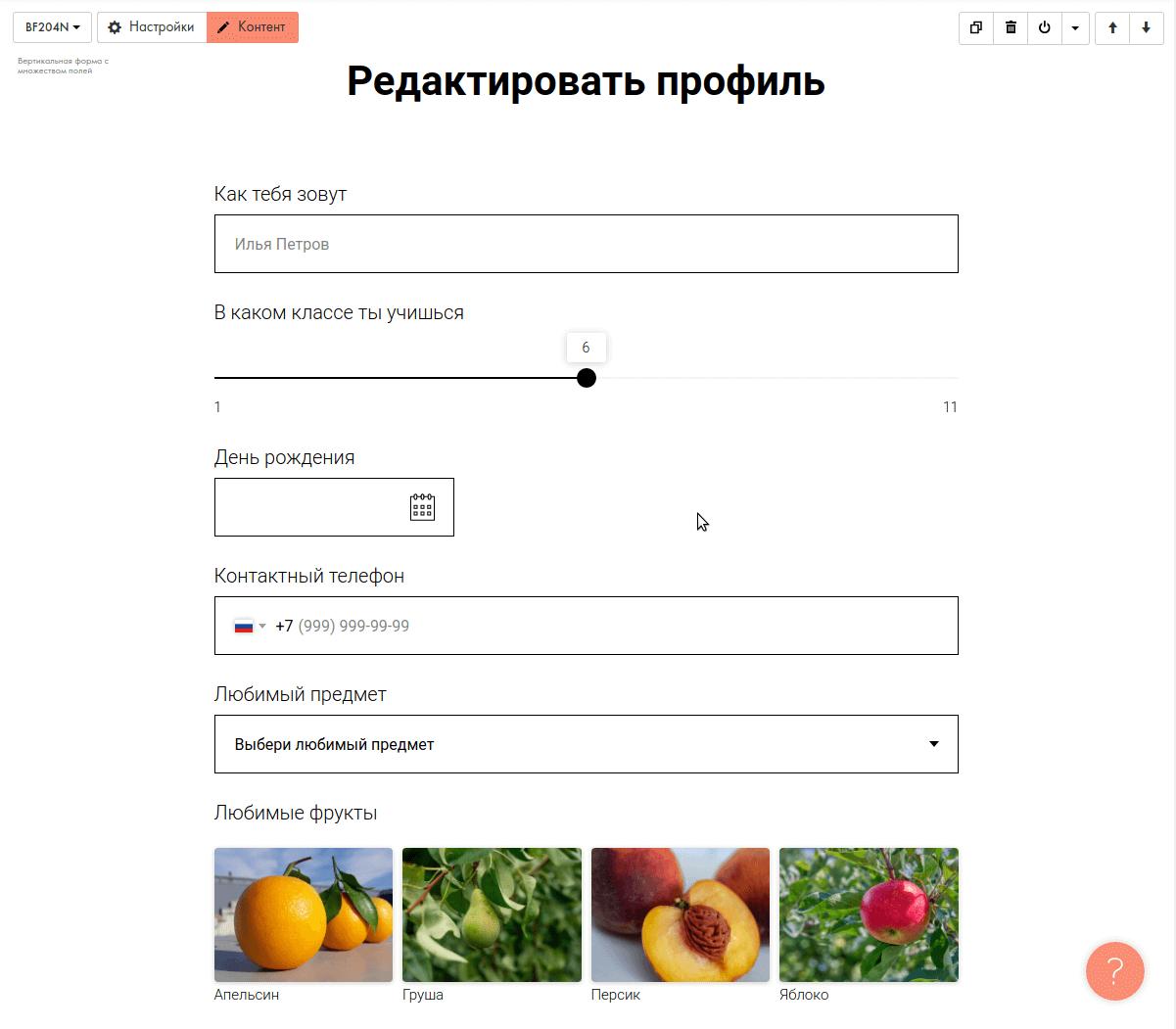
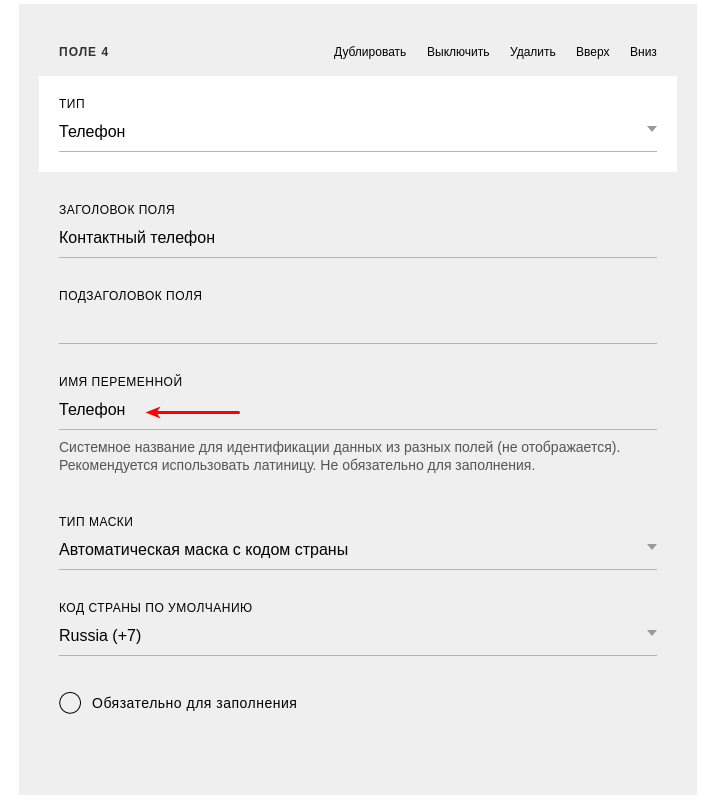
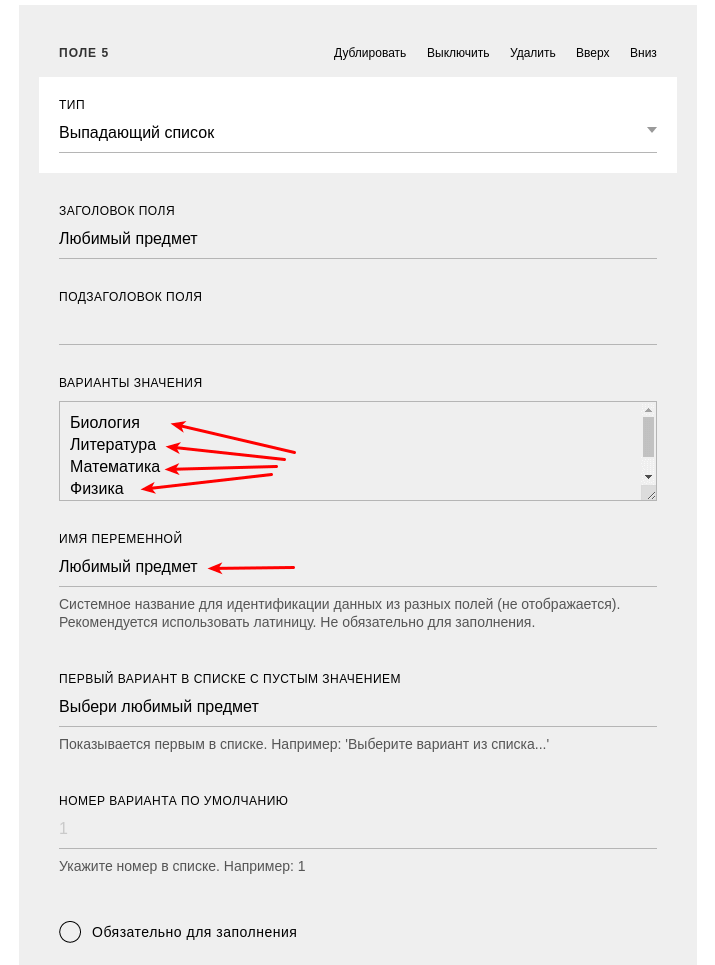
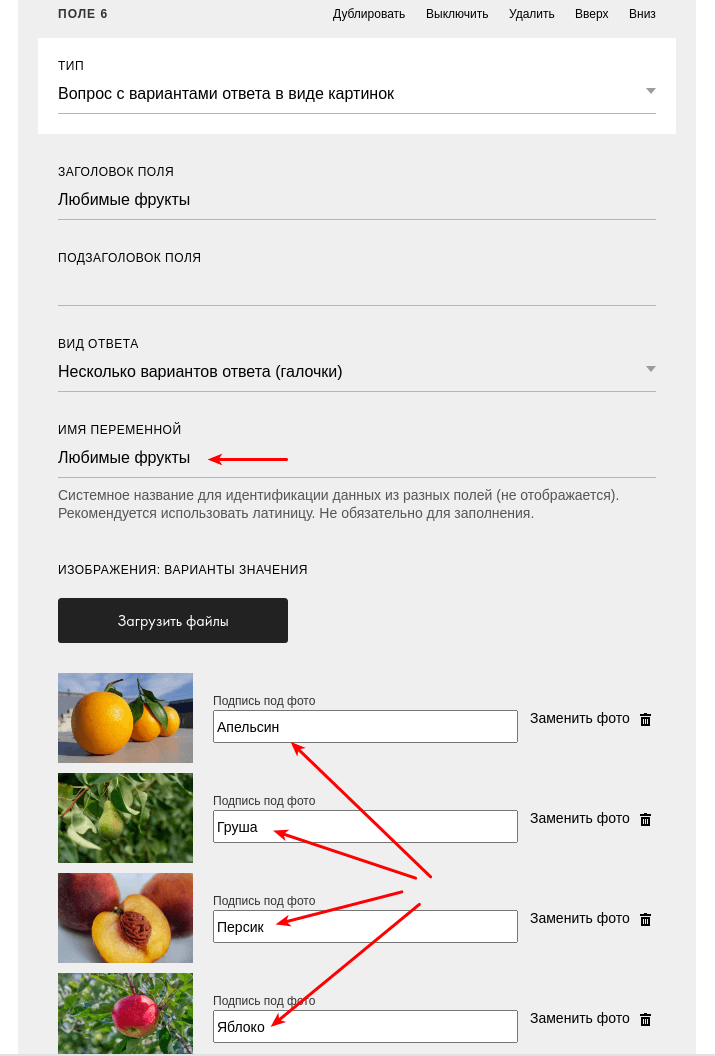
При настройке полей в качестве имени переменной надо указать названия полей Airtable, из которых необходимо подтянуть значения.
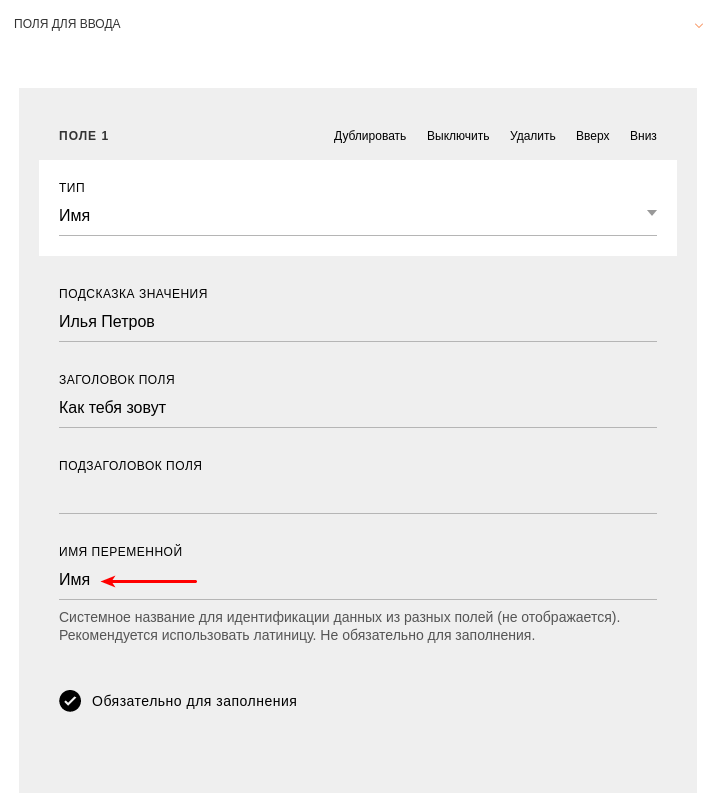
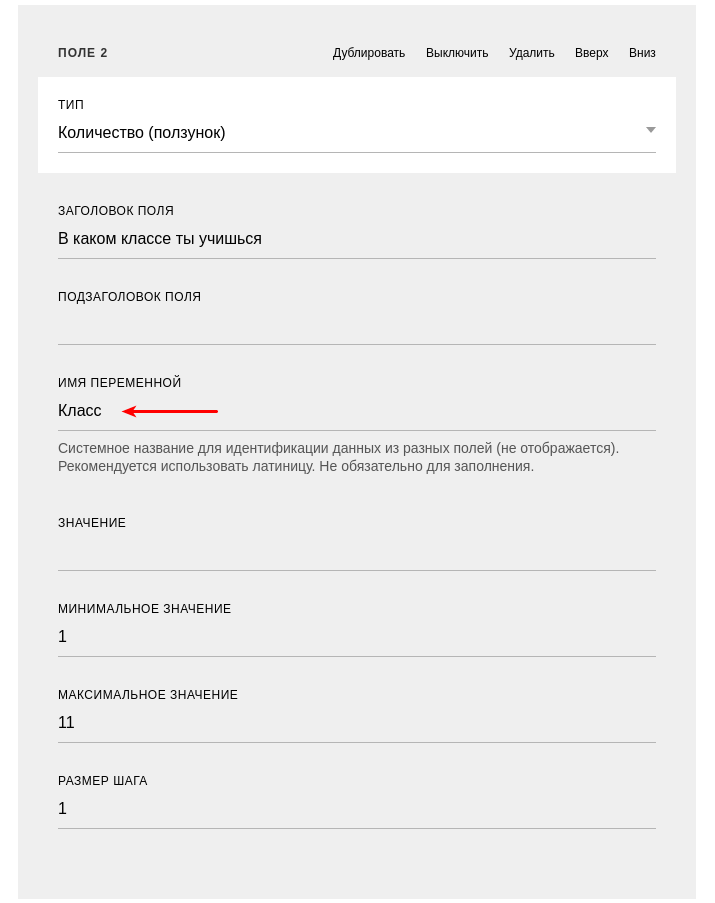
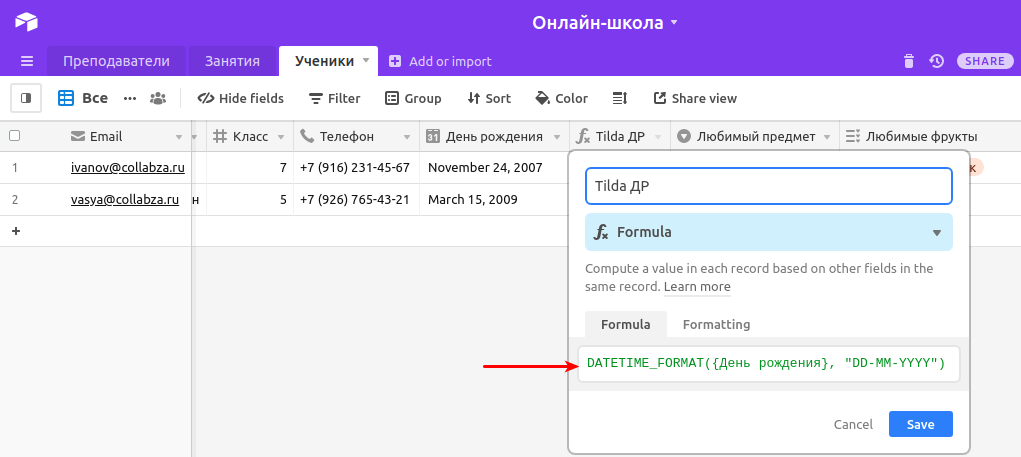
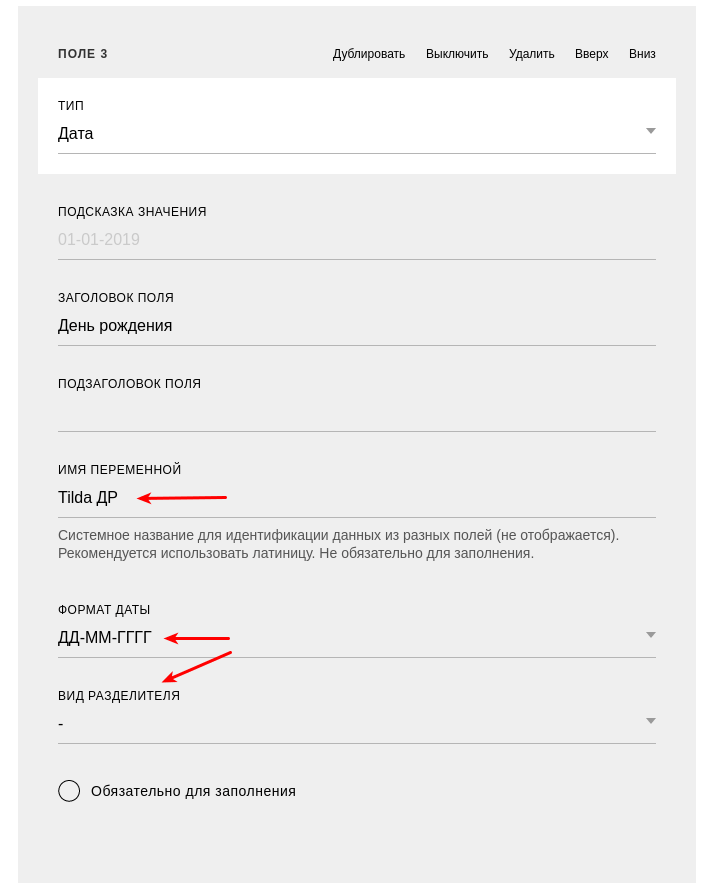 Для поля типа «Дата» важно, чтобы формат значений в Airtable совпадал с выбранным форматом значений на Тильде. Значение в нужном формате можно сформировать в Airtable при помощи формулы:
DATETIME_FORMAT(, «DD-MM-YYYY»)
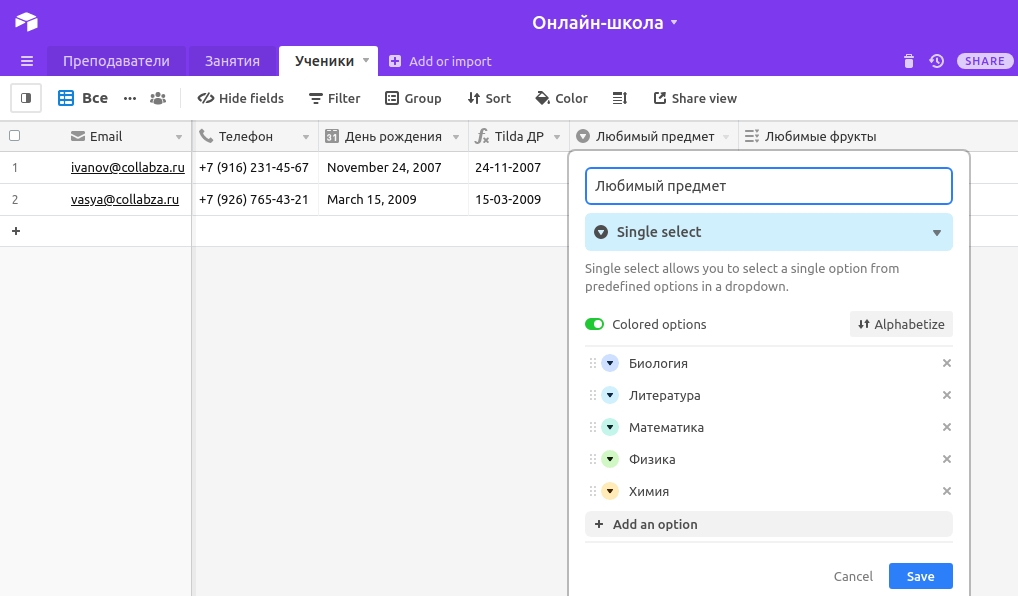
Для полей типа «Выпадающий список» и «Вопрос с вариантами ответа» надо указать варианты значений. Значения в Airtable должны совпадать в этими вариантами, поэтому на стороне Airtable тут удобно использовать поля типа «Single select» и «Multiple select».
Создание интеграции Collabza
Нажимаем СОЗДАТЬ ИНТЕГРАЦИЮ в ЛК Collabza и заполняем форму:
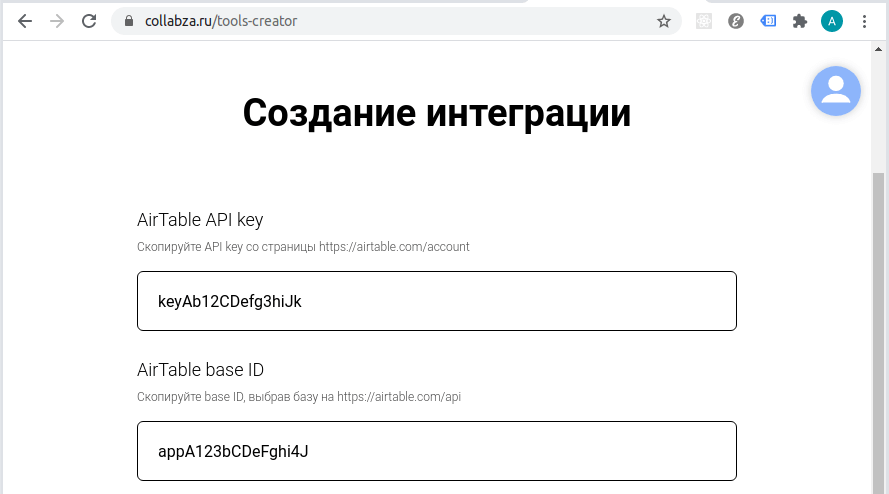
Значение AirTable API key копируем со страницы https://airtable.com/account .
Значение AirTable base ID находим на странице https://airtable.com/api , выбрав нашу базу «Онлайн-школа». Обратите внимание, что точка в конце к base ID не относится.
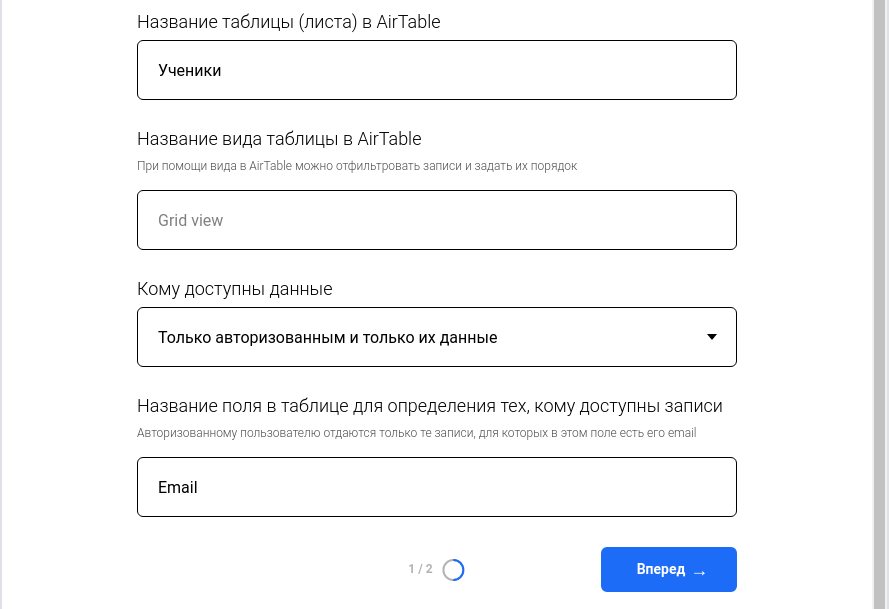
Данные необходимо подтягивать из таблицы «Ученики». Название вида можно пропустить, так как для каждого пользователя интеграция должна подтянуть ровно одну запись, — свою для каждого авторизованного пользователя. По этой же причине выбираем тип доступа «Только авторизованным и только их данные». Принадлежность записей в таблице ученики определяется по полю Email. Нажимаем кнопку «Вперед» и переходим ко второму шагу.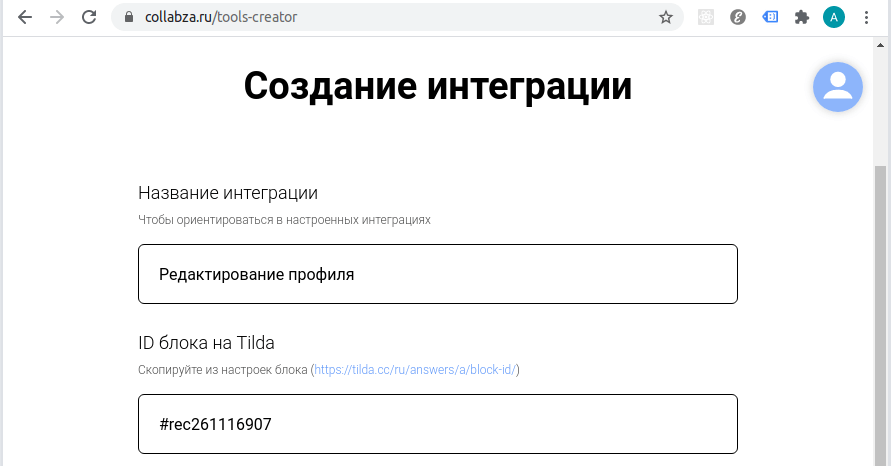
Указываем название, чтобы ориентироваться в настроенных интеграциях.
ID блока на Tilda копируем из нижней части раздела «Настройки» нашего блока.
В качестве типа блока выбираем «BF204N_prefill: Предзаполнение формы».
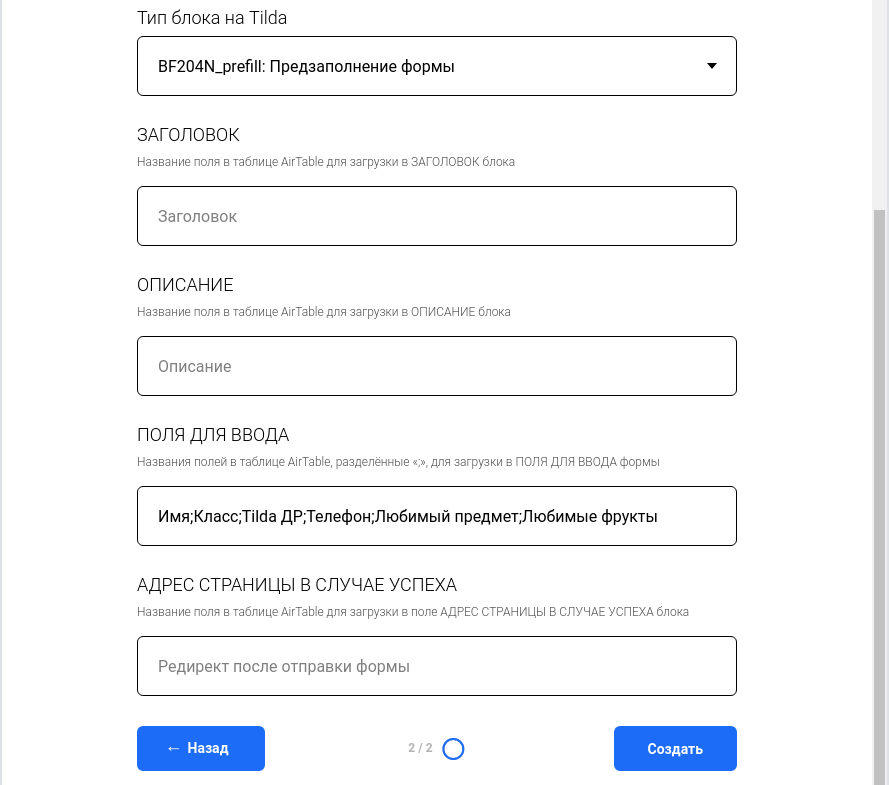
В поле ПОЛЯ ДЛЯ ВВОДА в произвольном порядке вписываем названия всех полей в таблице Airtable, данными из которых будут предзаполняться поля нашей формы.
Помимо предзаполнения полей, интеграция может подтянуть из Airtable значения для заголовка и описания в шапке формы, а также АДРЕС СТРАНИЦЫ В СЛУЧАЕ УСПЕХА, куда пользователь будет перенаправлен после успешной отправки формы. В данном кейсе эти возможности не используются, — поэтому пропускаем соответствующие поля.
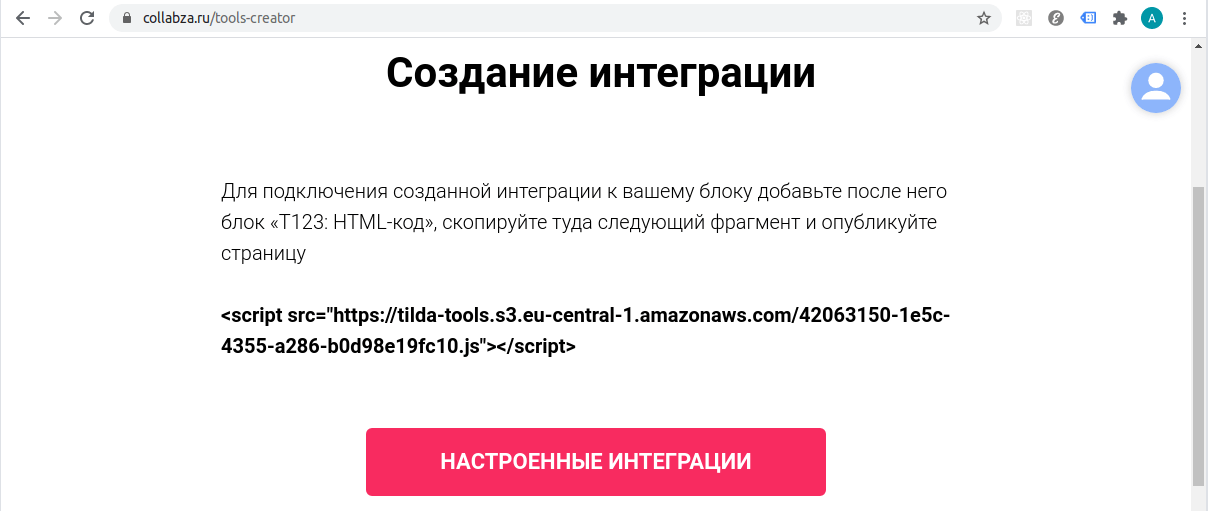
Нажимаем «Создать», — и через несколько секунд интеграция готова.
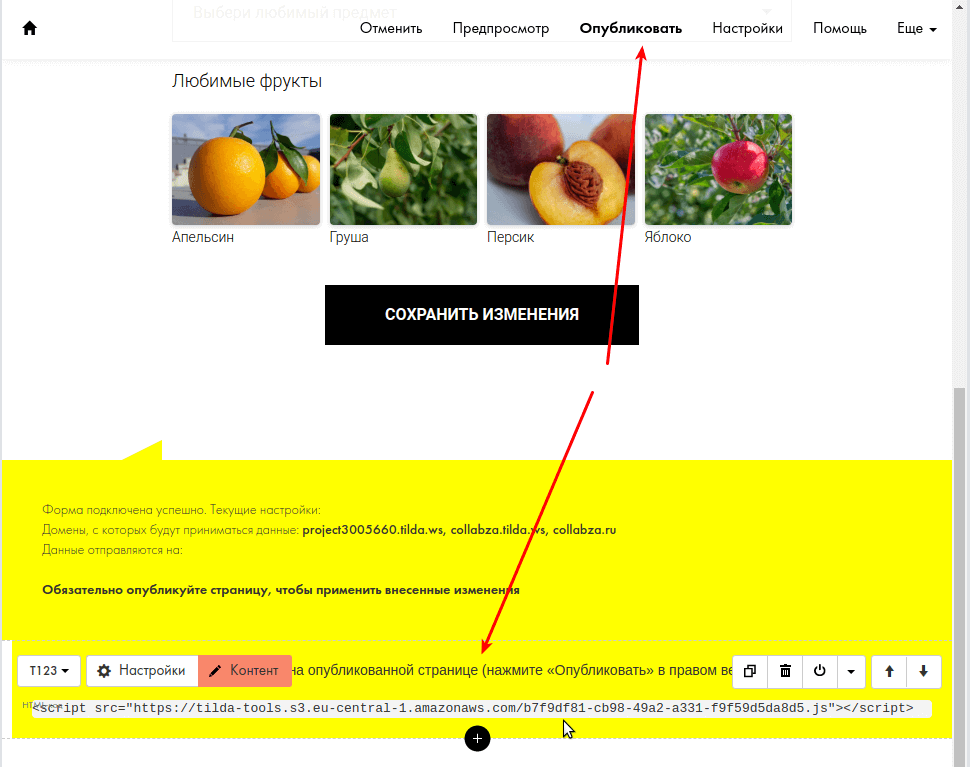
Для завершения настройки добавляем под нашим блоком BF204N блок «T123: HTML-код», копируем туда полученную строчку и публикуем страницу.
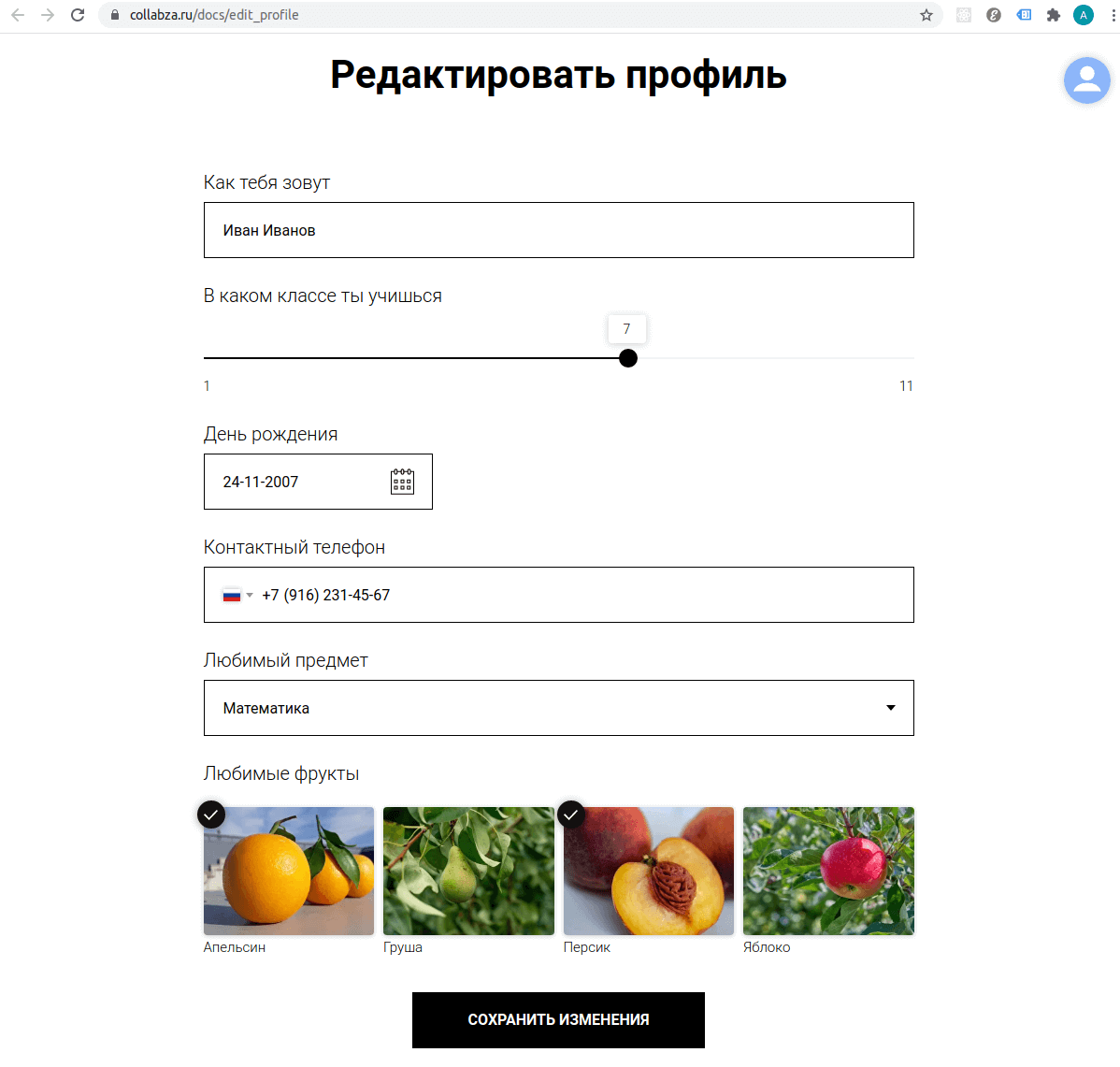
Что получилось
В результате наша форма BF204N будет предзаполняться данными авторизованного пользователя из таблицы «Ученики» в Airtable.
При возникновении вопросов — добавляйтесь в чат сообщества https://t.me/collabza_chat, — там всегда рады помочь!