
Как сгруппировать и разгруппировать элементы в Canva на мобильных устройствах и ПК
Группирование элементов в любом инструменте для редактирования фотографий пригодится, когда вы хотите выполнить задачу на нескольких объектах вместе. Например, вы можете перемещать их вместе, изменять их размер, дублировать и т. Д. Если вам интересно, как это сделать в мобильных приложениях и на веб-сайте Canva, мы поможем вам в этом и здесь.
Canva – прекрасный инструмент для создания плакатов, графики, обоев, сообщений в социальных сетях и т. д. Мы рассмотрели шаги для веб-версии Canva и мобильных приложений (Android и iPhone). Вы можете использовать его для группировки текста, элементов и других объектов.
Давайте посмотрим, как группировать и разгруппировать элементы в Canva в Интернете (Windows, Mac), Android и iPhone.
Как группировать и разгруппировать элементы в Canva на ПК
Есть три метода группировки элементов в веб-версии Canva. Давайте проверим каждый по одному.
Метод 1: Группировка элементов временно с помощью мыши
Если вы хотите воздействовать на несколько элементов только один раз, вы можете сгруппировать их временно. Для этого перетащите курсор и выберите объекты, которые хотите сгруппировать. Вы заметите, что вокруг выбранных объектов появится рамка выделения. Теперь выполните над ними необходимые действия, такие как изменение размера, удаление, перемещение и т. Д.

Это один из самых простых способов группировать объекты в Canva. Однако недостатком этого метода является то, что все объекты в выбранном диапазоне (обычно квадрат или прямоугольник) будут выделены.
Чтобы разгруппировать объекты, выбранные с помощью этого метода, щелкните в любом месте за пределами выбранных ящиков. Поля выбора исчезнут, и объекты будут работать индивидуально.
Также в Guiding Tech
Метод 2: временное группирование элементов с помощью сочетания клавиш
В этом методе вы будете группировать элементы, расположенные в любом месте холста, с помощью сочетаний клавиш. Сначала щелкните любой из объектов, которые хотите выбрать. Затем нажмите клавишу Shift на клавиатуре и щелкните другие элементы, которые хотите выбрать.
Примечание . Удерживайте нажатой клавишу Shift при выборе других элементов.

Этот метод дает вам свободу выбора и выбора элементов, даже если они попадают в выбранный диапазон при выборе с помощью мыши. Как вы можете видеть на скриншоте выше, выбраны только три облака, а не сердца.
Чтобы разгруппировать любой объект, щелкните кнопкой мыши, удерживая нажатой клавишу Shift на клавиатуре. Это отменит выбор элемента.
Совет от профессионалов : вы можете использовать сочетания клавиш для добавления или удаления объектов из группы, если они выбраны первым способом.
Метод 3. Сгруппируйте и разгруппируйте элементы навсегда
В двух вышеупомянутых методах вы потеряете группу, как только щелкнете где-нибудь за пределами выделения. Чтобы выбранные элементы оставались нетронутыми независимо от того, что вы делаете, в Canva есть функция группировки.
Для этого сначала выберите требуемые объекты, используя метод 1 или 2. То есть перетащите мышью или выделять предметы с помощью клавиши Shift. После выбора нажмите кнопку «Группа» в правом верхнем углу. Также можно использовать сочетание клавиш Ctrl + G (Windows) или Command + G (macOS) для группировки элементов после выбора элементов.

Если вы щелкните или выполните действие над одним объектом, то же самое произойдет и с другие сгруппированные элементы.
Чтобы разгруппировать элементы, щелкните один из сгруппированных элементов. Затем нажмите кнопку «Разгруппировать» вверху. Вы также можете воспользоваться помощью сочетаний клавиш. Используйте сочетание клавиш Ctrl + Shift + G (Windows) и Command + Shift + G (Mac), чтобы навсегда разгруппировать элементы.
Совет : узнайте, как кадрировать изображения в формы в Canva на мобильных устройствах и ПК.
Также в Guiding Tech
Как группировать и разгруппировать элементы в Canva на Android и iPhone
Чтобы сгруппировать элементы в приложении Canva для Android и iPhone, коснитесь и удерживайте первый элемент, который хотите сгруппировать, пока не увидите сообщение о выборе одного элемента. Теперь нажмите на другие элементы, которые хотите выбрать. Нажмите кнопку «Готово» во всплывающем окне сообщения.


На этом этапе ваши предметы временно сгруппированы. Вы можете выполнить необходимое действие над ними как с группой. Нажмите за пределами поля выбора, чтобы разгруппировать или отменить выбор нескольких элементов.
Если вы хотите сгруппировать элементы постоянно, т. Е. Для дальнейших задач, нажмите кнопку «Группировать» внизу после их выбора, как показано выше. Чтобы разгруппировать, коснитесь места, где сгруппированы все элементы. Затем нажмите кнопку «Разгруппировать».


источник>
Совет : ознакомьтесь с нашим руководством по использованию приложения Canva на Android..
Также в Guiding Tech
Canva для Instagram
Вы уже знаете, что с помощью Canva можно создавать сообщения и истории в Instagram. Но знакомы ли вы с тем, что в Canva можно создавать обложки для ярких моментов Instagram? И если Canva не соответствует вашим потребностям в Instagram, вы всегда можете попробовать альтернативы Canva.
В приведенной выше статье могут содержаться партнерские ссылки, которые помогают в поддержке Guiding Tech. . Однако это не влияет на нашу редакционную честность. Содержание остается непредвзятым и аутентичным.
Как в канве сгруппировать несколько элементов
Содержание
1. Быстрый выбор объекта
При работе над сложным дизайном бывает непросто найти нужный элемент в нижней части интерфейса.
Для того чтобы быстро перемещаться между объектами с помощью клавиш вверх и вниз, необходимо зажать COMMAND на MAC (или CTRL на ПК).
2. Поиск бесплатных шаблонов
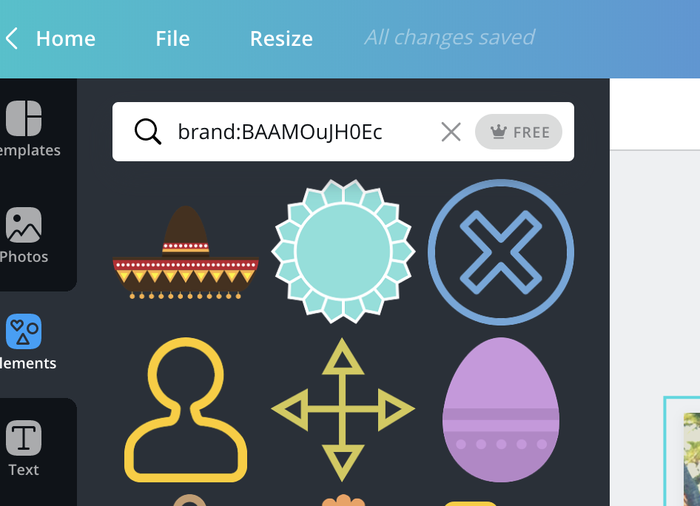
Canva предлагает как бесплатные, так и платные объекты для использования. Чтобы отобразить только бесплатные элементы, необходимо ввести в строку поиска следующие коды: «brand:BAAMOuJH0Ec» или «brand:BAAAAP7rQ8M».
Стань профессиональным дизайнером — большой выбор программ обучения можно найти в каталоге курсов дизайна.
3. Быстрый доступ к текстовому полю
Когда дизайнер слишком увлечен созданием шедевра, каждая секунда на счету. Для того чтобы быстро открыть окно ввода текста, можно нажать клавишу T на клавиатуре.
4. Свободное перемещение элемента
Чтобы перемещать объекты без привязки к направляющим, необходимо зажать клавишу SHIFT. Так можно разместить элемент именно там, где нужно.
5. Группировка элементов
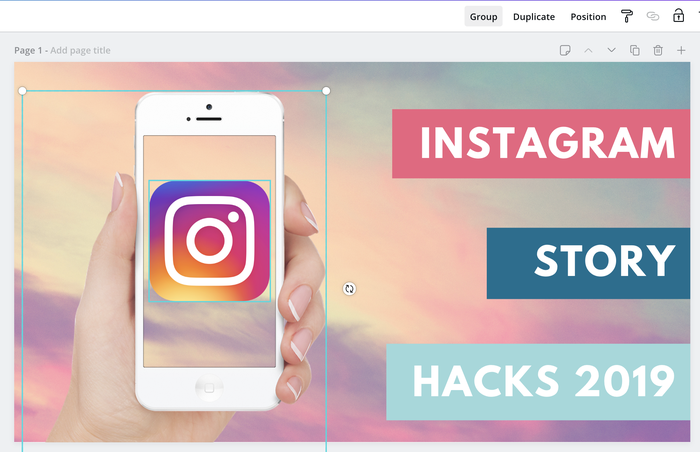
Выравнивание групп с большим количеством объектов может показаться непростым делом. Чтобы сгруппировать выбранные элементы, необходимо зажать клавишу SHIFT, выбрать их, а затем нажать «Группировать» в правом верхнем углу. Так вы сможете перемещать группу как один объект.
6. Быстрая отмена и повтор действия
В Canva есть кнопки для отмены и повтора действия, но чтобы ускорить работу, можно использовать сочетания клавиш:
- отменить: COMMAND + Z (CTRL + Z),
- повторить: COMMAND + SHIFT + Z (CTRL + SHIFT + Z).
7. Нестандартный шрифт
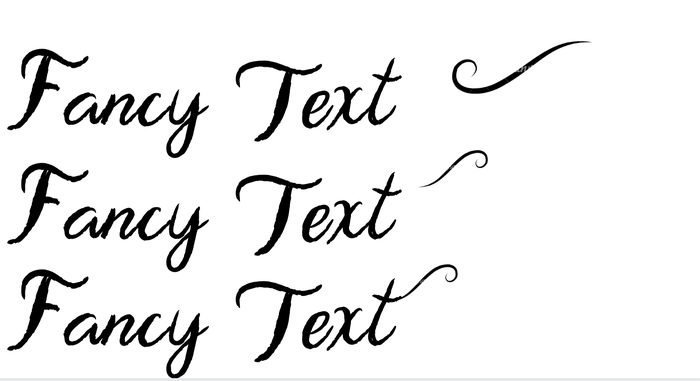
Если вы используете платную версию Canva, у вас есть возможность загружать собственные шрифты, но в бесплатной версии такой функции нет. Однако существует способ сделать текст более креативным с помощью различных элементов.
При использовании стандартных шрифтов вы можете добавить завитки (в разделе линий), чтобы придать тексту необычный вид.
8. Перемещение элементов с помощью клавиш со стрелками
Иногда дизайнеру приходится выполнять точные операции: например, передвинуть объект всего на несколько пикселей. Для этого можно использовать клавиши со стрелками. Они перемещают элемент ровно на 1 пиксель. Если зажать SHIFT и клавишу со стрелкой, объект переместится на 10 пикселей. (Примечание: это не работает с текстовыми полями).
9. Быстрое изменение масштаба
Для увеличения и уменьшения масштаба обычно используются кнопки «+»/«-» в правом нижнем углу интерфейса. Однако есть и более быстрый способ.
- Чтобы увеличить масштаб зажмите COMMAND или CTRL и клавишу «+».
- Чтобы уменьшить — COMMAND или CTRL и клавиша «-».
10. Использование рамок
Чтобы создать более креативные надписи, можно использовать необычные рамки для букв. Они работают так же, как и обычные рамки для изображений, поэтому вы можете добавить в них различные текстуры, узоры или даже фотографии.
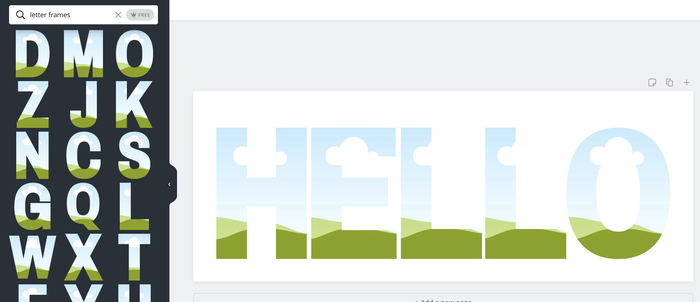
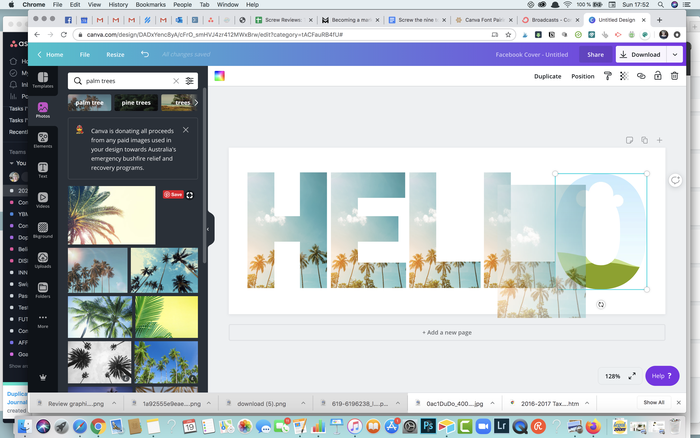
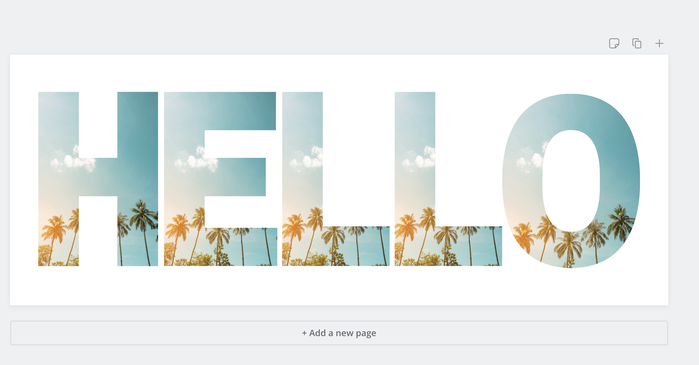
В строке поиска введите «буквенные рамки» или «рамки в форме букв». Выберите нужные буквы и вставьте изображение для каждой из них.
11. Оптимизация для различных платформ
Этот совет будет актуален только для тех, кто использует платную версию сервиса. Иногда нужно быстро оптимизировать дизайн для разных платформ, однако ручная настройка может занять много времени.
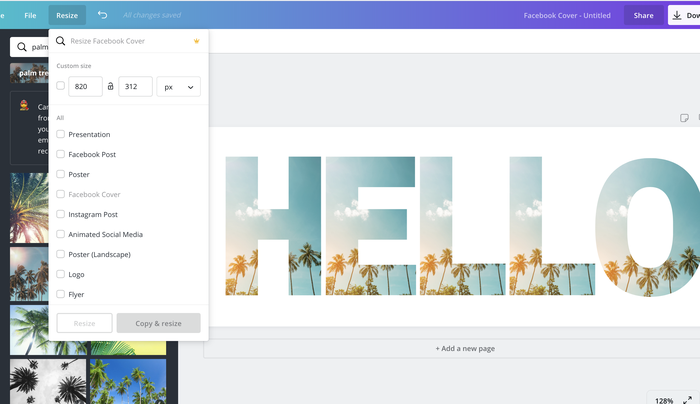
Чтобы ускорить этот процесс, нужно нажать на вкладку «Изменить размер» в верхнем меню. В выпадающем списке выберите нужные размеры (один или несколько). Нажмите кнопку «Копировать и изменить размер» внизу. После чего откроется новая вкладка для каждого размера. Далее вы сможете перейти к каждому из них и внести необходимые правки.
12. Преобразование текста в верхний или нижний регистр
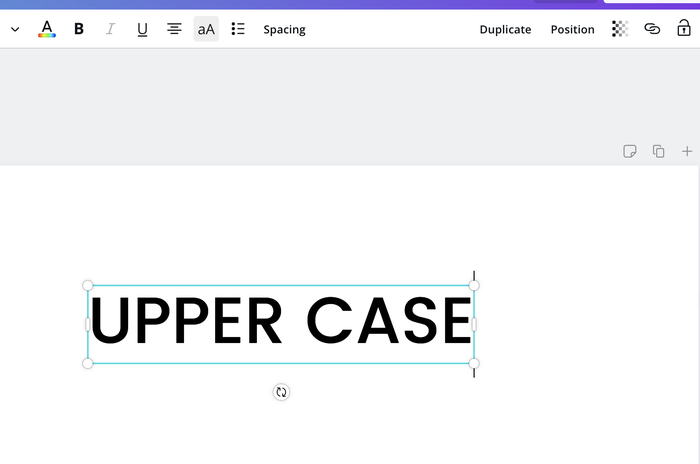
Для того, чтобы изменить регистр, необязательно удалять текст и набирать его заново. Просто выделите все буквы и нажмите клавишу A в верхнем меню.
13. Быстрая вставка рамки для текста
Чтобы отделить текст от фона, можно добавить рамку. Для этого нужно нажать OPTION + SHIFT + B или ALT + SHIFT + B.
Если нужно увеличить ее толщину, нажмите OPTION (ALT) + SHIFT + =, чтобы сделать границу более толстой. Или OPTION (ALT) + SHIFT — =, чтобы сделать ее тоньше.
14. Сохранение пропорций на изображениях
Чтобы объекты не теряли свою первоначальную форму, нужно зафиксировать их пропорции. Для этого необходимо выбрать слой, затем, удерживая клавишу SHIFT, перетащить курсор в том направлении, в котором нужно масштабировать изображение.
15. Создание тени для текста
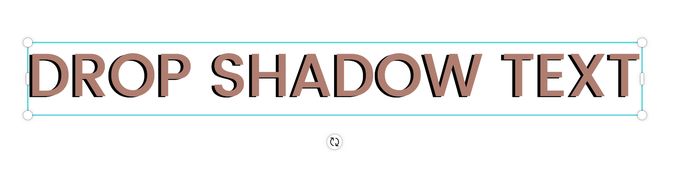
Введите нужный текст и выделите его. Затем нажмите кнопку «Дублировать» в верхнем правом меню или сочетание клавиш COMMAND + C. Далее можно изменить цвет одного из текстовых полей и расположить его слева или справа от исходного, чтобы создать тень.
16. Быстрые объекты
В сервисе предусмотрены сочетания клавиш, которые позволяют быстро создавать некоторые геометрические элементы. Например, нажмите R, чтобы создать прямоугольник, L — линию, C — круг.
Фото на обложке: Rawpixel.com / Shutterstock
Как сгруппировать элементы в Канве: инструкция
Пора рассказать о том, как сгруппировать элементы в Канве (и разгруппировать их, если это необходимо). Эта функция пригодится вам при создании сложных дизайнов, когда придется работать с огромным количеством разнообразных компонентов – можно отредактировать сразу несколько фигур или картинок, не повторяя одни и те же однообразные действия!

Группировка
Хорошо, что мы можем легко разобраться, как сгруппировать объекты в Канве – в графическом редакторе есть специальная функция. Вам не придется долго мучиться и изобретать обходные пути при создании дизайна презентации в Canva или любой другой работы в сервисе. Эта опция доступна всем в бесплатной версии, подключать платный PRO-тариф не нужно!
Переходим к тому, как сгруппировать элементы в Canva!
Начнём создание дизайна
Начнём с азов, первым делом выберем шаблон или сделаем свой дизайн:
- на главной нажмите на кнопку «Создать дизайн» ;

- выберите один шаблон из списка или кликните по кнопке «Настраиваемый размер» и введите данные ширины и высоты.

Готово, лист создан, вы можете приступать к работе! Прежде чем перейти к тому, как группировать в Канве разные объекты, нужно создать базовый дизайн. Здесь все зависит от вас, творите, вы ничем не ограничены!
На панели слева вы найдёте несколько вкладок: «Загрузки» , «Элементы» , «Текст» .

Выбирайте то, что вам необходимо и добавляйте компоненты на свой лист. Не забудьте сделать красивый фон, если вам этого хочется! Помните, что фигуры можно двигать, менять их размер, поворачивать или отображать по вертикали/горизонтали. Все в ваших руках!
Пока что ничего непонятно? Прочитайте ознакомительную статью по работе в сервисе Canva, а затем переходите к нюансам.
Группировка и обратное действие
А вот теперь можно напрямую обратиться к тому, как сгруппировать в Канве несколько фигур. Уже выбрали нужные элементы?
- Зажмите курсор в любом свободном месте и потяните его так, чтобы голубое поле перекрыло несколько нужных фигур;

- как только ваши компоненты будут выделены, смотрим на верхнюю панель – там находится значок, позволяющий группировать элементы в Канве.

Сразу после нажатия на эту кнопку вы увидите, как несколько фигур будут объединены одной областью (рамка подсвечивается голубым цветом). Теперь все применяемые настройки будут действовать сразу на несколько компонентов.
Хотите разгруппировать иконки? Нет ничего проще! С помощью курсора снова выделяем голубым полем объединённую группу – на верхней панели появится кнопка «Разгруппировать» .

После нажатия ваши картинки «распадутся» и настройки будут применяться к каждой фигурке по отдельности.
Горячие клавиши
А теперь небольшой полезный совет! Бонусом расскажем, как в Канве сгруппировать несколько элементов с помощью горячих клавиш:
- на компьютере с ОС Windows нажимайте Ctrl + G ;

- на компьютерах macOS воспользуйтесь сочетанием Cmd + G .

А если вы закончите работу с несколькими элементами одновременно, можно снова их разделить и разгруппировать:
- на устройствах Windows зажимайте кнопки Ctrl + Shift + G ;

- на Макбуке воспользуйтесь клавишами Cmd + Shift + G .

Рассказали, как объединить объекты в Канве, чтобы применить одни и те же настройки к разным элементам. Или разгруппировать их, если вы хотите продолжить работу с каждым компонентом по отдельности. Это действительно удобный инструмент, которым вы еще не раз воспользуетесь в процессе создания графики!
Как сгруппировать и разгруппировать элементы в Canva на мобильных устройствах и ПК

Группировка элементов в любом инструменте для редактирования фотографий удобна, когда вы хотите выполнить задачу на нескольких объектах вместе. Например, вы можете перемещать их вместе, изменять их размер, дублировать и т. д. Если вам интересно, как это сделать в мобильных приложениях и на веб-сайте Canva, мы поможем вам здесь.
Оглавление

Canva — прекрасный инструмент для создания постеров, графики, обоев, постов в социальных сетях и т. д. Мы рассмотрели шаги для веб-версии Canva и мобильных приложений (Android и iPhone). Вы можете использовать его для группировки текста, элементов и других объектов.
Давайте посмотрим, как группировать и разгруппировать элементы в Canva в Интернете (Windows, Mac), Android и iPhone.
Как сгруппировать и разгруппировать элементы в Canva на ПК
В веб-версии Canva есть три метода группировки элементов. Давайте проверим каждый по отдельности.
Способ 1: временно сгруппировать элементы с помощью мыши
Если вы хотите воздействовать на несколько элементов только один раз, вы можете временно сгруппировать их. Для этого перетащите курсор и выберите объекты, которые вы хотите сгруппировать. Вы заметите, что вокруг выбранных объектов появится граница выделения. Теперь выполните над ними необходимые действия, такие как изменение размера, удаление, перемещение и т. д.

Это один из самых простых способов группировки объектов в Canva. Однако недостатком этого метода является то, что все объекты в выбранном диапазоне (обычно квадрат или прямоугольник) будут выбраны.
Чтобы разгруппировать объекты, выбранные с помощью этого метода, щелкните в любом месте за пределами выбранных полей. Поля выбора исчезнут, а объекты будут работать индивидуально.
Способ 2: временно сгруппировать элементы с помощью сочетания клавиш
В этом методе вы будете группировать элементы, расположенные в любом месте вашего холста, с помощью сочетаний клавиш. Сначала нажмите на любой из объектов, которые вы хотите выделить. Затем нажмите клавишу Shift на клавиатуре и щелкните другие элементы, которые вы хотите выделить.
Примечание: удерживайте нажатой клавишу Shift при выборе других элементов.

Этот метод дает вам свободу выбирать элементы, даже если они попадают в выбранный диапазон, если они выбраны с помощью мыши. Как вы можете видеть на скриншоте выше, выбраны только три облака, а не сердца.
Чтобы разгруппировать любой объект, нажмите кнопку мыши, удерживая нажатой клавишу Shift на клавиатуре. Это отменит выбор элемента.
Профессиональный совет: вы можете использовать сочетания клавиш для добавления или удаления объектов из группы, если они выбраны с помощью первого метода.
Способ 3: сгруппировать и разгруппировать элементы навсегда
В приведенных выше двух методах вы потеряете группу, как только щелкнете в любом месте за пределами выделения. Чтобы сохранить выбранные элементы нетронутыми независимо от того, что вы делаете, в Canva есть функция «Группировать».
Для этого сначала выберите нужные объекты одним из способов 1 или 2. То есть перетащите мышью или выберите элементы с помощью клавиши Shift. После выбора нажмите кнопку «Группа» в правом верхнем углу. Либо используйте сочетание клавиш Ctrl + G (Windows) или Command + G (macOS), чтобы сгруппировать элементы после их выбора.

Если вы щелкнете или выполните действие над одним объектом, то же самое произойдет и с другими сгруппированными элементами.
Чтобы разгруппировать элементы, щелкните один из сгруппированных элементов. Затем нажмите кнопку «Разгруппировать» вверху. Вы также можете воспользоваться помощью горячих клавиш. Используйте сочетания клавиш Ctrl + Shift + G (Windows) и Command + Shift + G (Mac), чтобы окончательно разгруппировать элементы.
Подсказка: узнайте, как обрезать изображения в фигуры в Canva на мобильных устройствах и ПК.
Как сгруппировать и разгруппировать элементы в Canva на Android и iPhone
Чтобы сгруппировать элементы в приложении Canva для Android и iPhone, коснитесь и удерживайте первый элемент, который хотите сгруппировать, пока не появится сообщение об одном выбранном элементе. Теперь нажмите на другие элементы, которые вы хотите выбрать. Нажмите кнопку «Готово» во всплывающем окне сообщения.


На этом этапе ваши элементы временно сгруппированы. Вы можете выполнить необходимое действие над ними как над группой. Коснитесь за пределами поля выбора, чтобы разгруппировать или отменить выбор нескольких элементов.
Если вы хотите сгруппировать элементы на постоянной основе, т. е. для дальнейших задач, нажмите кнопку «Группировать» внизу после их выбора, как показано выше. Чтобы разгруппировать, коснитесь места, где сгруппированы все элементы. Затем нажмите кнопку «Разгруппировать».


Подсказка: ознакомьтесь с нашим руководством по использованию приложения Canva на Android.
Канва для Instagram
Вы уже знаете, что можете использовать Canva для создания постов и историй в Instagram. Но знаете ли вы, что в Canva можно создавать обложки для Instagram? И если Canva не удовлетворяет ваши потребности в Instagram, вы всегда можете попробовать альтернативы Canva.