
Изменение ориентации страницы
Все свойства страницы для текстовых документов Writer, такие как ориентация страницы, определяются с помощью стилей страницы. По умолчанию в новом текстовом документе для всех страниц используется стиль страницы “По умолчанию”. К моменту открытия существующего текстового документа к разным страницам уже могли быть применены различные стили страницы.
Необходимо учитывать, что изменения, вносимые в свойства страницы, влияют только на страницы с текущим стилем страницы. Текущий стиль страницы отображается в строке состояния в нижней части окна.
Изменение ориентации страницы для всех страниц
Если текстовый документ состоит только из страниц с одинаковым стилем страницы, можно изменять свойства страницы напрямую:
- Выберите Формат — Стиль страницы .
- Откройте вкладку Страница .
- В пункте Формат бумаги выберите «Портретный» или «Альбомный».
- Нажмите кнопку ОК .
Изменение ориентации страницы только для некоторых страниц
Для определения ориентации страниц в документах LibreOffice используются стили страниц. С помощью стилей страниц можно определить множество свойств страницы, таких как верхний и нижний колонтитул или поля. Кроме того, для текущего документа можно изменить стиль страницы “По умолчанию” или определить собственные стили страниц с применением этих стилей к любым фрагментам текста.
В конце этой страницы справки приведена подробная информация о стилях страницы. Для получения дополнительной информации о понятии стиля страницы см. раздел в конце страницы.
В отличие от стилей символа или стилей абзаца, стили страницы не организованы в иерархию. Можно создать новый стиль страницы, основанный на свойствах существующего стиля страницы, но при изменении исходного стиля изменения не переносятся автоматически в новый стиль страницы.
Для изменения ориентации страницы для всех страниц с одинаковым стилем сначала следует создать соответствующий стиль страницы, а затем применить этот стиль:
- Choose View — Styles .
- Щёлкните значок Стили страницы .
- Щёлкните стиль страницы правой кнопкой мыши и выберите Новый . Новый стиль страницы изначально получает все свойства выбранного стиля страницы.
- На вкладке Управление введите имя для стиля страницы в поле Имя , например, «Моя альбомная ориентация».
- В поле Следующий стиль выберите стиль страницы, который требуется применить к странице, следующей за страницей с новым стилем. См. раздел о применении стилей страниц в конце данной страницы справки.
- Откройте вкладку Страница .
- В пункте Формат бумаги выберите «Портретный» или «Альбомный».
- Нажмите кнопку ОК .
Now you have defined a proper page style with the name «My Landscape». To apply the new style, double-click the «My Landscape» page style in the Styles window. All pages in the current scope of page styles will be changed. If you defined the «next style» to be a different style, only the first page of the current scope of page styles will be changed.
To Quickly Switch Between Portrait and Landscape Page Layout
The default template provided by LibreOffice Writer offers several page layout styles, among which the Default Page Style has Portrait orientation and the Landscape style has landscape orientation.
These styles can be used to quickly switch between portrait and landscape orientation by inserting manual breaks and choosing the appropriate page styles as described below:
- Place the cursor where the page break is to be inserted.
- Перейдите в Вставка — Ещё разрывы — Разрыв . Откроется диалог Вставить разрыв .
- Choose the option Page break and in the Page Style drop-down list choose the page style to be applied to the page after the break (Default Page Style, Landscape, etc).
- If the applied has to be changed again at a certain point in the document (for instance, to switch back from landscape to portrait orientation), place the cursor at this point and repeat the steps previously described.
Область стилей страницы
Должна быть известна область стилей страницы в LibreOffice. На какие страницы текстового документа влияет редактирование стиля страницы?
Одностраничные стили
A page style can be defined to span one page only. The “First Page” style is an example. You set this property by defining another page style to be the «next style», on the Format — Page Style — Organizer tab page.
Одностраничный стиль начинается с нижней границы текущего диапазона стиля страницы и применяется до следующего разрыва страницы. Следующий разрыв страниц появляется автоматически, когда текст переходит на следующую страницу, что иногда называется «мягкий разрыв страницы». В качестве альтернативы можно вставить разрыв страниц вручную.
To insert a manual page break at the cursor position, press Command Ctrl +Enter or choose Insert — Manual Break and just click OK.
Выбор области применения стиля страницы вручную
The “Default” page style does not set a different «next style» on the Format — Page Style — Organizer tab page. Instead, the «next style» is set also to be “Default”. All page styles that are followed by the same page style can span multiple pages. The lower and upper borders of the page style range are defined by «page breaks with style». All the pages between any two «page breaks with style» use the same page style.
Можно вставить «разрыв страниц со стилем» непосредственно в положении курсора. В качестве альтернативы можно применить свойство «разрыв страниц со стилем» к абзацу или стилю абзаца.
Выполните любую из следующих команд:
- Для вставки «разрыва страниц со стилем» в положении курсора выберите Вставка — Разрыв , затем выберите из списка имя Стиль и нажмите кнопку «OK».
- Для применения свойства «разрыв страниц со стилем» к текущему абзацу выберите Формат — Абзац — Размещение текста . В области «Разрывы» выберите Активировать и Со стилем страницы . Выберите имя стиля страницы из списка.
- Для применения свойства «разрыв страниц со стилем» к текущему стилю абзаца щёлкните текущий абзац правой кнопкой мыши. В контекстном меню выберите Редактировать стиль абзаца . Откройте вкладку На странице . В области «Разрывы» выберите Активировать и Со стилем страницы . Выберите имя стиля страницы из списка.
- To apply the «page break with style» property to an arbitrary paragraph style, choose View — Styles . Click the Paragraph Styles icon. Right-click the name of the paragraph style you want to modify and choose Modify . Click the Text Flow tab. In the Breaks area, activate Enable and With Page Style . Select a page style name from the listbox.
Text to Image в Canva: новая функция генерации изображений по текстовому описанию
Я по прежнему каждый день работаю в Canva – создаю изображения для своих и не своих постов и статей. Буквально вчера узнала о том, что в сервисе есть приложение Text to Image (которое появилось еще в ноябре 2022 года), в котором можно сгенерировать изображение по текстовому описанию. Конечно, мне было интересно протестировать эту функцию, чтобы рассказать вам о ней.
Искусственный интеллект теперь может генерировать изображения для нас на основе простого ввода текста.
Давайте вместе установим приложение, чтобы вы тоже смогли добавить текстовое описание и выбрать итоговое изображение.
На главной странице Canva приложение Text to Image можно найти в разделе “Поиск приложений” (слева), в рекламном баннере (сверху) и в списке новых и популярных приложений (внизу).
Нажмите на него, чтобы добавить в новый или существующий дизайн.
Вот и все. После добавления в проект слева мы видим доступные настройки:
- Поле для ввода текстового описания
- Подсказки для вдохновения
- Стиль: концептуальное искусство, фото, картина, рисунок, 3д, узор.
- Вариант соотношения сторон: квадрат, альбомная и книжная ориентация.
- Кнопка для генерации изображения
Теперь можно создавать текстовые описания и получать готовые изображения.
Что важно учесть в Text to Image?
1) Важно использовать точные формулировки. Иначе мы рискуем получить непонятное изображение.
2) Важно комбинировать главные условия и уточнения.
Например, в запросе может написать «семья» или «реалистичная фотография семьи из 3-х человек, стиль 3d”.
3) Важно указать стиль изображения (барокко, ренессанс, сюрреализм…) или имя известного художника/фотографа в самом запросе.
4) Важно задавать параметры камеры или объектива.
Например, если вы хотите получить на выходе объект, снятый в режиме макросъемки на 180 мм объектив, то укажите в запросе: 180 mm lens.
А теперь давайте делиться полученными результатами
Вот такого блогера нарисовала нейросеть по моему запросу.
А что у вас получается? Делитесь в комментариях.
Пробуем ввести тот же запрос на английском языке. Видим, что блогер в предложенных вариантах совсем отсутствует.
По запросу “маркетинг, продвижение в социальных сетях” изображений, релевантных запросу, тоже нет.
А вот если добавить в запрос больше уточнений, то на картинках появляется человек и компьютер, то есть, элементы, которые больше соответствуют темам работы в интернете и маркетинга.
Но даже при заданном размере изображение является нечетким, размытым и расплывчатым. Несмотря на то, что в запросе указано разрешение, большинство изображений по умолчанию имеют разрешение 512x512px.
Иногда картинки, сгенерированные по запросу, вызывают улыбки и смех. Так и хочется придумать к ним “мемные”описания)). Справедливости ради надо сказать, что голубые глаза получились красивыми. Глядя на них, можно забыть и про копирайтера, и про его работу��
Такой элемент, как телефон, также является ключевым элементом в теме маркетинга, интернета, сервисов и приложений. По запросу “девушка с зелеными глазами и белыми волосами держит телефон, реалистичная фотография 800x500px” вряд ли можно будет использовать один из вариантов, но посмотреть, на что способна нейросеть в Canva, любопытно.
Кстати, что касается любопытства, то полезно будет знать, что генерировать изображения в бесплатном доступе можно ограниченно – до 100 изображений в сутки. Так как к каждому запросу нейросеть создает 4 картинки, то нужно учитывать все сгенерированные изображения. То есть, в этой статье мы с вами использовали уже, как минимум, 24 попытки. А вот для платной подписки Canva Pro лимитов нет.
Несмотря на то, что инструмент, основанный на text-to-image генераторе Stable Diffusion с открытым исходным кодом, пока обучается, и есть надежда на то, что в будущем мы сможем получать более подходящие и соответствующие изображения, сбрасывать со счетов этот инструмент не стоит.
Есть очевидные плюсы его использования.
Создавайте уникальные изображения с помощью Text to Image
- Во-первых, мои тесты проводились в строго ограниченной теме и с моими текстовыми описаниями, и не факт, что в вашей сфере деятельности с вашими описаниями результаты будут такими же, как у меня.
- Во-вторых, любое изображение можно сделать уникальным: перевернуть, обрезать, добавить элементы и текст.
- В-третьих, изображение создать довольно легко. Гораздо сложнее придумывать текстовое описание того, что мы хотим увидеть.
- В-четвертых, нейросеть понимает запросы на русском языке.
- В-пятых, генерировать изображения можно абсолютно бесплатно. Да, ограниченное количество, но это не 25 попыток в Modjourney. Хотя Canva тоже не Midjorney)
- В-шестых, нужно действительно тренироваться, чтобы нейросеть понимала нас лучше, а для этого стоит наблюдать, какие запросы отправляют другие пользователи.
В этом могут помочь статьи и видео по этой теме, они уже есть. К примеру, если вот в этом видео мы подключим русские субтитры, то получим много ценных подсказок по работе с Text to Image в Canva.
Смотрите, какие красивые и качественные изображения создает автор. Успех действительно напрямую зависит от качества текстового описания, которые мы предоставляем приложению. С правильными ключевыми словами будем получать удивительные результаты. С неправильными ключевыми словами – неудивительные результаты.
Уверена, что преобразование текста в изображение с помощью искусственного интеллекта Canva не останется незамеченным и пользователи будут с интересом пользоваться новой функцией и с удовольствием экспериментировать.
Важно иметь в виду, что это все еще бета-версия, поэтому она не идеальна. А значит и у нас есть время научиться использовать правильные ключевые слова. Идеальной формулы для получения хороших результатов нет, – нам просто нужно экспериментировать и быть как можно более конкретным. Text to Image продолжает совершенствоваться и со временем станет более точным благодаря непрерывному обучению.
Искусственный интеллект остается самой горячей темой 2023 года
Сегодня мы все вступили в эру активного развития нейросетей. Идет новая технологическая революция! Мы убедились, что нейросети способны создавать уникальный креатив, не имеющий аналогов на рынке, а значит, коэффициент кликабельности CTR будет гораздо выше. Кроме того, подготовка материалов с помощью нейросети финансово выгодна для компаний и предпринимателей.
- Уже есть случаи, когда “искусственный разум” писал медицинские заключения и судебные вердикты, не говоря уже о “безобидных” школьных домашних заданиях и студенческих эссе. ChatGPT может писать тексты, создавать картинки и видео, работать вместо айтишников (например, продуцировать программные коды).
- Для Figma разрабатывают нейросетевой плагин Genius, который помогает создавать дизайн интерфейсов. Он “понимает”, что вы пытаетесь сделать, и самостоятельно дорисовывает элементы, относительно вашего проекта, что существенно ускоряет процесс разработки.
- Гонка нейросетевых чат-ботов заставила Google пойти на дополнительные меры – корпорация попросила сотрудников принять участие в обучении чат-бота Bard, которого корпорация создала, как аналог популярному ChatGPT.
Примеров уже не счесть.
Canva, как удобный и простой инструмент для создания элементов графического дизайна (он по-прежнему доступен в России через vpn), не желает упускать своих клиентов и предоставляет нам возможность создавать оригинальные изображения по текстовому описанию, что делает его интереснее и актуальнее.
Приложение Text to Image особенно полезно для тех, кто хочет создавать иллюстрации или находить вдохновение для своего следующего проекта. Хочется надеяться, что спустя какое-то время мы будем успешно и полноценно использовать его для создания изображений для маркетинговых кампаний или любого другого использования, требующего качественного и выразительного художественного оформления.
Изменение размера канвы (canvas size)
Что делать если вам нужно срочно поменять размер холста изображения?
Теперь, изменить размер холста можно не связываясь со сложными программами для редакторования изображений. С помощью Фотоконвертера, всего за несколько действий можно изменить размер канвы одного или целой группы картинок.
Откройте изображения
Для начала, запустите Фотоконвертер и откройте изображение, которое вам нужно изменить. Вы также можете добавить группу изображений любого размера.
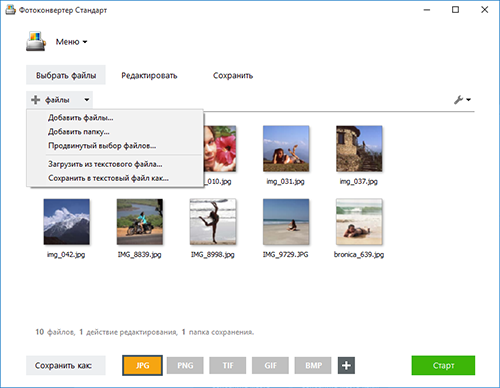
Задайте параметры для изменения размера канвы
Затем перейдите на вкладку Редактирование и выберите + действие → Изменение ориентации → Размер канвы
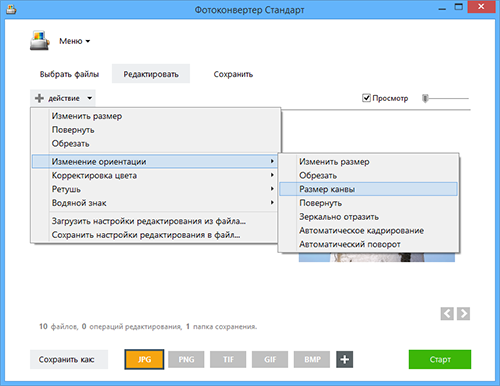
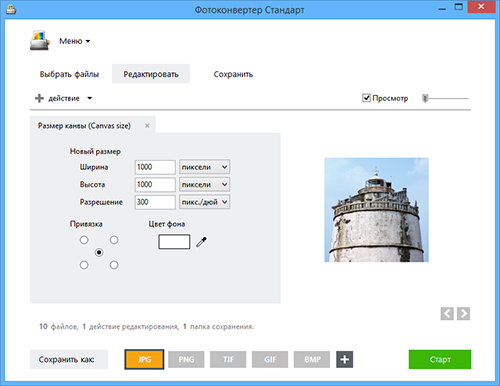
В окне настроек, определите, как вы хотите изменить размер холста. Если вы хотите увеличить его размер, то к изображению добавится дополнительное свободное пространство. Вы можете подобрать цвет для этого пространства, используя инструмент выбора цвета. Цвет можно брять прямо с изображения предварительного просмотра.
Если вы собираетесь уменьшить размер холста, то изображение будет автоматически обрезано в соответствии с желаемыми шириной и высотой. Инструмент настройки холста программы, также позволит установить новое разрешение для вашего изображения.
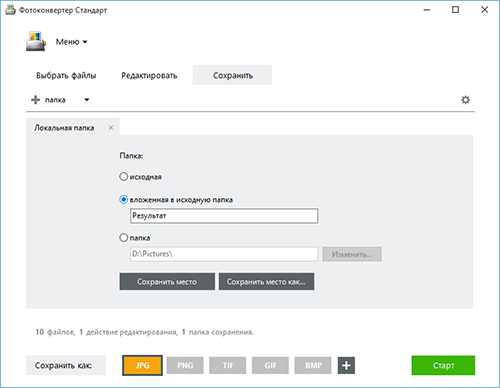
Сохраните результат
Перейдя в секцию Сохранить, выберите, где именно вы хотите сохранить новые файлы изображений и в каком формате. Фотоконвертер поддерживает множество разных форматов. Выберите новый формат для своих изображений, просто нажав одну из кнопок, что расположены в нижней части окна.
Затем нажмите кнопку Старт — и ваши отредактированные или преобразованные изображения будут готовы всего за несколько секунд!
Видео инструкция
Если у вас возникли сложности или появился вопрос о работе Фотоконвертера — напишите в службу поддержки пользователей. Мы уделяем внимание каждому входящему сообщению, помогая пользователям решать их задачи и справляться с возникшими трудностями. Центр поддержки работает ежедневно, ни один пользователь не останется без внимания.
Интерфейс командной строки
Опытные пользователи могут изменять размер холста изображений с помощью командной строки в ручном или автоматическом режиме. Фотоконвертер Про позволяет работать с любыми инструментами через консольную утилиту cons_rcp.exe
Использование консольной команды для изменения размера канвы:
cons_rcp.exe -s "C:\Путь_к\input_file.jpg" -o "C:\Путь_к\output_file.jpg" -canvas_size 200x300
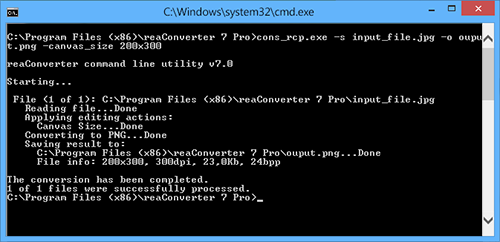
-canvas_size (changes canvas size of an image) Параметры: 1. Новая высота и ширина (Синтаксис: 200x300px, 2x3in, 10x15cm) 2. Разрешение (Синтаксис: 300dpi, 450dpc) где dpc обозначает точки на сантиметр 3. Привязка (Синтаксис: lt, ct, rt, cl, c, cr, lb, cb, rb) где "lt", "ct", "rt", "cl", "c", "cr", "lb", "cb", "rb" обозначают левый-верхний, центральный-верхний, ight-верхний, центральный-левый, центральный, центральный-правый, левый-нижний, центральный-нижний, правый-нижний. 4. Цвет канвы (Синтаксис: rgb(66,137,212), hex(4289d4)) Пример: -canvas_size 500x300 ct hex(4289d4)
Консольная утилита для изменения канвы изображений предназначена для профессионального использования и входит в состав версии Про.
Управление страницами и их настройками
Документ Visio может включать любое число страниц, и каждая страница может иметь свои размеры, единицы измерения и другие характеристики. Кроме того, страница документа на экране может иметь размеры, которые отличаются от размеров физической страницы принтера.
Возможность задания размера страницы документа, отличающегося от размера физической страницы, позволяет делать следующее.
- Сжимать большие схемы так, чтобы уместить их на листе бумаги меньшего размера.
- Печатать схему на очень большом листе бумаги.
- Печатать схему на нескольких листах бумаги.
Фактически, программа Visio предоставляет значительную гибкость в настройке атрибутов страницы, которые полезны практически доля любого типа схем и любой формы печатного мили электронного вывода.
Схемы Visio также поддерживают два типа страниц документа.
- Передние страницы содержат активное содержимое схемы, и обычно именно они печатаются и публикуются.
- Страницы-подложки содержат элементы, которые могут отображаться на одной или нескольких страницах, но не могут быть выбраны, если только вы не просматриваете страницу-подложку.
При связывании страницы-подложки с передней страницей, весь текст и графические элементы на подложке отображаются на передней странице. Одно из типичных применений страниц-подложек – добавление одинаковых границ или заголовков к набору передних страниц. Второе – включение логотипа компании, уведомления или любого другого графического элемента или текста в несколько страниц.
На примере ниже мы продемонстрируем, как добавить удалить и переупорядочить страницы, а также изменить различные параметры страниц. Мы также воспользуемся новой в Visio 2013 функцией дублирования страниц.
1. Щелкнем на вкладке Файл и выберем вкладку Создать. Щелкнем на Категории, затем выберите категорию Общие и дважды щелкните на миниатюре Простая схема, чтобы создать новый документ.
2. На вкладке Вставка в группе Страницы щелкнем на стрелке на кнопке Пустая страница и выберем команду Пустая страница. Visio добавит новую страницу с названием Страница-2.
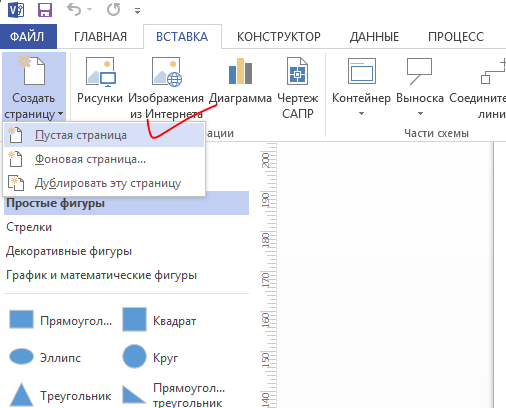
Обратите внимание, другие команды в меню этой кнопки позволяют добавить фоновую страницу и дублировать эту страницу.
Далее мы изменим некоторые атрибуты Страницы-2 с помощью новых удобных возможностей программы Visio 2013.
3. На вкладке Конструктор в группе Параметры страницы щелкнем на кнопке Ориентация и выберем опцию Книжная. Эта команда изменяет ориентацию как страницы документа, так и страницы принтера.
4. Перетащим фигуру Квадрат из набора Простые фигуры на верхний край страницы так, чтобы часть ее находилась на странице, а часть – на канве. Visio автоматически расширит размер страницы, включая новую фигуру, поскольку для этого типа схем по умолчанию. Включена функция Автоподбор размера. Пунктирная линия – это граница между элементами мозаики, каждый из которых представляет собой часть страницы документа. Которая будет печататься на отдельном физическом листе.
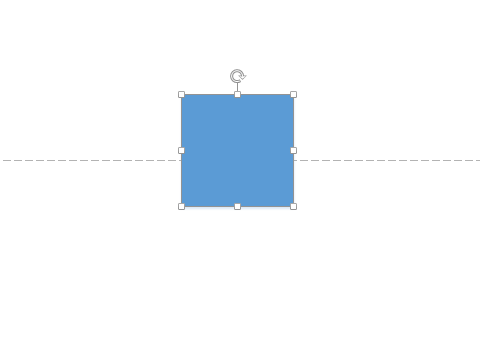
5. Перетащим квадрат вниз под пунктирную линию. Visio убирает добавленную страницу, поскольку она больше не требуется.
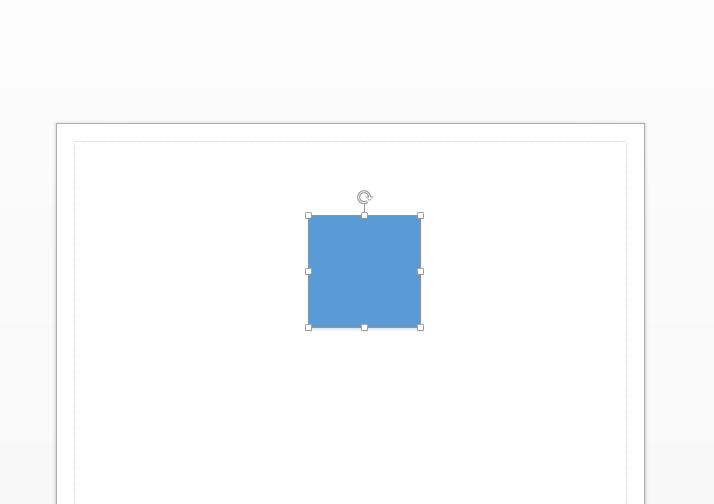
Если вы используете канву для временного хранения фигур которых не должно быть на странице документа, функцию автоподбора размера можно отключить.
6. На вкладке Конструктор в группе Параметры страницы щелкнем на кнопке Автоподбор размера. Кнопка перестанет подсвечиваться.
7. В окне Фигуры щелкнем на наборе элементов Стрелки и перетащим фигуру Простая стрелка на канву над страницей. Стрелка остается на канве, и программа Visio не добавляет дополнительную страницу.

8. Щелкнем на кнопке Вставка страницы под окном документа, чтобы добавить новую страницу.
Мы воспользовались несколькими кнопками в группе Параметры страницы на вкладке Конструктор, которые упрощают некоторые связанные со страницами функции. Однако бывают ситуации, когда нужно внести более тонкие изменения в атрибуты страницы. Для этой цели все еще доступно диалоговое окно Параметры страницы, которое хорошо знакомо пользователям предыдущих версий программы Visio.
9. На вкладке Конструктор в группе Параметры страницы щелкнем на кнопке Автоподбор размера. Это действие вновь включает функцию автоподбора размера для этой страницы.
10. Щелкнем правой кнопкой мыши на вкладке для Страницы-3 и выберем команду Параметры страницы. Откроется вкладка Свойства страницы диалогового окна Параметры страницы.
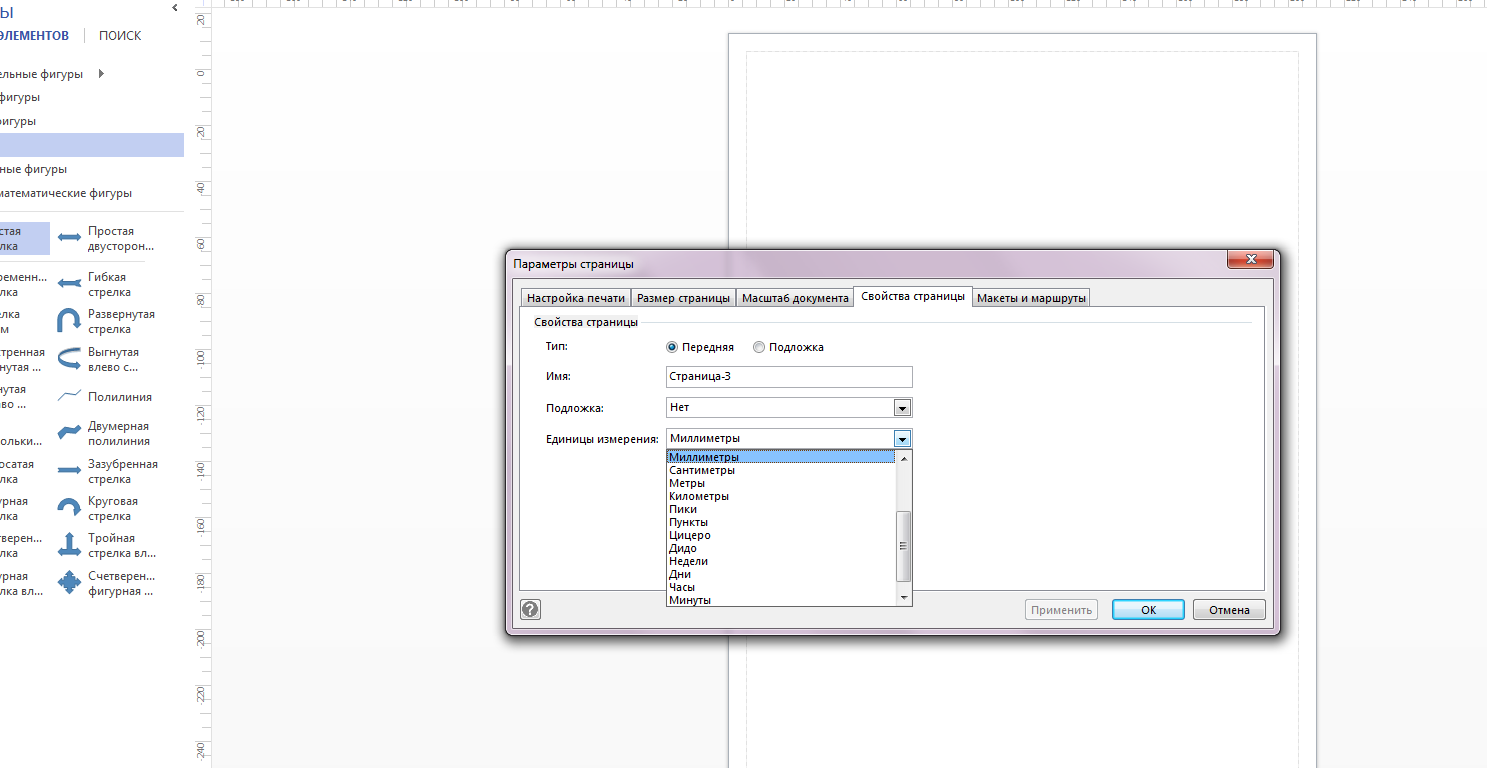
Здесь можно не только выбрать тип страницы и изменить ее название, но и присвоить страницы-подложку и сделать выбор из большого числа единиц измерения. Обратите внимание на полосу прокрутки в меню единиц измерения – всего доступны 20 вариантов единиц измерения. При смене единиц измерения вы увидите результаты на линейках сверху и слева на странице документа.
11. В диалоговом окне Параметры страницы щелкнем на вкладке Настройка печати.
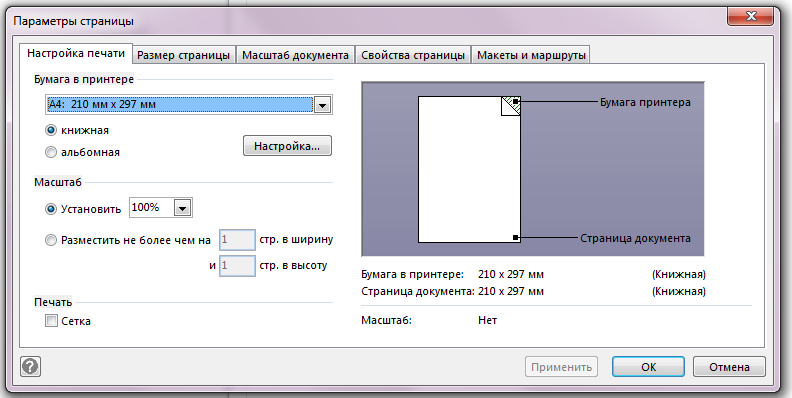
Опции на вкладке Настройки печати влияют, главным образом, на размер и макет физической страницы, хотя присутствующие здесь настройки масштабирования также влияют на размер страницы документа.
Вкладка Настройка печати содержит три раздела конфигурации слева и область предварительного просмотра справа. Содержимое в области предварительного просмотра изменяется динамически, отражая текущие настройки печати как в наглядной, так и в текстовой формах.
- Бумага в принтере. Выберем желаемый размер листа для принтера. В шаблонах, использующих метрическую систему мер, по умолчанию используется размер листа А4. Visio предлагает длинный список предопределенных размеров листов. Вы также можете выбрать ориентацию – Книжная или Альбомная.
- Кнопка Настройка открывает диалоговое окно настроек печати для текущего принтера.
- Масштаб. По умолчанию во многих шаблонах используется значение 100%, но можно выбрать другой уровень масштаба, если требуется распечатать схему большего или меньшего размера. Установка масштаба в значение больше 100% разобьет схему на несколько листов бумаги; установка масштаба в значение меньше 100% разместит схему только на части печатного листа.
- Переключатель Разместить не более чем предоставляет альтернативный способ масштабирования схемы для печати.
- Печать. Единственный параметр в этом разделе включает или исключает линии сетки из печати. В большинстве шаблонов линии сетки не печатаются.
12. В разделе Бумага в принтере выберем переключатель Альбомная. Наш выбор отражается в области предварительного просмотра.
13. В диалоговом окне Параметры страницы щелкнем на вкладке Размер страницы.

Вкладка Размер страницы используется для изменения атрибутов страницы документы; вносимые здесь изменения напрямую не отражаются на печатаемой странице.
Вкладка Размер страницы включает два раздела конфигурации и область предварительного просмотра.
- Размер страницы. Первый переключатель в этом разделе включает функцию автоподбора размера, которую мы использовали в шагах с 3 по 5. В качестве альтернативы, второй и третий переключатель позволяют задать фиксированный размер страницы, либо выбрав его из списка заготовок, либо введя конкретные размеры.
- Ориентация страницы. Опции в этом разделе активны, только если в разделе Размер страницы выбран переключатель Предопределенный размер или Другой размер. Эти опции используются для задания для страницы документа ориентации, отличающейся от ориентации физической страницы.
14. Щелкнем на кнопке Ок. Диалоговое окно закрывается, и Страница-3 теперь имеет альбомную ориентацию.
15. Дважды щелкнем на вкладке Страница-2, введём Книжная с Квадратом и нажмем клавишу Enter.

Изменить имя страницы можно на вкладке Свойства страницы в диалоговом окне Параметры страницы, однако обычно гораздо удобнее просто дважды щелкнуть на вкладке с названием страницы.
Visio позволяет изменять не только имена страниц, но и их порядок в документе.
16. Перетащим вкладку Страница-3 на место перед вкладкой Страница-1.
В ходе перетаскивания вкладки с названием странице, на указателе отображается значок страницы, а черная направленная вниз стрелка указывает на точку вставки страницы.
Когда мы отпустим кнопку мыши, вкладки станиц будут отражать новый порядок страниц.
17. Щелкнем правой кнопкой мыши на вкладке страницы Книжная с Квадратом и выберем команду Дублировать. Visio создает новую страницу, которая является точной копией исходной страницы.