
Ipython как установить


Скачай курс
в приложении
Перейти в приложение
Открыть мобильную версию сайта
© 2013 — 2023. Stepik
Наши условия использования и конфиденциальности

Public user contributions licensed under cc-wiki license with attribution required
IPython – Установка
IPython по умолчанию включен в дистрибутив Python для Anaconda. Его можно загрузить со страницы загрузки Anaconda www.anaconda.com/download/. Двоичные файлы для всех основных ОС (Windows, MacOS и Linux) и архитектуры (32-разрядных и 64-разрядных) доступны по этой ссылке.
Чтобы установить IPython отдельно в стандартной установке Python, вы можете использовать команду pip, как показано ниже:
pip3 install ipython
IPython внутренне использует следующие пакеты –
Кроссплатформенный API для печати цветного терминального текста из Python
Инструмент автозаполнения для Python
pickleshare
Небольшая «полка», похожая на хранилище данных с поддержкой параллелизма
prompt_toolkit
Библиотека для создания мощных интерактивных командных строк в Python
Пакет с подсветкой синтаксиса, написанный на Python
simplegeneric
Простые общие функции
Система настройки для приложений Python.
Кроссплатформенный API для печати цветного терминального текста из Python
Инструмент автозаполнения для Python
pickleshare
Небольшая «полка», похожая на хранилище данных с поддержкой параллелизма
prompt_toolkit
Библиотека для создания мощных интерактивных командных строк в Python
Пакет с подсветкой синтаксиса, написанный на Python
simplegeneric
Простые общие функции
Система настройки для приложений Python.
В общем, все зависимости устанавливаются автоматически. Иначе, вы можете установить их индивидуально, используя pip.
Установка Jupyter Notebook на компьютере и ее подключение к Apache Spark в HDInsight
Из этой статьи вы узнаете, как установить Jupyter Notebook с пользовательскими ядрами PySpark (для Python) и Apache Spark (для Scala) с помощью магических команд Spark, а затем подключить эту записную книжку к кластеру HDInsight.
Для установки Jupyter и подключения к Apache Spark в HDInsight необходимо выполнить четыре основных шага.
- Настроить кластер Spark.
- Установить Jupyter Notebook.
- Установите ядра PySpark и Spark с помощью волшебной команды Spark.
- Настройте волшебную команду Spark для доступа к кластеру Spark в HDInsight.
Дополнительные сведения о пользовательских ядрах и магических командах Spark см. в разделе Ядра, доступные для Jupyter Notebook с кластерами Apache Spark Linux в HDInsight.
Предварительные требования
- Кластер Apache Spark в HDInsight. Инструкции см. в статье Начало работы. Создание кластера Apache Spark в HDInsight на платформе Linux и выполнение интерактивных запросов с помощью SQL Spark. Локальная записная книжка подключается к кластеру HDInsight.
- Опыт работы с записными книжками Jupyter с Spark в HDInsight.
Установка Jupyter Notebook на компьютер
Перед установкой Jupyter Notebook необходимо установить Python. Дистрибутив Anaconda установит как Python, так и Jupyter Notebook.
Скачайте установщик Anaconda для своей платформы и запустите программу установки. В мастере установки укажите параметр для добавления Anaconda в переменную PATH. См. также Установка Jupyter с помощью Anaconda.
Установка магических команд Spark
- Введите команду pip install sparkmagic==0.13.1 , чтобы установить магические команды Spark для кластеров HDInsight версии 3.6 и 4.0. См. также документацию по sparkmagic.
- Убедитесь, что мини-приложение ipywidgets установлено правильно. Для этого выполните следующую команду:
jupyter nbextension enable --py --sys-prefix widgetsnbextension Установка ядер PySpark и Spark
- Определите место установки sparkmagic с помощью следующей команды:
pip show sparkmagic jupyter serverextension enable --py sparkmagic Настройка волшебной команды Spark для подключения к кластеру HDInsight Spark
В этом разделе вы настроите подключение магической команды Spark, установленной ранее, к кластеру Apache Spark.
-
Запустите оболочку Python с помощью следующей команды:
python import os path = os.path.expanduser('~') + "\\.sparkmagic" os.makedirs(path) print(path) exit() < "kernel_python_credentials" : < "username": "", "base64_password": "", "url": "https://.azurehdinsight.net/livy" >, "kernel_scala_credentials" : < "username": "", "base64_password": "", "url": "https://.azurehdinsight.net/livy" >, "custom_headers" : < "X-Requested-By": "livy" >, "heartbeat_refresh_seconds": 5, "livy_server_heartbeat_timeout_seconds": 60, "heartbeat_retry_seconds": 1 > Совет Сигналы пульса отправляются, чтобы предотвратить утечку сеансов. При переходе в спящий режим или завершении работы компьютера пульс не отправляется, что приводит к очистке сеанса. Если вы хотите отключить такое поведение для кластеров версии 3.4, то можете настроить для параметра Livy livy.server.interactive.heartbeat.timeout значение 0 с помощью пользовательского интерфейса Ambari. Если для кластеров версии 3.5 не настроить соответствующую конфигурацию, приведенную выше, то сеанс не будет удален.
jupyter notebook 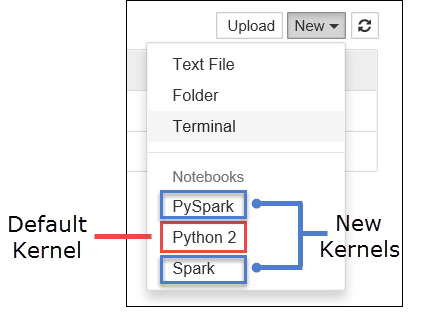
Убедитесь, что вы можете использовать магическую команду Spark, доступную вместе с ядрами. Выполните следующие шаги. а. Создайте новую записную книжку. В правом верхнем углу щелкните Создать. Должны отобразиться ядро по умолчанию Python 2 или Python 3 и установленные ядра. Фактические значения могут отличаться в зависимости от выбранных вариантов установки. Выберите PySpark.
Важно! Щелкнув Создать, проверьте оболочку на наличие ошибок. Если отображается сообщение об ошибке TypeError: __init__() got an unexpected keyword argument ‘io_loop’ , возможно, возникла известная проблема с определенными версиями Tornado. Если это так, завершите работу ядра, а затем перейдите на использование более ранней версии установки Tornado с помощью следующей команды: pip install tornado==4.5.3 .
b. Запустите следующий фрагмент кода.
%%sql SELECT * FROM hivesampletable LIMIT 5 Зачем устанавливать Jupyter на моем компьютере?
Причины, по которым требуется установить на компьютер Jupyter и подключить к кластеру Apache Spark в HDInsight.
- Предоставляет возможность создавать записные книжки локально, тестировать приложение в работающем кластере, а затем отправлять записные книжки в кластер. Для отправки записных книжек в кластер можно отправить их с помощью Jupyter Notebook, которая запущена на кластере, или сохранить их в папке /HdiNotebooks в учетной записи хранения, связанной с кластером. Дополнительные сведения о хранении записных книжек в кластере см. в разделе Где хранятся записные книжки Jupyter.
- С помощью локально доступных записных книжек вы сможете подключиться к различным кластерам Spark в зависимости от потребностей вашего приложения.
- Можно использовать GitHub для реализации системы управления версиями, чтобы контролировать версии записных книжек. Вы также можете создать среду совместной работы, в которой несколько пользователей будут работать с одной записной книжкой.
- Вы можете работать с записными книжками локально даже без кластера. Кластер нужен только для тестирования записных книжек, но не обязателен для ручного управления записными книжками или средой разработки.
- Возможно, вам будет проще настроить локальную среду разработки, чем настраивать установку Jupyter в кластере. Вы можете спокойно пользоваться любым программным обеспечением, установленным локально, не настраивая удаленные кластеры.
Если Jupyter установлен на локальном компьютере, несколько пользователей могут одновременно запустить одну и ту же записную книжку в одном кластере Spark. В такой ситуации создаются несколько сеансов Livy. Если вы столкнетесь с проблемами и начнете их отладку, вам будет сложно определить, какой сеанс Livy какому пользователю принадлежит.
Дальнейшие действия
- Обзор: Spark в Azure HDInsight
- Ядра для Jupyter Notebook в Apache Spark
- Использование внешних пакетов с Jupyter Notebook в Apache Spark
Installing IPython
There are multiple ways of installing IPython. This page contains simplified installation instructions that should work for most users. Our official documentation contains more detailed instructions for manual installation targeted at advanced users and developers.
If you are looking for installation documentation for the notebook and/or qtconsole, those are now part of Jupyter.
I already have Python
If you already have Python installed and are familiar with installing packages, you can get IPython with pip:
pip install ipython
I am getting started with Python
For new users who want to install a full Python environment for scientific computing and data science, we suggest installing the Anaconda or Canopy Python distributions, which provide Python, IPython and all of its dependences as well as a complete set of open source packages for scientific computing and data science.
- Download and install Continuum’s Anaconda or the free edition of Enthought’s Canopy.
- Update IPython to the current version using the Terminal:
conda update conda conda update ipython
enpkg ipython
Downloads
You can manually download IPython from GitHub or PyPI. To install one of these versions, unpack it and run the following from the top-level source directory using the Terminal:
pip install .
© Copyright the IPython development team. Python is trademark of the Python Software Foundation. Created using Sphinx 4.5.0.