
Изменить порядок слайдов
Чтобы изменить порядок слайдов презентации, выполните следующие действия:
1. На панели навигации нажмите на слайд, который необходимо переместить.
2. Нажмите на данный слайд повторно для вызова контекстного меню.
3. Нажмите кнопку и в открывшемся списке команд выберите необходимую:
• Переместить в начало .
• Переместить в конец .
При горизонтальной ориентации устройства панель навигации расположена в левой части экрана, и в контекстном меню доступны команды:
• Переместить в начало .
• Переместить в конец .
Как поменять местами слайды в презентации: три способа для всех версий MS Office


Егорова Елена 5.0
Отзыв о товаре ША PRO Анализ техники чтения по классам
и четвертям
Хочу выразить большую благодарность от лица педагогов начальных классов гимназии «Пущино» программистам, создавшим эту замечательную программу! То, что раньше мы делали «врукопашную», теперь можно оформить в таблицу и получить анализ по каждому ученику и отчёт по классу. Великолепно, восторг! Преимущества мы оценили сразу. С начала нового учебного года будем активно пользоваться. Поэтому никаких пожеланий у нас пока нет, одни благодарности. Очень простая и понятная инструкция, что немаловажно! Благодарю Вас и Ваших коллег за этот важный труд. Очень приятно, когда коллеги понимают, как можно «упростить» работу учителя.
Наговицина Ольга Витальевна 5.0
учитель химии и биологии, СОШ с. Чапаевка, Новоорский район, Оренбургская область
Отзыв о товаре ША Шаблон Excel Анализатор результатов ОГЭ
по ХИМИИ
Спасибо, аналитическая справка замечательная получается, ОГЭ химия и биология. Очень облегчило аналитическую работу , выявляются узкие места в подготовке к экзамену. Нагрузка у меня, как и у всех учителей большая. Ваш шаблон экономит время , своим коллегам я Ваш шаблон показала, они так же его приобрели. Спасибо.
Чазова Александра 5.0
Отзыв о товаре ША Шаблон Excel Анализатор результатов ОГЭ по
МАТЕМАТИКЕ
Очень хороший шаблон, удобен в использовании, анализ пробного тестирования занял считанные минуты. Возникли проблемы с распечаткой отчёта, но надо ещё раз разобраться. Большое спасибо за качественный анализатор.
Лосеева Татьяна Борисовна 5.0
учитель начальных классов, МБОУ СОШ №1, г. Красновишерск, Пермский край
Отзыв о товаре Изготовление сертификата или свидетельства конкурса
Большое спасибо за оперативное изготовление сертификатов! Все очень красиво . Мой ученик доволен, свой сертификат он вложил в портфолио . Обязательно продолжим с Вами сотрудничество!
Язенина Ольга Анатольевна 4.0
учитель начальных классов, ОГБОУ «Центр образования для детей с особыми образовательными потребностями г. Смоленска»
Отзыв о товаре Вебинар Как создать интересный урок:
инструменты и приемы
Я посмотрела вебинар! Осталась очень довольна полученной информацией. Всё очень чётко, без «воды». Всё, что сказано, показано, очень пригодится в практике любого педагога. И я тоже обязательно воспользуюсь полезными материалами вебинара. Спасибо большое лектору за то, что она поделилась своим опытом!
Арапханова Ашат 5.0
ША Табель посещаемости + Сводная для ДОУ ОКУД
Хотела бы поблагодарить Вас за такую помощь. Разобралась сразу же , всё очень аккуратно и оперативно. Нет ни одного недостатка. Я не пожалела, что доверилась и приобрела у вас этот табель. Благодаря Вам сэкономила время , сейчас же составляю табель для работников. Удачи и успехов Вам в дальнейшем!
Дамбаа Айсуу 5.0
Отзыв о товаре ША Шаблон Excel Анализатор результатов ЕГЭ по
РУССКОМУ ЯЗЫКУ
Спасибо огромное, очень много экономит времени , т.к. анализ уже готовый, и особенно радует, что есть варианты с сочинением, без сочинения, только анализ сочинения! Превосходно!
2007-2023 «Педагогическое сообщество Екатерины Пашковой — PEDSOVET.SU».
12+ Свидетельство о регистрации СМИ: Эл №ФС77-41726 от 20.08.2010 г. Выдано Федеральной службой по надзору в сфере связи, информационных технологий и массовых коммуникаций.
Адрес редакции: 109388 г. Москвва, Гурьянова 69-2-710
Адрес учредителя: 109388 г. Москвва, Гурьянова 69-2-710
Учредитель, главный редактор: Пашкова Екатерина Ивановна
Контакты: +7-920-0-777-397, info@pedsovet.su
Домен: https://pedsovet.su/
Копирование материалов сайта строго запрещено, регулярно отслеживается и преследуется по закону.
Отправляя материал на сайт, автор безвозмездно, без требования авторского вознаграждения, передает редакции права на использование материалов в коммерческих или некоммерческих целях, в частности, право на воспроизведение, публичный показ, перевод и переработку произведения, доведение до всеобщего сведения — в соотв. с ГК РФ. (ст. 1270 и др.). См. также Правила публикации конкретного типа материала. Мнение редакции может не совпадать с точкой зрения авторов.
Для подтверждения подлинности выданных сайтом документов сделайте запрос в редакцию.
Хостинг от uCoz
- Опубликовать урок
- Опубликовать статью
- Дать объявление
- Частые вопросы
сервис вебинаров —>
О работе с сайтом
Мы используем cookie.
Публикуя материалы на сайте (комментарии, статьи, разработки и др.), пользователи берут на себя всю ответственность за содержание материалов и разрешение любых спорных вопросов с третьми лицами.
При этом редакция сайта готова оказывать всяческую поддержку как в публикации, так и других вопросах.
Если вы обнаружили, что на нашем сайте незаконно используются материалы, сообщите администратору — материалы будут удалены.
Добавить, удалить или изменить порядок слайдов PowerPoint
Презентации PowerPoint не всегда укладываются в камень. Когда информация изменится или вы захотите улучшить свое слайд-шоу, обновите презентацию. Быстро измените существующую презентацию PowerPoint, добавив, удалив или изменив порядок слайдов в слайд-шоу.
Инструкции в этой статье применимы к PowerPoint 2019, PowerPoint 2016, PowerPoint 2013, PowerPoint 2010, PowerPoint 2019 для Mac, PowerPoint для Mac 2011, PowerPoint для Office 365 и PowerPoint Online.
Добавить новый слайд в PowerPoint
Если вы хотите добавить больше информации в презентацию PowerPoint, добавьте новый слайд. Выберите подходящий макет слайда для нового слайда и введите свою информацию.
Чтобы добавить новый слайд в презентацию:
- Перейдите к слайду, за которым вы хотите создать новый слайд.
- Выберите Домой .
- Нажмите стрелку вниз Новый слайд , чтобы отобразить список макетов слайдов.
- Выберите макет, который вы хотите для нового слайда.
Удалить слайд
Иногда информация в презентации больше не нужна. Если вам не нужен слайд, удалите его.
Чтобы удалить слайд в презентации:
- Нажмите правой кнопкой мыши на слайде на панели слайдов и выберите Удалить слайд .
- Чтобы удалить несколько слайдов, удерживайте нажатой клавишу Ctrl (клавиша Cmd в Mac), выберите каждый слайд, который хотите удалить, отпустите кнопку Нажмите клавишу Ctrl или Cmd , щелкните правой кнопкой мыши и выберите Удалить слайды .
Переместить слайды на панели слайдов
Если вам нужно быстро переставить пару слайдов в презентации, используйте панель «Слайды».
Чтобы переместить слайд на панели слайдов:
- Выберите слайд, который вы хотите переместить.
- Перетащите слайд на новое место.
- При перетаскивании слайда появляется горизонтальная линия. Когда горизонтальная линия находится в правильном месте, отпустите слайд. Слайд теперь на новом месте.
Переместить слайды в режиме сортировки слайдов
Иногда презентация нуждается в серьезной корректировке. Используйте сортировщик слайдов, чтобы реорганизовать слайды в презентации.
Чтобы использовать представление «Сортировщик слайдов» для перемещения слайдов:
- Выберите Просмотр .
- Выберите Сортировщик слайдов .
- Выберите слайд, который вы хотите переместить.
- Перетащите слайд на новое место.
- При перетаскивании слайда появляется вертикальная линия. Когда вертикальная линия находится в правильном месте, отпустите слайд. Слайд теперь на новом месте.
Вы также можете удалить слайды в режиме сортировки слайдов.
Изменение порядка слайдов в Powerpoint 2010
Изменение порядка слайдов важно, когда речь идет об организации общего процесса презентации. Несмотря на то, что крайне важно, чтобы вы получали правильный контент на каждом слайде, не менее важно, чтобы вы могли представлять их в формате, который также облегчит аудитории понимание контента; В большинстве случаев это потребует перестановки слайдов.
Вы можете изменить порядок слайдов из двух представлений в PowerPoint – Обычный вид и Вид сортировщика слайдов . Ниже приведены шаги по перестановке слайдов из разных представлений.
Нормальный вид
Шаг 1 – Выберите слайд для перемещения.
Шаг 2 – Щелкните левой кнопкой мыши на слайде и перетащите его в положение в той последовательности, в которой вы хотите его разместить. PowerPoint укажет положение вставки с линией между существующими слайдами.
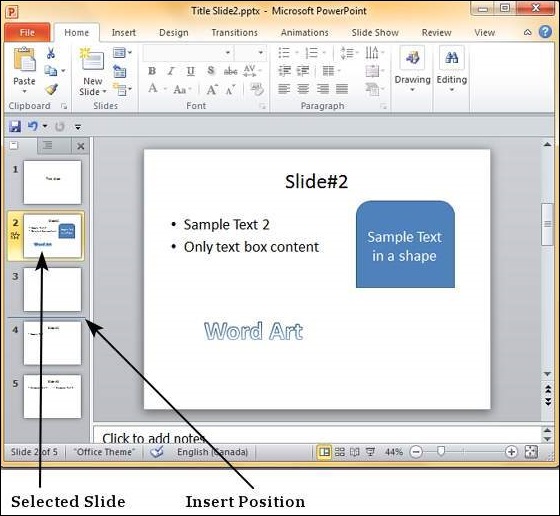
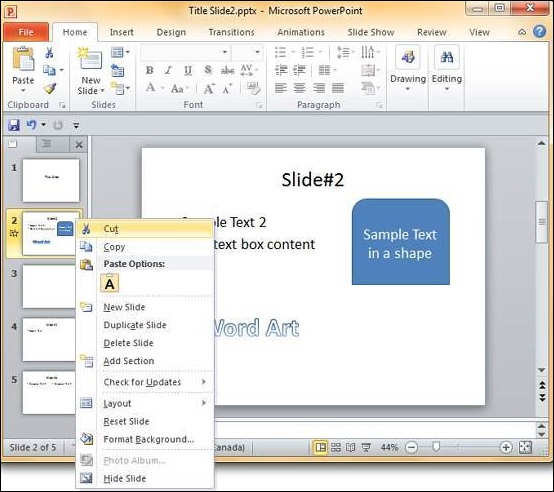
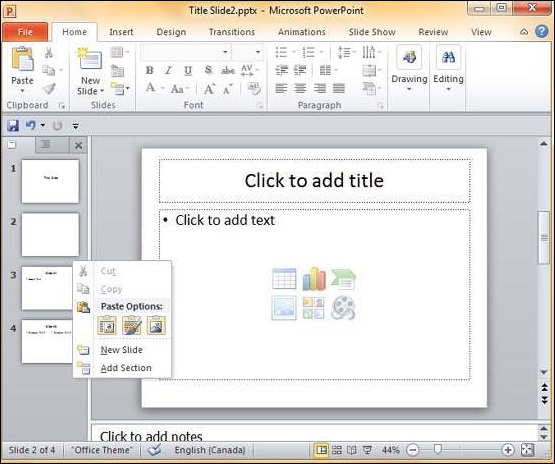
Шаг 3 – Когда вы доберетесь до нужной позиции, отпустите левую кнопку, чтобы вставить слайд. Вы также можете вырезать выбранный слайд и вставить его обратно в последовательности, как показано ниже.
Слайдер Сортировка
Давайте теперь разберемся, как работает Slider Sorter View.
Шаг 1 – Выберите слайд для перемещения.
Шаг 2 – Щелкните левой кнопкой мыши на слайде и перетащите его в положение в той последовательности, в которой вы хотите его разместить. PowerPoint укажет положение вставки с линией между существующими слайдами.
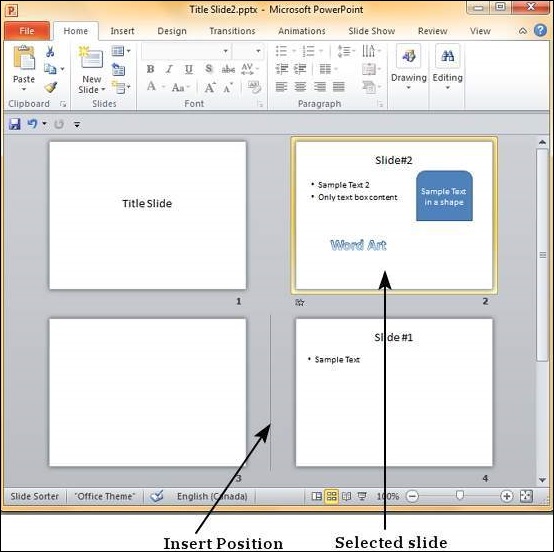
Шаг 3 – Когда вы доберетесь до нужной позиции, отпустите левую кнопку, чтобы вставить слайд. Вы также можете вырезать выбранный слайд и вставить его обратно в последовательности, как показано ниже.