
Где в 1с карточка предприятия
The service you’ve requested couldn’t be identified
No matches have been found between requested website and protected IP address
If you are trying to visit this site, please try again later.
If you are a target website owner please make sure that:
— DNS A record points to the protected IP address for the requested website
— The DDoS protection and optimization service is active for the requested website
Protection and Acceleration by DDoS-Guard
Где в 1с карточка предприятия
Дата публикации 21.01.2020
Использован релиз 3.0.75
- Раздел: Главное – Организации (рис. 1).
- Выделите в списке или откройте карточку организации.
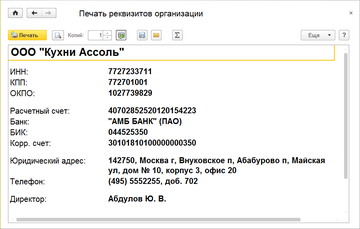
- Нажмите кнопку «Реквизиты» и сформируйте печатную форму реквизитов организации.
- Печатную форму реквизитов организации можно (рис. 2):
- отправить на печать (кнопка «Печать»), указав количество копий документа;
- отредактировать по кнопке ;
- сохранить файл с реквизитами в одном или нескольких из предусмотренных форматов с возможностями упаковать файл в архив и транслитерировать имена файлов (заменить кириллицу на латиницу) (кнопка «Сохранить» );
- отправить файл с реквизитами по электронной почте в одном или нескольких из предусмотренных форматов (о том, как настроить учетную запись электронной почты, см. здесь) (кнопка «Отправить по почте» ).


Смотрите также
Подпишитесь на новости
Не пропускайте последние новости — подпишитесь
на бесплатную рассылку сайта:
- десятки экспертов ежедневно мониторят изменения законодательства и судебную практику;
- рассылка бесплатная, независимо от наличия договора 1С:ИТС;
- ваш e-mail не передается третьим лицам;
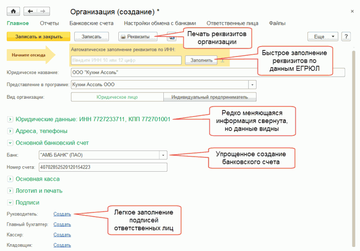
Заполнение реквизитов Организации по ИНН и печать карточки организации

Изменилась карточка организации для ускорения заполнения.
При создании новой организации можно заполнить реквизиты по данным из ЕГРЮЛ / ЕГРИП. Упростилось заполнения ответственных лиц. Появилась печатная форма со всеми реквизитами организации.
Эти возможности доступны как пользователям локальных версий так и облачных решений, например 1С:Фреш, 1С:Готовое рабочее место (ГРМ). Для покупки коробочных версий или онлайн аренды программы 1С:Управление нашей фирмой (1С:УНФ) в облаке обращайтесь по телефону +7(499)390-31-58 или на e-mail: info@unf4you.ru
Где в 1с карточка предприятия
Дата публикации 06.06.2023
Использован релиз 3.0.136
Функционал программы позволяет сформировать карточку с реквизитами организации в печатном виде, сохранить ее в файл и отправить контрагентам по электронной почте прямо из программы.
- Раздел: Главное – Организации.
- Выделите необходимую организацию в списке организаций или откройте выбранный элемент справочника.
- По кнопке «Реквизиты» откройте печатную форму сведений об организации (рис. 1). Рис. 1
- Для сохранения сведений об организации в файл (рис. 2):
- По кнопке («Сохранить на диске или в качестве присоединенного файла к объекту») откройте окно «Сохранение печатной формы». Если кнопка не видна на панели инструментов, то по кнопке «Еще» выберите команду «Сохранить».
- В окне «Cохранение печатной формы» в соответствующем поле отметьте действие, которое нужно произвести с реквизитами: «Сохранить в папку на компьютере» или «Присоединить к документу». При сохранении в папку на компьютере укажите путь для сохранения данных.
- Отметьте флажками необходимые форматы файла для сохранения. Обратите внимание, что среди предложенных для сохранения файла форматов отсутствует формат *.xml. Контрагент, получивший файл с реквизитами организации в формате, отличном от формата *.xml, не сможет автоматически загрузить полученные данные в информационную базу 1С. Для предоставления ему такой возможности необходимо использовать кнопку «Отправить по почте» (см. п. 5, рис. 3).
- Установите флажок «Дополнительно упаковать в архив (.zip), если требуется отправить файлы в заархивированном виде.
- Кнопка «Сохранить».
- Для отправки сведений об организации контрагенту из программы по электронной почте используйте кнопку «Отправить по почте». Если кнопка не видна на панели инструментов, то по кнопке «Еще» выберите команду «Отправить» (рис. 3):
- В окне «Выбор формата вложений» отметьте флажками необходимые форматы файла для отправки.
- Установите флажок «Дополнительно упаковать в архив (.zip), если требуется отправить файлы в заархивированном виде.
- По кнопке «Выбрать» сформируйте вложения к письму с реквизитами. Обратите внимание, что контрагент сможет загрузить в свою информационную базу данные о вашей организации только из файла в формате *.xml. При отправке реквизитов организации по электронной почте файл в формате *.xml создается автоматически в дополнение к основному файлу в выбранном формате.
- В поле «Кому» укажите получателя сообщения.
- Отредактируйте текст сообщения (при необходимости).
- Кнопка «Отправить».
Подробнее о работе с почтовыми сообщениями см. здесь.
- Для сохранения сведений об организации в файл формата *.xml (например, для передачи их контрагенту на внешнем носителе или для отправки по электронной почте, не связанной с программой 1С) используйте тот же механизм, что и для отправки сведений по электронной почте из программы 1С (см. п. 5, рис. 3). В сформированном электронном сообщении по двойному щелчку мыши на автоматически созданном файле в формате *.xml сохраните этот файл в папку, куда (в зависимости от операционной системы) по умолчанию сохраняются скачанные (загруженные) файлы (например, для Windows 10 – это папка «Загрузки»). Если по двойному щелчку мыши файл не сохранился, а открылся, сохраните его стандартными средствами операционной системы (рис. 4).
Смотрите также
Подпишитесь на новости
Не пропускайте последние новости — подпишитесь
на бесплатную рассылку сайта:
- десятки экспертов ежедневно мониторят изменения законодательства и судебную практику;
- рассылка бесплатная, независимо от наличия договора 1С:ИТС;
- ваш e-mail не передается третьим лицам;