
Как отключить голосовую обратную связь во время тренировок Apple Watch
Постоянно происходит что-то ужасное: я обновился до watchOS 8, и теперь компьютер орет на меня, пока я тренируюсь.
Я собираюсь бегать или заниматься йогой, и из ниоткуда бестелесный голос говорит мне, как далеко я зашел или что закрыл тренировочный ринг. Это преследует.
Видите ли, в этой новой функции нет ничего плохого – она просто не для меня.
Голосовая обратная связь (так она называется) просто выводит меня из зоны во время тренировки. Я действительно предпочел бы, чтобы у вас только что получилось небольшое “важное” уведомление, которое вы можете проигнорировать или проверить.
К счастью, есть возможность отключить голосовую обратную связь. Черт возьми, даже если вам действительно нравится эта функция, полезно знать, как ее отключить.
И это то, что мы собираемся узнать сегодня: как выключить Apple Watch и скрыть информацию о вашей активности во время тренировки.
Метод первый: прекратить голосовую обратную связь на iPhone
Сначала откройте приложение Watch на своем iPhone. Когда вы окажетесь там, прокрутите вниз (или найдите) приложение Workout. Нажми на него, друг!
В приложении «Тренировка» вам должен быть представлен ряд опций. Прокрутите вниз и вы увидите переключатель голосовой обратной связи.
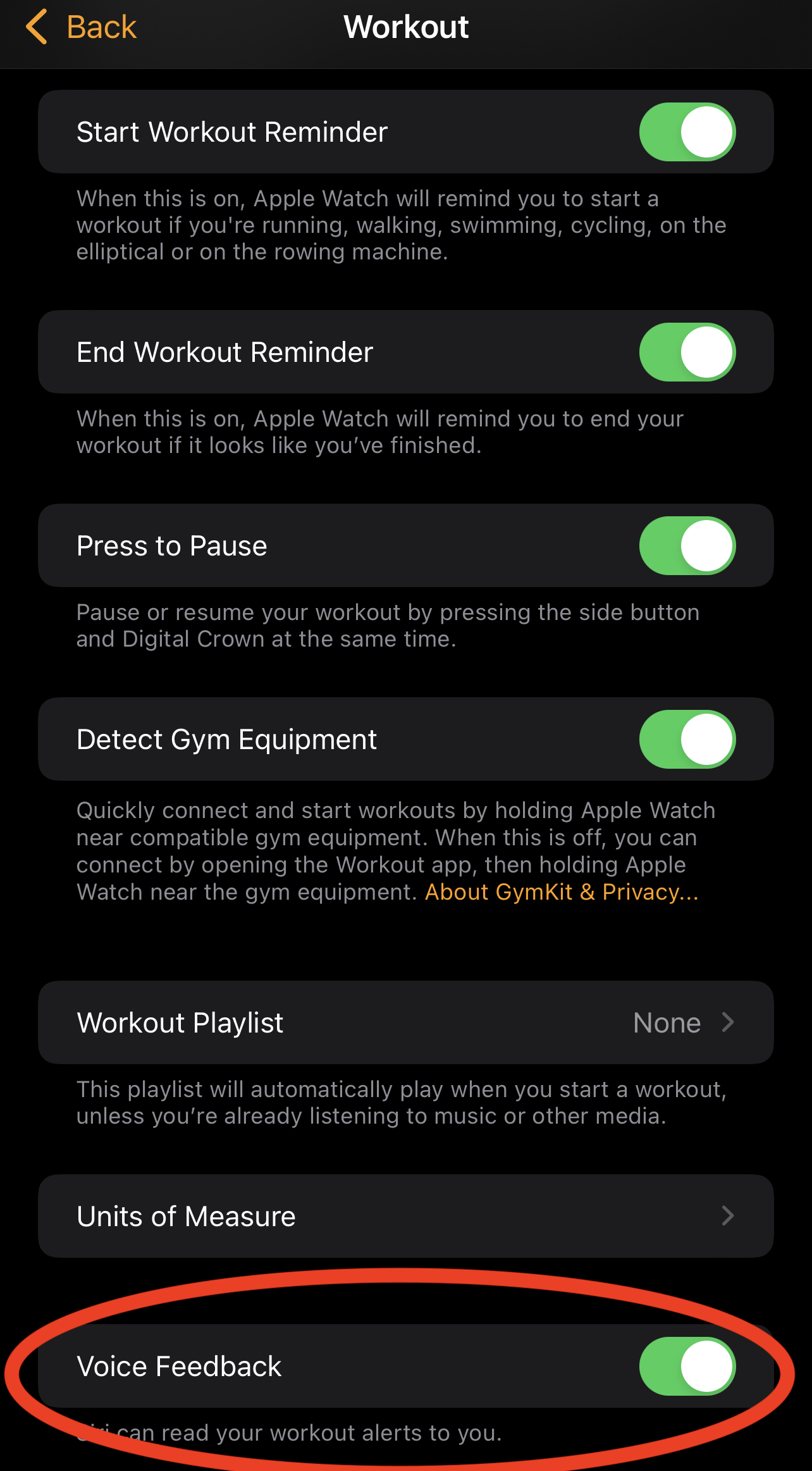
Метод 2: отключение голосовой обратной связи на Apple Watch
Не хотите прикасаться к телефону? И разве вы не хотите часами пробираться через watchOS 8, чтобы просто выключить этот глупый голос?
Сначала найдите Настройки на Apple Watch. Прокрутите вниз (возможно, в самом низу меню), пока не найдете приложение Workout.
Как только вы войдете, снова прокрутите вниз. Вы можете найти там голосовую обратную связь.
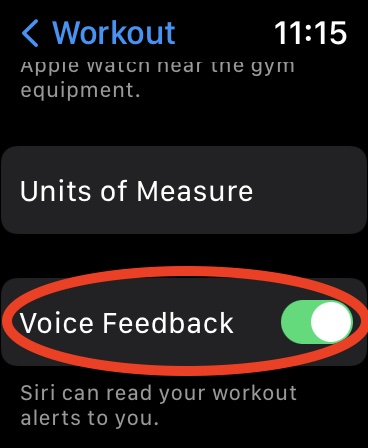
Что ж, мы все это сделали здесь! Надеюсь, это краткое руководство поможет вернуть спокойствие в вашу тренировку.
Знаете ли вы, что у нас есть информационный бюллетень по потребительским технологиям? Он называется Plugged In – и вы можете подписаться на него прямо здесь.
VoiceOver
Функция VoiceOver поможет Вам работать с Apple Watch, даже не глядя на дисплей. С помощью простых жестов перемещайтесь от одного элемента дисплея к другому и слушайте, как VoiceOver озвучивает их описания,
Как включить VoiceOver. Откройте программу «Настройки» на Apple Watch, затем откройте «Основные» > «Универсальный доступ» и включите VoiceOver. Вы также можете включить VoiceOver для Apple Watch на iPhone. Для этого откройте программу Apple Watch на iPhone, коснитесь «Мои часы» > «Основные» > «Универсальный доступ» и выберите VoiceOver. Или используйте быстрый вызов функции универсального доступа. См. раздел Быстрый вызов функций универсального доступа. Кроме того, Вы всегда можете вызвать Siri.
Спросите Siri. «Включи VoiceOver».
Что на экране. Перемещайте палец по дисплею и слушайте название каждого элемента, которого касаетесь. Вы также можете выбирать элемент, коснувшись его одним пальцем, или смахнуть влево или вправо одним пальцем, чтобы выбрать соседний элемент. Смахните влево или вправо, вверх или вниз двумя пальцами, чтобы перейти к другим страницам. (Например, Вы можете смахнуть двумя пальцами вверх по циферблату, чтобы отобразить превью, а затем смахнуть двумя пальцами влево или вправо, чтобы посмотреть разные превью.)
Как вернуться назад. Зашли не туда, куда хотели? Выполните зигзаг двумя пальцами, как бы рисуя латинскую букву «z» на дисплее.
Работа с элементом. Если включена функция VoiceOver, нужно коснуться два раза, а не один, чтобы открыть программу, перейти от одного варианта к другому или совершить любое другое действие, которое обычно выполняется одним касанием. Выберите значок программы или переключатель функции, коснувшись его или смахнув к нему, затем дважды коснитесь, чтобы выполнить действие. Например, чтобы выключить VoiceOver, выберите кнопку VoiceOver и два раза коснитесь любой части дисплея.
Выполнение дополнительных действий. Для некоторых элементов доступно несколько вариантов действий. Выберите элемент и прослушайте доступные варианты действий. Смахните вверх или вниз, чтобы выбрать действие, затем дважды коснитесь, чтобы его выполнить. (Например, когда Вы выбрали циферблат, можете смахнуть по нему вверх или вниз, чтобы выбрать переход к превью или переход к Центру уведомлений.)
Как приостановить озвучивание экрана. Чтобы отключить озвучивание экрана с помощью VoiceOver, коснитесь дисплея двумя пальцами. Еще раз коснитесь дисплея двумя пальцами, чтобы возобновить озвучивание.
Регулировка громкости VoiceOver. Дважды коснитесь двумя пальцами и удерживайте, затем проведите пальцами вверх или вниз. Или откройте программу Apple Watch на iPhone, коснитесь «Мои часы», затем выберите «Основные» > «Универсальный доступ» > «VoiceOver» и перетяните бегунок.
Настройка скорости озвучивания. Откройте программу Apple Watch на iPhone, коснитесь «Мои часы», затем выберите «Основные» > «Универсальный доступ» > «VoiceOver» и перетяните бегунок.
Выключение дисплея. В целях защиты личной информации Вы можете включить затемнение, чтобы никто не видел, что отображено на экране Apple Watch, когда Вы пользуетесь VoiceOver. Откройте программу «Настройки» на Apple Watch, затем откройте «Основные» > «Универсальный доступ» > «VoiceOver» и включите «Затемнение».
Как выключить VoiceOver. Откройте программу «Настройки» , перейдите в раздел «Основные» > «Универсальный доступ» > «VoiceOver» и коснитесь кнопки VoiceOver.
Спросите Siri. «Выключи VoiceOver».
Использование VoiceOver для настройки. Вы можете использовать функцию VoiceOver для настройки Apple Watch. Для этого три раза нажмите колесико Digital Crown в процессе настройки. Пошаговые инструкции см. в разделе Настройка Apple Watch с помощью VoiceOver.
- Введение
- Краткий обзор Apple Watch
- Настройка и создание пары с iPhone
- Программа Apple Watch
- Включение, вывод из режима сна и разблокировка
- Значки статуса
- Настройка яркости, размера текста, звуков и тактильных сигналов
- Изменение языка и ориентации
- Зарядка Apple Watch
- Как ухаживать за Apple Watch
- Другие способы просмотра руководства пользователя
- Использование и упорядочение программ
- Установленные программы
- Общение с друзьями
- Перенос задач с Apple Watch на iPhone
- Определение местонахождения iPhone
- Использование Apple Watch без пары с iPhone
- Siri на Apple Watch
- Отключение Wi-Fi и Bluetooth
- Настройка циферблата
- Циферблаты и функции
- Уведомления на Apple Watch
- Мгновенный ответ на уведомления
- Ответ на непрочитанные уведомления
- Краткий обзор полезной информации
- Просмотр информации на превью
- Как упорядочить превью
- Установка будильников
- Использование таймера
- Измерение времени с помощью секундомера
- Время в других поясах
- Распорядок дня с функцией «Сквозь время»
- Часы на прикроватной тумбочке
- Чтение сообщений и ответ на них
- Отправка сообщений и управление ими
- Информация о Digital Touch
- Отправка Digital Touch
- Чтение почты
- Ответ на письма
- Управление почтой
- Ответ на телефонный звонок
- Телефонные звонки
- Совершение звонков по Wi-Fi.
- Просмотр и изменение данных в календаре
- Установка напоминаний и ответ на них
- Отслеживание ежедневной активности
- Отслеживание Ваших тренировок
- Измерение пульса
- Точность данных
- Совершение покупок с Apple Pay
- Использование дисконтных карт
- Использование Wallet для пропусков и билетов
- Изучение карты
- Маршруты
- Воспроизведение музыки на iPhone
- Воспроизведение музыки на Apple Watch
- Управление музыкой на Mac или ПК
- Управление Apple TV
- Просмотр фото на Apple Watch
- Выбор альбома
- Хранение фото
- Использование удаленного видоискателя и затвора
- Использование таймера для спуска затвора
- Курс акций
- Быстрый просмотр курса акций
- Добавление курса акций на циферблат
- Прогноз погоды
- Просмотр прогноза погоды на циферблате
- Быстрый вызов функций универсального доступа
- VoiceOver
- Настройка Apple Watch с помощью VoiceOver
- Основы работы с VoiceOver на Apple Watch
- Увеличение
- Метки для кнопок Вкл./Выкл.
- Моно-аудио и аудиобаланс
- Жирный шрифт
- Размер текста
- Siri
- Важная информация по безопасности
- Важная информация по эксплуатации
- Сведения об уходе за ремешком
- Снятие, смена и застегивание ремешков
- Сайт поддержки Apple Watch
- Перезагрузка Apple Watch
- Сброс настроек Apple Watch
- Информация об Apple Watch
- Восстановление Apple Watch
- Обновление ПО Apple Watch
- Восстановление Apple Watch из резервной копии
- Продажа, передача другому пользователю или потеря Apple Watch
- Дополнительная информация, сервис и поддержка
- Декларация о соответствии нормам Федерального агентства по связи США (FCC) для Apple Watch, кабеля с магнитным креплением для зарядки Apple Watch и футляра с магнитным креплением для зарядки Apple Watch
- Декларация о соответствии канадским стандартам для Apple Watch, кабеля с магнитным креплением для зарядки Apple Watch и футляра с магнитным креплением для зарядки Apple Watch
- Проба и пробирное клеймо Apple Watch Edition
- Утилизация и вторичная переработка
- Apple и окружающая среда
Как отключить Siri на Apple Watch ⌚️
Вы можете вызвать Siri на Apple Watch четырьмя различными способами и попросить выполнить какие-либо действия на ваших часах. Однако, если вы считаете, что голосовой ассистент Siri бесполезен или устали от случайных вызовов – вы можете легко отключить его всего за несколько нажатий.

Вот как отключить Siri на Apple Watch под управлением любой последней версии watchOS , включая watchOS 8 и watchOS 9.
Причины отключения Siri на Apple Watch
Если вы читаете эту инструкцию, то наверняка вас есть свои причины для отключения Siri на Apple Watch. И вот некоторые из возможных.

1) Во время тренировок, особенно отжиманий, колесико Digital Crown прижимается к верхней части кисти, что может вызывать Siri. Это также может произойти, когд вы держитесь за поручень в общественном транспорте.
2) Когда вы разговариваете с людьми и поднимаете Apple Watch, чтобы посмотреть время, Siri может активироваться и слушать вас, даже если вы не говорили “Привет, Siri”. Это связано с функцией “Поднести и говорить“, которая автоматически вызывает голосовой ассистент.
3) iPhone всегда рядом. Или вы работаете из дома и под рукой Mac, iPad или HomePod, и, таким образом, вам нужно вызывать Siri с маленьких Apple Watch.
4) Проблемы с конфиденциальностью. Вы не хотите, чтобы часы всегда слушал вас (микрофон на Apple Watch и другие устройства с поддержкой «Привет, Siri» постоянно ждут команду «Привет, Siri»).
Как отключить Siri на Apple Watch
Вы можете отключить Siri на Apple Watch непосредственно из настроек устройства или приложения Watch на вашем iPhone. Мы покажем вам оба способа.
С Apple Watch
Вот как отключить Siri на Apple Watch:
- Нажмите колесико Digital Crown и выберите Настройки.
- Прокрутите вниз и нажмите Siri.
- Отключите переключатели для прослушивания “Слушать “Привет, Siri”, “Поднести и говорить” и “НажатиеDigital Crown”.
- После отключения третьего и последнего переключателя нажмите «Выключить Siri» для подтверждения.


Это полностью отключит Siri на Apple Watch. Однако, если вы хотите отключить только один определенный способ вызова Siri, выключите этот переключатель и оставьте остальные включенными. Например, если вы не хотите активировать Siri, удержанием Digital Crown, отключите “Нажатие Digital Crown” и оставьте два других метода включенными.
Совет. Если вам не нравятся ответы Sir вслух, в разделе настроек «Аудиоотзыв» и выберите «Только наушники».
С iPhone
Выполните следующие действия, чтобы отключить Siri на Apple Watch с помощью iPhone:
- Най iPhone откройте приложение Watch.
- Нажмите Siri в разделе “Мои часы”.
- Отключите функцию «Привет, Siri», «Поднимите, чтобы говорить» и нажмите Digital Crown.

Таким образом вы можете прекратить использование Siri на Apple Watch.
Если вы передумаете, включить Siri на Apple Watch так же просто. Просто выполните вышеуказанные шаги и включите переключатели.
Siri на Apple Watch: работа с мобильным помощником
Siri — разумный помощник, который помогает пользователю гаджета выполнять различные алгоритмы, искать необходимую информацию. Личный ассистент упрощает отправку сообщений, помогает ориентироваться по городу, совершать звонки и множество других процессов. Рассмотрим основные моменты относительно запуска программы и того, как отключить Сири на Эпл Вотч.
Как включить/отключить Siri на Apple Watch
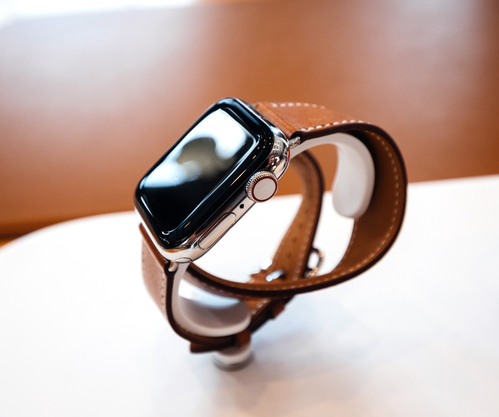
Сначала нужно разобраться, как включить Siri на Apple Watch. Перейдите в меню «Настройки» и найти раздел «Основные». Здесь есть опция «Siri», «Привет, Siri» и «Поднести и говорить» — ключевые функции, которые можно в данном разделе активировать или выключить. Также убедитесь, что часы или Айфон, объединённый с ними, подключены к Интернету.
На устройстве Watch серии 3 и на более новых моделях необходимо прокрутить экран вниз. Затем следует зайти в раздел «Аудиоотзыв». Здесь выбрать одну из требуемых функций:
- включено;
- в зависимости от режима;
- наушники.
Как вызвать Сири

Есть два способа, как включить Siri на Apple Watch: с помощью колесика Digital Crown и посредством голосового управления. Чтобы активировать или деактивировать опцию «Поднести и говорить», нужно выполнить следующий алгоритм:
- Откройте раздел «Настройки» на Apple Watch.
- Перейдите в меню «основные».
- Отыщите пункт «Siri».
Теперь пункт «Поднести и говорить» можно включить или выключить на свое усмотрение. С помощью колесика Digital Crown можно также запустить умного цифрового помощника. Для этого нужно сделать следующие манипуляции:
- Нажмите Digital Crown, удерживая его некоторое время.
- Как только появится индикатор приема, произнесите запрос.
- Теперь колесико можно отпустить.
Стандартный ход, позволяющий запустить программу — проговорить вслух «Привет, Siri». Новые модели могут работать в усовершенствованном формате.
- Взмахните рукой, чтобы вывести устройство из состояния сна.
- Поднесите часы ближе ко рту.
- Четко и медленно произнесите вопрос.
Чтобы опция «Поднести и говорить» стала активна, ее нужно предварительно включить. Зайдите в настройки базового меню «Основные». Найдите функцию и активируйте ее.
Если Сири на Эпл Вотч не работает в указанном формате, активируйте помощника посредством Digital Crown. Зафиксируйте колесико некоторое время. Как только появится соответствующий индикатор, нужно произнести запрос и только потом отпустить колесико.
Не работает Siri на Эпл Вотч

Существует несколько причин, почему Сири не работает на устройстве. Если возникли проблемы с подключением к сети Интернет, помощник может сказать, что-то по типу «Повторите попытку», «Возникли проблемы с подключением к сети». Проверьте корректность настроек, убедитесь, что интернет подключен.
Поломка микрофона на Аппл — явление редкое, но возможное. Неполадка чаще всего возникает в силу таких причин:
- падение гаджета;
- механические повреждения;
- удары;
- установка посторонних приложений, несущих вред устройству;
- поломки аудиоконтроллера (материнская плата);
- повреждение акустической мембраны;
- проникновение влаги.
Неисправный микрофон приводит к тому, что программа Сири не распознает голос. В таком случае самостоятельно устранить поломку невозможно. Единственный вариант — обратиться за профессиональной помощью.

Имею опыт работы в ИТ сфере более 10 лет. Занимаюсь проектированием и настройкой пуско-наладочных работ. Так же имеется большой опыт в построении сетей, системном администрировании и работе с системами СКУД и видеонаблюдения.
Работаю специалистом в компании «Техно-Мастер».Рекомендуем почитать:
- Как поменять голос Siri
- Siri на Macbook: как включить, вызвать, отключить
- Какой помощник лучше: Google Assistant или Siri от Apple?
- Как пользоваться «Привет, Siri!»
Поделитесь материалом в соц сетях: