
Создание ISO из папки на Windows и macOS
AnyToISO может создавать ISO образы из файлов и папок на вашем локальном диске. Для этого Вам необходимо иметь папку с полным содержимым желаемого ISO образа. После этого выберите эту папку в закладке ‘Папка в ISO’ (на Windows можно просто совершить правый щелчок мышки на желаемой папке сразу в Проводнике). Рекомендуется всегда указывать уникальную метку для тома ISO образа. Конечный ISO файл совместим с Windows/macOS/Linux и может быть прочитан любой программой (умеющей работать с ISO образами). Разумеется, образ всегда может быть записан на оптический диск CD/DVD/Blue-ray.
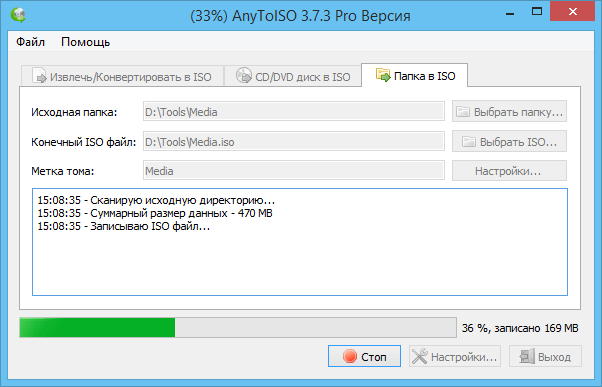
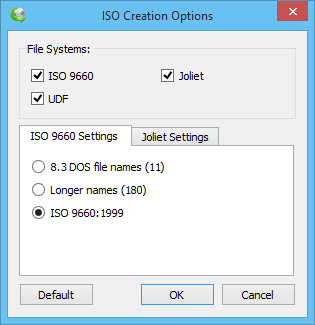
По умолчанию, программа создаёт в ISO следущие файловые системы: ISO 9660, Joliet (расширение ISO 9660 для поддержки имен файлов в нижнем регистре и длинных имен), а также UDF. Вы можете настроить эти параметры в дополнительном окне после нажатия кнопки Настройки.
Возможности AnyToISO
Конвертирование в ISO
Конвертирование в ISO формат или извлечь образ диска любого формата образа или архива (7Z/RAR/ZIP/. ).
Эффективные методы преобразования папки в ISO [учебник 2023 года]
Организация огромного количества файлов становится более доступной и простой благодаря виртуальным органайзерам, известным как папки. Тем не менее, вы не можете отрицать, что бывают случаи, когда ваше устройство засыпается этими местами для хранения, и кажется, что нет способа сохранить их все сразу. Или у вас может быть папка, содержащая огромное количество ваших материалов, но вы не можете перенести их на физический диск из-за его недоступности.
Итак, вот вам хорошая новость. Если вы хотите сохранить файлы на диске, но у вас его еще нет, вы можете преобразовать их в образ диска, например в файл ISO. Придерживайтесь этого ориентира, так как наша команда предоставит вам 100% эффективные методы создать ISO из папки.
- Часть 1: Как создать ISO из папки на Windows и Mac
- Часть 2: Другие 2 способа создания ISO из папки
- Часть 3: Часто задаваемые вопросы о создании папки ISO
Часть 1: Как создать ISO из папки на Windows и Mac
Если вам нужно сделать файл ISO из папок, AnyMP4 DVD Copy является вашим обязательным. Кроме того, эта программа выполняет несколько функций, таких как клонирование DVD в ISO или запись файла ISO на диск.
Предположим, вы создаете резервные копии файлов DVD в формате ISO. С AnyMP4 DVD Copy у вас есть три типа режимов копирования. Во-первых, это полная копия, которая позволяет вам клонировать все данные с вашего диска. Основной фильм предназначен для съемки необходимых кадров, а опция «Настроить» предназначена для выбора целей на диске.
Эта программа легкая и поддерживается на устройствах Windows и Mac. Что касается интерфейса, вам не стоит беспокоиться об этом, потому что даже новичок без опыта может освоить использование программы без опыта. Наконец, пользователям гарантируется скорость копирования на 200 % благодаря двухъядерному процессору.
Без лишних слов, вот руководство по созданию ISO-файла из папки с помощью этой превосходной копии AnyMP4 DVD.
Установите ISO из создателя папки.
Но сначала у вас должна быть установлена программа на вашем устройстве. Нажмите на Бесплатная загрузка кнопку ниже в соответствии с вашей операционной системой. Затем установите программу, следуя диалоговому окну.
Загрузите папку в инструмент.
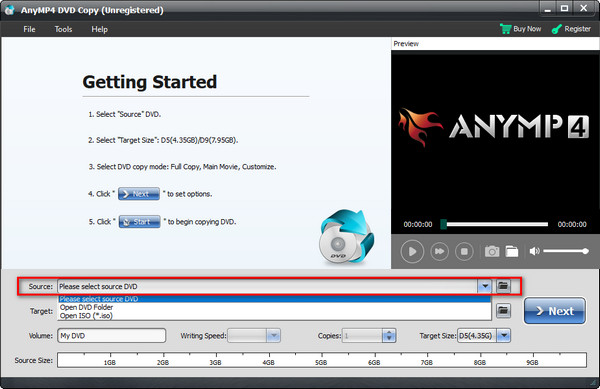
Теперь, когда ваша программа уже запущена, следующим действием будет загрузка вашей папки в программу. Для этого нажмите кнопку Источник вкладку и разверните ее. Если у вас есть папка DVD, коснитесь Откройте папку DVD .
Выберите ISO в качестве вывода
После этого опустите цель И выберите Сохранить как ISO (*ISO) . После этого нажмите Следующая .
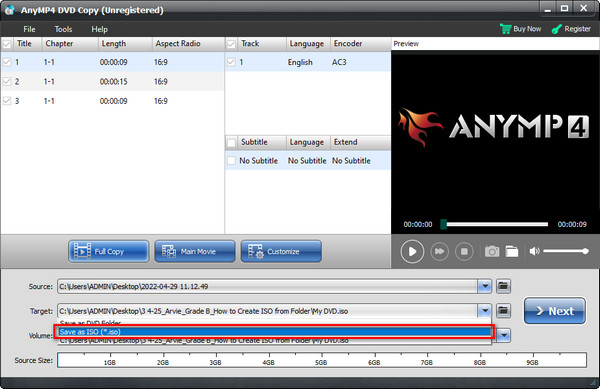
Сохранить папку в ISO
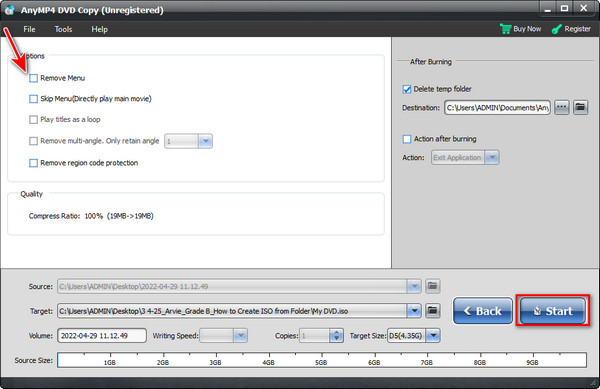
Если вы сохраняете DVD в ISO, вы можете отметить несколько параметров интерфейса, таких как «Удалить меню», «Пропустить меню» и «Удалить защиту кода региона». В любом случае, вы можете нажать кнопку «Пуск», чтобы начать процесс.
Часть 2: Еще два способа создать ISO из папки
Если вы обнаружите, что ищете другие бесплатные методы, эта следующая часть для вас. Здесь мы рассмотрели лучшие бесплатные программы на рынке, которые могут вам помочь сделать ISO создание.
1. AnyBurn
AnyBurn — один из лучших бесплатных ISO от File Creator. Кроме того, он позволяет записывать файлы изображений с диска, записывать аудиофайлы на компакт-диск, копировать диск на жесткий диск, стирать записываемый диск и т.п.
Что касается системных требований, то с этим у вас не возникнет никаких проблем. Эта программа поддерживается начиная с Windows 2000 и более поздних версий и при загрузке весит всего 1 МБ. Не говоря уже о том, что вы также можете установить программу на свои устройства под управлением Linux.
Чтобы получить представление о преобразовании папки в iso в Windows 10, обратитесь к руководству ниже.
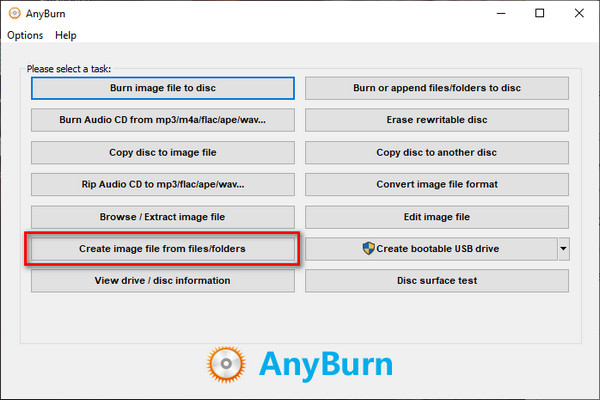
Выберите Создать файл изображения из файла/папки из пула опций при запуске программного обеспечения.
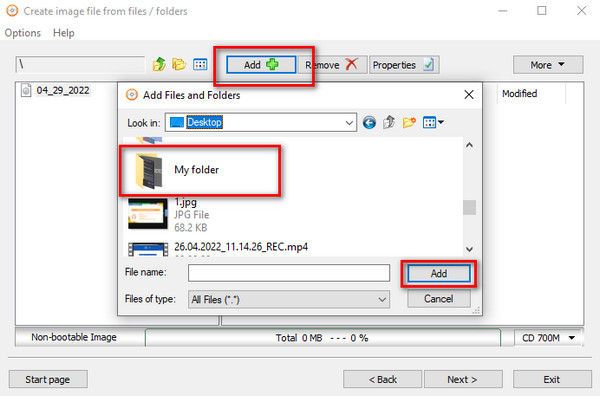
Выбрав нужный вариант, нажмите кнопку Добавить Кнопка в верхней части интерфейса. Затем выберите во всплывающем окне папку, из которой вы хотите создать файл ISO. Время импорта займет минуту или больше, в зависимости от размера вашей папки. Когда закончите, нажмите Следующая кнопку.
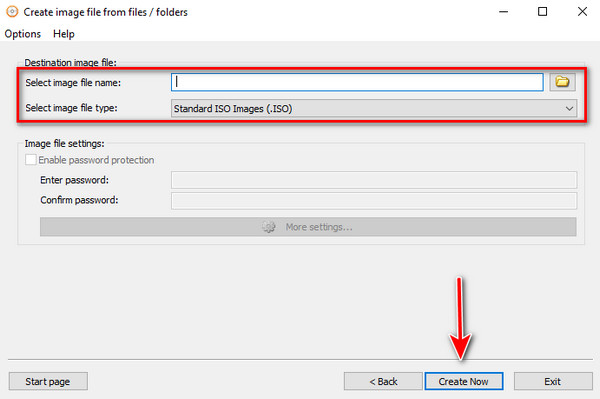
Наконец, создайте имя для своего вывода и отметьте значок папки, чтобы выбрать местоположение файла. Вы также должны увидеть, что для вывода вашего файла установлено значение Стандартный образ ISO (.ISO) . Когда все настроено, нажмите Создать сейчас .
2. Бесплатный создатель ISO
Как следует из названия, Free ISO Creator предназначен только для создания образов ISO. Интерфейс программы далеко не сложен, что делает работу с ней простой и удобной. Как и инструмент AnyBurn, Free ISO Creator совместим с 32- и 64-битными платформами Windows и Linux.
Чтобы научить вас, как правильно использовать инструмент, следуйте инструкции:
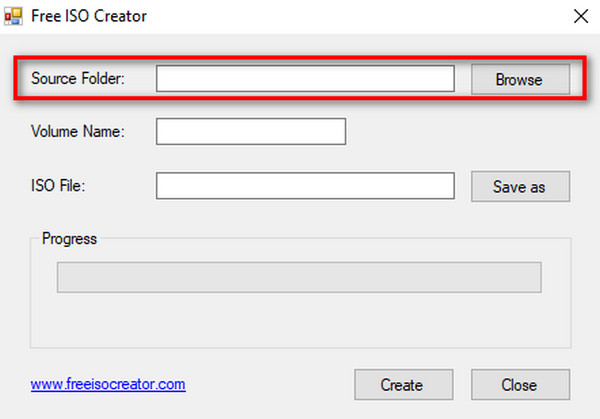
Откройте Free ISO Creator на своем устройстве. Ударять Приложения на Исходная папка чтобы добавить целевой каталог на интерфейс.
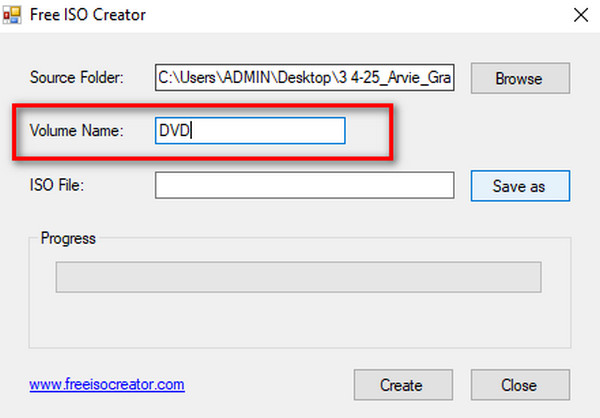
Затем вы можете поместить метку для вывода файла ISO на Имя тома .
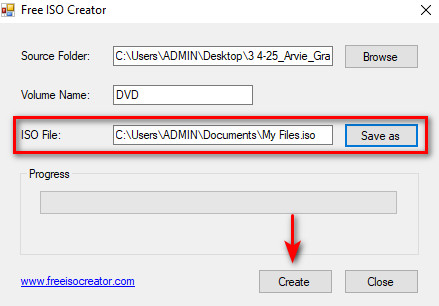
Наконец, ударил Сохранить как кнопку, введите имя вашего файла ISO и место вывода. Затем нажмите на Создавай кнопка. Проверьте индикатор выполнения, чтобы увидеть статус вашего ISO.
Часть 3: Часто задаваемые вопросы о создании папки ISO
Что такое файл ISO?
Файл ISO — это своего рода образ диска, содержащий идентичные данные оптического диска. Обычно это удобно, если у вас большой набор файлов или вы собираетесь в будущем записывать файлы на диск.
Могу ли я открыть файл ISO на своем телефоне?
Определенно да! Извлечь файл ISO на телефоне очень просто. Однако, если на вашем устройстве нет встроенного приложения, вы можете установить стороннее приложение или перенести файл ISO на свой компьютер и воспроизвести его с помощью лучший ИСО плеер.
Могу ли я сделать загрузочный USB-накопитель из файла ISO?
Абсолютно! Поскольку оптические диски каким-то образом устаревают, использование флэш-накопителя — один из самых быстрых способов, которые вы можете использовать, особенно если вы хотите установить приложение на свой компьютер.
Заключение
И у вас есть ценные методы для сделать ISO из папки! Если вы используете несколько файлов ISO, бесплатные инструменты, такие как AnyBurn и Free ISO Creator, являются достойным действием. Однако, если вы постоянно конвертируете папки в файлы ISO, мы рекомендуем AnyMP4 DVD Copy. Кроме того, эта программа работает с устройствами Mac, в отличие от двух. Если эта статья дала вам ценную информацию, не стесняйтесь поделиться ею с друзьями!
Что вы думаете об этом посте.
Рейтинг: 4.9 / 5 (198 голосов)
Вы можете создать образ ISO с DVD для резервного копирования, но где взять файлы ISO? В этой статье показано 5 способов создания файлов образа ISO с вашего DVD.
Преобразование Blu-ray в файл ISO — это хороший способ сделать резервную копию вашего диска Blu-ray. Если вы хотите сделать копию быстро, вы просто попали в нужное место.
Устали искать надежный конвертер MP4 в ISO? Ваша боль уйдет в этом указателе, поскольку мы даем лучшие автономные и онлайн-инструменты для удовлетворения ваших потребностей.
Познакомьтесь с многофункциональными конвертерами папок в ISO онлайн и офлайн в этом руководстве. Кроме того, вы также изучите пошаговое руководство по его созданию.
Создание ISO-файла
Перед восстановлением VM необходимо создать ISO-файл с резервной копией этой машины и загрузить его в консоль управления Enterprise.
Чтобы создать ISO-файл:
- На вашем компьютере найдите и запустите Create Recovery Media .
- На вкладке Recovery Media выберите варианты носителей для восстановления и нажмите Next .
- На вкладке Image Path укажите путь сохранения ISO-файла и нажмите Next .
- На вкладке Ready to Apply нажмите Create .
- Дождитесь создания файла восстановления на вкладке Progress и нажмите Finish .
Для восстановления VM сохраненный ISO-файл необходимо загрузить в облачное хранилище. Далее в консоли управления Enterprise создайте каталог и загрузите в него ISO-файл.
Создание образа системного диска Windows из ISO-файла
ISO-файл — это образ оптического диска, в котором содержится большое количество сжатых файлов. ISO-файлы можно использовать только после его распаковки. Например, можно использовать виртуальный CD-ROM для открытия ISO-файла или записать ISO-файл на оптический диск, а затем использовать CD-ROM для чтения образа.
В этом разделе описывается, как создать образ системного диска Windows с помощью ISO-файла.
Процесс создания образа системного диска Windows из ISO-файла:
- Шаг 1. Интеграция драйвера VMTools в ISO-файл Windows
- Шаг 2. Регистрация ISO-образа Windows
- Шаг 3. Создание временной ВМ ECS Windows из ISO-образа
- Шаг 4. Установка ОС Windows и VMTools драйвера
- Шаг 5. Настройка временной ВМ ECS и создание образа системного диска Windows
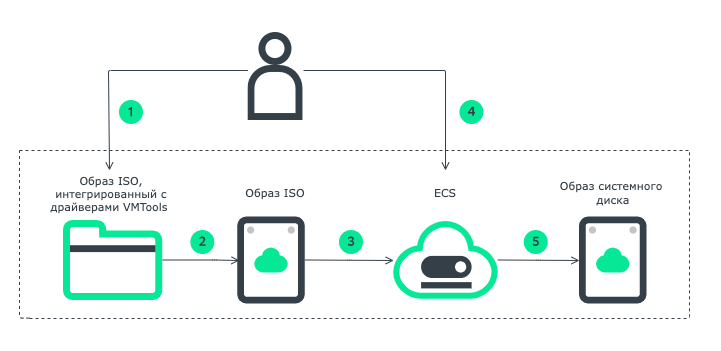
- Образ ISO, созданный из ISO-файла, используется только для создания временной виртуальной машины ECS. Он не будет доступен в консоли ECS. Его нельзя использовать для создания ECS или изменения операционной системы ECS.
- К временной виртуальной машине ECS нельзя подключать диски.
- Образ, созданный из ISO-файла, нельзя скопировать, экспортировать или зашифровать.