
Iptv portal как открыть доступ для просмотра
Быстрое решение возможных проблем с IPTV
Описанные здесь манипуляции помогут решить возможные проблемы с просмотром телевидения. Либо значительно упростят Ваше общение с сотрудниками технической поддержки.
Важно: описанные манипуляции подразумевают, что при подключении интерактивного телевидения услуга полностью предоставлялась, а проблема возникла спустя какое-то время.
- Отсутствует изображение и (или) звук на всех каналах.
1.1 Проверьте электропитание
Убедитесь, что все устройства для просмотра телевидения (роутер, приставка, телевизор) подключены к электропитанию и включены.
1.2 Проверьте соединения
При просмотре через приставку – убедитесь, что она подключена к телевизору, а на телевизоре выбран верный видеовход, соответствующий используемым кабелям. Для этого на пульте телевизора нажимаем кнопку выбора источника (source, input и т.п.). При подключении тюльпанами выбираем AV вход. При подключении кабелем HDMI, выбираем вход HDMI (если их несколько, то с цифрой, которая написана рядом с разъёмом на телевизоре). По возможности попробуйте заменить используемые кабели заведомо исправными. При использовании RCA (тюльпаны) соединения, возможны несоответствия цвета штекера и цвета разъёма в телевизоре. В этом случае может помочь пробный перебор различных комбинаций подключения.
1.3 Проверьте работоспособность сети
Убедитесь в наличии интернета, зайдя на сайт https://k-telecom.org/ с компьютера, либо с телефона (телефон должен быть подключен по Wi-Fi к роутеру).
При отсутствии интернета перезагрузите роутер (вытащите провод питания из роутера на несколько секунд и вставьте обратно). Подождите около 5 минут полной загрузки роутера и повторно проверьте наличие интернета на подключенных к роутеру устройствах (телефон, компьютер).
Если Ваша приставка или Smart ТВ подключены к интернету при помощи провода, проверьте наличие линка – моргающая лампочка рядом с гнездом провода интернета.
1.4 Если у вас Smart TV и вы установили приложение IPTVPortal для просмотра нашего телевидения, то требуется авторизоваться по вашему логину и паролю от услуги Интерактивное ТВ, при отсутствии изображения после авторизации потребуется включение услуги HLS в личном кабинете (бесплатно).
Для этого необходимо перейти в личный кабинет по ссылке stat.k-telecom.org, авторизоваться по вашему логину и паролю от личного кабинета ( все реквизиты имеются в вашем договоре).
Перейти в раздел Телевидение, и в конце страницы открыть раздел Список ТВ-устройств, авторизованных на договоре
Выбрать ваше устройство и нажать кнопку Установить. Внимание на договоре лимит для HLS до 6 устройств.
Перезайдите в приложение, либо перезагрузите телевизор, проблема решена.
- Перезагрузите приставку (SMART TV)
Если вышеперечисленные пункты не привели к желаемому результату, выключите пультом ваше устройство. Затем выньте провод питания на несколько секунд. Подключите питание и дождитесь загрузки устройства (для SMART TV возможно понадобится нажать кнопку включения на пульте). Запишите или сфотографируйте сообщения об ошибках, при загрузке (при наличии).
- Отсутствует изображение и (или) звук на некоторых каналах.
2.1 Каналы из дополнительных пакетов
Откройте список каналов. Убедитесь, что напротив не показывающих каналов нет изображения замочка. Наличие такого значка говорит, что данный канал входит в дополнительный платный пакет, который в данный момент у вас не подключен. Название пакета можно узнать, прочитав бегущую строку над программой передач, выбрав данный канал. Подключить его можно в личном кабинете https://stat.k-telecom.org/, либо в офисе компании.
2.2. Ширина канала
Если замочка нет, а канал не показывает, возможно скорости вашего интернет соединения (ширины канала домашней сети) недостаточно для воспроизведения. В первую очередь это касается HD каналов и подключения приставки (SMART TV) по Wi-Fi. В этом случае попробуйте подключить устройство к роутеру проводным соединением.
Если самостоятельно решить проблему не удалось, то необходимо обратиться в техническую поддержку, предварительно записав список проблемных каналов (достаточно номеров кнопок) и перечислить их специалисту.
- Изображение есть, звука нет на всех каналах
3.1 Настройки звука
Убедитесь, что звук и на приставке, и на телевизоре не убавлен, и не выключен (mute).
3.2 Подключение RCA
Если приставка подключена к телевизору при помощи RCA кабеля («тюльпаны»), то отсутствие звука может быть связано с выпавшим проводом. Проверьте подключение как со стороны приставки, так и со стороны телевизора. Если все разъёмы подключены, а звук не появился, возможно потребуется замена RCA кабеля.
- Ошибки авторизации
Для добавления нового устройства IPTV, Вам будет необходимо ввести свои учётные данные (имя и пароль), полученные при подключении услуги Интерактивное ТВ (можно узнать в личном кабинете https://stat.k-telecom.org/ или в офисе компании).
Если окно ввода имени/пароля не содержит текст «Для доступа к услуге необходимо ввести логин(имя)…» и т.д. — это свидетельствует о проблемах в настройке сетевого соединения на приставке или сетевом оборудовании.
В этом случае будет появляться сообщение об ошибке ввода логина/пароля. Для решения этой проблемы необходимо обратиться в техподдержку, при этом желательно сообщить внешний IP адрес устройства.
Для одной учётной записи доступно пять устройств. При попытке авторизации шестого устройства появится сообщение «Доступ запрещён». Для сокращения списка авторизованных устройств необходимо обраться в техническую поддержку.
При финансовой блокировке появится сообщение «Уважаемый абонент! Доступ к услуге «Интерактивное ТВ» заблокирован. Подробности узнавайте в личном кабинете». В этом случае следует проверить баланс лицевого счёта.
Установка и настройка приложения IPTVPORTAL на Smart телевизорах Samsung и LG

Телевидение очень прочно вошло в нашу повседневную жизнь. Даже сейчас, в эпоху активного развития соц. сетей и различных интернет-ресурсов, телевидение не теряет своей актуальности.
Для кого-то ТВ — это источник информации и новых знаний. А кто-то не может себе представить спокойный вечер без просмотра любимой развлекательной передачи. Разнообразие ТВ-каналов дает возможность каждому из нас выбрать то, что нам по душе.
Всем абонентам LINKINTEL, подключенным к интернету на тарифах ИНЕТ и Даешь, бесплатно доступны к просмотру 20 федеральных каналов. А подключив дополнительно пакет СТАРТ, наши абоненты получают возможность наслаждаться просмотром более 150 цифровых каналов, в том числе в HD-качестве.
Для просмотра цифрового ТВ на своем телевизоре, нужно просто установить и настроить приложение IPTVPORTAL. В данной статье мы подробно расскажем, как это сделать самостоятельно, на примере Smart телевизоров Samsung и LG. Обращаем Ваше внимание на то, что IPTVPORTAL работает на телевизорах Samsung с 2012 года выпуска и новее, телевизорах LG — с 2013 года выпуска и новее.
Шаг 1. Подключите телевизор к интернету через роутер. Рекомендуем использовать подключение по кабелю, а не по Wi-Fi, так как беспроводное соединение может давать потери сигнала трансляции и снижение качества изображения.
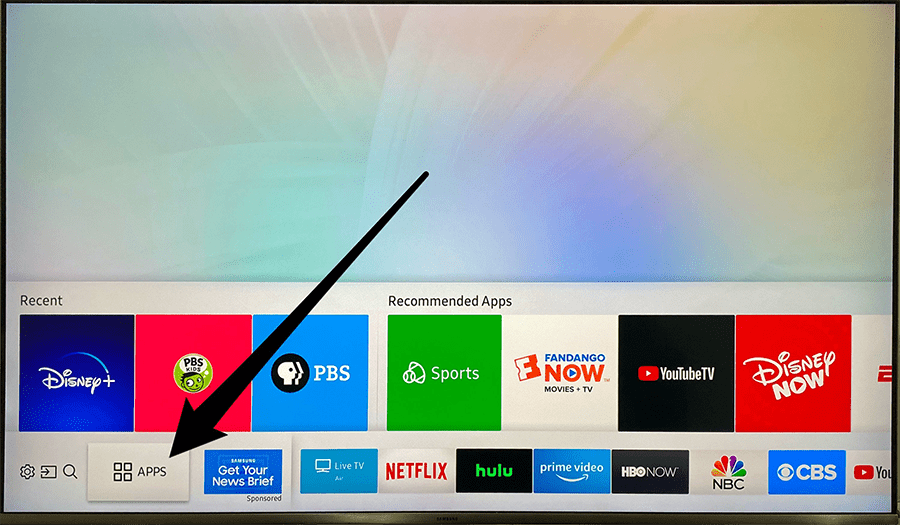
Шаг 2. Перейдите в магазин приложений на своем телевизоре. Для Samsung это — APPS:

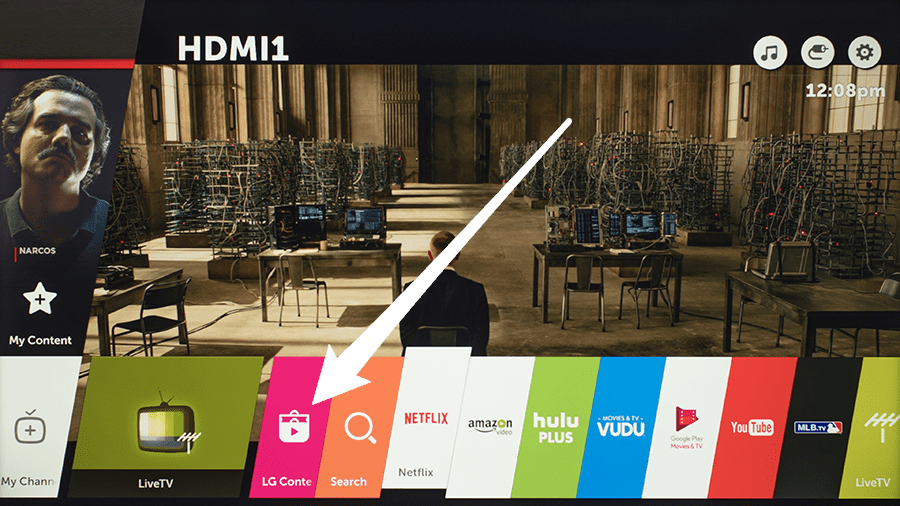
Для LG (в зависимости от модели) это — LG content store:


Шаг 3. Выберите «поиск приложений».

Шаг 4. В поисковой строке введите «iptvportal».

Шаг 5. Установите приложение IPTVPORTAL на Ваш телевизор.

Шаг 6. В случае успешной установки приложения Вы увидите кнопку «Открыть». Запустите IPTVPORTAL.

Шаг 7. Для просмотра списка доступных ТВ-каналов нажмите на пульте от телевизора кнопку «ОК», далее в появившемся меню нажмите на иконку «ТВ».

20 федеральных каналов доступны бесплатно всем нашим абонентам. Для их просмотра не требуется вводить логин и пароль для входа в приложение.

Шаг 8. Если у Вас подключен дополнительный пакет ТВ-каналов СТАРТ, для доступа к каналам нужно выполнить вход в приложение. Нажмите в нижнем меню на экране телевизора на иконку «Вход» (в виде ключа).

Шаг 9. В соответствующие поля введите следующие данные: имя — это номер Вашего лицевого счета, пароль — это пароль от IPTV. Для получения пароля обратитесь в службу техподдержки LINKINTEL или к Веб-помощнику на сайте.

Шаг 10. После входа в приложение Вы сможете увидеть доступные ТВ-каналы в разных категориях — кино, музыка, юмор, спорт, детям, научно-познавательное и т.д.
Список цифровых каналов в категории Кино:

Список цифровых каналов в категории Музыка:

В приложении IPTVPORTAL доступны пауза, перемотка, а также просмотр архивных телепередач.
Приятного Вам просмотра!
Установка и настройка приложения IPTVPORTAL на Smart телевизорах Samsung и LG
Для просмотра цифрового ТВ на своем телевизоре, нужно просто установить и настроить приложение IPTVPORTAL.
Обращаем Ваше внимание на то, что IPTVPORTAL работает на телевизорах Samsung с 2012 года выпуска и новее, телевизорах LG — с 2013 года выпуска и новее.
Шаг 1.Подключите телевизор к интернету через роутер. Рекомендуем использовать подключение по кабелю, а не по Wi-Fi, так как беспроводное соединение может давать потери сигнала трансляции и снижение качества изображения.
Шаг 2.Перейдите в магазин приложений на своем телевизоре.
Для Samsung это — APPS:
Для LG (в зависимости от модели) это — LG content store:
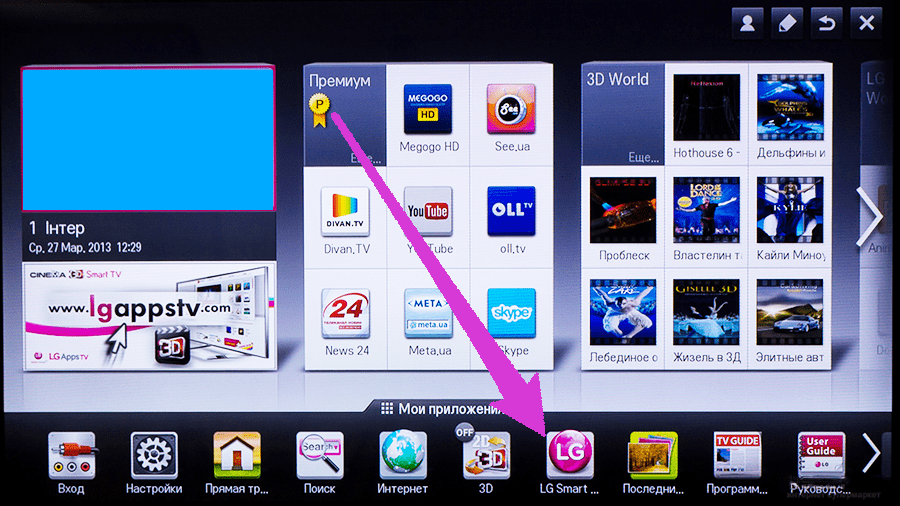
LG Smart World:
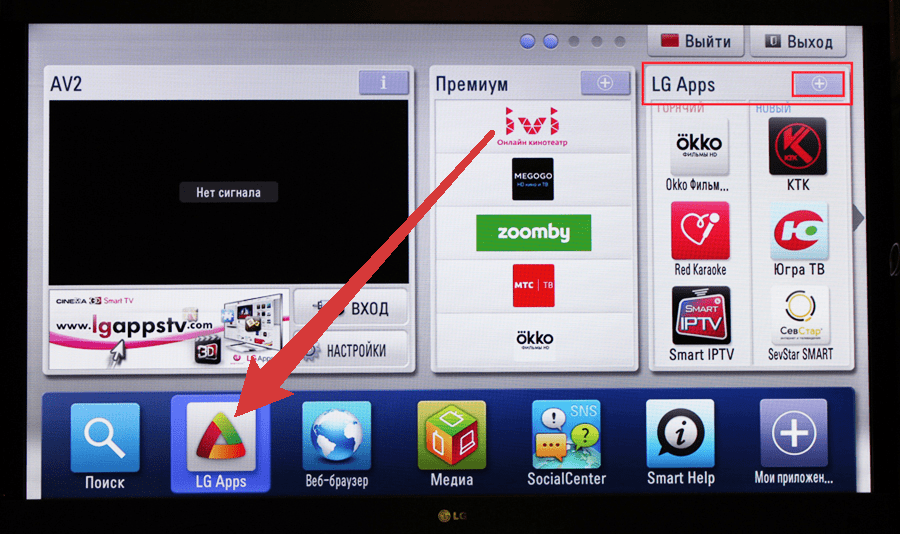
LG Apps:
Шаг 3.Выберите «поиск приложений».
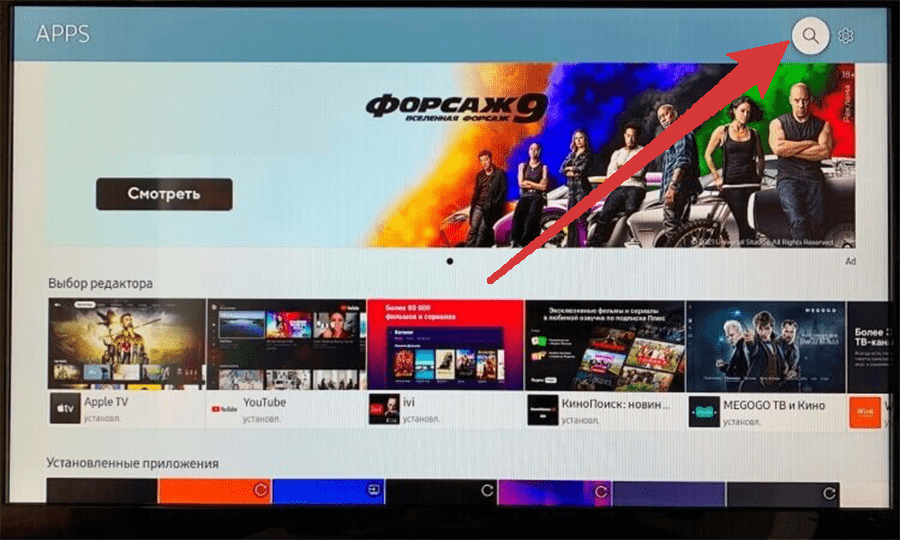
Шаг 4.В поисковой строке введите «iptvportal».
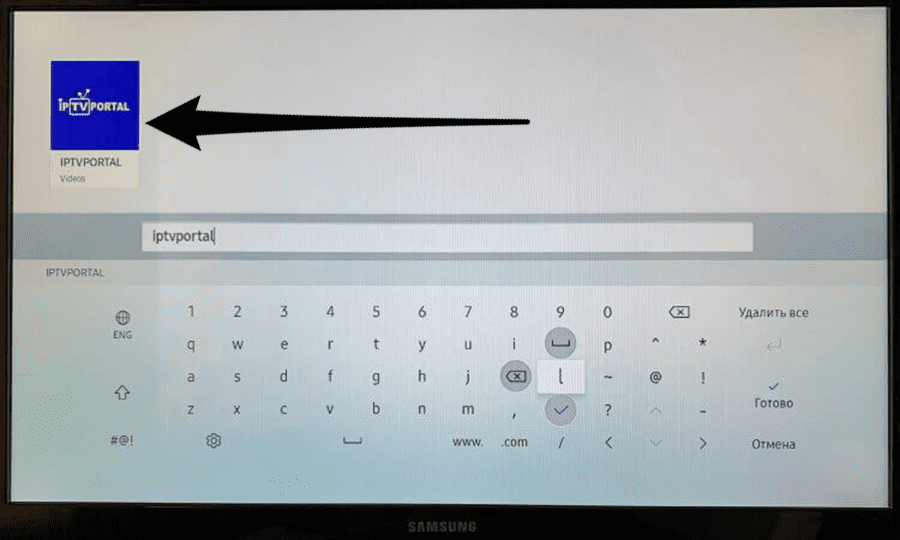
Шаг 5.Установите приложение IPTVPORTAL на Ваш телевизор.
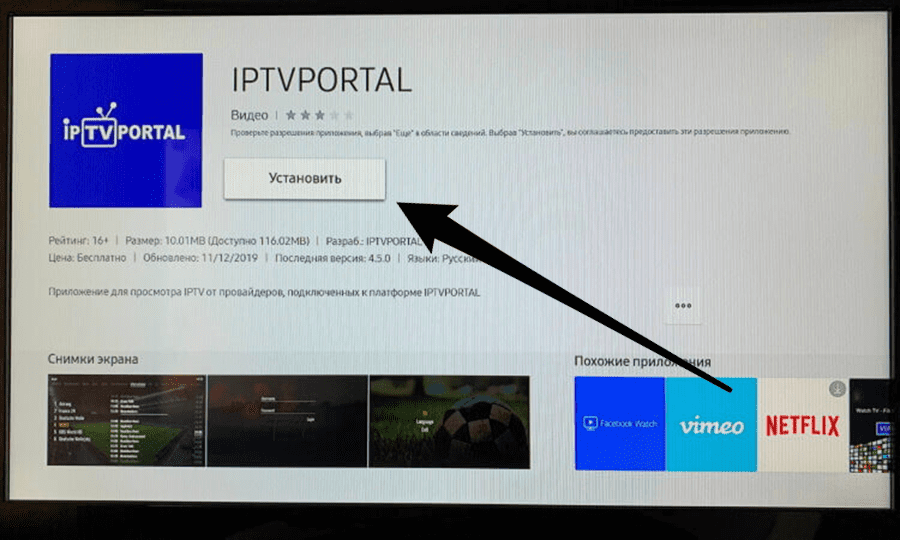
Шаг 6.В случае успешной установки приложения Вы увидите кнопку «Открыть». Запустите IPTVPORTAL.
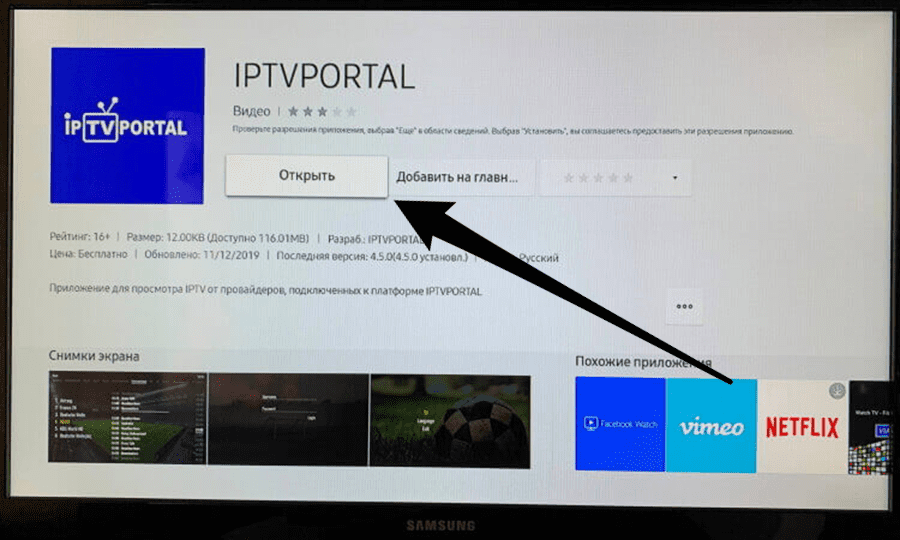
Шаг 7.Для просмотра списка доступных ТВ-каналов нажмите на пульте от телевизора кнопку «ОК», далее в появившемся меню нажмите на иконку «ТВ».
20 федеральных каналов доступны бесплатно всем нашим абонентам. Для их просмотра не требуется вводить логин и пароль для входа в приложение.
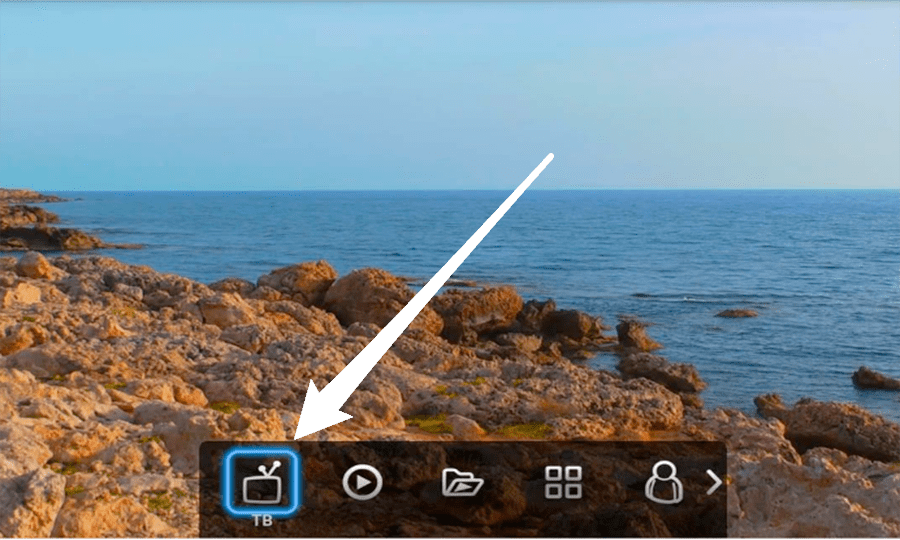
Шаг 8.Если у Вас подключен дополнительный пакет ТВ-каналов, для доступа к каналам нужно выполнить вход в приложение. Нажмите в нижнем меню на экране телевизора на иконку «Вход» (в виде ключа).
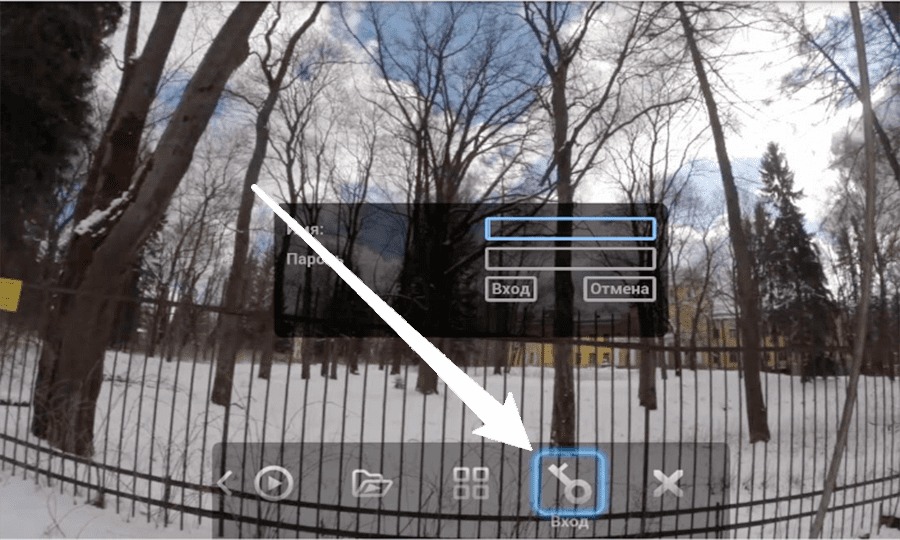
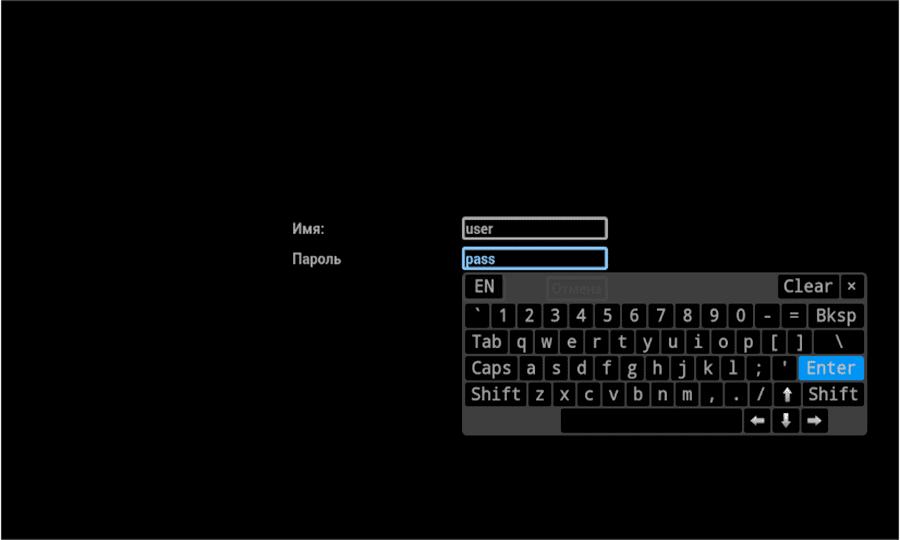
Шаг 9.В соответствующие поля введите следующие данные: имя — это номер Вашего лицевого счета, пароль — это пароль от IPTV. Для получения пароля обратитесь в службу поддержки.
Шаг 10.После входа в приложение Вы сможете увидеть доступные ТВ-каналы в разных категориях — кино, музыка, юмор, спорт, детям, научно-познавательное и т.д.
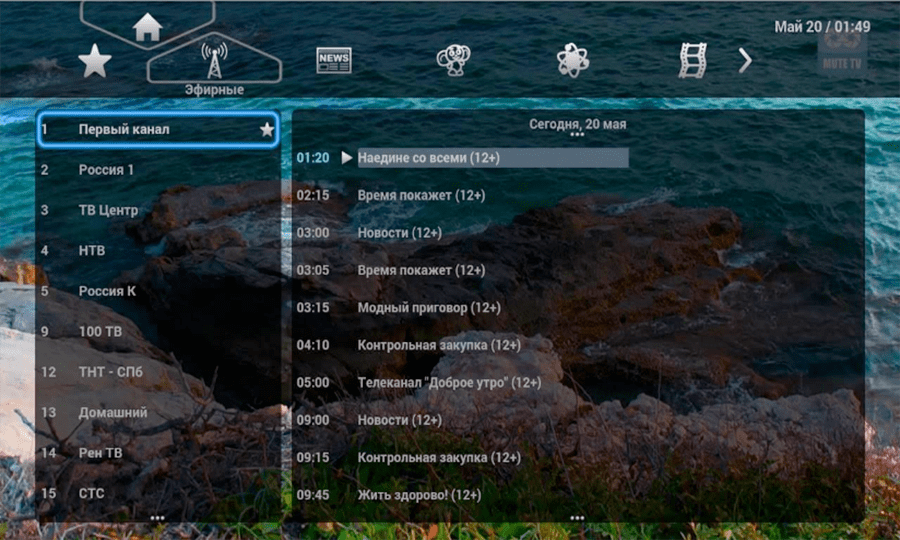
В приложении IPTVPORTAL доступны пауза, перемотка, а также просмотр архивных телепередач.
Приятного Вам просмотра!
Настройка IPTVPORTAL на телевизорах SmartTV
Приложение IPTVPORTAL опубликовано в соответствующих магазинах приложений основных брендов.
Приложение работает на телевизорах Samsung – с 2012 года выпуска и новее, телевизорах LG – с 2013 года выпуска и новее. Более старые версии телевизоров не поддерживаются.
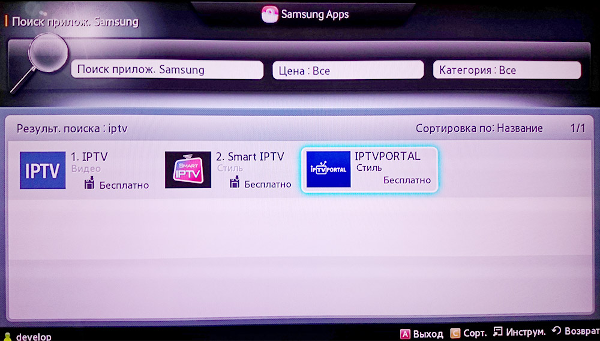
Для начала найдите приложение IPTVPORTAL (синяя иконка) в маркете Вашего телевизора. Для сокращения списка используйте поиск по слову «iptv».
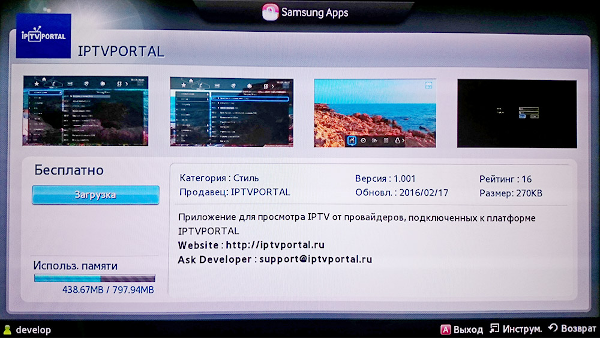
Установите приложение.
Сразу после установки в приложении IPTVPORTAL будут доступны 5 общедоступных каналов.
Для получения всех каналов по тарифу в приложении нужно выполнить вход.
Для этого необходимо создать учётную запись IPTVPORTAL в личном кабинете Дон Апекс.
Войдите в личный кабинет Дон Апекс под своим логином и паролем, и в боковом меню перейдите в пункт «Дополнительные услуги».
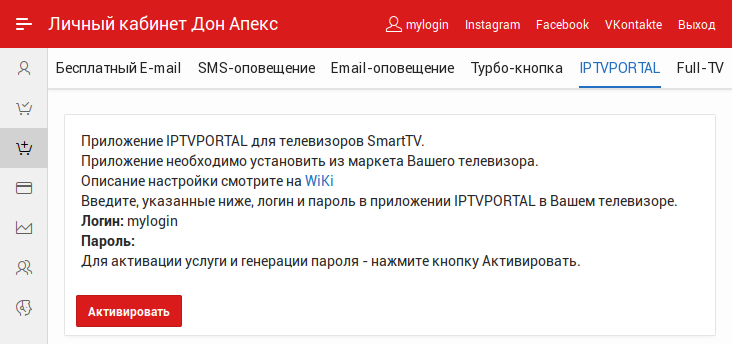
Далее, в разделе «IPTVPORTAL», нажмите кнопку «Активировать». Учётная запись на сервисе IPTVPORTAL активируется в течение нескольких минут.
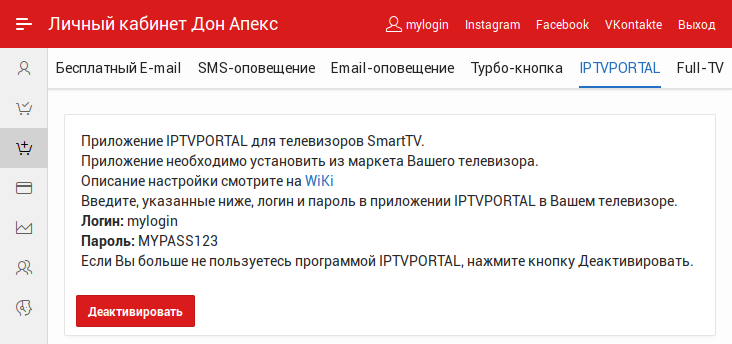
Полученные логин и пароль необходимо ввести в приложение IPTVPORTAL на Вашем телевизоре.
Обратите внимание, что логин состоит из маленьких латинских букв и цифр, а пароль состоит из больших латинских букв и цифр.
Подождите 1 – 2 минуты для прохождения активации на сервисе IPTVPORTAL.
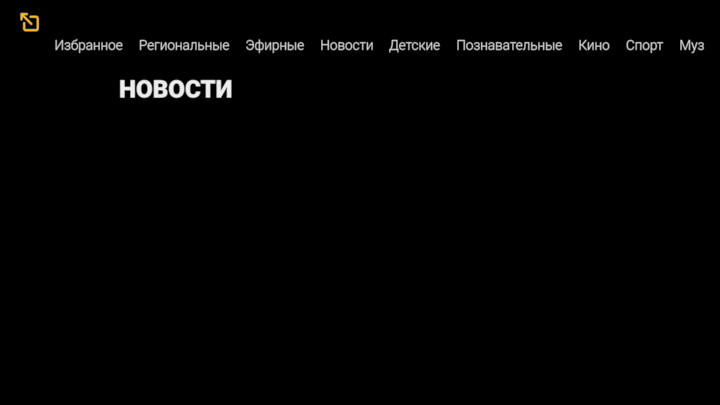
После этого, в приложении на телевизоре, с помощью стрелок, выберите квадратную иконку со стрелочкой в верхнем левом углу экрана.
Далее выберите пункт меню «Вход»
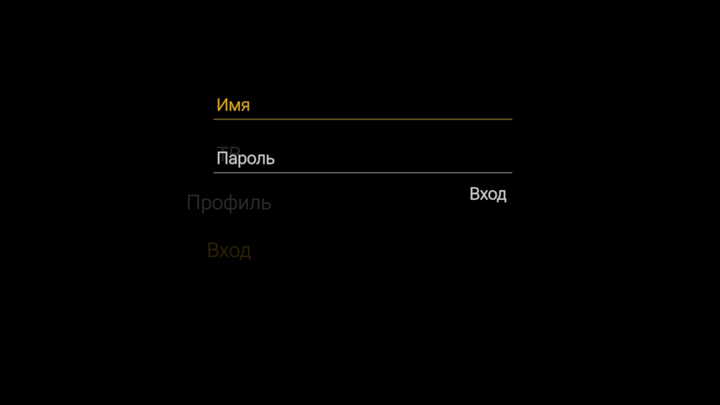
В поля «Имя» и «Пароль» введите полученный в личном кабинете Дон Апекс логин и пароль для приложения IPTVPORTAL.
Обратите внимание, что логин состоит из маленьких латинских букв и цифр, а пароль состоит из больших латинских букв и цифр.
Что-бы появилась экранная клавиатура, нужно перейти в поле ввода и нажать на пульте кнопку «ОК».
Для переключения на большие буквы используйте клавишу «Shift» на экранной клавиатуре.
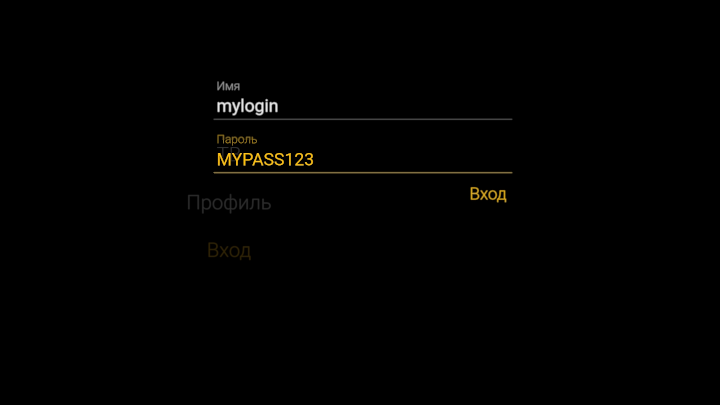
В завершение перейдите на надпись «Вход» и нажмите на пульте кнопку «ОК».
После авторизации Вам станут доступны все телеканалы согласно Вашему тарифу.