
Вставка рисунка в PowerPoint
В зависимости от используемой версии PowerPoint вы можете вставлять в слайд-шоу изображения, фотографии, картинки из коллекции или другие рисунки со своего компьютера или из Интернета.
Совет: Microsoft 365 у подписчиков есть доступ к тысячам бесплатных изображений и премиум-шаблонов. Подробнее см. в статье Вставка премиум-изображений.
- Щелкните слайд там, где хотите вставить изображение.
- На вкладке Вставка в группе Изображения выберите Рисунки, а затем щелкните Это устройство.
- В открывшемся диалоговом окне найдите нужное изображение, выберите его и нажмите кнопку Вставить.
Совет: Если вы хотите одновременно вставить несколько рисунков, выберите необходимые файлы, удерживая клавишу CTRL.
Вставьте стоковые изображения на слайде

- Щелкните слайд там, где хотите вставить изображение.
- На вкладке Вставка в группе Изображения выберите Рисунки, а затем щелкните Стоковые изображения.
- Введите описание того, что вам нужно, затем щелкните выбранные изображения и нажмите Вставить.
Вставка изображения из Интернета
- Щелкните слайд там, где хотите вставить изображение.
- На вкладке Вставка в группе Изображения выберите Рисунки, а затем щелкните Изображения из Интернета.
- Если вы видите сообщение «Служба, необходимая для использования этой функции, отключена», проверьте настройки конфиденциальности в меню Файл>Учетная запись>Конфиденциальность учетной записи, а затем Управление настройками. Установите флажок Включить дополнительные подключенные интерфейсы, щелкните ОК и перезапустите PowerPoint.
- Если у вас нет доступа к настройкам конфиденциальности, вам может потребоваться обратиться к администратору.
Совет: После вставки изображения вы можете изменить его размер и местоположение. Для этого щелкните рисунок правой кнопкой мыши и выберите команду Формат рисунка. Справа от слайда появится область Формат рисунка с инструментами форматирования.
Вставка изображения на образец слайдов
Если вы хотите, чтобы в вашем шаблоне PowerPoint определенное изображение отображалось на каждом слайде конкретного типа, вставьте его на образец слайдов. Дополнительные сведения см. в статье Что такое образец слайдов?.
Вставка изображения на фон
Если вы хотите использовать фоновое изображение для определенного слайда, измените параметры его фона. Дополнительные сведения см. в статье Добавление рисунка в качестве фона слайда.
См. также
В зависимости от используемой версии PowerPoint вы можете вставлять в слайд-шоу изображения, фотографии, картинки из коллекции или другие рисунки со своего компьютера или из Интернета.
На каждый слайд, образец слайдов или фон можно добавить одно или несколько изображений.
Вставка изображения с компьютера
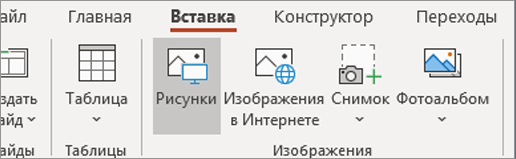
- Щелкните слайд там, где хотите вставить изображение.
- На вкладке Вставка в группе Изображения нажмите кнопку Рисунки.
- В открывшемся диалоговом окне найдите нужное изображение, выберите его и нажмите кнопку Вставить.
Совет: Если вы хотите одновременно вставить несколько рисунков, выберите необходимые файлы, удерживая клавишу CTRL.
Вставка изображения из Интернета
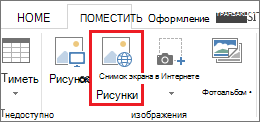
- Щелкните слайд там, где хотите вставить изображение.
- На вкладке Вставка в группе Изображения нажмите кнопку Изображения из Интернета.
- (PowerPoint 2013) В поле Поиск изображений Bing введите ключевые слова и нажмите клавишу ВВОД. Или (Более новые версии) Убедитесь, что Bing виден слева в раскрывающемся списке источников поиска. В поле введите ключевое слово и нажмите клавишу ВВОД. Используйте фильтры Размер, Тип, Цвет, Макет, а также фильтры лицензирования, чтобы настроить результаты в соответствии со своими предпочтениями.
- Щелкните необходимое изображение и нажмите кнопку Вставить.
Совет: После вставки изображения вы можете изменить его размер и местоположение. Для этого щелкните рисунок правой кнопкой мыши и выберите команду Формат рисунка. Справа от слайда появится область Формат рисунка с инструментами форматирования.
Вставка картинки
В отличие от некоторых более ранних версий приложения, начиная с PowerPoint 2013 в PowerPoint отсутствует коллекция картинок. Вместо нее на вкладке Вставка предусмотрена кнопка Изображения из Интернета, позволяющая найти и вставить необходимую картинку с помощью средства поиска изображений в Bing.
Например, нажав кнопку Изображения из Интернета, вы можете ввести в поле поиска фразу картинка с лошадью. В результате отобразится множество картинок, лицензированных Creative Commons.
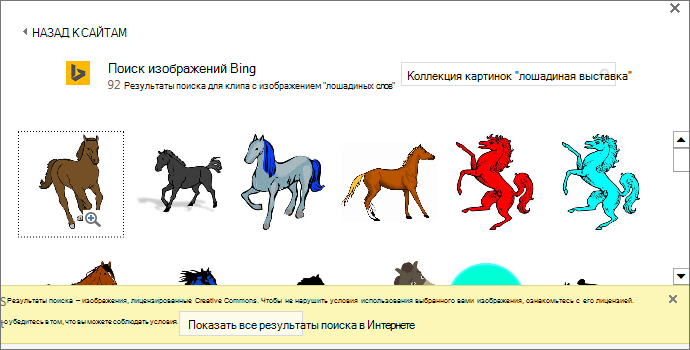
Важно: Чтобы не нарушить авторские права, пользуйтесь фильтром по лицензии в Bing: с его помощью вы сможете легко выбрать подходящие изображения. Дополнительные сведения см. в статье Добавление картинок в файл.
Вставка изображения на образец слайдов
Если вы хотите, чтобы в вашем шаблоне PowerPoint определенное изображение отображалось на каждом слайде конкретного типа, вставьте его на образец слайдов. Дополнительные сведения см. в статье Что такое образец слайдов?.
Вставка изображения на фон
Если вы хотите использовать фоновое изображение для определенного слайда, измените параметры его фона. Дополнительные сведения см. в статье Добавление рисунка в качестве фона слайда.
См. также
В зависимости от используемой версии PowerPoint вы можете вставлять в слайд-шоу изображения, фотографии, картинки из коллекции или другие рисунки со своего компьютера или из Интернета.
Вы можете добавить на слайд одно или несколько изображений. Выберите версию Office, которую вы используете, чтобы просмотреть конкретные инструкции:
Какую версию Office для Mac вы используете?
- Какую версию Office для Mac вы используете?
- Microsoft 365, 2021 или 2019
- 2016
Вставка изображения с компьютера Mac, сетевого диска или диска iCloud
Совет: Microsoft 365 у подписчиков есть доступ к тысячам бесплатных изображений и премиум-шаблонов. Подробнее см. в статье Вставка премиум-изображений.
- Откройте слайд, на который нужно вставить изображение.
- В меню Вставка выберите Рисунок и нажмите Рисунок из файла.
- В открывшемся диалоговом окне найдите нужное изображение, выберите его и нажмите кнопку Вставить. Чтобы одновременно вставить несколько рисунков, выберите необходимые файлы, удерживая клавишу Shift.
Вставка изображения со смартфона
Фотографию, сделанную на смартфоне, можно сделать доступной для вставки в PowerPoint для macOS, сохранив изображение на диске iCloud и выполнив предыдущую процедуру на этой странице.
Подписчики Microsoft 365 для Mac также могут с помощью функции «Камера Continuity» передавать фотографии непосредственно на слайд PowerPoint. Дополнительные сведения см. в статье Добавление изображений и файл с помощью мобильного устройства.
Вставка изображения из Интернета

- Откройте слайд, на который нужно вставить изображение.
- В меню Вставка выберите Рисунок и нажмите Изображения из Интернета. В правой части окна PowerPoint откроется область Изображения из Интернета.
- В поле Поиск в Bing вверху введите ключевое слово и нажмите клавишу ВВОД.
- Когда отобразятся результаты поиска, вы можете при необходимости использовать кнопку фильтра Фильтры Размер, Тип, Цвет, Макет помогут сузить результаты поиска.
- Щелкните изображение, чтобы выбрать его, и нажмите кнопку Вставить. Можно выбрать несколько изображений. На кнопке «Вставить» будет показано, сколько изображений выбрано. После появления изображения на слайде можно изменить его размер и переместить на другое место.
Вставка фото с помощью Проводника по фото
Проводник по фото в программах Office помогает просматривать наборы фотографий на компьютере, например фотографии в iPhoto или Photo Booth.
- Откройте слайд, в который вы хотите вставить рисунок.
- В меню Вставка выберите Рисунок и нажмите Браузер фотографий.
- В открывшемся диалоговом окне найдите нужное изображение, выберите его и перетащите на слайд. Чтобы одновременно вставить несколько рисунков, выберите необходимые файлы, удерживая клавишу Shift. Затем перетащите их на слайд.
Вставка изображения с компьютера Mac, сетевого диска или диска iCloud
- Откройте слайд, на который нужно вставить изображение.
- В меню Вставка выберите Рисунок и нажмите Рисунок из файла.
- В открывшемся диалоговом окне найдите нужное изображение, выберите его и нажмите кнопку Вставить. Чтобы одновременно вставить несколько рисунков, выберите необходимые файлы, удерживая клавишу Shift.
Вставка изображения со смартфона или из Интернета
- Изображения из Интернета: к сожалению, PowerPoint 2016 для Mac не поддерживает вставку изображений из Интернета.
- Изображения со смартфона: фотографию, сделанную на смартфоне, можно сделать доступной для вставки в PowerPoint 2016 для Mac, сохранив изображение на диске iCloud и выполнив предыдущую процедуру на этой странице.
Вставка фото с помощью Проводника по фото
Браузер фотографий в Office помогает просматривать наборы имеющихся фотографий на компьютере, например фотографии в iPhoto или Photo Booth.
- Откройте слайд, в который вы хотите вставить рисунок.
- В меню Вставка выберите Рисунок и нажмите Браузер фотографий.
- В открывшемся диалоговом окне найдите нужное изображение, выберите его и перетащите на слайд. Чтобы одновременно вставить несколько рисунков, выберите необходимые файлы, удерживая клавишу Shift. Затем перетащите их на слайд.
Вставка изображения с компьютера
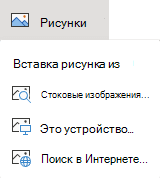
- Выберите то место документа, куда вы хотите вставить изображение.
- На вкладке Вставка выберите Рисунки >Это устройство.
- Найдите рисунок, который нужно вставить, выделите его и нажмите кнопку Вставить. После появления рисунка на слайде, можно изменить его размер и место, куда нужно переместить.
Перетащите рисунок из проводника или Finder на слайд
Вы можете перетащить рисунок из проводника (в Windows) или Finder (в macOS) и поместить его на слайд. Рисунок будет выровнен по центру слайда. Затем вы можете переместить, изменить размер или стиль рисунка по собственному желанию.
Вставка изображения из Интернета
- Щелкните слайд там, где хотите вставить изображение.
- На вкладке Вставка выберите Изображения >поиск в Интернете.
- В поле поиска вверху введите ключевое слово и нажмите клавишу ВВОД.
- Когда отобразятся результаты поиска, вы можете при необходимости использовать кнопку фильтра. Фильтры Размер, Тип, Цвет, Макет и фильтры лицензирования помогут сузить результаты поиска.
- Щелкните изображение, чтобы выбрать его, и нажмите кнопку Вставить. После появления изображения на слайде можно изменить его размер и переместить на другое место.
Вставка изображения из OneDrive для работы и учебы в слайд
Подписчики на Microsoft 365 бизнес могут вставлять изображения, хранящиеся в OneDrive для работы и учебы или SharePoint в Microsoft 365. (Эта функция недоступна для изображений, хранящихся на OneDrive для личная учетная запись (Hotmail, Outlook.com, msn.com или live.com).)
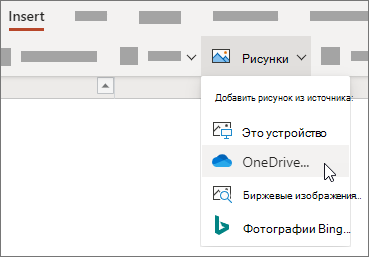
- Выберите то место документа, куда вы хотите вставить изображение.
- На вкладке Вставка выберите Рисунки >OneDrive.
- Найдите рисунок, который нужно вставить, выделите его и нажмите кнопку Вставить. После появления рисунка на слайде, можно изменить его размер и место, куда нужно переместить.
Добавление стилей и форматирования к рисунку
При вставке изображения Веб-приложение PowerPoint помещает рисунок на слайд и добавляет вкладку Изображение на ленту.
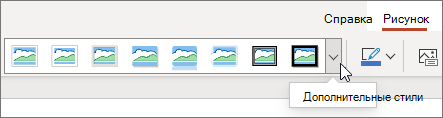
- Выделив изображение, щелкните вкладку Изображение.
- В разделе Стили рисунков выберите параметры, которые вы хотите применить к рисунку. Щелкните стрелку вниз в правой части коллекции, как показано выше, чтобы просмотреть всю коллекцию параметров стилей.
Типы файлов изображений, которые можно добавить на слайд в Веб-приложение PowerPoint
Поддерживаемые в Веб-приложение PowerPoint форматы файлов изображений:
Как сделать скриншот экрана в PowerPoint 2010?
Наверное, все пользователи Windows знают, что скриншот (снимок) экрана делается с помощью нажатия клавиши Print Screen (PrtScn), имеющейся на любой клавиатуре. При нажатии на эту кнопку «фотография» экрана копируется в буфер обмена.
А вот для того, чтобы вытащить рисунок, находящийся в буфере, нужно воспользоваться еще каким-нибудь графическим редактором (самый часто используемый для этих целей старый добрый Paint).
Версия PowerPoint 2010 позволяет избежать ненужных действий, так как снабжена встроенной функцией захвата экрана, с помощью которой можно сделать снимки всех окон, открытых на компьютере, или только нужную часть любого окна.
Зачем нужен снимок экрана в PowerPoint?
Скриншоты экрана применяются для копирования веб-страниц или приложений, информацию с которых нельзя перенести на слайд презентации каким-то другим способом.
Снимки экрана, сделанные в PowerPoint, свободно будут читаться в распечатанных документах и на проецируемых слайдах.
Несомненно, что возможность сделать скриншот экрана в PowerPoint 2010 может быть очень полезна при создании презентаций.
Как вставить снимок экрана в PowerPoint?
Для того, чтобы быстро сделать снимок экрана любого открытого окна Windows в PowerPoint 2010 и вставить его в вашу презентацию нужно:
1. Выбрать слайд, на который требуется вставить скриншот экрана.
2. Перейти на вкладку Вставка и нажать на кнопку Снимок.
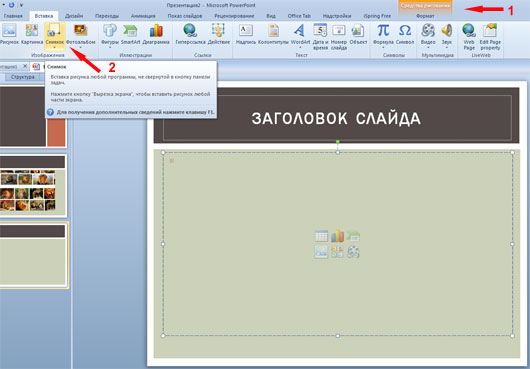
3. Из открывшейся коллекции Доступные окна выбрать страницу, с которой надо сделать снимок экрана (окна всех открытых программ отображаются в виде эскизов , а при наведении курсора на эскиз всплывает подсказка с названием документа или именем программы ). Этот способ позволяет добавить снимок окна целиком.
4. Если нужно вставить в презентацию скриншот не всего экрана, а только его части, то это можно сделать с помощью функции Вырезка экрана.
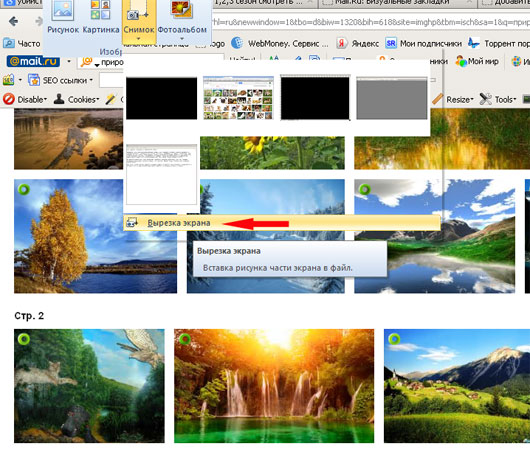
После нажатия на кнопку Вырезка экрана вся видимая часть станет полупрозрачной. Дождитесь, когда вместо курсора появится крестик. Нажмите и удерживайте левую кнопку мышки для выбора той области на экране, снимок которой требуется сохранить.

Как только вы отпустите кнопку мыши, обрезанная картинка автоматически вставится на слайд презентации.
После того, как вы добавите снимок экрана на слайд, полученное изображение можно изменить по своему желанию, применив инструменты, которые расположены на вкладке Работа с рисунками.
Пожалуйста, проголосуйте за статью и поделитесь с друзьями в социальных сетях!
Похожие записи
Как внедрить звуковые файлы в презентацию PowerPoint 2010
Как добавить, удалить, дублировать, переместить или скрыть слайды в PowerPoint
Быстрая вставка заголовков слайдов в презентацию из структуры
- Советы и хитрости, Текст
- 1 комментарий
Как вставить GIF в презентацию PowerPoint
Большой мир. Шаблон PowerPoint
Старинная карта. Шаблон для презентаций по истории
Статьи, уроки
- Презентации на заказ
- Создание презентаций
- Анимация
- Аудио/Видео
- Дизайн
- Изображения
- Программы и сервисы
- Советы и хитрости
- Текст
Шаблоны PowerPoint
Google Slides
- Уроки Google Slides
- Шаблоны Google Slides
Ответить Отменить ответ
Все права защищены © 2012 — 2023 ProPowerPoint.Ru. ePN
Копирование и размещение материалов сайта на других ресурсах разрешено только при условии
наличия гиперссылки на источник материала
Manage Cookie Consent
To provide the best experiences, we use technologies like cookies to store and/or access device information. Consenting to these technologies will allow us to process data such as browsing behavior or unique IDs on this site. Not consenting or withdrawing consent, may adversely affect certain features and functions.
Functional Functional Always active
The technical storage or access is strictly necessary for the legitimate purpose of enabling the use of a specific service explicitly requested by the subscriber or user, or for the sole purpose of carrying out the transmission of a communication over an electronic communications network.
Preferences Preferences
The technical storage or access is necessary for the legitimate purpose of storing preferences that are not requested by the subscriber or user.
Statistics Statistics
The technical storage or access that is used exclusively for statistical purposes. The technical storage or access that is used exclusively for anonymous statistical purposes. Without a subpoena, voluntary compliance on the part of your Internet Service Provider, or additional records from a third party, information stored or retrieved for this purpose alone cannot usually be used to identify you.
Marketing Marketing
The technical storage or access is required to create user profiles to send advertising, or to track the user on a website or across several websites for similar marketing purposes.
Как вставить скрин в повер поинт
Когда нужно быстро сделать снимок экрана, помогут специальные программы. Часто бывает нужно вставить сделанный скриншот в шаблон — мокап. Например, в презентации понадобилось показать, как смотрится ваш сайт в ноутбуке или на iPhone. Достаточно вставить скриншот в макет ноутбука с пустым экраном.

Вставляем скриншоты в экраны устройств: ноутбуки, смартфоны, планшеты
Сайт, откуда можно выгружать мокапы с нужным изображением. Достаточно выбрать мокап и загрузить фото: программа автоматически встроит его в шаблон. Скачивание бесплатно. Доступны мокапы с продуктами Apple и Android. Некоторые мокапы платные — от $ 5.
Сайт-картотека полезных инструментов для дизайнера: иконки, шаблоны веб-сайтов, инфографика, логотипы и мокапы. Дизайн всех макетов в едином минималистичном стиле. Мокапы собраны в подборки по темам: одежда, упаковка, книги, девайсы, брошюры, постеры и другие. Удобная навигация по ключевым словам и папкам. Большинство мокапов бесплатные, платные стоят от $ 9. Скачать любой мокап можно по ссылке, которую пришлют на почту, которую вы укажете.
Предлагает более 300 вариантов различных мокапов: от привычных продуктов Apple до SmartTV и часов. Используйте также мокапы постеров, листовок, визиток с брендингом вашей компании. Бесплатно загружайте в нужный мокап картинку и скачивайте результат. В бесплатной версии можно получить до 200 мокапов, дальше придётся оформить подписку. Отдельное удобное приложение для iOS, Windows или Linux стоит $ 29.
Русскоязычный ресурс с оригинальной коллекцией мокапов из 20 категорий. Все мокапы в формате PSD — нужен Photoshop, чтобы ими пользоваться. На сайте большой выбор стандартных мокапов девайсов, баннеров и брошюр. Но есть и необычные категории: этикетки, CD и пластинки, упаковки еды и напитков. Можно даже примерить свою рекламу на автомобиль. Обновления сайта выкладываются в разделе «Новости». Разработчики предлагают воспользоваться их инструкцией «Как сделать Mockup с помощью программы Photoshop». Сайт бесплатный, регистрация не нужна.
На сайте 26 бесплатных мокапов электронных девайсов. Их можно использовать в любых целях без указания авторства. Вставляйте скриншот в любой понравившийся мокап и скачивайте результат. Регистрироваться не нужно.
Удобный мокап-генератор, помогает подобрать макет экрана любого девайса. Сначала вы выбираете программное обеспечение: iOS, Android или Windows, затем модель, вставляете скриншот и скачиваете результат. Бесплатно, регистрироваться не нужно.
Большая коллекция качественных мокапов с удобной навигацией. Мокапы сгруппированы по темам: обложки для книг, одежда, вывески, упаковки. Отдельно собраны мокапы, для которых не нужен фотошоп. В описании каждого мокапа техническими характеристики, теги и подборка похожих решений. Бесплатно. Регистрироваться не нужно.
Более 500 мокапов в едином минималистичном стиле. Можно найти макет для любых целей: есть даже мокап ароматических свечей, спичечных коробков, шариковых ручек, зонтов, касок и консервных банок. К каждому мокапу есть подробное описание, технических характеристики и возможные варианты на замену. Есть бесплатные и платные макеты. Платная версия стоит $ 39 в месяц, но большая часть мокапов — бесплатные. Скачивание после регистрации. На сайте также есть иконки, инфографика, шрифты, шаблоны резюме и визиток.
Компьютерная программа с коллекцией мокапов. Скачивается на Windows, Lunix или Mac. Удобный и простой интерфейс: выбираете макет нужного девайса, загружаете скриншот и получаете готовую иллюстрацию. В программе можно выбрать, мужские или женские руки будут держать нужный вам девайс, или оставить только технику. Есть бесплатная версия программы и премиум-подписка. В бесплатной доступны 10 мокапов и нужно указывать авторство. Премиум-версия включает более 500 макетов и ежемесячные обновления экранов новых устройств. Стоит $ 9 в месяц.
Ресурс с более 1000 мокапов: техника, обложки книг, визитки, автомобили, упаковка еды и напитков, одежда. Есть платные и бесплатные мокапы. Бесплатные можно скачать в один клик без регистрации. Цены на платную подписку начинаются от $ 10 долларов в месяц. Ограничение бесплатной версии в количестве доступных мокапов. Помимо мокапов сайт делится иконками, текстурами, фоновыми изображениями, текстовыми эффектами. Минус — отсутствие фильтров поиска: чтобы найти нужный мокап, придётся листать всю ленту.
Бесплатный сервис. Позволяет создавать мокапы для браузеров. Загружаете изображение и подбираете нужный макет окошка: окно браузера, обычный диспетчер задач на компьютере или пустое фоновое окно. Screely разработали два расширения: для Google Chrome и Sketch. С их помощью можно автоматически открыть в Screely любой рисунок из Sketch или скриншот, сделанный в Chrome. Сайт и расширения бесплатные, но всё ещё находятся в разработке. В дальнейшем можно будет использовать цветовую палитру скриншота и устанавливать эти цвета как пресеты.
В подборке более 800 бесплатных мокапов — в основном девайсов, но есть и категория «Other» с макетами обложек книг, одежды, визиток и не только. Удобная навигация по видам девайсов, тегам и ключевым словам. На сайте собственный генератор: загрузите скриншот в понравившийся мокап и задайте параметры конфигурации. Можно обрезать скриншот, выбрать уровень прозрачности. Есть пошаговая инструкция.
Вставка снимка экрана в Powerpoint 2010
Одна из интересных особенностей PowerPoint заключается в том, что вы можете вставить скриншот одного из ваших приложений в вашу презентацию без использования какой-либо другой программы. Ниже приведены шаги для вставки скриншота.
Шаг 1 – Перейдите в группу « Изображения » на ленте « Вставить» .
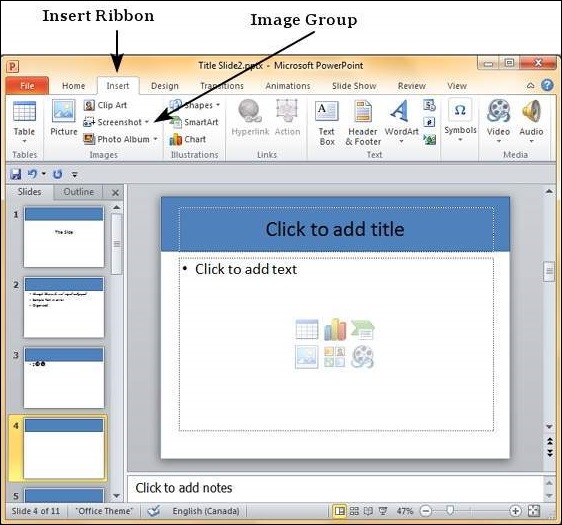
Шаг 2 – Нажмите на раскрывающееся меню « Снимок экрана», чтобы просмотреть полноэкранные снимки всех приложений, работающих на рабочем столе вашего компьютера.
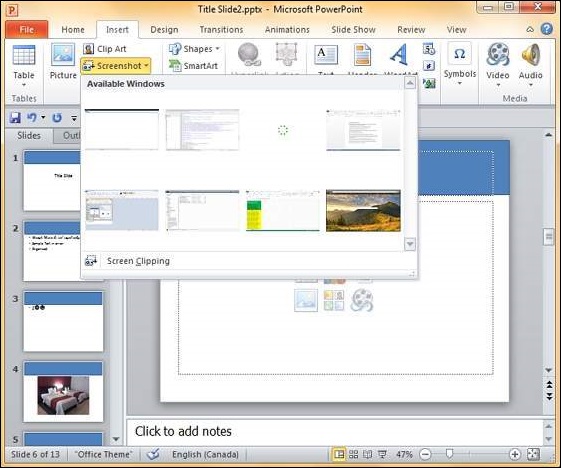
Шаг 3 – Выберите один из снимков экрана, чтобы добавить его прямо в презентацию.
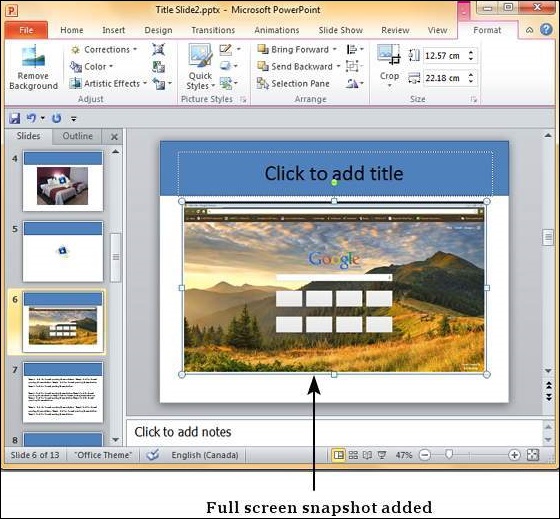
Шаг 4 – Если вы не хотите, чтобы весь экран и только его часть, вы можете использовать опцию Screen Clipping .
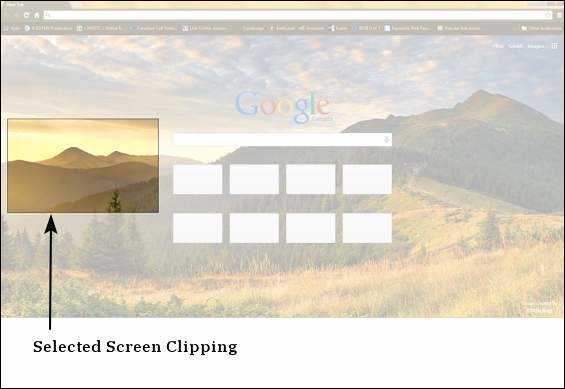
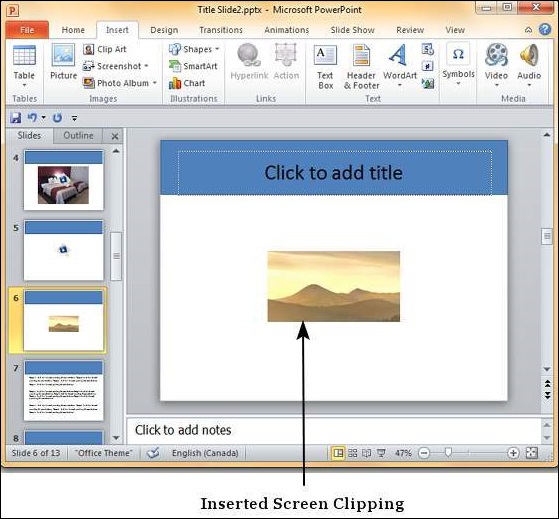
Параметр « Обрезка экрана» автоматически перемещает фокус на программу сразу под PowerPoint. Поэтому, используя эту опцию, убедитесь, что у вас есть правильный экран позади программы PowerPoint.