
Что такое Wi-Fi Direct в телефоне на Android и как пользоваться
Думаю, все знают, что такое Wi-Fi, Bluetooth и LTE. Это беспроводные протоколы, которые в широком смысле позволяют нам принимать и отправлять те или иные данные. Мы настолько к ним привыкли, что даже не придаём никакого значения принципам их работы. Да и зачем, если они просто функционируют и исполняют то, что от них требуется? Другое дело, когда появляется что-то новенькое. Нам сразу становится интересно, как оно устроено и чем отличается от того, к чему мы уже привыкли. Показательный пример – 5G, которого многие так испугались. Но расскажу я сегодня кое о чём менее распиаренном. Я расскажу о Wi-Fi Direct.
Wi-Fi Direct — это очень удобная и полезная технология. А главное — она универсальна
Wi-Fi Direct – это беспроводной протокол передачи данных между устройствами, поддерживающими Wi-Fi. Он позволяет им обмениваться файлами, независимо от наличия подключения к интернету. Просто устройства связываются по Wi-Fi и устанавливают выделенный шлюз, по которому отправляют друг другу выбранные пользователями данные.
Wi-Fi Direct – относительно новая технология и доступна далеко не всем устройствам. Тем не менее многие современные смартфоны поддерживают её. Чтобы проверить, совместим ли ваш аппарат с этой технологией, просто откройте настройки и в поиске вбейте Wi-Fi Direct. А для поиска совместимых устройств поблизости нажмите на кнопку «Поиск». Как правило, она размещается в самом низу списка доступных действий.
Как экран телефона вывести на телевизор
Wi-Fi Direct может поддерживаться не только смартфонами, но и телевизорами. Например, мой телевизор Samsung поддерживает эту технологию, позволяя установить сопряжение с телефоном. Благодаря Wi-Fi Direct я могу вывести на большой экран рабочий стол своего аппарата, отправить с него видео или фотографию или даже включить десктопный режим. Это эксклюзивная фишка смартфонов Huawei и Honor, поэтому не уверен, что у вас она тоже есть. Но попробуйте:
- Включите режим Wi-Fi Direct в «Настройках» смартфона;
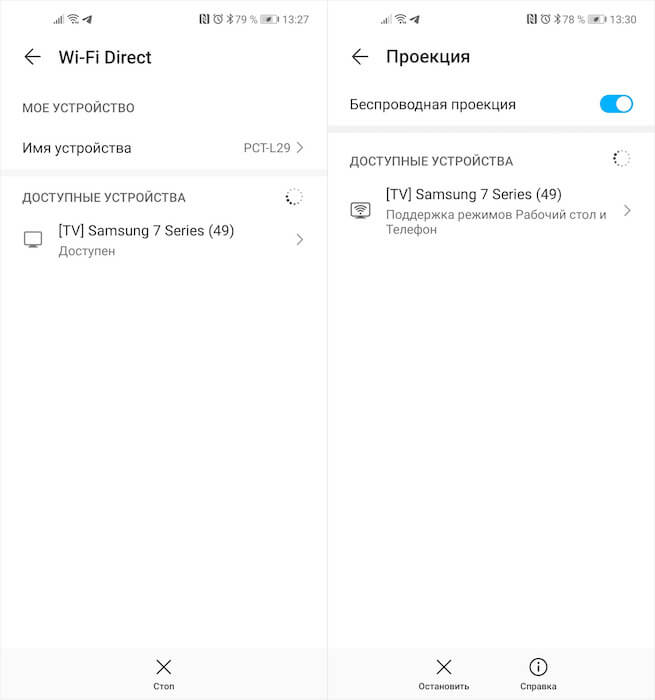
Wi-Fi Direct можно включить почти на любом смартфоне
- Установите соединение с телевизором и нажмите «Проекция»;
- Включите функцию «Рабочий стол» и выключите Bluetooth;
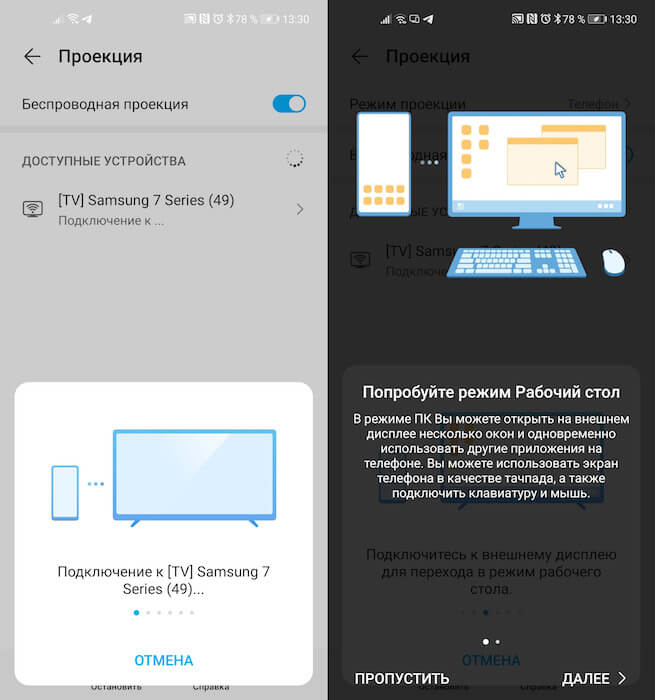
А вот режима рабочего стола на многих смартфонах нет
- Управляйте интерфейсом телевизора при помощи тачпада на экране смартфона.
Честно сказать, я никогда раньше не пользовался этим режимом, но мне очень понравилось. В этом режиме на телевизоре отображается полноценный десктопный интерфейс как на компьютере со всеми иконками и нижним доком с актуальной информацией и текущих задачах, выполняемых на устройстве. А если установить смартфон рядом с телевизором, можно будет вести видеоконференции на большом экране.
Как передать файл через Wi-Fi Direct
Однако Wi-Fi Direct можно использовать и для быстрой передачи данных. Как по мне, так это даже лучше непонятного Nearby Sharing. В отличие от него, Wi-Fi Direct работает на больших расстояниях, а скорость передачи данных у обеих технологий оказывается сопоставимой. Правда, некоторые аппараты почему-то не позволяют передавать данные без специальных приложений. Поэтому я для этих целей пользуюсь «Передача файлов Wi-Fi».
- Скачайте приложение «Передача файлов Wi-Fi»;
- Дайте ему разрешение на доступ к геолокации;
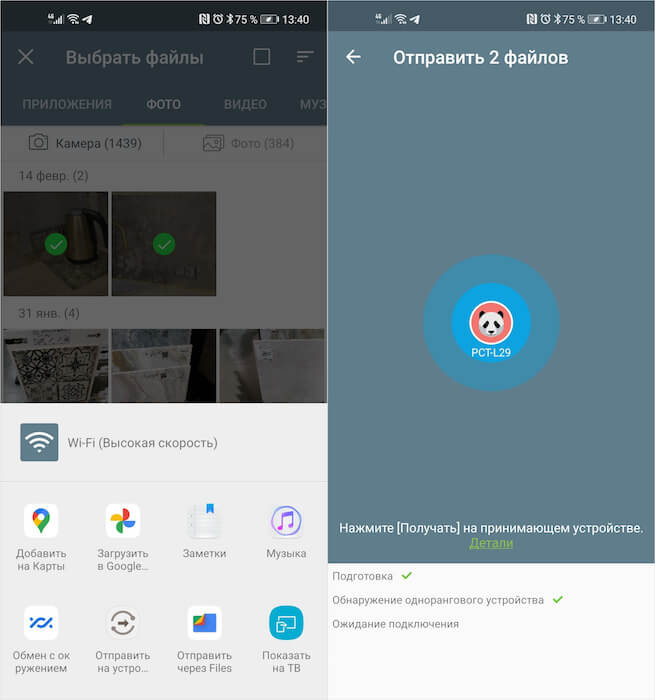
По WI-Fi Direct данные передаются очень быстро
- Выберите файлы, которые хотите передать;
- Нажмите «Передать» и дождитесь приёма.
Само собой, для передачи данных по «Передача файлов Wi-Fi», нужно, чтобы оба пользователя имели это приложение на своих устройствах. Оно выступает в роли связующего звена, хоть фактическая передача и осуществляется по беспроводному Wi-Fi-каналу. Приложение «Передача файлов Wi-Fi» хоть и устроено довольно просто, в нём есть все необходимые элементы – оно позволяет сразу выбрать нужные файлы для передачи, найти устройство-приёмник и быстренько всё отправить или принять.

Теги
- Новичкам в Android
- Приложения для Андроид
- Технология Wi-Fi
Наши соцсети
Новости, статьи и анонсы публикаций
Wi-Fi в смартфонах — реальная возможность сэкономить
Давным-давно, когда на прилавках только появился самый известный первопроходец в области Wi-Fi технологий для мобильных телефонов Qtek 8310, новинку восприняли не очень горячо. Говорили, что, мол, нет смысла ставить чисто компьютерный «причиндал» в телефон. А спустя пару лет уже все новые топовые модели смартфонов идут с Wi-Fi в комплекте. Совпадение или тенденция? Давайте разбираться.
Wi-Fi в смартфонах — реальная возможность сэкономить
Дата публикации: 14.05.2007
Очевидно, что мобильный телефон, оснащенный Wi-Fi, становится полноценным сетевым устройством, то есть появляется возможность обмениваться файлами с наладонниками и ноутбуками через беспроводные сети. Это, конечно, большой плюс, но для данной задачи куда лучше подойдет связь через Bluetooth. «Синий зуб» установлен почти в каждом мобильном телефоне и, кроме того, не требует для связи наличия точки доступа. Так что передача файлов по сети – это лишь бесплатный, не слишком актуальный бонус.

Беспроводные сети все активнее опутывают современные города
Возможность быстро поглядеть сайты на экране мобильника и без оплаты дорогого GPRS тоже интересна, но вторична. Для телефона гораздо более актуальна функция передачи голоса через сеть при помощи технологии VoIP.
Здесь стоит помянуть добрым словом Skype и ему подобных. Интернет-телефония – это не только высококачественная голосовая связь, это, прежде всего, большая выгода. Общаться через интернет с родственниками из других стран куда дешевле, чем звонить при помощи обычных операторов. Wi-Fi в мобильном телефоне позволит воспользоваться этой замечательной «халявой», не имея под рукой ноутбука.
Как все это происходит на практике? Представим ситуацию. Владелец телефона с Wi-Fi мирно пьет кофе в уютном ресторанчике. Его телефон автоматически определяет, что он попал в зону действия Wi-Fi хотспота ресторана, и немедленно подключается к интернету. Решив пообщаться с другом из далекой страны, владелец телефона набирает его номер. Умное устройство догадывается, что звонить через интернет будет дешевле и осуществляет стандартную процедуру связи двух клиентов при помощи протокола SIP. Пообщавшись, сэкономив немало денег, владелец телефона выходит из ресторана и, следовательно, покидает зону действия Wi-Fi. Телефон «замечает» это и теперь уже осуществляет звонки через обычного GSM-оператора.
Наличие такого знака на заведении указывает, что там имеется хотспот
Как мы видим, обладатель смартфона с Wi-Fi оказывается в беспроигрышной ситуации по сравнению с владельцем традиционного сотового телефона. Он либо платит меньше при звонке через интернет, либо платит столько же при звонке из места вне зоны действия Wi-Fi хотспота. Однако разница в стоимости самих аппаратов, «с» и «без» Wi-Fi, оказывается весьма существенной. Возникает вполне резонный вопрос: «А стоит ли переплачивать такую круглую сумму за возможность ИНОГДА экономить»? Как скоро окупятся вложения в такой смартфон? Продолжим размышлять.
Wi-Fi с российским оттенком
Очевидно, что выгода от обладания подобным смартфоном прямо пропорциональна числу открытых Wi-Fi точек в вашем городе, а также частоте посещения мест, где они расположены. Жители США проявляют очень высокую заинтересованность к новому средству общения. Неудивительно, ведь в Нью-Йорке хотспоты установлены в любом мало-мальски посещаемом общественном месте. В Москве же на момент написания статьи мы нашили всего лишь триста хотспотов с бесплатным интернетом. Если вы завсегдатай заведения, где установлен один из них, то стоит задуматься о приобретении «смарта» с Wi-Fi. А если нет?

Использование доступной VoIP-телефонии очень удобно для корпоративных пользователей
В других городах хотспотов и того меньше. В большинстве нет вовсе. Живя в таком месте, нужно очень сильно поразмыслить перед покупкой Wi-Fi смартфона.
После таких слов может возникнуть ощущение, что смартфоны с Wi-Fi на данный момент (и в российских условиях) не очень актуальны. Это почти верно. Большинству людей подобные устройства совершенно не нужны – они могут спокойно прожить и без этой любопытной функции. Но на всякое правило всегда найдется исключение. Здесь таким исключением являются бизнес-клиенты.
Почти в любом крупном офисе стоит Wi-Fi точка доступа для связи компьютеров сотрудников. Она подключена к интернету. Так почему бы вместо общедоступных точек не воспользоваться своей офисной? Работники тратят безумное количество денег на телефонные переговоры с мобильников. Перейдя на гораздо более дешевый SIP, компания сэкономит немалую сумму, а сотрудники обрадуются появлению качественной и почти бесперебойной связи.

Однако обычные потребители также могут ощутить значительную пользу для своих кошельков при частых междугородних разговорах
Подобную радужную перспективу, нарисованную сторонниками новинки, омрачает лишь один факт: пока еще не сделан дешевый мобильный телефон с Wi-Fi «на борту». Редкая компания может обеспечить своих сотрудников пятисотдолларовыми «смартами» – именно в модели подобного ценового уровня обычно ставится беспроводной сетевой клиент.
В итоге получается парадоксальная ситуация, когда в полной мере новинку не может использовать ни одна из целевых групп клиентов. Однако есть надежда, что в самом скором времени могут произойти позитивные изменения. Число бесплатных точек доступа, по крайней мере в Москве и Питере, растет на глазах. Кроме того, существуют проекты покрытия всей территории столицы беспроводной сетью. Один из них – Golden WiFi – уже успешно развивается. До сих пор зона покрытия «золотой сети» не вышла за пределы центральных районов города, но и это уже серьезное достижение.
Пока же самым актуальным средством общения через мобильный Wi-Fi являются немногочисленные бесплатные точки доступа. Вопросам их поиска посвящен следующий раздел.
Другой способ применения беспроводного доступа в Сеть актуален уже для обычных пользователей, которые переезжают в новостройки. Чаще всего девелоперы заранее среди прочих коммуникаций создают в таких домах Ethernet-сети, которые подключаются к местным провайдерам. А вот обычный городской телефон появляется в новых домах не сразу в силу того, что этими вопросами достаточно неспешно ведает «монстр» МГТС. Если не приходится часто звонить по межгороду, то с задачами оперативной связи справится и обычный GSM-телефон, но при большом количестве междугородних звонков выгоднее приобрести недорогую точку доступа, подключенную к локальной сети, и совершать звонки через VoIP. В итоге может набежать достаточно солидная экономия средств.
Наверняка, гуляя по центру Москвы, вы хоть где-то видели черно-белый значок «инь-янь». Это – официальный символ наличия в данном месте точки Wi-Fi. Такие метки можно найти на дверях «Макдональдсов», кофеен или кинотеатров. В подобных местах интернет обычно бесплатен, тогда как в гостиницах почти всегда придется выложить определенную сумму за использование сети.
Однако зачастую эти знаки висят где-то неприметно. Например, автор регулярно посещал кинотеатр «35 мм» и лишь недавно, совершенно случайно, узнал о наличии в нем бесплатной Wi-Fi сети. Чтобы подобных конфузов случалось меньше, существуют специальные каталоги бесплатных точек доступа. Рекомендуем обратить внимание на CNews.WiFi. В этом каталоге можно осуществлять поиск по местоположению точки (например, по ближайшей станции метро) или по типу заведения (вокзалы, аэропорты, развлекательные клубы).

Для создания собственной беспроводной Сети достаточно WiFi-рутер подключенного к локальному Ethernet-соединению
Указанный каталог хранит информацию только о хотспотах на территории России. Собираясь в поездку за границу, вам, наверное, было бы интересно узнать о наличии Wi-Fi сети рядом с местом проживания или работы. В этом случае крайне полезным окажется этот сайт. Здесь можно найти информацию обо всех бесплатных точках доступа в любой стране. Разумеется, подобный проект слишком глобален, потому многие непопулярные точки доступа остались незамеченными. Поэтому при необходимости стоит заглянуть в частные каталоги хотспотов США и стран Евросоюза.
К сожалению, даже частные каталоги не всегда содержат информацию обо всех открытых точках доступа. Поэтому рекомендуем вам самый «правильный» способ поиска сетей уже на месте: не выключайте Wi-Fi на своем смартфоне и периодически поглядывайте на экран. Вероятно, вы уже находитесь в зоне действия неопознанной сети. Существует даже хобби – «варчакинг». Участники этой «игры» ищут незарегистрированные хотспоты и, найдя, рисуют на асфальте мелом специальный знак. Правда, по большей части «жертвами» варчакеров становятся незащищенные хотя бы WEP-шифрованием домашние беспроводные сети.
Иными словами, смартфон с Wi-Fi – это не столько практично, сколько интересно. Удачной охоты на хотспоты! А мы тем временем перейдем к выбору модели мобильного телефона.
Итак, вы решились сменить свой традиционный телефон на интересный гибрид сетевых технологий и смартфона. Уверяю, ломать голову над выбором модели телефона не придется. Просто по причине малого их числа (пока).
Самая интересная и навороченная модель смартфона с интегрированным Wi-Fi – это, конечно же, новая Nokia N95. В небольшой серый корпус инженеры Nokia спрятали почти все существующие ныне мобильные технологии. Это и камера с разрешением – 5 МП. Съемка видео осуществляется с разрешением 640 на 480 пикселей. Тоже весьма солидное достижение. Потом внимание привлекает встроенный приемник GPS. Функция эта более типична для КПК и коммуникаторов. Миниатюрный экран телефона вряд ли будет столь же эффективным для просмотра карт по сравнению с VGA-дисплеем «полноценных» GPS-навигаторов. Впрочем, на вкус и цвет товарищей нет – многие больше ценят миниатюрность устройства. На фоне подобных функций наличие полноценного mp3-плеера, радио и 3D-ускорителя для Java игр являются не самыми большими достижениями, но об их наличии тоже не следует забывать.

Nokia N95 на данный момент один является одним из самых продвинутых смартфонов с поддержкой WiFi
Эйфория от этой модели моментально проходит после единственного взгляда на ее стоимость. Народная примета: если цена в условных американских единицах выражается уже цифрой с четырьмя разрядами – жди беды. Ну не может телефон, даже самый распрекрасный, стоить полторы тысячи условных. К счастью, Wi-Fi присутствует и в младших моделях N-серии – N80 Internet Edition, N91 и N93.
Из перечисленных смартфонов самым доступным является N80 IE. В этой модели привлекает достаточно качественная трехмегапиксельная камера. Кроме того, сразу внимание привлекает нестандартное разрешение экрана – 352 на 416 пикселей. Совмещение «большого» экрана и Wi-Fi, на наш взгляд, является весьма удачным решением. Владелец телефона сможет использовать беспроводную сеть не только для разговоров, но и для комфортного просмотра сайтов.

Смартфон Qtek 8310 стал в 2005 году пионером среди коммуникационных устройств, поддерживающих WiFi
Кроме того, не следует забывать об уже упомянутом «старичке» Qtek 8310. Эта модель 2005 года выпуска еще продается в магазинах. Причем есть пока порох в пороховницах у славного «пионера» мобильного Wi-Fi – его технические параметры актуальны до сих пор. Экран с разрешением 320 x 240 – хорошо. Операционная система Windows Mobile 5.0 – просто замечательно. Далее стандартный набор – мегапиксельная камера, видео, плеер.
Тем же, кто гонится за новинками, стоит обратить внимание на более новые модели от HTC – 4350. Экран и ОС не отличаются от Qtek 8310. Принципиальная разница лишь в наличии невероятно удобной боковой выдвигающейся клавиатуры. Здесь очень пригодится функция разворота экрана, появившаяся в пятой версии операционной системы от Microsoft. Для звонков и прочих «телефонных дел» пользуемся обычной цифровой клавиатурой и вертикальным положением экрана. Если необходимы «функции КПК» – поворачиваем трубку на 90 градусов, вращаем изображение и выдвигаем буквенную клавиатуру. Набирать SMS и болтать по мобильной «аське» с нее – одно удовольствие.
На наш взгляд, время повального перехода на связь через Wi-Fi еще не пришло. Наблюдаются положительные тенденции, но потребуется время, чтобы эта функция была не просто интересным развлечением, но и реально экономила владельцу деньги. Однако если вы купили Nokia N80 за стиль или HTC S710 за клавиатуру, то не стоит забывать о наличии Wi-Fi – поговорить по телефону почти бесплатно еще никому не мешало.
Зачем отключать Wi-Fi в смартфоне на ночь
Большинство из нас привыкли не выключать Wi-Fi или мобильный интернет на смартфоне на ночь, вдруг придет важное уведомление, например. Но, тем не менее, отключать интернет в ночное время на смартфоне положительно повлияет как на ваш гаджет, так и на ваш сон.
Кстати, отключение роутера также будет только в плюс. По мнению разных экспертов, отключение роутера сможет продлить срок его службы, а также поможет сэкономить электроэнергию, что будет только вам на руку.
Экономия заряда батареи
Самым главным плюсом отключения интернета на смартфоне является то, что разряжаться гаджет будет намного медленнее, чем при включенном Wi-Fi. Особенно, если ваш смартфон старый, или аккумулятор не в лучшем состоянии, но смартфон вы пока не думаете менять – отключение ненужных на данный момент функций продлит срок работы гаджета.
Безопасность
Если интернет на смартфоне включен днем, то отслеживать к какой именно сети вы подключились, будет довольно просто. Но ночью пользователь никак не сможет отследить, к какой именно сети подключился смартфон. Гаджет может подключаться к любым доступным сетям, особенно еслиWi-Fi настроен на автоматическое подключение. Такой момент может сказаться негативно, ведь ночью, когда вы не следите за смартфоном, он может подключиться к небезопасной или даже вредоносной сети, что может привести к негативным последствиям.
Снижение излучения
Если гаджет и не работает довольноактивно, он, так или иначе, излучает SAR. По экспертному мнению, на ночь лучше все-таки отключать Wi-Fi и мобильный интернет. Еще лучше не пользоваться смартфоном перед сном и отложить гаджет подальше на ночь для снижения количества электромагнитного излучения, исходящего от устройства. Многим этот момент может показаться спорным, но, тем не менее, отключение интернета на ночь вреда точно не принесет.
Отвлекающие факторы
Все активные пользователи интернета имеют мессенджеры и соц сети. Поэтому, ночью точно могут приходить различные оповещения или уведомления. Они могут помешать хорошему сну, или вовсе разбудить, что не очень хорошо влияет на качество сна. Особенно если необходимо рано вставать на работу. Отключив Wi-Fi вы сможете снизить количество отвлекающих факторов и улучшить сон, не переживая, что ночью поступит ненужное сообщение или уведомление.

Отключать Wi-Fi на ночь полезно как для вас, так и для смартфона, но, это, конечно же, личное дело каждого, и зависит от ваших желаний и потребностей. Можно убрать в настройках автоматическое подключение к доступным сетям, или оставлять на ночь мобильный интернет, если вы не хотите пропустить что-то важное. Либо же можно поставить смартфон на беззвучный режим, чтоб ненужные уведомления вас не беспокоили, а утром вы могли сразу прочесть свежие новости.
Я, если честно, часто забываю отключать Wi-Fi на ночь, но стараюсь изменить свои привычки, и все-таки выключать ненужные функции и программы для сохранения заряда батареи и хорошего сна. Делитесь в комментариях, отключаете ли вы интернет на смартфоне на ночь?
Преимущества телефона с функцией WiFi
В связи с этим можно существенно сэкономить на мобильном доступе в интернет, поскольку такие операционки требуют постоянного обновления ресурсного программного обеспечения. А поскольку для обновления нужен прямой выход в интернет, а, как известно, GPRS интернет не самый дешевый, то WiFi самый оптимальный выбор пользователя.
Преимущества Wi-Fi перед GPRS, 3G и подобными технологиями
Одно из наиболее весомых преимуществ, это, конечно же, возможность бесплатного доступа в сеть интернет. Подключиться можно в любом месте, дома или на работе где присутствует роутер или в местах, которые оснащены хот-спотами. В кафе, торговых центрах, клубах доступ в сеть бесплатный.
Также важным аргументом является скорость доступа в сеть. С Wi-Fi появляется возможность быстрого скачивания информации из Сети, например:
- Музыка
- Фильмы
- Картинки
- Фотографии
- Документы
- Контакты
- Любой вид информации больших объёмов
Отдельно стоит отметить видеосвязь типа Skype и MailAgent – для хорошего качества изображения и быстрой и своевременной “доставки” звука доступ в Сеть по Wi-Fi даёт все необходимые условия.
При всех этих преимуществах, использовать Вай-Фай очень просто, а если учитывать, что прогресс не стоит на месте, и все новые гаджеты монтируются на телефоны, то такой функцией пользоваться элементарно. Конечно, включить модуль и начать пользоваться просто и легко, но для начала его нужно настроить. Для настройки нужно выполнить несколько простых шагов, о которых будет приведена информация ниже. Пользователи, которые приобрели последние модели мобильных телефонов, могут намного проще настроить такой гаджет. Используя подключение в кафе или другом месте, где есть хот-спот, обязательным условием, является пароль, его вы можете узнать у обслуживающего персонала.
Телефоны с WiFi и VoIP
Наличие WiFi на телефоне дает возможность пользоваться такой услугой, как IP телефония. Услуга представляет собой систему связи, которая передает сигнал при помощи постоянного соединения с сетью интернет. На самом деле, все намного проще, по-простому бесплатный звонок. Самое приятное, что звонить по интернету можно даже при нулевом балансе, просто подключились к хосту и поговорили.
Можно хорошо сэкономить на звонках за границу, поэтому при покупке обязательно уточните наличие функций в мобильном аппарате.
Краткая информация о настройке WiFi на телефоне
В рамках данной статьи настройки приведены кратко. Статью, полностью посвящённую настройкам, читайте на этой странице.
Сложность настройки зависит от установленной операционной системы на мобильном устройстве. Рассмотрим наиболее популярные операционные системы Android и Symbian.
Настройка мобильного устройства с установленным Android
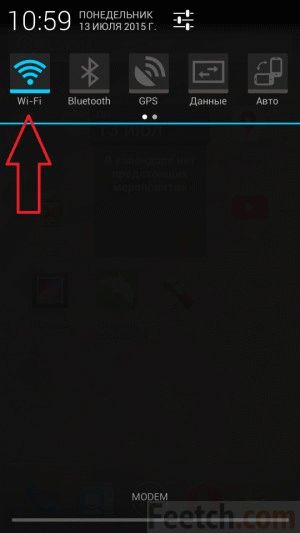
Первое что нужно сделать, это найти в меню телефона графу «Настройки», а далее перейти в раздел «Беспроводные сети». В последнем, вы найдете функцию WiFi и нужно будет установить положение вкл. После чего телефон автоматически получит личный адрес. Обязательно в графе «Уведомление о сети» нужно установить галочку. Появятся доступные сети и нужно будет, найти и подключить свою. Также потребуется ввести код авторизации подключения. Если же возникли проблемы и нужно вводить данные собственноручно, то раздел «WiFi сеть» далее «меню», после «дополнительно». Откроется окошко, и в нем нужно будет ввести ваш адрес, подключаемый шлюз, и днс сервер.
Настройка мобильного устройства с установленным Symbian
Для настройки на такой операционной системе, нужно зайти в меню, далее найти пункт средства. Далее, настройки, и перейти в «соединение/подключение». После чего найти пункт точка доступа и открыть функции. Создать новую точку доступа и в ней выбрать такие параметры:
- Название соединения: WiFi.
- Канал: WLAN.
- Имя «Поиск сетевых имен».
- Состояние открытая.
- Режим Инфраструктура.
- Защита, Открытая сеть.
- Параметры защиты пропускаем, ничего не вписываем.
- Домашняя страница отсутствует.
Далее нужно зайти в функции и дополнительно и указать следующие данные. Настройка IPv4 автоматически, последующие адреса DNS и IPv6 также автоматически. Прокси сервер отсутствует. Номер порта ставим значение 0. Для активации нужно зайти в интернет, далее настройки и выбрать созданную точку доступа.