
Функциональность Autodesk AutoCAD
AutoCAD – это современная САПР для создания чертежей и трехмерных моделей, максимально точная и производительная благодаря специализированным функциям, направленным на создание проектов для машиностроения, архитектуры, электротехники и других направлений.
Простота
Такое многообразие возможностей стало доступно подписчикам AutoCAD, начиная с версии 2019, после того, как в одном решении объединилась функциональность всех продуктов линейки: Mechanical, Architecture, Electrical, Raster Design, MEP, Map 3D и Plant 3D. Благодаря этому в распоряжении пользователей оказались предустановленные библиотеки с сотнями тысяч деталей, объектов, символов и стилей, которые значительно ускоряют работу над чертежами.
Маркеры центра и интеллектуальные осевые линии
При создании любого чертежа детали, конструкции или здания одним из стартовых этапов является построение осевых линий. Осевые линии и маркеры центра служат для обозначения центра объектов и осей симметрии. Чтобы воспользоваться данными инструментами, перейдите на вкладку «Аннотации» и на панели инструментов нажмите кнопку «Маркер центра» или «Осевая линия».
Маркеры центра и осевые линии связываются с объектами и корректируются одновременно с ними соответствующим образом. Пользователь с легкостью сможет нанести, отредактировать и переместить осевые линии, привязаться к маркерам центра и частям элементов.
Рис.1 Маркеры центра и интеллектуальные осевые линии
Диалоговые окна
Для удобства пользователей работа с программой осуществляется через специальные диалоговые окна, с помощью которых происходит настройка параметров чертежа, инструментов программы, интерфейса, свойств элементов и др. Чтобы сделать работу еще удобнее, вы можете изменять размеры окон – программа запомнит размер, использованный в последний раз, и при следующем обращении к диалоговому окну дополнительных действий не потребуется. В каждой новой версии программы интерфейс становится понятнее, а значит, вы не столкнётесь с неожиданными трудностями.

Рис.2 Диалоговые окна с изменяемыми размерами
Экспорт чертежей в формат PDF
Файлы данного формата удобны для просмотра на разных платформах и устройствах, они не занимают много места на электронных носителях, их легко распечатать, присоединить обратно к чертежам AutoCAD, отправить по электронной почте или загрузить в облачное хранилище. Компания Autodesk расширила количество параметров, которые можно перенести в формат PDF:
- можно выбрать качество векторных и растровых изображений;
- отображаются наложения overwrite;
- включена информация о слоях;
- текст можно преобразовать в геометрию;
- включение гиперссылок;
- добавление на чертеж закладок и сносок.

Рис.3 Полная версия формата PDF
Интеллектуальные размеры
Теперь размеры на чертежи стало наносить еще проще – для этого вам достаточно навести курсор мыши на нужный элемент, и программа предложит вам несколько вариантов расстановки, вам просто нужно выбрать более подходящий.

Рис.4 Интеллектуальные размеры
Пометочные облака
Пометочные облака используют для выделения элементов проекта, они помогают привлечь внимание к определённым областям чертежей. В последней версии AutoCAD упростили функцию пометочных облаков – для этого достаточно начертить границы облака вокруг необходимых элементов и зафиксировать их. Каждое облако имеет специальные маркеры для редактирования его размеров. Облака можно легко растягивать и уменьшать, добавлять и удалять все части существующих облаков.

Рис.5 Пометочные облака
Улучшенный интерфейс
Разработчики AutoCAD стремятся к тому, чтобы интерфейс программы всегда был приятен и интуитивно понятен для широкой аудитории. Интерфейс разделён на несколько блоков: панель быстрого доступа, верхний блок инструментов, рабочее пространство, командная строка, строка состояния. Любой пользователь сможет настроить интерфейс специально для себя. Особенно хочется выделить тёмную тему оформления, которая приятна для глаз и помогает убрать с них лишнее напряжение. При выборе такой темы лучше видно все иконки, кнопки, текст и тонкие линии.

Рис.6 Улучшенный интерфейс
Инновации
Эффективное графическое изображение
Для разработчиков важно выполнять чертежи не только точно, но и понятно. Пользователь стремится к тому, чтобы детали в его проекте можно было легко прочитать, заметить все мелкие особенности, и AutoCAD с этим отлично справляется. Вам представлены дополнительные визуальные эффекты, а функция предварительного просмотра сведёт ошибки и отмены операций практически к нулю.

Рис.7 Эффектное графическое изображение
Облако точек
Облако точек – это набор большого количество точек, полученных после 3D-сканирования объемных объектов: внутренних и внешних элементов зданий, сложных наземных сооружений, рельефа местности. Результаты сканирования представляются в виде необработанных данных, которые преобразовываются с в пригодные для чтения файлы (файлы сканирования RCS) с помощью программы Autodesk ReCap. Полученные файлы RCS можно вставить в чертёж AutoCAD. Инструмент позволяет ускорить процесс создания проекта, пользователь получает ориентир, на основе которого можно представить будущий проект.

Рис.8 Облако точек
Онлайн-карты
Данную функцию удобно применять, когда в проекте указаны географические данные о расположении будущего объекта. Чтобы воспользоваться онлайн-картами вам потребуется выполнить вход в Autodesk 360 и включить отображение карты с помощью службы «онлайн-карт». Карты могут быть представлены в качестве трёх видов изображений:
- последовательность векторных изображений;
- последовательность спутниковых изображений;
- комбинация двух предыдущих видов.

Рис.9 Онлайн-карты
Извлечение кривых из тел, граней и поверхностей
При работе со сложными поверхностями вам может понадобиться отобразить только их контур, или, к примеру, убрать сети, отображающие поверхность. При помощи функции извлечения создаются другие простые элементы: полилинии, сплайны, дуги и отрезки.
Новый инструмент позволяет легко извлекать простые элементы из существующей поверхности твердого тела или грани 3D-модели. Предварительный просмотр позволяет увидеть будущий результат до внесения изменений. С помощью инструментов извлечения кривых практически из любой фигуры вы можете создать дизайн с большим творческим потенциалом и меньшими ограничениями.

Рис.10 Извлечение кривых из тел, граней и поверхностей
Инструмент «Вытягивание»
Инструмент основан на команде «Выдавливание». Оба этих инструмента применяются для представления 2D-объектов в трёхмерном пространстве, но, в отличие от «Выдавливания», команда «Вытягивание» может выбрать сразу несколько элементов при выполнении одной операции.

Рис.11 Инструмент «Вытягивание»
3D-моделирование различных форм
Программа AutoCAD поможет вам воплотить в жизнь все свои идеи. 3D-моделирование не ограничивает вас одной плоскостью, а позволяет создавать сложные объёмные фигуры. Инструменты 3D-моделирования AutoCAD обеспечивают разнообразие проектирования, предлагают выбор функциональных возможностей, а функция предварительного просмотра избавит вас от ошибочных действий. 3D-моделирование представлено в AutoCAD как отдельный режим, в интерфейсе которого вы найдете все необходимые инструменты.

Рис.12 3D-моделирование различных форм
Анализ поверхностей
Эта функция определяет допустимость спроектированной поверхности и возможность изготовления будущей детали или элемента. Проводится анализ, при котором проверяется кривизна поверхности, её уклон, а также проводится анализ-зебра (проверка непрерывности поверхности, путём деления её на параллельные линии).

Рис.13 Анализ поверхности
Работа с видовыми экранами
Видовые экраны используются при компоновке листа конечного чертежа. С помощью видового экрана вы размещаете сам чертёж на лист, задаёте масштаб, выбираете рациональное расположение, также можно отдельно выбрать определённый слой, который не будет отображаться при печати.

Рис.14 Видовые экраны
САПР для инженера
Когда пользователь первый раз запускает AutoCAD , то в 9 из 10 случаев задает вопрос – как поменять цвет фона чертежа?
По умолчанию в пространстве модели установлен черный цвет:
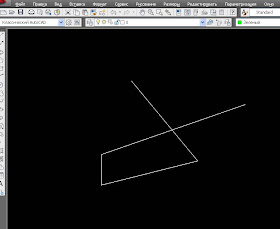
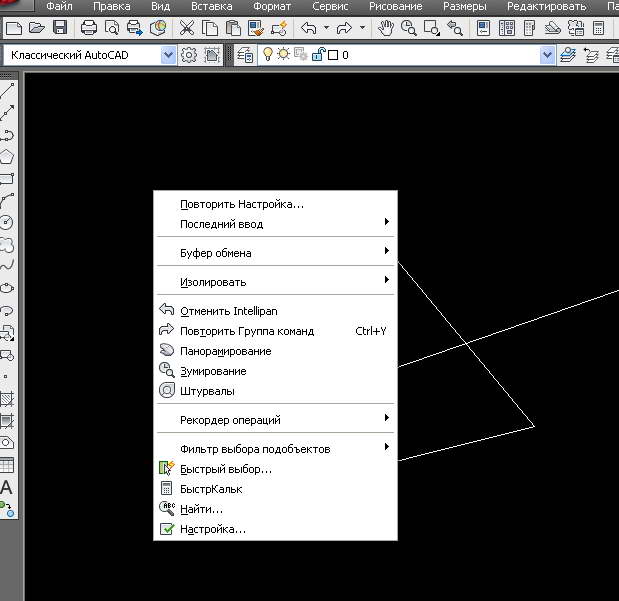
На любом пустом месте чертежа щелкаем правой кнопкой – Настройка.
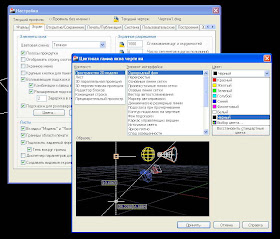
Из целого «баяна» закладок выбираем Экран, щелкаем кнопку Цвета.
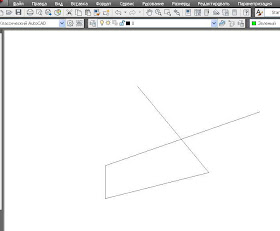
В правом выпадающем списке выбираем нужный нам цвет, например, белый. Далее нажимаем «Принять», «ОК»:
Результат будет на экране:
Несколько советов. Конечно, зачастую, пользователь устанавливает белый фон и работает. По собственному опыту (и не только) ответственно заявляю – при работе на черном фоне глаза устают гораздо меньше. В книгах по инженерной психологии пишут, что максимально удобная для глаз палитра – это зеленый по коричневому фону:
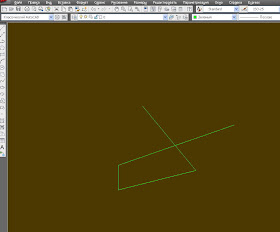
Честно сказать, разницы от черного я не заметил. Если у Вас аллергия на белый фон, то поставьте хотя бы серый – пожалейте свои глаза:
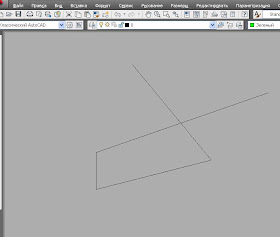
С практической точки зрения темный фон также удобнее в работе – попробуйте нарисовать линию желтого цвета сначала на белом, а потом на черном фоне. Контраст играет очень большую роль.
В конечном итоге, выбирать Вам, но основываясь на своем немалом опыте и анализируя опыт других, советую воспользоваться рекомендациями.
С другими постами о приемах работы в AutoCAD можно ознакомиться на соответствующей странице блога.
UPD: в современных версиях AutoCAD по-умолчанию установлен весьма приятный темно-серый фон с кодом 33,40,48
С уважением Андрей.
40 комментариев:
Как мне кажется совсем черный тоже плохо, именно для черчения, для глаз то, конечно, черный приятнее)Но хотелось бы в процессе черчения видеть цвета линий, как они потом будут выглядеть при печати, поэтому более светлые тона фона лучше на мой взгляд. Хотя может это просто отсутствие большого опыта черчения на черном экране. Ответить Удалить

Это все на уровне личных ощущений конечно. Допустим в новых AutoCAD в трехмерных сценах серый фон — тоже достаточно приятно работать. Ответить Удалить
Вот и я после некоторых экспериментов решил на сером остановиться, очень даже нравится) Еще хотел спросить, если по личным ощущениям, на ваш взгляд, насколько удобнее стало работать в Автокаде с Лентой, или классический вариант лучше? Ответить Удалить
Ооо, это извечный вопрос. Скажу так — в повседневной работе я пользуюсь только классическим интерфейсом, поскольку за 12 лет настолько привык, что лента для меня очень неудобна. Но при показах приходится включать ленту, и часто попадаю в неудобное положение, когда сходу не могу найти команду. Но чувствую, что надо ломать себя — ведь с лентой некоторые команды теперь получили новую жизнь (штриховка, массивы и пр.). Удалить
Уже много лет ставлю вместо чёрного 22,28,22 (этакий тёмносерозелёный). Не так контраст бьёт в глаза, вместе с тем достаточно тёмный для нормального восприятия например жёлтого. Всем вокруг советовал, народу нравиться. А в 2012 смотрю, фон по умолчанию в классике 33,40,48. С ним не пробовал долго работать, но наверное тож ничо. Удалить
Отлично, что нашли для себя хороший вариант. Попробую Ваш вариант фона. Удалить
Да уж, я тоже на данный момент с этим столкнулся, решил сразу перейти с 2010 на 2013 и понял, что надо выбирать — выделять ли время для освоения ленты или оставаться на классическом, который как родной) В нете так и не нашел каких то однозначных выводов, что лучше.Спасибо за ответ) Ответить Удалить
Ответ тут прост. Если Акад юзается эпизодически, то пофик, лента или классика. А вот если это основной инструмент работы, то совершенно логично и естественно оптимизировать работу в нём. И лента для этого совсем не подходит или её нужно сильн6о почикать в _cui. Свой пример: на мышь логитеч эмыксреволюшн повешаны копи, паст, дэл, кописелекшн, ротэйт, стрэч и мув, а главное — эскэйп под указательный палец. Все эти команды и несколько других (файнд, филлет, например) висят и на горячих клавишах. соответственно кнопы этих команд удалены из панелей и не загромождают экран.
А пользуюсь по настроению и усталости руки, когда с мыши, когда с клавы, а когда (тоже почиканного от ненужностей) и с контекстного меню.
PS ненавижу русские акады, в них вес линии По умолчанию глючит и не могут никак поправить. Удалить
Тут сила привычки. Я в 3D без манипулятора не могу уже работать, Pan/Zoom «мышью» отнимают много времени. Удалить
оhо, интересно (особо не юзаю по долгу службы 3d, а вот народу соседнему 3дэшному предложу). а для SW подходит такой девайс? помогает ли, если комп слабоват (понимаю сам, что вряд ли). какая модель? что ещё на него можно повесь окромя Pan/Zoom. Удалить
Он под практически все CAD и не только работает. В черновиках лежит пост про эти манипуляторы, все не доберусь дописать. Почитать пока можно на сайте 3D Connexion. Если придете на AU Russia, то можно «вживую» будет все четыре покрутить. Удалить
Уважаемый не подскажите что делать?Сделал чертеж.Вывожу в просмотр-он у меня серый,еле видно.А нужен черный.На печати также получается серый.Как сделать так что бы онпечатал черным и что нужно сделатьчто бы такого не повторялось? Ответить Удалить
Добрый день! Скорее всего у Вас включены стили печати. Необходимо их отключить, выбрав пункт меню «Нет». Смотрите на картинке Удалить
Как использовать панель AutoCAD АСБ Рубикон?
В этой статье разбираем функционал панели инструментов и панели ленты AutoCAD АСБ Рубикон, а также динамических аннотативных блоков. Проектировать «пожарку» на оборудовании АСБ Рубикон стало гораздо проще и приятнее, а ведь мы только начали автоматизацию труда проектировщиков!
Как загрузить панели — читайте в прошлой статье. Загрузить можно отсюда или сделав запрос с формы сайта:
1. База данных оборудования АСБ Рубикон в AutoCAD
База данных выполнена в виде динамических аннотативных блоков AutoCAD с несколькими состояниями видимости:

- УГО (условное графическое обозначение) оборудования
- Клеммы подключения (клеммные колодки)
- Внешний вид
- Габаритные и крепежные размеры
Каждый блок имеет атрибуты, содержащие всю необходимую для заполнения спецификации информацию — завод изготовитель, тип (марка), код оборудования (продукции), наименование и технические характеристики.

Каждый блок имеет два варианта масштабирования: ручкой выбора из списка (при оформлении листа в пространстве модели) и с помощью свойства аннотативности блока.


Для создания схем электрических принципиальных на видимости Клеммы подключения узлов можно использовать встроенный функционал динамических блоков AutoCAD АСБ Рубикон:
- с помощью ручек отражения расположить клеммы с левой или правой стороны блока (отдельно по клеммным колодкам либо все сразу
- с помощью ручек отражения менять порядок прорисовки клемм в клеммной колодке
- с помощью ручки выбора повернуть блок с клеммными колодками против либо по часовой стрелки


Смысл ленты — разделение инструментов для работы на удобные «папки» / «разделы». В данном случае после загрузки файла частичной адаптации asb_rubicon_full_v1_4.cuix на ленте появляется вкладка АСБ Рубикон со следующими панелями:
- Общие данные АСБ Рубикон
- ППК
- RS485
- Защита
- Извещатели
- Расширители
- Тушение
- Реле
- ИБП
- Шлейфы
- Оповещение
- Архив
Каждая панель содержит ссылки на dwg файлы динамических аннотационных блоков АСБ Рубикон, web страницы сайта АСБ Рубикон либо команды AutoCAD.
Название панелей — интуитивно понятные. ППК — ссылки на блоки приемно-контрольных приборов; Защита — адресные модули изоляции короткого замыкания адресного шлейфа АСБ Рубикон, модули защиты от перенапряжений («грозозащита») линий связи RS485, линий питания, шлейфов сигнализации; Расширители — адресные метки на 1, 2 либо 5 неадресных шлейфов; Тушение — модули автоматической системы пожаротушения (подключаемые к адресному шлейфу либо к линии RS485); Реле — исполнительные релейные модули (подключаемые к адресному шлейфу либо к линии RS485); ИБП — источники бесперебойного питания (блоки питания с аккумуляторными батареями на 12 VDC / 24 VDC); Шлейфы — контроллеры неадресных шлефов, подключенные к линии RS485; RS485 — прочие контроллеры, подключаемые по линии RS485 к центральному ППК; Оповещение — свето-звуковой адресный оповещатель (СОУЭ 1-2 тип) и телефонный информатор (подключение к пультовой охране / пожарной части объекта защиты; Архив — снятые с производства приборы АСБ Рубикон либо приборы, поставляемые под заказ (проектная линейка оборудования); Помощь — ссылки на команды AutoCAD Очистить чертеж (_PURGE), Обновить атрибуты (_ATTSYNC) и Регенерация чертежа (_REGENALL); Общие данные АСБ Рубикон — вставка функциональной схемы АСБ Рубикон (в виде растрового изображения), а также ссылок на web-страницы сайта АСБ Рубикон — Главной страницы, раздела Типовые проекты, раздела Рекомендации по применению и раздела Техническая поддержка.

*почти — потому как воспроизвести классический интерфейс на AutoCAD 2019 и старше — ещё тот квест ��
Панель инструментов АСБ Рубикон содержит ровно тот же функционал, что и панель ленты АСБ Рубикон. Пользуйтесь тем интерфейсом, который удобней лично вам.
3. Настройка панелей АСБ Рубикон в AutoCAD под себя
Панели АСБ Рубикон можно гибко настроить под себя. И неважно что вы предпочитаете: классический или ленточный интерфейс AutoCAD.

Саму вкладку АСБ Рубикон можно показать либо скрыть на ленте AutoCAD, а также освободить. В этом случае порядок следования панелей можно изменить. И при необходимости закрепить вкладку АСБ Рубикон снова, просто перетащив ее на ленту.

Так же при желании любую ленточную панель можно «снять» с вкладки АСБ Рубикон — просто перетащив ее мышью:

Настройка панели инструментов в классическом интерфейсе
Панель инструментов также гибко настраивается. Можно использовать как общую панель АСБ Рубикон с выпадающими меню, так и отдельные панели, разделенные аналогично ленточным панелям вкладки АСБ Рубикон.

Если выпадающие меню вас раздражают — можно использовать фиксированные:

Панели инструментов АСБ Рубикон можно закрепить:

Если у вас AutoCAD 2019 и выше — имеет смысл использовать крупные кнопки для панелей инструментов, ваши глаза скажут вам спасибо (а мы предусмотрели два вида иконок под большие и малые кнопки):

- Нажмите кнопку приложения «Параметры» .
- В диалоговом окне «Параметры» перейдите на вкладку Экран
- В блоке Элементы окна поставьте галочку Крупные кнопки для панелей инструментов
Мы проделали большую работу по созданию действительно удобной, интуитивно понятной, простой в использовании и гибко настраиваемой панели AutoCAD для проектирования адресной системы безопасности АСБ Рубикон. Это только первый этап большой работы: мы в начале пути по автоматизации процесса проектирования в AutoCAD. Сейчас мы создали лишь базу данных нашего оборудования. Но это та работа, без которой переход с привычного оборудования на новое — занимает много сил и времени. Не тратьте их на рутину — мы сделали это за вас, и сделали качественно и с душой!
Подписывайтесь на мой канал в YouTube и оставляйте ваши комментарии — какой функционал мечты вам нужен в AutoCAD для удобного проектирования ОПС?
- Что такое плотность пикселей?
- Аналитика «на борту» видеокамер
- Уход брендов и санкции: тренды рынка видеонаблюдения в 2023
- ГОСТы на проектирование «пожарки»
- Что такое авторский надзор?
Проектирование в автокад
Разработку цветовой схемы желательно начать с принятия цвета фона пространства модели и листа. Несмотря на простоту этого вопроса, именно на данном шаге часто возникает взаимное непонимание. Дело в том, что невозможно подобрать цветовую гамму для объектов чертежа, одинаково хорошо смотрящуюся на разных фонах. Нужны цвета для тонких линий, половинной толщины, основной, осевых, размерных, разрывных и т.д. Зрительно пользователь воспринимает контрастные с фоном цвета как более заметные. Поэтому для толстых линий, важных для восприятия чертежа, разумно назначать цвета, контрастные с фоном. Таким образом, один и тот же цвет по-разному будет восприниматься на разных фонах.
Рассмотрим разные варианты фонов:
черный фон: плюс — большая контрастность изображения, а также минимальное воздействие на глаза; впрочем, встречаются пользователи, которые утверждают, что именно большая контрастность примитивов на черном фоне раздражает глаза;
белый фон (практически стандарт Windows); всем хорош,, возможно,— слишком яркий для глаз;
серый, пастельный и иные цвета: имеют большой минус — на таком фоне цвета начинают искажаться, терять контрастность; авторы не рекомендуют такие цвета фона.
Не имеет большого значения, что вы выберете. Главное, чтобы была возможность построить единый для всех проектировщиков стандарт цветов. В принципе, в AutoCAD есть возможность сохранять несколько состояний слоев, в том числе с разными цветами, и таким образом работать внутри бюро с разными цветовыми моделями, однако такой путь может оказаться избыточно сложным.
Предположим, что вы выбрали черный фон. Это означает, что наиболее жирные линии должны иметь белый и ярко-желтые цвета , а, например, размерные могут быть темно-зелеными ,— чтобы не слишком отвлекали внимание от модели.(см. «Стандарты цветов примитивов и типов линий»)
Цвет фона пространства модели можно изменить при помощи диалогового окна «Параметры», вызвав его из контекстного меню щелчком правой клавиши мыши по свободному месту пространства модели или выбором в главном меню.
 |
| Рисунок 2.- Вызов диалогового окна «Параметры» из контекстного меню |
 |
| Рисунок 3.- Вызов диалогового окна «Параметры» из главного меню |
В открывшемся окне «Параметры» необходимо выбрать вкладку «Экран». В области «Элементы окна», определяющем параметры экрана, характерные для среды рисования, нажимаем кнопку «Цвета».
 |
| Рисунок 4.- Диалоговое окно «Параметры» — вкладка «Экран» |
В результате отобразится диалоговое окно «Цветовая гамма окна чертежа«. В этом диалоговом окне задаются цвета элементов главного окна приложения.
 |
| Рисунок 5.- Диалоговое окно «Цветовая гамма окна чертежа» |
Цвет фона пространства модели можно изменить в выпадающем списке «Цвет» и подтвердить нажатием кнопки «Принять». Диалоговое окно «Параметры» можно закрыть.
 |
| Рисунок 6.- Цвет фона пространства модели — белый |