
Как сделать фон для презентации?
Да, фон и обычная картинка – это разные виды объектов. Картинку для слайда мы можем свободно перемещать, масштабировать, частично выводить за края в процессе работы.
Фон отличается от обычной иллюстрации на слайде?
Для фона таких опций не предусмотрено. Фоновое изображение растягивается ровно по ширине и высоте слайда, и его нельзя никуда двигать: если кликнуть по нему, ничего не произойдет. Это удобная блокировка, чтобы спокойно двигать по фону другие объекты, не боясь попасть мышкой мимо. Также фон можно применять автоматически ко всем слайдам. Это полезно, если везде вы планируете размещать на заднем плане одну и ту же картинку.
Чтобы поставить картинку как фон, нужно кликнуть по слайду правой кнопкой мыши, выбрать пункт Формат фона – Рисунок или текстура . В открывшемся поле вы сможете выбрать способ импорта изображения: из буфера обмена, из интернета или с компьютера. Загрузите картинку выбранным способом, при необходимости настройте ее прозрачность. Если вам нужен одинаковый фон на всех слайдах, кликните по кнопке Применить ко всем . Если фон нужен только для конкретного слайда, просто закройте контекстное меню, и выбранная картинка закрепится автоматически.
Как сделать фон в презентации PowerPoint?
Точно так же можно установить в качестве фона не рисунок или фотографию, а просто цветной прямоугольник. Для этого в меню Формат фона следует выбрать опцию Заливка . Заливку тоже можно применять ко всем слайдам и регулировать ее прозрачность.
Как сделать прозрачный или полупрозрачный фон в PowerPoint Online
Помимо текста, на слайдах в обязательном порядке должны быть и другие формы подачи информации, в том числе схемы, диаграммы и, разумеется, картинки. Очень важно, чтобы изображения были отредактированы в соответствии со стилем презентации. В этой статье расскажем, как сделать у изображения прозрачный и полупрозрачный фон в PowerPoint Online.

Как сделать у изображения прозрачный и полупрозрачный фон в Повер Поинт: подробная инструкция
Случается, что для создания презентации у нас нет качественной графики. Картинки или фотографии, которые нужно вставить в слайды, или слишком маленькие или попросту не соответствуют стилю и духу проекта. С помощью изменения фона картинки можно вполне успешно справиться с такими сложностями. К тому же при прозрачном или полупрозрачном фоне изображение может спокойно наползать на текст и при этом не отражаться на его читабельности.
Для того, чтобы фон у изображения изменился на прозрачный:
- Откройте презентацию;
- Найдите нужный слайд;
- Выделите изображение;
- Далее на панели инструментов найдите и нажмите кнопку «Параметры форматирования»;
- Далее найдите и выберите пункт меню «Коррекция»;
- Далее в разделе «Прозрачность» настройте нужный процент прозрачности фона с помощью бегунка;
- Для того, чтобы сделать полупрозрачный фон, установите бегунок на 50%.

Прозрачный фон слайда — как настроить в презентации
Довольно распространенной при создании дизайна презентации является практика, когда слайдам также задается фон. При этом с помощью соответствующих настроек фоновое изображение может быть применено как к одному слайду, так и ко всем. Фон слайда также может быть прозрачный. Для того, чтобы настроить прозрачность фона слайда:
- Откройте презентацию;
- Выберите слайд;
- В верхней панели инструментов нажмите на кнопку «Слайд»;
- Далее кликните «Изменить фон»;
- Далее кликните на кнопку в виде квадратика, внутри которого находится кружок, рядом с пунктом «Цвет»;
- Сделайте активным цвет «Прозрачный» с помощью правой кнопки мыши;
- Если вы хотите применить настройки только к одному слайду, нажмите «Готово». Если же желаете одновременно изменить фон на всех слайдах презентации, нажмите «Применить ко всем».

Создать стильную и интересную презентацию не так уж и сложно, если разобраться в настройках редактирования слайдов и изображений. Но можно не сомневаться, что потраченное на это время окупится сполна.
Частые вопросы:
- Как убрать фон в презентации PowerPoint Online
- Как изменить цвет фона в PowerPoint Online
- Как сделать картинку фоном в PowerPoint Online
- Как замазать изображение или текст в PowerPoint Online
Как добавить аудио в презентации PowerPoint
Хотите добавить звуковые эффекты на переходы между слайдами в PowerPoint или, возможно, фоновую музыку или автоматический дикторский текст? Вам повезло. У PowerPoint есть несколько способов использовать аудио в презентации: можно воспроизводить звук во время переходов между слайдами, можно прикрепить аудио к кнопке на слайде, можно воспроизводить звук на одном слайде или сразу на нескольких слайдах.
В этом уроке я расскажу вам все, что нужно знать о добавлении аудио в презентацию PowerPoint на Mac или ПК, и как все сделать именно так, как вы хотите.
Нужна помощь?
Если вам нужна помощь в дизайне вашей презентации, обратитесь к одному из опытных дизайнеров презентаций из Envato Studio. Они могут переделать слайды, создать шаблоны и сделать многое другое, чтобы ваша презентация выглядела профессионально, без сучка, без задоринки.

Скринкаст

В PowerPoint для Windows можно выбрать один из нескольких источников аудио: из библиотеки встроенных звуковых эффектов, из бесплатной библиотеки на Office.com, из ваших собственных файлов на компьютере, или записать свой собственный звук. Эти опции на Mac более ограничены: вы можете либо вставить аудиофайл с жесткого диска, либо из iTunes, или вы можете записать свой собственный. В любом случае, добавление звука в PowerPoint работает в основном одинаково в новых версиях PowerPoint в Windows или на Mac.
Вы можете следовать этому руководству, используя свою собственную презентацию PowerPoint, если хотите. У нее должно быть несколько слайдов, и лучше всего, если не будет переходов или анимаций. У вас также должны быть файлы с короткими звуковыми эффектами и фоновые мелодии в несколько минут.
Или, если хотите, загрузите zip-файл, включенный в это руководство, с образцом презентации PowerPoint Audio.pptx и примерами аудиофайлов.
Воспроизведение звука во время перехода между слайдами
Для воспроизведения звука во время перехода нужно всего несколько кликов, но, пожалуйста, используйте эту функцию не слишком часто, чтобы не отвлекать и не раздражать свою аудиторию. С учетом сказанного выше, давайте начнем.
Чтобы добавить звук на переход в PowerPoint для Windows или Mac, перейдите на вкладку «Transitions» на ленте и примените переход. На правой стороне ленты выберите раскрывающийся список “Sound” и выберите один из звуков из списка. Или вместо выбора одного из встроенных звуков нажмите «Other Sound» в нижней части списка и выберите «Water Spray». Если вы используете свой собственный звуковой файл, он должен быть в формате WAV.
Нажмите «Apply to All», чтобы применить переход и звуковой эффект ко всем слайдам презентации. Обратите внимание на падающие звездочки под номерами слайдов на миниатюрах слева: это указывает на то, что мы добавили переход, или в нашем случае — переход со звуком.

Нажмите кнопку «Slide Show», чтобы запустить презентацию (F5 или Fn-F5 на MacBook). Щелкните мышью или нажмите клавишу «Enter» или «Return» для перехода от слайда к слайду.
Если вы решите, что не хотите, чтобы звук воспроизводился при переходе, снова щелкните выпадающее меню «Sound» и выберите «No Sound». Снова нажмите «Apply to All».
Воспроизведение звука во время анимации
Сперва мы применим анимацию, а затем добавим к ней звук. Перейдите к слайду 2 с заголовком и списком. Перейдите на вкладку «Animations» на ленте, затем щелкните по заголовку слайда и выберите одну из перечисленных анимаций. Сделайте то же самое для текста списка. Обратите внимание, что у каждой строки текста есть рядом номер, указывающий порядок анимации.

Добавление звука в Windows
Если вы используете Windows, нажмите кнопку «Animation Pane» на ленте, чтобы отобразить панель анимации. Номера на панели соответствуют номерам на слайде (щелкните маленькую стрелку вниз, чтобы увидеть их все).
На анимационной панели щелкните правой кнопкой мыши на «Content Placeholder» (Заполнитель) и выберите «Effect Options» во всплывающем меню. Нажмите на раскрывающийся список «Sound» и выберите нужный звук из списка, или нажмите на «Other Sound» внизу и выберите «Bullet Item Sound» из этого урока.
Если вы хотите отрегулировать громкость, щелкните значок динамика. По завершении нажмите «ОК».

Нажмите кнопку «Slide Show», чтобы запустить этот слайд. Щелкните мышью или нажмите Enter или Return, чтобы отобразить список и услышать звук.
Добавление звука на Mac
Если вы используете Mac, нажмите кнопку «Reorder» на правой стороне ленты, чтобы отобразить окно «Custom Animation». Там же разверните секцию «Effect Options». Дальше все точно так же, как в Windows: нажмите на выпадающий список «Sound» и выберите звук или нажмите на «Other Sound» и выберите «Bullet Item sound» из этого урока.

Нажмите на кнопку «Slide Show», чтобы запустить этот слайд. Щелкните мышью или нажмите Enter или Return, чтобы отобразить список и услышать звук.
Прикрепление звука к кнопке на слайде
В PowerPoint есть кнопки, которые запускают действия, и их можно разместить на слайде, чтобы потом воспроизводить звуки. Кнопку можно привязать к слайду или странице в интернете, с ее помощью можно перемещаться по презентации, запускать макрос или программу. Хотя у кнопок разные значки, все они могут выполнять одни и те же задачи.
Давайте добавим навигационные кнопки на слайды этой презентации и привяжем к каждой кнопке звуковой эффект. Если у вас все еще открыта панель анимации или панель инструментов Custom Animation, закройте их.
Перейдите к слайду 3, и мы вставим форму:
- В Windows откройте вкладку «Home» на ленте, затем щелкните стрелку «Вниз» на поле, в котором есть фигуры, ИЛИ перейдите на вкладку «Insert», затем щелкните значок «Стрелка вниз» на иконке фигур.
- На Mac перейдите на вкладку «Insert», затем щелкните значок «Стрелка вниз» на иконке фигур.
Нажмите кнопку «Home» (5-я кнопка в Windows, вторая кнопка на Mac)

Shapes Когда мышь станет крестиком, перетащите ее в нижний правый угол слайда, чтобы поместить туда кнопку. (Удерживайте клавишу Shift во время перетаскивания, чтобы сохраниеть пропорции ширины и высоты.)
Когда вы отпустите кнопку мыши, появится диалоговое окно. По умолчанию это гиперссылки на первый слайд, что нам и нужно. В нижней части экрана установите флажок «Play Sound» и выберите звук из списка или выберите «Other Sound» внизу и выберите «Home Button sound» из этого урока. Нажмите «ОК».
Повторите то же самое с кнопками со стрелками влево и вправо. Стрелка влево автоматически привязывается к предыдущему слайду, и вы можете прикрепить к ней звук “Previous Slide sound”, а стрелка вправо автоматически привязывается к следующему слайду, и вы можете прикрепить звук “Next Slide sound”.
Если вы хотите изменить цвет и форматирование кнопок, выделите их все, а затем на вкладке «Format» на ленте нажмите кнопку «Shape Styles» (Windows) или «Quick Styles» (Mac) и выберите то, что нужно.
Теперь ваш слайд должен выглядеть так:

Теперь поместите кнопки на другие слайды презентации. Убедитесь, что все они выбраны, а затем скопируйте их в буфер обмена (Ctrl-C в Windows или Command-C на Mac). Вставьте кнопки на все другие слайды (Ctrl-V в Windows или Command-V на Mac). Обратите внимание, что PowerPoint помещает их в одно и то же место.
На первом слайде снимите выделение с кнопок, затем удалите кнопки «Home» и «Стрелка влево». На последнем слайде снимите выделение со всех кнопок, затем удалите кнопку «Стрелка вправо».
Запустите презентацию с первого слайда и попробуйте кнопки.
Воспроизведение аудио в фоновом режиме
PowerPoint также позволяет воспроизводить звук на фоне одного или нескольких слайдов. Процесс схож во всех версиях. Начнем с первого слайда.
Вставка аудио в Windows
Аудио нужно вставить, поэтому перейдите на вкладку «Insert» на ленте и нажмите кнопку «Аудио». В версиях 2007 и 2010 годов вы сразу же увидите диалоговое окно для вставки звука. В версии 2013 года у вас будут другие варианты. Выбрав Online Audio, вы сможете искать клип на Office.com. Другой вариант — записать звук на компьютер. Я собираюсь нажать «Audio on My PC» и выбрать свою собственную фоновую музыку.

Выберите любую музыку на компьютере в формате MP3, WAV или M4A. Если вы загрузили zip-файл из этого урока, вы можете выбрать Mountain Lake.mp3 (трек любезно предоставлен Стивом Якобусом с www.SteveJacobus.com).
Так вы поместите звуковой значок на экран. Протестируйте его с помощью любой из кнопок воспроизведения:

Вставка аудио на Mac
С Mac все то же самое. На вкладке «Home» на ленте нажмите кнопку «Media», чтобы отобразить выпадающий список. Audio Browser позволит вам выбрать файл из iTunes или с жесткого диска, или записать собственный.
Как и в Windows, выберите «Audio From File» и выберите любой файл MP3, WAV или M4A. Если вы загрузили zip-файл из этого урока, вы можете выбрать Mountain Lake.mp3 (трек любезно предоставлен Стивом Якобусом с www.SteveJacobus.com).
Так вы поместите звуковой значок на экран. Протестируйте его с помощью любой из кнопок воспроизведения (см. скриншот экрана Windows выше).
Настройка параметров воспроизведения
В Windows и на Mac убедитесь, что у вас выбран значок аудио. В Windows перейдите на вкладку «Playback» на ленте, а на Mac перейдите на вкладку «Format Audio». Выберите параметры для автоматического воспроизведения клипа и скройте значок при воспроизведении слайд-шоу:

Запустите слайд-шоу, и музыка начнется сразу же. Но как только вы перейдете к следующему слайду, музыка остановится. Поэтому выберите опцию Play Across Slides. В Windows вы также можете выбрать «Play in Background». Если музыка закончилась до показа слайдов, также можете выбрать опцию “Loop Until Stopped”.
Запустите слайд-шоу еще раз, и на этот раз музыка продолжит воспроизводиться по мере появления слайдов. Она также играет поверх звуковых эффектов кнопок.
Параметры воспроизведения только для Windows
В Windows на ленте есть две большие кнопки, которых нет на Mac (выберите значок аудио и оставайтесь на вкладке “Playback”):

- Trim: если вы хотите воспроизвести только часть звукового файла, нажмите кнопку Trim Audio, и в появившемся диалоговом окне перетащите зеленую полосу вправо, чтобы установить более позднее время начала, или перетащите красную полосу влево, чтобы установить более раннее время окончания. Или вместо этого можете просто ввести числовые значение.
- Fade In и Fade Out: если аудио не исчезает постепенно, или если вы его обрезали, можете применить эффект его затихания.
Нажмите на кнопку «Play» в диалоговом окне «Trim». По завершении нажмите «ОК».
Как найти дополнительные настройки в Windows, которые не сразу видны:

- Убедитесь, что аудио выбрано
- Перейдите на вкладку «Animations» на ленте
- Нажмите кнопку «Animation Pane», чтобы отобразить панель
- Щелкните правой кнопкой мыши по элементу на анимационной панели и выберите «Effect Options» во всплывающем меню
- Задайте параметры в диалоговом окне “Play Audio”
Раздел «Start Playing» делает все то же, что сделали и мы, а раздел «Stop Playing» позволяет останавливать слайд-шоу по щелчку (если презентация играет), после текущего слайда или после определенного слайда. Если установить высокое значение (999 по умолчанию), музыка будет играть до конца презентации. В конце нажмите OK.
Заключение
У PowerPoint есть отличные возможности для воспроизведения различных звуков из разных мест. В этой программе столько опций и возможностей, что вам может захотеться использовать их все, так что будьте осторожны, не используйте сразу все опции из этого урока, одновременно. Ваша публика это оценит!
Но главное — независимо от того, используете и вы Windows или Mac, все параметры работают почти одинаково, и все опции четко обозначены. Самое сложное — знать, где найти эти функции. Не забудьте выделить звуковой файл, чтобы найти похожие.
Как сделать фон в презентации PowerPoint Online
Красиво и необычно оформить презентацию поможет удачно подобранных фон. В этой статье расскажем, как сделать фон в PowerPoint Online.
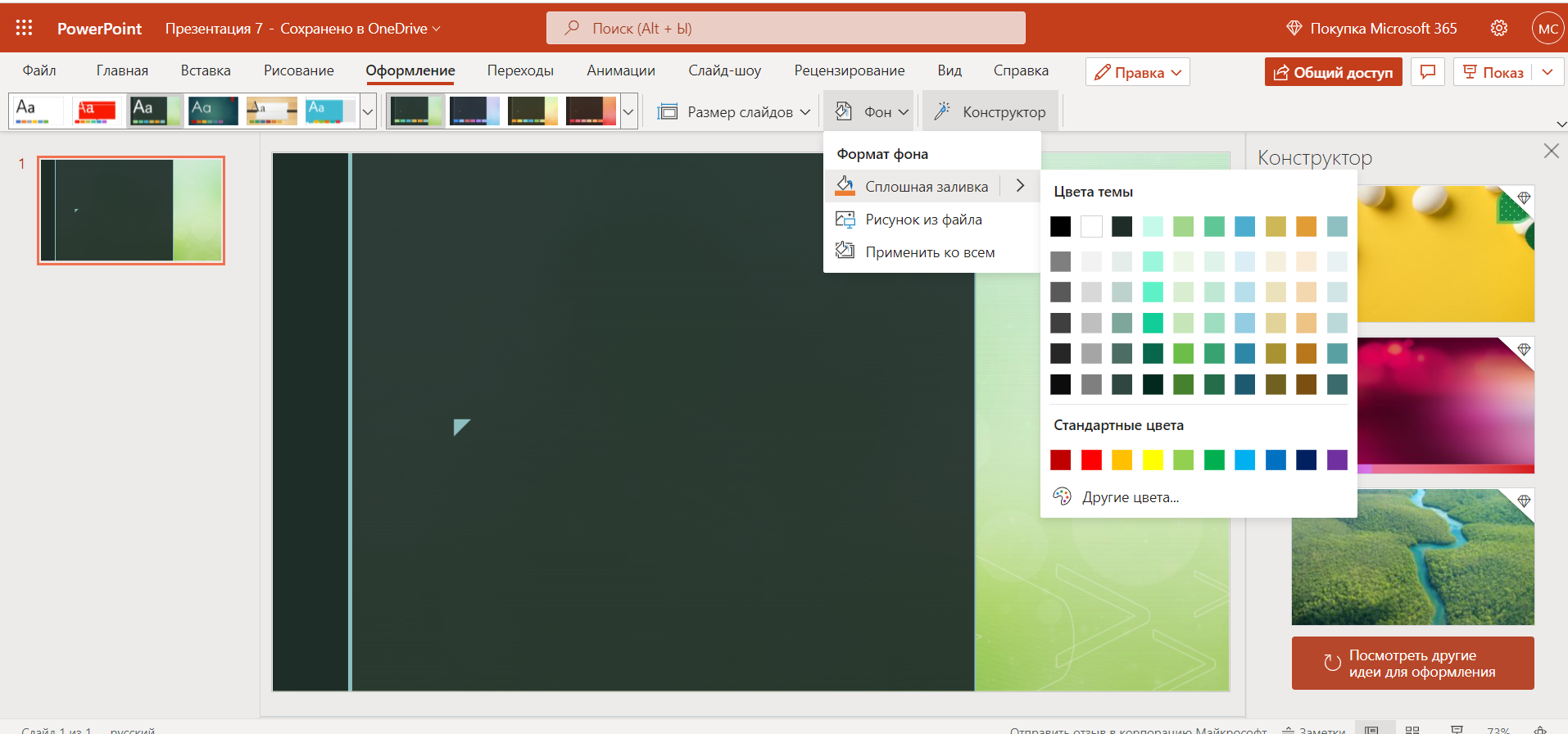
Как сделать фон в PowerPoint Online: изменение цвета фона
Для того, чтобы создать простую и при этом довольно симпатичную презентацию, не обязательно быть дизайнером. Вам вовсе не нужно обладать дизайнерскими навыками и художественным талантом. Стоит запомнить лишь некоторые правила и научиться применять основные инструменты. Чтобы изменить цвет фона презентации, следуйте инструкции.
- Откройте или создайте презентацию;
- Выберите нужный слайд;
- Далее найдите в верхней панели инструментов кнопку «Слайд» и нажмите;
- Затем выберите пункт меню «Изменить фон»;
- Выберите нужный цвет в правой части меню;
- Если вы хотите изменить цвет фона только на выбранном слайде, кликните «Готово»;
- Если вы хотите применить настройки ко всем слайдам в презентации, нажмите «Применить ко всем».
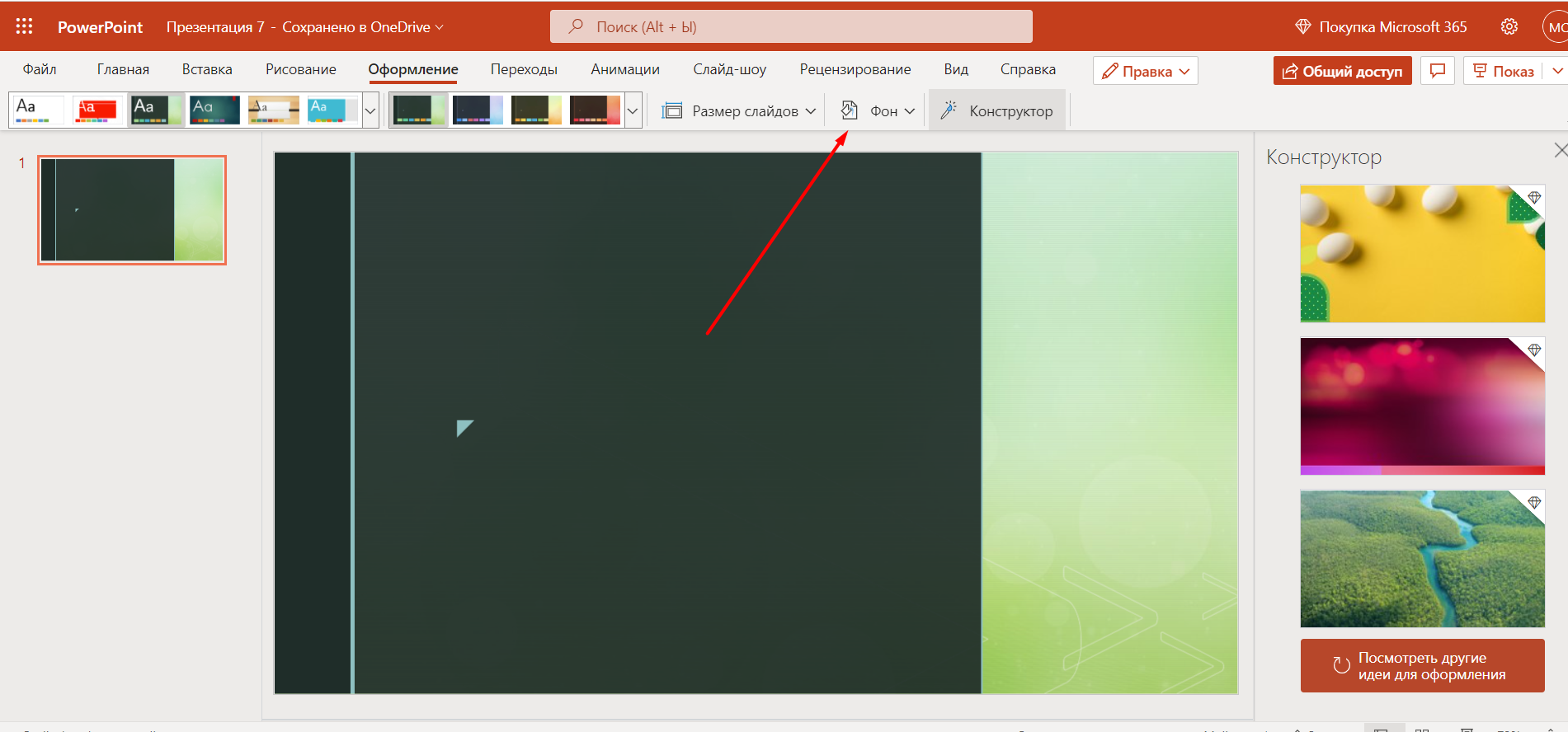
Изменение фонового изображения
В качестве фона в презентации можно использовать не только цвет, но и картинку. Можно использовать такие популярные форматы изображений, как GIF, JPG и PNG. Вес изображения не должен превышать 50 мегабайт. Для того, чтобы изменить фон слайда на изображение, следуйте следующей инструкции.
- Перейдите в вашу презентацию;
- Выберите слайд;
- Далее найдите в верхней панели инструментов кнопку «Слайд»;
- Затем выберите пункт меню «Выбрать изображение»;
- Далее выберите картинку и нажмите «Выбрать»;
- Если вы желаете применить настройки исключительно к выбранному слайду, нажмите «Готово»;
- Если вы хотите сохранить настройки для всей презентации, кликните «Применить ко всем».
Настройка фона с помощью изменение цвета темы
Для создания презентации довольно часто используются темы – за пользователя подбираются сочетания цветов, шрифты, фон и другие элементы дизайна. Если вы применяете определенную тему в своей презентации, вы также можете сделать фон, который пожелаете. Для того, чтобы сделать своей фон в теме, следуйте инструкции.
- Откройте или создайте презентацию с заданной темой;
- Далее в верхней панели инструментов найдите кнопку «Слайд»;
- Выберите «Изменить тему»;
- Затем кликните «Выбрать цвета»;
- Далее в разделе «Цвета темы» выберите цветовую гамму темы на палитре. Кроме того, система принимает шестнадцатеричный код;
- Для того, чтобы выбрать другой цвет фона из готовых вариантов, нажмите «Стандартная», далее укажите понравившееся цветовое сочетание.
Частые вопросы:
- Как создать тему для презентации PowerPoint Online
- Как поставить собственный фон в PowerPoint Online
- Как убрать фон в презентации PowerPoint Online
- Как выделить текст цветом в PowerPoint Online