
Настройка AutoCAD
Autodesk AutoCAD, как и большинство современных программ для профессионалов, предлагает пользователям широкие возможности для настройки. Кастомизация интерфейса, увеличение производительности, легкость освоения и использования — вот лишь небольшой список задач, которые решаются настройкой Автокада.
Рассмотрим два больших вопроса, связанных с настройкой Автокада: настройку интерфейса пользователя и настройку производительности системы.
Настройка интерфейса
Интерфейс – это все элементы программы, с помощью которых пользователь ведет с ней диалог. Грамотный подбор команд, расположение кнопок на панелях, настроенные цветовые схемы позволяют комфортно работать с программой на протяжении многих часов.
Цвет фона чертежа
Если вас смущает темный цвет, на котором необходимо чертить, то его всегда можно поменять на более приятный для вашего глаза. Для этого войдите в «Параметры» (правой кнопкой щелкните на пустом месте рабочего поля чертежа и выберите «Параметры» или введите команду ПАРАМЕТРЫ), перейдите на вкладку «Экран» и нажмите «Цвета…»
В открывшемся окне выберите Пространство 2D-модели > Однородный фон и выберите желаемый цвет.

Цветовая схема интерфейса
По умолчанию в современных версиях AutoCAD включена темная цветовая схема интерфейса. Для смены ее на светлую войдите в «Параметры» и на вкладке «Экран» выберите требуемую схему.

Добавляем кнопки на панель быстрого доступа
Панель быстрого доступа находится в верхней части экрана и позволяет быстро запустить ту или иную часто используемую команду. Чтобы добавить или удалить команды на панели просто нажмите на символ списка рядом с панелью и укажите те команды, которые должны отображаться. Например, можно включить отображение Диспетчера подшивок.

Добавляем кнопки на статусную строку
Кнопки на статусной строке позволяют включать/отключать режимы рисования и управлять многими другими параметрами чертежа. Для добавления и удаления кнопок нажмите на изображение трех горизонтальных линий в самом конце строки и отметьте необходимые элементы.

Включаем отображение значений координат курсора
Для включения отображения текущих координат курсора в статусной строке нажмите кнопку ее настройки и отметьте пункт «Координаты».

Включаем отображение веса линий
Для отображения веса (толщины) линий чертежа необходимо нажать на кнопку «Вес линий» на статусной строке. Но в современных версиях AutoCAD она не отображается по умолчанию. Для ее включения войдите в настройку статусной строки и отметьте «Толщина линии».

Настраиваем классический интерфейс
Для многих пользователей неприятным открытием стал тот, факт, что, начиная с AutoCAD 2015, в нем нет так называемого “Классического” интерфейса, а есть лишь ленточный.
Однако, разработчики оставили возможность вернуть привычные панели инструментов и выпадающее меню.
Как же сделать настройку классического Автокада? Для этого нужно лишь выполнить несколько пунктов:
- Включите выпадающее меню. Для этого введите имя переменной MENUBAR и присвойте ей значение 1;
- Отключите ленту командой ЛЕНТАЗАКР;
- В выпадающем меню выберите Сервис > Панели инструментов > AutoCAD и отметьте необходимые инструментальные панели. Для полного соответствия привычному “классическому” интерфейсу включите панели Стандартная, Стили, Слои, Свойства, Рисование, Редактирование и Рабочие пространства.

Теперь можно пользоваться «Классическим» интерфейсом.

Повышение производительности
Скорость работы программы не менее важна, чем отличный интерфейс. Любые «тормоза» и сбои в работе приводят к потере времени и увеличению сроков проектирования.
Аппаратное графическое ускорение
Начиная с версии 2015 в AutoCAD значительно изменилась работа графической системы. Для управления параметрами производительности графики можно нажать кнопку «Аппаратное ускорение» на статусной строке или ввести команду ГРАФИКАНАСТР.
В открывшемся окне можно включить/отключить аппаратное ускорение и другие параметры отображения графики. Обратите внимание на пункт «Сглаживание линий», который позволяет отображать линии на экране более четко, но требует производительной сертифицированной видеокарты и драйверов для нее.

Если вы заметили какие-то проблемы с отображением чертежей на экране (посторонние хаотичные линии, подтормаживание при прорисовке и пр.), то первым делом попробуйте отключить графическое ускорение. В большинстве случаев это помогает, но от красивых визуальных эффектов и качественной прорисовки придется отказаться.
Подсказки
Подсказки появляются в тот момент, когда вы подводите курсор к кнопке на ленте. Они очень полезны для начинающих пользователей, но опытным только мешают. К тому же, подсказки сильно замедляют работу систему, особенно если компьютер не самый мощный. Обратите внимание, что подсказки двухуровневые.

Для отключения подсказок войдите в «Параметры» и на вкладке «Экран» отключите подсказки.

Формат сохранения файлов
Время от времени вместе с выходом новых версий AutoCAD разработчики меняют формат файлов DWG. Связано это с тем, что реализованная новая функциональность не позволяет сохранять изменения в файлах предыдущих форматов, либо делает это неоптимально с точки зрения времени сохранения и объема данных. Однако, даже в самых последних версиях AutoCAD есть возможность сохранять файлы DWG в предыдущих форматах, это позволяет безболезненно передавать их пользователям, которые работают с более ранними версиями AutoCAD.
Чтобы каждый раз не выбирать требуемый формат для сохранения, можно настроить его по умолчанию. Для этого необходимо войти в «Параметры» и на вкладке «Открытие/Сохранение» выбрать требуемый формат.

После этого при сохранении файлов DWG они всегда будут сохраняться в выбранной по умолчанию версии.
Удаление визуальных эффектов
В последних версиях Автокад появилось много новых визуальных эффектов: подсветка выбранных объектов, галереи объектов, бэйджи у курсора и пр. Все они, с одной стороны, облегчают работу и делают интерфейс приятным глазу. С другой стороны — сильно замедляют работу, а иногда делают ее невозможной.
Большинство визуальных эффектов отключаются с помощью системных переменных. Так, например, голубую подсветку выбранных объектов можно отключить установив переменную SELECTIONEFFECT = 0, а галереи в выпадающих списках ленты убрать установкой переменной GALLERYVIEW =0.

Заключение
Как вы могли убедиться, грамотная настройка Autodesk AutoCAD может значительно увеличить скорость работы пользователя, сделать его работу более привычной и комфортной.
Опубликовано 06 Сентября 2017
1. Режимы рисования.
Под зоной командных строк находится строка с прямоугольными кнопками режимов: SNAP (ШАГ), GRID (СЕТКА), ORTHO (OPTO), POLAR (ОТС-ПОЛЯР), OSNAP (ПРИВЯЗКА), OTRACK (ОТС-ПРИВ), LWT (ВЕС), MODEL (МОДЕЛЬ). Режим считается включенным, если включена (нажата) соответствующая ему кнопка. Включение и выключение кнопки режима осуществляется щелчком левой кнопки мыши. Если подвести указатель мыши к кнопке режима, то над кнопкой через мгновение появится соответствующая подсказка: Snap Mode (Шаговая привязка), Grid Display (Отображение сетки), Ortho Mode (Режим «Орто»), Polar Tracking (Полярное отслеживание), Object Snap (Объектная привязка), Object Snap Tracking (Объектное отслеживание), Show/Hide Lineweight (Отображение линий в соответствии с весами), Model or Paper Space (Пространство модели или листа). Кнопка SNAP (ШАГ) позволяет включать или выключать режим привязки к точкам сетки с определенным настраиваемым шагом (перемещения тогда осуществляются по прямолинейным сегментам с заданным шагом) или к угловой привязке (вблизи определенных углов перемещения осуществляются только по сегментам с заданным шагом). Роль кнопки SNAP (ШАГ) выполняет также функциональная клавиша 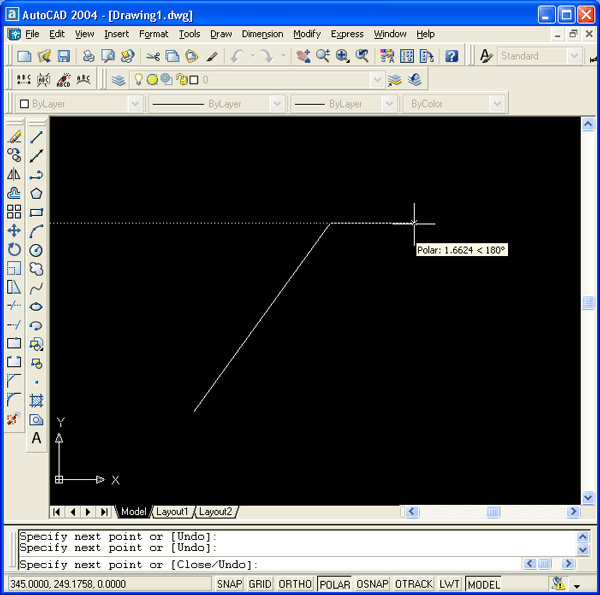 Рис. 2.10. Режим полярного отслеживания (POLAR) При включении режима POLAR (ОТС-ПОЛЯР) автоматически выключается режим ORTHO (ОРТО), если он был включен. Аналогично режим ORTHO (ОРТО) отключает режим POLAR (ОТС-ПОЛЯР). Кнопка OSNAP (ПРИВЯЗКА) позволяет включать или выключать режим постоянного действия заданных функций объектной привязки (перечень одновременно действующих привязок настраивается). При указании точки на объекте система AutoCAD вычисляет соответствующую функцию объектной привязки к этому объекту (т. е. конечную точку или среднюю точку и т. п.). Аналогом кнопки является функциональная клавиша . При включении с помощью кнопки OTRACK (ОТС-ОБЪЕКТ) режима объектного отслеживания система AutoCAD позволяет использовать полярное отслеживание от промежуточной точки, указываемой с применением объектной привязки. Аналогом кнопки является функциональная клавиша . Кнопка LWT (ВЕС) включает или выключает режим отображения весов элементов чертежа. Вес линии — это ширина, с которой линия будет выводиться на внешнее устройство. Кнопка MODEL (МОДЕЛЬ) позволяет переключаться между пространствами модели и листа. Настройка режимов может быть осуществлена с помощью команды DSETTINGS (РЕЖИМРИС), открывающей диалоговое окно Drafting Settings (Режимы рисования). Команда может быть введена с клавиатуры или выполнена с помощью пункта Drafting Settings (Режимы рисования) падающего меню Tools (Сервис), а также с помощью пункта Settings (Настройка) контекстного меню, вызываемого с помощью щелчка правой кнопкой мыши, если вы ставите ее указатель на одну из кнопок режимов (кроме кнопок ORTHO (OPTO), LWT (ВЕС), MODEL (МОДЕЛЬ)), как показано на рис. 2.12.
 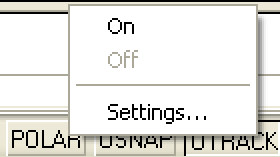 Рис. 2.12. Вызов контекстного меню настройки режимов Диалоговое окно Drafting Settings (Режимы рисования), как видно на рис. 2.13, имеет три вкладки: Snap and Grid (Шаг и сетка), Polar Tracking (Отслеживание) и Object Snap (Объектная привязка). Активизация нужной вкладки выполняется щелчком левой кнопки мыши, когда курсор находится на имени соответствующей вкладки. Вкладка Snap and Grid (Шаг и сетка) позволяет задать установки шага привязки к узлам сетки и параметры сетки, отображаемой в зоне лимитов. В верхней части находятся два флажка, которые отображают состояние режимов Snap On (F9) (Шаг Вкл) и Grid On (F7) (Сетка Вкл) (при включенном режиме соответствующий флажок должен быть установлен). Оставшаяся часть вкладки имеет четыре области. В области Snap (Шаговая привязка) задаются параметры узлов сетки для шагов мыши. Это расстояние по обеим осям (Snap X spacing (Шаг привязки по X) и Snap Y spacing (Шаг привязки по Y)), угол наклона сетки относительно горизонтали (Angle (Поворот)) и база отсчета координат сетки (X base (База по X) и Y base (База по Y)). В области Grid (Сетка) задаются параметры отображаемой сетки (Grid X spacing (Шаг сетки по X) и Grid Y spacing (Шаг сетки по Y)). В правом нижнем углу выбирается вариант привязки: Grid snap (Шаговая привязка) — привязка к узлам прямоугольной (Rectangular snap (Ортогональная)) или изометрической (Isometric snap (Изометрическая)) сетки — или угловая (Polar snap (Полярная привязка)). В левой нижней части вкладки приведен параметр шага угловой привязки (Polar Distance (Шаг полярной привязки)). Причем параметры шаговой или угловой привязки доступны, только если в разделе Snap type & style (Тип и стиль привязки) включен переключатель Polar snap (Полярная привязка).
 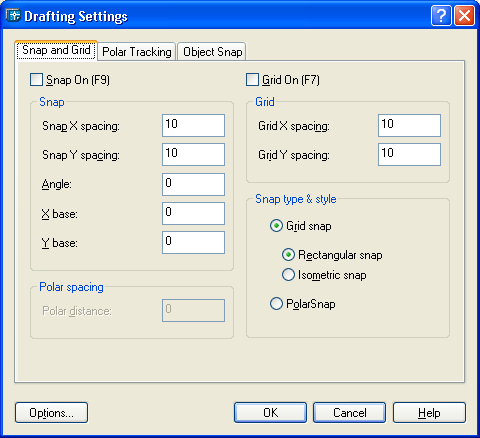 Рис. 2.13. Диалоговое окно Drafting Settings, вкладка Snap and Grid В нижней части диалогового окна находятся кнопка Options (Настройка), которая позволяет вызвать диалоговое окно настройки системы AutoCAD (оно будет рассмотрено в гл. 11), и кнопки OK, Cancel (Отмена) и Help (Справка). Вкладка Polar Tracking (Отслеживание) (рис. 2.14) позволяет задать отслеживание углов с определенным шагом. Для указания шага в раскрывающемся списке Increment angle (Шаг углов) доступны следующие значения: 5, 10, 15, 18, 22.5, 30, 45, 90. Если вы хотите отслеживать еще какие-то углы, нужно установить флажок Additional angles (Дополнительные углы) и нажать кнопку New (Новый), которая даст возможность ввести значение нового угла. Кнопка Delete (Удалить) позволяет вам удалить лишние значения из списка дополнительных углов. Область Object Snap Tracking Settings (Отслеживание при объектной привязке) предоставляет возможности настройки отслеживания при привязке: только ортогональных (Track othogonally only (Только ортогонально)) или всех полярных углов (Track using all polar angle settings (По всем полярным углам)). В области Polar Angle measurement (Отсчет полярных углов) задается способ измерения полярных углов: Absolute (Абсолютно) или Relative to last segment (От последнего сегмента).
 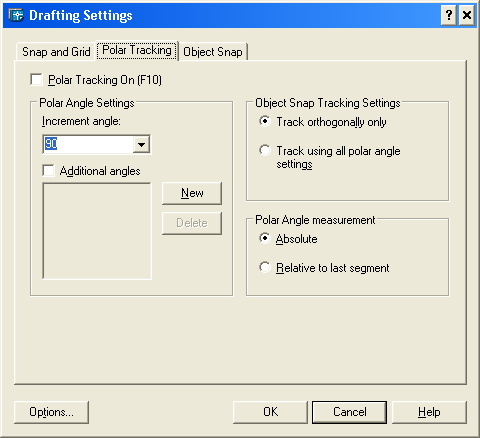 Рис. 2.14. Диалоговое окно Drafting Settings, вкладка Polar Tracking Вкладка Object Snap (Объектная привязка) (рис. 2.15) управляет заданием режимов объектной привязки и объектного отслеживания.
  Рис. 2.15.Диалоговое окно Drafting Settings, вкладка Object Snap Новинка AutoCAD 2005 — меню настройки строки режимов (рис. 2.16).
 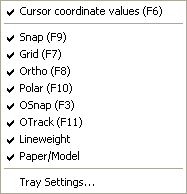 Рис. 2.16. Меню настройки строки режимов Это меню можно вызвать либо с помощью значка
  , расположенного в правой части строки состояния, либо щелчком правой кнопки мыши при положении курсора между кнопками режимов и значком
  . В меню пункт Cursor coordinate values (Координаты курсора) показывает, отображаются ли в данный момент координаты курсора при движении по графическому экрану (если да, то флажок установлен). Следующие восемь пунктов описывают состояние восьми режимов. Если режим включен, то флажок в соответствующей строке будет установлен. Последний пункт меню настройки режимов — Tray Settings (Параметры лотка). При щелчке по данному пункту меню вызывается диалоговое окно Tray Settings (Параметры лотка) (рис. 2.17), которое управляет настройками получения через Интернет уведомлений об обновлениях системы.
 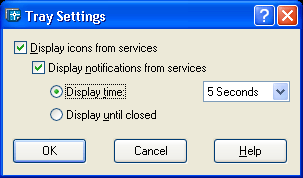 Рис. 2.17. Диалоговое окно Tray Settings Если сбросить флажок Display icons from services (Показывать значки служб), то значок
  с лотка исчезнет. При работе с рисунком постоянно приходится изменять окно просмотра, для того чтобы рассмотреть необходимые элементы. Этой цели служат вертикальная и горизонтальная линейки прокрутки графического экрана, а также расположенные в панели инструментов Standard (Стандартная) кнопка
  (Pan Realtime (Панорамирование в реальном времени)) и правее нее — кнопка
  (Zoom Realtime (Зумирование в реальном времени)). Кнопка
  вызывает команду PAN (ПАН), которая выполняет операцию панорамирования и работает следующим образом. После того как вы нажали на кнопку и отпустили ее, а затем переместили указатель мыши в зону графического экрана, форма указателя изменяется на значок панорамирования в виде ладони. Теперь нужно нажать левую кнопку мыши и, не отпуская, перемещать указатель в другое место. Вместе с указателем будет двигаться весь рисунок. Сместив таким образом изображение на новое место, можно отпустить левую кнопку мыши. Масштаб изображения в новом окне сохраняется, а отображаемая зона смещается (при этом что-то может оказаться за пределами нового окна и стать невидимым, а что-то ранее невидимое может появиться). Затем, при необходимости, можно перенести указатель мыши к новому месту начала операции панорамирования и выполнить операцию еще раз. Когда панорамирование закончено, следует воспользоваться подсказкой, выдаваемой системой AutoCAD: Press ESC or ENTER to exit, or right-click to display shortcut menu. (Нажмите ESC или ENTER для выхода или правую кнопку мыши для вывода контекстного меню.) Клавиши и позволяют завершить команду панорамирования. Если нажать правую кнопку мыши, то появится контекстное меню со следующими пунктами: Exit (Выход), Pan (Панорамирование), Zoom (Зумирование), 3D Orbit (3M орбита), Zoom Window (Показать Рамка), Zoom Original (Показать Исходный), Zoom Extents (Показать Границы), причем строка Pan (Панорамирование) будет помечена галочкой. Используя соответствующие пункты этого меню, вы можете либо закончить действие команды, либо остаться в команде PAN (ПАН), либо перейти к командам зумирования, позволяющим менять размер и масштаб области, отображаемой на экране (о команде 3DORBIT (3-ОРБИТА), соответствующей пункту 3D Orbit (3M орбита) падающего меню View (Вид). Кнопка
  выполняет зумирование (изменение масштаба отображения рисунка с сохранением центра изображения). После того как вы нажали на кнопку зумирования (на ней изображена лупа со знаком «±») и отпустили левую кнопку мыши, вы перемещаете указатель мыши в зону графического экрана. Указатель принимает форму лупы с плюсом и минусом. Вам необходимо нажать левую кнопку мыши и, не отпуская, буксировать вверх или вниз. Если вы буксируете вверх, то изображение на экране увеличивается, если вниз — уменьшается. Окончание команды зумирования такое же, как и у команды панорамирования, т. е. нажатие клавиши , или правой кнопки мыши. Правее кнопки зумирования в реальном времени находится групповая (т. е. с треугольником в правом нижнем углу) кнопка
  с вариантами команды ZOOM (ПОКАЗАТЬ). Если щелкнуть по групповой кнопке и не отпускать левую кнопку мыши, то вызовется панель инструментов Zoom (Зумирование), которая оформлена как подменю (рис. 2.18).
  Рис. 2.18. Панель с опциями команды ZOOM Команду ZOOM (ПОКАЗАТЬ), управляющую границами и масштабом отображаемой части рисунка, можно вызвать также из падающего меню View (Вид). Мы ее рассмотрим в самом общем варианте, когда она вводится с клавиатуры. После ввода команды система AutoCAD выдает запрос: Specify corner of window, enter a scale factor (nX or nXP), or [All/Center/Dynamic/Extents/Previous/Scale/Window] : (Укажите угол рамки, введите масштаб (nХ или nХЛ), или [Все/Центр/Динамика/Границы/Предыдущий/Масштаб/Рамка] 🙂 В ответ на этот запрос пользователь может выбрать один из вариантов:
- ввести букву А (В), соответствующую опции All (Все);
- ввести букву С (Ц), соответствующую опции Center (Центр);
- ввести букву D (Д), соответствующую опции Dynamic (Динамика);
- ввести букву Е (Г), соответствующую опции Extents (Границы);
- ввести букву Р (П), соответствующую опции Previous (Предыдущий);
- ввести букву S (М), соответствующую опции Scale (Масштаб);
- ввести положительное число масштаба, без окончания или с окончанием X или ХР (имейте в виду, что буквы X и Р латинские (!), например: 2.5Х, 1.67ХР);
- ввести букву W (Р), соответствующую опции Window (Рамка);
- указать мышью точку (первый угол будущей рамки, подразумевается опция Window (Рамка));
- нажать клавишу (это выбор опции по умолчанию, которая предлагается системой AutoCAD в угловых скобках), переходя в режим зумирования в реальном времени;
- нажать правую кнопку мыши (если курсор находится внутри графического экрана) и выбрать необходимую опцию из контекстного меню.
При выборе опции Window (Рамка) система AutoCAD запрашивает два угла (две угловых точки) для задания прямоугольной зоны в видимой части рисунка, которая будет увеличена до размеров всего графического экрана. Сначала выдается запрос: Specify first corner: (Первый угол:) Затем запрашивается второй угол Specify opposite corner: (Противоположный угол:) После этого в новом окне отмеченная на предыдущем шаге зона рисунка займет весь графический экран. Указание точки мышью (вместо выбора опций) рассматривается командой ZOOM (ПОКАЗАТЬ) как выбор опции Window (Рамка), а введенная точка становится первым углом рамки. Поэтому после этого AutoCAD сразу запрашивает противоположный угол рамки. Опция Extents (Границы) позволяет выбрать самое меньшее прямоугольное окно, в котором видны (находятся) все ранее построенные объекты рисунка (обратите внимание на эту опцию!). Опция All (Все) аналогична опции Extents (Границы), но при этом минимальное окно выбирается так, чтобы в него целиком вошла еще и зона лимитов. Это может привести к такой ситуации, когда зона лимитов заполнена мало и новое окно получится полупустым. В опции Center (Центр) AutoCAD запрашивает сначала точку центра будущего окна, а затем его вертикальный размер. Опция Dynamic (Динамика) дает возможность выбрать новое окно в динамическом режиме. При этом, как показано на рис. 2.21, сначала система выполняет опцию All (Все), демонстрируя границы предыдущего окна (зеленый пунктирный прямоугольник, на рис. 2.21 — в правой части графического экрана) и границы зоны лимитов (на рисунке — синий пунктирный прямоугольник, занимающий большую часть графического экрана в центре), и переходит в режим панорамирования. Можно перемещением указателя и щелчком левой кнопки мыши выбрать левую границу будущего окна (граница будет проходить по левой стороне сплошного прямоугольника, центр которого показан символом «х»). Затем, перемещая курсор вправо или влево, можно установить размер окна по горизонтали и нажать клавишу (или правую кнопку мыши). Опция Previous (Предыдущий) команды ZOOM (ПОКАЗАТЬ) возвращает к предыдущему окну, если оно было в данном сеансе работы AutoCAD. Возврат к предыдущему окну может быть выполнен не более десяти раз, т. к. более ранняя информация утрачивается. Опция Previous (Предыдущий) вынесена на кнопку Zoom Previous (Показать Предыдущий)  панели Standard (Стандартная). Опция Scale (Масштаб) команды ZOOM (ПОКАЗАТЬ) запрашивает ввод масштаба в виде числа с возможным окончанием X или ХР. Опция аналогична опции Center (Центр), но размер нового окна выбирается исходя из множителя (масштаба), введенного пользователем. Масштаб больше единицы увеличивает отображение объектов (приближает объекты), меньше единицы — уменьшает (отдаляет объекты). Если масштаб вводится без окончаний X или ХР, то размеры нового окна вычисляются относительно размеров лимитов. Если с окончанием X — размеры окна вычисляются относительно предыдущего вида. Если окончание имеет вид ХР, то масштаб задается относительно пространства листа. Если вместо выбора опции команды ZOOM (ПОКАЗАТЬ) сразу ввести число (с окончаниями X, ХР или без них), то AutoCAD рассматривает его как число опции Scale (Масштаб). Кнопки
  и
и  выполняют, соответственно, действия, аналогичные действиям команды ZOOM (ПОКАЗАТЬ) с опцией Scale (Масштаб) и последующим ответом 2Х и действиям команды ZOOM (ПОКАЗАТЬ) с опцией Scale (Масштаб) и последующим ответом 0.5Х, т. е. увеличивают или уменьшают изображение в два раза относительно текущего.
11.04.2015 56.96 Кб 20 курсовая.docx
11.04.2015 53.73 Кб 26 курсовая.docx
11.04.2015 127.93 Кб 34 Курсовая.docx
11.04.2015 18.99 Mб 32 Курсовая.rtf
11.04.2015 397.31 Кб 5 Курсовик Орлова.doc
19.11.2018 380.42 Кб 7 Курсовик Орлова.doc
11.04.2015 23.44 Кб 11 КУРСОВИК ПО ОРГАНИЗАЦИИ.docx
15.03.2016 5.13 Mб 628 Курсовой проект БД.docx
11.04.2015 178.79 Кб 12 кусач полный.docx
27.10.2018 188.42 Кб 1 КФП ГОТ.doc
31.07.2019 92.16 Кб 4 ЛАБ РАБОТА базы данных.doc
Ограничение
Для продолжения скачивания необходимо пройти капчу:
Самоучитель AutoCAD 3D
Ниже приведены инструменты и краткие пояснения к назначению объектных привязок:


Конточка – привязка к ближайшей конечной точке плоского примитива, фигуры или 3D грани;

Середина – привязка к середине плоского примитива (отрезок, дуга, эллипс и т.п.) или ребру грани 3D тела;

Центр – привязка к центру дуги, эллиптической дуги, эллипса или круга;

Узел – привязка к объекту-точке, определяющей точке размера, или начальной точке размерного текста;

Квадрант – привязка к точке квадранта дуги, эллиптической дуги, эллипса или круга;

Пересечение – привязка к пересечению плоских примитивов;

Продолжение линии – привязка к воображаемому продолжению плоского примитива в форме дуги или отрезка;

Точка вставки – привязка к точке вставки объекта;

Нормаль – привязка к месту пересечения нормали с плоскими примитивами;

Касательная – привязка по касательной к дуге, эллиптической дуге, кругу, эллипсу или сплайну;

Ближайшая – привязка к ближайшей точке объекта;

Кажущееся пересечение – привязка к кажущемуся пересечению плоских примитивов;
С объектными привязками в рисунке можно работать как в одноразовом режиме, так и использовать их многократно. При многократном использовании объектных привязок рекомендуется устанавливать режимы в качестве текущих.
Для включения или отключения текущих режимов объектной привязки в строке состояния, рис. 3.17, необходимо нажать кнопку Объектная привязка, а для их задания щелкнуть ПКн по кнопке и выбрать пункт Параметры объектной привязки.

Рис. 3.17. Управление режимами объектной привязки
При выборе пункта Параметры объектной привязки раскрывается ДО Режимы рисования, рис. 3.18, в котором на вкладке Объектная привязка устанавливаются текущие режимы объектных привязок.
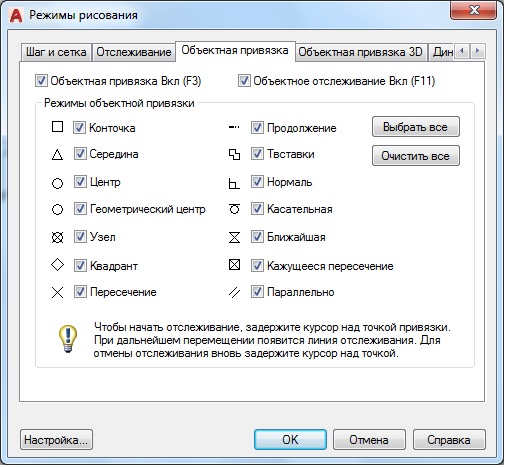
Рис. 3.18. ДО Режимы рисования
Доступ к окну возможен другими способами:
В окне на соответствующих вкладках настраиваемые режимы рисования разделены на семь категорий:
- Шаг и сетка – задание параметров шаговой привязки и координатной сетки;
- Полярное отслеживание – управление режимами полярного (кругового) отслеживания;
- Объектная привязка – управление текущими режимами объектной привязки;
- 3Dобъектная привязка – управление текущими значениями параметров объектной привязки для 3D объектов;
- Динамический ввод – управление вводом с помощью мыши, вводом размеров, динамическими подсказками и внешним видом всплывающих подсказок;
- Быстрые свойства – управление параметрами отображения палитры быстрых свойств;
- Циклический выбор – установка режима циклического перебора при выборе перекрывающихся объектов.
Если вы начинающий пользователь, то вероятно на первых порах у вас возникнут затруднения в определении приоритета привязок, т.е. встанет вопрос: какие объектные привязки необходимы для построения модели?
Обычно некоторые привязки начинают мешать в таких случаях как, например, работа с аннотациями, неудачная послойная организация рисунка и неэффективное использование функции зуммирования (прокрутка колесика мыши) при выборе объектов.
Включите их все, при грамотной послойной организации структуры рисунка и оперативном управлении слоями незадействованные привязки мешать не должны. По мере освоения AutoCAD 3D вы сами сможете определять и отключать те привязки, которые мешают при выполнении тех или иных построений.
Если системная переменная OSNAPZ включена, т.е. ее значение равно 1, все объектные привязки проецируются на плоскость XY текущей ПСК и это может вызвать проблемы при работе с изометрическими видами. Рекомендуется не изменять значение системной переменной OSNAPZ =0, установленное по умолчанию.
При перемещении курсора над объектной привязкой на объекте отображаются маркеры и всплывающая подсказка. Такое визуальное отображение текущего режима объектной привязки обеспечивает функция Автопривязка.
Специальные временные линии отображают функцию Автоотслеживание, рис. 3.19.
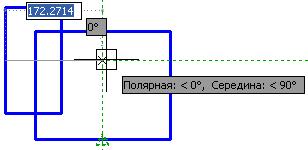
Рис. 3.19. Интерфейс автопривязки и автоотслеживания
Функция автоотслеживания дополняет возможности объектной привязки и работает при включенных ее режимах.
При необходимости настройки параметров автопривязки и автоотслеживания можно скорректировать на вкладке Построения, ДО Параметры.
Перемещением ползунков изменяются установленные по умолчанию размеры маркера автопривязки и прицела в сторону увеличения, после этого для завершения последовательно нажимаются кнопки Применить и OK.
Где отображаются текущие режимы рисования в автокаде
Контекстное меню: В строке состояния щелкнуть правой кнопкой мыши на позициях «Шаг», «Сетка», «Отс-поляр», «Привязка», «Отс-объект» или «Дин» и выбрать «Настройки».
Ввод команды: режимрис ( или ‘режимрис для прозрачного вызова)
Настраиваемые режимы рисования разделены на четыре категории: Сетка и привязка , Полярное отслеживание , Объектная привязка и Динамический ввод .
Отображает диалоговое окно «Настройка» . Переход из диалогового окна «Режимы рисования» в окно «Настройка» невозможен, если команда РЕЖИМРИС выполняется прозрачно.
Вкладка «Шаг и сетка» (диалоговое окно «Режимы рисования»)
Здесь задаются параметры шаговой привязки и сетки.
Включает и отключает режим «Шаг». Режим шаговой привязки также можно включать и выключать путем нажатия кнопки «Шаг» в строке состояния, клавиши F9 или с помощью системной переменной SNAPMODE.
Управление невидимой сеткой, состоящей из прямоугольных ячеек шаговой привязки и ограничивающей возможность перемещения курсора заданным интервалом по оси X и Y.
Шаг привязки по X
Задает интервал шаговой привязки по X. Значение должно быть положительным вещественным числом. (Системная переменная SNAPUNIT)
Шаг привязки по Y
Задает интервал шаговой привязки по Y. Значение должно быть положительным вещественным числом. (Системная переменная SNAPUNIT)
Равный интервал по X и Y
Приводит величины интервалов шаговой привязки и шага сетки по осям X и Y к одному и тому же значению. Интервалы шаговой привязки могут отличаться от интервалов шага сетки.
Управление шаговым расстоянием полярной привязки™.
Шаг привязки в случае, когда установлен ее полярный тип. Нулевое значение указывает, что шаг полярной привязки равен интервалу шаговой привязки по X. Значение шага полярной привязки работает совместно с функциями полярного и/или объектного отслеживания. Если ни то, ни другое не включено, полярная привязка не действует. (Системная переменная POLARDIST)
Установка стиля и типа привязки.
Установка шагового типа привязки. При задании точек перемещение курсора привязывается к горизонтальным и вертикальным точкам сетки. (Системная переменная SNAPTYPE)
Ортогональная: Установка обычного (ортогонального) стиля привязки. При шаговом типе и ортогональном стиле привязки курсор перемещается по узлам прямоугольной структуры. (Системная переменная SNAPSTYL)
Изометрическая: установка изометрического стиля привязки. При шаговом типе и изометрическом стиле привязки курсор перемещается по узлам изометрической структуры. (Системная переменная SNAPSTYL)
Полярная привязка
Установка полярного типа привязки. При полярном типе привязки и включенном полярном отслеживании движение курсора может происходить по воображаемым линиям, проведенным от базовой точки отслеживания под углами, заданными на вкладке «Отслеживание». (Системная переменная SNAPTYPE)
Включает и отключает сетку. Также можно включать и выключать режим сетки, нажав кнопку «Сетка» в строке состояния, клавишу F7 или с помощью системой переменной GRIDMODE.
Управляет отображением сетки, облегчающей визуальное восприятие расстояний.
Примечание Границы сетки определяются командой ЛИМИТЫ и системной переменной GRIDDISPLAY.
Интервал сетки по Х
Задает величину шага сетки в направлении оси X. Нулевое значение указывает, что шаг сетки равен шагу привязки. (Системная переменная GRIDUNIT)
Интервал сетки по Y
Задает величину шага сетки в направлении оси Y. Нулевое значение указывает, что шаг сетки равен шагу привязки. (Системная переменная GRIDUNIT)
Частота главных линий
Определяет частоту показа главных линий сетки по сравнению с второстепенными. Предпочтителен вывод на экран линий сетки, а не точек, если переменная ТЕКВИЗСТИЛЬ установлена для всех стилей отображения, кроме стиля «2D каркас». (Системная переменная GRIDMAJOR)
Определяет вид линий сетки, которые отображаются, если переменная ТЕКВИЗСТИЛЬ установлена для всех стилей отображения, кроме стиля «2D каркас».
Ограничивает предельную плотность ячеек сетки при уменьшении масштаба. (Системная переменная GRIDDISPLAY)
Разрешить разбиение имеющегося интервала сетки:
При укрупнении масштаба формирует дополнительные линии сетки с уменьшенным интервалом расположения. Частоту отображения этих дополнительных линий определяет опция частоты показа главных линий сетки. (Системные переменные GRIDDISPLAY и GRIDMAJOR)
Показать сетку за границами
Показ сетки за пределами области, заданной с помощью команды ЛИМИТЫ. (Системная переменная GRIDDISPLAY)
В соответствии с динамической ПСК
Приводит плоскость сетки в соответствие с плоскостью XY динамической ПСК. (Системная переменная GRIDDISPLAY)
Вкладка «Слежение» (диалоговое окно «Режимы рисования»)
Управление параметрами отслеживания.
Полярное отслеживание вкл
Включение и отключение режима полярного отслеживания. Включать и выключать полярное отслеживание можно также нажатием клавиши F10 или с помощью системной переменной AUTOSNAP.
Задание углов выравнивания линий полярного отслеживания. (Системная переменная POLARANG)
Задание шага (приращения) углов, используемых для генерации линий полярного отслеживания. Можно ввести любое значение угла или выбрать из списка значение угла 90, 45, 30, 22.5, 18, 15, 10 или 5 градусов. (Системная переменная POLARANG)
Дополнительные углы
Здесь можно задать отдельные значения углов полярного отслеживания, не подчиняющиеся правилу шага. Состояние флажка «Дополнительные углы» контролируется также с помощью системной переменной POLARMODE, а содержимое списка углов с помощью системной переменной POLARADDANG.
Примечание Дополнительные углы задаются абсолютным значением, а не как приращение.
Список значений углов
При выборе параметра «Дополнительные углы» выводится список доступных значений дополнительных углов. Для добавления новых значений углов выбрать «Новый». Для удаления существующих значений углов выбрать «Удалить». (Системная переменная POLARADDANG)
Добавление нового угла в список (всего до 10 значений).
Примечание Прежде чем добавить угол, значение которого имеет дробную часть, необходимо соответствующим образом установить системную переменную AUPREC. Например, если значением переменной AUPREC является 0 (значение по умолчанию), все дробные углы округляются до ближайшего целого числа.
Удаление выбранных дополнительных углов.
Управление объектным отслеживанием.
В процессе объектной привязки линии отслеживания рисуются только в ортогональных направлениях (т.е. горизонтально и вертикально). (Системная переменная POLARMODE)
По всем полярным углам
Применение параметров полярного отслеживания к объектному отслеживанию. При использовании полярного отслеживания перемещение курсора происходит от точки объектной привязки под углами выравнивания. (Системная переменная POLARMODE)
Примечание Включение и отключение полярного и объектного отслеживания можно также выполнять с помощью кнопок «ОТС-ПОЛЯР» и «ОТС-ОБЪЕКТ» в строке состояния.
Отсчет полярных углов
Задание исходного направления, от которого отсчитываются углы линий отслеживания.
От нулевого направления текущей ПСК.
От последнего сегмента
От направления, определяемого последним построенным сегментом.
Вкладка «Объектная привязка» (диалоговое окно «Режимы рисования»)
Управление текущими режимами объектной привязки. При использовании режимов можно точно указывать положение точек на объектах. При выборе нескольких режимов привязки программа привязывается к точке, ближайшей к центру прицела. Нажатием клавиши TAB можно пролистать все опции.
Объектная привязка вкл
Включение и отключение текущих режимов объектной привязки. Режимы, заданные в основной группе данной вкладки, действуют, только если объектная привязка включена. (Системная переменная OSMODE)
Объектное отслеживание вкл
Включение и отключение объектного отслеживания. Используя его, можно указывать курсором точки, которые определенным образом расположены на линиях отслеживания, проведенных от характерных точек других объектов. Для объектного отслеживания необходимо, чтобы действовал хотя бы один режим объектной привязки. (Системная переменная AUTOSNAP)
Режимы объектной привязки
Вывод списка режимов объектных привязок, которые можно установить в качестве текущих.
Привязка к ближайшей конечной точке дуги, эллиптической дуги, отрезка, мультилинии, сегмента полилинии, сплайна, области или луча или к ближайшему углу полосы, фигуры или 3D грани.

Привязка к середине дуги, эллипса, эллиптической дуги, отрезка, мультилинии, сегмента полилинии, области, фигуры, сплайна или прямой.

Привязка к центру дуги, эллиптической дуги, эллипса или круга.

Привязка к объекту-точке, определяющей точке размера или начальной точке размерного текста.

Привязка к точке квадранта дуги, эллиптической дуги, эллипса или круга.

Пересечение
Привязка к пересечению дуг, окружностей, эллипсов, эллиптических дуг, отрезков, мультилиний, полилиний, лучей, границ областей, сплайнов или прямых. «Расширенное пересечение» как отдельный режим установить нельзя.
В режимах «Пересечение» и «Расширенное пересечение» не осуществляется привязка к ребрам или углам 3D тел.

Примечание Одновременное включение режимов «Пересечение» и «Кажущееся пересечение» может привести к неоднозначным результатам.
Продолжение
Создание временной вспомогательной линии, являющейся продолжением объекта, над конечной точкой которого проходит курсор.
Примечание При работе в виде «Перспектива» нельзя провести курсор вдоль линии продолжения дуги или эллиптической дуги
Привязка к точке вставки текста, блока, формы или атрибута.
Привязка к месту пересечения нормали с дугой, окружностью, эллипсом, эллиптической дугой, отрезком, мультилинией, полилинией, лучом, границей области, фигурой, сплайном или прямой. Если для создаваемого объекта требуется более одной точки привязки в режиме «Нормаль», автоматически включается режим привязки «Задержанная нормаль». В качестве второго объекта (от которого строится нормаль) можно использовать отрезок, дугу, окружность, полилинию, луч, прямую, мультилинию или ребро 3D тела. Режим «Задержанная нормаль» может применяться для построения линий, перпендикулярных одновременно любым двум из перечисленных выше объектов. При наведении прицела на точку возможной привязки в режиме «Задержанная нормаль» выводится маркер и подсказка для автопривязки.

Касательная
Привязка к месту пересечения касательной с дугой, эллиптической дугой, эллипсом, окружностью или сплайном. Если для создаваемого объекта требуется более одной точки привязки в режиме «Касательная», автоматически включается режим привязки «Задержанная касательная». Имеется возможность использовать задержанную касательную для вычерчивания линии или прямой, которая касательна дугам, дугам из полилинии или окружностям. При наведении прицела на точку возможной привязки в режиме «Задержанная нормаль» выводится маркер и подсказка для автопривязки.

Примечание При использовании режима «Смещение» в сочетании с режимом «Касательная» для построения объектов, отличных от отрезков между дугами и кругами, первая точка построения будет лежать на касательной к дуге или окружности, проведенной через точку, которая указана в области чертежа последней.
Привязка к ближайшей точке дуги, окружности, эллипса, эллиптической дуги, отрезка, мультилинии, объекта-точки, полилинии, луча, сплайна или прямой.
Кажущееся пересечение
Привязка к кажущемуся пересечению двух объектов, которые не лежат в одной плоскости, но выглядят пересекающимися на текущем виде. «Кажущееся пересечение продолжений» как отдельный режим установить нельзя. В режимах «Кажущееся пересечение» и «Кажущееся пересечение продолжений» не осуществляется привязка к ребрам или углам 3D тел.
Примечание Одновременное включение режимов «Пересечение» и «Кажущееся пересечение» может привести к неоднозначным результатам.
Параллельно
Обеспечивает параллельность линейного сегмента, сегмента полилинии, луча или прямой относительно другого линейного объекта. После указания первой точки линейного объекта, укажите привязку к параллельному объекту. В отличие от других режимов привязки объектов, нужно перемещать курсор и задержать курсор над другим линейным объектом, пока не будет выдан запрос угла. Затем переместите курсор обратно к создаваемому объекту. Если путь объекта параллелен предыдущему линейному объекту, отображается путь выравнивания, который можно использовать для создания параллельного объекта.
Примечание До использования привязки параллельного объекта нужно выключить режим ОРТО. В процессе операции параллельной привязки объекта автоматически отключаются отслеживание привязки объекта и полярная привязка. Нужно указать первую точку линейного объекта перед использованием параллельной привязки объекта.
Выбрать все
Включает все режимы объектной привязки.
Очистить все
Отключает все режимы объектной привязки.
Вкладка «Динамический ввод» (диалоговое окно «Режимы рисования»)
Управление вводом с помощью мыши, вводом размеров, динамическими подсказками и внешним видом всплывающих подсказок.
Включить ввод с помощью мыши
Включает ввод с помощью мыши. Если одновременно включены ввод с помощью мыши и динамический ввода, динамический ввод имеет более высокий приоритет. (Системная переменная DYNMODE)
Ввод с помощью мыши
Положение курсоров в форме перекрестия отображается в виде значений координат в подсказке возле курсора. В ответ на запросы ввода координат их значения можно вводить в окне подсказки, а не в командной строке.
Область предварительного просмотра
Пример ввода с помощью мыши.
Включить ввод размеров
Включается динамический ввод. Динамический ввод не доступен для некоторых команд, запрашивающих вторую точку. (Системная переменная DYNMODE)
В ответ на запрос второй точки или расстояния в подсказке выводятся линейные и угловые значения. Значения в размерных подсказках изменяются по мере перемещения курсора. Значения можно вводить в окне подсказки, а не в командной строке.
Пример ввода размеров.
Отображает подсказки, необходимые для завершения выполнения команды, в контекстном окне около курсора. Значения можно вводить в окне подсказки, а не в командной строке.
Пример динамической подсказки.
«Показывать подсказку для ввода команды и вводимую команду рядом с перекрестьем»
Отображает подсказки динамического ввода. (Системная переменная DYNPROMPT)
Внешний вид подсказок на чертеже