
Как бороться со всплывающими окнами на Android
Согласитесь, очень раздражает ситуация, когда вы хотите прочитать интересную статью, которую вы нашли во время серфинга на своем телефоне Android, как вдруг на открывшемся сайте одно за одним открываются самые разные окна с крайне «полезными» предложениями. На настольном ПК справиться с такой напастью весьма просто благодаря блокировщику рекламы. А как быть пользователям смартфонов? Для вас тоже есть выход, дорогие друзья.
Хочется отметить, что хотя метод блокировки всплывающих окон не является 100-процентным, при правильном применении вы сможете заблокировать большую часть нежелательного контента. Метод, описанный ниже, подходит практически для всех версий операционной системы от Android Nougat до Android Oreo и Android Pie.
Как отключить всплывающие окна в Chrome
- Откройте Chrome, являющийся браузером по умолчанию на Android.
- Нажмите значок, состоящий из трех вертикальных точек в правом верхнем углу экрана.
- Нажмите «Настройки».
- Прокрутите вниз до настроек сайтов.
- Найдите пункт «Всплывающие окна».
- Отключите эту функцию.
Что делать, если этот способ не работает?
Вышеописанная «встроенная» мера безопасности, что логично, легко обходится нечистыми на руку владельцами сайтов. А значит в вашем арсенале должно быть оружие помощнее. И оно у нас есть. Это стороннее приложение под названием Ghostery (устанавливайте на свой страх и риск). Это полноценный браузер с расширенными функциями системы безопасности, который, в том числе, позволяет и бороться со всплывающими окнами.
Для включения этой опции коснитесь значка в виде шестеренки и нажмите «Блокировать всплывающие окна». Но на этом функции программы не ограничиваются и вы запросто можете перейти в разделе настроек в пункт «Ghostery», а затем в «Tracker Blocking Options», где уже получится установить дополнительные параметры защиты. Другие браузеры вроде Opera, Firefox и прочих предлагают подобные вышеописанным механизмы защиты, так что с их настройкой у вас не должно возникнуть проблем.
Однако же если вам очень нравится именно Chrome, то полностью избавиться от рекламы у вас не выйдет. Еще в феврале Google начала продвижение программы Better Ads Experience в Chrome. Через эту систему Chrome автоматически удаляет объявления, которые нарушают критерии пользования сервисом. Это сократило поток рекламы, но не убрало его полностью.
Так что выбор метода блокировки остается за вами. Как и возможность подписаться на наш новостной канал в Телеграм.

Теги
- Безопасность Android
- Новичкам в Android
- Операционная система Android
Как остановить всплывающие окна на телефоне Android
Ненужная всплывающая реклама на телефонах Android – одна из самых ненавистных вещей. Нет ничего более раздражающего, чем внезапное всплывающее окно, блокирующее ваш обзор, когда вы читаете интересную статью или играете в одну из своих любимых игр. Всплывающие окна бывают разных типов, это может быть изображение или видеообъявление, которое исчезает только через определенный промежуток времени. В целом они полностью портят впечатление от просмотра. Вот почему тема «Как избавиться от рекламы на моем телефоне Android» – одна из самых популярных.
Что ж, если вы также среди тех людей, которые хотят избавиться от всплывающей рекламы на Android, вы находитесь в нужном месте. Хотя не существует абсолютно никаких 100% рабочих методов для полной остановки или блокировки всплывающих окон, все же есть некоторые методы, которыми вы можете следовать, чтобы избавиться от большинства из них.
Способы предотвращения всплывающих окон на телефоне Android
Способ 1
Первый способ – использовать браузер Chrome. Браузер Chrome имеет встроенный блокировщик всплывающих окон, вам просто нужно его включить. Это заблокирует ненужную рекламу.
Программы для Windows, мобильные приложения, игры — ВСЁ БЕСПЛАТНО, в нашем закрытом телеграмм канале — Подписывайтесь:)
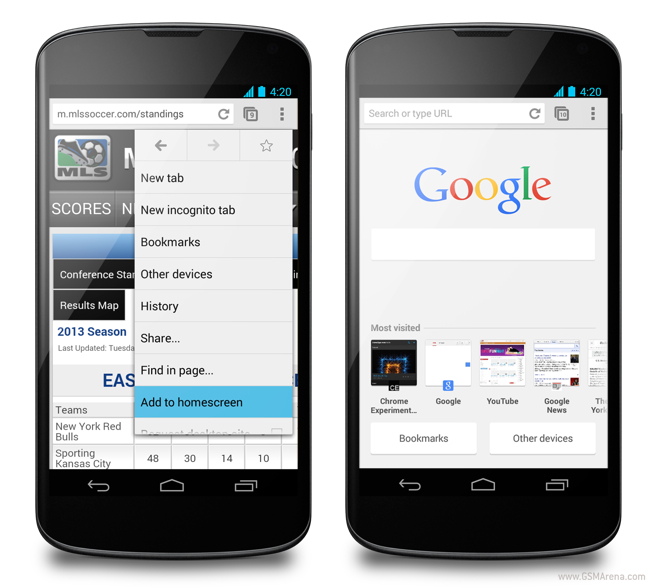
Вот как вы можете включить блокировку всплывающих окон в Chrome и остановить рекламу на своих телефонах Android
- Откройте браузер Chrome.
- Теперь коснитесь трех точек в правом верхнем углу.
- Это откроет меню.
- Нажмите на параметры настроек.
- Теперь прокрутите вниз и нажмите Настройки сайта.
- Нажмите на вариант всплывающих окон.
- Теперь нажмите на ползунок, чтобы отключить всплывающие окна.
Это отключит всплывающие окна и рекламу.
Способ 2
Даже после блокировки всплывающих окон в браузере Chrome некоторые из них могут иногда появляться. Если вы хотите более агрессивную блокировку рекламы, выберите другие сторонние приложения, такие как Ghostery. Ghostery – популярный веб-браузер, способный полностью блокировать надоедливые всплывающие окна и рекламу. Его можно легко загрузить и установить прямо из Play Store.
После успешной загрузки и установки Ghostery вам нужно перейти в настройки и включить блокировку всплывающих окон. Вот как это делается.
- Откройте Ghostery.
- Перейдите в меню, коснувшись трех вертикальных точек.
- Теперь нажмите на всплывающее окно блокировки, чтобы переключить его.
Если вы все еще получаете всплывающие окна, перейдите в Ghostery, затем нажмите на опцию блокировки трекера. Теперь выберите вариант Блокировать все. Это отключит все всплывающие окна и рекламу, которые портят ваш опыт просмотра.
Доступны и другие аналогичные приложения и браузер, которые могут блокировать всплывающие окна и рекламу. Но Ghostery – одно из лучших приложений, которое их агрессивно блокирует.
Как отключить всплывающие уведомления на Андроид
Смартфон – это устройство, позволяющее своему владельцу всегда находиться в курсе событий. Аппаратной части телефона в этом помогают программные фишки вроде всплывающих уведомлений. Своим появлением они сигнализируют о поступлении сообщений, а также новостей из информационных источников. Но вы все равно должны знать, как отключить уведомления на операционной системе Андроид, поскольку некоторые оповещения являются лишними.
Как убрать всплывающие уведомления в Андроиде
- от веб-сайтов;
- от приложений.
Несмотря на то, что все оповещения появляются только при активном интернете, они играют разную роль. Так, сигналы приложений порой являются полезными (например, когда приходит сообщение в мессенджере), а уведомление от сайтов многими людьми воспринимаются лишними, поскольку активируются по невнимательности. В этой связи предлагается рассмотреть один из двух способов отключения, который соответствует именно вашей ситуации.

С веб-сайтов
От сайтов оповещения на телефоне появляются только в том случае, если пользователь разрешает их при посещении тех или иных ресурсов. Как правило, люди просто жмут кнопку «ОК», чтобы пропустить всплывающее окошко, а потом им приходится вручную отключать уведомления:
- Запустите браузер, от которого приходят оповещения.
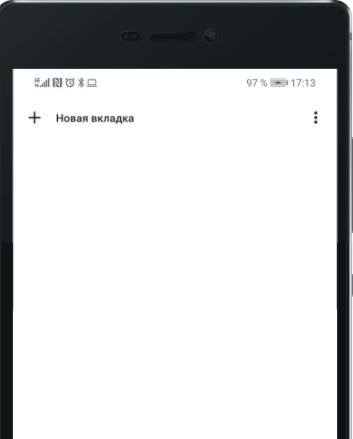
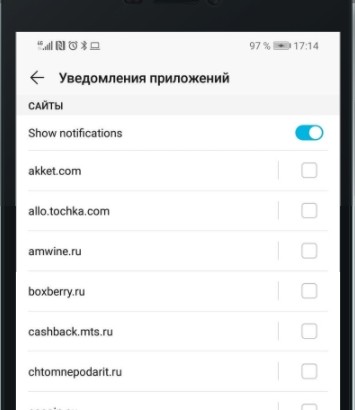
- Откройте настройки веб-обозревателя, а затем – «Уведомления».

- Снимите галочки с тех сайтов, от которых вы не хотите видеть всплывающие окна.

Также вы можете разом отключить все уведомления от сайтов, заблокировав появление всплывающих сообщений от браузера. В этой ситуации речь идет о деактивации функции для отдельных приложений, так что сразу переходим к следующему пункту материала.
От приложений
Избавиться от сообщений, которые приходят от отдельных приложений, можно по следующей инструкции:
- Откройте настройки телефона.
- Перейдите в раздел «Уведомления», а затем – «Приложения».
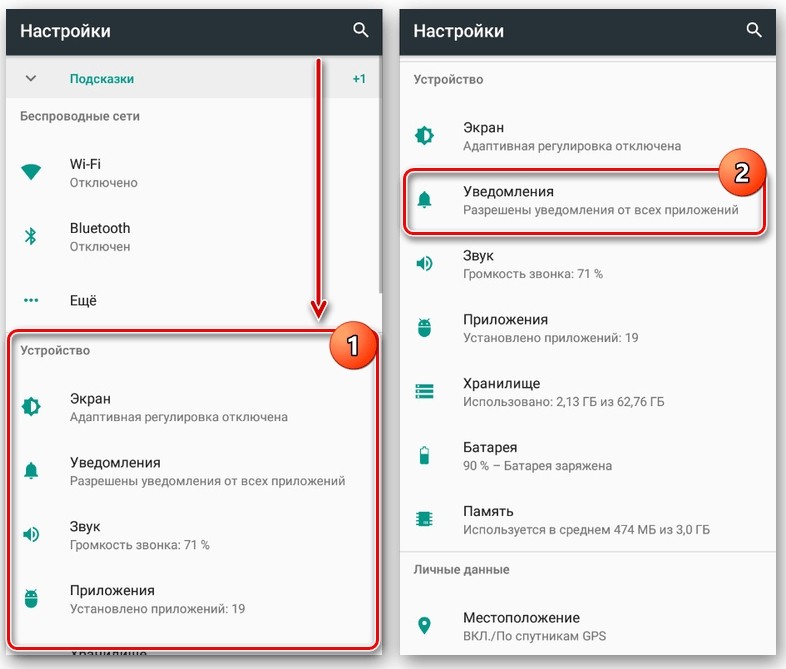
- Переведите ползунок в положение «Выкл.» напротив тех программ, от которых вы не хотите получать сообщения.
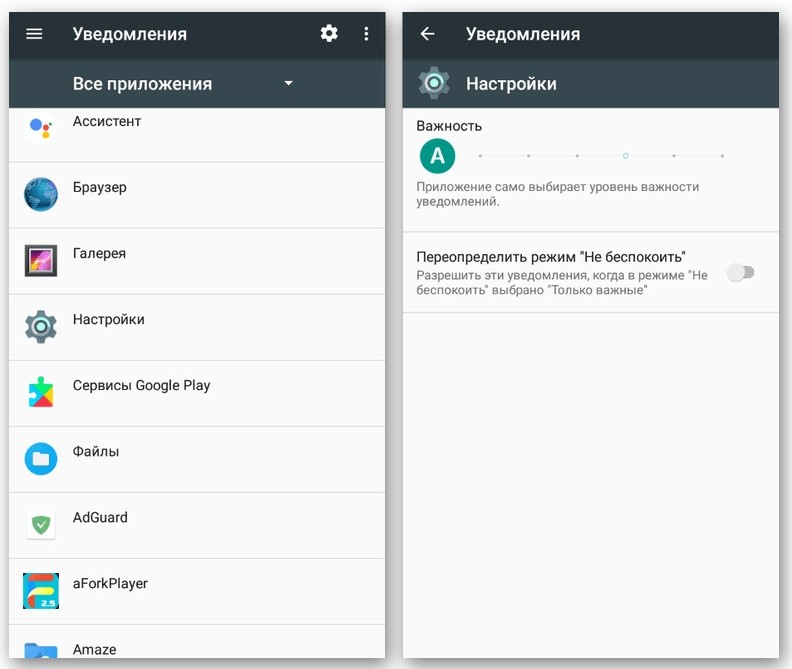
Обратите внимание, что название некоторых пунктов меню, а также алгоритм действий могут отличаться в зависимости от производителя и модели устройства.
В заключение расскажем, как убрать звук оповещений, если вы готовы их оставить, но не хотите, чтобы они вас отвлекали. Для этого в разделе настроек «Уведомления» нужно выбрать пункт «Звук» и выставить там значение «Выкл.». Сообщения продолжат появляться, но уже без звукового сигнала.
Какие уведомления лучше оставить
Отключая оповещения, вы улучшаете работу смартфона сразу двух точек зрения:
- во-первых, на экране появляется меньше лишней информации;
- во-вторых, смартфон начинает работать дольше, так как ему не нужно постоянно отслеживать, нет ли чего-то новенького в приложении.

Тем не менее, отключение данной опции является полезным далеко не всегда. Так, если вы отключите сигналы для мессенджеров, то можете пропустить важное сообщение. В целом, рекомендуется держать уведомления включенными для следующих типов программ:
- стандартные приложения «Сообщения» и «Контакты»;
- мессенджеры;
- социальные сети;
- новостные сервисы.
Впрочем, у каждого человека свои сценарии использования устройства. Кому-то не нужны оповещения в виде новостей, а кто-то хочет всегда быть в курсе событий, чтобы не пропускать актуальную информацию. Поэтому действуйте только исходя из собственных потребностей. Все, о чем говорилось выше – рекомендации, ориентированные на среднестатистического пользователя.
Как отписаться от push-уведомлений?

Тема “Пуши-зло” или “Навязчивые сообщения” — из года в год поднимаются на форумах посвященных интернет-маркетингу. Для пользователей этот вопрос важен, так как подписки иногда бывают импульсивными, формулировки всплывающих подписок вводят в заблуждение. Или попросту, push-сообщений попросту становиться очень много.
Поэтому сегодня расскажем как отключить эти уведомления, ведь очень тонкая грань между желанием получать актуальные предложения от компаний и раздражением от всплывающих уведомлений.
Тотальная очистка подписок
Очистить все подписки фактически в пару “кликов” можно в нескольких случаях:
- При переустановке операционной системы. Это достаточно очевидно, без целенаправленного сохранения закладок и файлов — вся информация с компьютера будет утеряна.
- При установке обновлений ОС. Например, подобные окна периодически видят пользователи Windows:

3. При переустановке браузера.

Отписка от браузерных уведомлений на десктопе
Пройдемся по настройкам трех основных браузеров для десктопов:
- Google Chrome;
- Opera;
- Mozilla Firefox.
Интерфейс каждого из них унифицирован и выглядит практически одинаково для каждой операционной системы. Благодаря этому пользователям легче ориентироваться в настройках.
Как отключить уведомления в Google Chrome?
Рассмотрим на примере ОС Windows.
Cпособ №1. отписка через пункт “Настройки и управление Google Chrome”.
Он скрыт за тремя вертикальными точками в правом верхнем углу.

Находим строку с настройками:

Внутри найдем пункт “Дополнительно” и развернем все конфигурации:

В разделе “Конфиденциальности и безопасность” находим пункт “Настройки контента”:

Выбираем пункт “Уведомления”:

При его открытии, доступен полный список подписок. Для отмены подписки откройте меню и выберите “Удалить”. Плюс этого метод в том, что можно отфильтровать список и оставить только интересные компании.

Способ №2. Через центр уведомлений
Например, на Windows 10 в правом нижнем углу видно количество новых сообщений.

Зайдем в Центр уведомлений. Для каждого сообщения можно открыть параметры, кликнув по шестеренке.

Здесь можно отключить уведомления для Google Chrome, перейти к параметрам уведомлений или открыть настройки уведомлений Chrome. Открыв “Настройки уведомлений” вы попадете в описанные выше конфигурации.

Как убрать всплывающие окна в Хроме на MacOS
Так как всплывающие окна появляются даже при закрытом браузере, то сначала вы увидите его логотип, заголовок и текст сообщения и слева лого компании, которая отправила пуш. Рядом с сообщением всегда будут две кнопки: “Закрыть” и “Настройки”.

В зависимости от настроек push-уведомления он исчезнет сам через некоторое время или его можно закрыть. Для этого перейдем по кнопке “Настройки” и попадем во все конфигурации браузера.

Чтобы отключить уведомления для конкретного сайта достаточно нажать на три точки в конце строки и выбрать “Удалить”. Эта схема нам уже знакома из предыдущего раздела, где мы рассматривали как заблокировать всплывающие окна в хроме на Windows.

Как убрать всплывающие окна в хроме на Ubuntu
Отписка в Google Chrome на этой ОС ничем не отличается от Windows или MacOS, поэтому расскажем о других способах.
В браузерной строке кликаем на замок и в появившемся окне выбираем “Cookie”.

Находим сайт от которого нужно отписаться→ нажимаем “Remove” → после “Done”.

Как отключить Mozilla Firefox
Если вы пользуетесь этим браузером, то видели подобные push-сообщения в правом нижнем углу экрана:

У каждого уведомления есть шестеренка для открытия параметров. Нам доступно:

- отключить уведомления на момент текущей сессии до перезагрузки Firefox;
- отключить уведомления от этого сайта;
- перейти к параметрам уведомления.
В открывшимся окне настроек находим “Уведомления” и переходим к их параметрам.


- В списке наших подписок везде стоит “Разрешить”. В выпадающем списке можно выбрать “Блокировать”.
- Можно удалить выбранный веб-сайт из списка.
- Можно удалить подписки на всех сайтах.
Как отключить push-уведомления на Opera
Если вы пользователь этого браузера и пуши стали слишком навязчивы — зайдите в Настройки.

Внутри логика настроек подобна Хрому: открываем “Дополнительно” — “Настройки контента” — “Уведомления” — “Удалить”.
Как убрать всплывающие окна в браузере Safari
Отказ от уведомлений пользователи Safari можно сделать зайдя в меню браузера. В верхней панели находим “Веб-сайты”, а в настройках слева “Уведомления”. Выбираем какому из сайтов “Отказать” или “Разрешить” показывать сообщения в Центре уведомлений.

Как отключить оповещения на телефоне
На телефон приходят push-уведомления двух типов:
- мобильные — сообщения от приложений;
- web push — браузерные сообщения.
Детально о разнице этих типов уведомлений читайте детально в нашей статье.
Как убрать всплывающие окна на Android
Google является разработчиком Android поэтому неудивительно, что Chrome самый популярный браузер на устройствах с этой ОС. Отключить push-уведомления на нем достаточно просто. Открываем браузер, и нажимаем на три вертикальные точки, которые идут сразу за строкой поиска. В выпавшем списке находим настройки.

Выбираем пункт “Настройки сайтов”:

Далее находим “Уведомления”:

В открывшемся окне видно какому количеству приложений разрешено отправлять уведомления, и сколько заблокировано:

Выбираем ненужную подписку и переходим к настройке для данного сайта.

1) Первый способ отказаться от получения от веб-уведомлений — заблокировать их. Нажмем на “Уведомления” и сменим пункт “Разрешить” на “Блокировать”:

2) С помощью кнопки “Очистить и сбросить” можно полность удалить все данные с этого сайта и очистить историю взаимодействия с ним. Прежде чем выполнить это действие, появится предупреждение:

Для отключения мобильных уведомлений зайдите в настройки своего мобильного устройства. Найдите пункт “Уведомления”, в нем будет доступен полный список приложений на телефоне. С помощью ползунка можно выбрать только важные для себя приложения и получать уведомления только от них. В зависимости от модели устройства и версии ОС, вид может отличаться.

Проведем пальцем вниз в верхней части экрана и откроем центр уведомлений на телефоне:

При нажатии на уведомление, попадаем настройки уведомлений, где можно задать конфигурации именно для этого приложения. Выключив первый ползунок, уведомления перестанут приходить.

Как отключить пуш уведомления на iPhone
Браузерные сообщения на iPhone редкость, так пользователи техники Apple отдают предпочтения родному Safari, который заботиться о защите их данных. Детально об операционной системе iOS 12 читайте в нашем блоге.
Также как и на Android все уведомления от приложений можно просмотреть в Центре сообщений.

Для открытия параметров уведомления нажмем на него.

Перейдя в настройки выключаем допуск уведомлений:

Мы попытались максимально подробно раскрыть вопрос “Как отключить пуш-уведомления?” на разных браузерах и устройствах. Если вы знаете ещё способы или нужно рассмотреть другие браузеры — пишите в комментариях.
Подписывайтесь на нашу рассылку, чтобы всегда оставаться в курсе всего самого интересного в области электронного маркетинга) А о том как отписаться от нежелательных сообщений вы уже знаете 😉