Как настроить голосовые сообщения на своем телефоне в несколько шагов
Голосовые сообщения — это удобный способ общения, который позволяет вам оставлять голосовые записи на телефоне вместо написания текстовых сообщений. Эта функция особенно полезна, когда у вас нет возможности печатать или когда вам нужно передать эмоции в своем голосе. В этой статье мы расскажем вам, как настроить голосовые сообщения на вашем телефоне в несколько простых шагов.
Во-первых, убедитесь, что у вас установлено приложение для голосовых сообщений. Некоторые телефоны поставляются с предустановленным приложением для записи голосовых сообщений, но если у вас его нет, вы можете загрузить его из магазина приложений вашего телефона. Убедитесь, что приложение совместимо с вашей моделью телефона и операционной системой.
Затем запустите приложение и настройте его в соответствии с вашими предпочтениями. Вы можете выбрать язык и настроить качество записи голоса. Некоторые приложения также позволяют настраивать режимы записи, например, ручной или автоматический режим.
После того, как вы настроили приложение, вы можете приступить к записи голосовых сообщений. Просто откройте приложение, нажмите на кнопку записи и начинайте говорить. Когда вы закончите запись, нажмите кнопку остановки. Вы также можете добавить текстовый комментарий к записи или отправить ее по почте или через мессенджеры.
Проверьте доступность функции
Перед тем, как установить голосовые сообщения на своем телефоне, необходимо проверить наличие и доступность этой функции на вашем устройстве. Для этого следуйте следующим шагам:

- Проверьте настройки вашего телефона. Откройте меню настройки и найдите раздел «Звук и уведомления». В некоторых моделях телефонов функция голосовых сообщений может быть называться по-другому, например, «Голосовой помощник» или «Виртуальный ассистент».
- Если функция голосовых сообщений доступна на вашем телефоне, убедитесь, что она включена. Обычно для активации данной функции вам нужно будет переключить выключатель в положение «Включено».
- Если функция голосовых сообщений не доступна на вашем телефоне, проверьте наличие обновлений операционной системы. Иногда производители выпускают обновления, которые добавляют новые функции, в том числе голосовые сообщения.
В случае, если доступ к функции голосовых сообщений невозможен на вашем телефоне, возможно, вам потребуется обратиться к производителю или провайдеру услуг мобильной связи для дополнительной информации или поддержки.
Войдите в настройки телефона
Для того чтобы установить голосовую связь на телефоне, вам необходимо выполнить следующие шаги:
- Откройте меню на вашем телефоне.
- Найдите и выберите вкладку «Настройки».
- Войдите в настройки телефона, нажав на соответствующий пункт меню.
Внутри настроек телефона, вам может потребоваться проскроллить вниз или вверх для поиска нужной опции. Используйте сенсорный экран или клавиши управления для перемещения по настройкам.

Как только вы попадете в меню настроек, обратите внимание на различные пункты, которые доступны. Возможно, вам потребуется просмотреть разные вкладки или подменю для нахождения настроек голосовых сообщений.
Обычно настройки голосовых сообщений могут быть найдены в разделе «Звук» или «Сообщения». Здесь вы сможете настроить голосовые уведомления, включить или отключить функцию голосовых сообщений, а также настроить приватность и другие параметры.
Не забудьте сохранить ваши изменения после завершения настройки, чтобы они вступили в силу.
Шаги для входа в настройки телефона:
Найдите раздел «Голосовые сообщения»
1. Откройте настройки вашего телефона.
2. Прокрутите список настроек и найдите раздел «Звонки» или «Телефон».
3. В разделе «Звонки» найдите подраздел «Голосовые сообщения» или «Голосовая почта».
4. Если настройка голосовых сообщений на вашем телефоне еще не установлена, вы можете установить ее, нажав на соответствующую опцию.

5. При установке голосовых сообщений на вашем телефоне вам может потребоваться указать номер вашей голосовой почты.
6. Введите номер вашей голосовой почты и сохраните настройки.
7. После установки настройки голосовых сообщений вы сможете прослушивать, отправлять и удалять голосовые сообщения с помощью вашего телефона.
8. Чтобы прослушать голосовое сообщение, перейдите в раздел «Голосовые сообщения» на вашем телефоне и выберите нужное сообщение.
9. Для отправки голосового сообщения вы можете набрать номер голосовой почты и записать сообщение после того, как услышите гудки.
10. Чтобы удалить голосовое сообщение, перейдите в раздел «Голосовые сообщения» на вашем телефоне, выберите нужное сообщение и выполните опцию удаления.
Вот и все! Теперь вы знаете, как найти раздел «Голосовые сообщения» на своем телефоне и установить настройки голосовой почты.
Настройте голосовую почту на своем телефоне
Хотите получать голосовые сообщения на своем смартфоне? Это очень удобно, особенно если вы не можете или не хотите отвечать на звонки. Чтобы настроить голосовую почту на своем телефоне, следуйте простым инструкциям ниже:
- Откройте приложение «Телефон» на вашем телефоне. Обычно оно находится на главном экране или в меню приложений.
- Нажмите на иконку с контактами или настройками, которая обычно расположена внизу экрана.
- В меню выберите «Голосовая почта» или «Почтовый ящик».
- Выберите «Установить голосовую почту» или «Настраивать голосовую почту».
- Следуйте инструкциям на экране, чтобы создать голосовую почту. Вам могут понадобиться ваш номер телефона, пароль или другая информация.
- Настройка голосовой почты завершена! Теперь вы можете принимать голосовые сообщения на своем телефоне.
Не забудьте проверить настройки вашей голосовой почты, чтобы убедиться, что она работает правильно. Вы можете установить уникальное приветствие или настроить оповещения о новых сообщениях.
Теперь, когда вы знаете, как настроить голосовую почту на своем телефоне, вы можете оставлять и принимать голосовые сообщения в любое время, удобное для вас. Это отличный способ быть всегда на связи, даже если вы заняты или не можете ответить на звонок. Наслаждайтесь удобством голосовой почты!
Как установить голосовую почту на телефоне
Голосовая почта является удобной и эффективной функцией, которая позволяет пользователю прослушивать голосовые сообщения, оставленные на его телефоне. Установка голосовой почты на телефоне происходит в несколько простых шагов.
- Откройте меню на своем телефоне и найдите приложение «Телефон».
- Перейдите в настройки приложения «Телефон».
- Найдите раздел «Голосовая почта» или «Голосовые сообщения» и войдите в него.
- Нажмите на кнопку «Настроить голосовую почту» или аналогичную ей опцию.
- Вам может быть предложено создать пароль для доступа к голосовой почте. Следуйте указаниям на экране и введите пароль.
- После создания пароля голосовая почта будет настроена и готова к использованию.
Теперь вы сможете прослушивать голосовые сообщения, оставленные на вашем телефоне, в любое время. Для этого просто откройте приложение «Телефон» и перейдите в раздел голосовой почты.
Установка голосовой почты на телефоне является одной из полезных функций, которая поможет вам эффективно управлять своими голосовыми сообщениями. Благодаря этой функции вы сможете легко хранить, прослушивать и удалять голосовые сообщения на своем телефоне.
Проверьте доступность функции
Чтобы использовать голосовые сообщения на своем телефоне, необходимо убедиться, что эта функция доступна и настроена на вашем устройстве. Вот несколько шагов, которые помогут вам проверить доступность голосовых сообщений:
- Убедитесь, что ваш телефон поддерживает голосовые сообщения. Некоторые старые модели телефонов могут не иметь эту функцию. Проверьте документацию к вашему телефону или обратитесь к производителю телефона для получения информации о функциональных возможностях вашего устройства.
- Проверьте, установлена ли голосовая почта на вашем телефоне. Голосовая почта — это служба, которая позволяет пользователям оставлять голосовые сообщения на вашем телефоне в случае, если вы не можете ответить на звонок или не доступны для общения. Многие операторы связи предлагают эту услугу, поэтому проверьте настройки вашего телефона или свяжитесь с вашим оператором, чтобы узнать, как установить голосовую почту.
- Проверьте наличие приложений для голосовых сообщений в вашем телефоне. Многие современные смартфоны имеют встроенные приложения или сторонние приложения, которые позволяют отправлять и принимать голосовые сообщения. Проверьте вашу корзину приложений, чтобы увидеть, установлено ли какое-либо приложение для голосовых сообщений. Если нет, вы можете установить подходящее приложение из соответствующего магазина приложений для вашего телефона.
Если голосовые сообщения доступны на вашем телефоне, теперь вы готовы настроить и использовать эту функцию для обмена голосовыми сообщениями с вашими контактами.
Форум: Мобильная помощь
Инструкция для услуги Автоответчик для iPhone
А тут, чтобы в Мегафон прослушать голосовые сообщения, придется поступать по-другому. Эта услуга работает с использованием приложения “Визуальный автоответчик” , имеющимся в Айфоне.
Обратите внимание на первую часть названия программы: “Визуальный”. Если в случае с “Кто звонил +” ящик почты виртуальный и его содержимое становится доступным только после манипуляцией с автоинформатором, то в “Автоответчик для iPhone” у нас все перед глазами.
Функционал приложения позволяет просматривать список сообщений, прослушивать каждое из них, а если нужно, то и управлять — удалять, сохранять на телефон, перезванивать отправителю.
Обратите внимание: в проигрывателе, через который вы прослушиваете голосовую почту на Мегафоне, запись можно ставить на паузу (кнопка ▌▌) или перематывать (передвигая ползунок). Управление громкостью — как обычно, кнопками на корпусе iPhone.
Кстати говоря, некоторые пользователи (абоненты разных операторов, не только Мегафона) считают автоответчик опцией не востребованной, устаревшей. А как думаете вы? Есть ли будущее у таких сервисов?
Разрешить доступ к микрофону
Когда вы впервые попробуете записать голосовое сообщение, начать звонок или ответить на него, приложение запросит доступ к микрофону. Вы можете разрешить доступ сразу же или позже в настройках устройства.
Примечание. Производители мобильных устройств могут менять интерфейс Android. Ниже приведены инструкции для Android без модификаций.
Когда вы впервые попробуете записать голосовое сообщение, начать звонок или ответить на него, приложение запросит доступ к микрофону. Вы можете разрешить доступ сразу же или позже в настройках устройства.
Убедитесь, что в списке приложений, которые могут получать доступ к микрофону, включен пункт Voice Recorder .
Совет. Дополнительно проверьте, что Мессенджер (программа Messenger) добавлен в исключения антивируса.
Когда вы впервые попробуете записать голосовое сообщение, начать звонок или ответить на него, браузер запросит доступ к микрофону. Вы можете разрешить доступ сразу же или позже в настройках браузера:
Также проверьте, что в настройках операционной системы устройства разрешен доступ к микрофону.
Убедитесь, что в списке приложений, которые могут получать доступ к микрофону, включен пункт Voice Recorder .
Совет. Дополнительно проверьте, что Мессенджер (программа Messenger) добавлен в исключения антивируса.
Важно! Ящик почты вмещает только 10 сообщений, а при поступлении 11-го 1-ое удаляется. Кроме того, хранится каждое послание не более суток. Об этом нужно помнить, чтобы не потерять доступ к записям, которые вы не успели прослушать.
Очистка почтового ящика Мегафон
Сервис не предполагает возможности ручной очистки голосовой почты, поэтому инструкции, как очистить голосовую почту Мегафон здесь не будет. Однако накопления большого количества сообщений в любом случае не произойдет: каждое из них хранится всего 24 часа. Кроме того, если вы деактивируете услугу, ящик вместе со всем содержимым будет удален.
Как работает голосовая почта в устройстве
- Во время звонка на ваш номер вызывающий абонент ожидает вашего ответа. При использовании голосовой почты устанавливается таймер до активации режима голосовой почты в телефоне.
- Как только вызывающий прождал определённое время (30 секунд, 40 секунд и т.д.), раздаётся сигнал, в котором говорится что-то вроде «абонент не может ответить на звонок. Пожалуйста, оставьте своё сообщение после звукового сигнала». После этого можно говорить необходимую информацию, а в конце просто повесить трубку. Вызов на голосовую почту оценивается так же, как и обычный звонок.
- Сразу после звонка принимающей стороне поступит сигнал о новом сообщение в голосовом ящике. Его можно прослушать сразу же или позже, когда будет свободное время, а затем решить – есть ли смысл перезванивать.
Голосовое сообщение можно сохранить на телефон и прослушивать столько раз, сколько потребуется. Взимания платы за прослушивание голосового ящика нет.
Ваше сообщение кроме как нужного абонента больше никому попасть случайным образом не может. Так что можете быть уверены в конфиденциальности переданной или полученной информации и не бояться, что такое голосовая почта в телефоне – хорошо это или плохо.
Настоящий мобильный эксперт! Пишет простым и понятным языком полезные статьи и инструкции мобильной тематики, раздает направо и налево наиполезнейшие советы. Следит за разделом «Статьи и Лайфхаки».
— Алло, здравствуйте! Это анонимный телефон доверия ФСБ?! — Да, Вячеслав.
Первый смартфон с гибким дисплеем выпустила еще в 2013 году южнокорейская компания LG.
Не пользуйтесь антивирусами от малоизвестных производителей – их эффективность чрезвычайно низка, от большинства угроз они не спасают.
«Мы живем в мире, в котором потерять телефон гораздо страшнее, чем девственность».
7+ © 2011-2023 Mob-Mobile.ru — всё о мобильной технике и операторах. Полное копирование материалов запрещено. При частичном гиперссылка на сайт mob-mobile.ru обязательна.
Как Настроить Голосовое Сообщение на Телефоне
— не отправлять сообщение и удалить его;
Создатель сайта gruzdevv.ru, интернет-маркетолог. Молод. Амбициозен. Целеустремлен. Один из основных девизов : — Путь на любую вершину начинается с первого шага!
Условия предоставления услуги, стоимость
Максимально возможная длина голосового сообщения в почте Мегафон — 3 минуты, срок хранения его в почтовом ящике — 24 часа. Максимальное количество записей, которое может храниться одновременно — 10 шт. При поступлении 11-той первая удаляется, даже если ее ни разу не прослушали.
- Подключение — бесплатно.
- Абонентская плата — 1,6 руб./сут. или 49,6 руб./мес*
- Если вы прослушиваете сообщение из голосовой почты Мегафон, находясь в поездке (за пределами домашнего региона), то за звонок на 0525 будет списываться оплата как за исходящий вызов в региональном роуминге.
Голосовая почта Мегафон: руководство по использованию услуги
Оставаться на связи в режиме 24/7, как бы нам того не хотелось, получается не всегда. И голосовая почта Мегафон — это один из инструментов, помогающих быть в курсе всех входящих вызовов и возможность получить информацию от звонящего, даже если вы не смогли снять трубку. Всего есть 2 опции, завязанные на голосовой почте: “Кто звонил+” и “Автоответчик для iPhone”.
В рамках этой опции пользователь получает уведомления о пропущенных вызовах, а те люди, которые не дозвонились, смогут надиктовать для него послание.
В некоторые тарифные планы “Кто звонил +” входит по умолчанию, а для других, на которых она доступна, эту опцию можно подключить отдельно.
Как на Мегафоне прослушать голосовое сообщение: простой способ
Итак, информация поступила, нужно с ней ознакомиться. Как на Мегафоне прослушать голосовое сообщение в сервисах “Кто звонил +” и “Автоответчик для iPhone”? В их основе лежит одна и та же опция, но функционал разный. Соответственно, есть различия в доступе к контенту и работе с ним.
- После соединения вы услышите голос автоинформатора и предложит несколько действий на выбор.
- Действуя по подсказкам системы, перейдите к интересующей вас записи.
- Прослушайте сообщение и примите решение, что с ней делать дальше.
- Вернитесь к выбору следующей записи, чтобы прослушать еще одно голосовое сообщение на Мегафон, или сбросьте звонок для завершения работы с сервисом.
Важно! Ящик почты вмещает только 10 сообщений, а при поступлении 11-го 1-ое удаляется. Кроме того, хранится каждое послание не более суток. Об этом нужно помнить, чтобы не потерять доступ к записям, которые вы не успели прослушать.
- Кто-то пытается до вас дозвониться, но вы по какой-то причине не можете снять трубку.
- Автоответчик предлагает оставить для вас сообщение и звонящий его надиктовывает.
- Вам на телефон приходит смс с текстом вида “Этот абонент оставил вам тогда-то и во столько-то голосовое сообщение. Прослушать его можно по номеру 0525 ”.
0525 — универсальный номер для доступа в виртуальный почтовый ящик и для всех абонентов Мегафона этот номер одинаков. Но умная система перенаправляет каждый такой звонок на хранилище, привязанное к номеру, с которого поступил запрос.
Нажимая на кнопку, вы даете согласие на обработку персональных данных и соглашаетесь c политикой конфиденциальности.
Новые функции для голосовых сообщений в WhatsApp

Когда мы впервые запустили голосовые сообщения в 2013 году, мы знали, что эти возможности могут изменить то, как люди общаются между собой. Мы разработали простой дизайн, чтобы записать и отправить голосовое сообщение было так же быстро и легко, как и текстовое. Ежедневно пользователи WhatsApp отправляют в среднем 7 миллиардов голосовых сообщений, каждое из которых защищается сквозным шифрованием. Это позволяет непрерывно обеспечивать конфиденциальность и защиту личного общения. Мы рады сообщить о запуске новых функций для записи и прослушивания голосовых сообщений в WhatsApp. Далее мы расскажем о них подробнее.
- Воспроизведение вне чата. Теперь голосовые сообщения можно прослушивать вне чата, одновременно читая и отвечая на текстовые сообщения или выполняя другие задачи.
- Пауза и возобновление записи. Если во время записи голосового сообщения вас прервали или вам нужно собраться с мыслями, вы можете приостановить запись и возобновить ее позже в любое удобное время.
- Отображение звуковой волны. Наглядное отображение звука в голосовом сообщении помогает воспринимать информацию.
- Предварительное прослушивание записи. Перед отправкой голосовое сообщение можно прослушать.
- Воспроизведение с паузы. Если вы поставили голосовое сообщение на паузу, вы можете продолжить его прослушивание с того места, на котором остановились, когда снова вернетесь в чат.
- Воспроизведение сообщений с ускорением. Обычные и пересланные голосовые сообщения можно воспроизводить, увеличивая скорость в 1,5 или 2 раза.
Благодаря голосовым сообщениям людям стало проще общаться, а переписки стали более живыми и эмоциональными. Многим проще передать эмоции голосом, чем на письме, поэтому зачастую людям больше нравится делиться в WhatsApp именно голосовыми сообщениями. Они выручат в любой ситуации: когда нет времени печатать текст, когда нужно быстро рассказать о случившемся и получить слова поддержки или когда хочется услышать голос близкого человека после трудного дня.
Наши пользователи смогут попробовать новые функции уже в ближайшие недели.
Звуки уведомлений, революционные возможности ботов и многое другое
С этого дня вы сможете создавать в Telegram собственные звуки уведомлений, настраивать таймеры отключения оповещений в чатах и автоматического удаления сообщений, разрабатывать и использовать ботов нового поколения, превосходящих по своей функциональности любой сайт, пересылать ответы с сохранением исходного сообщения — и не только.
Пользовательские звуки уведомлений
Теперь любой звук может стать уведомлением в вашем Telegram. Превращайте любимые мелодии, мемы и мурлыканье котов в собственные уникальные оповещения. (Кто сказал «мяу»? Ваш телефон!) Нажмите на короткий аудиофайл или голосовое сообщение в чате, добавьте его в список звуков уведомлений и используйте в любых беседах.
Звуки в библиотеке Telegram доступны на всех поддерживаемых платформах и, конечно, бесплатны — как и всё в нашем мессенджере.
Звук уведомления можно задать как для отдельного чата, так и для всех чатов нужного типа (личные чаты, каналы, группы). Чтобы настроить уведомления или добавить новые звуки, перейдите в раздел Настройки > Уведомления и звуки.
В качестве звуков для уведомлений можно использовать аудиофайлы и голосовые сообщения размером меньше 300 Кб и продолжительностью менее 5 секунд. Мы собрали несколько примеров подходящих звуков в канале Звуки для Уведомлений.
Выключение уведомлений на любой срок
Несколько лет назад пользователи Telegram получили возможность отдохнуть от уведомлений в чатах, выключив их на один из предложенных периодов, например на 8 часов или двое суток. Теперь паузу можно взять на любой срок — вас никто не разбудит в тихий час или не побеспокоит до конца отпуска.
В обновлённом меню можно отключить уведомления полностью или на время — или же отключить только звук и продолжить получать беззвучные уведомления.
Чтобы настроить длительность беззвучного режима на Android, нажмите на значок в верхней панели чата. На iOS нажмите «Убрать звук» в профиле чата.
Новое меню автоудаления в профиле чата
Пользователи могут включить автоматическое удаление сообщений в любом чате, чтобы сделать общение более конфиденциальным или не загромождать историю переписки. Теперь для этого требуется меньше действий, а настройки таймера стали более гибкими: можно установить его, например, на 2 дня, 3 недели, 4 месяца и так далее.
Включите автоудаление сообщений, нажав на значок или в профиле чата.
Сохранение ответов при пересылке
Вскоре после своего появления Telegram стал первым в истории мессенджером с действительно удобной функцией ответов на сообщения. Чтобы ответить на сообщение, проведите по нему влево. К ответу будет прикреплено начало исходного сообщения, на которое можно нажать, чтобы моментально перейти к комментируемому тексту.
Теперь возможность быстро переместиться к исходному сообщению появилась и при пересылке ответа в другие чаты. Шутку не придется объяснять, если сразу добавить контекст.
Если вы хотите переслать сообщение, сохранив анонимность автора, вы всегда можете скрыть имя первоначального отправителя и убрать подписи к фотографиям или медиафайлам.
Революционные возможности ботов
С 2015 года миллионы людей используют ботов в Telegram для преобразования файлов, онлайн-покупок и даже уплаты налогов. Боты уже научились поддерживать вход в сторонние сервисы при помощи Telegram и обработку платежей, совершаемых через 15 встроенных платёжных сервисов (с поддержкой Google Pay и Apple Pay), собирать отзывы, отправлять пользователям персональные уведомления и помогать во многом другом.
Сегодня возможности ботов переходят в новое измерение. С этого дня мы предоставляем разработчикам средства для создания бесконечного разнообразия интерфейсов на JavaScript, одном из самых популярных языков программирования в мире. Telegram-бот нового поколения станет полноценной заменой любому сайту.
Если вам интересно, насколько функциональными могут быть боты для Telegram, созданные сторонними разработчиками, попробуйте заказать (ненастоящий) обед у нашего @DurgerKingBot.
Приглашаем разработчиков ознакомиться с технической документацией по Bot API — и поэкспериментировать с воплощением самых смелых идей.
Боты получают данные о цветах, которые используются в интерфейсе, и могут моментально подстроиться, когда Вы переключаетесь между дневным и ночным режимами или меняете цветовую тему.
Быстрая настройка ботов-администраторов
Telegram-боты хороши и для решения небольших задач. Они могут, например, облегчать управление чатами: добавлять новые функции, автоматизировать процессы или помогать модераторам. Теперь добавить бота в группу или канал пользователя стало ещё проще: можно сделать это не выходя из профиля бота — и сразу настроить права и разрешения.
В каналы ботов можно добавлять только как администраторов, а в группы — и как администраторов, и как участников.
Улучшенный перевод сообщений на iOS
Мы усовершенствовали встроенную функцию перевода сообщений для устройств на базе iOS. Вас ждут более точные переводы с большего количества языков — в том числе с украинского. Теперь приложение для iOS поддерживает перевод со всех языков, доступных пользователям Android.
Возможность переводить текст сообщений можно включить в разделе Настройки > Язык. Чтобы перевести сообщение, зажмите его пальцем и выберите Перевести в появившемся меню. В настройках можно выбрать языки, которые не требуется переводить, для сообщений на этих языках кнопка Перевести будет скрыта.
Обновлённый режим «картинка в картинке» на Android
В приложениях Telegram для мобильных устройств любое видео можно смотреть в режиме «картинка в картинке». Так пользователи могут общаться в чате, не останавливая трансляцию или свежее видео с котиками. Мы улучшили окно проигрывателя в новой версии приложения для Android: меняйте размер окна, растягивая или сжимая его двумя пальцами; нажмите на X, если хотите быстро закрыть проигрыватель; и обратите внимание на новый дизайн со скруглёнными углами.
Режим «Картинка в картинке» доступен в приложениях Telegram для всех платформ – включая iOS, macOS и версию для компьютера.
Новые анимации
В разделе Настройки обновился интерфейс смены телефонного номера. Теперь в нём поселились помощники — анимированные уточки. После ввода нового номера коды проверки при входе в аккаунт будут всегда приходить на него, и это единственное изменение: с чатами, медиа и настройками ничего не случится.
При смене номера телефона важно вовремя обновить его в Telegram. Мы отправляем на привязанный телефон код проверки, без которого не получится войти в аккаунт. Номер можно легко и быстро изменить, нажав на него в разделе Настройки.
Больше анимированных эмодзи
Если вам понравилась наша «еда без тормозов», отправьте в чат один из эмодзи и наслаждайтесь анимацией:
Это были все новости о втором весеннем обновлении Telegram. Оставайтесь с нами!
16 апреля 2022
Команда Telegram
Как настроить голосовую связь?
Голосовой чат доступен только для членов отрядов , взводов и в тренировочных боях.
Использование внутреннего голосового чата позволит вам и вашей команде более слаженно координировать свои действия на поле боя.
Внутренний голосовой чат не нагружает ваш компьютер и не влияет на пинг в игре.
Где настраивается голосовая связь?
Чтобы настроить голосовую связь, нажмите на значок шестерёнки в левом верхнем углу Ангара. В открывшемся меню нажмите на кнопку Настройки, а затем перейдите на вкладку «Звук» и выберите пункт «Голосовая связь».
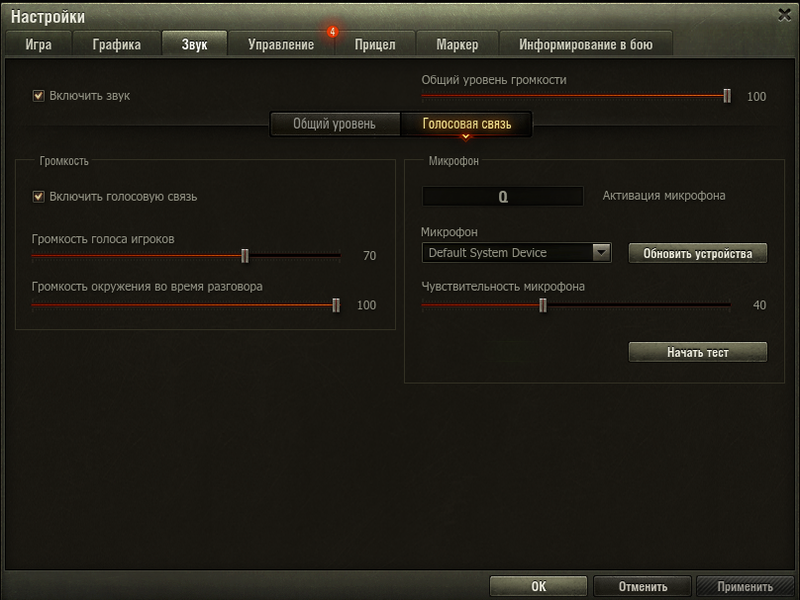
Как включить/отключить голосовую связь?
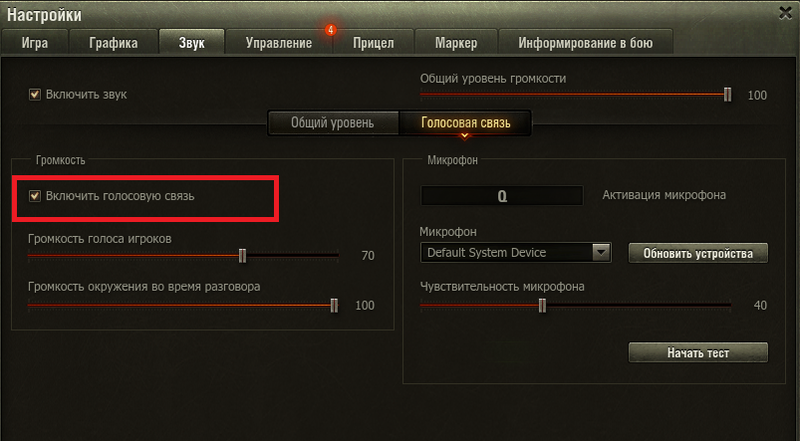
Чтобы включить голосовую связь, выставьте галочку в этом пункте. Снимите галочку, если голосовая связь не нужна. В динамических взводах вы можете активировать голосовую связь, нажав кнопку H.
Как передать голосовое сообщение?
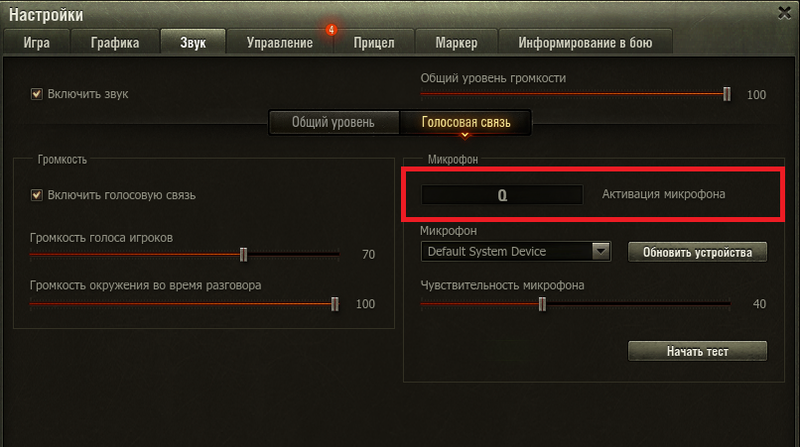
Нажмите и удерживайте клавишу, указанную в этом поле, чтобы передать голосовое сообщение. Отпустите клавишу, когда закончите говорить, и дождитесь ответа от других игроков. Нажмите на клавишу снова, чтобы отправить ещё одно голосовое сообщение.
Как подключить микрофон?
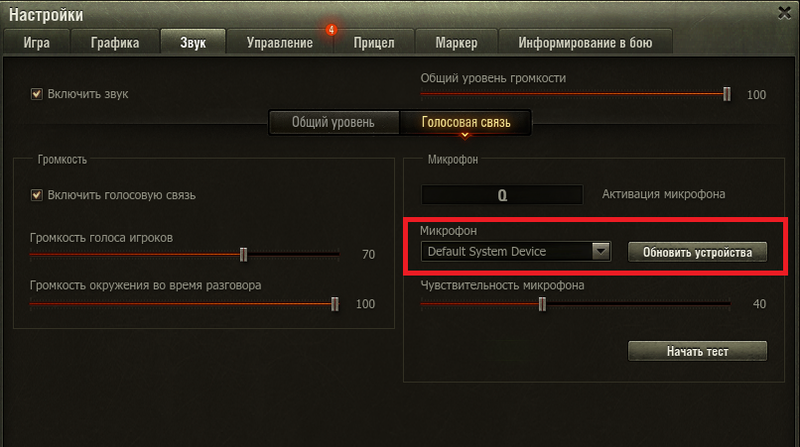
В этом поле указано текущее активное звуковое устройство, к которому должен быть подключён ваш микрофон. Подключите микрофон и нажмите на кнопку Обновить устройства. Клиент игры автоматически просканирует доступные устройства звукозаписи и отобразит их в выпадающем списке.
Как проверить, работает ли голосовая связь?
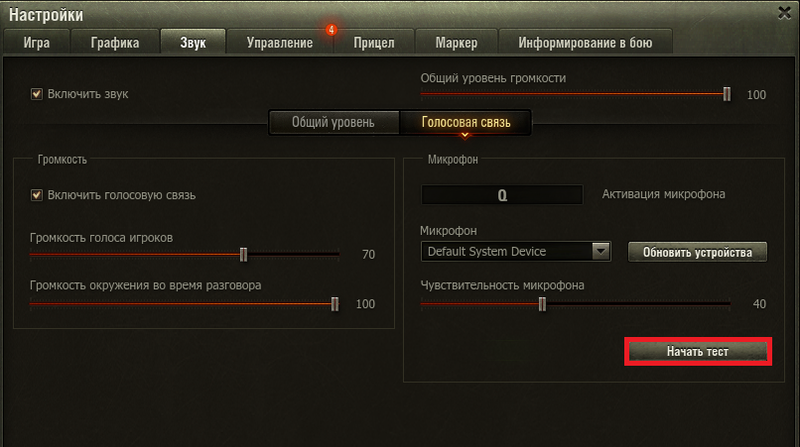
Нажмите на кнопку Начать тест, чтобы включить режим тестирования. Тестирование длится 10 секунд и происходит по принципу «эха»: вы произносите фразу в микрофон и, если настройки выставлены верно, то через секунду вы должны услышать эту же фразу из колонок или наушников.
Как настроить громкость голосовой связи и чувствительность микрофона?
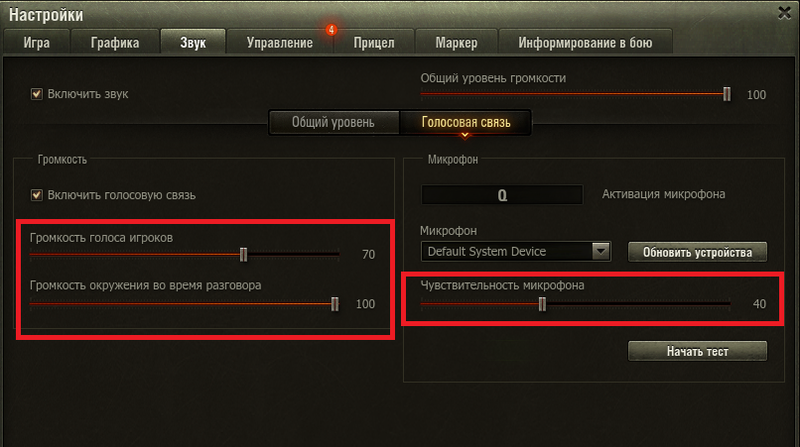
Используйте ползунки для настройки:
- «Громкость голоса игроков» — увеличивает/уменьшает громкость звука голоса других игроков в колонках или наушниках.
- «Чувствительность микрофона» — увеличивает/уменьшает чувствительность вашего микрофона. Передвиньте бегунок влево, чтобы воспринимался даже ваш тихий голос. Вправо — чтобы вас было слышно, только когда вы говорите громко.
- «Громкость окружения во время разговора» — регулирует громкость игровых звуков во время голосовой связи. Передвиньте ползунок влево, чтобы звуки игры становились тише, когда вы используете голосовую связь. Вправо — чтобы звуки игры звучали одинаково громко во время голосовой связи и без неё.
Похожие статьи
- Анонимайзер: как скрыть свой никнейм и игровую статистику в бою?
- Как записать видео в игре?
- Почему пропали снаряды?
- Что такое Чёрный рынок?
- Что такое Боевой пропуск?
Нужна помощь?
Опишите возникшую ситуацию — и наша команда с радостью поможет вам.