
Настройка окон в Windows 10
Windows 10
Опубликовано 13.01.2016 Обновлено 13.01.2016
Всем привет ! Я продолжаю разбирать операционную систему Windows 10. Сегодняшняя тема — Многозадачность на Windows 10, а если быть точнее, то я расскажу о настройках окон в Windows 10. Показ окон можно наблюдать в режиме планшета, а так же можно отобразить окна, нажав на сочетание клавиш Alt+Tab. Окна это открытые страницы браузеров или страницы на вашем компьютере, документы, изображения и т.д.

Открыть окна, можно нажав на кнопку — Представление задач , внизу экрана, с правой стороны от кнопки поиск.

Чтобы попасть на страницу параметров окон, в нижнем левом углу экрана, нажмите на кнопку — Пуск . В открывшемся окне, нажмите на вкладку — Параметры .

В меню параметров, нажмите на вкладку — Система .

На странице — Система , слева в меню, нажмите на вкладку — Многозадачность . Здесь вы можете включить или отключить следующие параметры:

Автоматически упорядочивать окна путём их перетаскивания к боковым сторонам или в углы экрана.
При прикреплении окна автоматически изменять его размер, чтобы заполнить пространство.
При прикреплении окна показывать , что можно прикрепить рядом с ним.
При изменении размера прикреплённого окна одновременно изменять размер смежного прикреплённого окна.

Так же здесь вы можете включить показ окон с виртуальных рабочих столов, то есть, чтобы на экране отображались окна не только с действующего рабочего стола, но и с других ваших рабочих столах. Для этого вам нужно просто выбрать значение — Всех рабочих столах . Тема параметров окон в многозадачности Windows 10 завершена, жду ваших комментариев, до новых встреч !
Управляйте окнами Windows 11 как профессионал – советы по эффективности
Windows 11 представила новый способ управления многооконностью, предлагая в дополнение к функциям, уже присутствующим в Windows 10, опции, которые автоматизируют позиционирование окон.
Вы склонны теряться в отображаемых окнах программ? Вы хотите максимально использовать многооконный режим как для удобства просмотра, так и для повышения производительности? Мы собираемся рассказать вам, как с легкостью управлять окнами в Windows 11.
Как управлять окнами в Windows 11
Начиная с Windows 10, перемещая окна к краям экрана, вы могли автоматически закреплять их и изменять их размер. Таким образом, «приклеивая» окно к углу экрана можно было быстро разделить рабочее пространство на четверти, что особенно удобно на больших мониторах.
Если вы прижмёте окно ближе к центру одной из боковых сторон экрана, оно закрепится там, а рабочее пространство будет разделено на 2 части. Вам лишь нужно выбрать что отображать во второй части.
В Windows 11 Microsoft продавила эти концепции ещё дальше и, прежде всего, упростила их повседневное использование. Но сначала давайте проверим, настроена ли функция Snap на вашем компьютере.
Включить привязку окон в Windows 11
Теоретически эта функция включена по умолчанию, но на всякий случай проверьте:
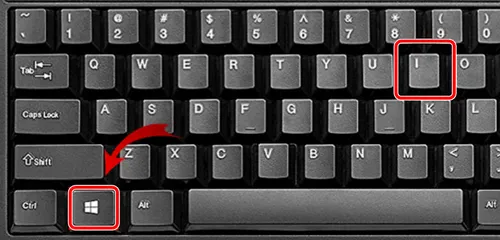
- Нажмите комбинацию Win + i , чтобы открыть настройки.
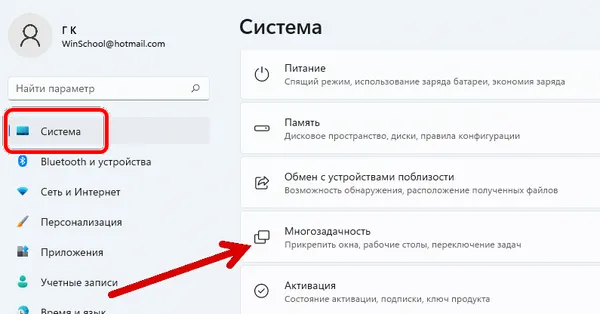
- Нажмите Система в левом столбце и Многозадачность в правом.
- Активируйте, если это еще не сделано, функцию Прикрепить окна и нажмите на стрелку справа от кнопки.
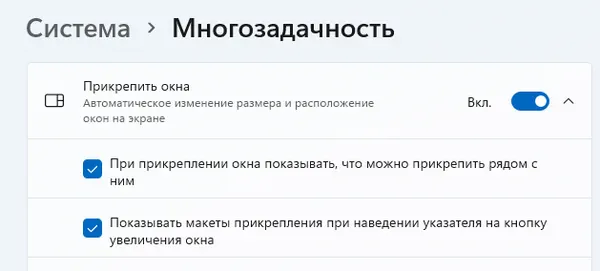
- Отобразится список опций, активируйте их все.
Теперь ваш ПК с Windows 11 готов к использованию автоматического закрепления окон на экране.
Как управлять окнами с помощю мыши
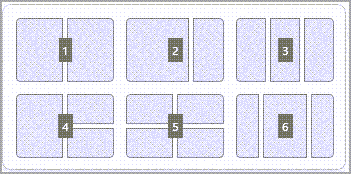
Windows 11 предлагает шесть предопределенных режимов отображения окон, и каждый из них можно адаптировать для повседневного использования. Здесь мы объясним, как их использовать.
Наведите указатель мыши на квадрат в правом верхнем углу открытого окна, который обычно используется для переключения в полноэкранный режим или для выхода из полноэкранного в оконный режим. Откроется небольшая панель, предлагающая вам шесть способов отображения окон.
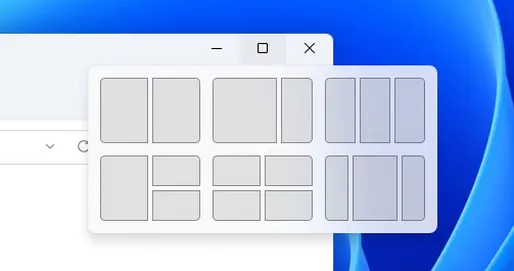
Два полуэкранных окна
- Наведите указатель мыши на квадрат в правом верхнем углу открытого окна.
- Выберите первый блок, соответствующий двум полуэкранным окнам.
- Затем выберите второе окно, которое займёт другую половину экрана.
- После этого два окна состыкуются, и каждое из них займёт половину экрана.
Два окна – две трети и одна треть экрана
- Наведите указатель мыши на квадрат в правом верхнем углу открытого окна.
- Выберите второй блок.
- Затем выберите второе окно, которое займёт меньшую часть экрана.
- После этого оба окна закрепляются.
Три окна по трети экрана каждое
- Наведите указатель мыши на квадрат в правом верхнем углу открытого окна.
- Выберите третий блок.
- Затем выберите два других окна, которые будут занимать экран.
- После этого три окна закрепляются, и каждое занимает треть экрана.
Три окна – одно в половину экрана и два в четверть
- Наведите указатель мыши на квадрат в правом верхнем углу открытого окна.
- Выберите четвертый блок.
- Затем выберите два других окна, которые займут два свободных места.
- После этого три окна закрепляются.
Четыре окна в четверть экрана
- Наведите указатель мыши на квадрат в правом верхнем углу открытого окна.
- Выберите пятый блок.
- Затем выберите остальные три окна.
- После этого четыре окна закрепляются, и каждое занимает четверть экрана.
Три окна с большим центральным окном
- Наведите указатель мыши на квадрат в правом верхнем углу открытого окна.
- Выберите последний блок.
- Затем выберите два других окна.
- После этого три окна закрепляются, каждое из которых занимает четверть экрана по вертикали, а центральное окно занимает две четверти экрана по вертикали.
Как управлять окнами в Windows 11 с клавиатуры
В Windows 11 можно управлять окнами, используя сочетания клавиш.
Здесь мы приводим самое необходимое:
Как управлять окнами по горизонтали
- Выберите окно и нажмите клавиши Win + ↑ .
- После этого окно переключится в полноэкранный режим.
- Сделайте ещё один тап этой комбинацией, и окно займёт половину экрана по горизонтали и прикрепится к верхнему краю.
- Если вы одновременно нажмёте клавиши Win + ↓ , вы сделаете наоборот.
Как управлять окнами по вертикали
- Одновременно нажмите клавиши Win + ← или → .
- Окно будет привязано к левой или правой стороне экрана, занимая половину рабочего стола.
- Если вы сделаете ещё одно нажатие, оно будет размещено на противоположном краю
Клавиши не дают такого разнообразия, как управление мышью, но могут быть практичными в повседневной жизни.
Теперь у вас есть все возможности для правильного управления окнами в Windows 11. Если вам этого недостаточно, вы можете дополнить это виртуальными рабочими столами, чтобы иметь рабочий стол с отображением окон, соответствующим каждой из ваших потребностей.
Как настроить цвет границы и тени окна в Windows 10.
В Windows 10 каждое окно имеет цветную границу и тень. Вы можете изменить цвет границ окна и даже отключить тень, если хотите. В сборках Windows 10 version 1903 (19H1) цвет границы окна по умолчанию серый, как и тень, но вы можете включить цветные границы окна.
Как выбрать цвет границы окна
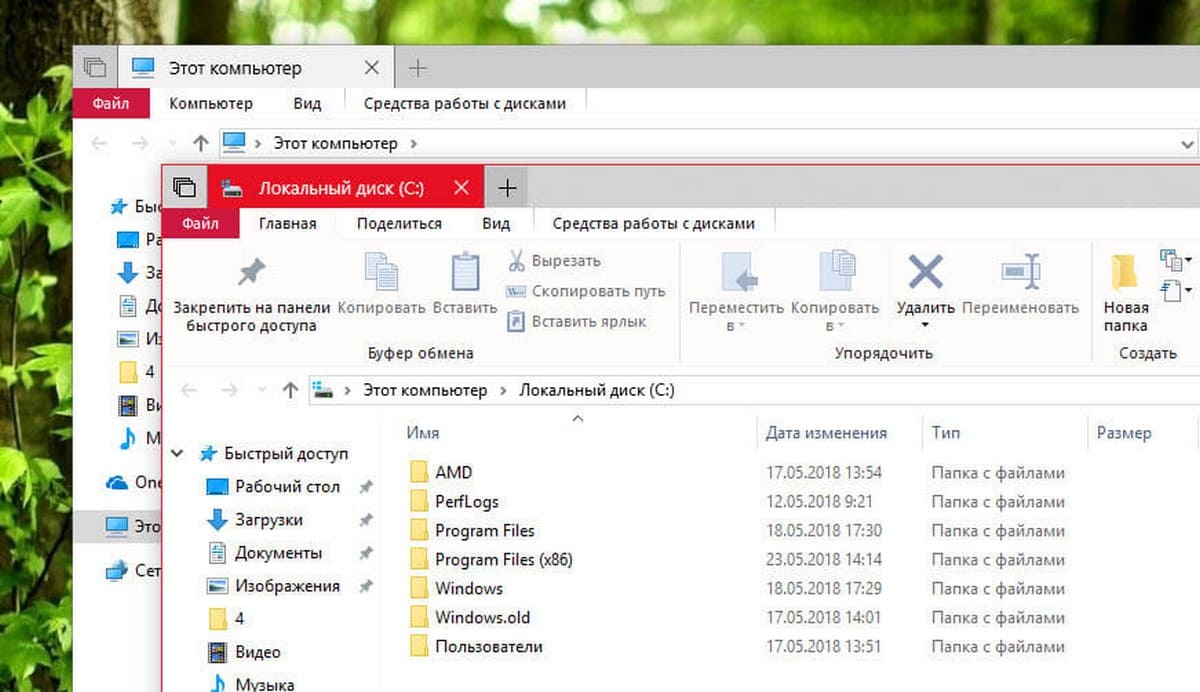
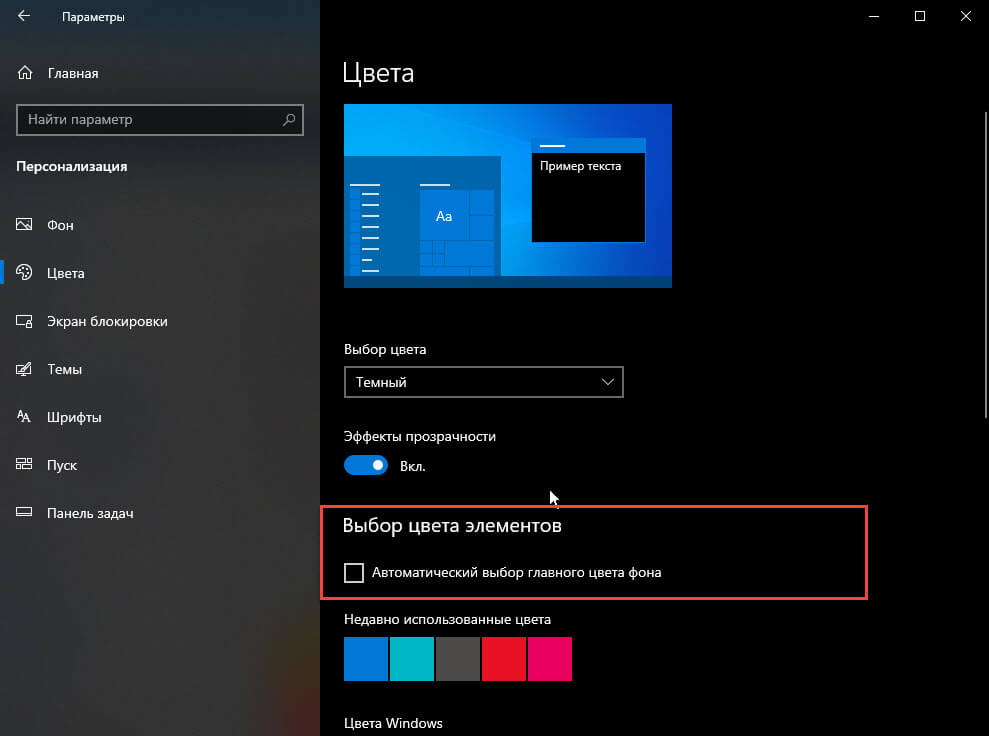
В апрельском обновлении и более ранних версиях Windows 10, система автоматически выбирает цвет окна, в зависимости от фона рабочего стола. Чтобы выбрать цвет границы пользовательского окна, откройте «Параметры» → «Персонализация» → «Цвета». В разделе «Выбор цвета элементов» отключите опцию «Автоматический выбор главного цвета фона» и выберите нужный цвет.
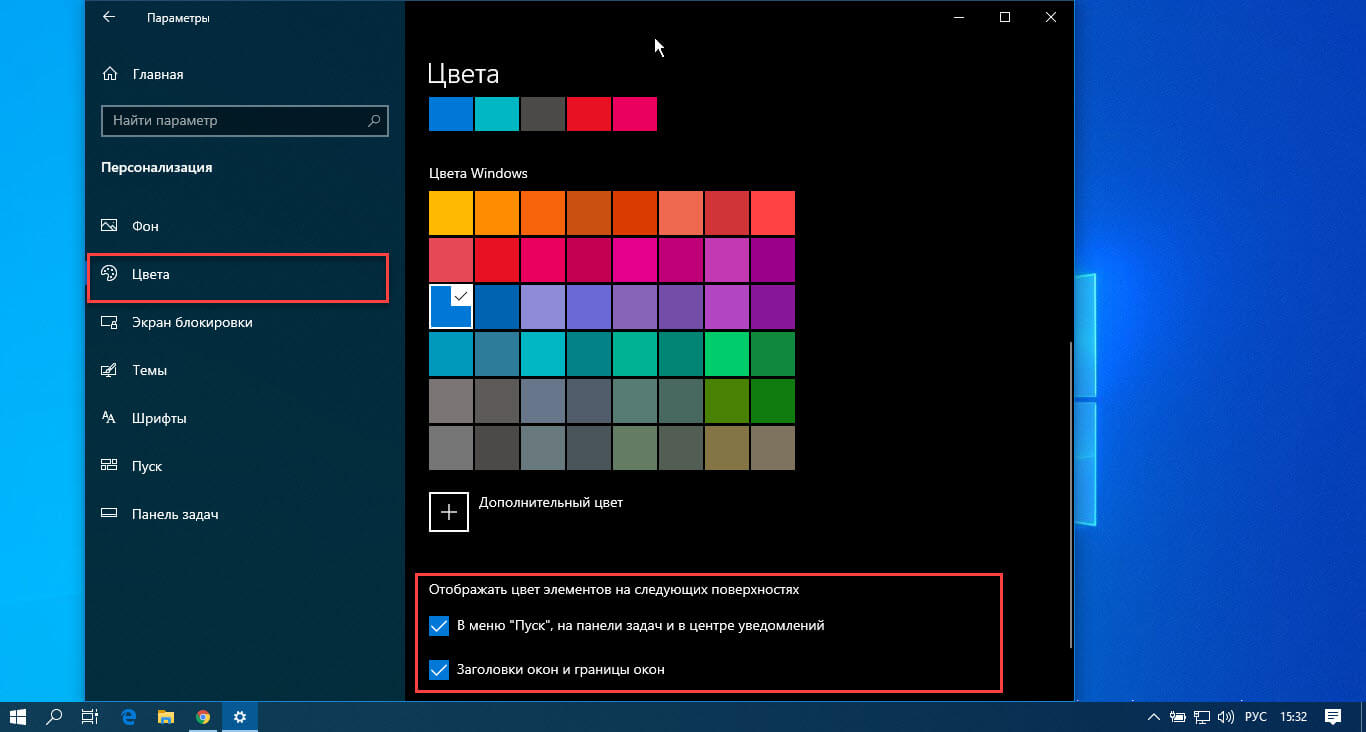
Система предлагает ряд готовых цветов, но вы можете кликнуть опцию «Дополнительный цвет» в нижней части списка, чтобы выбрать любой цвет, который вам нравится.
Обновление Windows 10 version 1903 (19H1), которое будет выпущено в этом году, использует по умолчанию серый цвет. Чтобы применить свой цвет акцента к границам окна, прокрутите вниз до раздела «Отображать цвет элементов на следующих поверхностях», а затем включите опцию «Заголовки окон и Границы окон».
Как отключить (или включить) тени окна.
Windows 10 создает тени для каждого окна по умолчанию. Однако вы можете отключить эту опцию, если хотите. Например — Windows 8 не использовала тени и имела чистый, плоский вид с цветными границами окон.
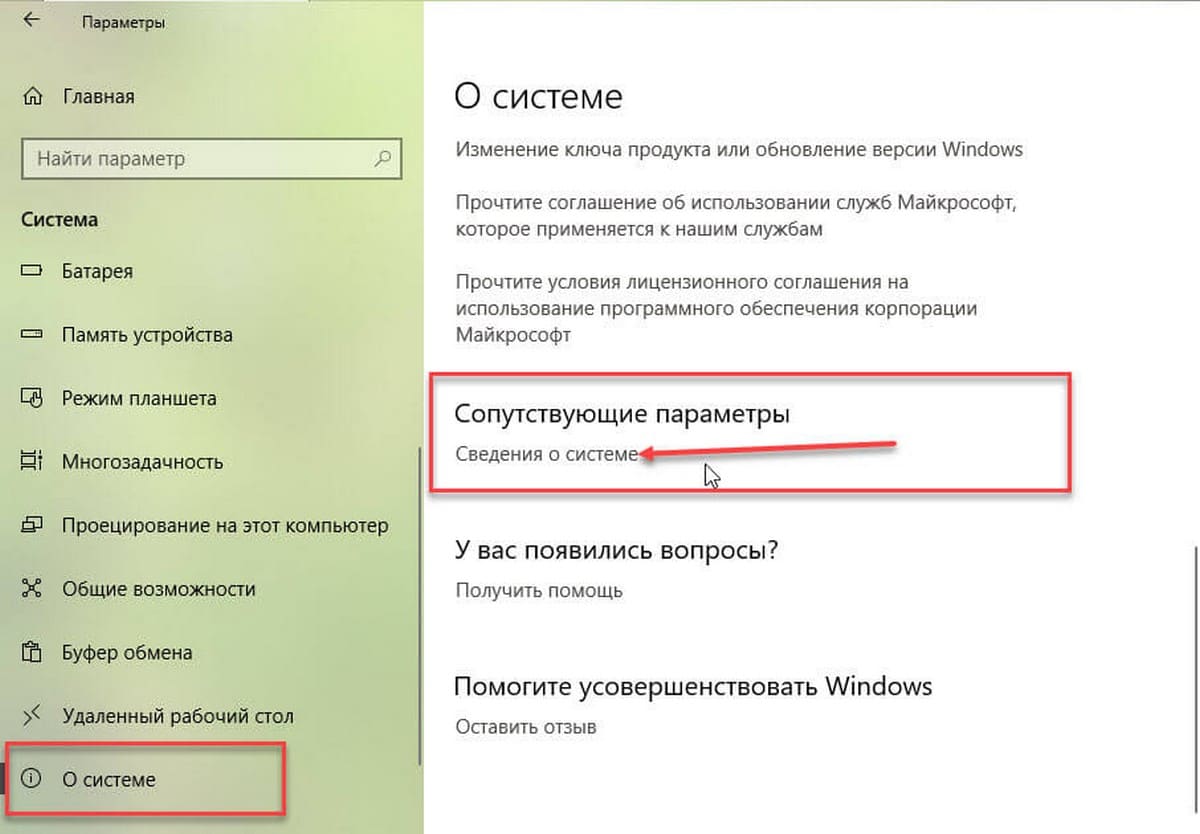
На момент написания статьи, данный параметр доступен в классическом окне системных настроек. Чтобы открыть его, откройте приложение «Параметры», перейдите в «Система» → «О Системе» и в разделе «Сопутствующие параметры» нажмите на ссылку «Сведения о системе».
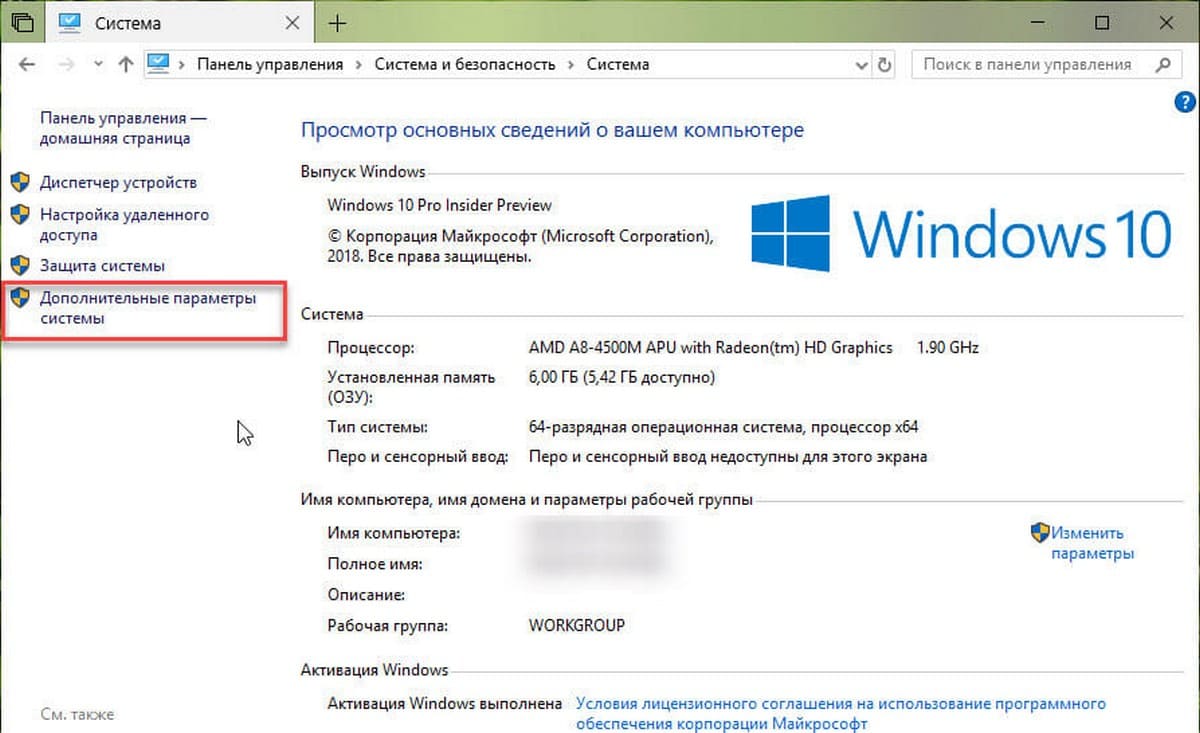
Вы также можете зайти в «Панель управления» → «Система и безопасность» → «Система» → «Дополнительные параметры системы».
На вкладке «Дополнительно», нажмите кнопку «Параметры» в разделе «Быстродействие».
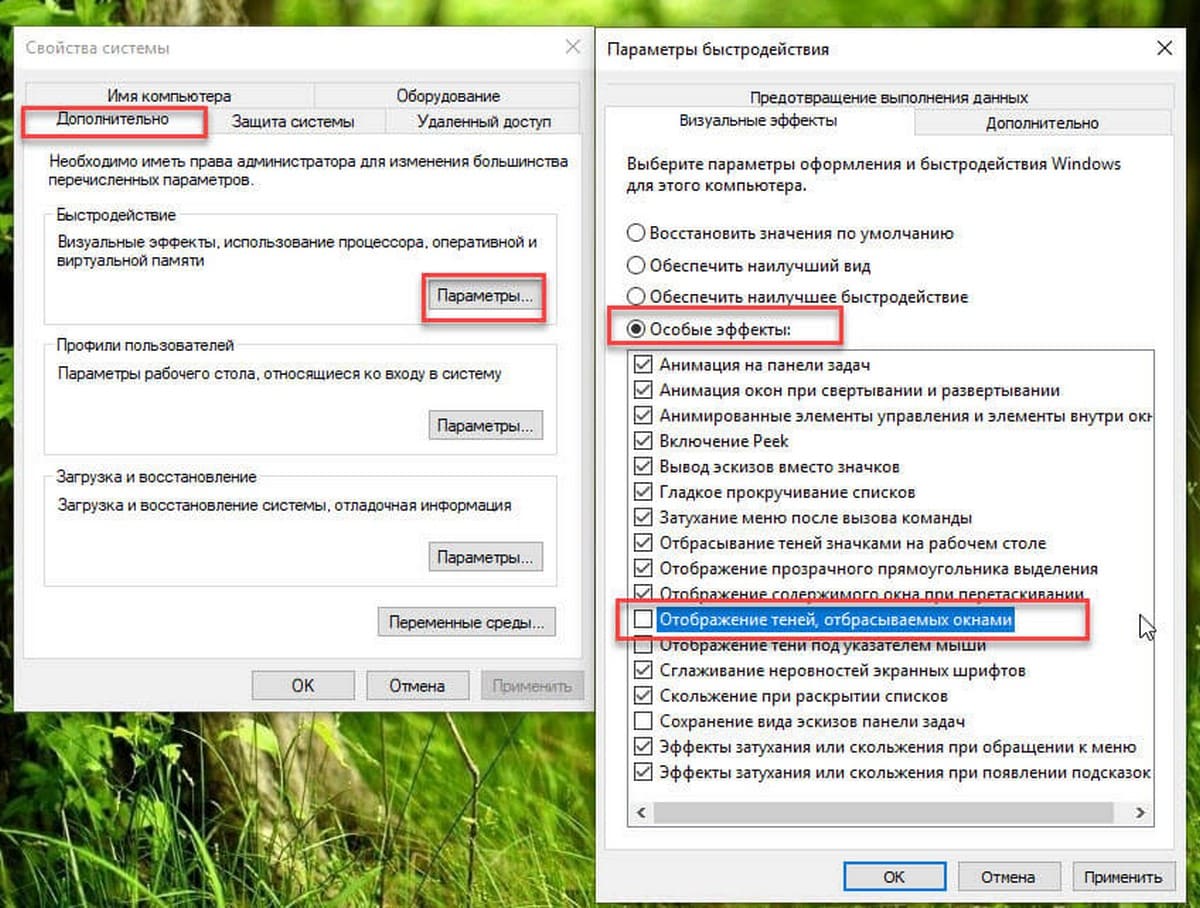
В списке «Визуальные эффекты», выберите «Особые эффекты», теперь найдите и отключите опцию «Отображение теней, отбрасываемых окнами» и нажмите кнопку «ОК».
Все! Тени окна исчезнут. Вы можете вернуться, если захотите снова включить их.
Прикрепление окон
Функция привязки — это отличный способ повысить производительность за счет совместного использования нескольких окон приложений на одном экране. Доступны различные макеты с различными размерами на выбор, поэтому вы можете получить максимум от любимых приложений при работе с определенными задачами.

Вот несколько способов воспользоваться преимуществами Snap. Выберите любой из заголовков, и он откроется для отображения дополнительного содержимого:
Макеты привязки
Функция привязки в Windows имеет несколько предопределенных макетов, которые можно выбрать для привязки всех открытых окон.
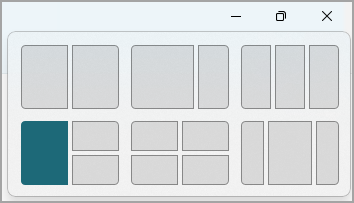
Чтобы открыть макеты привязки, выполните приведенные далее действия.
- С помощью клавиатуры: В окне, который вы хотите привязать, нажмите клавишу с логотипом Windows + Z , чтобы запустить окно макета.
- С помощью мыши: В окне, который вы хотите привязать, наведите указатель мыши на кнопку Свернуть или Развернуть , чтобы запустить окно макета.
Примечание: В зависимости от размера дисплея могут отображаться различные предопределенные макеты для размера дисплея.
Поддержка привязки
Инструмент Snap Assist будет автоматически отображаться после прикрепления первого окна. При snap Assist будут отображаться все остальные открытые окна в виде эскизов, чтобы вы могли выбрать, какие окна вы хотите добавить в выбранный макет.
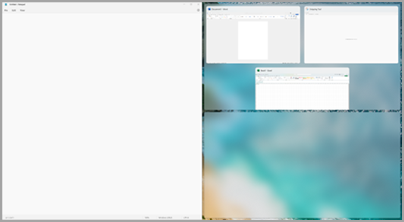
Snap Assist позволяет изменить размер полей макета путем выбора и перетаскивания разделительных линий. Измените размер окна с одной стороны, и соседнее окно изменит размер, чтобы поместиться рядом, чтобы у вас не было впустую места на экране.
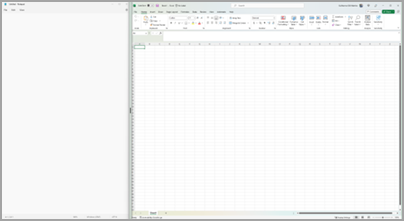
Примечание: Snap Assist доступна только для двух окон приложений одновременно на Windows 11 SE. Подробнее
Группы привязки
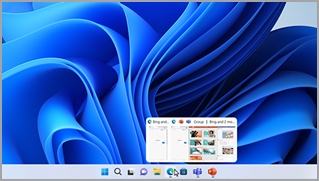
После выбора макета и прикрепления каждого пространства с выбранными окнами он автоматически становится группой привязки. Эта функция может быть полезна при работе над определенной задачей с помощью нескольких приложений. Если вы прерваны и откроете новое приложение, вы можете легко вернуться к группе Snap, наведите указатель мыши на одно из открытых приложений группы, чтобы снова найти группу Snap.
Привязка с помощью мыши
Есть несколько способов использования мыши для привязки в Windows:
Наведите указатель мыши на кнопку «Свернуть» или «Развернуть» приложения
- Наведите указатель мыши на кнопку Свернуть или Развернуть в приложении, которое вы хотите привязать. Поле Макет привязки отобразится автоматически.
- Выберите макет привязки, который вы хотите использовать, в поле Макет.
Перетащите приложение в обе стороны экрана
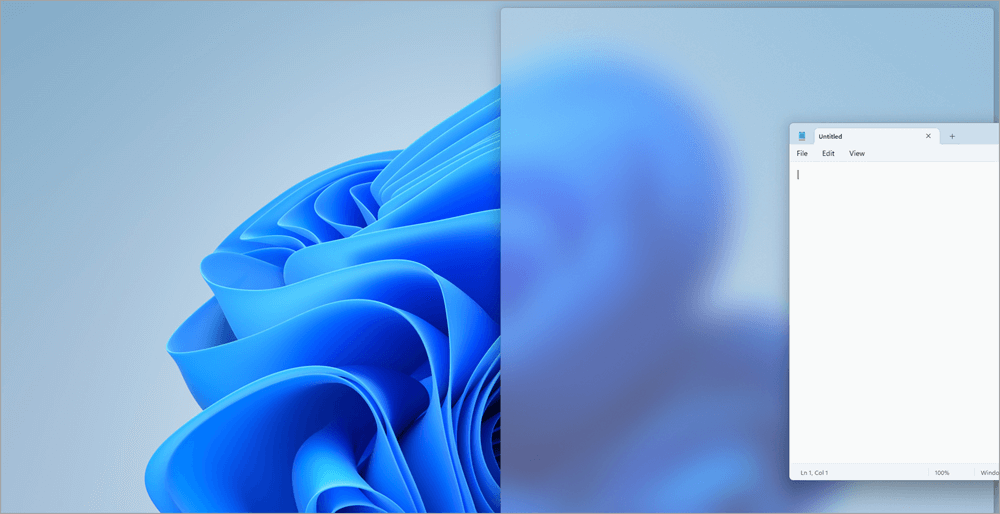
- Выберите и перетащите окно или приложение, которое вы хотите привязать к боковой части или краю экрана. Поле Макет привязки отобразится автоматически.
- Перетащите приложение в нужный макет.
- Используйте Snap Assist, чтобы заполнить макет другими окнами или приложениями, которые вы хотите привязать вместе.
Вы также можете перетащить приложение в правую или среднюю левую часть экрана, чтобы сразу создать параллельную привязку.
Перетащите приложение в верхнюю середину экрана
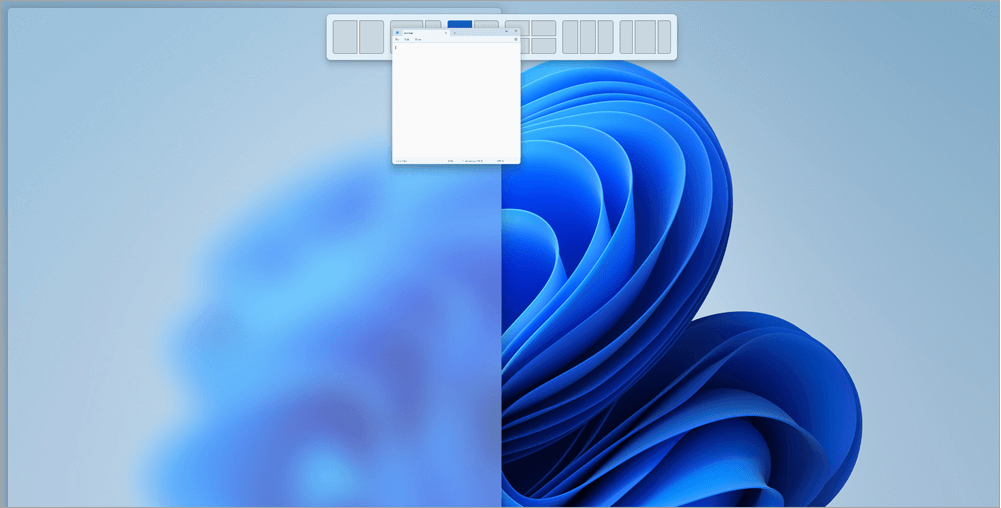
- Выберите и перетащите окно или приложение, которое вы хотите привязать к верхней середине экрана. Поле Макет привязки отобразится автоматически.
- Перетащите приложение в нужный макет.
Привязка с помощью клавиатуры
Есть два способа использования клавиатуры для привязки в Windows:
Открытие макета привязки с помощью клавиатуры
- Нажмите клавишу с логотипом Windows + Z, чтобы отобразить поле макета.
- Введите номер макета, который вы хотите использовать, а затем введите номер, в котором нужно разместить окно в этом макете.
Вы также можете использовать мышь для выбора предпочтительного макета.
Используйте стрелки клавиатуры, чтобы открыть макет привязки
- Нажмите и удерживайте клавишу с логотипом Windows + СТРЕЛКА, чтобы привязать приложение, в которое вы находитесь. Вы можете продолжать изменять позиции прикрепления с помощью стрелок клавиатуры.
- Используйте стрелку влево , чтобы разместить приложение в левой части экрана
- Используйте стрелку вправо , чтобы разместить приложение в правой части экрана
- Используйте стрелку вверх , чтобы расположить приложение в верхней части экрана.
- Когда вы найдете нужное расположение привязки, отпустите клавишу с логотипом Windows, чтобы разместить привязку.
- Используйте Snap Assist, чтобы заполнить макет другими окнами или приложениями, которые вы хотите привязать к одному экрану.
Статьи по теме
Snap упрощает аккуратное упорядочивание открытых окон на рабочем столе, чтобы вы могли быстро получить доступ к важным для вас вещам, когда они вам нужны. Вы можете использовать Snap, чтобы упорядочить все открытые окна с помощью мыши, клавиатуры или функции Snap Assist.
Вот несколько способов воспользоваться преимуществами Snap. Выберите любой из заголовков, и он откроется для отображения дополнительного содержимого:
Привязка с помощью мыши
Используйте мышь для прикрепления в Windows:
- Выберите и перетащите окно или приложение, которое вы хотите привязать к боковой части или краю экрана. Поле Макет привязки отобразится автоматически.
- Перетащите приложение в нужный макет.
- Используйте Snap Assist, чтобы заполнить макет другими окнами или приложениями, которые вы хотите привязать вместе.
Вы также можете перетащить приложение в правую или среднюю левую часть экрана, чтобы сразу создать параллельную привязку.
Привязка с помощью клавиатуры
Использование клавиатуры для прикрепления в Windows:
- Нажмите и удерживайте клавишу с логотипом Windows + СТРЕЛКА, чтобы привязать приложение, в которое вы находитесь. Вы можете изменить положение привязки с помощью стрелок клавиатуры.
- Используйте стрелку влево , чтобы разместить приложение в левой части экрана
- Используйте стрелку вправо , чтобы разместить приложение в правой части экрана
- Используйте стрелку вверх , чтобы расположить приложение в верхней части экрана.
- Когда вы найдете нужное расположение привязки, отпустите клавишу с логотипом Windows, чтобы разместить привязку.
- Используйте Snap Assist, чтобы заполнить макет другими окнами или приложениями, которые вы хотите привязать к одному экрану.
Прикрепление с помощью Snap Assist
Инструмент Snap Assist будет автоматически отображаться после прикрепления первого окна. При snap Assist будут отображаться все остальные открытые окна в виде эскизов, чтобы вы могли выбрать, какие окна вы хотите добавить в выбранный макет.
Snap Assist позволяет изменить размер полей макета путем выбора и перетаскивания разделительных линий. Измените размер окна с одной стороны, и соседнее окно изменит размер, чтобы поместиться рядом, чтобы у вас не было впустую места на экране.
Совет: Если вы владелец малого бизнеса и хотите получить дополнительные сведения о настройке Microsoft 365, посетите раздел Справка и обучение для малого бизнеса.