
Как настроить smart share на телевизоре lg
Стандарт DLNA (Digital Living Network Alliance) позволяет воспроизводить на телевизоре Смарт ТВ медиа-контент с вашего смартфона или ПК.
- Настройка сервера DLNA
- Подключение смартфона
- Подключение ПК
- Устранение неполадок DLNA
Настройка сервера DLNA
Для подключения компьютера к телевизору Смарт ТВ с помощью функции DLNA , следует сначала установить или активировать сервер DLNA, например Nero Media Home 4 Essentials.
Программу Nero Media Home 4 Essentials можно загрузить с веб-сайта службы поддержки LG.
Требования к системе
- Windows® XP SP2 или более новая
- Windows Vista®
- Windows® XP Media Center SP2 или более новая
- Windows Server® 2003 SP1 или более новая
- Windows® 7 Home Premium, Professional, Enterprise или Ultimate (32-битная или 64-битная)
- Windows Vista® 64-битная версия (приложение запускается в 32-битном режиме.)
- Windows® 7 64-битная версия (приложение запускается в 32-битном режиме.)
- Обозреватель Windows® Internet Explorer® 6.0 или более новый
- Жесткий диск: 200 МБ свободного места
- Центральный процессор: 1.2 GHz Intel® Pentium® III -AMD Sempron™ 2200+ или более мощный
- Оперативная память: 256 МБ
- Графический адаптер: поддержка разрешения минимум 800 x 600 и 16-битного цвета.
- Ethernet-канал 100 Мбт/сек
- WLAN (IEEE 802.11g) или более новая версия
- Маршрутизатор с поддержкой UPnP для поиска устройств
Подключение смартфона
Для воспроизведения медиа-контента с вашего смартфона, выполните следующие действия:
- Подключите телевизор Смарт ТВ и смартфон к одной и той же сети .
- Установите на свой смартфон приложение SmartShare и запустите его.
- Смартфоны LG поставляются с уже установленным приложением SmartShare .
- В приложении SmartShare нажмите От и выберите My phone (Мой телефон).
- Нажмите Кому и выберите свой телевизор Смарт ТВ. Таким образом будет установлена связь между телевизором и смартфоном.
- На телевизоре Смарт ТВ выберите Smart Home () > SmartShare™ , чтобы просмотреть список подключенных устройств.
- Из списка подключенных устройств выберите свой смартфон.
- Медиа-контент, хранящийся на вашем смартфоне (музыка, фотографии и видео) будет отображаться на телевизоре Смарт ТВ.
- Выберите тот медиа-контент, который вы хотите просмотреть на телевизоре Смарт ТВ.
Подключение ПК
Для воспроизведения медиа-контента с вашего ПК, выполните следующие действия:

- Подключите телевизор Смарт ТВ и ПК к одной и той же сети.
- На ПК запустите приложение Nero Media Home 4 Essentials.
- В приложении Nero Media Home 4 Essentials перейдите в меню Поделиться и нажмите Добавить .
- Укажите папку, содержимым которой вы хотите поделиться.
- В приложении Nero Media Home 4 Essentials нажмите Сеть .
- В списке сетей выберите ту сеть, к которой подключен телевизор Смарт ТВ.
- В приложении Nero Media Home 4 Essentials нажмите Запустить сервер .
- В приложении Nero Media Home 4 Essentials перейдите в меню Устройство и выберите Смарт ТВ. Таким образом будет установлена связь между телевизором и ПК.
- На телевизоре Смарт ТВ выберите Smart Home () > SmartShare™ , чтобы просмотреть список подключенных устройств.
- Выберите Nero Media Home .
- Выберите тот медиа-контент, который вы хотите просмотреть на телевизоре Смарт ТВ.
Примечания
- Если папка, выбранная на ПК, не отобразиться на экране телевизора, перейдите в меню SmartShare™ , выберите Nero Media Home , а затем повторите поиск.
- Дополнительную информацию о Nero Media Home 4 Essentials см. на веб-сайте Nero по адресу (http://www.nero.com).
Устранение неполадок DLNA
Если соединение DLNA работает с ошибками, проверьте следующее:
- Настройки сети сервера DLNA .
- Требования к маршрутизатору, который обеспечивает сетевое соединение. Для просмотра видео в формате 1080p рекомендуется использовать сети стандарта «n» 5 ГГц. Использование 2,4 ГГц может привести к проблемам воспроизведения.
- Сетевое подключение. Функция DLNA может некорректно работать в некоторых беспроводных сетях. Рекомендуем использовать проводное сетевое подключение.
- Воспроизводимые видео-слои. Режим DLNA не поддерживает одновременную передачу нескольких звуковых дорожек и встроенных субтитров.
- Нагрузка на сервер. При воспроизведении медиа-контента с одного сервера на нескольких телевизорах Smart TV с помощью функции DLNA могут возникать проблемы с воспроизведением.
- Субтитры для видео. Некоторые устройства DLNA могут не поддерживать определенные форматы субтитров.
- Состояние сети. Некоторые функции DLNA могут неправильно работать при определенных условиях в сети.
- Требования к маршрутизатору, который обеспечивает сетевое соединение. Маршрутизаторы, которые не поддерживают многоканальное вещание, также не поддерживают функцию DLNA . Более подробную информацию о многоканальном вещании можно найти в руководстве пользователя к маршрутизатору, либо у его производителя.
- Формат файлов и состояние сервера. Даже при воспроизведении файлов, формат которых поддерживается телевизором Смарт ТВ, могут возникать ошибки при определенных состояниях сервера DLNA .
- Структура папки. Папка, содержащая слишком много файлов или вложенных папок, может приводить к проблемам воспроизведения.
- Информация, полученная с сервера DLNA . Ошибки на сервере могут приводить к неправильному отображению этой информации.
- Метод воспроизведения субтитров. Рекомендуем использовать приложение Nero Media Home 4 Essentials для воспроизведения субтитров к видео через сервер DLNA .
- После добавления файла субтитров в общую папку на вашем ПК, вам потребуется отключить и снова подключить общую папку.
- DRM-защита файлов. Сервер DLNA не предназначен для воспроизведения файлов, защищенных по системе DRM.
Как включить и настроить DLNA на телевизоре LG Smart TV
Технология DLNA (Digital Living Network Alliance) позволяет объединять устройства (поддерживающие эту опцию) в локальные сети для быстрого обмена информацией различных типов. Проще говоря, при помощи DLNA можно на одном устройстве смотреть фильмы и сериалы, слушать музыку, просматривать фото, физически находящиеся на другом устройстве. Например, можно смотреть фильм, скачанный из интернета на ноутбук или планшет, на большом экране телевизора или отправить фотографию на принтер прямо с цифрового фотоаппарата, не загружая снимок на компьютер.
Принципы работы технологии DLNA
DLNA использует UPnP-протоколы. Информация передается при помощи локальной IP-сети. Возможно использование как через кабель (Ethernet-соединение), так и беспроводным способом при помощи Wi-Fi.
Как узнать, что телевизор поддерживает DLNA?
Функцию DLNA поддерживают все современные модели телевизоров LG с технологией Smart TV. На упаковке устройства, а также в Руководстве пользователя ищите дисклеймер DLNA Certified.
Все устройства, поддерживающие DLNA, принято делить на три группы:
- HomeNetworkDevices. Сюда относятся телевизоры, принтеры, музыкальные центры, медиаплееры и т.д.
- MobileHandheldDevices. Мобильные гаджеты, включая смартфоны, планшеты, цифровые фотоаппараты.
- HomeInteroperabilityDevices. Гаджеты, которые могут конвертировать форматы контента, а также поддерживают дополнительные стандарты связи.
Настроить DLNA на телевизоре LG Smart TV очень легко своими руками. Это займет не так много времени и не требует особых усилий. Все, что нужно, – следовать несложной инструкции. К тому же осуществить подключение и настройку DLNA на телевизоре LG Smart TV можно несколькими способами.
Самый простой – при помощи Smart Share.
Программа Smart Share была разработана LG специально для того, чтобы позволить владельцам телевизоров марки воспроизводить контент с компьютера, ноутбука или планшета на экране телевизора. Вот как настроить DLNA при помощи Smart Share.
- Убедитесь, что оба ваши устройства (телевизор LG Smart TV и ноутбук / компьютер / планшет) подключены к одному роутеру (через сетевой кабель или при помощи беспроводного соединения). Также можно соединить компьютер и телевизор напрямую при помощи HDMI-кабеля.
- Cкачайте программу Smart Share на компьютер, который вы собираетесь синхронизировать. Скачивать рекомендуется на официальном сайте LG: https://www.lg.com/ru/support/smart-share . Установите ее, следуя инструкции. Smart Share будет запускаться автоматически при каждом включении ПК.
- Настройте программу. Для этого после завершения процесса установки на панели уведомлений нажмите на появившуюся пиктограмму Smart Share правой кнопкой мыши и выберите раздел «Настройка программы Smart Share». Выберите режим «Вкл.» и активируйте его. Этот режим предоставляет телевизору доступ к информации (не всей, а только фильмам, музыке и фото), хранящейся на компьютере.
- Зайдите в раздел «Мои общие файлы» (меню в левой части всплывающей панели Smart Share). В этом пункте можно вручную выбрать, к каким папкам открывать доступ. По умолчанию добавлены общие папки. Чтобы добавить в этот список дополнительные папки, нажмите на значок в виде папки с плюсиком, находящийся в правом верхнем углу всплывающей панели. Завершите настройку, нажав кнопку «Применить».
- Если хотите изменить имя вашего устройства (например, чтобы облегчить поиск в дальнейшем), зайдите в раздел «Параметры моего устройства». Если этого не сделать, имя устройству будет присвоено автоматически.
- В разделе «Разрешить / заблокировать другие устройства» вы увидите свой телевизор LG, если он подключен к DLNA. В этом же разделе вы можете заблокировать другие устройства (например, если у вас больше одного телевизора в квартире или доме, а вы не хотите открывать доступ к информации на компьютере для всех).
Как запустить фильм с компьютера на телевизоре LG?
После окончания процесса настройки и подключения DLNA вы можете смотреть фильмы с ноутбука на вашем телевизоре. Вот, как это сделать:
- На пульте дистанционного управления нажмите на кнопку Smart TV.
- Найдите и выберите пункт Smart Share.
- Откройте папку «Подключенные устройства» и выберите виртуальный сервер, созданный на ПК.
- В папке «Все папки» вы увидите свой контент, к которому вы открыли доступ на компьютере.
- Запустите нужный вам фильм, сериал, видеоклип обычным способом.
Проблемы, которые могут возникнуть при подключении телевизора к DLNA через Smart Share:
Если ваш телевизор при включенном Smart Share «не видит» папки с компьютера, но все условия выполнены верно, проблема может быть в антивирусе или брандмауэре. Попробуйте отключить их, перезагрузить телевизор и компьютер и попробуйте снова.
Также можно настроить DLNA на телевизоре LG Smart TV при помощи проигрывателя Windows Media
- Найдите на компьютере в меню «Пуск» проигрыватель Windows Media, нажмите на раздел «Поток».
- В открывшемся меню активируйте разделы «Разрешить удаленное управление проигрывателем» и «Автоматически разрешать устройствам воспроизводить мое мультимедиа».
- Найдите в верхней части панели Windows Media кнопку «Упорядочить». Выберите раздел «Управление библиотеками». Выберите из меню виды контента, которым вы хотите делиться. «Фонотека» – для аудиофайлов, «Видео» – для видеофайлов, «Галерея» – для изображений разных форматов. Затем нажмите на кнопку «Добавить» в правой части панели и вручную добавьте папки с нужными файлами. Это необходимо, так как по умолчанию Windows Media дает телевизору доступ только к общим папкам.
- Алгоритм работы с телевизором тот же, что и для способа со Smart Share: найти в меню на телевизоре LG раздел Smart Share, отрыть папку «Подключенные устройства» и выбрать нужный медиафайл в папках.
Читайте также «Вопросы и ответы»
Как настроить smart share на телевизоре lg
Функция SmartShare™ позволяет воспроизводить на телевизоре Смарт ТВ различные файлы с периферийных устройств.
Для воспроизведения медиа-контента подключите свой ПК или смартфон к телевизору Смарт ТВ посредством беспроводной или проводной связи одним из поддерживаемых способов ( DLNA , Wi-Fi Direct , Miracast™ , WiDi , NFC , MHL и т.д.) или просто подключите USB-устройство непосредственно к Смарт ТВ. После того, как связь будет установлена, вы сможете просматривать медиа-контент на большом экране телевизора.
- Использование функции SmartShare™
- Форматы, поддерживаемые SmartShare™
- SmartShare™ : инструкции по подключению
- SmartShare™ Настройки
Использование функции SmartShare™
На домашнем экране телевизора Смарт ТВ выберите пункт SmartShare™ , чтобы просмотреть список медиа-контента, доступного через функцию SmartShare™ .
Прежде чем воспользоваться функцией SmartShare™ следует подключить периферийное устройство к той же сети , что и телевизор Smart TV.
Последние
Для отображения списка добавленного медиа-контента выберите пункт Последние .
Чтобы удалить содержимое из списка Последние , выберите Удалить журнал .
Smartshare™ Search

When using Smartshare™ , select the Search button () at the top of the screen.
- You can use Smartshare™ to search for shared videos, pictures, music and recorded files.
- While using Smartshare™ , you can search for content offered by a different service.
- You can sort search results by the newest date.

- Smartshare™ searches may be delayed when first connecting to an external device.
- Before the search service initiates, the search icon will be deactivated () and will activate when the search function is ready.
스마트쉐어™ 검색
스마트쉐어™ 사용 중 상단의 검색 버튼 ()을 선택합니다.
- 스마트쉐어™ 로 공유된 동영상,사진,음악,녹화 파일을 검색하여 찾아 볼 수 있습니다.
- 스마트쉐어™ 이용 중 다른 서비스에서 제공하는 콘텐츠를 찾아 볼 수 있습니다.
- 검색된 결과는 등록일자 기준 최신순으로 정렬하여 볼 수 있습니다.
- 스마트쉐어™ 검색은 외부 장치가 처음 연결되었을 때 검색 준비 시간이 필요합니다.
- 검색 서비스가 준비 되기 전까지는 검색 아이콘이 비활성화()되어 있다가 검색 기능이 준비되면 활성화됩니다.
Smartshare™ Search
When using Smartshare™ , select the Search button () at the top of the screen.
- You can use Smartshare™ to search for shared videos, pictures, music and recorded files.
- While using Smartshare™ , you can search for content offered by a different service.
- You can sort search results by the newest date.
- Smartshare™ searches may be delayed when first connecting to an external device.
- Before the search service initiates, the search icon will be deactivated () and will activate when the search function is ready.
Smartshare™ Search
When using Smartshare™ , select the Search button () at the top of the screen.
- You can use Smartshare™ to search for shared videos, pictures, music and recorded files.
- While using Smartshare™ , you can search for content offered by a different service.
- You can sort search results by the newest date.
- Smartshare™ searches may be delayed when first connecting to an external device.
- Before the search service initiates, the search icon will be deactivated () and will activate when the search function is ready.
Smartshare™ Search
When using Smartshare™ , select the Search button () at the top of the screen.
- You can use Smartshare™ to search for shared videos, pictures, music and recorded files.
- While using Smartshare™ , you can search for content offered by a different service.
- You can sort search results by the newest date.
- Smartshare™ searches may be delayed when first connecting to an external device.
- Before the search service initiates, the search icon will be deactivated () and will activate when the search function is ready.
Smartshare™ Buscar
Al usar Smartshare™ , seleccione el botón Buscar () en la parte superior de la pantalla.
- Puede usar Smartshare™ para buscar imágenes, música y vídeos compartidos y archivos grabados.
- Al usar Smartshare™ , puede buscar contenido ofrecido por un servicio distinto.
- Puede ordenar los resultados de la búsqueda por fecha más reciente.
- Las búsquedas mediante Smartshare™ podrían sufrir un cierto retraso al conectarse por primera vez a un dispositivo externo.
- Antes de que se inicie el servicio de búsqueda, el icono de búsqueda se desactivará () y se activará cuando la función de búsqueda esté lista.
智能共享 搜索
使用 智能共享 时,选择搜索按钮 ()。
- 您可以使用 智能共享 搜索共享视频、图片、音乐和录制文件。
- 使用 智能共享 时,您可以搜索不同服务提供的内容。
- 您可以按最新日期对搜索结果进行排序。
- 第一次连接到外部设备时, 智能共享 搜索可能会延迟。
- 启动搜索服务之前,将取消激活搜索图标 (),当搜索功能就绪时,将激活它。
Smartshare™ Pesquisa
Ao usar o Smartshare™ , selecione o botão Pesquisa () na parte superior da tela.
- Você pode usar o Smartshare™ para pesquisar vídeos, fotos e músicas compartilhadas, bem como arquivos gravados.
- Enquanto estiver usando o Smartshare™ , você pode pesquisar conteúdo oferecido por um serviço diferente.
- É possível classificar os resultados da pesquisa por data mais recente.
- As pesquisas do Smartshare™ podem ficar atrasadas ao conectar a um dispositivo externo pela primeira vez.
- Antes de o serviço de pesquisa ser iniciado, o ícone de pesquisa será desativado () e será ativado quando a função pesquisa estiver pronta.
Поиск Smartshare™
При использовании Smartshare™ , нажмите кнопку Поиск () в верхней части экрана.
- Вы можете использовать Smartshare™ для поиска видео, изображений, музыки и записанных файлов.
- При использовании Smartshare™ вы можете искать контент, преложенный другой службой.
- Вы можете упорядочивать результаты поиска по дате.
- При первом подключении к внешнему стройству может происходить задержка поиска Smartshare™ .
- Перед началом поиска значок поиска будет неактивным (). Он снова станет активным после того, как поиск будет завершен.
Поиск Smartshare™
При использовании Smartshare™ , нажмите кнопку Поиск () в верхней части экрана.
- Вы можете использовать Smartshare™ для поиска видео, изображений, музыки и записанных файлов.
- При использовании Smartshare™ вы можете искать контент, преложенный другой службой.
- Вы можете упорядочивать результаты поиска по дате.
- При первом подключении к внешнему стройству может происходить задержка поиска Smartshare™ .
- Перед началом поиска значок поиска будет неактивным (). Он снова станет активным после того, как поиск будет завершен.
Видео
Для просмотра всех видеофайлов, доступных через функцию SmartShare™ выберите пункт Видео . Выберите видеозапись из списка для воспроизведения.
Воспользуйтесь командой Отметить для воспроизведения в меню Видео , чтобы выбрать несколько видеозаписей для воспроизведения. Выбранные видеозаписи будут воспроизводиться по очереди.
Управлять воспроизведением видео можно с помощью индикатора выполнения в нижней части экрана.
 |
Пауза. |
|---|---|
 |
Воспроизведение видео. |
 |
Прокрутка назад. |
 |
Прокрутка вперед. |
 |
Предыдущий файл. |
 |
Следующий файл. |
 |
Переход в режим 3D . |
 Опции Опции |
Настройка воспроизведения видео, изображений и музыки. |
Фотографии
Для просмотра всех фотографий, доступных через функцию SmartShare™ выберите пункт Фотографии . Выберите фотографию из списка, чтобы открыть ее на экране.
Управлять просмотром фотографий можно с помощью индикатора выполнения в нижней части экрана.
Музыка
Для просмотра всех музыкальных файлов, доступных через функцию SmartShare™ выберите пункт Музыка . Выберите музыкальный файл из списка для воспроизведения.
Управлять воспроизведением музыки можно с помощью индикатора выполнения в нижней части экрана.
|
Пауза воспроизведения. |
|---|---|
|
Воспроизведение дорожки. |
|
Предыдущая запись. |
|
Следующая запись. |
 |
Повтор. |
 |
Воспроизведение записей по порядку. |
 |
Воспроизведение записей в случайном порядке. |
 |
Музыку можно слушать с выключенным экраном телевизора. |
| Опции |
Настойка звука. |
스마트 TV에서 녹화된 리스트를 보려면 녹화목록 메뉴를 선택합니다. 녹화 리스트에서 원하는 녹화 영상을 선택하여 감상할 수 있습니다.
녹화목록 메뉴의 녹화 리스트에서 다양한 기능들을 설정할 수 있습니다.
- 선택재생 녹화 리스트에서 동시에 여러 개의 컨텐츠를 선택하여 순차적으로 재생할 수 있습니다. 녹화 리스트에서 컨텐츠를 LG Cloud 로 업로드할 수 있습니다.
- 삭제/보호 녹화된 컨텐츠를 삭제되지 않도록 보호하거나 삭제할 수 있습니다.
보호된 컨텐츠는 바로 삭제할 수 없습니다. 삭제하려면 보호를 해제해야 합니다.
재생되는 녹화 영상은 화면 하단에 표시되는 프로그레스 바 에서 컨트롤할 수 있습니다.
|
일시 정지 |
|---|---|
|
재생 |
|
되감기 |
|
빨리감기 |
|
이전 파일 재생 |
|
다음 파일 재생 |
 구간편집 구간편집 |
구간 편집 |
 구간반복 구간반복 |
구간 반복 |
|
3D 화면으로 전환 |
| 옵션 |
동영상 재생, 영상, 음향 등을 설정 |
녹화목록
스마트 TV에서 녹화된 리스트를 보려면 녹화목록 메뉴를 선택합니다. 녹화 리스트에서 원하는 녹화 영상을 선택하여 감상할 수 있습니다.
녹화목록 메뉴의 녹화 리스트에서 다양한 기능들을 설정할 수 있습니다.
- 선택재생 녹화 리스트에서 동시에 여러 개의 컨텐츠를 선택하여 순차적으로 재생할 수 있습니다. 녹화 리스트에서 컨텐츠를 LG Cloud 로 업로드할 수 있습니다.
- 삭제/보호 녹화된 컨텐츠를 삭제되지 않도록 보호하거나 삭제할 수 있습니다.
보호된 컨텐츠는 바로 삭제할 수 없습니다. 삭제하려면 보호를 해제해야 합니다.
재생되는 녹화 영상은 화면 하단에 표시되는 프로그레스 바 에서 컨트롤할 수 있습니다.
|
일시 정지 |
|---|---|
|
재생 |
|
되감기 |
|
빨리감기 |
|
이전 파일 재생 |
|
다음 파일 재생 |
| 구간편집 |
구간 편집 |
| 구간반복 |
구간 반복 |
|
3D 화면으로 전환 |
| 옵션 |
동영상 재생, 영상, 음향 등을 설정 |
Recorded TV
To view a list of the recordings on your Smart TV, select Recorded TV . Select a recording from the list to play it.
You can use the following functions for the Recorded TV list.
- Mark Play : Selects multiple recordings from the recording list and plays them sequentially.
- Delete/Protection : Deletes recordings or protects recordings from being deleted.
You must disable the protection on a recording before you can delete it.
You can control the recording being played using the Progress Bar at the bottom of the screen.
|
Pauses the recording. |
|---|---|
|
Plays the recording. |
|
Rewinds the recording. |
|
Fast forwards the recording. |
|
Plays the previous recording. |
|
Plays the next recording. |
| Clip-Edit |
Edits a section. |
| Repeat |
Repeats a section. |
|
Shifts to 3D mode. |
| Option |
Sets the video playback, image, and sound options. |
Recorded TV
To view a list of the recordings on your Smart TV, select Recorded TV . Select a recording from the list to play it.
You can use the following functions for the Recorded TV list.
- Mark Play : Selects multiple recordings from the recording list and plays them sequentially.
- Delete/Protection : Deletes recordings or protects recordings from being deleted.
You must disable the protection on a recording before you can delete it.
You can control the recording being played using the Progress Bar at the bottom of the screen.
|
Pauses the recording. |
|---|---|
|
Plays the recording. |
|
Rewinds the recording. |
|
Fast forwards the recording. |
|
Plays the previous recording. |
|
Plays the next recording. |
| Clip-Edit |
Edits a section. |
| Repeat |
Repeats a section. |
|
Shifts to 3D mode. |
| Option |
Sets the video playback, image, and sound options. |
TV grabada
Para ver la lista de grabaciones en su Smart TV, seleccione TV grabada . Seleccione una grabación de la lista para reproducirla.
Puede utilizar las siguientes funciones en TV grabada .
- Reproducir el contenido marcado : selecciona varias grabaciones de la lista de grabaciones y las reproduce en de forma secuencial.
- Eliminar/Proteger : elimina grabaciones o las protege de la eliminación.
Debe deshabilitar la protección de una grabación para poder eliminarla.
Puede controlar la grabación que se está reproduciendo utilizando la barra de progreso situada en la parte inferior de la pantalla.
|
Pausa la grabación. |
|---|---|
|
Reproduce la grabación. |
|
Rebobina la grabación. |
|
Acelera la reproducción de la grabación. |
|
Reproduce la grabación anterior. |
|
Reproduce la grabación siguiente. |
| Clip-Edit |
Edita la sección. |
| Repetir |
Repite la sección. |
|
Cambia al modo 3D . |
| Opción |
Configura las opciones de sonido, imagen y reproducción de vídeos. |
录制的电视
要查看智能电视的录制列表,选择 录制的电视 。从列表中选择一个录制播放它。
您可以使用 录制的电视 列表的以下功能。
- 标记播放 :从录制列表中选择多个录制,逐个播放它们。
- 删除/保护 :删除录制或防止录制被删除。
您可以使用屏幕底部的 进度栏 控制正在播放的录制。
|
暂停录制。 |
|---|---|
|
播放录制。 |
|
倒回录制。 |
|
快进录制。 |
|
播放上一个录制。 |
|
播放下一个录制。 |
| 剪辑编辑 |
编辑一个部分。 |
| 重复 |
重复一个部分。 |
|
切换到 3D 模式。 |
| 选项 |
设置视频回放、图像和声音选项。 |
Gravação de TV
Para ver a lista das gravações na sua Smart TV, selecione Gravação de TV . Selecione uma gravação na lista para reproduzi-la.
Na lista Gravação da TV use as seguintes funções:
- Marcar reprodução : seleciona várias gravações na lista de gravações e as reproduz em sequência.
- Excluir/Proteger : exclui gravações ou impede que gravações sejam excluídas.
É necessário desabilitar a proteção de uma gravação antes de excluí-la.
Controle a gravação que está sendo reproduzida usando a barra de progresso na parte inferior da tela.
|
Pausa a gravação. |
|---|---|
|
Reproduz a gravação. |
|
Retrocede a gravação. |
|
Avança a gravação. |
|
Reproduz a gravação anterior. |
|
Reproduz a próxima gravação. |
| Edição do clipe |
Edita uma seção. |
| Repetir |
Repete uma seção. |
|
Alterna para o modo 3D . |
| Opções |
Define as opções de reprodução de vídeo, de imagem e de som. |
Записанные
Для просмотра списка программ, записанных на телевизор Смарт ТВ, выберите пункт Записанные . Выберите запись из списка для воспроизведения.
При работе с функцией Записанные можно выполнять следующие действия.
- Отметить для воспроизведения : выбор записей из списка для поочередного воспроизведения.
- Удалить / Защитить : удаляет записи или защищает их от удаления.
Вы должны будете отключить защиту записи, когда захотите ее удалить.
Управлять воспроизведением записей можно с помощью Индикатора выполнения в нижней части экрана.
|
Приостановка записи (Пауза). |
|---|---|
|
Воспроизведение записи. |
|
Возвращает к началу записанного фрагмента. |
|
Перемотка вперед. |
|
Воспроизводит предыдущий файл. |
|
Воспроизводит следующий файл. |
| Ред. Видео |
Редактирование видео. |
| Повторить |
Повтор воспроизведения. |
|
Переход в режим 3D . |
| Опции |
Настройка воспроизведения видео, изображений и музыки. |
Записанные
Для просмотра списка программ, записанных на телевизор Смарт ТВ, выберите пункт Записанные . Выберите запись из списка для воспроизведения.
При работе с функцией Записанные можно выполнять следующие действия.
- Отметить для воспроизведения : выбор записей из списка для поочередного воспроизведения.
- Удалить / Защитить : удаляет записи или защищает их от удаления.
Вы должны будете отключить защиту записи, когда захотите ее удалить.
Управлять воспроизведением записей можно с помощью Индикатора выполнения в нижней части экрана.
|
Приостановка записи (Пауза). |
|---|---|
|
Воспроизведение записи. |
|
Возвращает к началу записанного фрагмента. |
|
Перемотка вперед. |
|
Воспроизводит предыдущий файл. |
|
Воспроизводит следующий файл. |
| Ред. Видео |
Редактирование видео. |
| Повторить |
Повтор воспроизведения. |
|
Переход в режим 3D . |
| Опции |
Настройка воспроизведения видео, изображений и музыки. |
Подключенное устройство
Для просмотра списка устройств, подключенных к телевизору Смарт ТВ посредством SmartShare™ , выберите пункт Подключенное устройство .
В списке будут показаны названия, значки и типы устройств, подключенных к телевизору Смарт ТВ, включая USB-устройство, смартфон и ПК. Выберите подключенное устройство, чтобы открыть вложенные папки и файлы.
Форматы, поддерживаемые SmartShare™
Функция SmartShare™ поддерживает следующие форматы файлов.
- FULL HD 영상 1920 X 1080 : 20 Mbps (Mega bit per second)
- ULTRA HD 영상 (ULTRA HD 모델에 한함) 3840 X 2160 (H.264 L5.1) : 50 Mbps 3840 X 2160 (H.265 L5.0) : 25 Mbps
- 스마트쉐어™ 최대 데이터 전송률
- FULL HD 영상 1920 X 1080 : 20 Mbps (Mega bit per second)
- ULTRA HD 영상 (ULTRA HD 모델에 한함) 3840 X 2160 (H.264 L5.1) : 50 Mbps 3840 X 2160 (H.265 L5.0) : 25 Mbps
- Maximum data transfer rate
- Full HD 1920 X 1080: 20 Mbps (Mega bit per second)
- ULTRA HD [Depending on model] ULTRA HD Video 3840 X 2160 (H.264 L5.1) : 50 Mbps 3840 X 2160 (H.265 L5.0) : 25 Mbps
- Maximum data transfer rate
- Full HD 1920 X 1080: 20 Mbps (Mega bit per second)
- ULTRA HD [Depending on model] ULTRA HD Video 3840 X 2160 (H.264 L5.1) : 50 Mbps 3840 X 2160 (H.265 L5.0) : 25 Mbps
- Maximum data transfer rate
- Full HD 1920 X 1080: 20 Mbps (Mega bit per second)
- ULTRA HD [Depending on model] ULTRA HD Video 3840 X 2160 (H.264 L5.1) : 50 Mbps 3840 X 2160 (H.265 L5.0) : 25 Mbps
- Velocidad máxima de transferencia de datos
- Full HD 1920 X 1080: 20 Mbps (megabits por segundo)
- ULTRA HD [En función del modelo] Vídeo ULTRA HD 3840 X 2160 (H.264 L5.1) : 50 Mbps 3840 X 2160 (H.265 L5.0) : 25 Mbps
- Taxa máxima de transferência de dados
- Full HD 1920 X 1080: 20 Mbps (Megabits por segundo)
- ULTRA HD [Somente para alguns modelos] Vídeo ULTRA HD 3840 X 2160 (H.264 L5.1) : 50 Mbps 3840 X 2160 (H.265 L5.0) : 25 Mbps
- Максимальная скорость передачи данных видеофайлов
- Full HD 1920 X 1080: 20 Мбит/с (мегабит в секунду)
- ULTRA HD [в зависимости от модели] ULTRA HD видео 3840 X 2160 (H.264 L5.1) : 50 Mbps 3840 X 2160 (H.265 L5.0) : 25 Mbps
- 最高数据传输率
- Full HD 1920 X 1080: 20 Mbps (每秒兆比特)
- ULTRA HD [根据型号而定] 超高清视频 3840 X 2160 (H.264 L5.1) : 50 Mbps 3840 X 2160 (H.265 L5.0) : 25 Mbps
- Максимальная скорость передачи данных видеофайлов
- Full HD 1920 X 1080: 20 Мбит/с (мегабит в секунду)
- ULTRA HD [в зависимости от модели] ULTRA HD видео 3840 X 2160 (H.264 L5.1) : 50 Mbps 3840 X 2160 (H.265 L5.0) : 25 Mbps
- Full HD видео (1920 X 1080) : XSUB (поддержка встроенных субтитров, созданных DivX6)
- ULTRA HD видео (Только для моделей с поддержкой ULTRA HD) : поддержка встроенных субтитров отсутствует.
Формат Пункт Информация mp3 Скорость 32 Кб/с — 320 Кб/с Частота выборки 16 кГц — 48 кГц Форматы MPEG-1, MPEG-2, Layer 2, Layer 3 Формат Пункт Информация .asf
.wmvВидео VC-1 Advanced Profile, VC-1 Simple и Main Profile Аудио WMA Standard, WMA 9 Professional .divx
.aviВидео DivX3.11, DivX4, DivX5, DivX6, XViD, H.264/AVC, Motion Jpeg, MPEG-4 Part 2 Аудио MPEG-1 Layer I, II, MPEG-1 Layer III (MP3), Dolby Digital, Dolby Digital Plus, LPCM, ADPCM, DTS .mp4
.m4v
.movВидео H.264/AVC, MPEG-4 Part 2 Аудио AAC, MPEG-1 Layer III (MP3) .3gp
.3g2Видео H.264/AVC, MPEG-4 Part 2 Аудио AAC, AMR-NB, AMR-WB .mkv Видео H.264/AVC Аудио HE-AAC, Dolby Digital .ts
.trp
.tp
.mts
.m2tsВидео H.264/AVC, MPEG-2, VC-1 Аудио MPEG-1 Layer I, II, MPEG-1 Layer III (MP3), Dolby Digital, Dolby Digital Plus, AAC .vob Видео MPEG-1, MPEG-2 Аудио Dolby Digital, MPEG-1 Layer I, II, DVD-LPCM .mpg
.mpegВидео MPEG-1, MPEG-2 Аудио MPEG-1 Layer I, II, MPEG-1 Layer III (MP3), AAC - Full HD : 1920 x 1080 @30p
- ULTRA HD (в зависимости от модели) : 3840 x 2160 @30p
Примечания к воспроизведению видео
- Субтитры, созданные пользователем, могут отображаться некорректно.
- Файл видео и файл субтитров должны находиться в одной папке.
- Для правильного отображение субтитров видео файл и файл субтитров должны иметь одинаковые названия.
- Телевизор Смарт ТВ не поддерживает потоки, включающие GMC (Global Motion Compensation) и Qpel (Quarterpel Motion Estimation).
- Full HD видео: 1920 X 1080
- Поддерживается только H.264 / AVC уровня профиля 4.1 и более ранние версии.
Расширение Кодек .mkv
.mp4
.tsВидео H.264/AVC Аудио Dolby Digital, Dolby Digital Plus, AAC, HE-AAC .ts Видео H.265(HEVC) Аудио Dolby Digital, Dolby Digital Plus, AAC, HE-AAC Руководство по подключению SmartShare™
Руководство по подключению SmartShare™ появляется автоматически при первом использовании функции SmartShare™ . Вы можете выполнить действия, представленные в Руководстве по подключению SmartShare™ для быстрого подключения Смарт ТВ к другим цифровым устройствам.
Кроме процедур, описанных в Руководстве по подключение SmartShare™, вы можете использовать другие методы подключения телевизора Смарт ТВ к другим устройствам. Подробнее о других методах подключения вы можете прочесть в специальных инструкциях по методам проводных и беспроводных подключений SmartShare™ .
SmartShare™ Настройки
Smart Home (
 ) > SmartShare™ > Настройки
Вы можете настроить следующие функции SmartShare™ .
- Имя Моего ТВ Имя телевизора Смарт ТВ, которое отображается при его поиске на других устройствах.
- Состояние сети Указывает, к какой сети подключён телевизор Смарт ТВ.
- Wi-Fi Direct Указывает, к какой беспроводной сети подключён телевизор Смарт ТВ, например Wi-Fi Direct или WiDi .
- Автоматическое воспроизведение при получении Этот параметр позволяет задать, будет ли телевизор Смарт ТВ запрашивать разрешение на воспроизведение медиа-контента с других устройств, или будет начинать воспроизведение автоматически.
- DivX(R) VOD Регистрация или отмена регистрации DivX(R) VOD .
- Если вы пытаетесь воспользоваться регистрационным кодом DivX или арендовали его у другого устройства, вы не сможете воспроизводить приобретённые файлы DivX. Используйте только тот регистрационный код DivX, который предоставлен для вашего телевизора.
- Файлы, несоответствующие стандартам кодека DivX, могут некорректно отображаться при воспроизведении или не воспроизводиться вовсе.
LG Smart Share: как пользоваться для просмотра фильмов

Для начала давайте разберёмся для чего это нужно. LG Smart Share – это фирменный интерфейс, позволяющий на телевизоре просматривать медиа-файлы, которые хранятся на всех устройствах в локальной сети.
Например, у вас на телефоне, планшете, компьютере или ноутбуке есть какие-то фотографии, фильмы, домашнее видео, которые вы хотите посмотреть на телевизоре. И если раньше для этого надо было подключаться по проводу к экрану, то сейчас достаточно скачать и установить лицензионную программу.
Это удобно – скачал фильм на компьютер, а смотришь на широком экране. Я же ранее пользовался флэшкой, что также не очень удобно. Самое интересное, что у LG SMART TV, есть специальная своя программка, которая в автоматическом режиме делает все настройки общих папок и локальной сети.
ПОМОЩЬ! Если в процессе настройки или подключения у вас возникнут трудности или вопросы – то смело пишите о них в комментариях под этой статьёй, и я постараюсь вам помочь. Но как показывает практика, с этими инструкциями у вас не должно возникнуть каких-то трудностей.
Подготовка
Прежде чем скачивать программу, вы должны подключить телевизор и компьютер или ноутбук к одной локальной сети. Обычно в домашних условиях её строит роутер, так что к нему мы и будем подключаться.
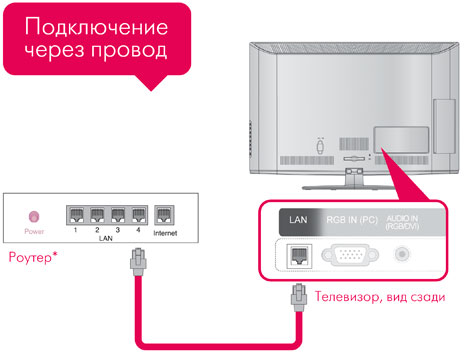
Подключение может быть как по сетевому проводу, так и по Wi-Fi. Давайте подключим наш телевизор к маршрутизатору:
- Включите телевизор.
- Если вы будете подключать устройство к маршрутизатору по проводу, то найдите на задней панели специальный вход и вотките туда провод. Второй конец надо вставить в жёлтый разъём на роутере (LAN-порт).
- Если проводов нет, то ничего не делаем, а подключаться будем по Wi-Fi.
- Нажимаем на пульте кнопку «HOME».
- Выбираем «Настройки».
- Переходим в «СЕТЬ» и далее «Сетевое подключение».
- Выбираем «Проводной» или «Беспроводной».
- Если вы выбрали подключение по Wi-Fi, то далее ничего сложного нет, надо выбрать вашу домашнюю сеть, ввести пароль и подключиться.
Итак, мы подключили телик к локальной сети, теперь идём к нашему компьютеру и ноутбуку.
ПРИМЕЧАНИЕ! Если у вас нет пункта «Сеть», то скорее всего ваш умный телевизор не поддерживает подключение к сети. Если нет раздела «Беспроводная сеть», или он подсвечена серым – то это значит, что в вашем телевизоре нет Wi-Fi модуля. Его можно приобрести отдельно. Но будьте внимательны надо покупать модуль от компании LG и смотреть на список поддерживаемых телевизоров.
Установка и настройка программы
- Для начала нам нужно зайти и скачать LG Smart Share с официального сайта – https://www.lg.com/ru/support/smart-share . Программка подходит под все версии Windows (10, 7, 8.1).

- В разделе DLNA нажимаем на кнопку скачивания. Должен скачаться архив.
- Открываем скаченный архив и распаковываем его.
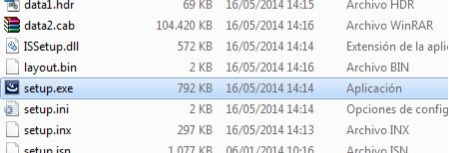
- Далее надо в папке запустить setup.exe двойным щелчком мыши.
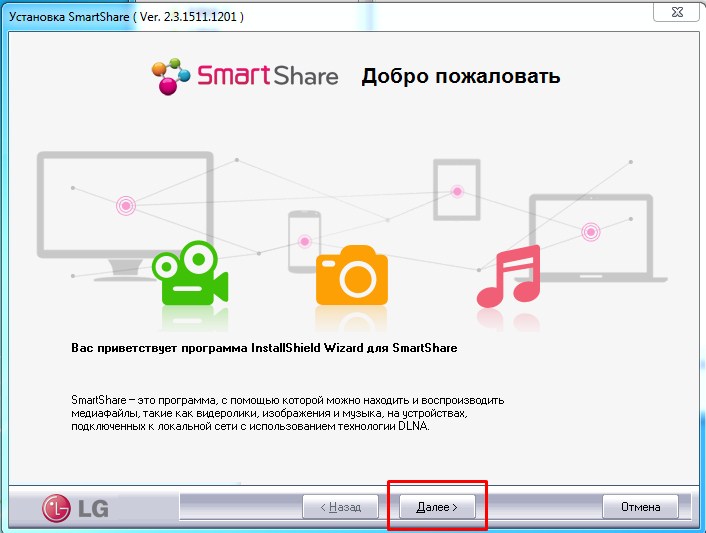
- Откроется окно установки. Жмём «Далее».
- После этого нажимаем «Да», чтобы принять условия лицензионного соглашения.
- Опять жмём «Далее» (но можете выбрать путь установки в другое место).
- Подождите, пока программа установки установит софт на ваш ПК.
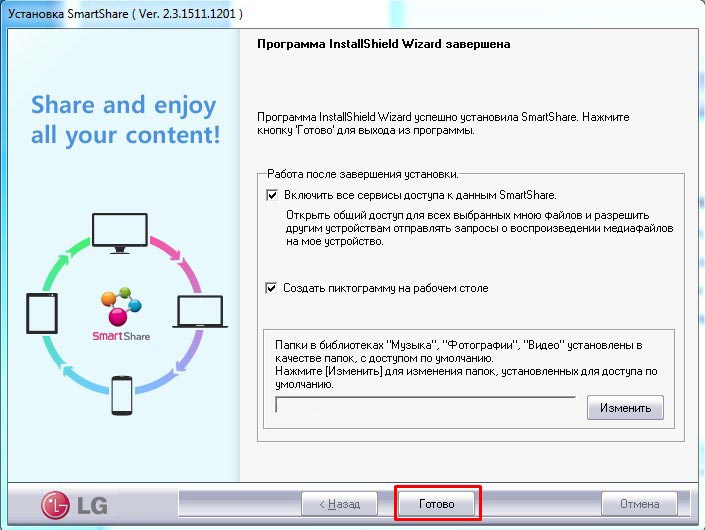
- После установки оставьте галочки по умолчанию и нажмите «Готово».
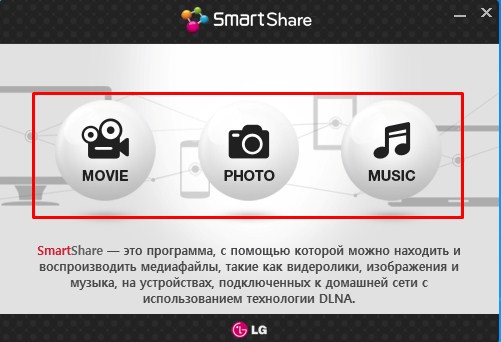
- Теперь перед вашим глазами должна предстать меню с названиями «MOVIE» (Фильмы), «PHOTO» (фотографии), «MUSIC» (Музыка). Нажмите на любой пункт – это не важно. Я нажал на первый пункт.
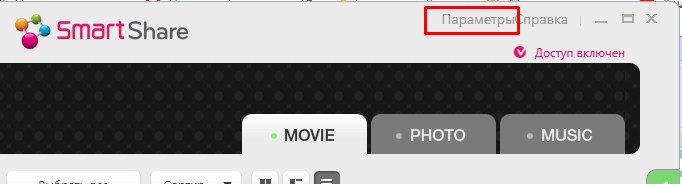
- Как только программа запустится, перейдите в «Параметры», нажав по ссылке в правом верхнем углу окна.
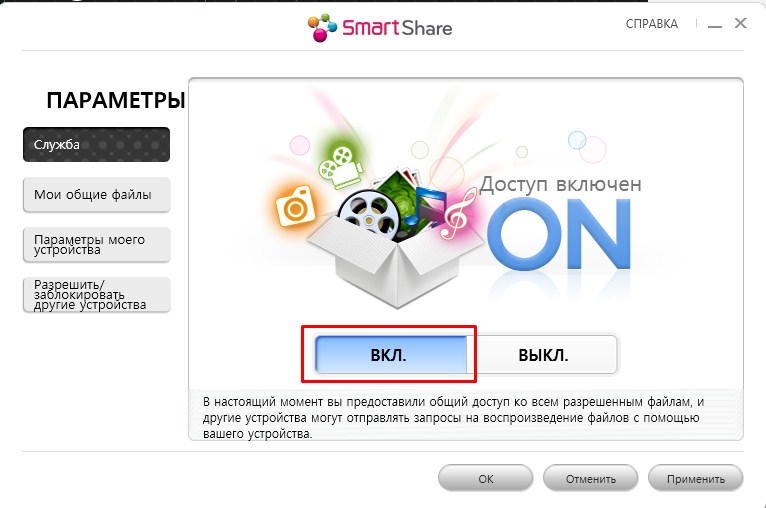
- По умолчанию функция должна быть включена. Если это не так – включите её. И перейдите во вкладку «Мои общие файлы».
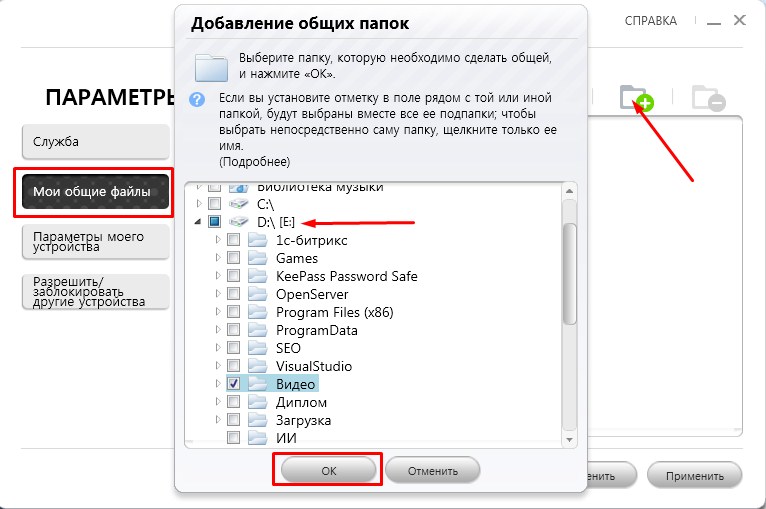
- Теперь нам надо выбрать папку, в которой у вас уже хранятся фильмы или видео. Если её пока нет, то создайте. После этого нажмите на значок папки с плюсиком. Выберите диск, на котором расположена папка с видео. Выберите её и нажмите «ОК». Теперь вы увидите её в общем окне. Нажимаем «Применить» и «ОК».
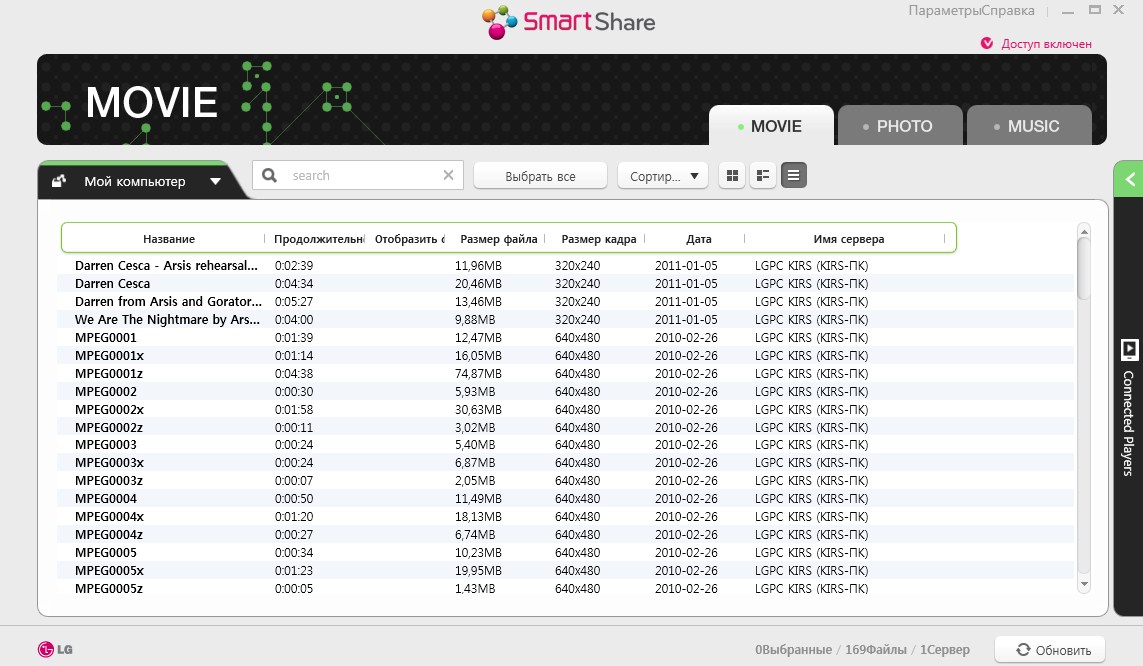
- Далее вы увидите все видеофайлы, которые находятся в этой папке. Теперь эта папка стала видна нашему телевизору, и мы сможем смотреть любое видео именно из этой папки с большого экрана.
- Давайте также сделаем настройку имени компьютера в сети, которое будет отображаться на телевизоре.
- Также идём в «Параметры». Далее «Параметры моего устройства».
- Теперь в поле просто впишите имя компьютера в удобной форме. Например, «Мой компьютер» или «Центральный медиа-сервер». Название может быть любым. Нажмите «Применить».

Далее вы можете создать отдельные папки для фото и музыки. А в соответствующих вкладках ПО «Шары» они настраиваются аналогично, как и «Видео» раздел.
Как воспроизвести фильм или видео?
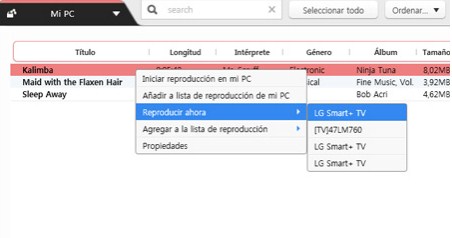
Первый способ – это воспроизведение через компьютер. Вы просто среди списка видео файлов прямо в программе выбираете фильм, нажимаете на него правой кнопкой, из выпадающего меню выбираете «Воспроизвести с помощью» и далее выбираем название нашего телевизора.
Второй способ – это произвести воспроизведение с телевизор. Идём к нашему экрану, берём пульт дистанционного управления.
- Нажимаем на значок домика на пульте или кнопку «HOME».
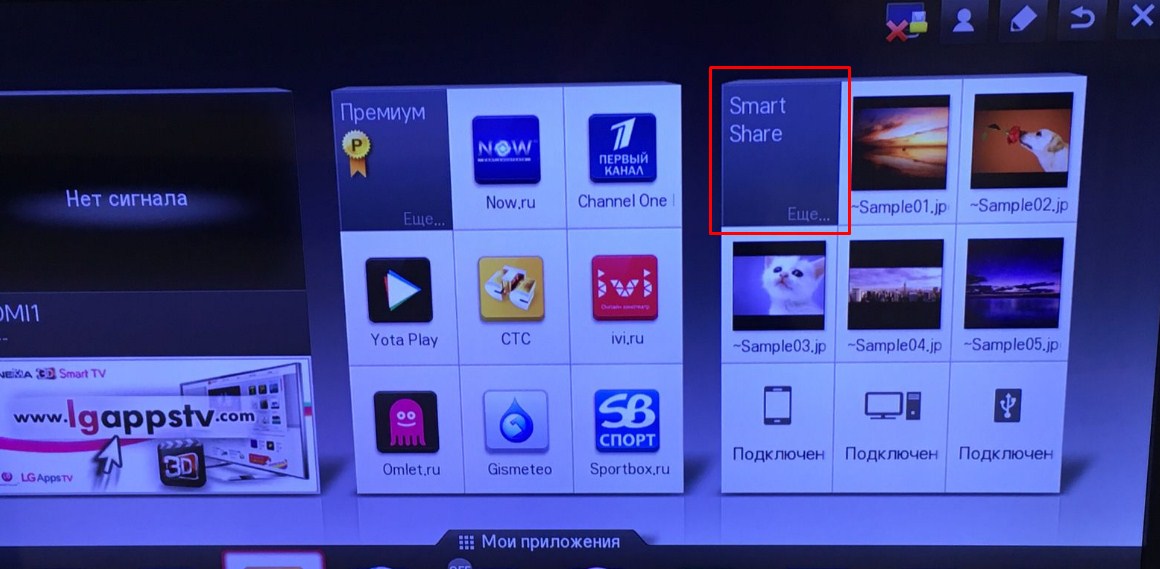
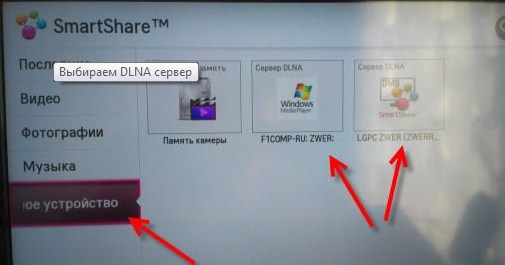
- На некоторых прошивках есть ещё пункт «DLNA» и надо нажать на него. А на остальных, вы должны сразу же увидеть имя нашего компьютера.
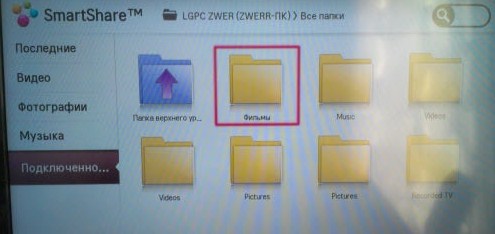
- Переходим в наш сервер и видим папку, которую добавляли в программе. Зайдя в неё, вы увидите все фильмы. Если вы добавили ещё папки с музыкой и фотографиями, то они также будут тут.
Теперь вы сможете всей семьей смотреть любимые фильмы, домашние фотографии и слушать музыку, которые будут находиться на компьютере или ноутбуке.
Я не вижу компьютер в разделе «Подключенные устройства»
Если вы зашли в настройки телевизора и не нашли ваш компьютер, то это значит, что или телевизор, или ПК не подключен к сети роутера. Если подключение идёт по проводу, то подойдите сначала к телевизору и посильнее воткните провод в разъём. То же самое сделайте возле роутера – второй конец посильнее вставьте в LAN разъём передатчика.
Если подключение идёт через Wi-Fi, то сделайте несколько шагов:
- Выключите СМАРТ телевизор и роутер. Через 2-3 минуты включите снова.
- Проверьте насколько хороша связь рядом с телевизором. Просто подключитесь с телефона или планшета к той же беспроводной сети.
- Нажмите кнопку «HOME» – «Smart Share» – «СЕТЬ» – «Wi-Fi Screen Share».
- Переподключитесь к беспроводной сети роутера на телевизоре. Об этом я писал в самом начале статьи.
- Поставьте режим «Wi-FiScreenShare» в режим «Вкл.».
- Проверьте, чтобы ноутбук или компьютер также были подключены к сети. В правом нижнем углу экрана не должно быть соединения с красным крестиком. Если красный крестик есть, то ПК не подключен к сети, и нужно решать эту проблему.
Если и это не помогло, то надо изменить параметры общего доступа в вашем компьютере
Windows 10
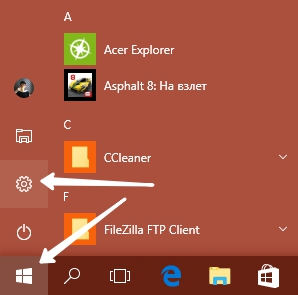
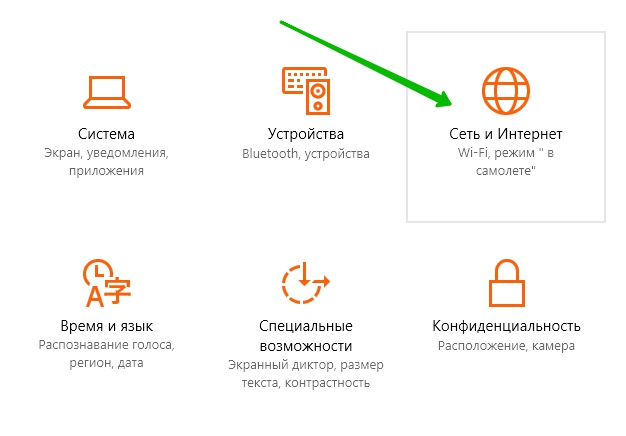
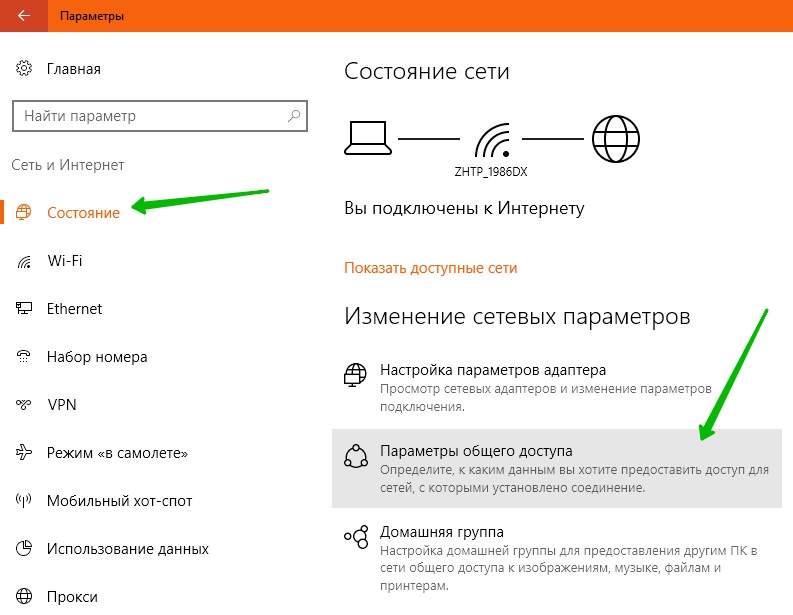
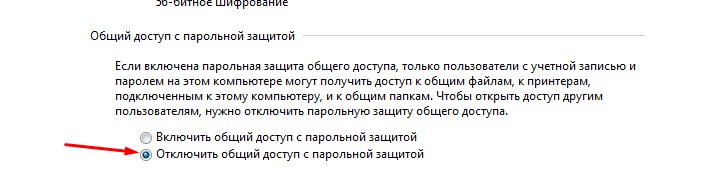
- Отключите доступ по паролю в разделе «Общий доступ с парольной защитой».
Windows 7
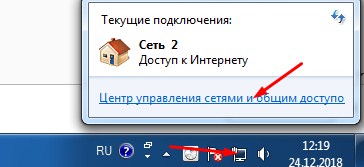
- На седьмой Windows всё куда проще. Нажимаем на подключение.
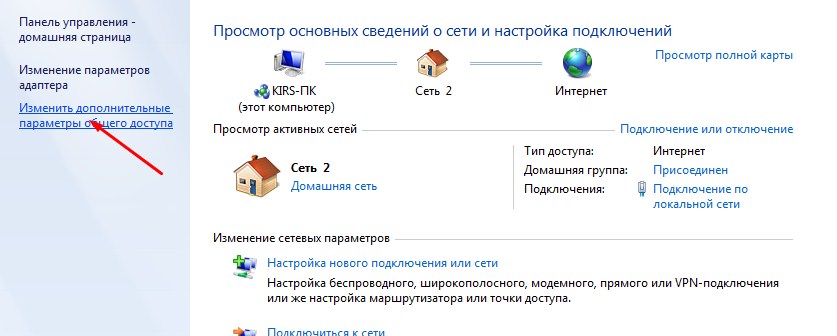
- Выбираем третий пункт в меню слева.
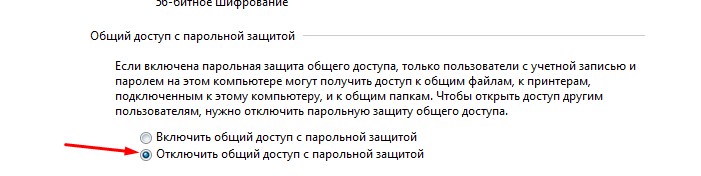
- Отключаем запрос пароля в сети.
Видео, фото или аудио -файлы не воспроизводятся
Телевизоры LG поддерживают не все стандарты медиа-файлов. Так что если вы скачали фильм, а он не воспроизводится, или его не видно в списке – то скорее всего телевизор просто не поддерживает этот формат.
Вот список поддерживаемых форматов:
Видео .asf .wmw .divx .avi .mp4 .m4v .mov .mkv .ts .trp .tp .vob .mpg .mpeg Аудио Mp3 Фото Jpeg, jpg, jps, mpo Если все же поддерживаемый файл не открывается, то возможно он побит. Проверьте его, запустив на компе или ноуте.