
Как очистить кэш на iPad для обеспечения первоклассной производительности и скорости устройства
Вам нужно будет очистите кеш на iPad потому что он засорится и повлияет на работу устройства. Но что такое кэш? Это часть памяти устройства, где хранятся все временные файлы. Он повышает производительность просмотра, позволяя процессору легко получать доступ к общим файлам, но в основном он используется веб-сайтами для хранения изображений продуктов, настроек JavaScript и других удобных настроек. В кэше хранится слишком много информации, которая вам не всегда нужна, что замедляет процесс поиска нужных деталей вашим устройством. Теперь вы можете очистить это на своем iPad, чтобы немного ускорить процесс, и есть много способов сделать это.
- Часть 1. Как эффективно очистить кэш на iPad
- Часть 2. Как очистить кеш приложения на iPad
- Часть 3. Советы: что произойдет, если я очистлю кеш на iPad
- Часть 4. Часто задаваемые вопросы об очистке кэша приложений на iPad
Часть 1. Как эффективно очистить кэш на iPad
У приложений и браузеров есть кеш, и их слишком много, чтобы удалять их по отдельности. Чтобы обеспечить бесперебойную работу вашего устройства, вы можете использовать Очиститель iPhone от Aiseesoft. Настольная программа помогает очистить ненужные файлы с iPad и iPhone в один клик. Он легко удаляет кеш iTunes, Safari и других приложений, которые замедляют работу устройства. Помимо этого, этот инструмент также имеет возможность удалять и удалять приложения, освобождая больше места для хранения. Это более безопасный и быстрый способ стереть ненужные данные и повысить производительность iPad для бесконечного просмотра страниц.

- Очистите кеш на iPad и очистите ненужный мусор для повышения производительности устройства.
- Удалите файлы из фотопленки, фотографии, видео, музыкальную библиотеку и другие приложения.
- Поддержка сжатия и экспорта изображений на ПК для освобождения места.
- Лучше всего подходит для удаления данных одним щелчком мыши на iOS 17 с настраиваемыми параметрами.
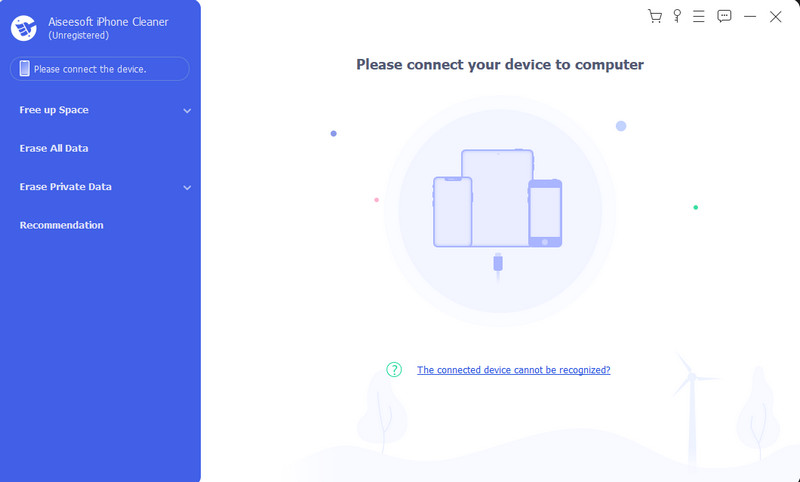
Загрузите Aiseesoft iPhone Cleaner на Windows или Mac. Следуйте инструкциям по установке, затем запустите программу, чтобы начать очистку ненужных файлов. Но перед этим подключите iPad к компьютеру с помощью USB-кабеля.
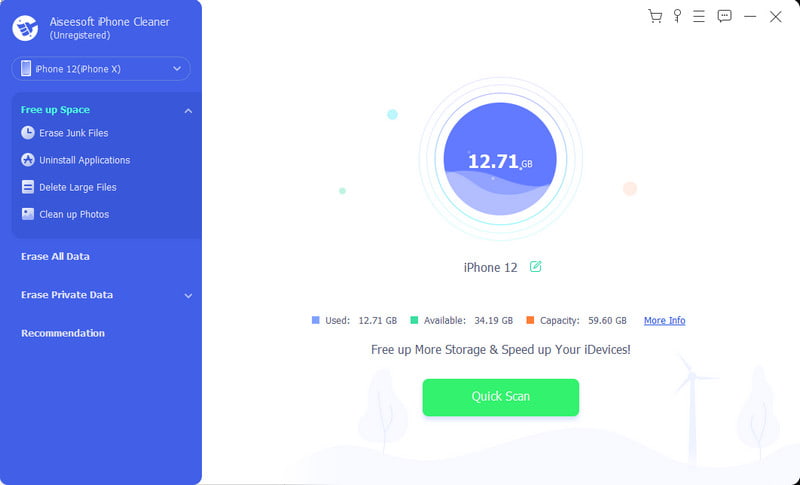
После успешного подключения вы увидите информацию об iPad в левой части интерфейса. Более подробную информацию об устройстве можно найти в меню «Подробнее». Выберите Быстрое сканирование кнопка для сканирования планшета.
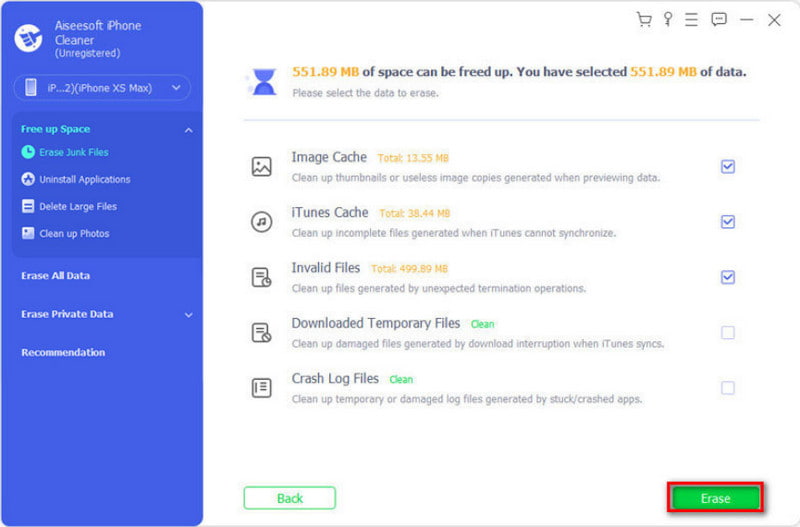
Когда iPhone Cleaner завершит сканирование, выберите файлы, которые хотите удалить, установив флажки. Вы можете отслеживать пространство, которое можно освободить, удалив ненужный кеш и ненужный мусор. Затем нажмите кнопку Стереть Кнопка для подтверждения.
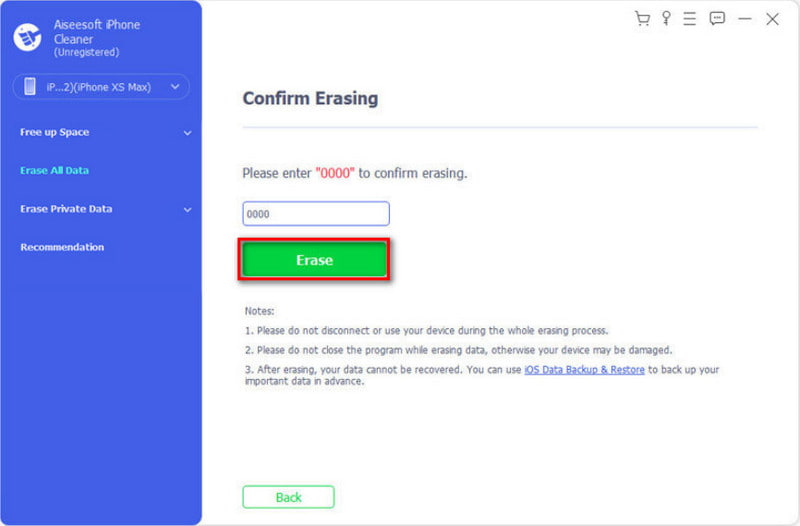
Если вам нужно стереть данные iPhone или iPad, используйте Стереть все данные удалить всю информацию с устройства. Выберите уровень безопасности, который поможет не восстанавливать удаленные данные. Затем нажмите кнопку Начать и введите 0000 . Запустите процесс, нажав кнопку «Стереть».
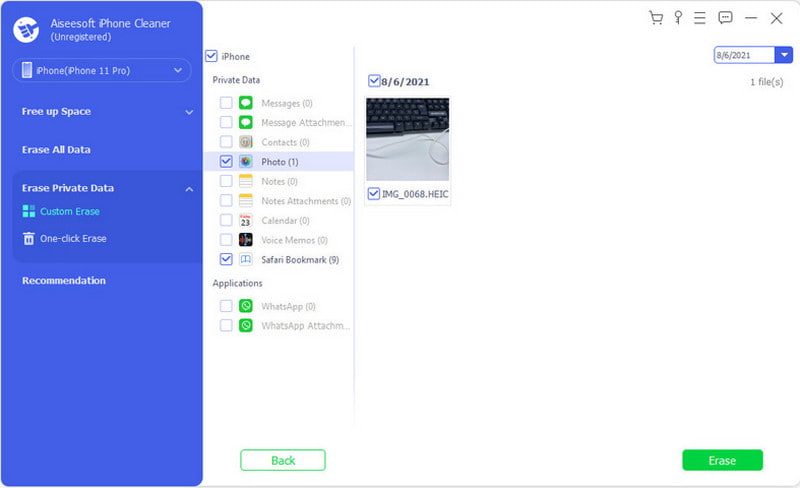
В другом случае выберите Стереть личные данные возможность индивидуального удаления. Пользовательское стирание Опция позволяет вам выбрать файлы или приложения для удаления вместе с их сохраненными данными. После завершения нажмите кнопку Стереть Нажмите кнопку и дождитесь окончания процесса.
Часть 2. Как очистить кеш приложения на iPad
Заметили, что ваш iPad в последнее время стал медленнее? Что ж, потребуется немного ускорить его, удалив сохраненный кеш из Safari, YouTube и других приложений. Если вы всегда пользуетесь Интернетом и используете учетные записи, это повлияет на вашу производительность в Интернете. Это действие приведет к выходу вас из сайтов, но вы можете настроить его через настройки браузера. Более того, даже без Очиститель iPad, вы можете вручную удалить кэш приложения, не теряя при этом данные приложения. Итак, попробуйте эти методы, чтобы очистить кэш на iPad.
Удалить кэш приложения на iPad
Обычно очистить кеш можно, открыв приложение, но это занимает много времени, если у вас много приложений и планшет уже работает медленно. Хорошо, что вы можете индивидуально очистить кеш приложения в настройках, что экономит больше времени. Вот что вам нужно сделать:
Откройте «Настройки» на iPad и перейдите к Общие меню.
Выберите Хранение iPad и дождитесь полной загрузки страницы. Это зависит от данных, сохраненных на устройстве, поэтому это может занять некоторое время.
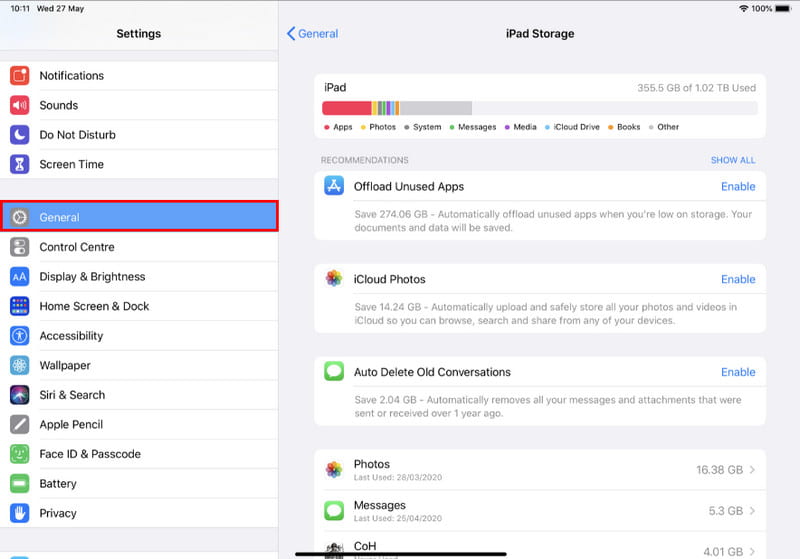
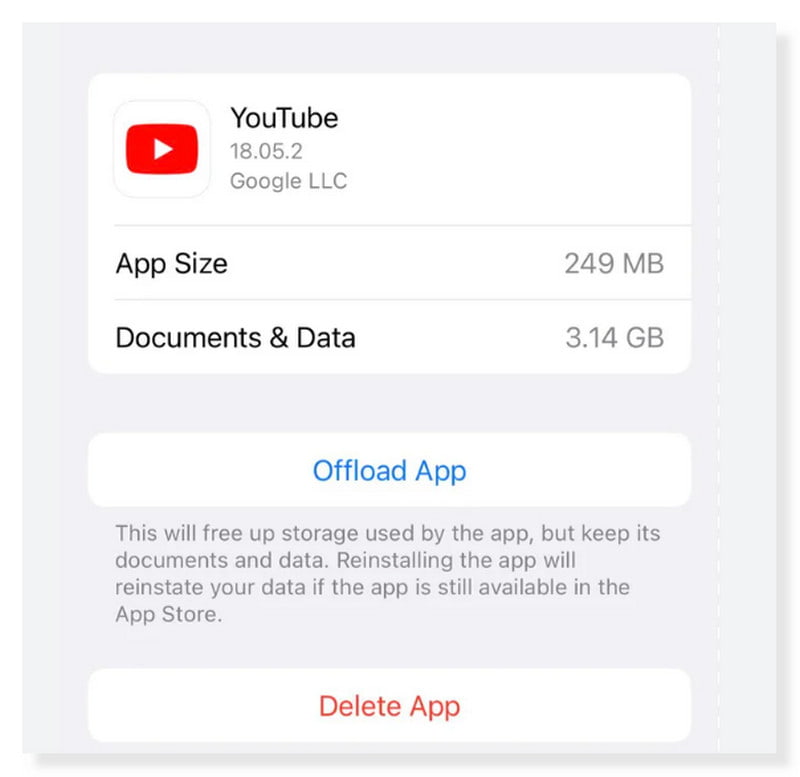
Проверьте приложения, перечисленные на странице, и посмотрите размер файла. Откройте приложение и нажмите кнопку Внедрение приложения кнопка. Он эффективно удалит кеш, сохранив при этом данные приложения. Проделайте ту же процедуру с другими приложениями, чтобы повысить скорость устройства.
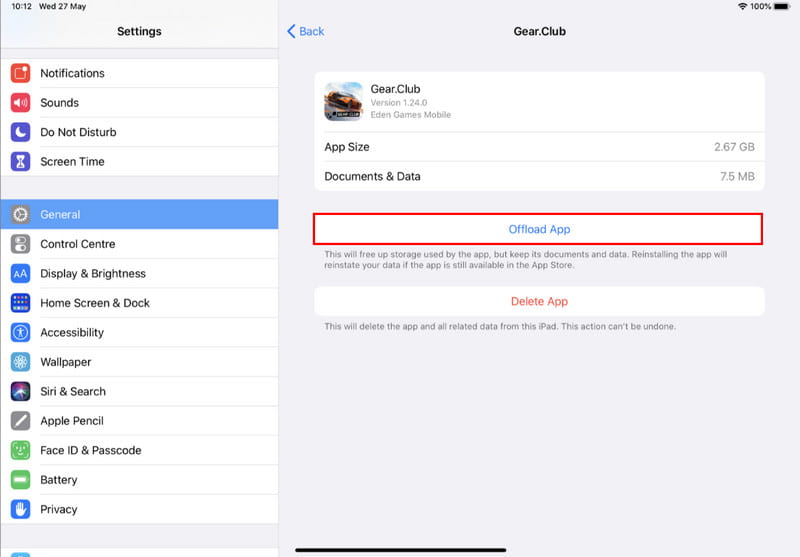
iPad Storage порекомендует удалить все приложения и файлы, которые вы не всегда используете. Сюда входят загруженные телепередачи, видео, приложения и т. д. Эту часть лучше проверить, чтобы удалить ненужные файлы.
Очистить кеш в Safari на iPad
Safari — ваш браузер по умолчанию на устройствах Apple. Он хранит информацию с сайтов, на которые вы заходите. Safari позволяет полностью стереть историю просмотров, кеш и файлы cookie. В отличие от удаления кэша приложения, вы можете легко стереть историю в Safari с настройкой, если вы не хотите выходить из сохраненных учетных записей. Без дальнейшего промедления выполните следующие действия:
В приложении «Настройки» на планшете прокрутите вниз и выберите Safari меню на левой панели.
После загрузки страницы прокрутите вниз и выберите Очистить историю и данные веб-сайта вариант. При появлении запроса подтвердите действие, коснувшись значка Очистить историю и данные веб-сайта кнопку.
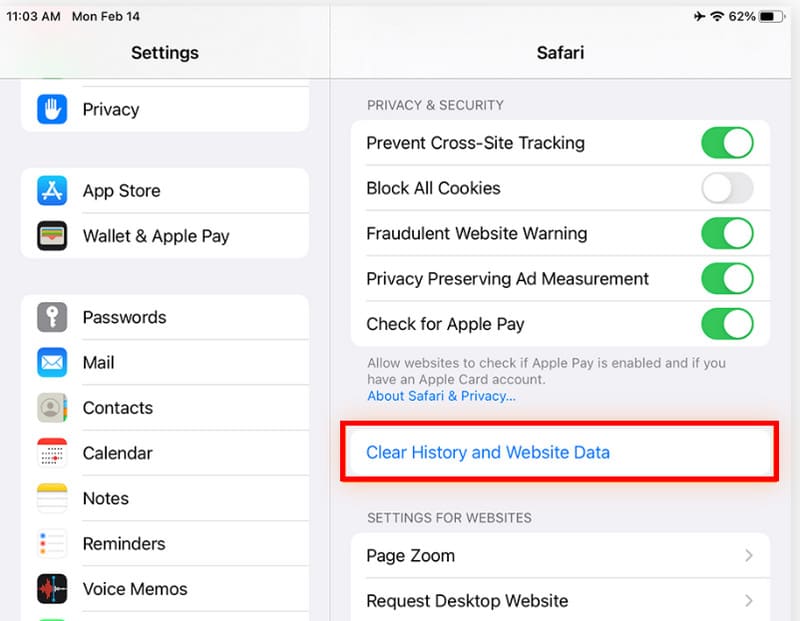
Кроме того, вы можете очистить кеш в браузере, но сохранить историю посещений. Вернуться в Safari меню и выберите опцию «Дополнительно».
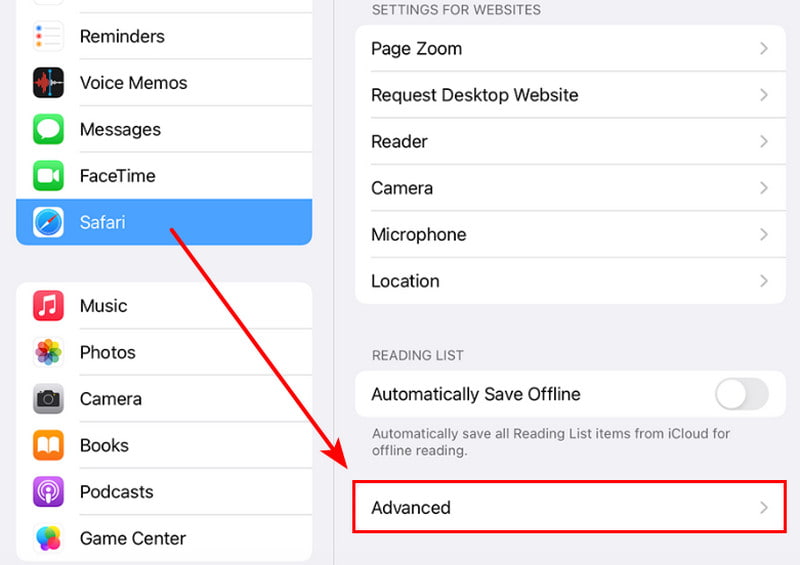
Перейдите в Сайт данных меню и коснитесь Управлять данными веб-сайта кнопка. Некоторые истории посещений удаляются из браузера.
Как очистить кеш на iPad Chrome
Google Chrome — это дополнительный браузер, который вы можете использовать на iPad. Он обеспечивает эффективность с точки зрения использования, производительности и настройки. Однако кеш может замедлить процесс, особенно если вы не очищаете его регулярно. Используйте следующие шаблоны для очистки кеша.
Откройте приложение Google Chrome на планшете, затем коснитесь значка три-точка в правом верхнем углу браузера. Выберите Настройки.
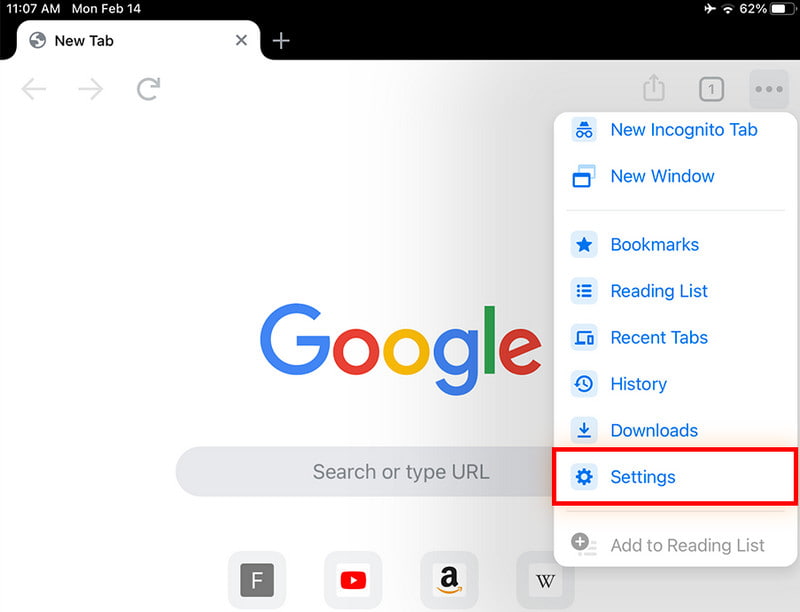
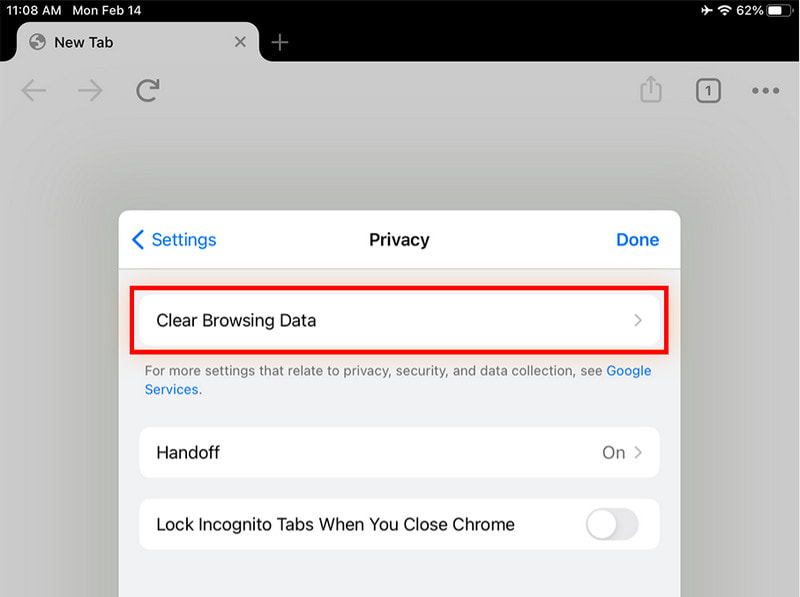
Прокрутите вниз, пока не увидите Конфиденциальность вариант. Нажмите на него, чтобы открыть новую страницу. Выбрать Удалить данные о просмотре веб-страниц меню, затем выберите Кэшированные изображения и файлы вариант. Если вы не хотите удалить другую информацию, не проверяйте другие данные.
Чтобы подтвердить удаление, коснитесь красного значка Удалить данные о просмотре веб-страниц в нижней части страницы.
Как очистить кэш YouTube на iPad
Если вы любитель смотреть видео, ваше приложение YouTube на iPad может занимать много кэша, что приведет к снижению скорости работы устройства. В конечном итоге это также повлияет на производительность и качество видео на YouTube, даже при стабильном подключении к Интернету. Вот как очистить кеш в приложении:
Зайдите в приложение настроек на iPad и прокрутите вниз до Общие меню. Нажмите на него и отправляйтесь в Хранение iPad опцию.
Выберите приложение YouTube из списка приложений, затем нажмите кнопку Внедрение приложения кнопка для удаления приложения. Обратите внимание, что это приведет к удалению приложения, но вы всегда можете переустановить YouTube из App Store, и тогда оно восстановит данные.
Часть 3. Советы: что произойдет, если я очистлю кеш на iPad
На самом деле кеш помогает определить ваши интересы при работе в Интернете или использовании приложения. Но он может накапливаться, и кеш может стать проблемой для устройства. Когда вы замечаете, что ваш iPad работает, очистка кэша — рекомендуемый метод регулирования скорости. Но что на самом деле происходит при их удалении из браузеров и приложений?
Хороший выбор очистки кэша приведет ваш iPad в идеальный вид. Но вот что происходит с приложением, которое вы очистили: некоторые настройки будут удалены, но вы не выйдете из учетных записей и других учетных данных. Для браузеров будет удалена история поиска, а для приложений — временные файлы. Не волнуйся; эти файлы можно будет получить снова, если вы продолжите использовать приложения. Регулярное удаление кэша не только полезно для технической гигиены, но и освобождает больше места для хранения.
Однако вы должны понимать, что удаленная информация приведет к некоторым задержкам при использовании приложения или посещении веб-сайта, и это связано с тем, что данные необходимо будет загрузить заново. Также обратите внимание, что очистку кэша, истории и файлов cookie не следует выполнять так часто, поскольку при этом потеряется смысл загрузки улучшений. Сделайте это, когда устройство работает медленнее или капризничает.
Часть 4. Часто задаваемые вопросы об очистке кэша приложений на iPad
Стоит ли очищать кеш на iPad?
Абсолютно да. Это защитит ваше устройство от перегрева и сэкономит больше места. Но если у вас нет снижения производительности, вам не нужно очищать кеш на планшете.
Как очистить iPad, чтобы он работал быстрее?
Помимо очистки скопившегося кэша приложений и браузеров, вы также можете удалить историю просмотров и ненужные приложения со своего устройства. Проверьте подключение к Wi-Fi, чтобы узнать, не приводит ли оно к снижению производительности, или обновите приложения новыми версиями.
Как проверить кэш-память на iPad?
Зайдите в приложение «Настройки» и перейдите непосредственно к Общие меню. Нажмите Хранение iPad вариант, и он покажет все приложения с их памятью и данными. Здесь вы также можете выполнить удаление кэша приложения и данных приложения.
Как часто мне следует очищать кэш на iPad?
Рекомендуемый график очистки кэша на вашем устройстве — каждые несколько месяцев. Если у вас не слишком много экранного времени и вы не открываете слишком много приложений и веб-сайтов, возможно, вам придется удалить некоторые неиспользуемые и чаще очищать кеш.
Ограничивает ли мой iPad кэш браузеров и приложений?
Нет. iPad и любое другое устройство не ограничивают входящий кэш из приложений и браузеров. Устройство может хранить как можно больше данных, пока оно в конечном итоге не будет использовать все пространство хранения или не приведет к снижению производительности.
Очистите кеш вашего iPad для регулирования скорости серфинга устройства. В этой статье показаны лучшие способы удаления кеша из Safari, Google Chrome, YouTube и других приложений. Но поскольку удаление всех кешей приложений на iPad может занять некоторое время, рекомендуется использовать Aiseesoft iPhone Cleaner для удаления ненужных файлов одним щелчком мыши. Попробуйте бесплатную версию и оцените максимальную производительность вашего устройства.
Что вы думаете об этом посте.
Рейтинг: 4.9 / 5 (на основе голосов 375) Подпишитесь на нас в
Более Чтение

Оставьте свой комментарий и присоединяйтесь к нашему обсуждению
Очиститель iPhone
iPhone Cleaner может выборочно очищать ненужные данные на вашем устройстве. Вы также можете использовать его, чтобы стереть личные данные и сделать ваш iPhone / iPad / iPod Touch быстрым и безопасным.
Как очистить кэш и «Другое» на iPhone и iPad — рабочие способы
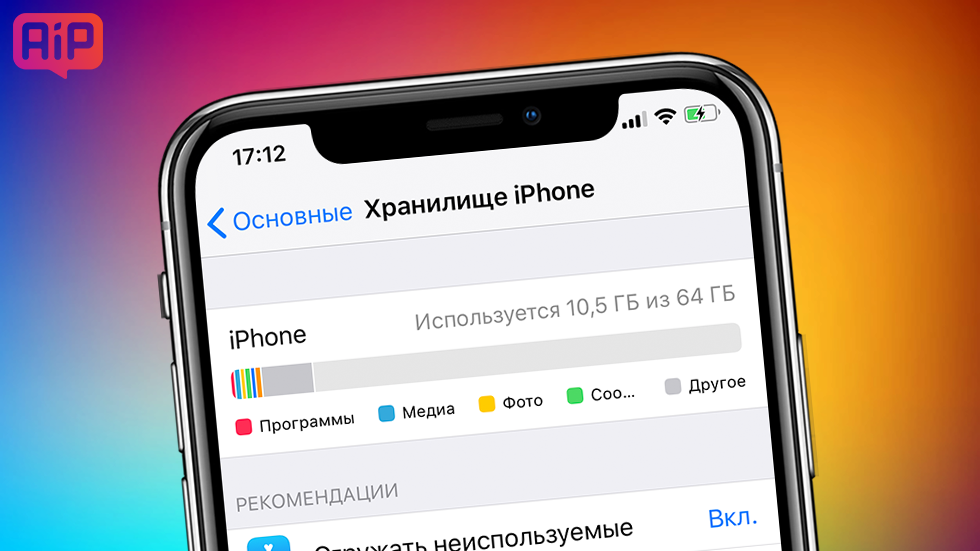
Как почистить кэш и удалить «Другое» на iPhone и iPad.
Со временем iPhone и iPad начинают работать медленнее, а их встроенная память забивается всяким хламом. Это известный факт, который пользователей устройств Apple не устраивает, но с ним приходится мириться. Или же бороться, например, очищать кэш iPhone и iPad, удаление которого позволяет и ускорить работу, и освободить ценное место в памяти. В этой инструкции рассказали о том, как очистить кэш и «Другое» на iPhone и iPad. Собрали только проверенные и эффективные способы.
Как эффективно очистить кэш на iPhone и iPad без потерь данных
Начнем с наиболее оптимального и эффективного способа очистки кэша на iPhone и iPad с помощью iTunes. Данный метод не удаляет весь кэш полностью, а удаляет только реальный «мусор». Например, после использования способа вложения в Viber или WhatsApp не будут удалены, так как iTunes не считает их «мусором». Однако свободное место на устройстве все же появится и немало.
- Что удаляется? С iPhone или iPad удаляется именно «вредный кэш» — «мусор», который не нужен в системе.
- Сколько времени занимает очистка? От 10 до 30 минут в зависимости от количества установленных приложений.
- Что-нибудь важное удалится? Нет, весь контент на iPhone и iPad останется в целости.
- Нужно ли будет вводить пароли в приложениях? Нет, после восстановления вы сразу же сможете пользоваться любыми приложениями без необходимости выполнять авторизацию.
- Сколько место освобождается? От 1 до 4 ГБ.
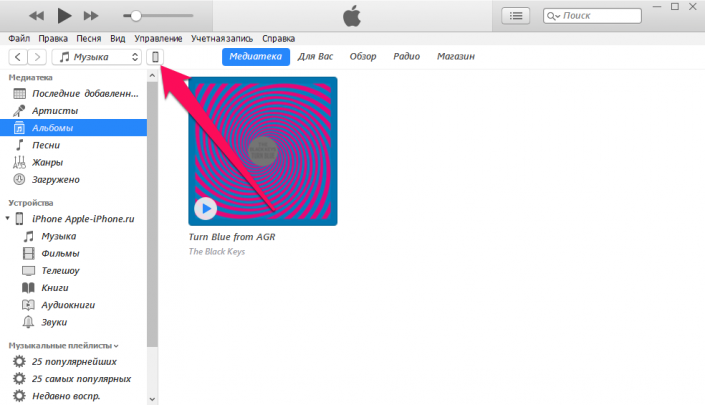
Шаг 1. Подключите iPhone или iPad к компьютеру, запустите iTunes и выберите мобильное устройство на главном экране программы.
Шаг 2. Поставьте флажок на пункте «Шифровать резервную копию iPhone» и введите пароль для резервной копии. Важно! Пароль обязательно необходимо запомнить.
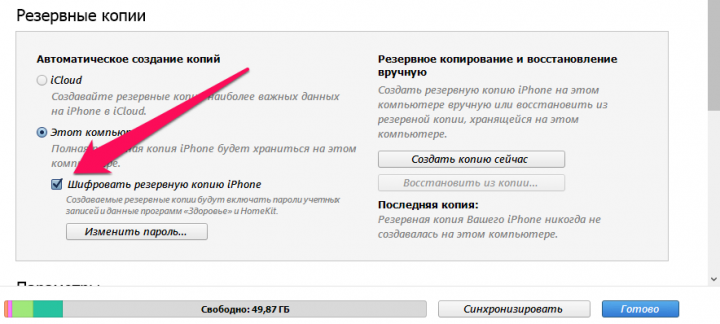
Шаг 3. Нажмите «Создать копию сейчас» для создания резервной копии вашего iPhone или iPad на компьютере. Дождитесь выполнения операции.
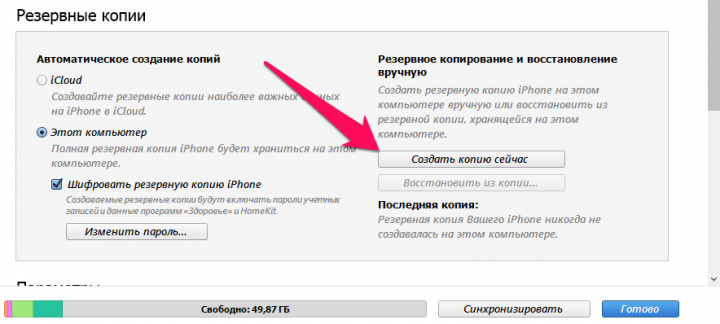
Шаг 4. После создания резервной копии на iPhone или iPad перейдите в меню «Настройки» → [ваше_имя] → iCloud → «Найти iPhone» и отключите функцию «Найти iPhone». Это необходимо для последующего восстановления из только что созданной резервной копии. Если функция «Найти iPhone» будет включена, то iTunes не позволит выполнить восстановление.
Примечание: для отключения функции «Найти iPhone» понадобится ввести пароль от Apple ID.
Шаг 5. В iTunes нажмите «Восстановить из копии» и подтвердите начало восстановления, введя ранее установленный пароль. Не отключайте iPhone или iPad от компьютера до тех пор, пока мобильное устройство не будет перезагружено и не появится в iTunes.
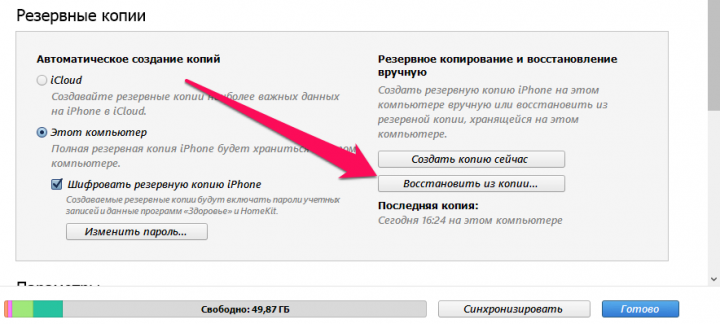
Шаг 6. Когда iPhone или iPad включится вам останется только еще раз ввести пароль от вашей учетной записи Apple ID, а также дождаться, пока все приложения будут установлены.
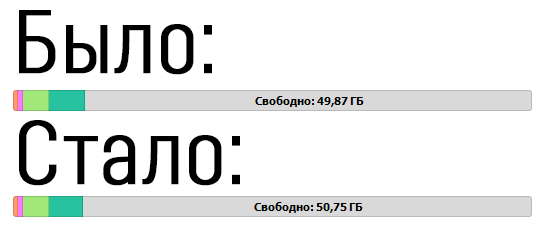
Готово! Когда мобильное устройство вновь отобразится в iTunes, вы сможете тут же увидеть сколько места было освобождено на нем в результате удаления кэша. В нашем случае на iPhone появились дополнительные 900 МБ. Важно отметить, что это при условии, что на iPhone буквально месяц назад выполнялся полный сброс. Если ваш iPhone или iPad находился в активном использовании длительное время, то на устройстве определенно освободится гораздо больше памяти.
Как удалить кэш конкретного приложения на iPhone и iPad
Предыдущий способ хорош тем, что все важные для пользователей данные точно остаются на iPhone или iPad. Документы и данные, например, уже упомянутые вложения в мессенджерах (это чаще всего фотографии, многие из которых могут быть памятными) сохраняются. Однако пользователям чаще всего без разницы на кэш в большинстве приложений, так как он не представляет из себя никакой ценности. Способ удалить кэш конкретных приложений существует, но назвать удобным его нельзя.
Шаг 1. Перейдите в меню «Настройки» → «Основные» → «Хранилище iPhone».
Шаг 2. Дождитесь загрузки списка приложений, после чего выберите приложение, кэш которого хотите полностью удалить. Все установленные приложения в списке отсортированы по размеру, что позволяет быстрее и проще определить «вредителей».
Шаг 3. На странице приложения обратите внимание на графу «Документы и данные». В ней и отображается размер кэша приложения. Для его очистки необходимо нажать «Удалить программу», подтвердить удаление, а после вновь установить приложение из App Store.
К сожалению, более удобного способа очистки кэша приложений на iPhone и iPad в Apple пока не реализовали. Тем не менее, этот трудоемкий способ вполне дает возможность разобраться с кэшем более детально.
Как удалить кэш Safari на iPhone и iPad
Очень много места на iPhone и iPad занимает кэш браузера Safari. Примечательно, что совсем активно пользоваться браузером для этого вовсе необязательно. Даже относительно редкие посещения веб-страниц через Safari наполняют «корзину с кэшем» моментально. Для удаления кэша Safari в Apple предусмотрели функцию.
Шаг 1. Перейдите в меню «Настройки» → Safari.
Шаг 2. Внизу страницы с параметрами нажмите «Очистить историю и данные». iOS предупредит вас о том, в результате очистки удалится история просмотров, файлы cookie и другие данные просмотра.
Шаг 3. Подтвердите выполнение операции.
Очистка кэша Safari выполняется мгновенно, но итог вас непременно обрадует. В нашем случае в памяти iPhone освободилось более 700 МБ.
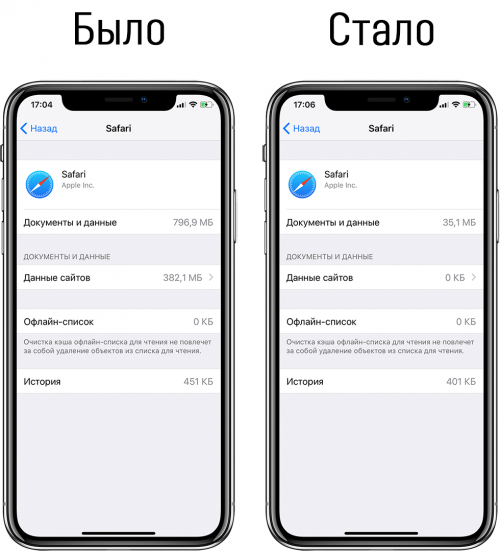
Как полностью удалить кэш на iPhone и iPad
Полностью удалить кэш, он же раздел «Другое», невозможно без выполнения полного сброса iPhone или iPad. Ни одна утилита для компьютера, и тем более, ни одно приложение из App Store не способно полностью разобраться с кэшем. Поэтому, если кэш на вашем iPhone или iPad действительно не дает жить, то этот радикальный метод по-настоящему выручит.
Для полного сброса iPhone или iPad необходимо перейти на нем в меню «Настройки» → «Основные» → «Сброс» → «Стереть контент и настройки». iOS попросит вас подтвердить операцию путем ввода пароля. Важно! Система делает это не просто так. В результате полного сброса с iPhone или iPad будут удалены все данные. Обязательно создайте свежую резервную копию в iTunes или iCloud для последующего восстановления.
После выполнения полного сброса iPhone или iPad останется лишь настроить. На этапе настройки iOS предложит выполнить восстановление из резервной копии, что, конечно же, рекомендуется, так как на мобильное устройство будут восстановлены все важные данные. Разумеется, кэш таковыми данными не считается, и он не вернется на устройство. Если же хочется максимально «чистый» iPhone и iPad, то устройство можно настроить как новое. Ваши данные в таком случае не сохранятся, но никакого кэша и категории «Другое» на гаджете точно не останется.
Как частично очистить кэш на iPhone и iPad без использования компьютера
Если у вас под рукой нет компьютера с iTunes, а очистить iPhone или iPad от кэша все же хочется, можно воспользоваться специализированными приложениями из App Store. Сразу же подчеркнем, они очищают кэш лишь частично, так как Apple не позволяет их инструментам «залезать куда не нужно».
Из-за ограничений такие приложения не могут справиться с очисткой кэша так же эффективно, как iTunes. Тем не менее, если использовать iTunes возможности нет, приложения хоть как-то, но смогут помочь. Наиболее эффективными из таких приложений являются Magic Cleaner и Battery Saver.
Принцип их работы одинаковый. Необходимо запустить приложение и нажать Clean Junk или «Очистить мусор». Оба приложения бесплатны, но содержат встроенную рекламу. И еще раз отметим, что эффективно очищать кэш такие утилиты не в состоянии, поэтому рекомендуем воспользоваться первыми тремя проверенными способами.
Очистите кэш и файлы cookie на iPad в 6 надежных решениях (2023 г.)

Обновлено Бои Вонг / 18 августа 2022 г. 14:20
Благодаря большому экрану iPad обеспечивает лучший пользовательский опыт, когда пользователи смотрят телепередачи, клипы, фильмы, проверяют электронную почту, сообщения и т. д. Без сомнения, iPad — это хороший выбор в повседневной жизни, учебе или работе. Однако кеш, файлы cookie и другие ненужные файлы будут накапливаться на вашем устройстве и вызывать различные проблемы. Например, iPad работает медленнее, сбой приложения, белый экран и многое другое.
На данный момент вам нужно выяснить, как очистить кеш и куки с iPad.
Этот пост покажет вам 6 проверенных методов, и вы можете проверить и свободно попробовать их соответственно.
- Часть 1. Очистите кеш и файлы cookie на iPad с помощью FoneEraser для iOS
- Часть 2. Как очистить кэш и файлы cookie на iPad в настройках
- Часть 3. Очистить кеш и файлы cookie на iPad в приложениях
- Часть 4. Как очистить кэш и файлы cookie на iPad с помощью AssistiveTouch
- Часть 5. Выгрузка приложения для удаления кэша iPad
- Часть 6. Переустановите приложение, чтобы очистить кэш iPad
- Часть 7. Часто задаваемые вопросы о том, как очистить кэш на iPad
1. Очистите кеш и файлы cookie на iPad с помощью FoneEraser для iOS.
Для решения проблем бесчисленных пользователей iPad на рынке появляется все больше и больше инструментов, помимо способов Apple. Если вы один из тех, кому не нравятся способы Apple, потому что вы с ними не знакомы, вы можете попробовать сторонний, представленный в этой части.
FoneEraser для iOS это тот, который вы не должны пропустить. Это поможет вам освободить место на устройствах iOS by удаление ненужных файлов, приложения, фотографии или большие файлы без потери других данных. А также предоставляет расширенный режим для стирания всех данных на 3 уровня, удаляя все данные с устройств.

FoneEraser для iOS — лучший очиститель данных iOS, который может легко и безвозвратно стереть все содержимое и настройки iPhone, iPad или iPod.
- Удалите ненужные данные с iPhone, iPad или iPod touch.
- Стереть данные быстро с одноразовой перезаписью, которая может сэкономить ваше время для большого количества файлов данных.
- Это безопасно и просто в использовании.
Вы всегда можете использовать его для очистки кэша iPad и файлов cookie соответственно, поскольку он поддерживает iPhone, iPad и iPod Touch. Не терпится научиться им пользоваться? Ниже представлена демонстрация.
Шаг 1 Скачайте и установите FoneEraser для iOS на компьютере. Запустите его после этого.
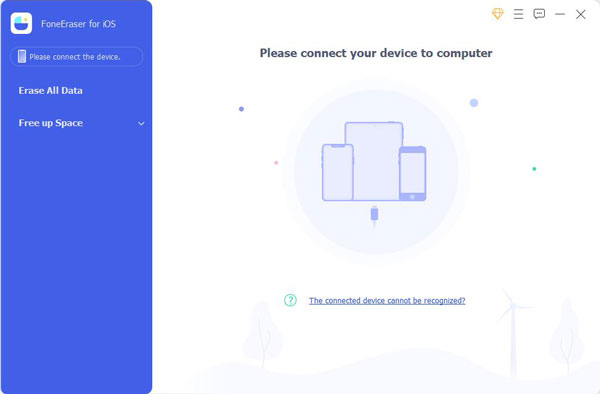
Шаг 2 Подключите iPad к компьютеру, выберите Свободное пространство, и он покажет статус вашего устройства после обнаружения.
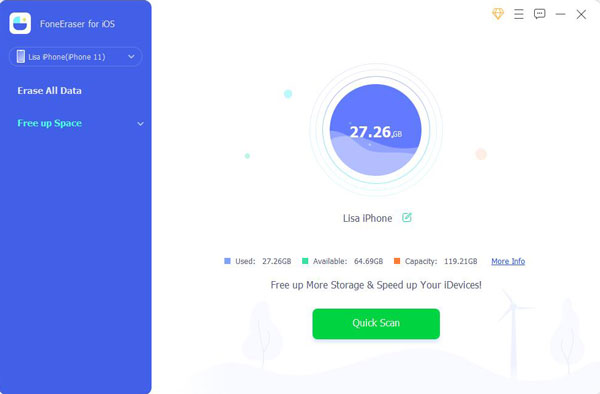
Шаг 3 Нажмите Стереть кнопка рядом с Стереть ненужные файлы в конце концов.
Так легко, правда? Вы можете легко использовать его даже для новичков. Тем не менее, вы должны выбрать один, как FoneEraser для iOS для очистки данных iPad.
Если вам нужны дополнительные решения, перейдите к следующим частям. Рекомендуется перейти к Настройки > Общие > Хранение iPad чтобы проверить состояние хранилища, вы можете использовать следующие способы в соответствии с вашими потребностями.
FoneEraser для iOS — лучший очиститель данных iOS, который может легко и безвозвратно стереть все содержимое и настройки iPhone, iPad или iPod.
- Удалите ненужные данные с iPhone, iPad или iPod touch.
- Стереть данные быстро с одноразовой перезаписью, которая может сэкономить ваше время для большого количества файлов данных.
- Это безопасно и просто в использовании.
2. Как очистить кэш и файлы cookie на iPad в настройках
Вы знаете, приложение «Настройки» на iPad позволяет вам управлять данными, настройками и устройствами. Итак, вы можете очистить кеш iPad в приложении «Настройки» с помощью следующих руководств.
Это пример Сафари:
Шаг 1 Перейдите в Настройки приложение на iPad и выберите Общие > Хранилище iPhone.
Шаг 2 Выберите Safari приложение> Очистить историю и данные веб-сайта.
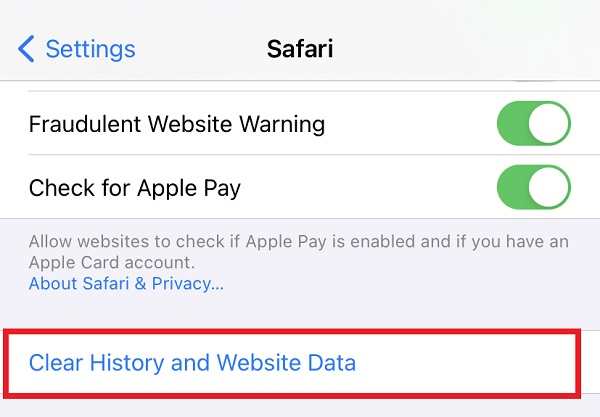
Вы также можете выбрать другие приложения здесь и проверить подробные настройки.
3. Очистить кеш и файлы cookie на iPad в приложениях
Таким же образом вы также можете открыть приложение на iPad, чтобы очистить кеш и файлы cookie. Каждое приложение имеет интерфейс настроек, позволяющий пользователям управлять данными. Вы можете проверить ниже подробные шаги по очистке кеша в приложении iPad Chrome.
Шаг 1 Откройте Chrome приложение на iPad, выберите Больше значку.
Шаг 2 Выберите История компании > Очистить данные просмотра кнопку.
Шаг 3 Проверьте данные, которые хотите удалить, и коснитесь Очистить данные просмотра кнопку.
Вы также можете открыть другие приложения, чтобы найти меню настроек. Затем внимательно проверьте кнопки, чтобы очистить файлы кеша.
FoneEraser для iOS — лучший очиститель данных iOS, который может легко и безвозвратно стереть все содержимое и настройки iPhone, iPad или iPod.
- Удалите ненужные данные с iPhone, iPad или iPod touch.
- Стереть данные быстро с одноразовой перезаписью, которая может сэкономить ваше время для большого количества файлов данных.
- Это безопасно и просто в использовании.
4. Как очистить кэш и файлы cookie на iPad с помощью AssistiveTouch
AssistiveTouch — это новая функция iOS на устройстве для удобного и простого доступа к тому, что вам нужно. Это поможет вам вернуться на главный экран, делать снимки экрана, блокировать экран, регулировать громкость и многое другое. Более того, это также поможет вам удалить кеш на iPad и одновременно устранить некоторые неизвестные проблемы. Ниже описано, как очистить кэш и файлы cookie iPad с помощью AssistiveTouch.
Шаг 1 Включите iPad AssistiveTouch через Универсальный доступ > трогать > AssistiveTouch.
Шаг 2 Удерживайте кнопку мощностью и один объем вместе, пока не увидите ползунок.
Шаг 3 Нажмите AssistiveTouch значок> Главная кнопку.
Шаг 4 Введите правильный код доступа к iPad. Он будет закончен через некоторое время.
Этот метод не всегда будет работать. Если нет, вы можете попробовать следующие способы.
5. Переустановите приложение, чтобы очистить кэш iPad.
Если вы установили некоторые приложения из App Store, вы можете удалить их со своего iPad, чтобы удалить все кэш-файлы и ненужные файлы. Затем установите его снова, чтобы вернуть его. У вас есть 3 варианта удаления приложения, проверьте их ниже.
Вариант 1. Удерживайте значок приложения, которое хотите удалить, пока не увидите значок удаления в верхнем левом углу. Нажмите на него, чтобы удалить его.
Вариант 2. Удерживайте значок приложения, которое хотите удалить, пока не появятся варианты. Выберите Удалить приложение.
Вариант 3. Перейти к Настройки > Общие > Хранилище iPhone. Выберите приложение и выберите Удалить приложение кнопку.
Наконец, вы можете зайти в App Store, чтобы снова установить приложения.
FoneEraser для iOS — лучший очиститель данных iOS, который может легко и безвозвратно стереть все содержимое и настройки iPhone, iPad или iPod.
- Удалите ненужные данные с iPhone, iPad или iPod touch.
- Стереть данные быстро с одноразовой перезаписью, которая может сэкономить ваше время для большого количества файлов данных.
- Это безопасно и просто в использовании.
6. Переустановите приложение, чтобы очистить кэш iPad.
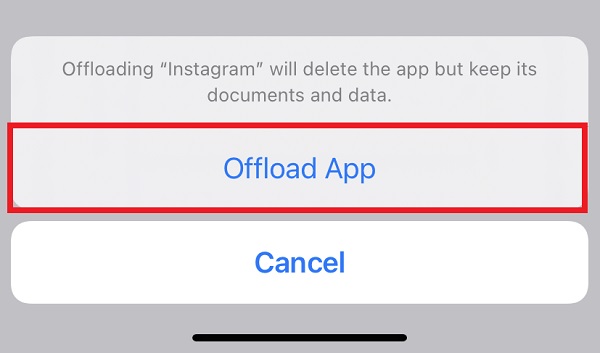
Когда вы попробуете вариант 3 в части 5, вы, возможно, увидите кнопку «Выгрузить приложение». Что это? На самом деле, это помогает вам удалить приложение, но сохранить данные. Таким образом, данные вашего приложения будут возвращены при повторной установке приложения. Полезно удалить кеш с iPad. Попробуйте выполнить следующие действия.
Шаг 1 Запустите приложение «Настройки» на iPad и выберите Общие > Хранилище iPhone.
Шаг 2 Прокрутите вниз, чтобы найти приложение, и нажмите на него.
Шаг 3 Выберите Внедрение приложения кнопку.
8. Часто задаваемые вопросы об очистке кэша iPad
Как очистить кэш YouTube на iPad?
Перейдите на Настройки > Приложения > Менеджер приложений > Хранилище > YouTube > Очистить кэш.
Как очистить кэш Chrome на iPad?
Откройте браузер и нажмите кнопку МЕНЮ икона. Выбрать Больше/больше инструментов > История компании > Очистить данные просмотра. Выберите диапазон дат и выберите Очистить данные/Очистить данные просмотра.
Что произойдет, если я удалю данные на YouTube?
Некоторые сохраненные данные будут удалены, а ваши учетные записи, в которые вы вошли, будут отключены после этого, и все на YouTube, которое вы хотите посмотреть, потребуется некоторое время для повторной загрузки.
Вот и все о том, как очистить кеш и куки на iPad. Вышеуказанные методы проверены и эффективны. Однако, FoneEraser для iOS является наиболее рекомендуемым, потому что он поддерживает все устройства iOS, и у вас есть 2 режима для удаления данных iPad с потерей данных или без нее. Почему бы не скачать и не начать пользоваться его преимуществами прямо сейчас!
FoneEraser для iOS — лучший очиститель данных iOS, который может легко и безвозвратно стереть все содержимое и настройки iPhone, iPad или iPod.
- Удалите ненужные данные с iPhone, iPad или iPod touch.
- Стереть данные быстро с одноразовой перезаписью, которая может сэкономить ваше время для большого количества файлов данных.
- Это безопасно и просто в использовании.
Статьи по теме
- iTunes Backup Extractor: извлечение фотографий из iTunes Backup
- Как распечатать iMessages с iPhone
- Есть ли iCloud Backup Safari History, как просмотреть?
Как очистить кэш Safari и почему это важно всегда делать на iPhone, iPad или MacBook
Хорошим вариантом для повышения производительности устройства Apple также является очистка кэша стороннего приложения.
10 Abr, 2022 03:41 p.m. EST
Compartir articulo
:quality(85)/cloudfront-us-east-1.images.arcpublishing.com/infobae/PGANGTEQSVFJBDQIE324X7IHCE.jpg)
Очистка кэша на iPhone, iPad или даже MacBook может быть хорошим способом чтобы освободить место на устройстве и очистить его. Если на одном из них не хватит места, это может повлиять на скорость, поэтому вот способ вернуть ситуацию в нужное русло.
Очистка кэша также может использоваться для исправления ошибок в избранных приложениях, предотвращая их повторение при повторном открытии. Как правило, Safari — это браузер, который используют пользователи Apple. Это же сохраняет такую информацию, как кэш, который, если его не удалить, замедлит работу различных устройств, на которых он используется.
Очистить кеш Safari
Safari сильно изменился за последние годы, в Safari для iPhone даже добавлены расширения, которые предоставляют пользователям множество функций.
Ранее приложение, которое часто хранит предметы на iPhone, является браузером iOS по умолчанию. Если вы сталкиваетесь с повторяющимися ошибками на веб-странице или вам просто нужно занять несколько МБ места, вам необходимо выполнить следующие действия:
1. На iPhone или iPad перейдите в «Настройки» > «Safari».
2. Перейдите в раздел Конфиденциальность и безопасность
3. Нажмите Очистить историю и данные сайта.
4. Подтвердите диалоговое окно ниже, чтобы удалить эти элементы.
С помощью этого простого действия пользователь сможет очистить кэш Safari на iPhone или iPad, сохраняя его в чистоте и порядке.
Имейте в виду, что он будет удален на всех устройствах, где вы используете одну и ту же учетную запись Apple. Затем вам нужно ввести данные посещения для всех веб-сайтов, которые вы регулярно посещаете.
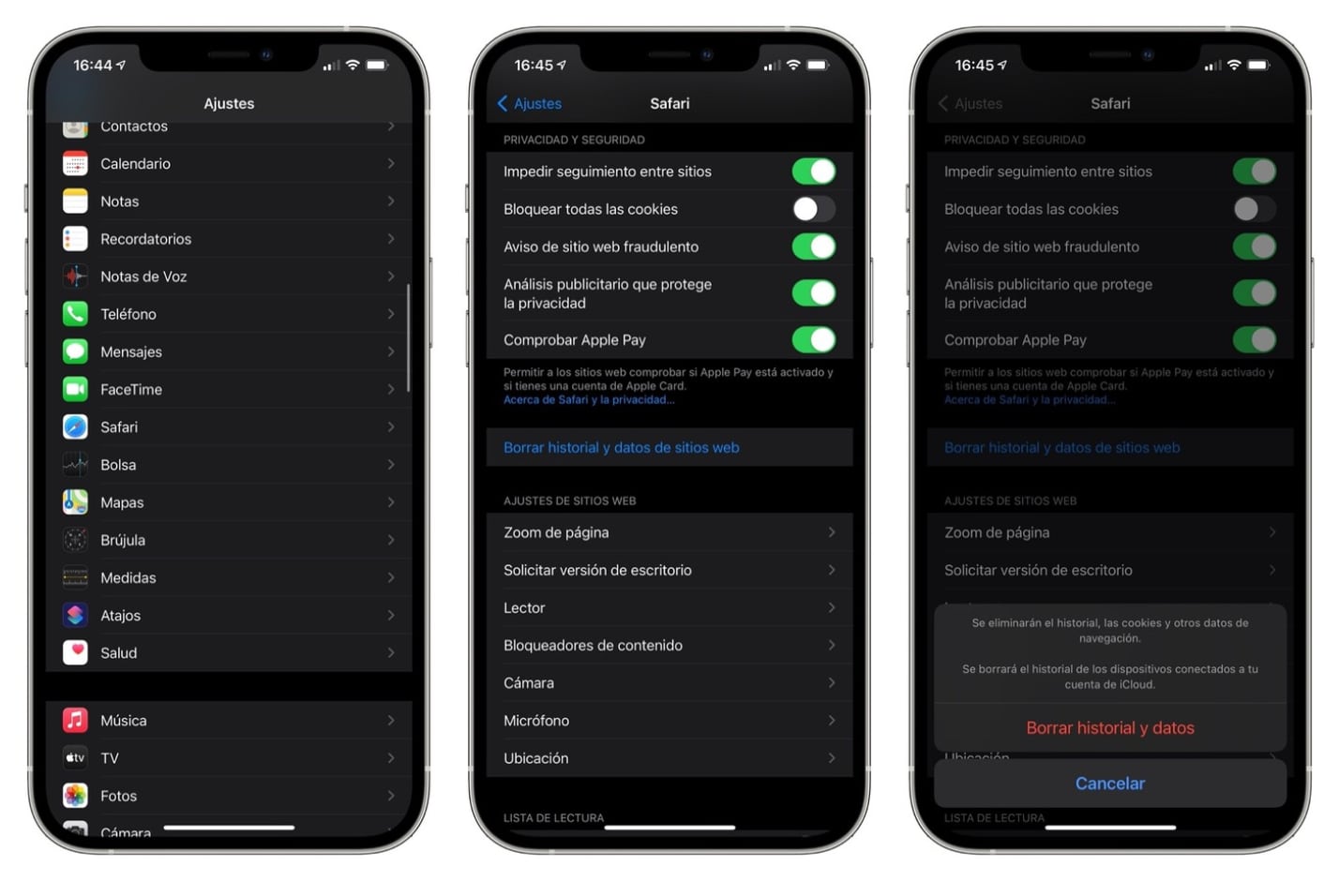
Borrar caché en un dispositivo Apple. (foto: iPhone/Jose Arana)
Принудительный перезапуск для очистки кешей
Эта опция может очистить часть кэша, но не весь. Принудительный перезапуск, также известный как сброс к заводским настройкам, зависит от модели iPhone, которая у вас есть:
— iPhone с Face ID, iPhone SE 2 и iPhone 8: нажмите и отпустите кнопку увеличения громкости, нажмите и отпустите кнопку уменьшения громкости и удерживайте боковую кнопку. Он выпускается, когда вы увидите логотип Apple.
— iPhone 7: нажмите и удерживайте кнопку уменьшения громкости и блокировки на iPhone, пока не увидите логотип Apple.
— Другие iPhone: нажмите и удерживайте кнопку «Домой» и кнопку блокировки на iPhone, пока не увидите логотип Apple.
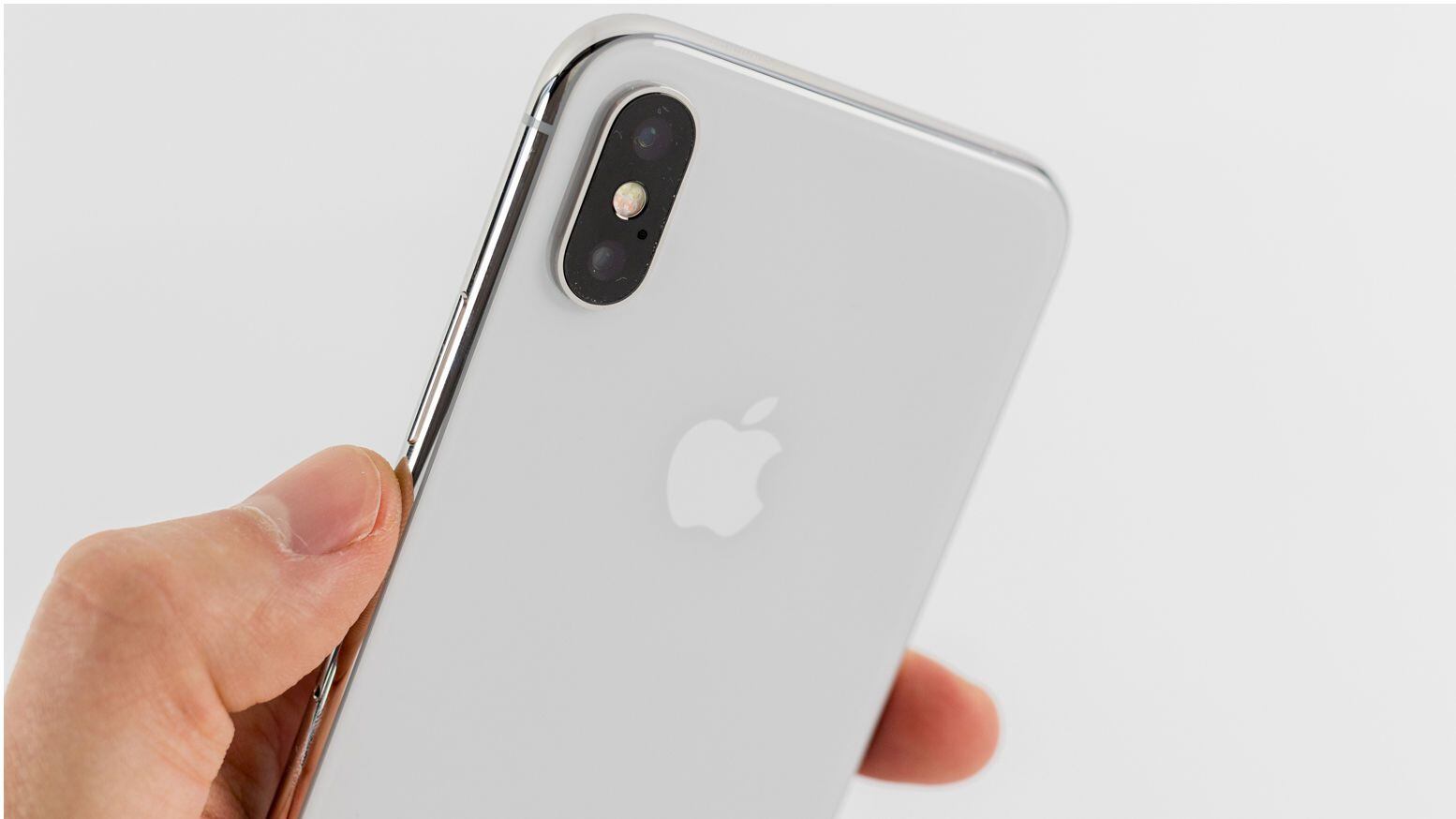
Forzar reinicio de un iPhone. (foto: TecnoTraffic)
Вот как очистить кеш приложения
В некоторых сторонних приложениях есть настройка для очистки кэша от них. Так обстоит дело со Slack, WhatsApp, Telegram и даже Instagram, где удалить эту память, достаточно выполнить следующие действия (в случае первого примера):
1. На iPhone или iPad перейдите в меню «Настройки» > «Slack». Он будет почти в конце списка приложений.
2. Внизу вы сможете сбросить кеш при следующем запуске. Он будет отмечен как активный.
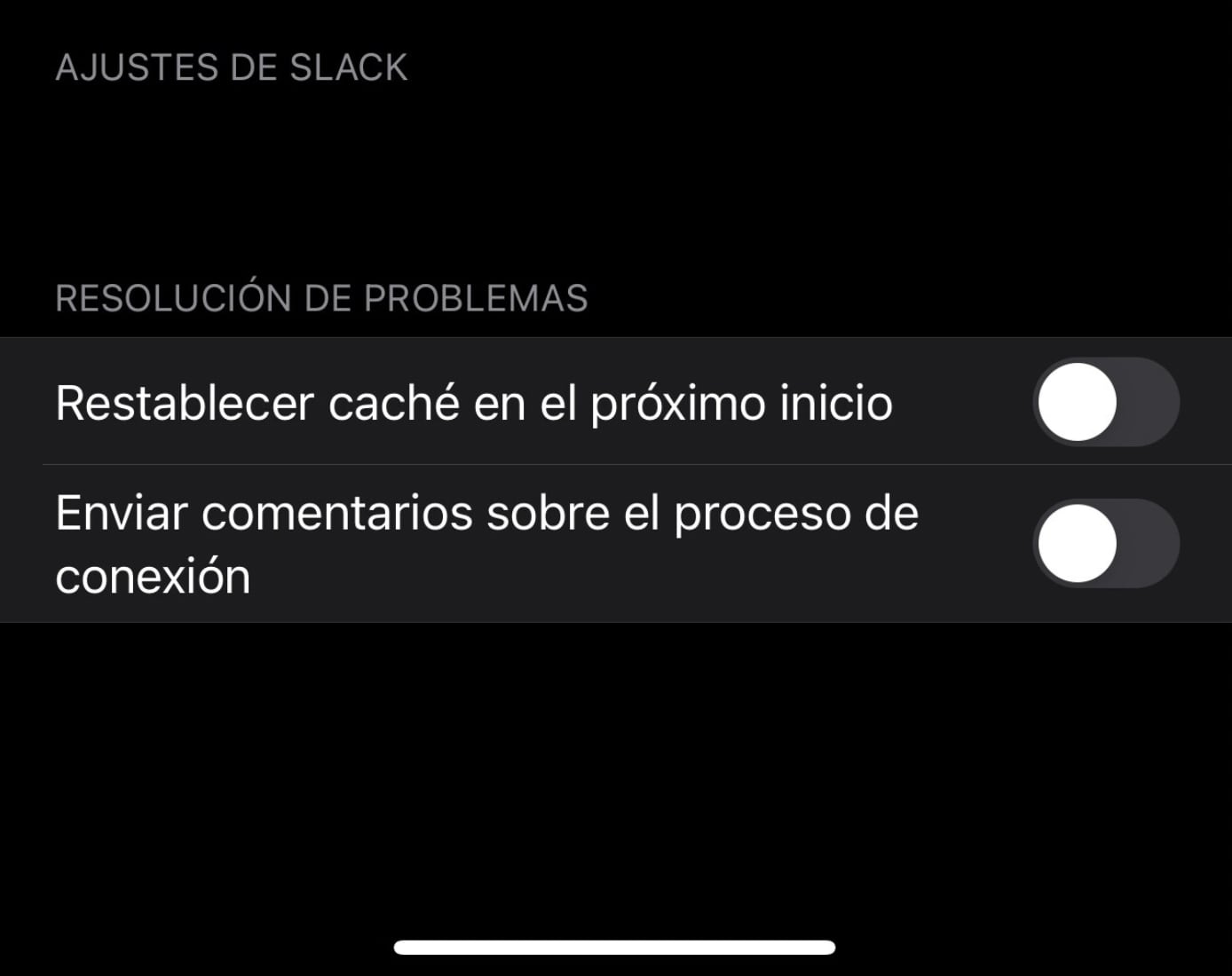
Borrar caché en un dispositivo Apple. (foto: iPhone/Jose Arana)
Таким образом, при повторном открытии приложение удалит все эти элементы из кэша и снова загрузит их.
Если в приложении, вызывающем проблему, или кэш, который требуется очистить, нет этого параметра, выполните следующие действия:
1. Настройки > Общие > Хранилище iPhone.
2. Найдите нужное приложение и нажмите на него.
3. Отобразятся два варианта: один — удалить приложение с сохранением документов и данных, а второй — полностью удалить приложение. В этом случае необходимо выбрать второй вариант.
Чтобы восстановить приложение, просто зайдите в App Store, найдите нужное приложение, загрузите его снова и настройте.
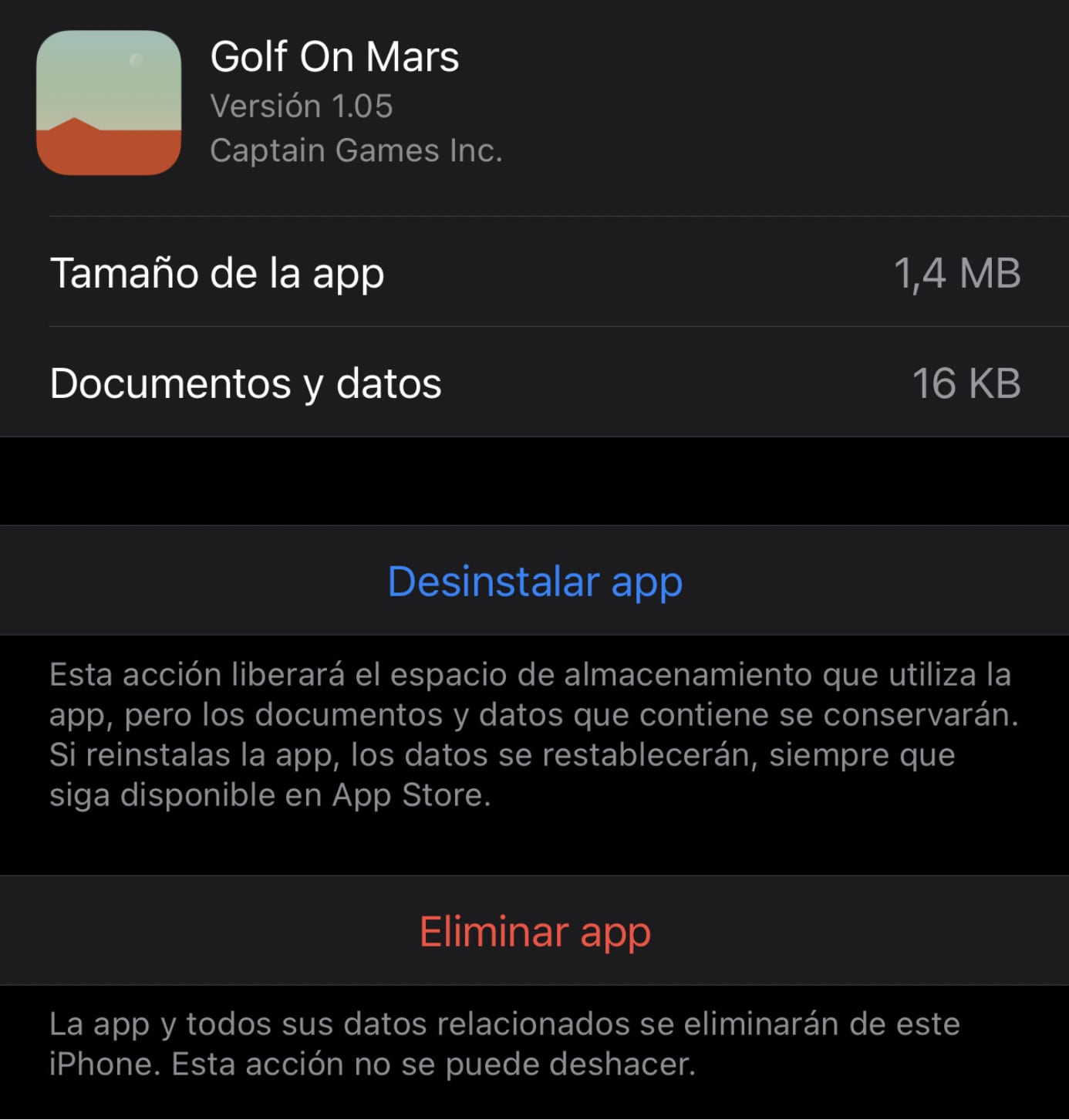
Borrar caché en un dispositivo Apple. (foto: iPhone/Jose Arana)
ПРОДОЛЖАЙТЕ ЧИТАТЬ