
Как очистить кэш (приложения), чтобы освободить iPhone 15/14/13/12/11/XS/XR/X/8/7
Хотите знать, как очистить кэш iPhone и освободить хранилище iPhone? В этом посте представлены четыре способа удаления кэша Safari и кэша приложений на iPhone. Вы также можете получить быстрый способ использовать очиститель кэша iPhone для очистки кеша.
Хотя iPhone находится в верхней части списка самых удобных и простых в использовании телефонов, он все же может работать медленно, когда мы используем его в нашей повседневной жизни. Это связано с тем, что с приложениями, работающими на вашем iPhone, на вашем iPhone накапливается много кешей, файлов cookie и временных файлов, которые занимают память вашего iPhone и разряжают батарею iPhone.
Поэтому, чтобы улучшить производительность и время автономной работы вашего iPhone, необходимо очистить кэш на iPhone.
Как очистить кэш iPhone? В следующей статье мы рассмотрели 4 способа очистки кеша приложения или кеша Safari на iPhone 15/14/13/12/11/XS/XR/X/8/7/4. Продолжайте читать и найдите метод, который подойдет вам.
- Часть 1: Самый простой способ навсегда очистить кэш iPhone
- Часть 2: Как очистить кэш Safari на iPhone
- Часть 3: Как очистить кэш приложений на iPhone
- Часть 4: Как очистить кэш RAM на iPhone
- Часть 5: Часто задаваемые вопросы об очистке кэша iPhone
Часть 1. Самый простой способ очистить кэш iPhone постоянно
Первый способ — это самый простой способ очистить весь кэш и историю на вашем iPhone, который всегда помогает вам стереть все следы на iPhone, и никто не сможет восстановить кеш даже с помощью программного обеспечения для восстановления данных.
Для этого вам понадобится надежный ластик для iPhone. Здесь вы можете рассмотреть самый популярный очиститель iPhone.
Он стирает все на вашем iPhone и снова делает его новым. Я уверен, что вы получите самый замечательный опыт, как и в первый раз.

- Помогите вам легко избавиться от кеша и временных файлов, которые замедляют работу вашего устройства.
- Очистите iPhone, сообщения, фотографии, большие медиафайлы, кеш, историю просмотров и т. Д.
- Сотрите приложения, чтобы сэкономить место и ускорить работу iPhone.
- Навсегда удалить данные iPhone, 100% невосстановим.
- Совместим с iPhone 15, 14, 13, 12, 11, XS, XR, X, 8, 7, 6, 5 и т. д.
Внимание : Перед использованием этой программы, пожалуйста резервное копирование вашего iPhone первый.
Подключите iPhone к компьютеру
После бесплатной загрузки этого программного обеспечения установите и запустите его немедленно. Тем временем подключите ваш iPhone к компьютеру с помощью USB-кабеля.
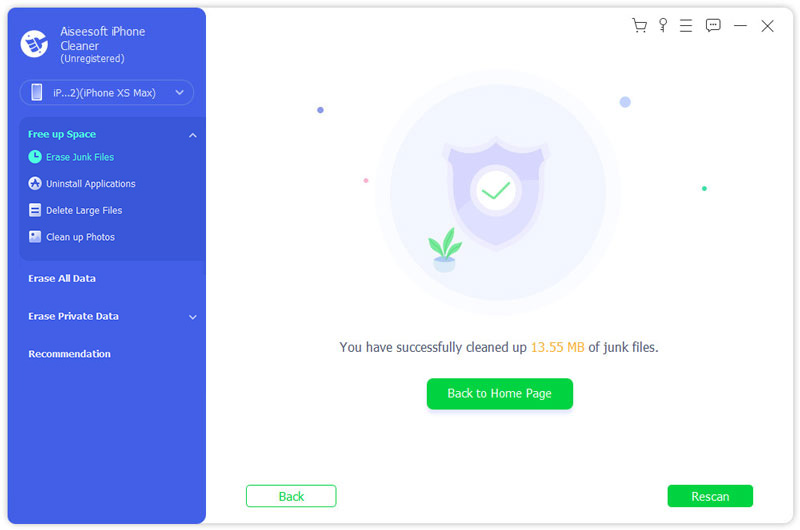
В главном интерфейсе щелкните значок Быстрое сканирование и программа начнет сканирование пространства iPhone на предмет очистки.

После завершения процесса сканирования вы обнаружите, что есть четыре варианта, позволяющие очистить ваш iPhone, включая «Стереть ненужные файлы», «Стереть приложения», «Стереть большие файлы» и «Очистить фотографии». Чтобы очистить кеш на вашем iPhone, откройте Стереть ненужные файлы и нажмите кнопку «Стереть» для дальнейшего просмотра ненужных файлов на вашем iPhone.

Затем вы попадете в новое окно, где вы можете проверить отсканированные ненужные файлы, такие как кеш фотографий, кеш iTunes, нежелательный BPM, другие ненужные файлы или файлы журнала сбоев. Выберите файлы, которые хотите очистить, а затем нажмите на Стереть кнопку, чтобы начать очистку кеша на вашем iPhone.
Часть 2. Как очистить кэш Safari на iPhone
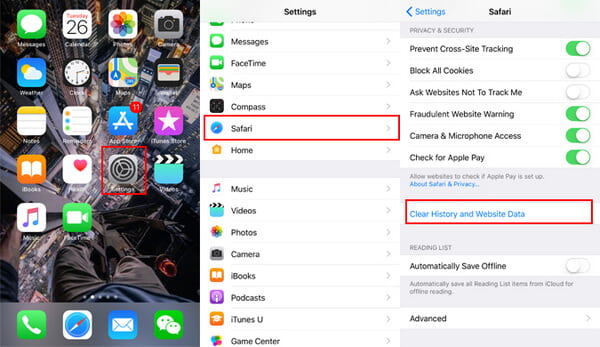
В качестве веб-браузера по умолчанию на устройствах Apple Safari является одним из наиболее часто используемых приложений, поэтому он имеет наибольшую кешированную память по сравнению с другими приложениями. Чтобы очистить кэш Safari на iPhone, выполните следующие действия.
Откройте свой iPhone и перейдите на Настройки приложение
Прокрутите вниз и перейдите в Safari вариант приложения.
Внизу вы увидите Очистить историю и данные веб-сайта вариант. Нажмите на эту опцию, она не только очистит кеш, но и файлы cookie, историю просмотра, пароли и другие данные в Safari.
Внимание : Таким образом, история и кэш Safari исчезают только из ваших глаз, и другие могут легко восстановить их с программным обеспечением восстановления данных iPhone.
Часть 3. Как очистить кэш приложения на iPhone
Как правило, кэш и файлы cookie, хранящиеся в других приложениях, можно очистить двумя способами. Вы можете найти опцию очистки кеша и данных в некоторых приложениях или использовать опцию «Использование» в настройке, чтобы полностью очистить кеш приложения.
Очистить кэш iPhone в приложениях iPhone из настроек приложения
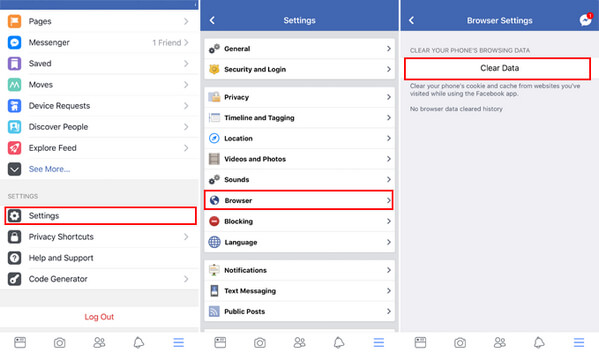
Многие сторонние приложения, устанавливаемые на iPhone, имеют встроенные функции очистки кэша, которые упрощают удалить ненужные файлы, Возьмите Facebook в качестве примера, следуйте инструкциям ниже, чтобы удалить кеш приложения.
Запустите Facebook на вашем iPhone.
Перейдите на Настройки > Настройки учетной записи.
Нажмите Браузер чтобы перейти на страницу настроек браузера, выберите Очистить данные, Теперь вам удалось очистить кеш и cookie iPhone через приложение Facebook.
Следуя аналогичному методу, вы можете очистить кеш от других приложений, если они предоставляют такие опции. Для других приложений, у которых нет этой опции, вы можете выбрать разгрузку или удаление приложения в «Настройках», чтобы полностью очистить кэш приложения.
Очистить кэш приложения на iPhone, переустановив приложение
Чтобы помочь вам лучше управлять приложениями и очистить кеш приложений на iPhone, Apple предоставила обновленные настройки хранилища iPhone (ранее называвшиеся «Хранилище и использование iCloud») в iOS 17/16/15/14/13. Вы можете выполнить следующие шаги:
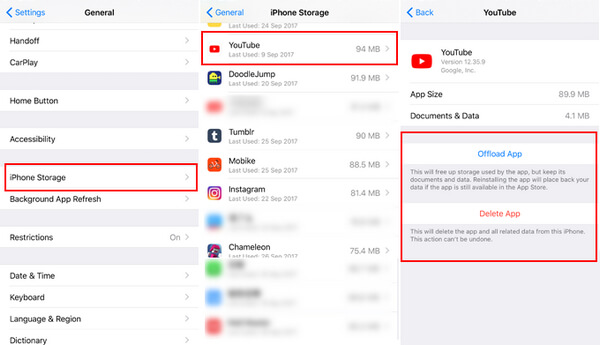
Откройте свой iPhone, перейдите к Настройки > Общие > Хранилище iPhone.
Здесь вы можете проверить всю ситуацию хранения iPhone и пространство, занимаемое каждым приложением.
Выберите приложение, которое имеет слишком большой кэш, тогда вы увидите две опции: «Выгрузить приложение» и «Удалить приложение». Если вы не хотите использовать приложение снова, вы можете нажать Внедрение приложения сохранить документ и данные после вас освободить хранилище, В противном случае нажмите Удалить приложение, а затем отправляйтесь в App Store, чтобы загрузить и переустановить его.
После переустановки приложения вы обнаружите, что весь кэш в этом приложении очищен. Но, как вы можете видеть, оба метода выше неэффективны. Если вы хотите очистить кэш во всех приложениях для iPhone, вам может потребоваться решение «все в одном».
Часть 4. Как очистить кэш RAM на iPhone
Помимо кеша, который вы можете проверить на своем iPhone, есть кеш, который не виден вашему глазу, и системный кеш, кеш оперативной памяти есть.
Очистка кэш-памяти вашего iPhone iPhone может освободить место и ускорить ваше устройство.
Для iPhone 7 и более старых устройств:
Удерживая нажатой кнопку «Режим сна / Пробуждение»> При появлении слайд-шоу на выключение, отпустите кнопку «Режим сна / Пробуждение»> Удерживайте нажатой кнопку «Домой».
Через несколько секунд ваш экран будет мигать пустым, а затем вернется к главному экрану, что означает, что вы очистили кэш-память вашего iPhone.
Для iPhone 8/X/11/12/13:
Перейдите в «Настройки» > «Универсальный доступ» > «Вспомогательное касание» и включите вспомогательное касание.
Как очистить кэш приложений на Айфоне — пошаговая инструкция
Чтобы ускорить загрузку контента в приложениях или веб-страниц в браузере, данные сохраняются во временном хранилище (кэше). Впоследствии, когда пользователь повторно открывает веб-страницу или контент в приложении, данные загружаются уже не из интернета, а временного хранилища на смартфоне, что ускоряет процесс. Казалось бы, в этом нет ничего плохого. Однако в процессе эксплуатации смартфона во временном хранилище скапливается огромное количество информации. Причем многая утрачивает свою актуальность, а значит лежит на смартфоне просто “мертвым грузом”. Это приводит к уменьшению объема полезной памяти и даже замедлению работы устройства.

Как очистить кэш приложения на айфоне — рекомендации
Чтобы избежать описанных выше проблем, время от времени необходимо очищать кэш программ. Однако, сразу предупреждаем, что такой опции в операционной системе, как на Android смартфонах, у iPhone не существует. Но как очистить кэш приложений на Айфоне в таком случае? Решить проблему можно одним из следующих способов:
- Воспользоваться опцией очистки кэш в самом приложении. Как правило такую функцию имеет весь софт, связанный с загрузкой контента из сети — браузеры, мессенджеры, клиенты соцсетей и пр.
- Удалить приложение и установить заново — самый неудобный и длительный способ.
- Воспользоваться сторонними приложениями для удаления мусора из системы.
Как очистить кэш Инстаграм на Айфоне
К сожалению, Инстаграм относится к тем приложениям, которые не позволяют очистить кэш. Поэтому самым эффективным способом удалить лишнюю информацию является переустановка приложения. Для этого нужно выполнить несколько действий:
- откройте настройки смартфона;
- перейдите в подраздел “Основное”;
- коснитесь строчки «Хранилище iPhone»;
- найдите среди списка Instagram и тапните по значку приложения;
- коснитесь надписи “Удлить приложение” и подтвердите действие в диалоговом окне;
- зайдите в AppStore;
- введите в поле поиска название приложения;
- среди списка выдачи выберите Instagram;
- нажмите кнопку “Загрузить”, а затем Установить”.
После того, как приложение будет установлено, откройте его и авторизируйтесь.

Как очистить кэш ВК на Айфоне
Чтобы удалить лишнюю информацию из приложения VK, выполните такие действия:
- откройте приложение VK, затем перейдите в профиль;
- тапните по пункту “настройки”;
- выберите подраздел “Приложение”;
- коснитесь строчки “Очистить кэш”.
Как очистить кэш Telegram на iPhone
Для очистки кэш в мессенджере Телеграм нужно выполнить несколько действий в такой последовательности:
- откройте мессенджер;
- коснитесь на главном экране значка меню и перейдите в раздел “Настройки”;
- тапните по пункту “Данные и память”.
- перейдите в подраздел “Использование памяти”.
- коснитесь строчки “Очистить кэш”.

Как очистить кэш Ватсап на Айфоне
Для удаления мусора из приложения WhatsApp нужно выполнить такие действия:
- откройте мессенджер;
- коснитесь значка меню и перейдите в “Настройки”;
- тапните по разделу “Данные и хранилище”;
- коснитесь пункта “Управление хранилищем”;
- зайдите в чаты, которые больше всего весят;
- выберите ненужные файлы и удалите их.
Как очистить кэш на Айфоне при помощи стороннего приложения
Существует множество специальных приложений для iPhone, которые позволяют избавиться от мусора. К примеру, одним из таких является Quick Heal Optimizer. Все эти приложения работают в автоматическом режиме. То есть, пользовтелю нужно лишь установить ее, затем открыть и запустить очистку. Приложение найдет лишние файлы и предложит их удалить.
Quick Heal Optimizer также в автоматическом режиме следит за состоянием памяти. Если она переполняется, предлагает пользователю почистить ее.
Напоследок отметим, что очистка кэш приложений больше актуальна для старых моделей смартфонов, которые имеют небольшой объем памяти и слабое по нынешним меркам железо. На современных моделях кэш практически не способен как-то повлиять на работу.
Читайте также:

14 июля 2021
С момента презентации iOS прошло чуть более месяца. За это время разработчики успели подготовить уже третью beta. Последняя появилась сегодня, правда, как минимум в течение недели установить ее .

1 сентября 2021
В процессе использования планшета, как правило, накапливается много приложений, что приводит к переполнению памяти устройства. Но, как показывает практика, далеко не все приложения нужны .

19 июля 2021
Не прошло и пяти дней с момента выхода бета-версии, как Apple выпустила официальное обновление прошивки. Апдейт получил ряд новых опций, а также присутствует поддержка недавно анонсированной внешней .
Как очистить кэш в ютубе на айфоне
Физическая память — один из наиболее ценных ресурсов для каждого владельца iPhone и iPad. Расширить дисковое пространство без использования сторонних девайсов и сервисов не представляется возможным, поэтому любой способ сэкономить «дисковое» пространство можно рекомендовать к применению. Особенно если этот способ прост, надежен и эффективен.
Видео:
Итак, речь пойдет об очистке кэш-памяти iPhone и iPad, в которой может храниться порой до 5 ГБ софтверного мусора, который никогда не пригодится пользователю.
Сколько места можно освободить, удалив кэш на iPhone или iPad
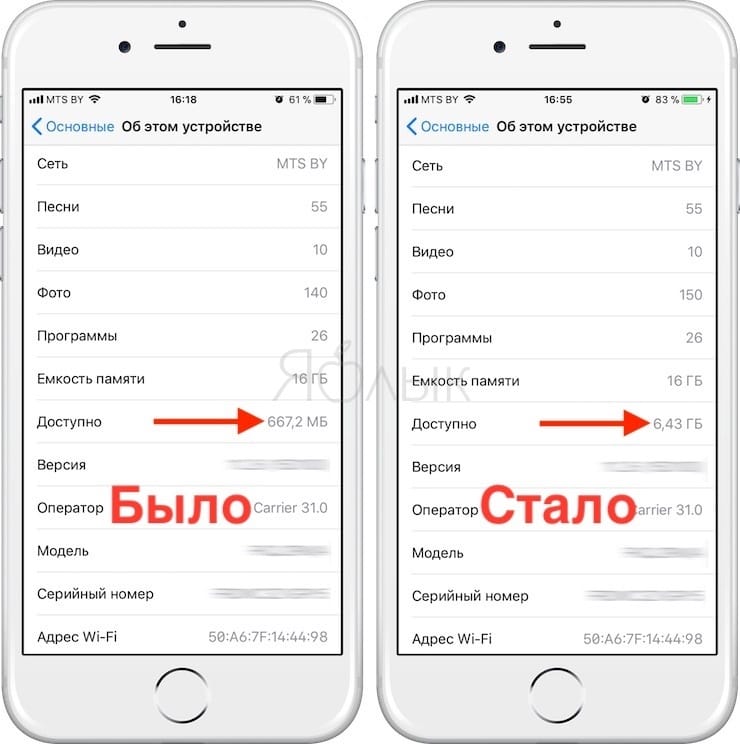
Практика показывает, что даже не самый активный пользователь iPhone или iPad регулярно может освобождать из под кэша до 1 ГБ памяти, а захламленный, давно не подвергавшийся перепрошивке гаджет может иметь 5 и более гигабайт балласта.
Как удалить кэш без потери данных на iPhone или iPad (рекомендуется)
Наиболее часто используемый метод, который позволяет удалить кэш на iOS-устройстве с максимальной эффективностью. Особенностью такой очистки кэша является сохранение данных на iPhone и iPad. Например, вложения из мессенджеров (обычно это фотографии и скриншоты из Viber, WhatsApp, прочих программ) по-прежнему будут доступны.
Данный способ также используется для уменьшения размера раздела Другое хранилища iPhone или iPad (подробно).
Примечание: Для выполнения процедуры очистки необходимо наличие компьютера (Windows или Mac) и Lightning-кабеля
1. Отключаем функцию iOS «Найти iPhone» в меню Настройки → Имя устройства → iCloud → Найти iPhone. Это необходимо для дальнейшего восстановления данных из резервной копии;
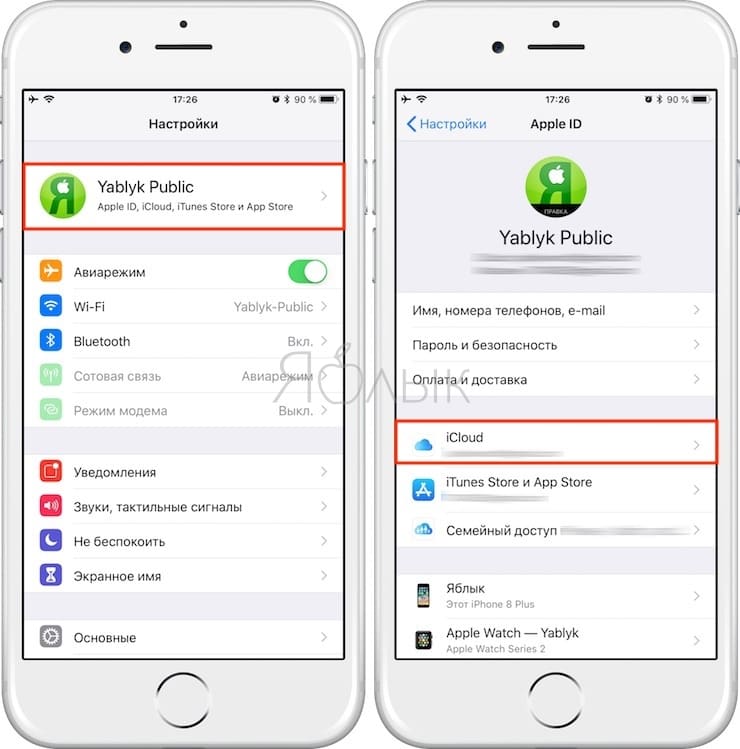
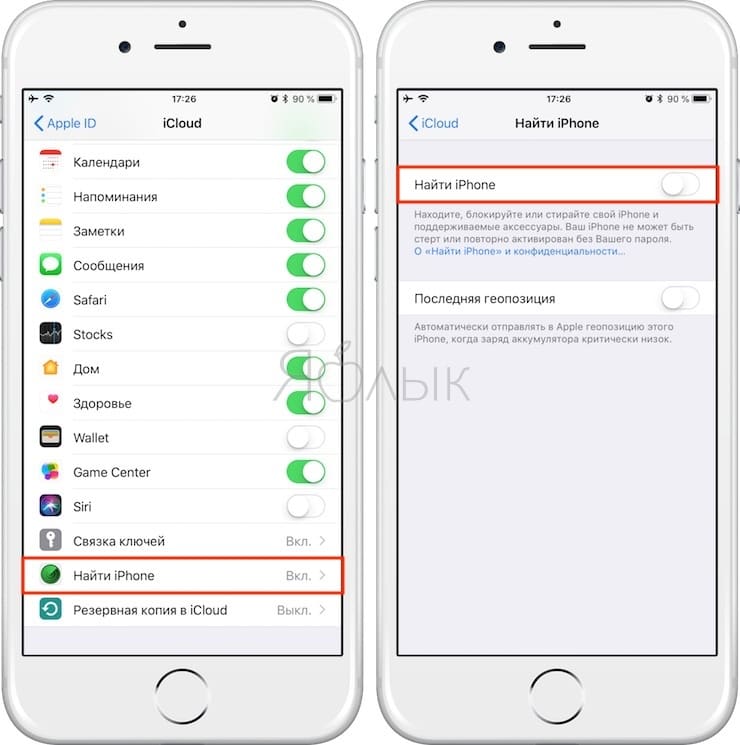
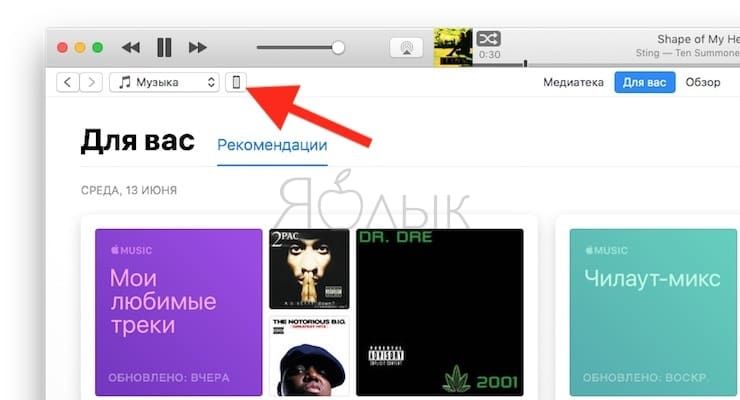
2. Подключаем iPhone или iPad к компьютеру и выбираем его в десктопном клиенте iTunes (скачать iTunes для компьютера можно здесь);
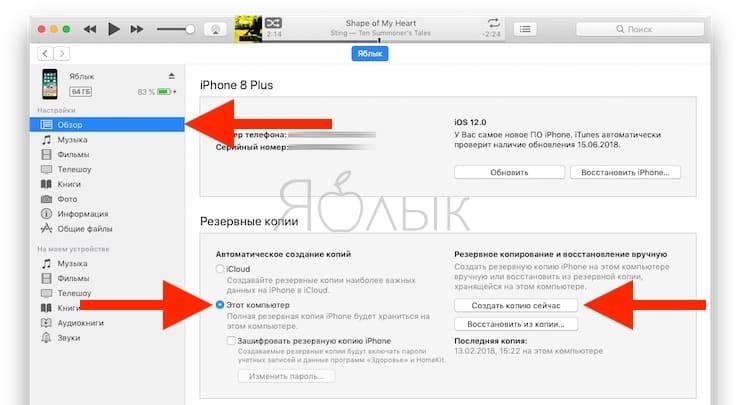
3. Перейдите в раздел «Обзор», при необходимости, укажите «галочкой» шифрование резервной копии, создайте пароль для нее и нажмите «Создать копию сейчас»;
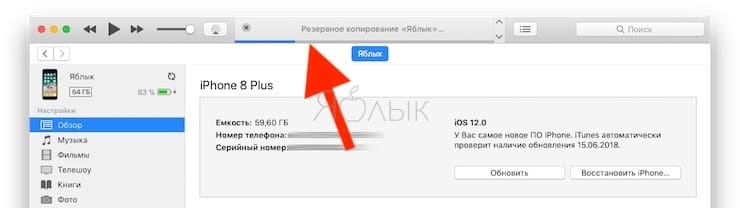
4. Дожидаемся создания резервной копии (это может занять несколько минут). В верхней части iTunes можно следить за процессом.
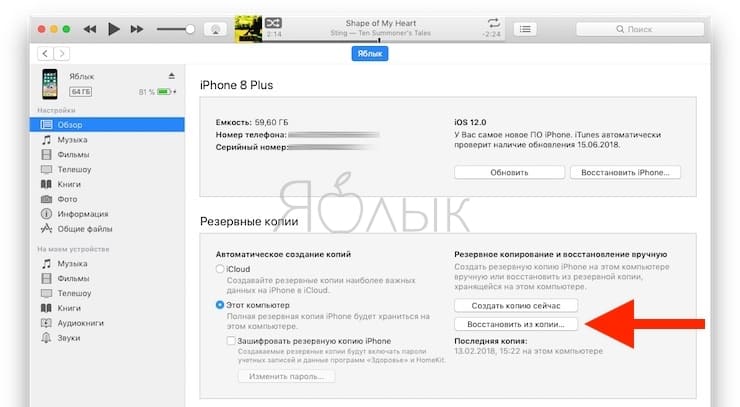
5. Теперь восстанавливаем контент устройства из резервной копии, нажав соответствующую кнопку и введя пароль;
6. Переходим на iPhone или iPad в меню Настройки → Основные → Хранилище iPhone и оцениваем результат.
Как очистить кэш с потерей данных в приложениях на iPhone или iPad
Некоторые программы (опять же, в подавляющем большинстве случаев это мессенджеры и клиенты соцсетей, такие как: Instagram, Вконтакте, Viber, WhatsApp и т.д.) могут самостоятельно вносить весомый вклад в засорение памяти устройства, а значит имеет смысл ограничить чистку кэша всего лишь переустановкой нескольких конкретных приложений. Для этого следует:
1. Перейти в меню Настройки → Основные → Хранилище iPhone;
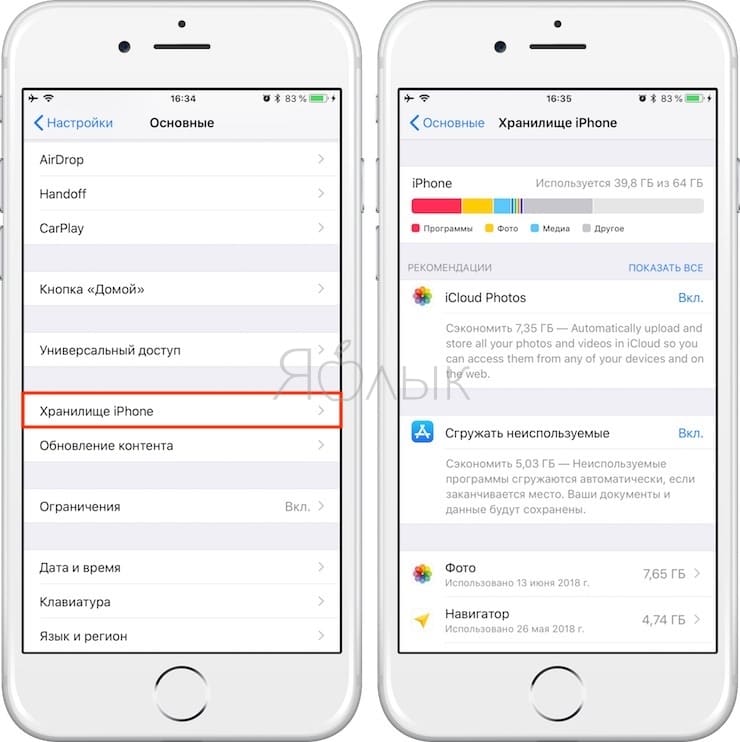
2. Выбрать в списке нужное приложение (сверху будут располагаться самые «тяжелые») и оценить количество кэша в нем (отображается в разделе «Документы и данные»);
3. Воспользоваться кнопкой «Удалить программу»;
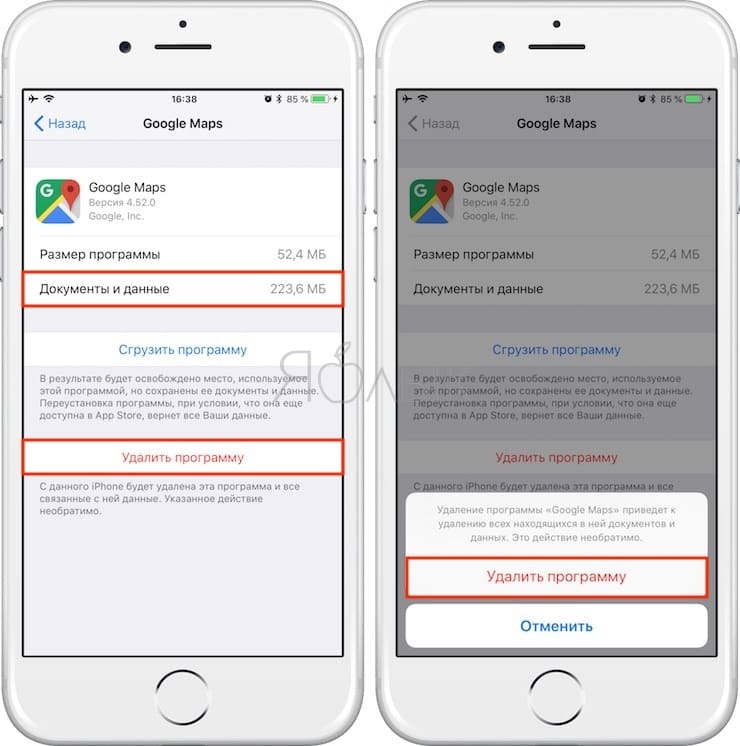
4. Перейти в App Store и установить приложение заново уже без вложенных файлов;
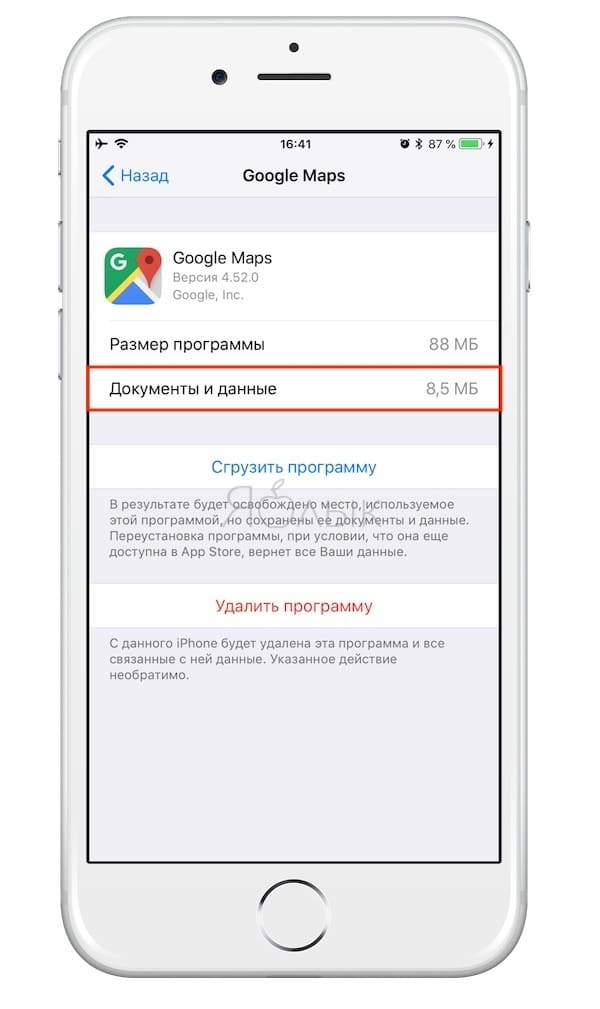
Способ, конечно, варварский, однако на практике подобная процедура, проделанная раз в несколько месяцев с наиболее прожорливыми приложениями, не занимает много времени и позволяет освободить приличный объем памяти.
Как удалить историю и кэш в Safari
Как и в случае с компьютером, сетевая активность пользователя мобильного устройства не исчезает бесследно — штатный браузер Safari бережно хранит всю вашу подноготную, занимая при этом место на встроенном накопителе iPhone или iPad. Удалить эти данные довольно просто:
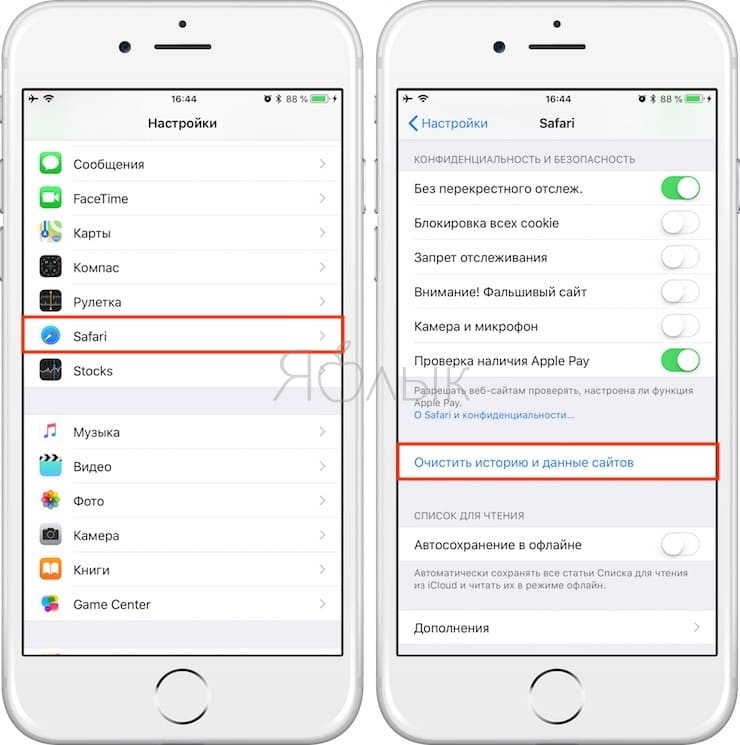
1. Зайти в настройки web-обозревателя (Наcтройки → Safari);
2. Нажать кнопку «Очистить историю и данные»;
Программы для удаления кэша на iPhone и iPad из App Store (не рекомендуется)
К сожалению, из-за существующих ограничений iOS такие приложения не могут справиться с очисткой кэша так же эффективно, как, например, в случае с iTunes. Однако, в некоторых случаях могут оказаться весьма полезными. Мы рекомендуем воспользоваться приложением Battery Saver или его аналогами. Принцип работы этих приложений во многом идентичен.
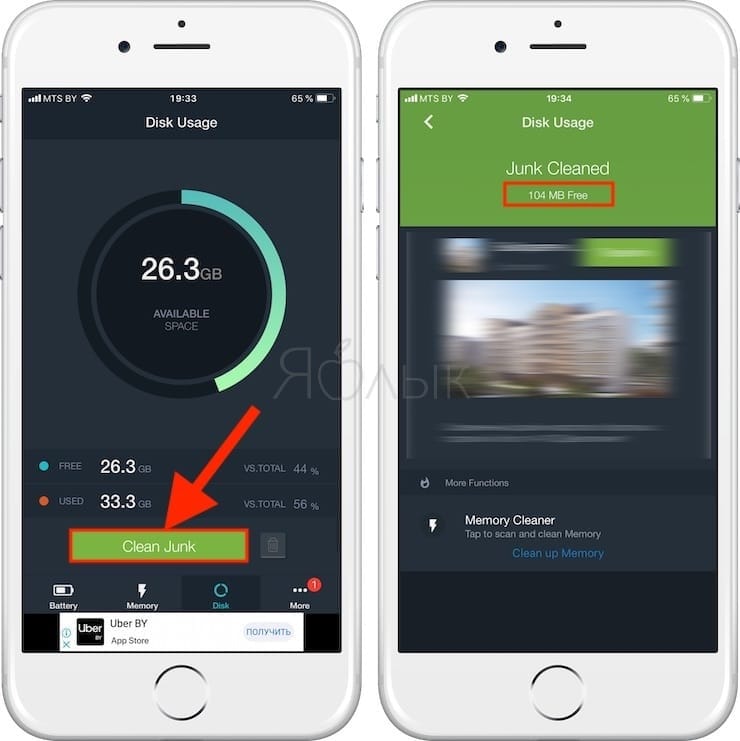
Как чистить оперативную память iPhone или iPad
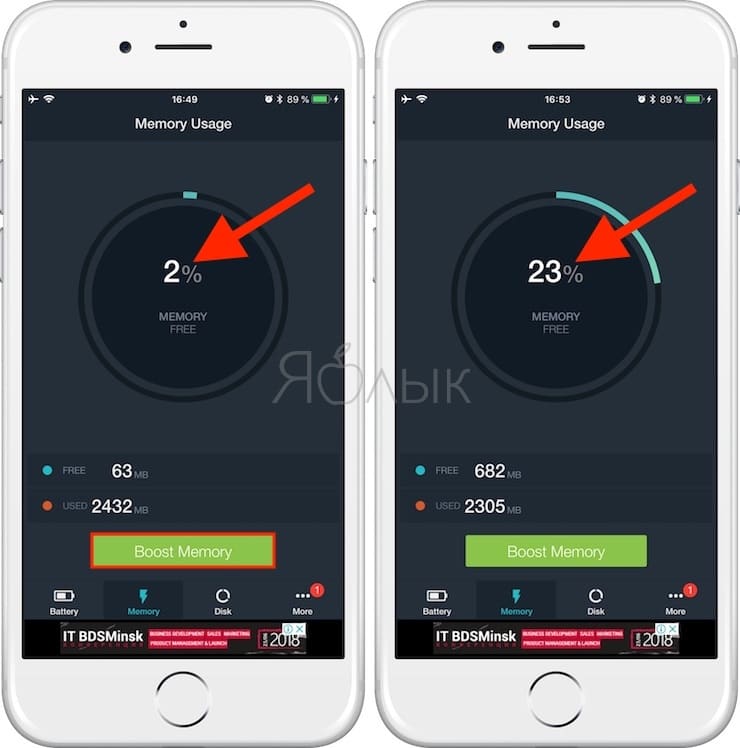
Помимо функции, позволяющей удалить кэш на iPhone и iPad, приложение Battery Saver обладает возможностью очистки оперативной памяти. Соответствующая опция находится во вкладке Memory. Здесь можно очистить память смартфона / планшета от старых программ, открытых уже давным-давно и не использующихся в течение продолжительного времени. Толку от них никакого — а оперативную память они занимать могут. В теории, iOS знает, что нужно делать в таких случаях — но иногда есть смысл включить и «ручной» контроль.
После нажатия на вкладку Memory приложение сразу же подсчитывает объем занятой памяти. Для очистки памяти нажмите на зеленую кнопку Boost Memory.
Удаление кэша на Айфоне или Айпаде при помощи полного сброса устройства до заводских настроек
Если проблема кэша стоит особенно остро, то не стоит размениваться на полумеры, а сразу рубить под корень. Такой способ позволит избавиться от всего программного хлама одним махом и освободить максимум места.
Внимание! C iPhone или iPad будут удалены все данные.
Для этого необходимо:
1. Создать резервную копию устройства по описанному в первом способе сценарию;
2. Перейти в раздел Настройки → Основные → Сброс и не колеблясь нажать «Стереть контент и настройки»;
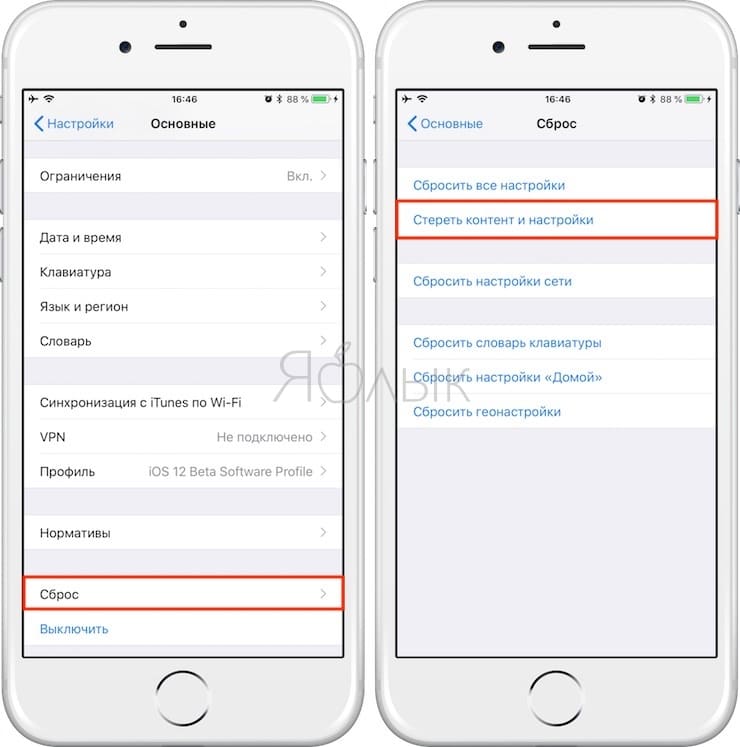
3. Подтвердить действие вводом пароля;
4. Настроить iPhone как новый или восстановить данные из резервной копии.
Как очистить кэш в приложениях на айфоне
На вопрос: сколько памяти нужно в айфоне, многие отвечают, что минимального объема хранилища будет за глаза. Долгие годы я сам придерживался такого мнения, абсолютно недоумевая, зачем люди тратятся на 256 или 512 ГБ. Но с годами понял: как бы вы ни чистили галерею фотографий или удаляли ненужные файлы, со временем память устройства все равно забивается под завязку и телефон начинает работать гораздо медленнее. Во всем виноват кэш. Сегодня предлагаю разобраться, что это такое и как удалить ненужную информацию со своего гаджета.
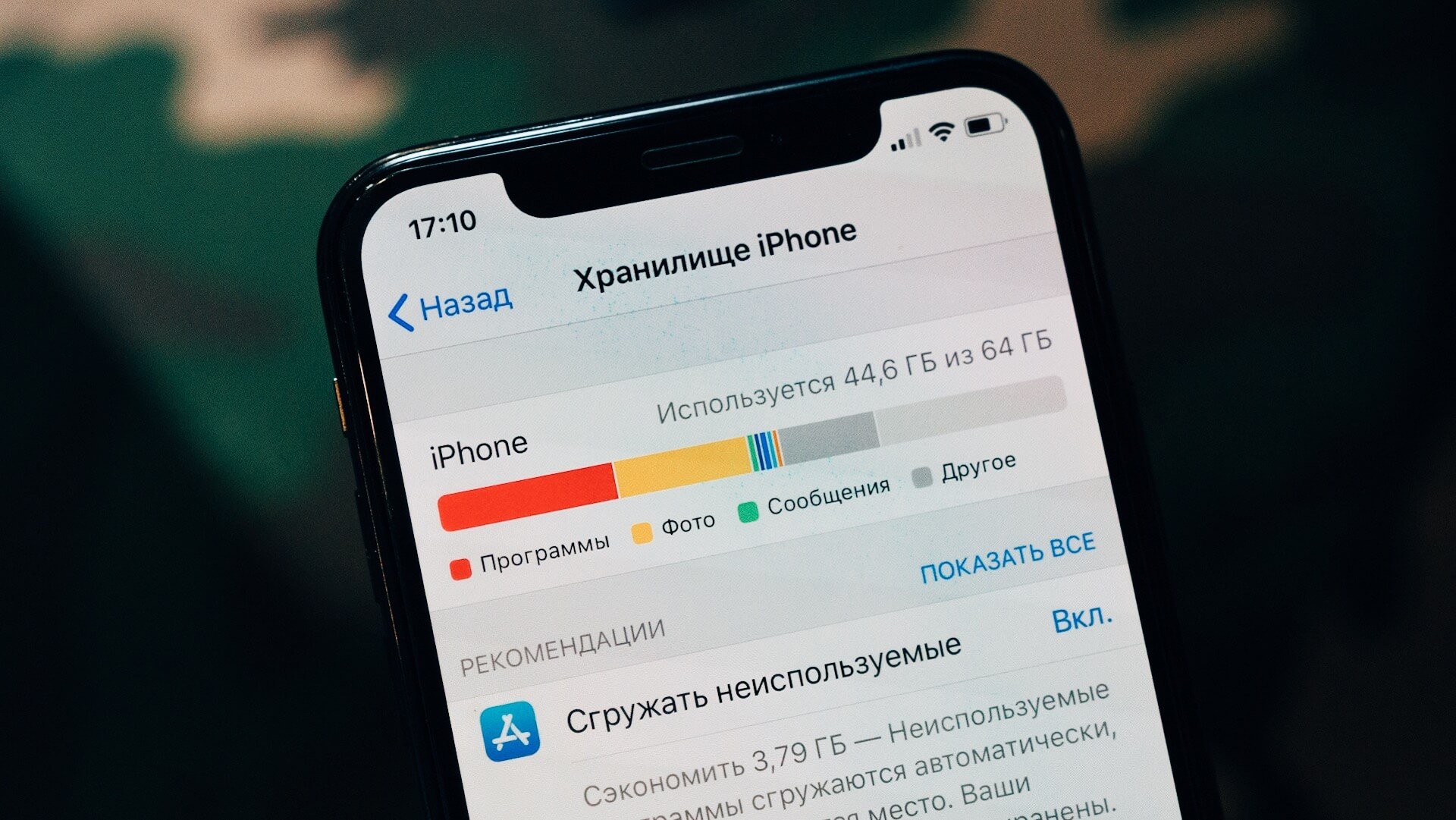
Что делать, если заканчивается память в айфоне. Для начала — почистить кэш.
Мне кажется, что если ты платишь за смартфон больше 50 тысяч рублей, то он должен работать как новый всегда и везде. Но, к сожалению, так получается не всегда. Как только на айфоне кончается память, скорость его работы уже не такая, как раньше.
И дело не всегда в большом количестве фото. Недавно я посчитал и понял, что в кэш из разных приложений забрал у меня в общей сложности около 15 ГБ памяти. Тогда и решил разобраться.
Кэш – это небольшой объём данных на вашем смартфоне, который приложения, сайты и другие сервисы сохраняют в памяти для более быстрого доступа к ним при следующих запусках программы.
Как очистить кэш в Телеграм
Приложение Telegram — настоящий проглот памяти. Когда я посмотрел сколько места он занимает, удивлению не было предела. Обычный мессенджер весил порядка 10 ГБ. Поэтому, если на вашем устройстве не хватает свободного пространства, предлагаю начать именно с «телеги». Тем более, что сделать это достаточно просто:
- Откройте приложение Telegram на iPhone и перейдите в раздел Настройки.
- Перейдите в раздел Данные и память.
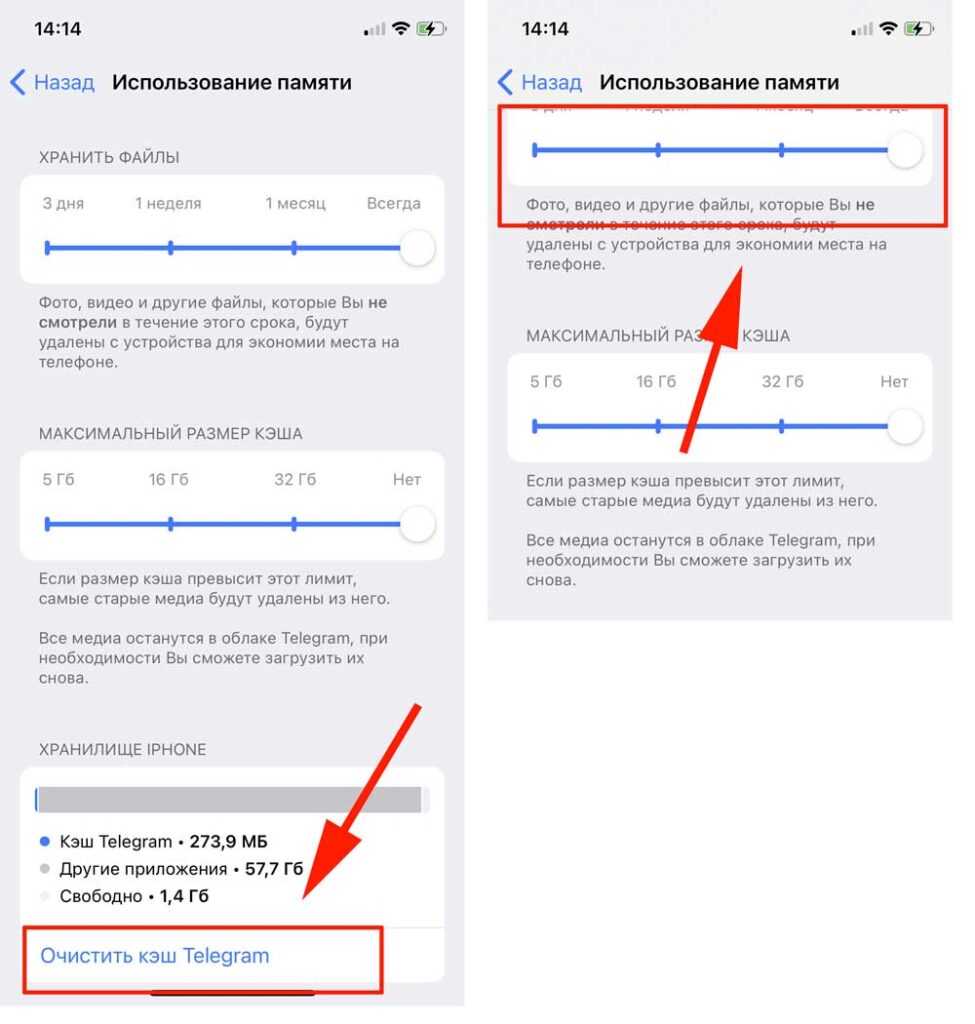
- Нажмите на пункт Использование памяти.
- Выберите пункт Очистить кэш Telegram.
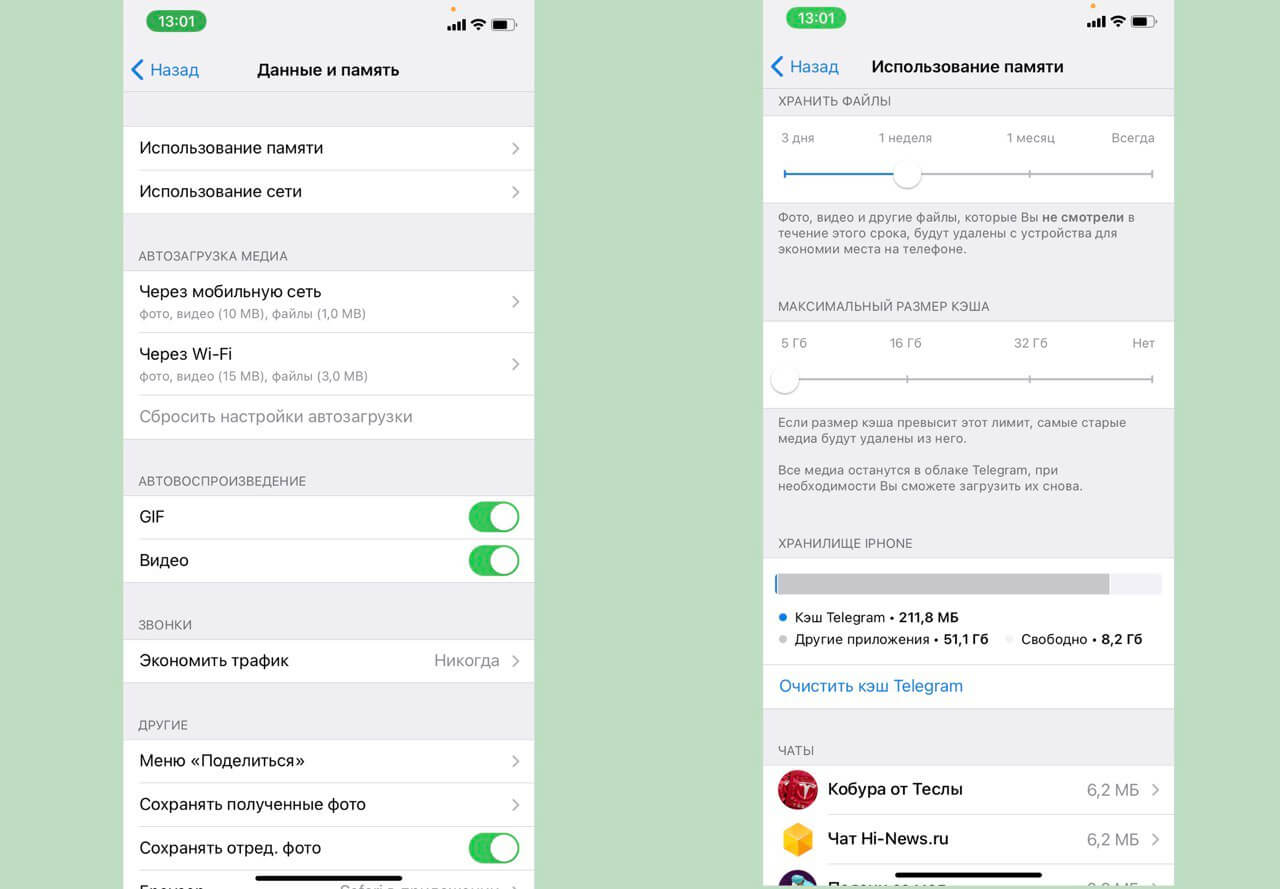
Чистка кэша в Телеграм проходит очень легко.
Кроме того, команда Павла Дурова заранее подумала о своих пользователях и обеспечила нас возможностью сохранять кэш только на определенное время. Сделать это можно перейдя в Настройки, далее «Данные и память», Использование памяти. Здесь же вы сами можете отрегулировать, как долго хранить скачанные данные. Мы, кстати, о вас тоже подумали. Поэтому недавно публиковали для вас подборку крутых Телеграм-каналов. Рекомендуем посмотреть, за качество ручаюсь.
Приложение предлагает такие настройки: 3 дня, 1 неделя, 1 месяц и Всегда. Тут вы также сможете установить лимит: 5 ГБ, 16 ГБ, 32 ГБ и Нет. А чтобы серфинг был еще проще, предлагаю отказаться от сохранения фото на телефоне или от автозагрузки медиа-файлов через сотовые данные, разрешив заниматься этим делом только с включенным Wi-Fi. Мобильный трафик вам за такое только спасибо скажет.
Как очистить ватсап на айфоне
Все мы знаем, что WhatsApp сохраняет все файлы во внутреннюю память. Со временем получается так, что программа занимает значительное место в хранилище на устройстве. Решить эту проблему не так просто, как в Телеграм, но сделать это все же можно:
- Сначала разблокируем iPhone и заходим в WhatsApp.
- Далее заходим в меню Настройки, нажав на шестеренку справа.
- Переходим в раздел Данные и хранилище, затем Хранилище. Здесь напротив каждого из ваших контактов, с которыми вы хотя бы раз общались, указывается количество занимаемого пространства.
- Затем тапните по чатам, которые занимают много места и выберете самые прожорливые.
- Далее с помощью кнопки Выбрать отметьте ненужные файлы и удалите.
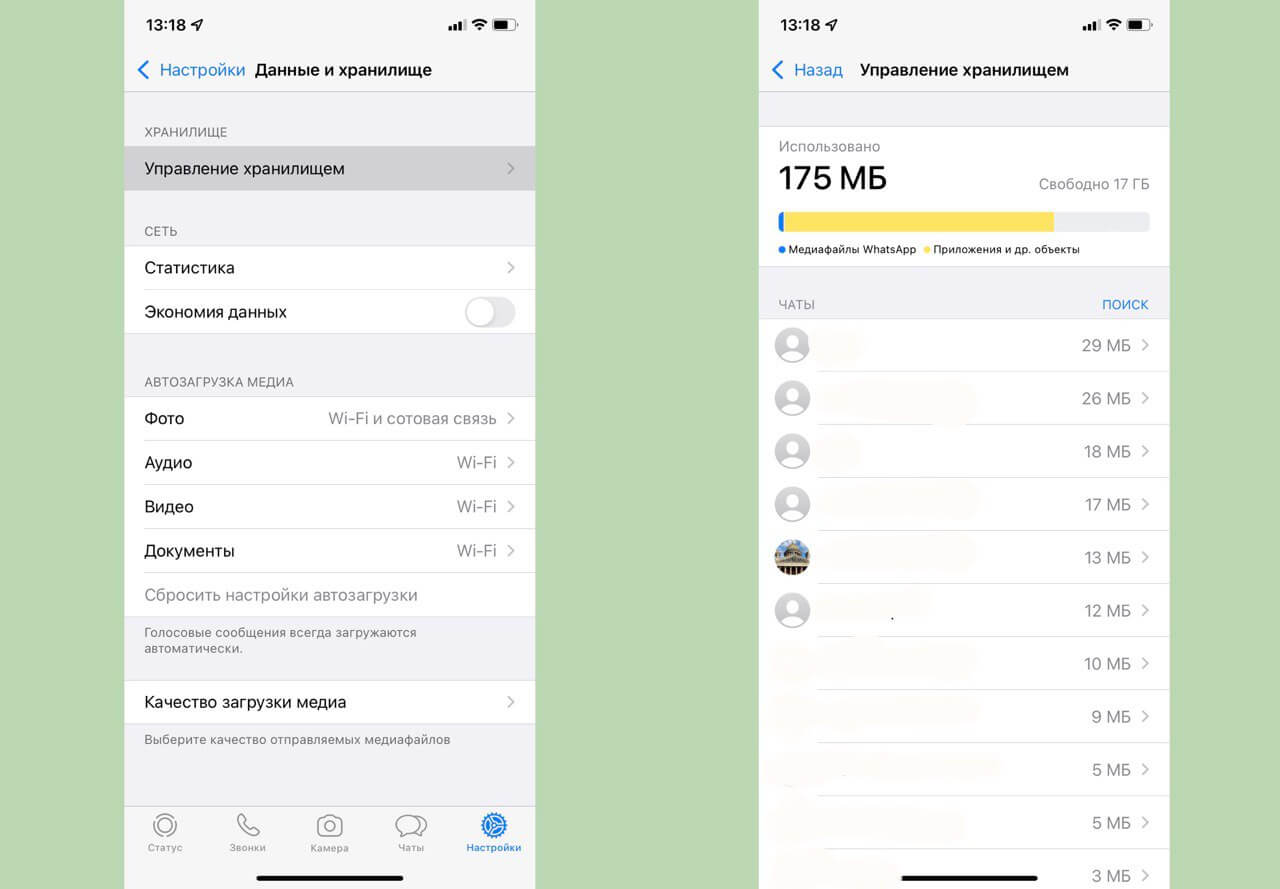
Чистить кэш в WhatsApp — это не мешки ворочать.
Так вы сможете безболезненно избавиться от лишней информации. Также есть вариант, например, полностью удалить некоторые чаты, но тогда вырастает риск лишиться важной информации. Будьте аккуратнее.
Кэш в Инстаграм на iPhone
Грустно, что многие разработчики не думают о своих пользователях и не предлагают простые способы очистки кэша. Может быть поэтому автор AppleInsider.ru Иван Герасимов давно отказался от использования инсты? С другой стороны, Инстаграм почистить проще простого. Сами посмотрите:
- Разблокируем iPhone, переходим в Настройки.
- Тапаем по разделу Основные.
- Далее заходим в пункт Хранилище iPhone. В списке приложений ищем Instagram.
- Нажимаем кнопку Удалить приложение.
- После этого открываем магазин приложений App Store.
- Скачиваем Instagram заново, авторизуемся.
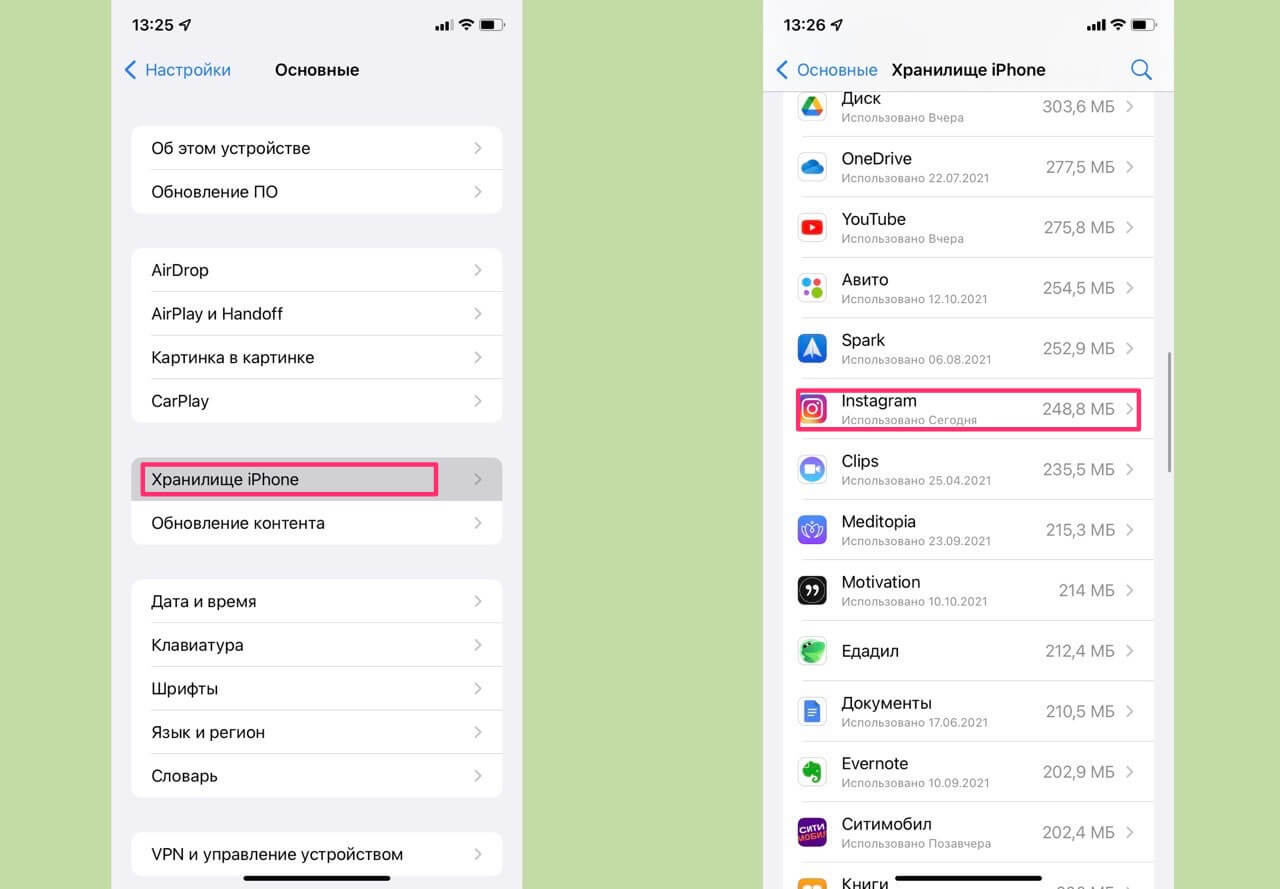
Чтобы очистить кэш в Инстаграм — удалите приложение.
Новые фишки AirPods для контроля за здоровьем.
Да, по факту, удалить кэш из инсты просто невозможно. Вам в любом случае придется удалять программу. В принципе, данный способ будет работать с любым другим софтом, обязательно возьмите его на заметку. Радует только, что Instagram обычно не занимает много пространства. В моем случае за год использование Facebook отняли всего 200 Мб.
А вы удаляете кэш на своих устройствах? Является ли это для вас большой проблемой? Обязательно поделитесь своим мнением в нашем Телеграм-чате, будет интересно прочесть.
Как почистить кэш на Айфоне?
С течением времени к нам приходит понимание, что память IPhone начинает сильно забиваться. Телефон в перспективе может тормозить, греться или зависать из-за не достатка свободного места.
В этой статье мы детально обсудим как очистить кэш-память и правильно удалять ненужные файлы, чтобы они не засоряли ваш Айфон. Данная информация подходит для моделей:
IPhone 5s, SE, 6, 6s, 6 Plus, 6S Plus, 7, 7 Plus, 8, 8 Plus, X, XS, XS Max, XR, 11, 11 Pro, 11 Pro Max, 12 mini, 12, 12 Pro, 12 Pro Max, 13, 13 Pro, 13 Pro Max. Этот материал особенно будет актуален владельцам телефонов с объемом памяти: 16 GB, 32 GB, 64 GB.
Что такое кэш-память?
Например, вы пользуетесь браузером Safari, когда заходите на сайт первый раз, браузер загружает в кэш все картинки, рекламу, видео и текст. Для чего? Для того чтобы вы
в следующий раз зайдя на этот сайт, не ждали загрузки картинок и видео, а моментально получили к ним доступ, потому, что информация уже хранится на вашем телефоне. Таким образом посещая каждый новый сайт, а за годы использования Айфона их могут быть тысячи, вы неизбежно забиваете память телефона. Это касается не только браузеров, а также мессенджеров телеграмм, WhatsApp, инстаграм, Vk и других приложений.
С чего начать?
1. Safari. Начнем с браузера. Шаг 1. Открываем «настройки» IPhone, скролим вниз, нажимаем «Safari», жмем «дополнения», «данные сайтов», в верхнем правом углу нажимаем
«изменить» и удаляем, все что занимает больше 10 мегабайт. Не стоит волноваться о своих паролях. Они остаются в связке ключей.
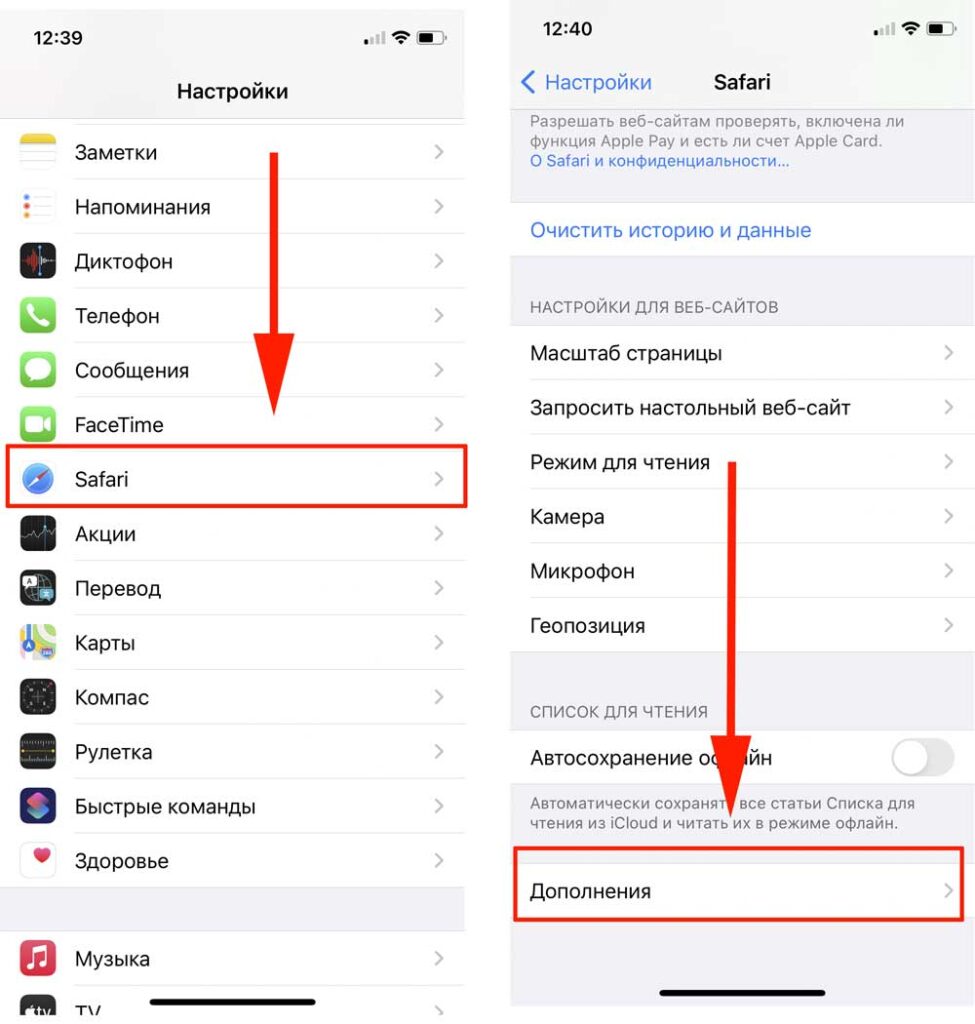
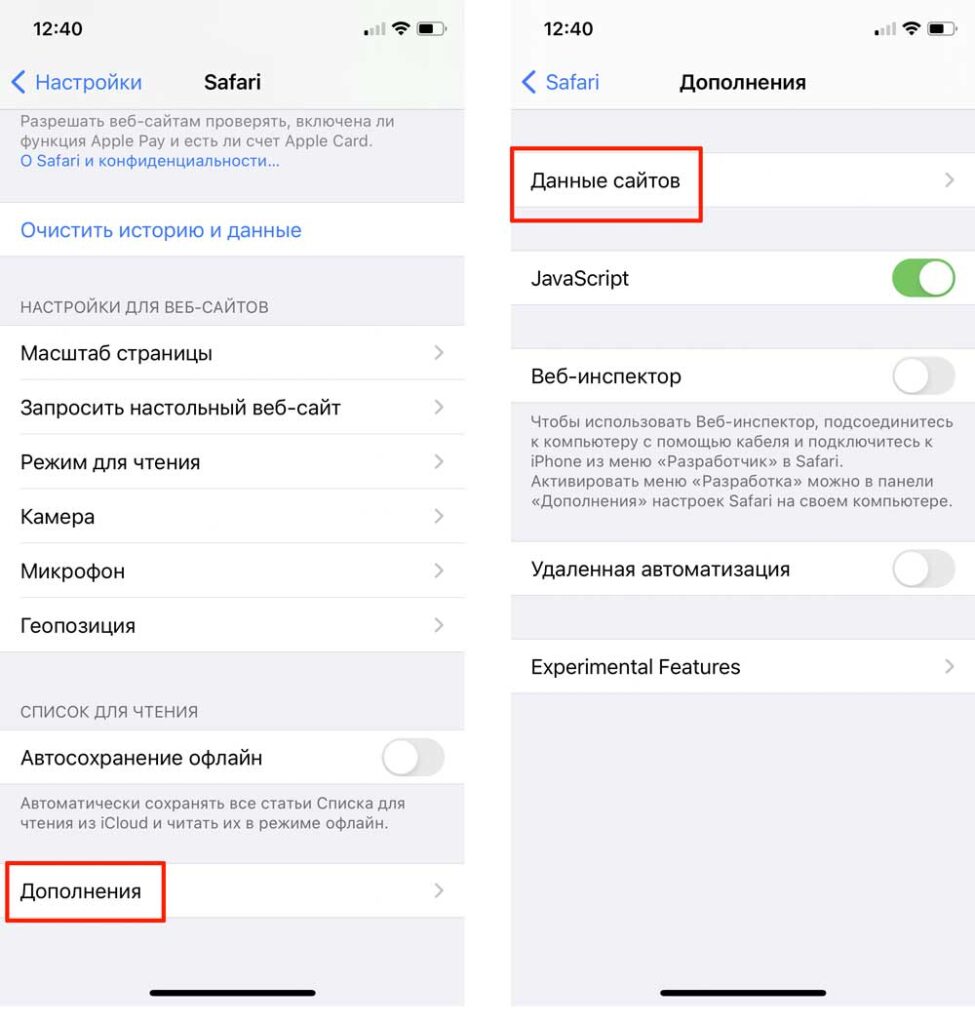
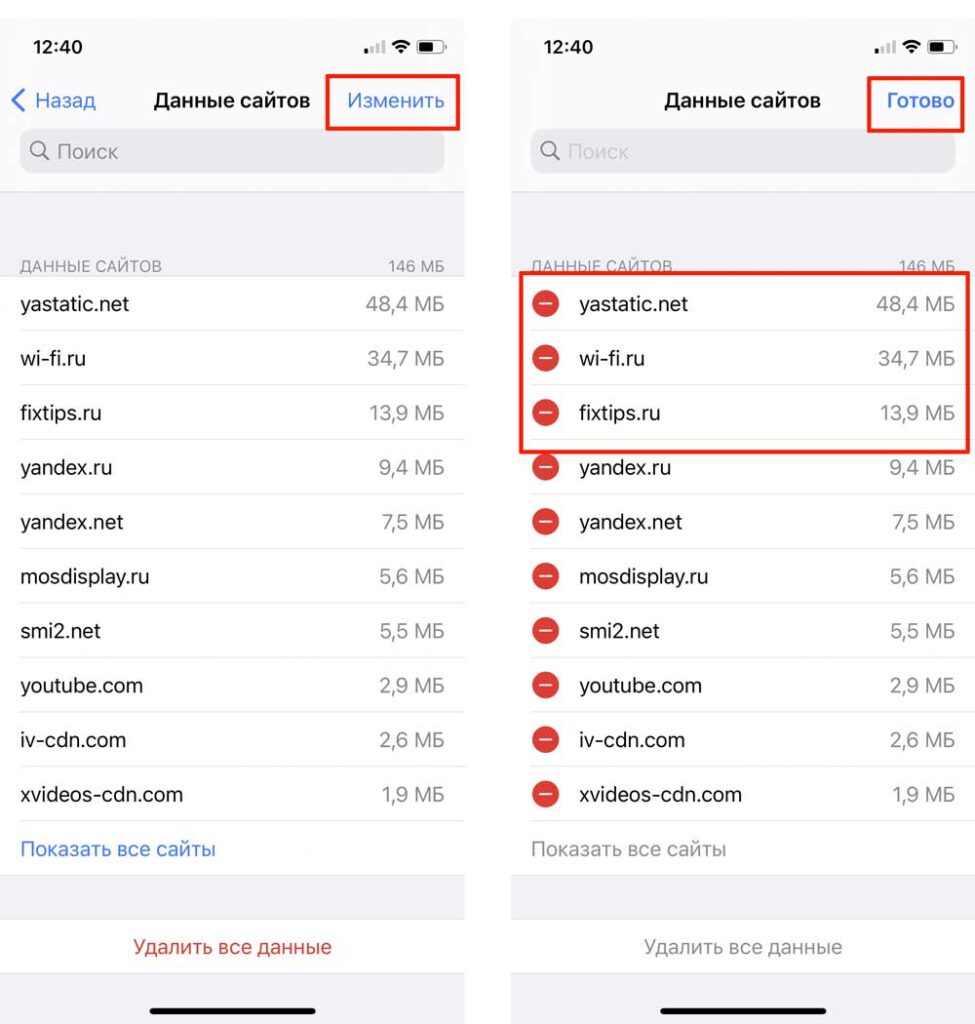
2. Телеграмм. Заходим в «настройки» приложения Телеграмм, переходим в раздел «данные и память», выбираем «использование памяти» и нажимаем «очистить кэш».
Перед очисткой вам будет предложено выбрать типы файлов которые вы хотите удалить, вы сможете отметить их галочкой.
Также можете выбрать какое время информация будет храниться в кэше, 3 дня, неделя, месяц, всегда. По умолчанию у всех стоит на отметке «всегда». Для людей, которые активно используют телеграмм и подписаны на большое количество каналов, очистка кэша помогает ненадолго, поэтому будет лучше установить в разделе «Хранить файлы» 3 дня.
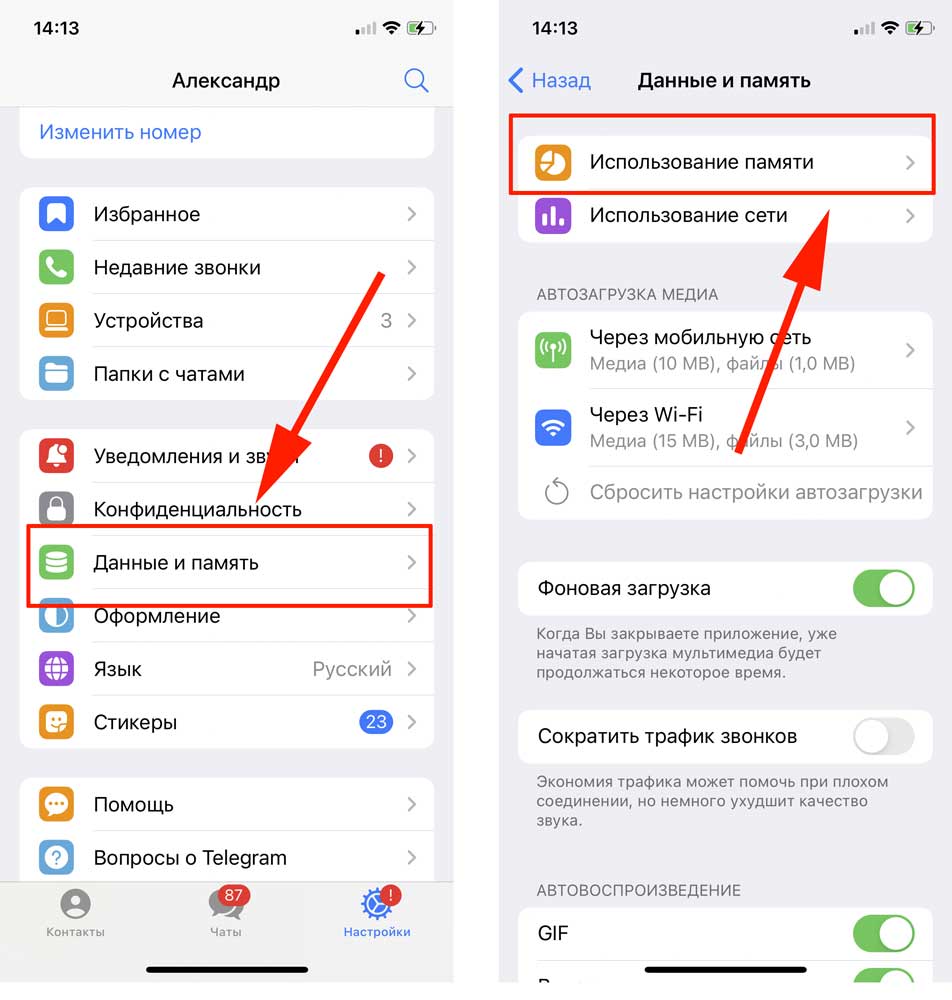
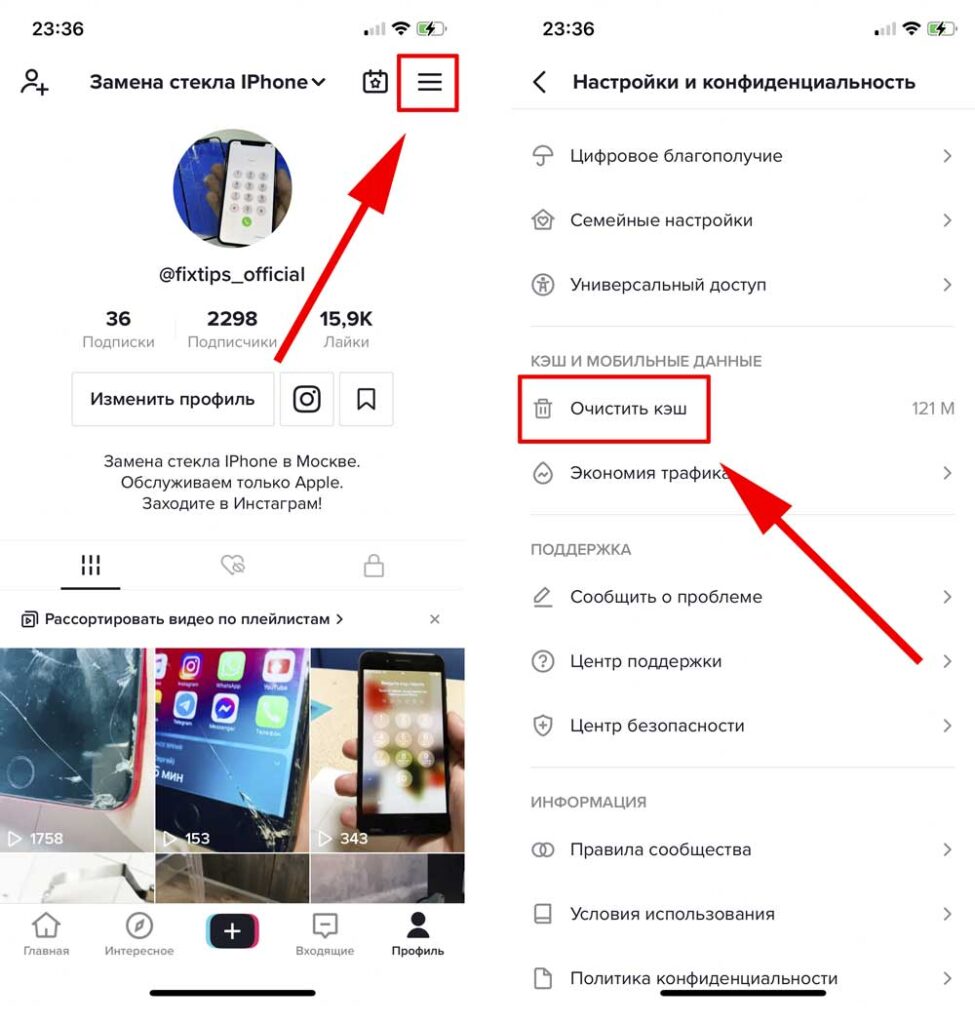
3. TikTok. Кликаем «Настройки и конфиденциальность» в приложении TikTok, дальше «очистить кэш».
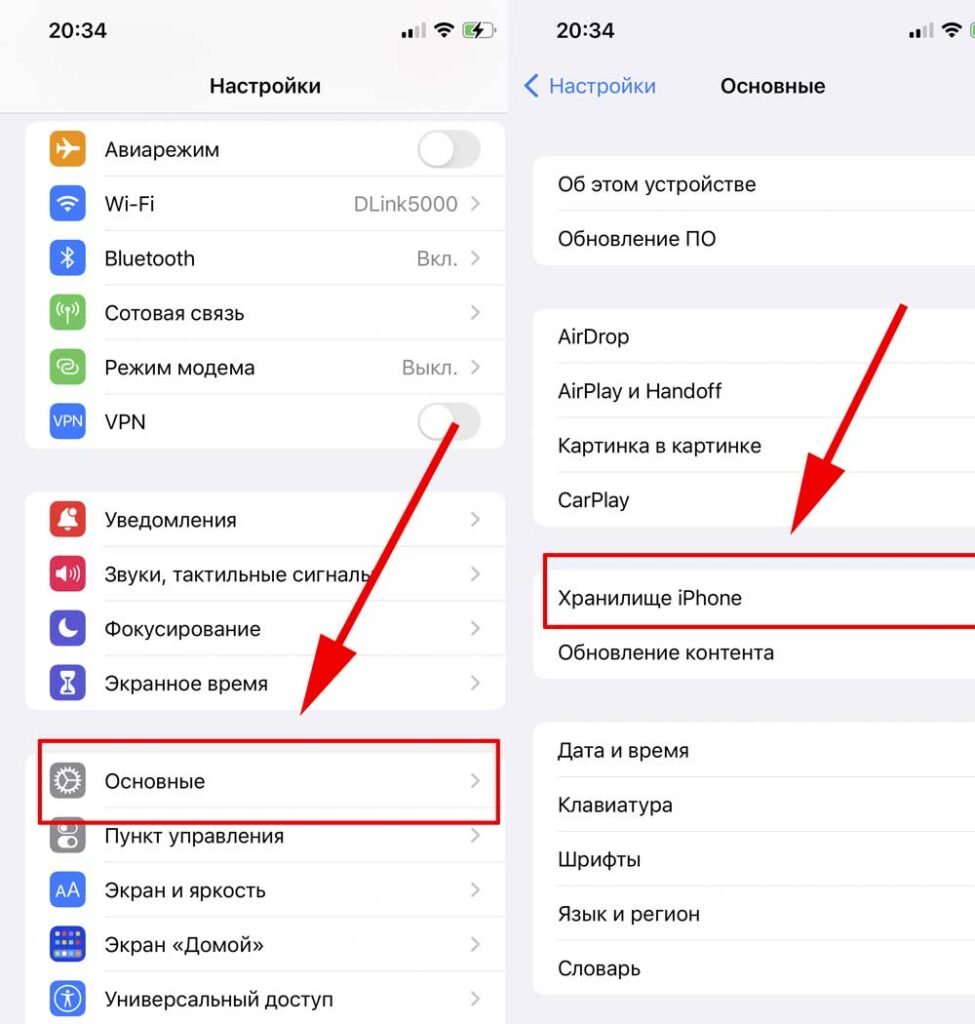
4. Instagram. Существует только один способ удалить кэш инстаграм на Айфоне. Кликаем «настройки», «основные», затем «Хранилище IPhone»,
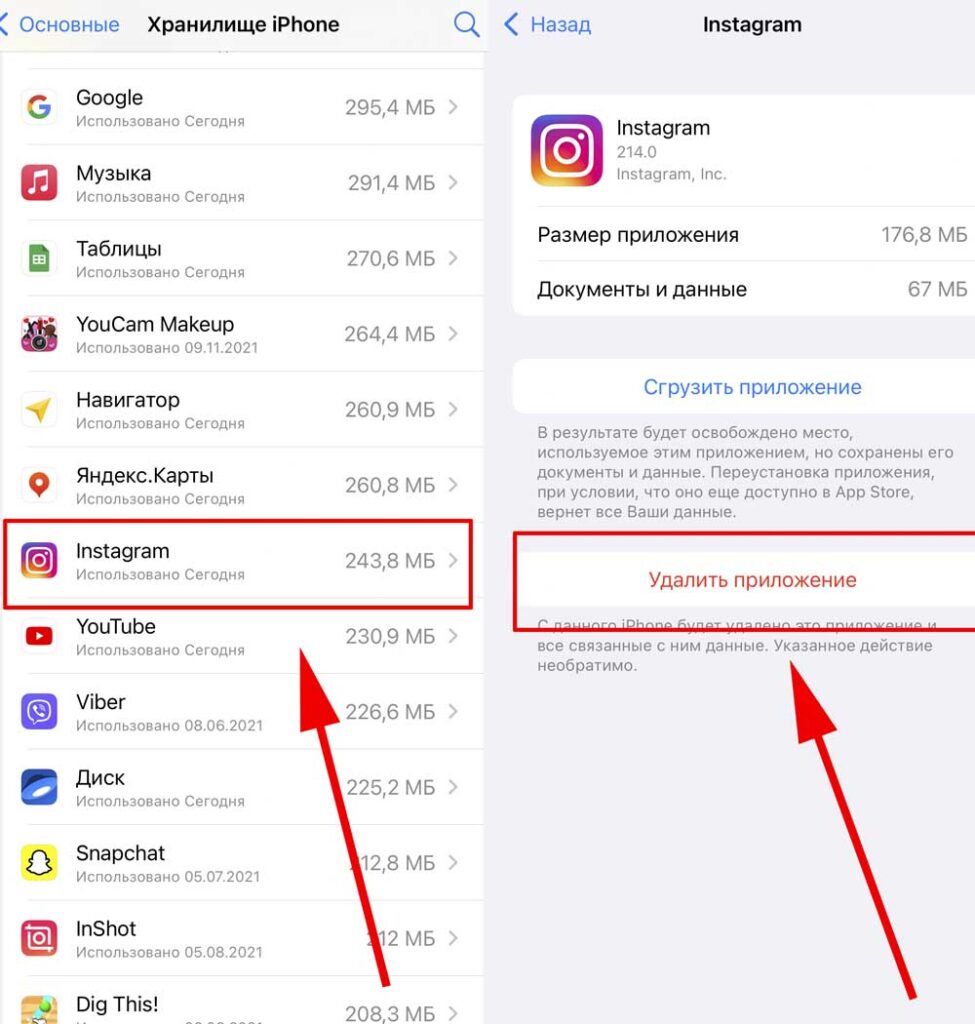
Кликаем «Instagram», «Удалить приложение».
Не волнуйтесь, все ваши фото и переписки сохраняться. Далее нужно будет снова скачать приложение из AppStore и авторизоваться.
5. Viber. Существует два способа очистить кэш в вайбер.
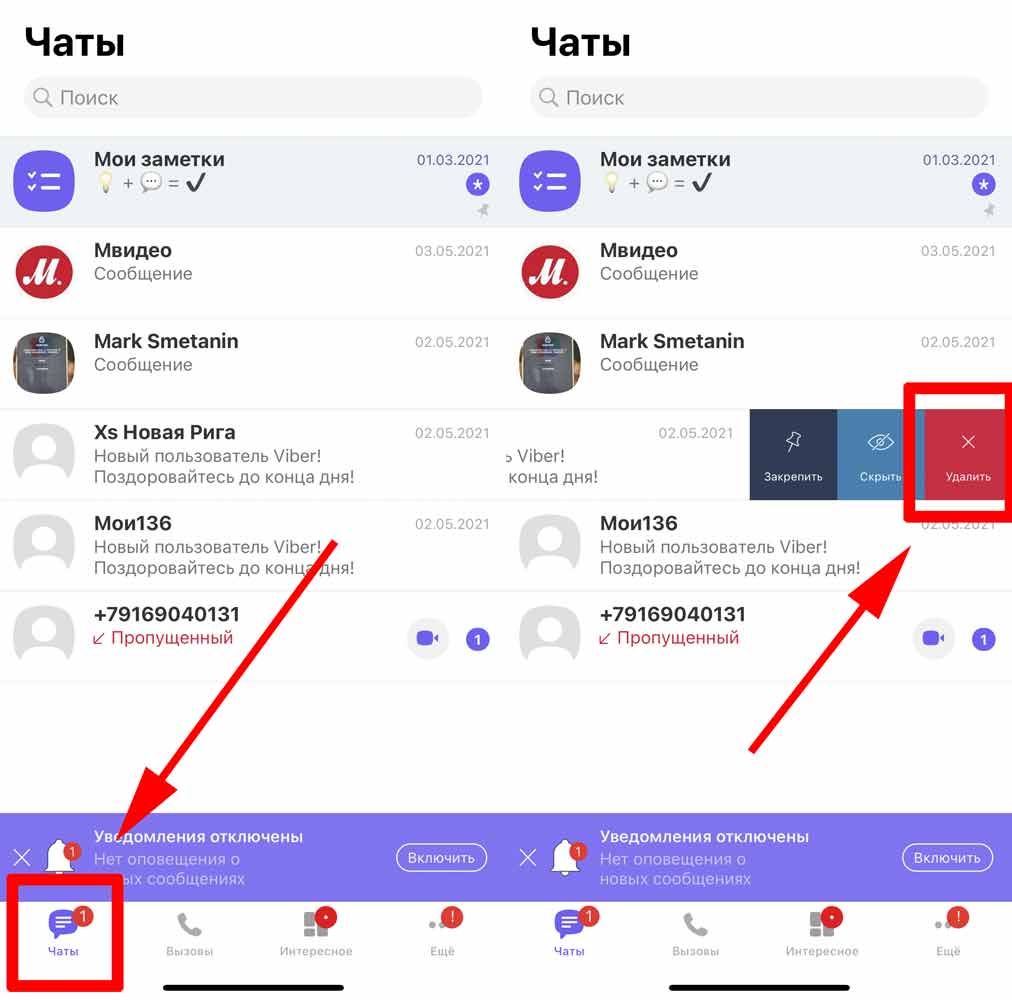
Способ #1
Запускаем приложение, выбираем «чаты», свайпаем влево и нажимаем удалить на те чаты, которые перегружены больше всего.
Способ #2
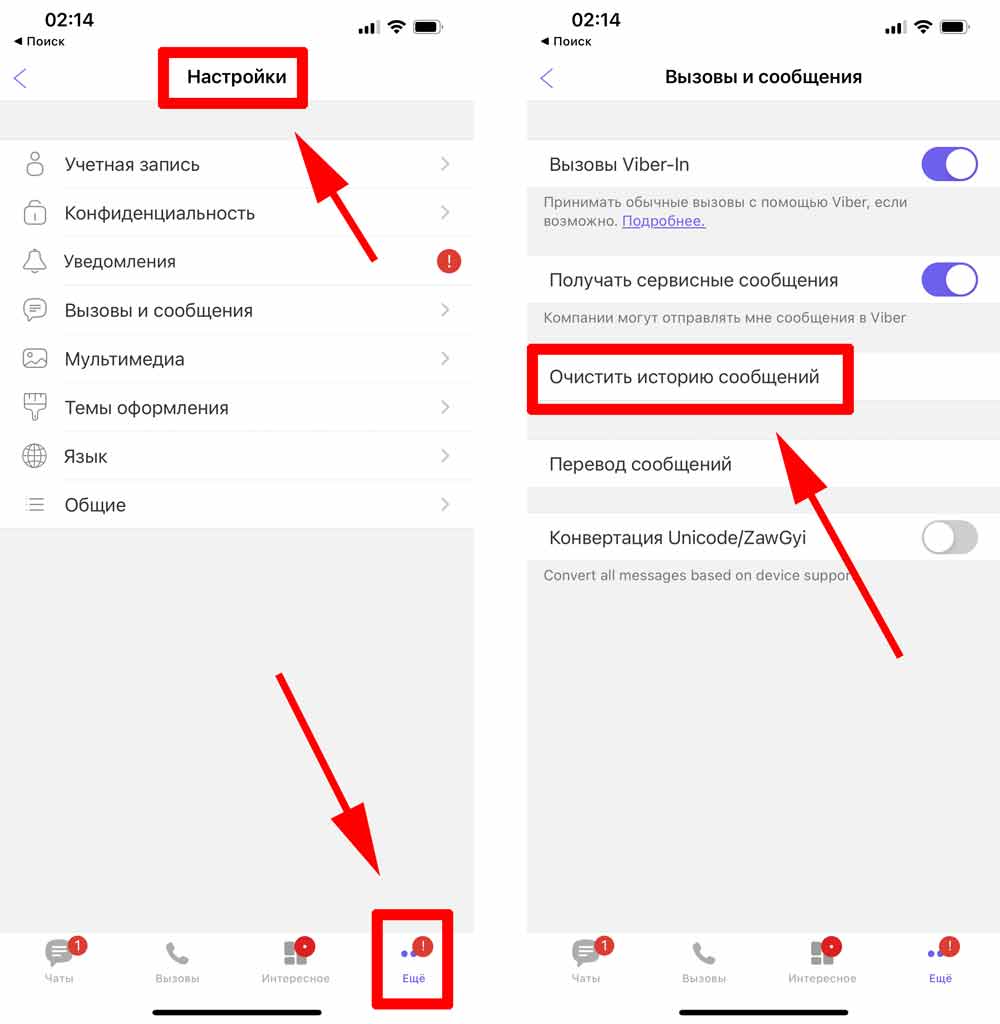
Нажимаем «Еще» — «Настройки» — «Очистить историю сообщений». Учтите, что в данном случае удаляются все чаты и переписки, если в первом способе вы можете выбрать вручную какую информацию удалить, то во втором, у вас не будет такой возможности.
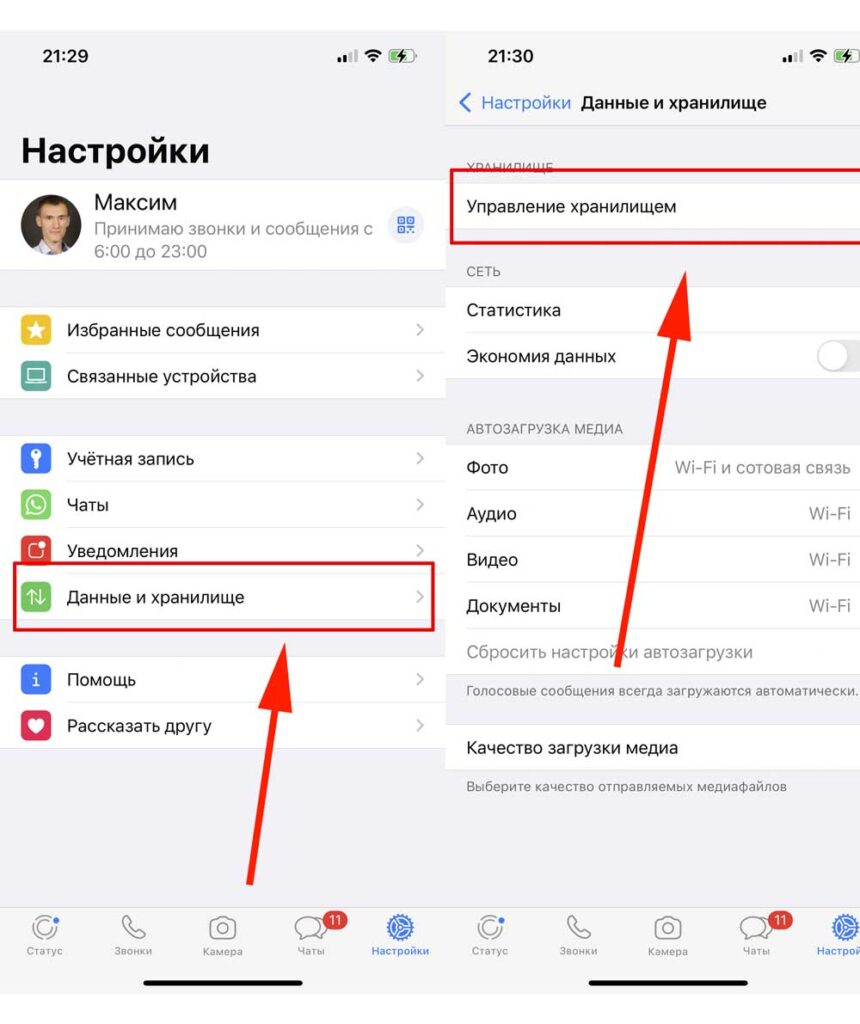
6. WhatsApp. Запускаем приложение, переходим в «Настройки», выбираем «данные и хранилище», далее «управление хранилищем». Теперь выбираем тот чат, который вы хотите очистить. Тут мы можем отсортировать на «новые», «старые» и «большие», либо нажимаем «выбрать», «выбрать все», нажимаем на корзину и удаляем все файлы.
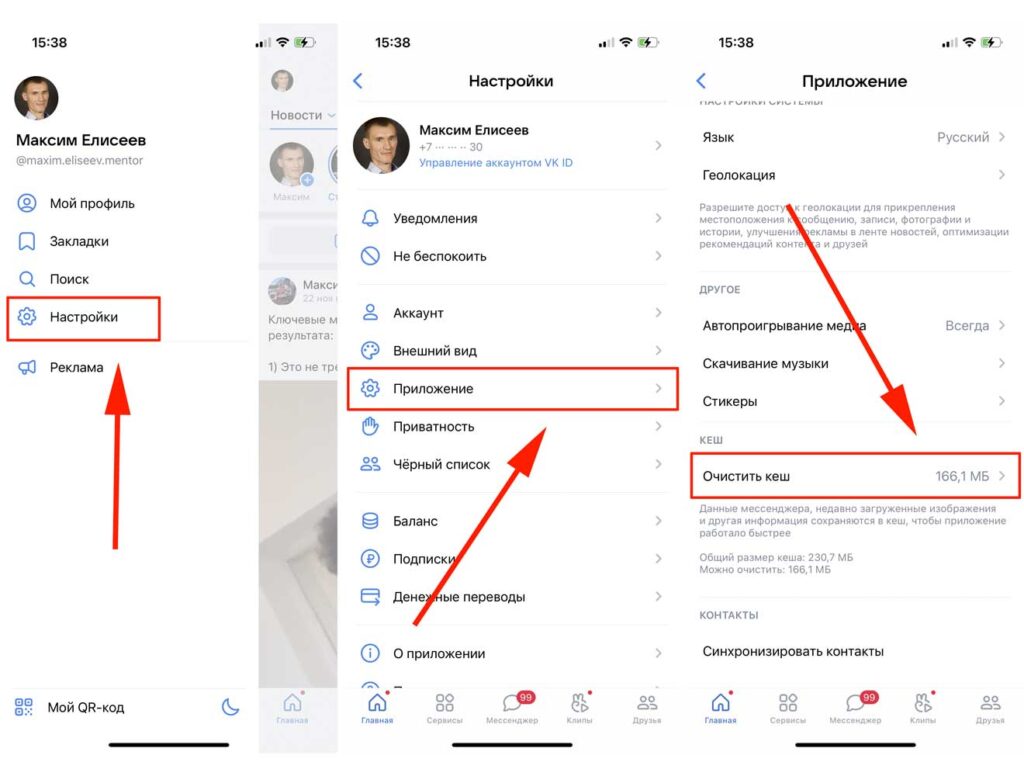
7. ВКонтакте. Заходим в приложение, выбираем «Настройки» затем «Приложение», «Очистить кэш»
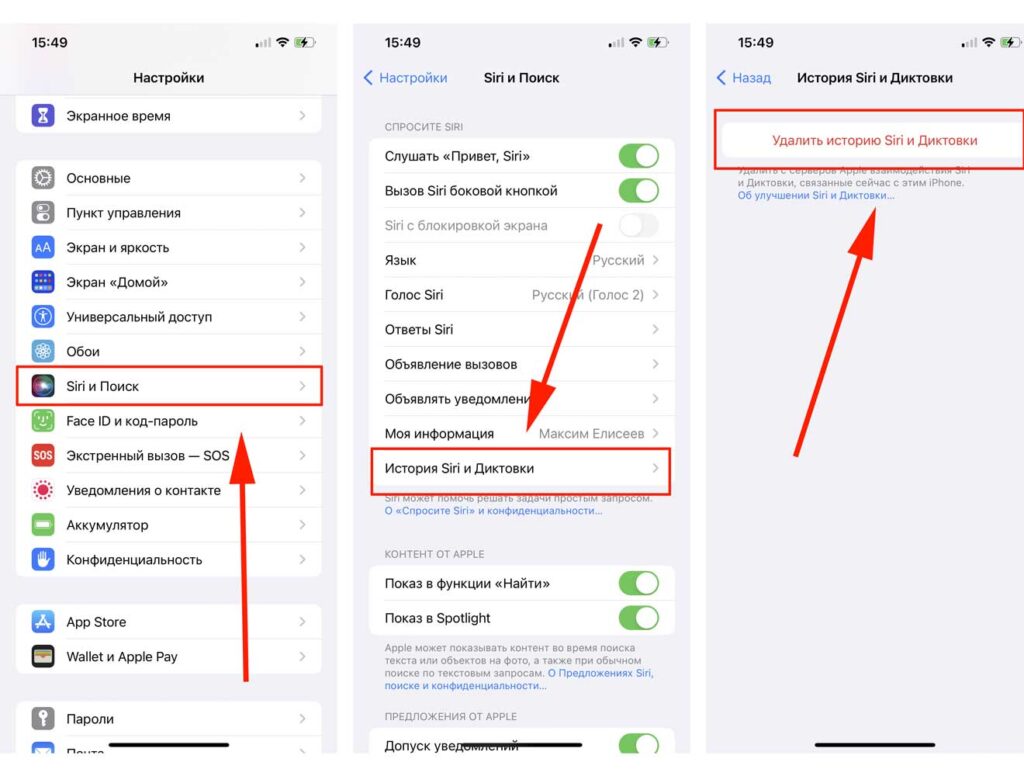
8. Siri. «Настройки» — «Siri и поиск» — «История Siri и диктовки» — «Удалить историю Siri и Диктовки». Что это? Когда вы разговариваете с Siri, автоматически создается
аудиозапись, которая сохраняется на телефоне и занимает место.
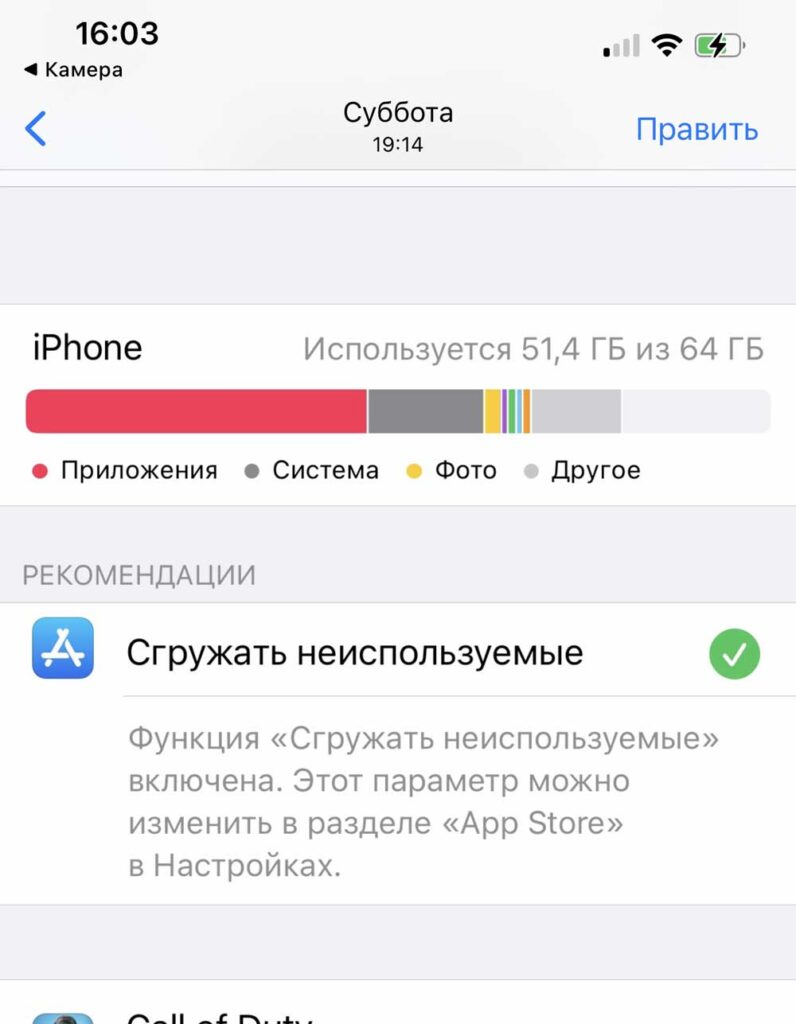
9. Сгружать неиспользуемое. Эта замечательная функция, автоматически удаляет приложения, которыми вы не пользуетесь больше 6 месяцев. Приложения сгружаются
на сервер с возможностью восстановить их в будущем, когда это будет необходимо. Как включить? «Настройки» — «Основные» — «Хранилище IPhone» — «Сгружать неиспользуемые» — нажать «вкл».
Какое приложение засоряет память больше всего?
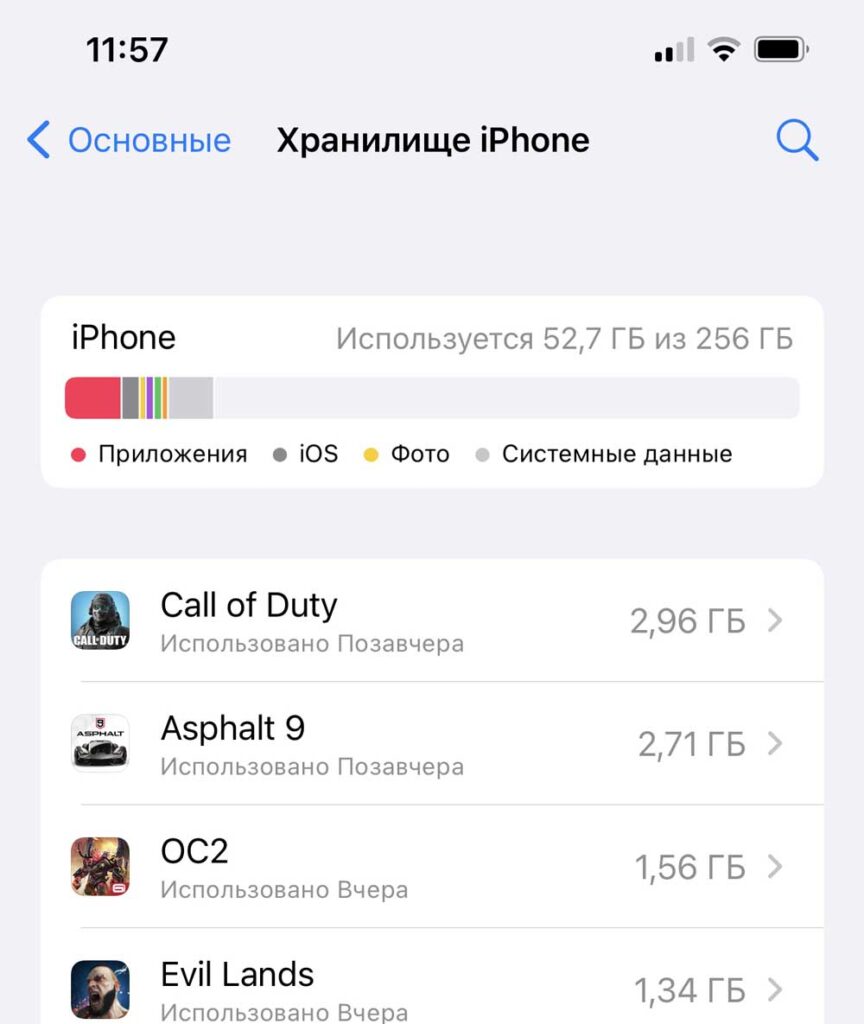
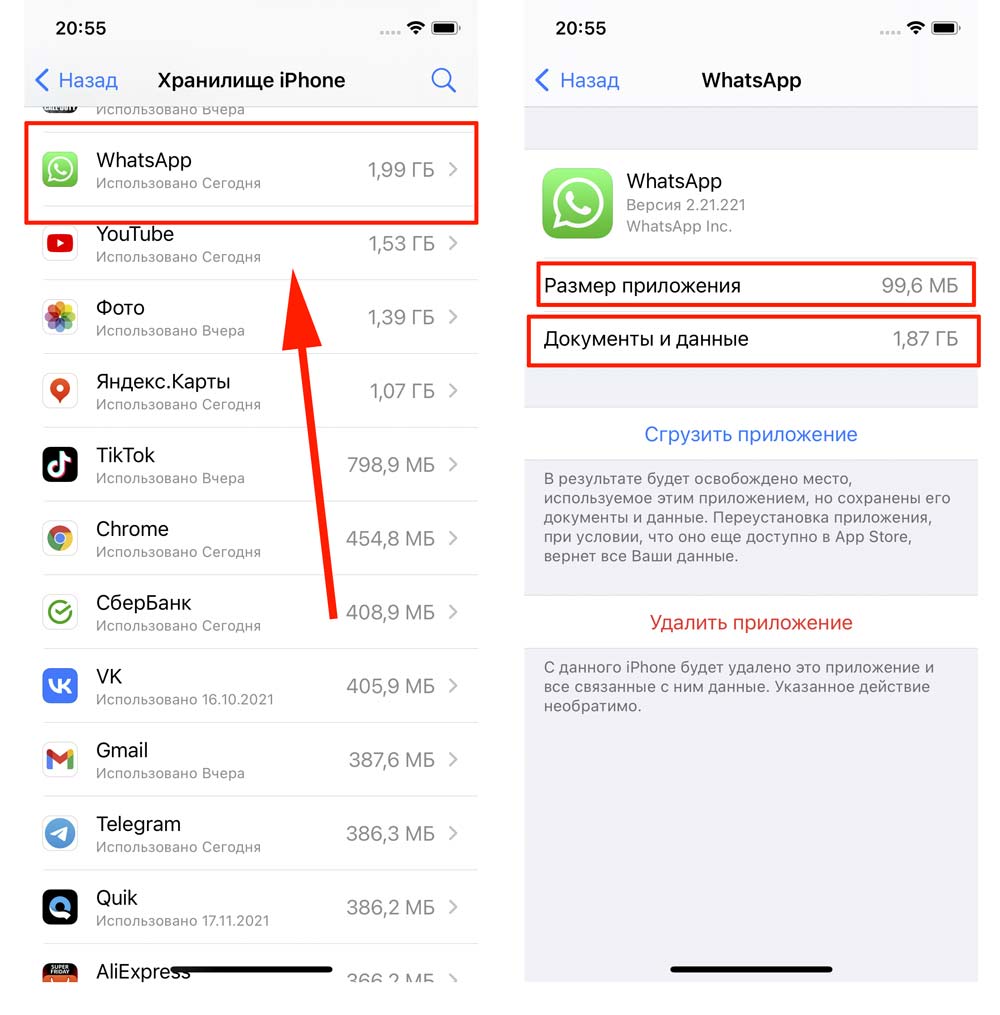
Просмотреть это вы можете зайдя в Настройки — Основные — Хранилище IPhone. Выберите, к примеру мессенджер, который занимает большой объем памяти, нажмите на него, тут вы увидите действительный «размер приложения» и «документы и данные», которые засоряют память.
Что на самом деле дает резервная копия в IСloud?
За символическую ежемесячную плату вы получаете не просто место в облаке, но и освобождаете объем памяти в Хранилище IPhone. Как это работает? Фото и видео загружаются в ICloud , где находятся в безопасности, 50% объема каждой фотографии и видео выгружаются с телефона на сервер Apple, то-есть когда вам нужно просмотреть какие-то материалы, вы нажимаете на них в разделе Фото, и они открываются в низком разрешении, затем за секунду подгружаются из сервера полноценные данные именно этого фото, и вы уже просматриваете качественное изображение. Таким образом освобождается колоссальный объем памяти в хранилище IPhone, потому как фото и видео у нас занимают львиную долю места на флэшке.
Как правильно удалять фото и видео?
Многие пользователи считают, что удалив фото или видео, которое занимает много места, они очистили память IPhone, на самом деле это не так. Когда вы первый раз удаляете фото, оно попадает в некую корзину, как на компьютере и поэтому память телефона не освобождается.
Что делать? Нужно удалить файлы из этой корзины. Заходим в раздел «Фото», нажимаем «Альбомы», опускаемся вниз, выбираем «недавно удаленные», «выбрать», «удалить все».
Теперь корзина очищена, вы освободили память.
Похожие публикации:
- Как отключить режим не беспокоить
- Как отключить сбор данных
- Как отключить спам
- Как отключить уведомления стим
Как очистить кэш YouTube на iPhone: пошаговая инструкция
YouTube – одна из самых популярных платформ для просмотра и загрузки видео. С момента запуска YouTube в 2023 году, платформа стала неотъемлемой частью нашего повседневного онлайн-опыта. Однако, постоянное использование приложения YouTube на вашем iPhone может привести к накоплению большого количества данных в кэше, что может замедлить работу устройства и занять драгоценное пространство на вашем айфоне.
Очистка кэша YouTube на вашем айфоне может быть полезной процедурой, чтобы освободить память и улучшить производительность устройства. В этой пошаговой инструкции вы узнаете, как очистить кэш приложения YouTube на вашем айфоне.
Важно помнить, что процедура очистки кэша YouTube на айфоне может привести к удалению данных, таких как история просмотров или предпочтений. Прежде чем начать, убедитесь, что вы сохраните все нужные данные.
Откройте настройки на iPhone
Для того чтобы очистить кэш YouTube на iPhone, вам необходимо открыть настройки устройства.
Вот пошаговая инструкция, как это сделать:
- На главном экране вашего iPhone найдите иконку «Настройки» и нажмите на нее.
- В открывшемся меню прокрутите вниз и найдите раздел «Общее».
- В разделе «Общее» прокрутите вниз и найдите пункт «Хранилище iPhone».
- В открывшемся меню выберите «YouTube».
- На экране «YouTube» вы увидите информацию о занимаемом кэше и кнопку «Очистить кэш».
- Нажмите на кнопку «Очистить кэш», чтобы удалить все временные данные и файлы, связанные с приложением YouTube.
После выполнения всех этих шагов кэш YouTube будет полностью очищен на вашем iPhone.

Найдите приложение YouTube в списке приложений
Чтобы очистить кэш приложения YouTube на iPhone, первым шагом необходимо найти само приложение на вашем устройстве. Вот пошаговая инструкция о том, как это сделать:
- На вашем iPhone откройте главный экран, на котором расположены все установленные приложения.
- Прокрутите экран вниз или воспользуйтесь функцией поиска, чтобы найти приложение YouTube.
- Когда вы найдете иконку приложения YouTube, нажмите на нее.
Теперь, когда вы нашли приложение YouTube на вашем iPhone, вы можете приступить к следующему шагу и очистить кэш приложения.
Нажмите на приложение YouTube
Для начала процесса очистки кэша на YouTube вам необходимо найти и открыть приложение на вашем iPhone. Вот как это сделать:
- На вашем домашнем экране прокрутите и найдите иконку приложения «YouTube».
- Нажмите на иконку, чтобы открыть приложение.
Когда вы открываете приложение YouTube, вы переходите на главный экран приложения, где вы сможете просматривать рекомендации, подписки и другие вкладки на ютубе. Теперь вы готовы приступить к очистке кэша YouTube на вашем iPhone!
Выберите «Очистить кэш» в настройках приложения

Чтобы очистить кэш YouTube на iPhone, вам потребуется выполнить следующие шаги:
- Откройте приложение YouTube на вашем устройстве.
- Нажмите на иконку профиля в верхнем правом углу экрана.
- Выберите «Настройки» из выпадающего меню.
- Прокрутите вниз и нажмите на «Очистить кэш» в разделе «Общие».
- Подтвердите свой выбор, нажав на кнопку «Очистить кэш» в появившемся диалоговом окне.
После выполнения этих шагов кэш приложения YouTube будет очищен, что может помочь вам в устранении некоторых проблем, связанных с загрузкой видео или другой функциональностью приложения на вашем iPhone.
Как Очистить Кэш в Ютубе на Айфоне
Очистка кэша в приложении YouTube на iPhone может помочь устранить различные проблемы, такие как низкая скорость загрузки видео, прерывания воспроизведения или проблемы с поиском. Вот пошаговая инструкция о том, как очистить кэш в Ютубе на Айфоне:
- Откройте приложение YouTube на вашем iPhone.
- Нажмите на иконку вашего профиля в верхнем правом углу экрана.
- Прокрутите вниз и выберите «Настройки».
- В разделе «Общие» выберите «Очистить кэш».
- Подтвердите действие, нажав на кнопку «Очистить кэш».
После нажатия на кнопку «Очистить кэш» приложение YouTube начнет очищать кэш и удалит временные файлы. Этот процесс может занять некоторое время, в зависимости от объема кэша, который нужно очистить.

После завершения процесса очистки кэша вы можете заметить улучшение производительности приложения YouTube на вашем iPhone. Воспроизведение видео должно стать более плавным, а поиск более быстрым.
Но стоит учесть, что очистка кэша может привести к потере некоторых данных, таких как сохраненные пароли или просмотренные видео-истории. После очистки кэша в приложении YouTube вам возможно придется войти в свою учетную запись заново и восстановить некоторые настройки.
В целом, очистка кэша в приложении YouTube может быть полезной, если у вас возникают проблемы с производительностью или поиском. Надеемся, эта пошаговая инструкция помогла вам узнать, как очистить кэш в Ютубе на Айфоне.
Откройте настройки на Айфоне
Для очистки кэша на YouTube на iPhone вам нужно открыть настройки вашего устройства. Вот как это сделать:
- Откройте приложение «Настройки» на вашем устройстве, которое обычно находится на домашнем экране.
- Прокрутите вниз и найдите в списке приложений «YouTube».
- Нажмите на значок «YouTube», чтобы открыть настройки для этого приложения.
Теперь, когда у вас открыты настройки для приложения YouTube, вы можете продолжить с очисткой кэша.
Вопросы и ответы о ремонте телефонов
Как очистить кэш YouTube на iPhone?
Для очистки кэша YouTube на iPhone, вам нужно открыть настройки вашего телефона, затем прокрутить список, пока не найдете раздел «YouTube». Нажмите на него и выберите «Хранение и iCloud», затем «Хранилище». Найдите и нажмите на «Другие приложения», и вы увидите список всех приложений, установленных на вашем iPhone. Найдите YouTube и нажмите на него. Вы увидите кэш, который использует приложение. Чтобы очистить кэш, просто нажмите на кнопку «Удалить данные приложения». Вам может понадобиться ввести пароль, чтобы подтвердить действие. После этого кэш YouTube будет успешно очищен на вашем iPhone.
Почему мне нужно очистить кэш YouTube на iPhone?
Кэш — это временные файлы, которые приложение сохраняет на вашем устройстве для быстрого доступа и более плавной работы. Однако с течением времени кэш может накапливаться, занимая все больше места на вашем устройстве. Это может привести к уменьшению свободного места и снижению производительности. Поэтому время от времени рекомендуется очищать кэш YouTube на iPhone, чтобы освободить место и улучшить работу приложения.
Мне кажется, что мое приложение YouTube начало работать медленно. Может ли очистка кэша помочь?
Да, возможно, очистка кэша YouTube поможет улучшить работу приложения, особенно если оно начало работать медленно. Кэш может накапливаться со временем и занимать много места на устройстве, что может замедлить работу приложения. Очистка кэша позволяет освободить место и улучшить производительность приложения. Рекомендуется очищать кэш регулярно, чтобы приложение YouTube работало быстро и плавно.
Может ли очистка кэша YouTube удалить мои сохраненные видео или историю просмотров?
Нет, очистка кэша YouTube не удалит сохраненные видео или историю просмотров. Кэш содержит только временные файлы, которые приложение использует для быстрого доступа к данным. Ваши сохраненные видео и история просмотров сохранятся после очистки кэша. Однако, если вы хотите удалить сохраненные видео или историю просмотров, вам нужно будет это сделать отдельно, используя функции самого приложения YouTube.
Используйте режим «Инкогнито» или «Частный доступ»
Это довольно удобная и простая функция, которая позволяет просматривать веб-сайты, не сохраняя историю посещаемости в настройки браузера. Да, вы не спите. Воспользуйтесь этой функцией, чтобы в дальнейшем не очищать кеш-браузера и не удалять пароли и данные сайтов.
Перейдите в Safari. Нажмите на закладки в правом нижнем углу. Появится всплывающее окно. Нажмите на кнопку «Частный доступ».
С этого момента, во вновь открытой вкладке, вы можете «серфить» интернет странички, и они не будут сохраняться в историю посещаемости. Главное – не забывайте закрывать эти вкладки в браузере.
Как очистить кэш на iPhone
ВНИМАНИЕ: После очистки закроются все открытые вкладки в Safari и, скорее всего, вы выйдете из системы на сайтах, где требуется аутентификация. При следующем открытии таких сайтов нужно будет повторить вход.
Прокрутите вниз меню настроек, пока не появится Safari, и нажмите на него.
Прокрутите вниз параметры Safari, пока не найдете опцию «Очистить историю и данные».
Когда вы выберете данную опцию, вас попросят подтвердить свое желание произвести очистку. Нажмите «Очистить историю и данные» или «Отменить».
После об автозаполнении сохранится.
Можно ли просматривать веб-станицы в Safari без сохранения истории?
Похожа ли функция очистки кэша на функцию сгрузки приложений?
Не совсем. Сгрузка приложений может помочь, если телефон стал медленно работать из-за нехватки памяти. Эта функция убирает неиспользуемое приложение (или приложения) без удаления связанных с ним документов и данных.
Чтобы сгрузить приложение, перейдите в раздел Настройки > Основные > Хранилище iPhone. Можно включить функцию «Сгружать неиспользуемые», либо выбрать конкретное приложение и сгрузить только его. Если вы когда-нибудь скачаете его снова, вы просто продолжите с того места, на котором остановились.
Если вы предпочитаете браузер Google Chrome, на вашем устройстве может храниться значительный объем данных, что снижает его производительность. Чтобы очистить кэш, откройте приложение Chrome, затем выберите Настройки > Конфиденциальность > Очистить данные просмотра. Выберите элементы, которые нужно удалить,
и нажмите «Очистить данные просмотра» в нижней части экрана. После очистки вам придется снова заходить в систему на тех сайтах, где требуется аутентификация.
Нет. сохраняют на ваш аппарат, например, пароли для входа в учетную запись или настройки веб-сайта, сделанные вами во время его просмотра.
Файлы отслеживать все ваши действия в Интернете, закономерности в вашей истории просмотров и поиска, фиксируя даже на что вы нажали или навели курсор. Вы сталкивались с тем, что после поиска какого-то товара в интернете, его реклама преследует вас, куда бы вы ни зашли?
Как Почистить Кэш в Ютубе на Айфоне
Все сохраненные ролики находятся на вкладке Скачанные. Чтобы посмотреть их, нужно войти в аккаунт Google, который использовался при сохранении. Кроме того, ролики будут доступны в галерее устройства и в файловом менеджере.
Чтобы очистить указанный объем памяти, нажмите «Стереть все данные» или нажмите «Изменить» в правом верхнем углу и удаляйте сайты один за другим. Помните, что это удалит попробуйте очистить память программы, как описано ниже.
Например, в моем случае больше всего места занимают подкасты, фотографии и Телеграм. Не все из них позволяют удалить данные, но некоторые позволяют. Просто откройте и выберите то, что вам не нужно. Слишком много данных часто хранится в приложениях.
Для очистки устройство предлагает два варианта: «Скачать программу» или «Удалить программу». Чтобы избавиться от ненужного хлама, лучше всего удалить программу, а затем переустановить ее.
Приложения в хранилище iPhone отсортированы по использованию памяти, поэтому вы можете быстро увидеть, какие приложения используют больше всего.
Срок хранения сообщений
Существенного эффекта можно добиться, если в мессенджерах ограничить время хранения контента. Рассмотрим эту функцию на примере Телеграм:
В приложениях социальных сетей таких настроек нет, они уже перестали активно занимать доступное место. Инстаграм и Ватсап, после перехода под крыло Фейсбука, стали получать постоянные обновления, поэтому функционируют стабильно.
Активный пользователь «яблочной» продукции, способный провести ремонт любого гаджета Apple и дать консультацию по работе.
Clean Doctor
Программа Clean Doctor доступен для скачивания бесплатно https://itunes.apple.com/ru/app/id855008026. Со своей работой софт справляется отлично. После активации программы необходимо перейти в раздел, который позволяет провести очистку кэша.
Затем выполните подтверждение, а все лишние файлы будут удалены в автоматическом режиме. Иногда софт может удалить файлы, которые содержат сведения про обновления в некоторых играх, приложениях. Поэтому геймерам в играх придется заново начинать прохождения игр.
Если вы хотите сохранить игровые достижения, то к вопросу очищения следует подойти индивидуально, не использовать специальный софт для чистки кэша. Отличием Clean Doctor стало то, что утилита помогает контролировать работу с памятью, отмечает давно загруженные и неиспользуемые приложения.
Сайт ― это набор файлов, которые хранятся на сервере. Чтобы показать сайт пользователю, браузер должен найти тропинку к серверу и запросить у него файлы сайта. Только после долгого пути ваш компьютер может показать страницу веб-ресурса, и вы можете насладиться контентом.
Magic Phone Cleaner
Данная утилита легкая и простая в использовании. Выполняем чистку кэша:
- Загружаем утилиту по ссылке https://www.imobie.com/phoneclean/ на компьютер.
- Выбираем на странице скачивания вариант для своей ОС.
- Выполняем сопряжение Айфона с ПК.
- Запускаем утилиту, в верхнем меню выбираем нужные элементы, которые необходимо удалить с гаджета. Приложение очистит остаточные файлы, кэш браузера, историю посещения сайтов.
Как очистить кэш и освободить место на iPhone или iPad
После того, как вы узнали, какое приложение занимает очень много места на устройстве, самое время перейти к анализу содержимого этих приложений. Если в вашем случае большой размер имеет один из мессенджеров, например, Telegram, Viber или Вконтакте, то эти приложения обладают удобным инструментом для очистки кэша и данных (фото, видео и т.д.) из чатов.
Про очистку кэша и данных в Telegram (на скриншоте ниже) и Viber мы подробно писали здесь и здесь соответственно.
Здесь снова повторимся, что удаление кэша не является панацеей и в большинстве случаев придется вручную чистить чаты от присланных и отправленных фото, видео и других файлов.
В некоторых случаях для очистки кэша и освобождения места на iPhone или iPad имеет смысл переустановить приложение (удалить его и потом установить заново). Для этого следует:
1. Перейти в меню Настройки → Основные → Хранилище iPhone;
2. Выбрать в списке нужное приложение (сверху будут располагаться самые «тяжелые»);
4. Перейти в App Store и установить приложение заново уже без вложенных файлов и кэша.
Способ, конечно, варварский, однако на практике подобная процедура, проделанная раз в несколько месяцев с наиболее прожорливыми приложениями, не занимает много времени и позволяет освободить приличный объем памяти.
Как Почистить Кэш в Ютубе на Айфоне
Не забывайте, что в вашем телефоне есть альбом под названием «Недавно удаленные», в котором хранятся удаленные файлы, но он по-прежнему занимает место на вашем iPhone.