
Как удалить системные приложения из MIUI 12 на Xiaomi (Redmi)
Весьма популярный запрос в интернете о том, как удалить системные предустановленные приложения в MIUI 12 на Xiaomi (Redmi), которые невозможно убрать обычным методом.
И, действительно, в зависимости от выбранного в настройках региона, на Xiaomi может быть до десятка приложений, которыми вы никогда не будете пользоваться, но они продолжают занимать память, но что ещё хуже, они отнимают на себя внимание процессора, что ведёт к медленной работе телефона и ускоренной разрядке батареи.
На сайте я уже публиковал подробную статью о том, как удалить предустановленные в MIUI приложения, переходите туда для получения пошаговой инструкции.
В MIUI 12 ничего не изменилось, в вышеупомянутой статье скриншоты из предыдущей версии MIUI, но пусть это вас не смущает, я проверил каждый шаг, и он остался тем же, без изменений и в текущей прошивке.
Ниже я приведу список стандартных программ, которые возможно без опасности для стабильности Xiaomi удалить в MIUI 12:
- Analytics
- Browser (если вы не пользуетесь стандартным, если вы им пользуетесь, не удаляйте)
- App Vault
- FM Radio
- Feedback
- Freedom
- Frequent phrases (не стирайте, если используете стандартную клавиатуру)
- Games
- GetApps (это магазин приложений от Xiaomi, если вы используете Play маркет, удаляйте)
- Google Duo (мессенджер от Google)
- Google Play Movies (сервис по покупке фильмов, удаляйте если не используете)
- Google Play Music (онлайн проигрыватель музыки, если не пользуетесь – стирайте)
- Joyose
- MSA
- HybridAccessory
- Market Feedback Agent
- Mi Credit
- Mi Mover (приложение для переноса настроек и контента с одного Xiaomi на другой)
- Mi Pay
- YellowPages
Релевантная информация:
- Наушники Type-C для телефона Xiaomi: как выбрать лучшие наушники для вашего устройства?
- Всё о версиях USB на телефонах Xiaomi (Redmi): как узнать, как проверить и какая актуальная версия
- Как найти, отключить или удалить системные приложения в MIUI 11 на Xiaomi (Redmi)
- Как удалить ненужные или системные приложения на Xiaomi (Redmi) и как восстановить их после случайного уничтожения
- Полная оптимизация MIUI 12.5 без вмешательств в прошивку и системные процессы
Поделиться новостью в соцсетях
Об авторе: MiMaster
Привет, меня зовут Тимур. Я с детства увлекался компьютерами и IT-Индустрией, мне это нравится, это моя страсть. Последние несколько лет глубоко увлёкся компанией Xiaomi: идеологией, техникой и уникальным подходом к взрывному росту бизнеса. Владею многими гаджетами Xiaomi и делюсь опытом их использования, но главное — решением проблем и казусов, возникающих при неожиданных обстоятельствах, на страницах сайта mi-check.ru
Как отключить приложения на Xiaomi
Производители смартфонов часто добавляют в список программного обеспечения лишние приложения. То есть такие программы, которые не нужны большинству пользователей, и только занимают место и расходуют заряд аккумулятора. Есть ненужные приложения и в фирменной оболочке Сяоми – MIUI. Для их удаления, том числе, на Xiaomi Redmi 9, можно воспользоваться средствами самой оболочки и сторонними программами.
Содержание скрыть
Удаление приложений через настройки
Один из способов, как отключить приложения на Xiaomi, позволяет избавиться от системных программ с помощью стандартного меню настроек. Для его использования следует выполнить такие действия:
- Открыть настройки телефона Сяоми.
- Перейти к разделу «Все приложения».
- Выбрать нужную программу в списке.
- Выбрать «Закрыть», подтвердив свои действия нажатием «ОК».

Действия придётся повторить для всех ненужных программ. Закрытое приложение не будет удалено, но с отключением прекратит занимать место в оперативной памяти и расходовать ресурсы смартфона Xiaomi Redmi.
Отключение через меню Play Market
Этот способ позволяет не только отключать приложения на Xiaomi, но и познакомиться с дополнительной информацией по поводу настроек телефона. Для этого стоит выполнить такие действия:
- Перейти в Google Play, кликнуть по значку своего профиля в верхнем правом углу.
- Выбрать пункт «Справка/отзыв», который находится в самом низу открывшегося списка.
- Открыть подпункт «Как удалять и отключать приложения».
- Выбрать ссылку «Нажмите, чтобы перейти в настройки приложений».
- После появления на экране списка выбрать и отключить ненужные программы.
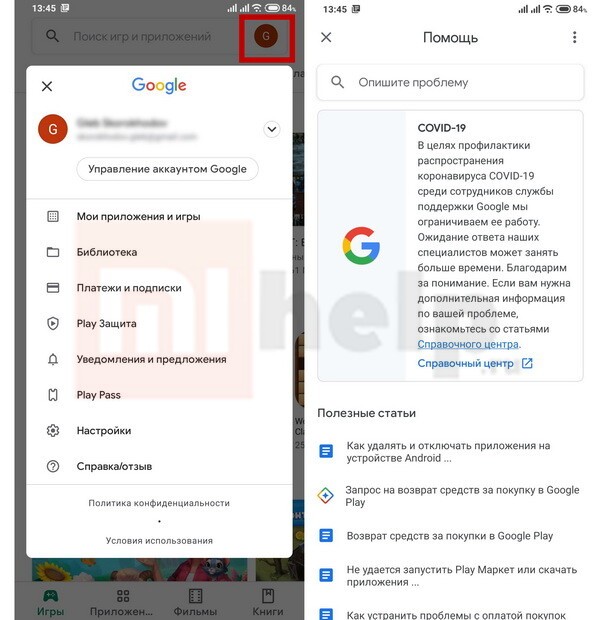
Таким способом пользователь не удаляет приложения, а просто их отключает. Если они понадобятся позже, можно снова перейти в этот раздел и быстро восстановить доступ.
Использование в Редми Activity Launcher для отключения
Если предыдущие способы позволяли обойтись без использования дополнительного ПО, эта методика требует загрузки утилиты Activity Launcher. Выполнить придётся такие действия:
- Открыть программу.
- Нажать на пункт «Последние действия».
- Выбрать «Все действия».
- Найти и открыть пункт «Настойки».
- Выбрать «Все приложения».
- В открывшемся списке найти нужную программу, выбрать её и отключить.
Способ требует намного больше времени, чем использование стандартных настроек Сяоми. Но иногда с его помощью получается удалить системное приложение, не получая Root прав.
Отключить приложения можно через More Shortcuts
Ещё один способ избавиться от лишних системных приложений на Редми без рут-прав – использование программы More Shortcuts. Утилиту следует скачать и выполнить такие действия:
- Открыть программу.
- Выбрать пункт «Activity».
- Вписать в строку поиска «Все приложения».
- Выбрать пункт «Settings$AllApplicationsActivity».
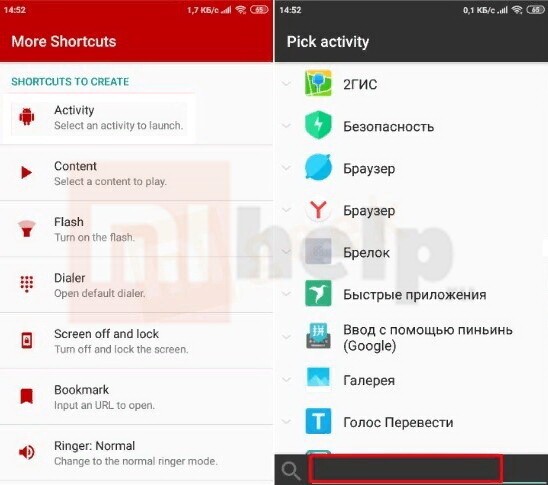
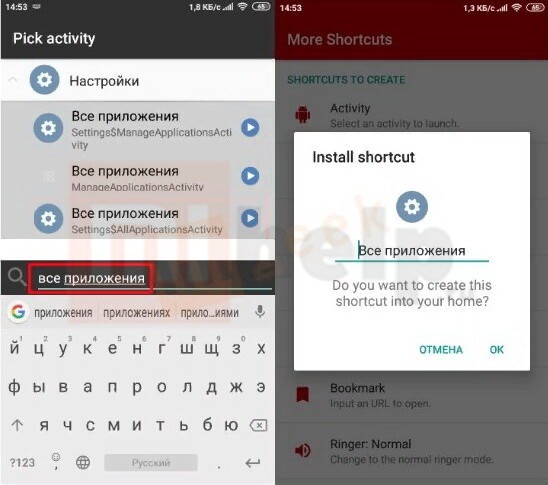
После этого на рабочем столе появляется новый ярлык. Открыв его, следует выбрать название программы и отключить. Иногда при отключении появляется всплывающее окно с предупреждением. С ним следует согласиться.
Отключение неиспользуемых приложений на смартфонах Xiaomi
Остановить работу встроенных в управляющую всеми смартфонами Xiaomi (Mi, Redmi, POCO) прошивку MIUI и сторонних приложений возможно несколькими способами, а первым мы рассмотрим самый простой и в общем-то очевидный из них, — так, как это предполагается разработчиками операционной системы. Сразу отметим, что следующая инструкция не приведёт к отключению приложений в полном смысле этого понятия, но при этом нередко оказывается достаточной для достижения конечных целей пользователя.
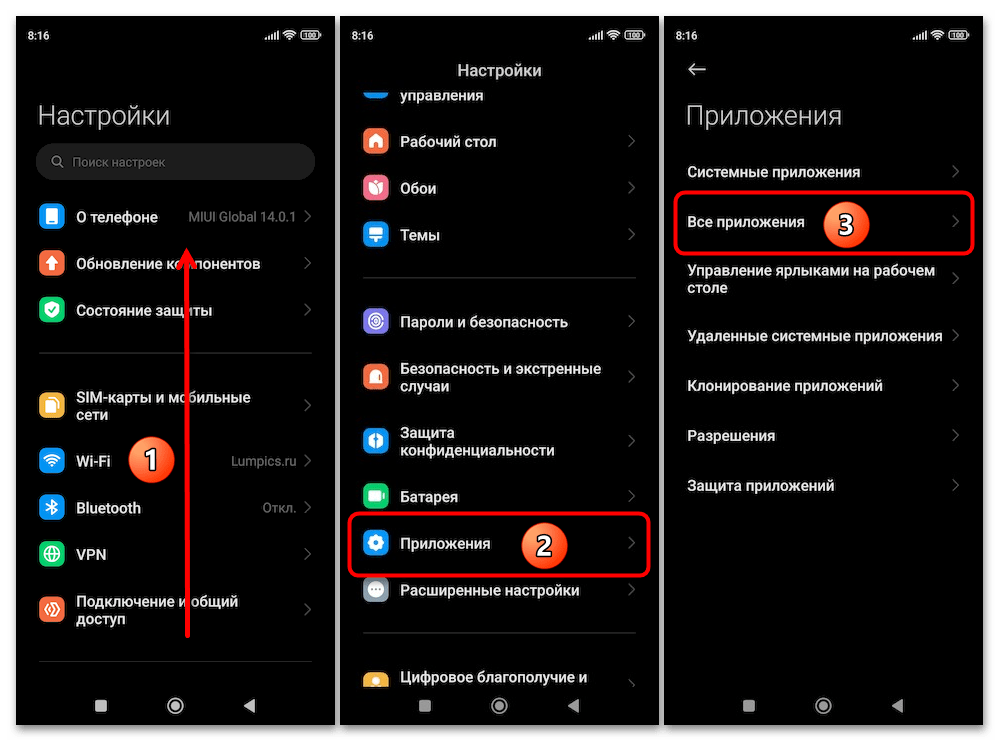
- Коснувшись выполненной в виде шестерёнки или её схематического изображения иконки на одном из «Домашних экранов» MIUI (либо тапнув значок «Гайка» в «Центре управления» ОС), откройте «Настройки» смартфона Xiaomi.
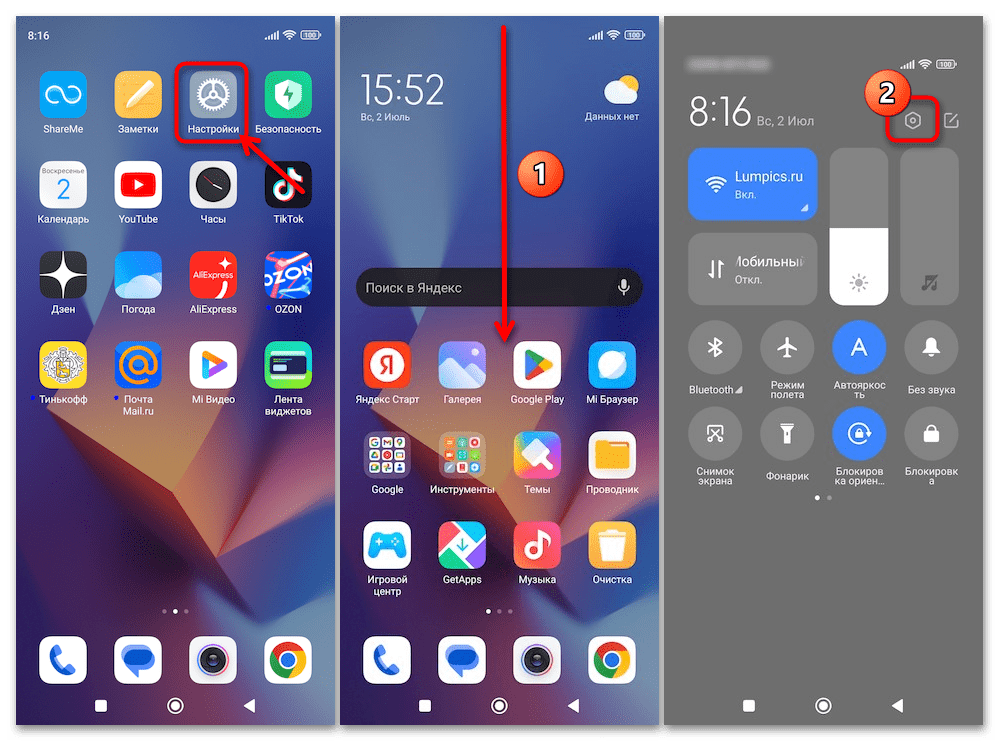
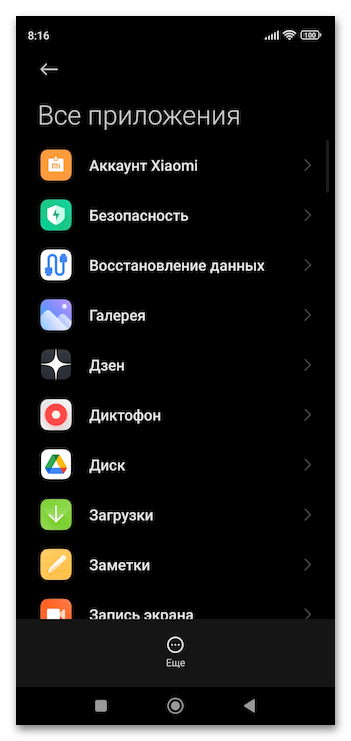
- Прокрутите перечень категорий параметров системы, найдите и откройте «Приложения», затем нажмите «Все приложения».
 Далее вызовите меню открывшегося средства (три точки вверху справа экрана), коснитесь «Показать все приложения» — это делается с целью получения доступа к системным процессам MIUI.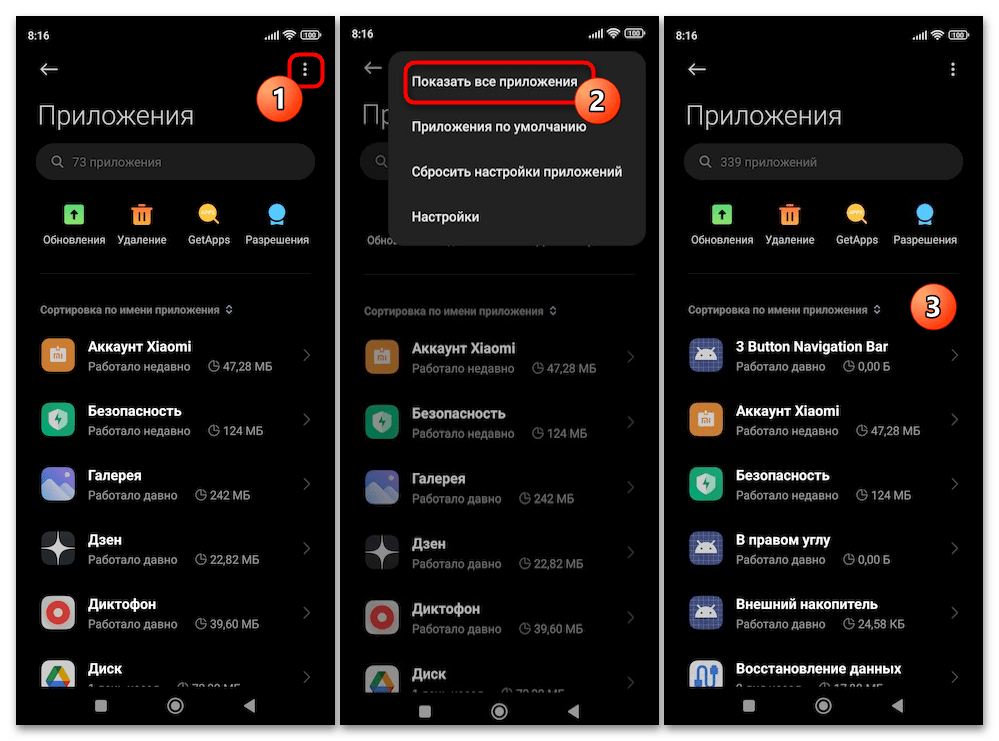
- Пролистывая перечень или воспользовавшись полем поиска вверху страницы,
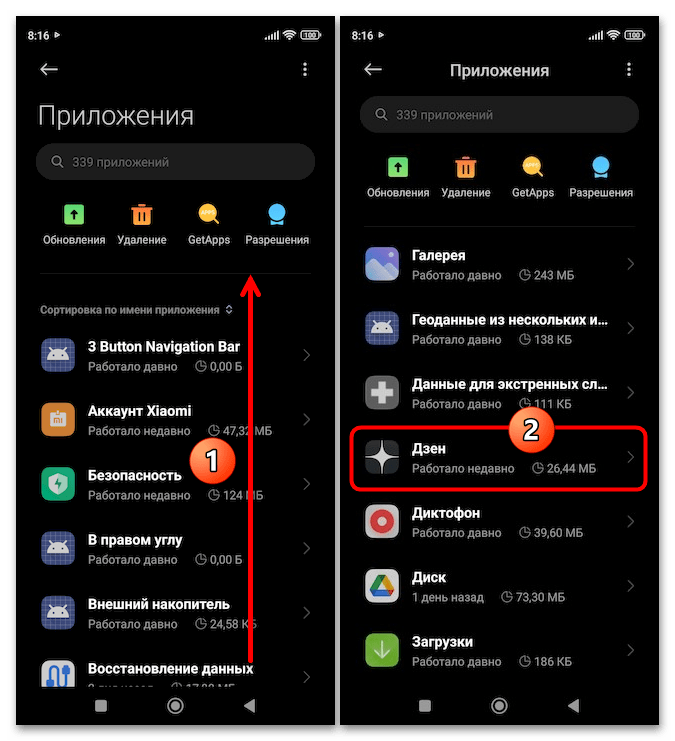 найдите целевое к отключению приложение, нажмите на его наименование.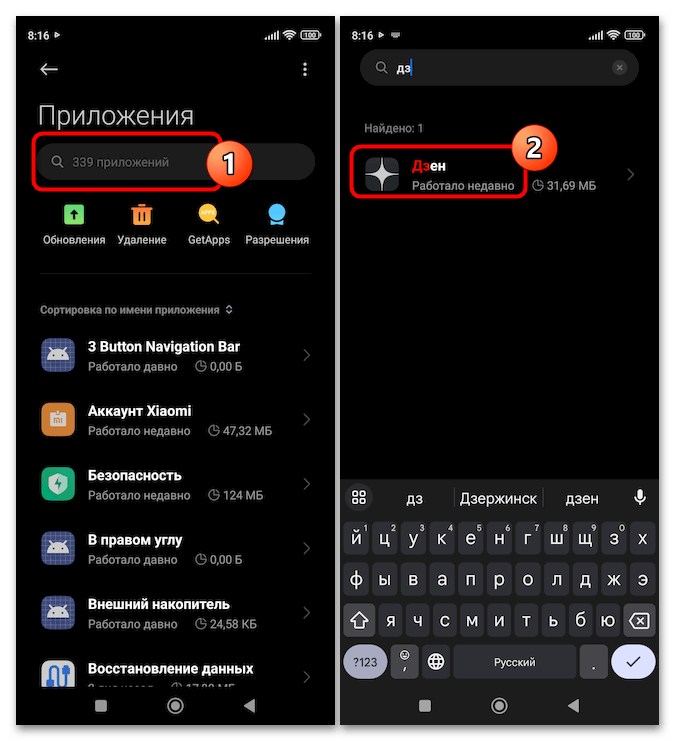
- Переместитесь в нижнюю часть страницы «О приложении», нажмите на элемент «Закрыть», а затем подтвердите прочтение предупреждения системы о возможных последствиях принудительной остановки софта.
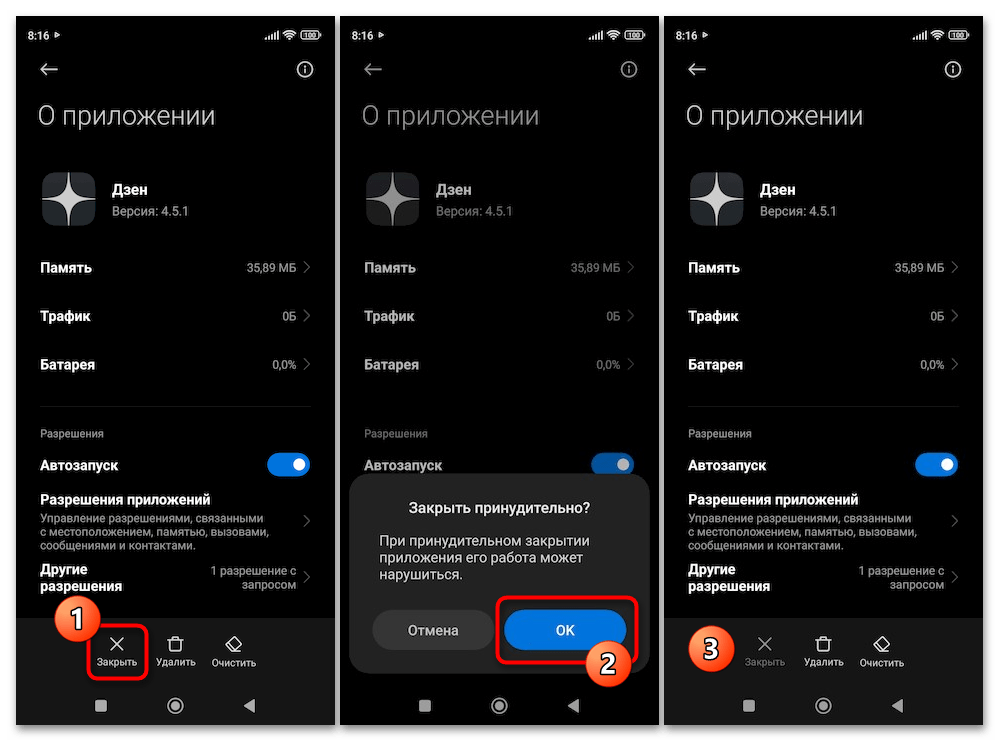
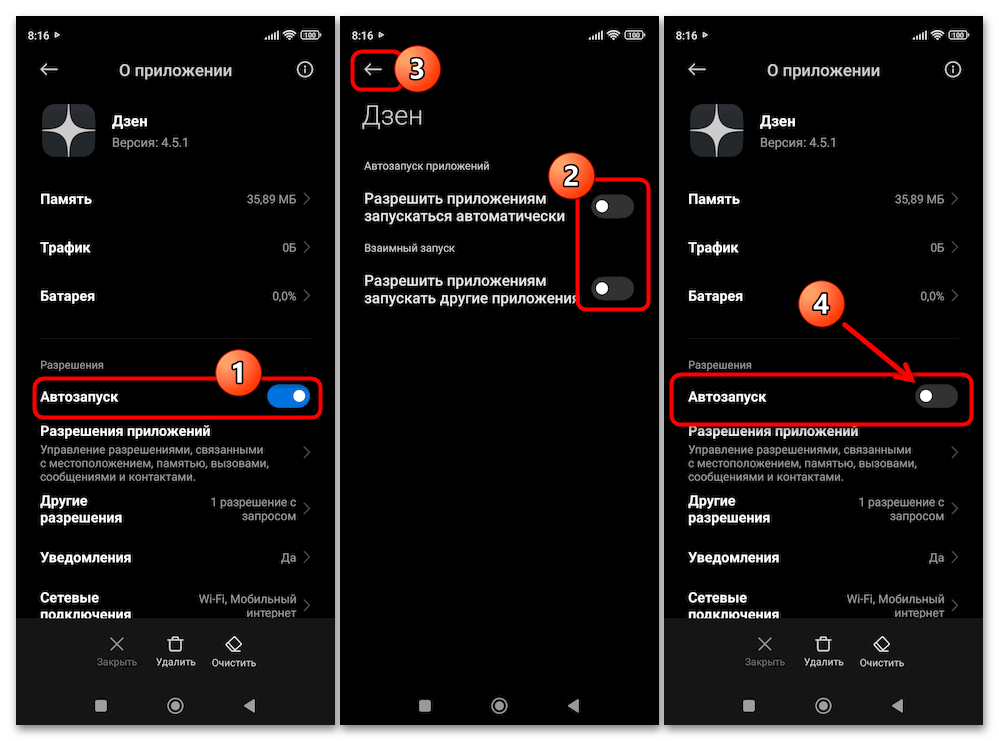
- В результате приложение выключится, то есть перестанет использовать оперативную память устройства до момента, пока вы его не запустите вручную или система это не сделает автоматически. Чтобы исключить запуск остановленного софта после перезагрузки девайса, прокрутите страницу вверх, деактивируйте опцию «Автозапуск» (если таковая имеется и включена).
Способ 2: Google Play Маркет
Отключение приложений на Android-девайсах Xiaomi в полном смысле этого понятия (то есть обеспечение ситуации, когда ненужный, но неудаляемый без серьёзного вмешательства в ОС софт перестаёт функционировать, расходовать ресурсы устройства и в целом каким-либо образом проявлять своё присутствие на последнем) выполним имеющимися в MIUI, но по умолчанию скрытыми от пользователя средствами. Речь идёт об особой странице управления приложениями в «Настройках» операционки, а наиболее универсальный (с точки зрения версии системного ПО и других характеристик смартфона) способ получить к ней доступ реализуется средствами Google Play Маркета.
-
Запустите приложение Google Play, нажмите на значок «Профиль» в правом верхнем углу экрана.

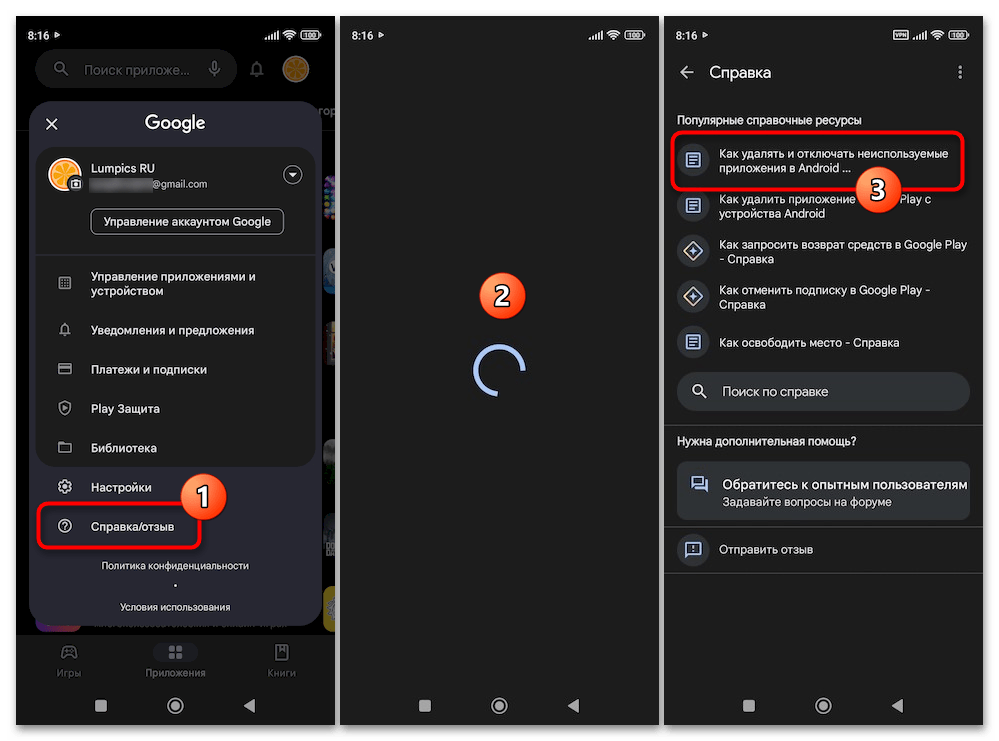 Если указанный материал на странице «Справка» не отображается, введите его название в поле «Поиск по справке», тапните «Найти» и затем откройте из предоставленных сервисом поисковых результатов.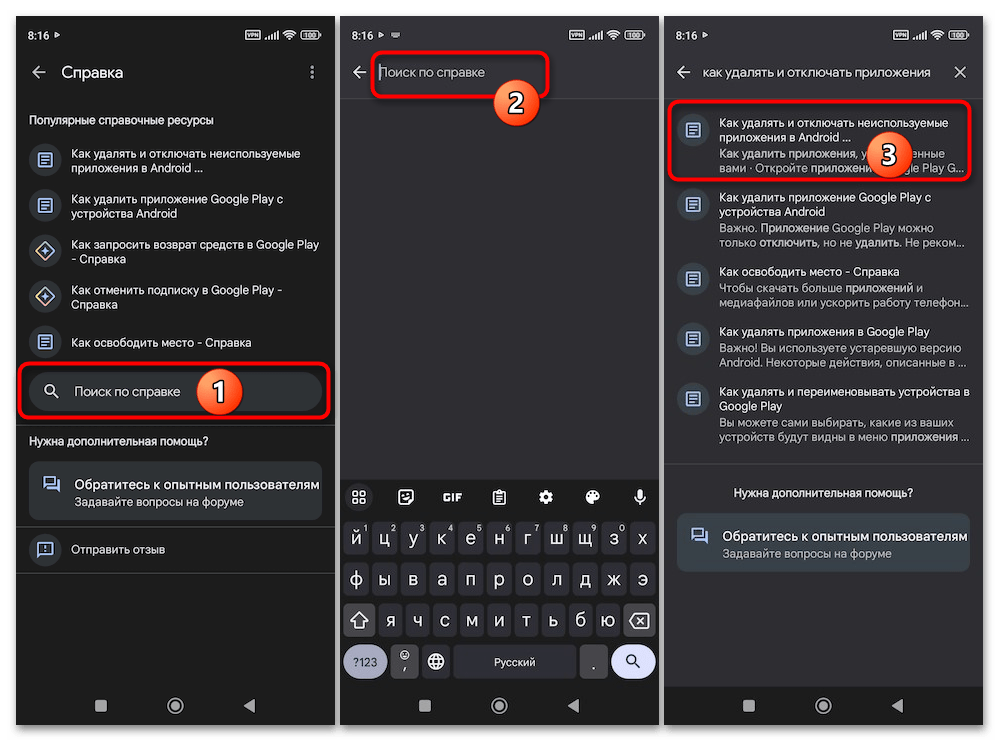

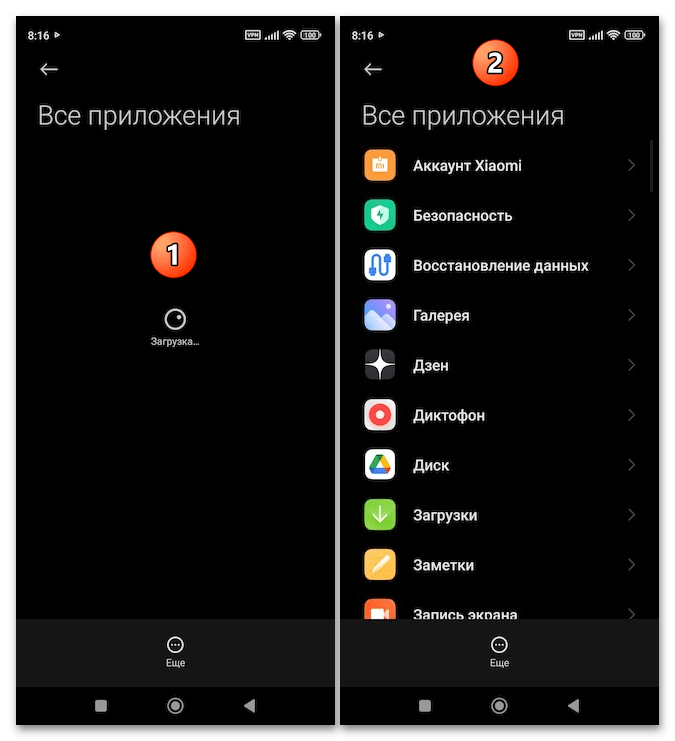 Тапните «Ещё» внизу, выберите «Показать системные процессы» в отобразившемся меню. После этого список софта на экране расширится, и вы сможете приступить к отключению всего ненужного.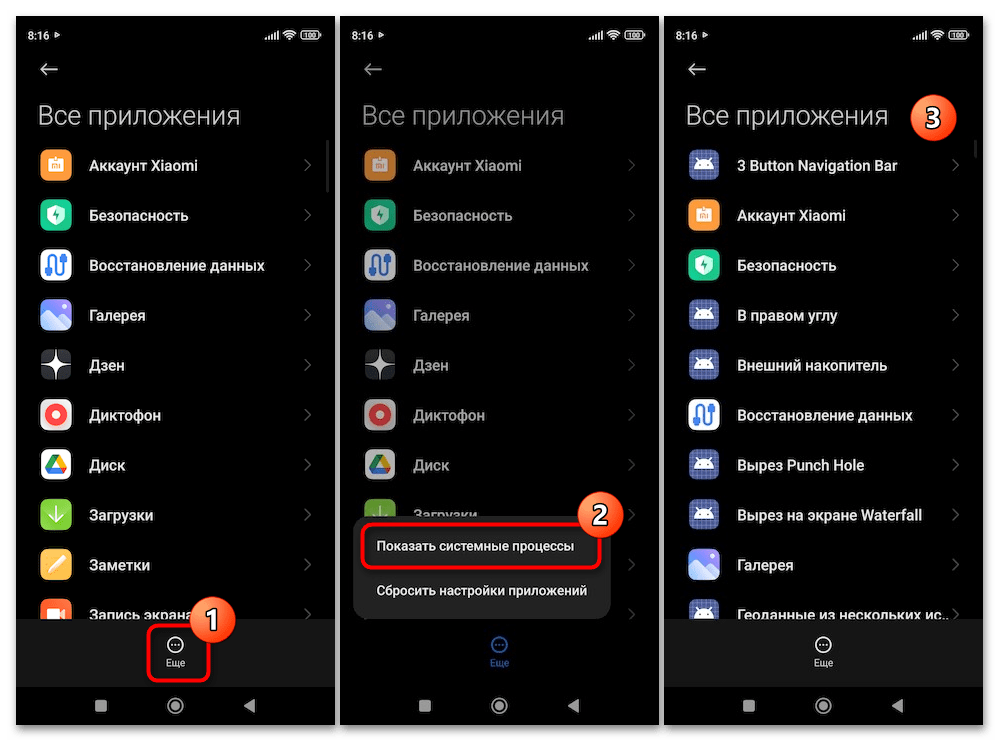
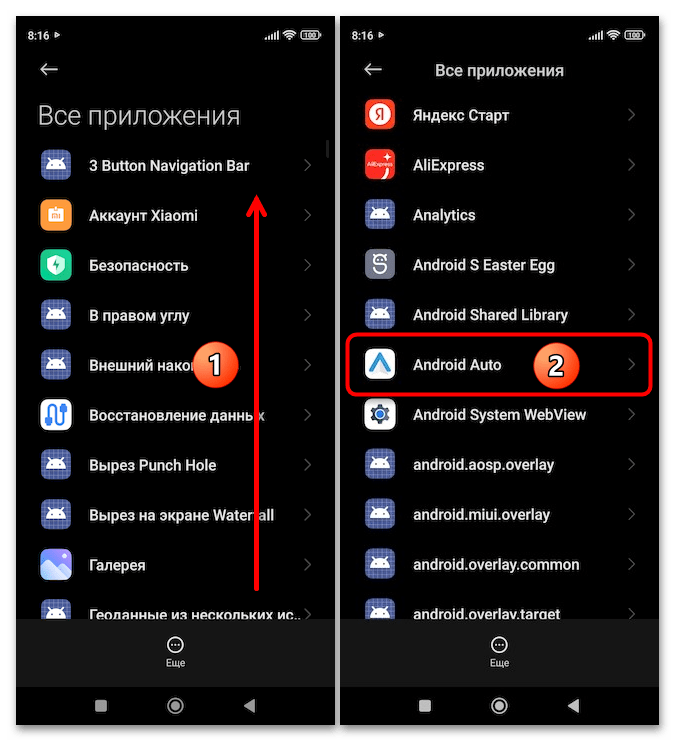
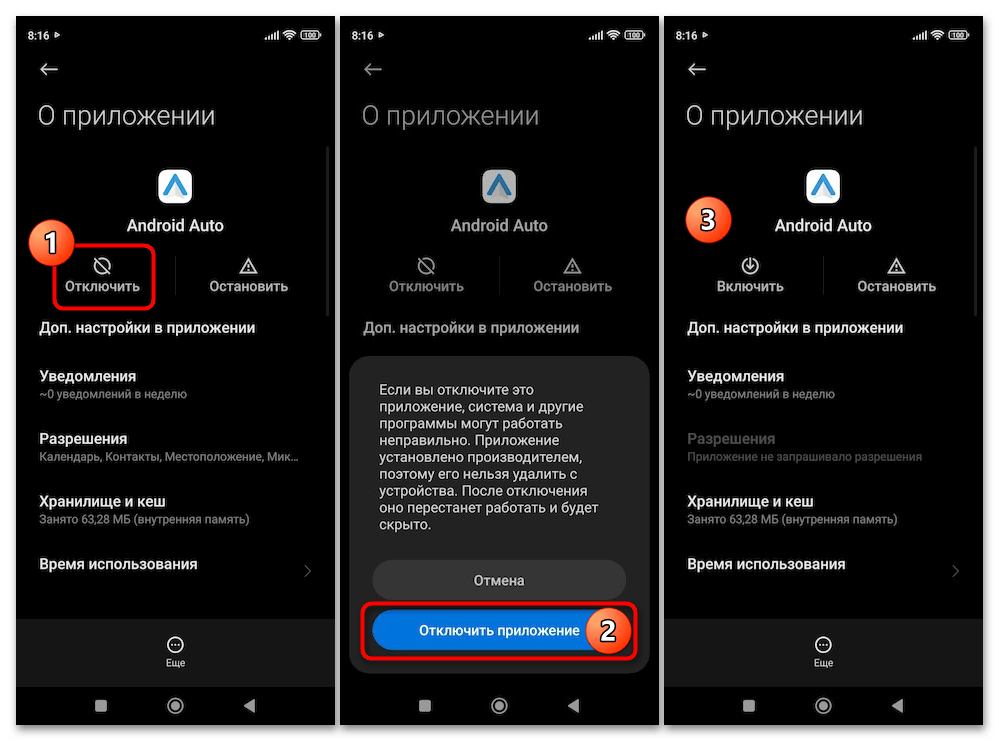
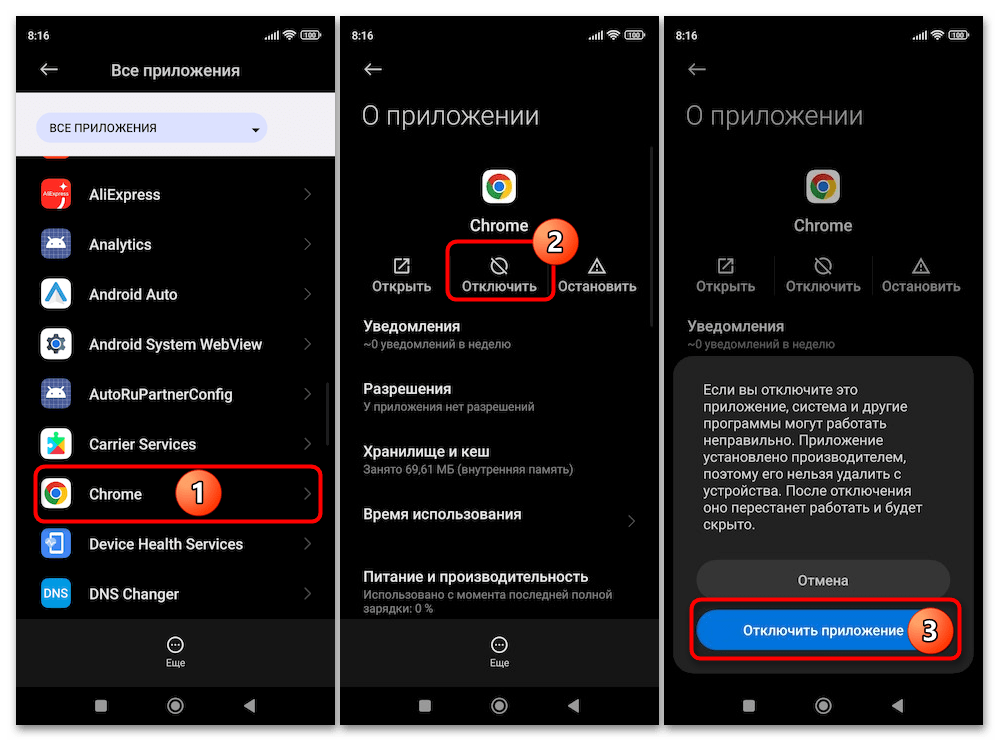
На всякий случай отметим, что отключение приложений на Xiaomi с помощью вышеописанной, по умолчанию скрытой страницы в «Настройках» MIUI (как, впрочем, и другими методами) – полностью и очень легко обратимая процедура. Если потребуется включить отключённый софт вновь:
- Перейдите на рассмотренный выше в инструкции экран управления софтом, коснитесь отображающегося при наличии в системе деактивированных программных средств раскрывающийся список «ВСЕ ПРИЛОЖЕНИЯ» вверху, выберите «ОТКЛЮЧЁННЫЕ ПРИЛОЖЕНИЯ».
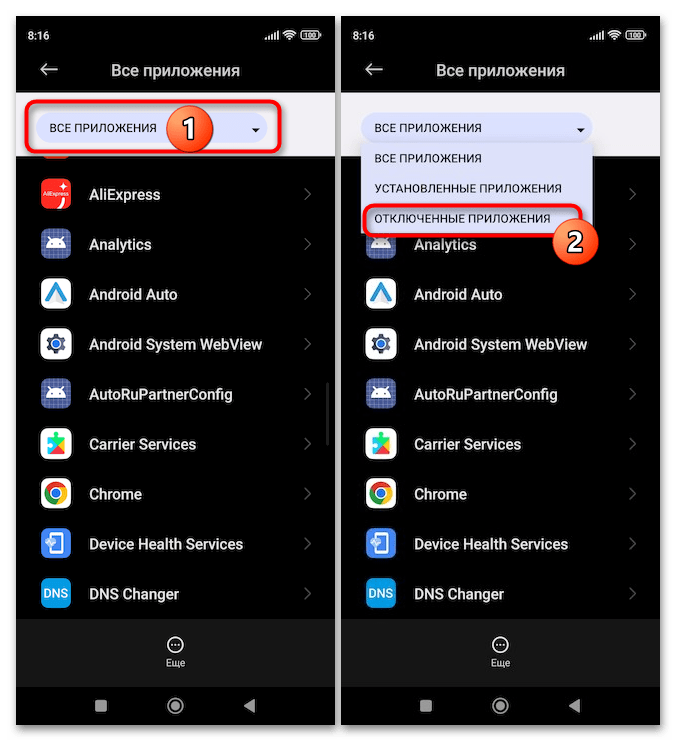
- Коснитесь наименования отключённого средства, нажмите «Включить» на следующей странице.

Способ 3: «Доступ ко всем файлам»
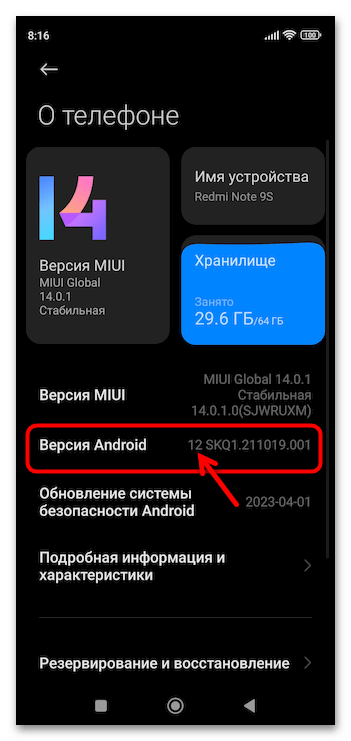
Следующий путь к открытию страницы управления приложениями в MIUI с возможностью отключения первых намного короче, нежели описанный в предыдущем разделе этой статьи, не требует доступа к сервисам Google, но возможен он только на смартфонах Xiaomi с Android версии 11 и выше.
- Откройте «Настройки» MIUI, тапните по полю «Поиск настроек» над списком категорий параметров ОС.

- Напишите текст Доступ ко всем файлам с виртуальной клавиатуры, немного подождите, а затем нажмите на точно соответствующий запросу результат поиска.
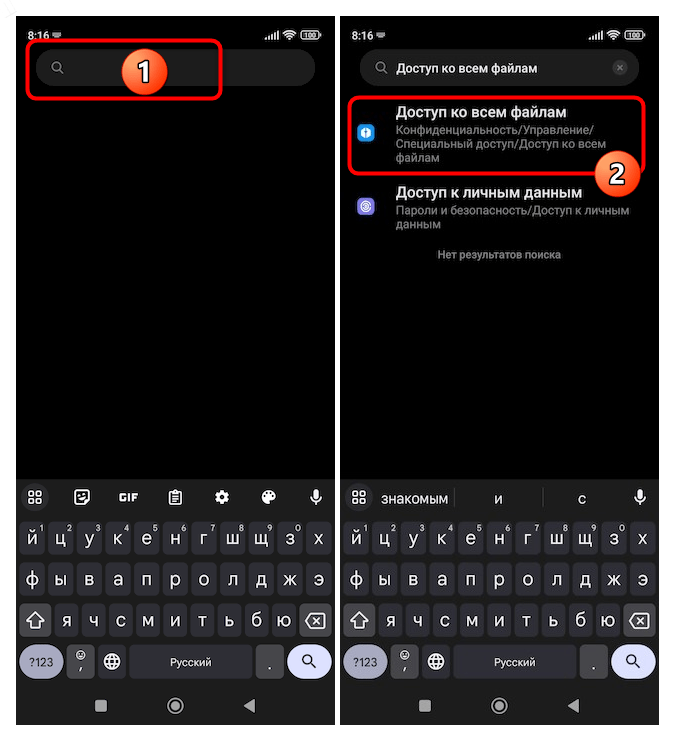
- На этом наша цель окажется фактически достигнутой — откроется страница управления приложениями в «Настройках» операционки, позволяющая, среди прочего, отключать софт.
 Коснитесь «Ещё» внизу экрана, вызовите функцию «Показать системные процессы». Далее можете приступать к непосредственному отключению приложений, описанным в пунктах №№5-8 предыдущей в этой статье инструкции
 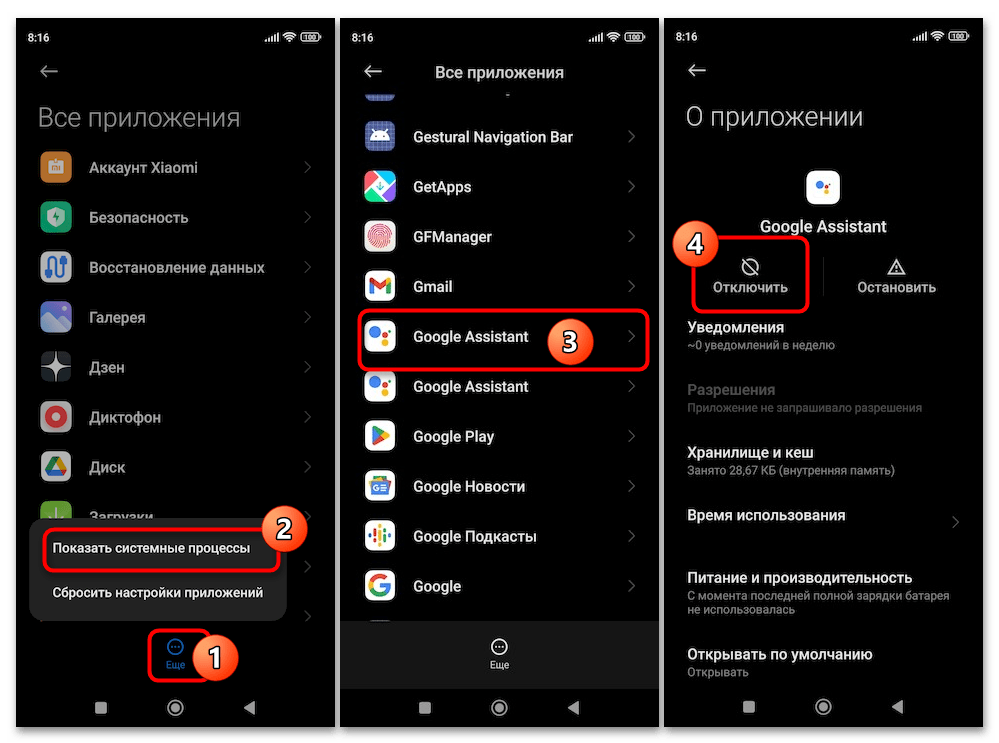 образом.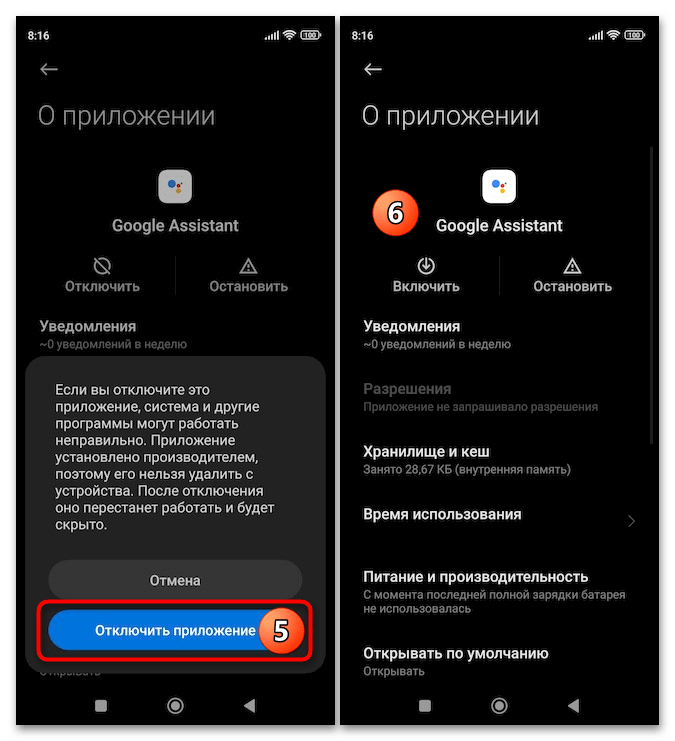
Способ 4: Сторонний мобильный софт
В Google Play Маркете и других магазинах представлено довольно большое число программных инструментов, способных обеспечить быстрый доступ к уже дважды рассмотренной выше (Способы 2 и 3), по умолчанию скрытой в MIUI странице «Все приложения», средствами которой и осуществляется решение нашей задачи. Далее рассказано о получении и использовании двух субъективно наиболее удобных и востребованных из подобных решений.
Вариант 1: MIUI Скрытые настройки
Предлагаемый разработчиком NetVor – Android Solutions мобильный софт с говорящим названием — это, пожалуй, самый удобный из сторонних вариант доступа к системному средству отключения приложений на смартфонах Xiaomi, а также другим скрытым в MIUI инструментам её конфигурирования.
Скачать MIUI Скрытые настройки
- Перейдите со смартфона по ссылке выше – это запустит Google Play и откроет в нём страницу средства MIUI Скрытые настройки. Инсталлируйте софт на свой девайс Xiaomi.
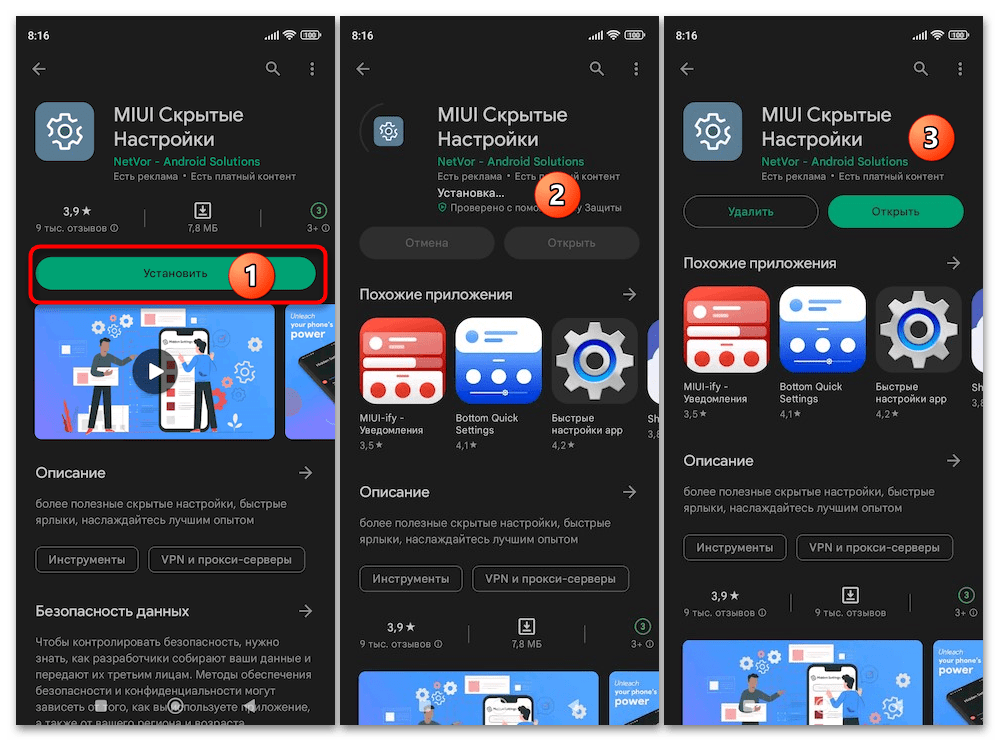
- Запустите приложение «Hidden Settings», пролистайте три его приветственных экрана,
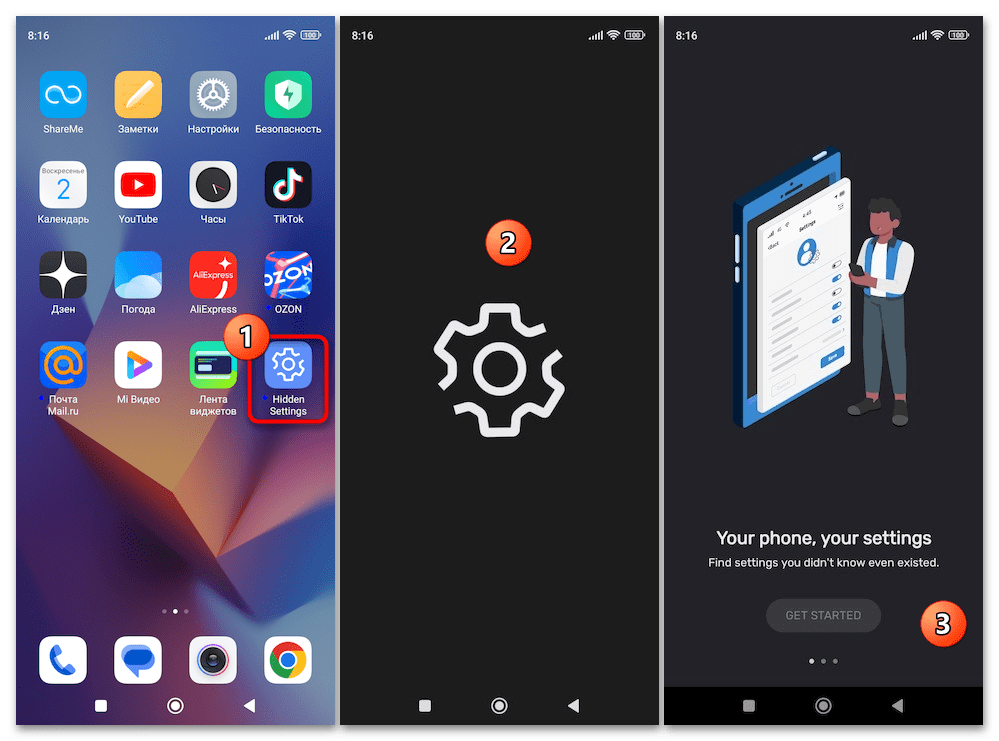 нажмите на кнопку «GET STARTED».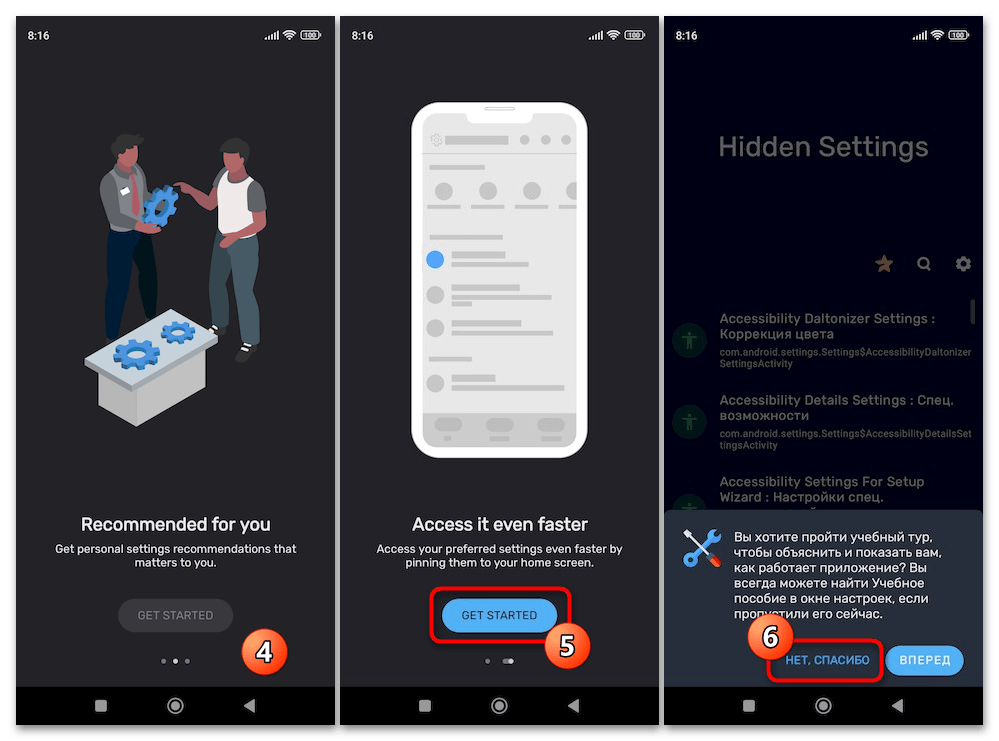
- На главном экране софта (вкладка «Все») представлен перечень его возможностей (настроек системы доступных к быстрому открытию). Нажмите здесь на значок «Поиск», введите запрос Управление приложениями , а затем перейдите по представленному средством результату (любому из двух).
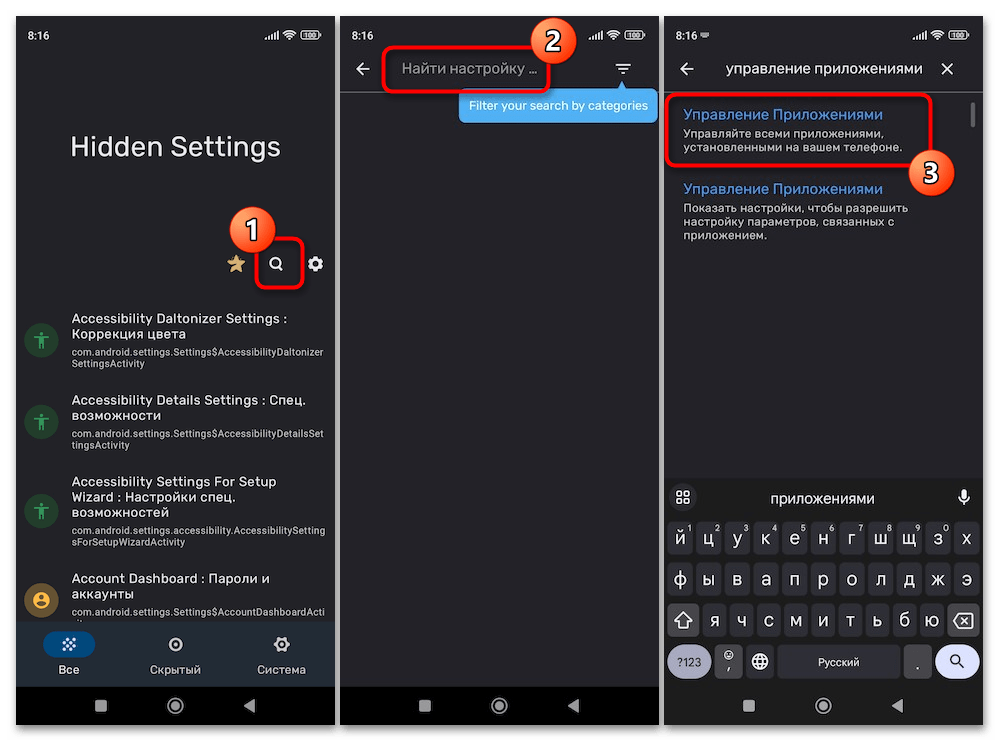 Другой вариант открытия страницы с доступом к отключению софта в MIUI — перейдите на вкладку «Скрытый», прокрутите экран до секции «Приложения и Сервисы» и нажмите в ней на пункт«Управление Приложениями».
- На отобразившейся и целевой в нашем случае странице «Все приложения» в «Настройках» MIUI активируйте отображение системных процессов,
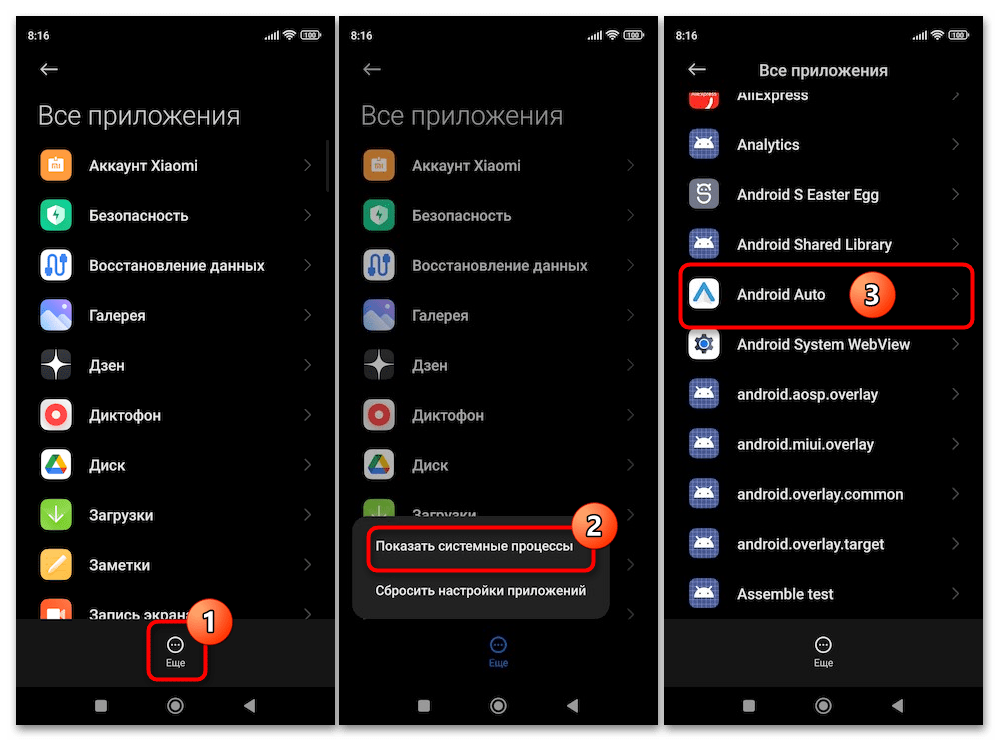 а затем найдите и отключите ненужный и лишний в системе по вашему мнению софт и/или сервисы (подробнее см. пункты №№5-8 инструкции «Способ 2» выше в этой статье).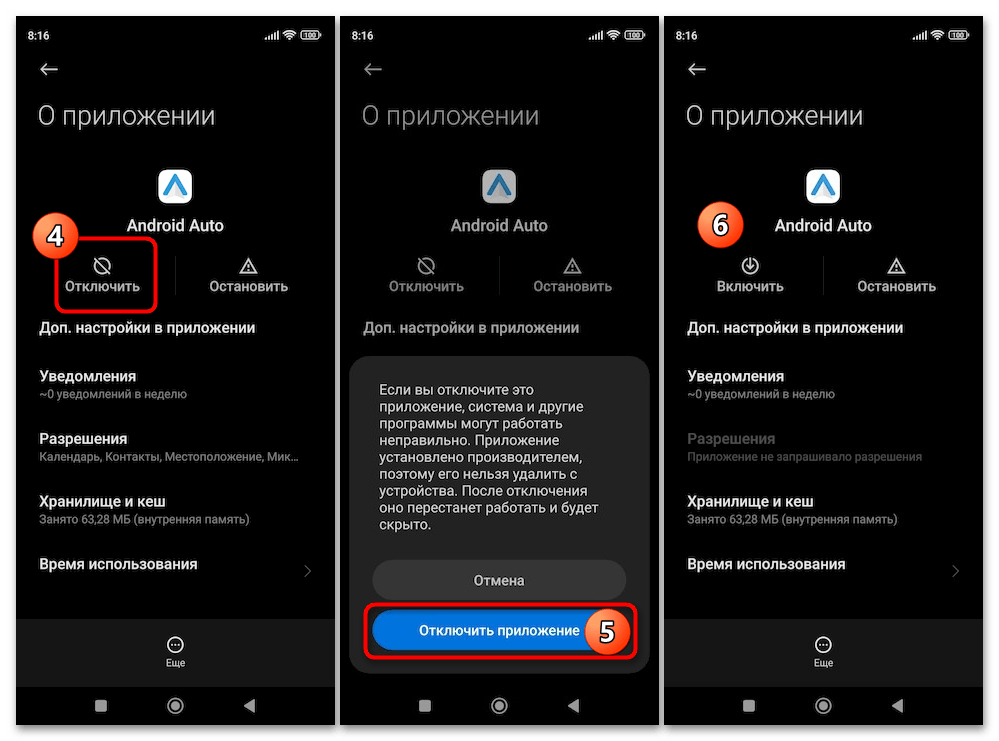
Вариант 2: Activity Launcher
Activity Launcher от Adam Szalkowski позволяет не только переместится на скрытую по умолчанию страницу управления приложениями в «Настройках» MIUI, но также создать ярлык для её быстрого открытия на одном из «Домашних экранов» устройства Xiaomi.
Скачать Activity Launcher из Google Play Маркета
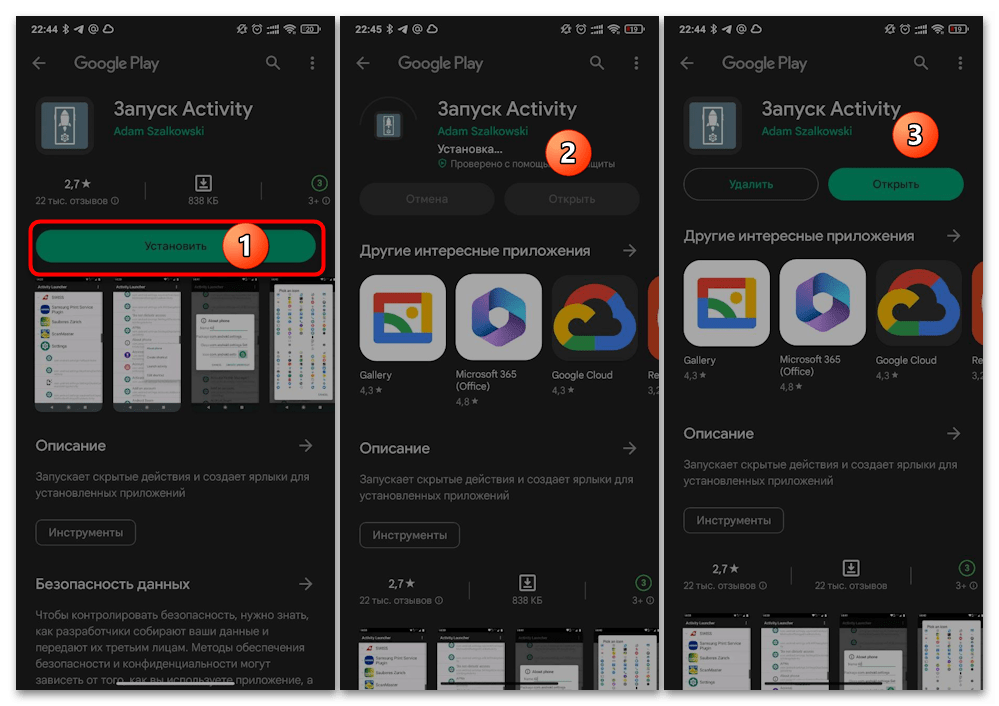
- Перейдите по предложенной выше ссылке и скачайте приложение Запуск Activity из Гугл Плей Маркета на девайс Xiaomi.
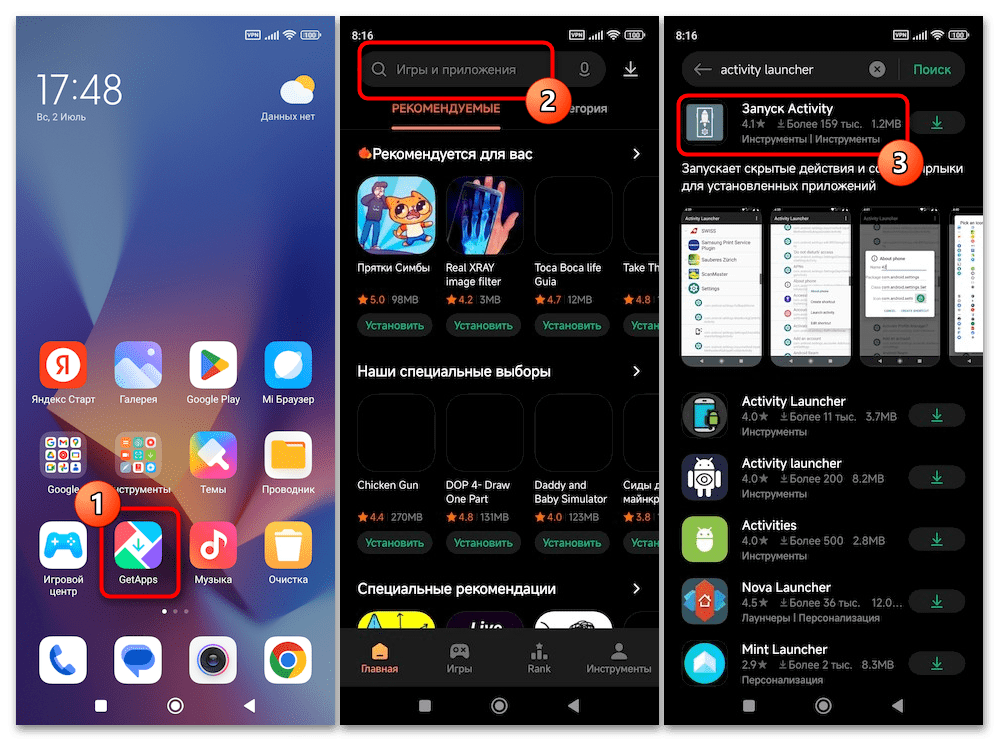
 Другой вариант получения рассматриваемого инструмента – из входящего в комплект поставки ОС MIUI каталога мобильного софта Xiaomi GetApps. Откройте указанный магазин, введите запрос Activity Launcher в поле поиска, переместитесь на страницу продукта.
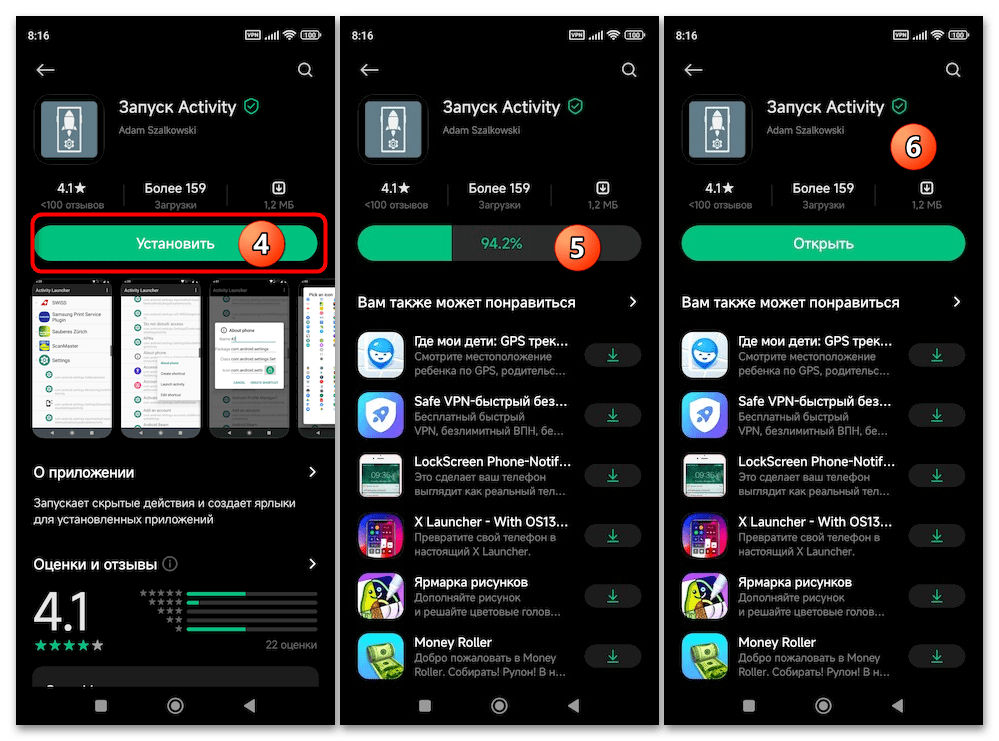
  Далее тапните «Установить», а затем дождитесь завершения скачивания и инсталляции средства на устройство.
  Читайте также: Установка приложений на Android-девайса без Google Play Маркета
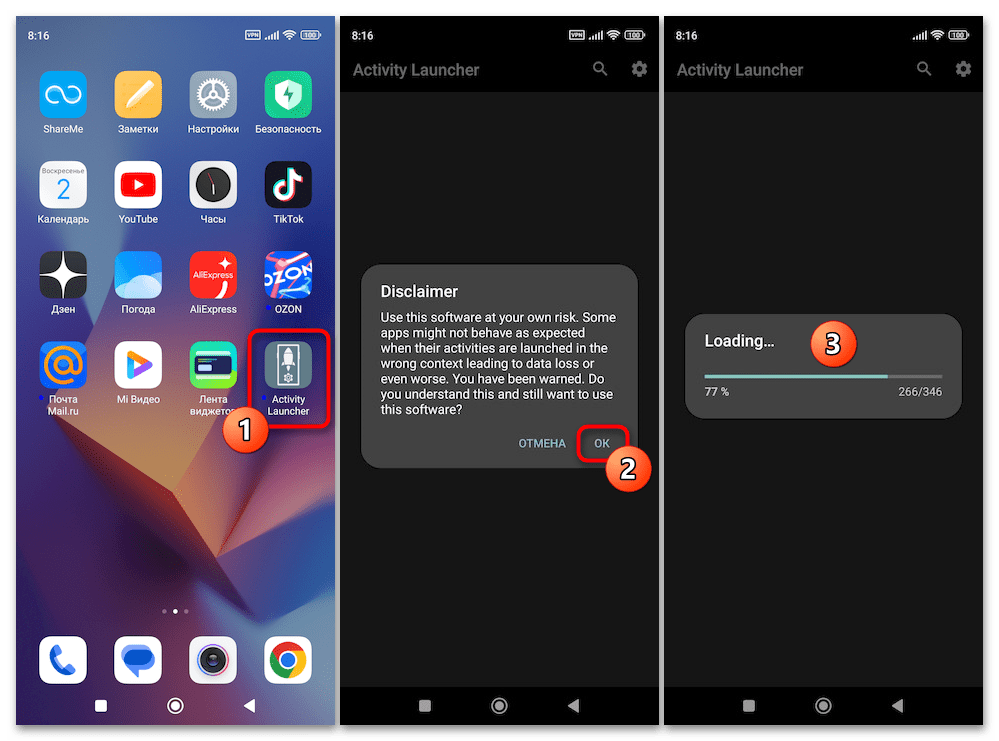
 - Откройте Activity Launcher, тапните «ОК» в окошке «Disclaimer». Немного подождите, пока приложение завершит анализ операционной системы смартфона.
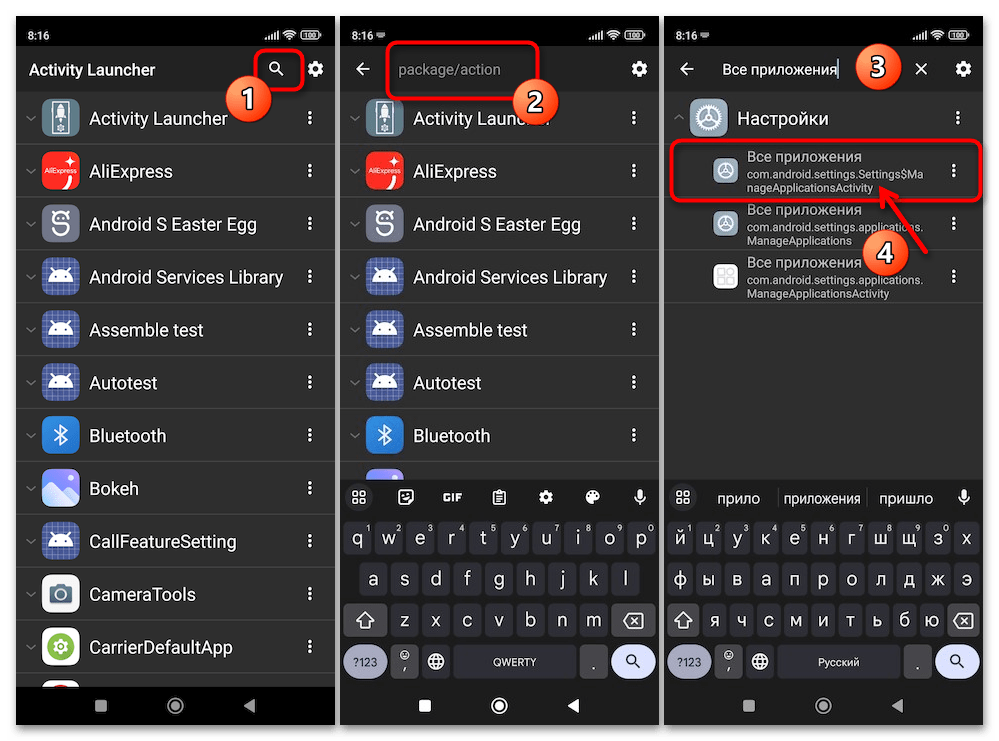
- Нажмите на значок «Поиск» вверху справа экрана средства, введите запрос Все приложения . Среди результатов поиска присутствует пункт с описанием «com.android.settings.Settings$ManageApplicationActivity» — он и является нашей целью при решении озвученной в заголовке этой статьи задачи.
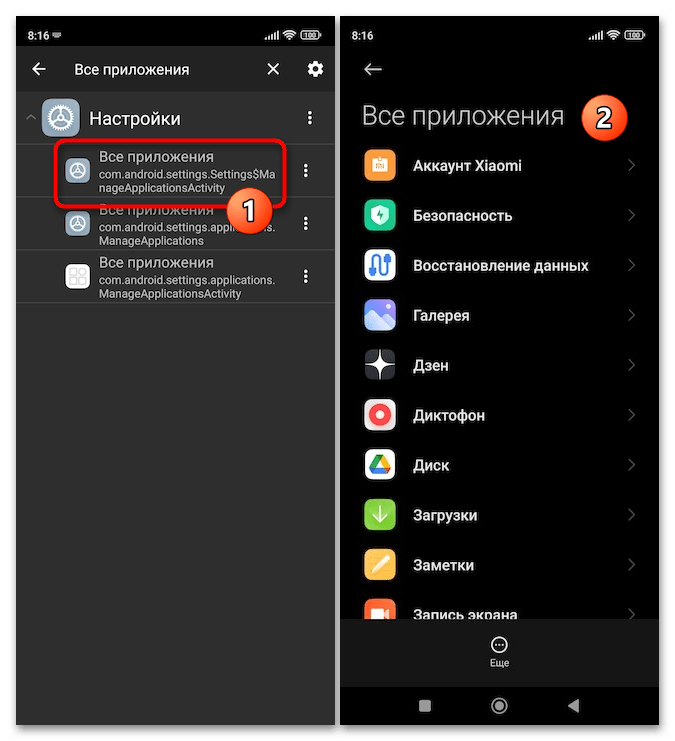
- Чтобы просто открыть нужную для решения нашей текущей задачи страницу управления приложениями в «Настройках» МИЮАЙ, нажмите на указанный пункт в списке на экране Активити Лаунчер.
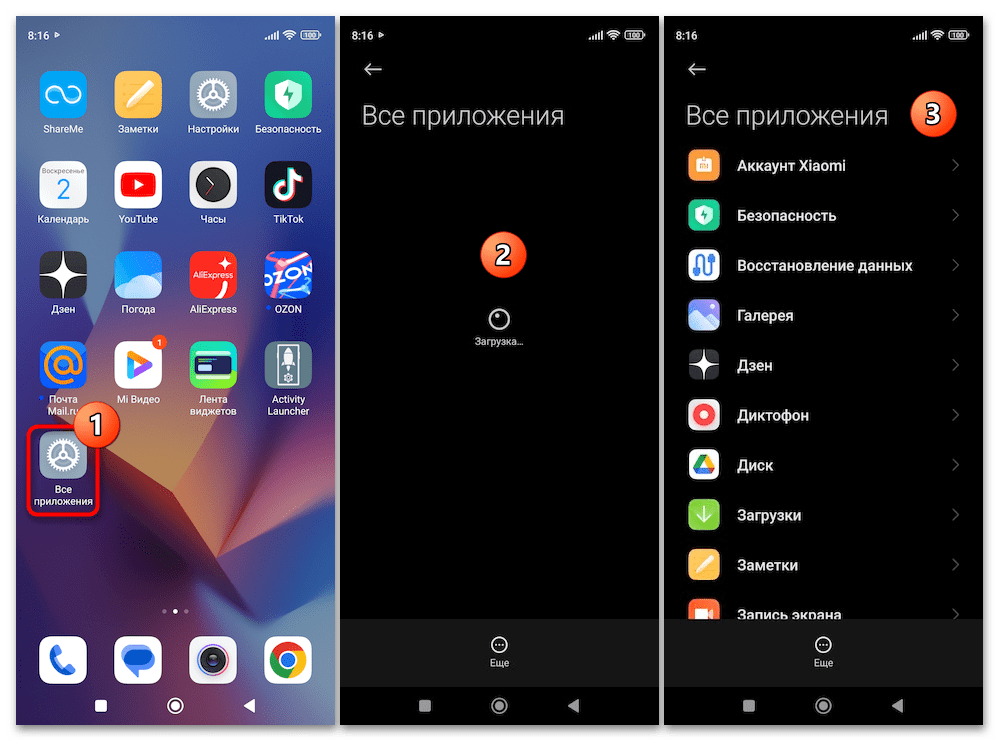
 С целью создания ярлыка для запуска средства управления приложениями нажмите на три точки справа в области «com.android.settings.Settings$ManageApplicationActivity», выберите «Create shortcut» в отобразившемся меню.
- Фактически всё, можно закрывать Activity Launcher. Теперь на одном из «Домашних экранов» устройства присутствует новый элемент, — тапнув по нему, вы сразу откроете страницу «Настроек» операционной системы, с которой осуществим переход к отключению того или иного приложения и других манипуляций в его отношении (см. пункты №№5-8 рекомендаций «Способ 2» выше в этом материале).
Способ 5: Компьютер
Использование Windows-ПК как платформы для запуска и функционирования инструментария, позволяющего производить различное вмешательство в работу системного ПО смартфонов Xiaomi, в том числе отключение и удаление предустановленного на них софта, — конечно, более хлопотный подход, нежели предложенные выше. Однако эксплуатация десктопных программ часто оказывается удобнее, нагляднее и эффективнее.
Вариант 1: Xiaomi ADB Fastboot Tools
Xiaomi ADB Fastboot Tools (XAFT) — созданный и распространяемый энтузиастами инструмент для работы с программной частью Android-девайсов Xiaomi, практически полностью заменяющий собой консольные утилиты ADB/Fastboot и устраняющий необходимость ввода с ПК текстовых команд для выполнения той или иной манипуляции в среде MIUI. С целью отключения мобильных приложений применяется следующим образом.
Скачать Xiaomi ADB Fastboot Tools
- Перед использованием Xiaomi ADB Fastboot Tools необходимо учесть, что Windows-версия данного решения требует для своего запуска наличия в системе компонентов Java. Таким образом, если это ещё не сделано, скачайте и установите Oracle Java (или OpenJDK) на свой ПК. Подробнее:
Установка Java Development Kit (JDK) x64 в Windows 11
Установка JDK (Java Development Kit) на компьютер под управлением Windows 10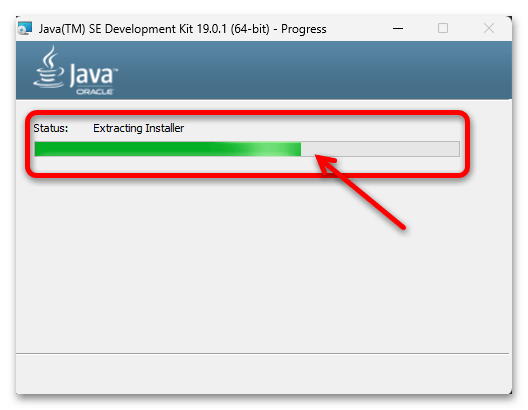
- Перейдите по ссылке перед этой инструкцией на доступную в рамках ресурса GitHub страницу Xiaomi ADB Fastboot Tools. Переместитесь в правую часть страницы, кликните «Latest» в секции «Realeases».

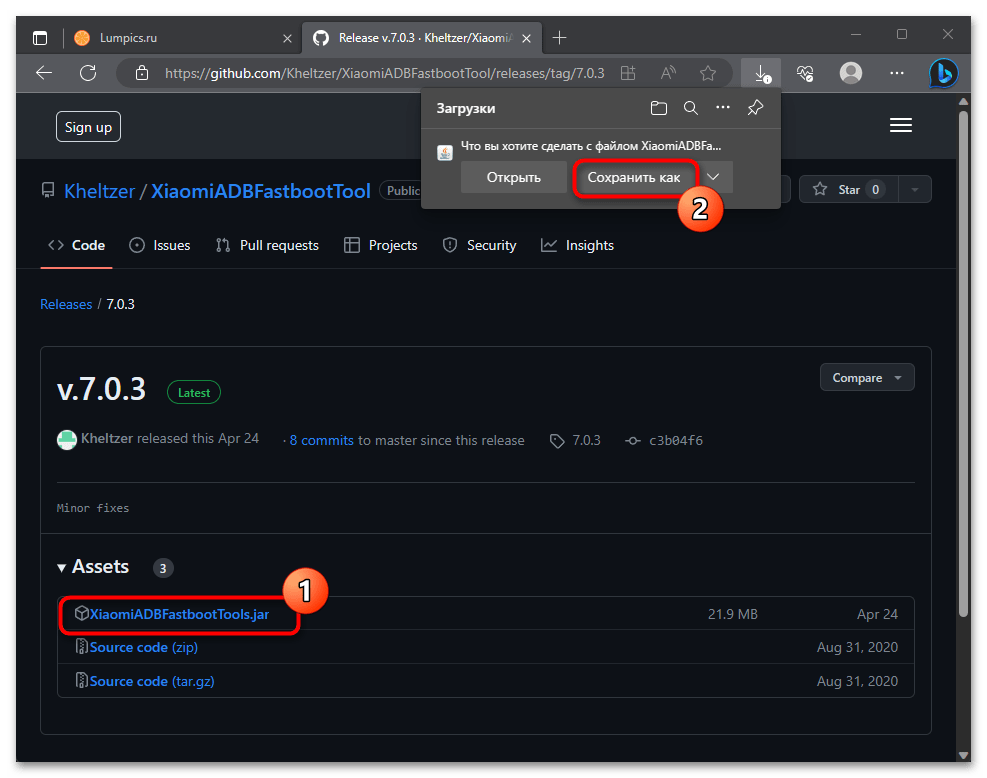
- На открывшейся странице кликните по ссылке «XiaomiADBFastbootTools.jar» в таблице «Assets». Это инициирует скачивание исполняемого файла программы, сохраните его на диске ПК.
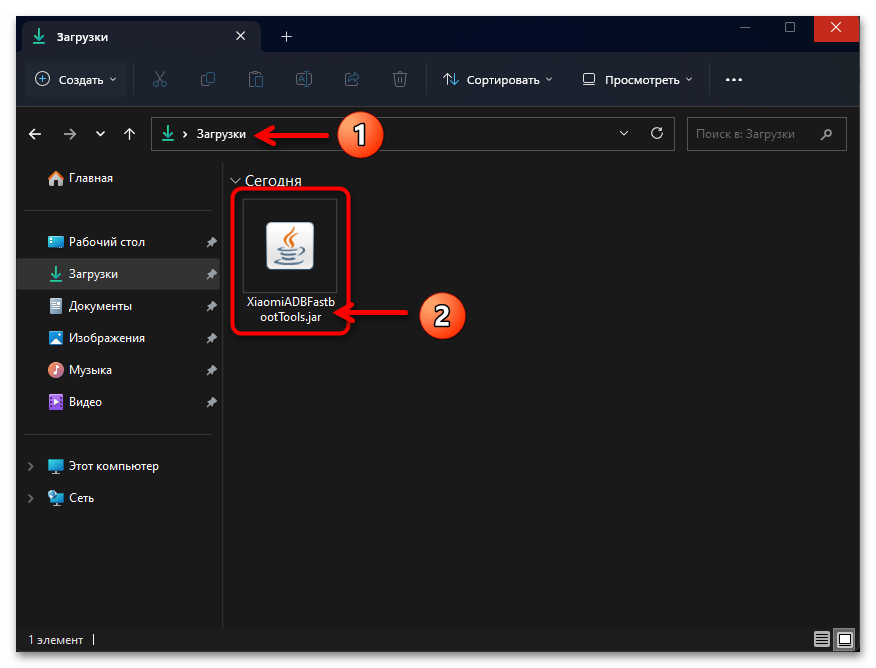
- Запустите программу путём открытия полученного на предыдущем шаге файла XiaomiADBFastbootTools.jar средствами Проводника Windows.
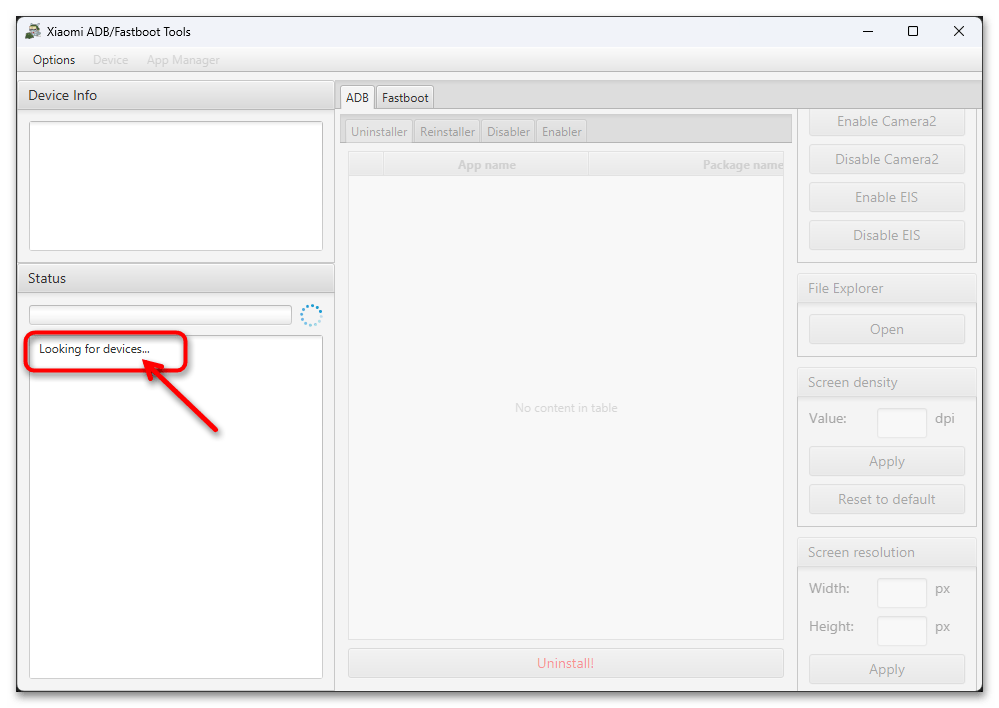
- При первом запуске Сяоми АДБ Фастбут Тулс автоматически выполнит подготовительные к дальнейшей работе манипуляции. Ничего не предпринимайте, дождитесь пока средство перейдёт в режим ожидания подключения девайса – в области «Status» появится надпись «Looking for devices…».
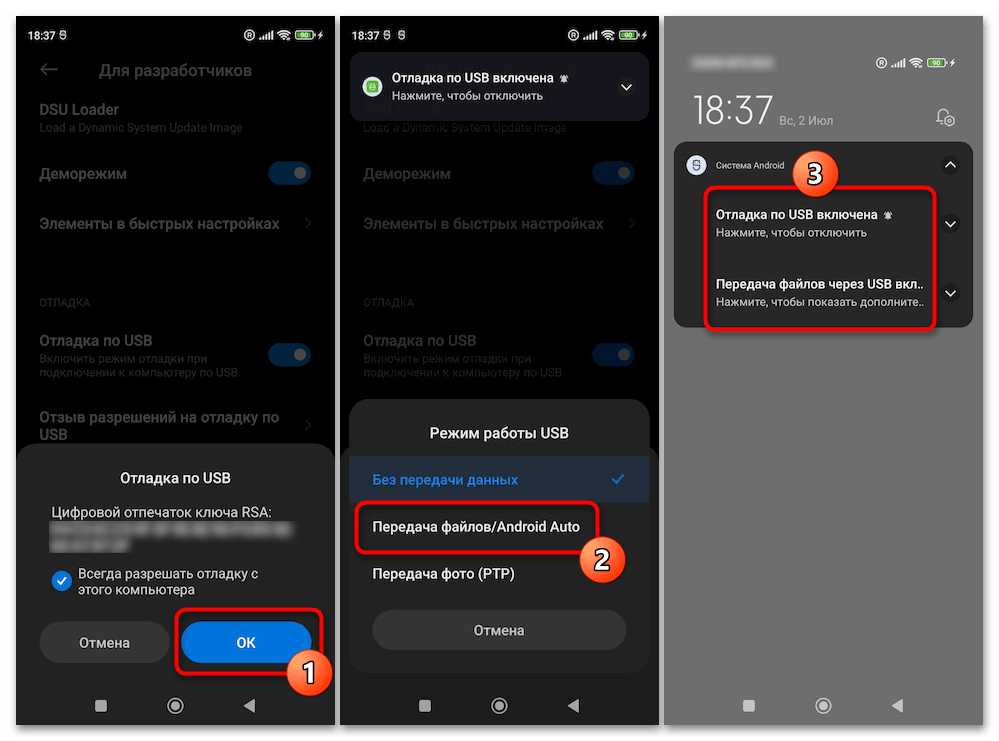
- На смартфоне активируйте особый режим его работы — «Отладка по USB». Данная процедура подробно описана в уже опубликованном на нашем сайте материале. Подробнее: Активация режима «Отладка по USB» на смартфонах Xiaomi (Mi, Redmi, POCO)

- Подключите смартфон к USB-порту компьютера, немного подождите и подтвердите запрос «Отладка по USB» на экране мобильного девайса. В качестве режима USB-подключения выберите «Передача файлов».
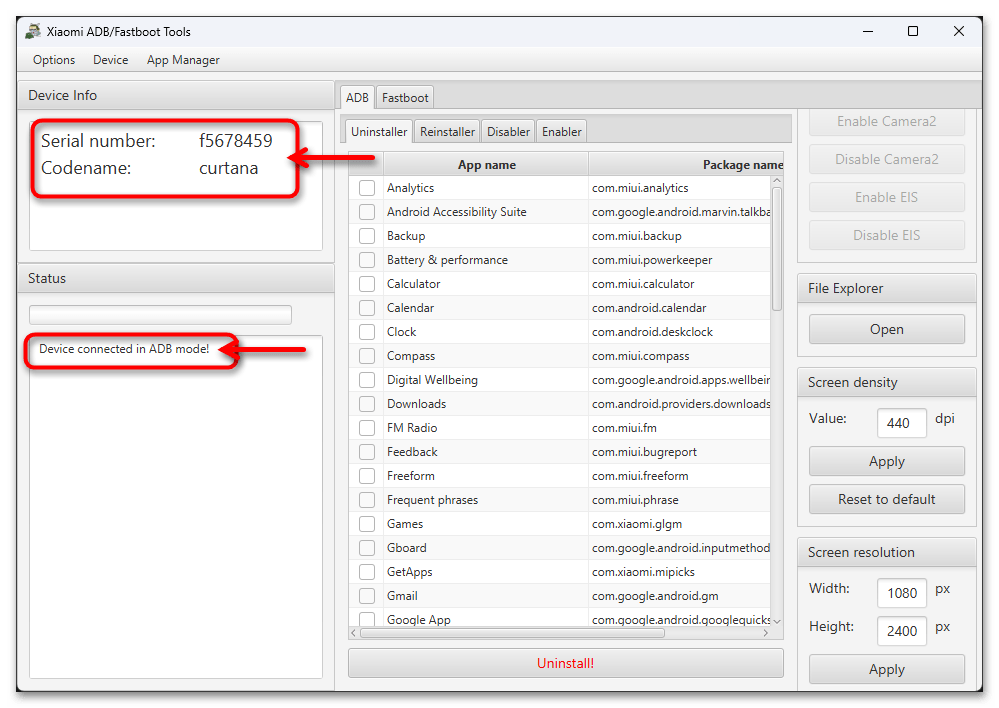
- В результате установки сопряжения с мобильным устройством XAFT отобразит его серийный номер и кодовое имя в блоке «Device INFO», а также запись «Device connected in ADB mode!» в секции «Status». После этого можно приступать к реализации поставленной цели – отключению Android-приложений.
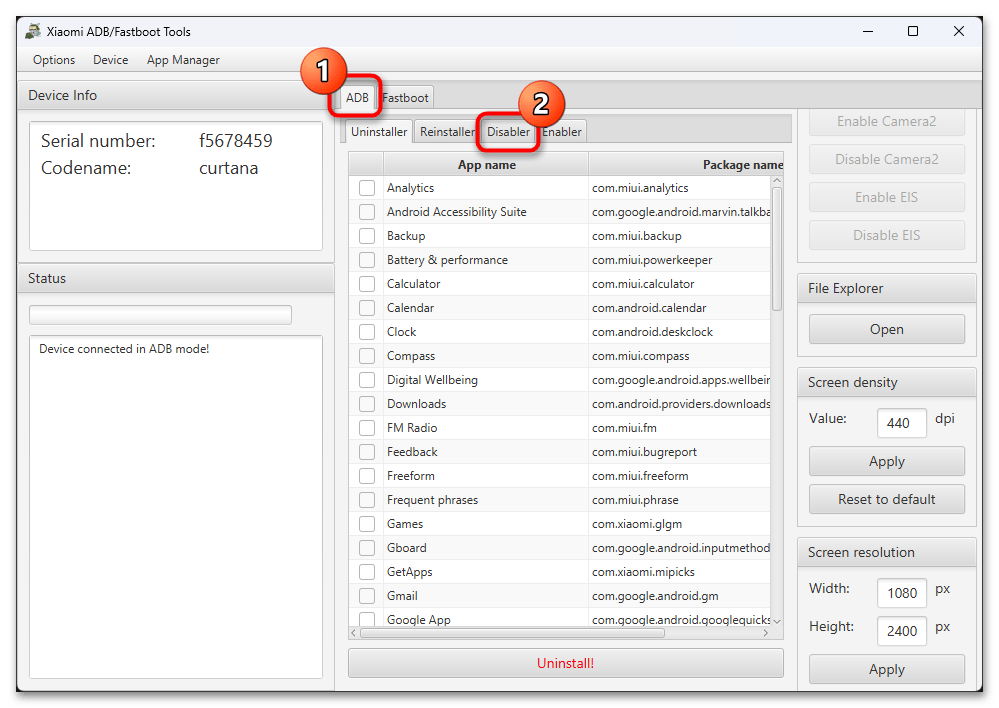
- Не меняя режим работы Xiaomi ADB Fastboot Tools с «ADB», переместитесь на вкладку «Disabler».
- Отметьте галочками все приложения, которые необходимо отключить на смартфоне,
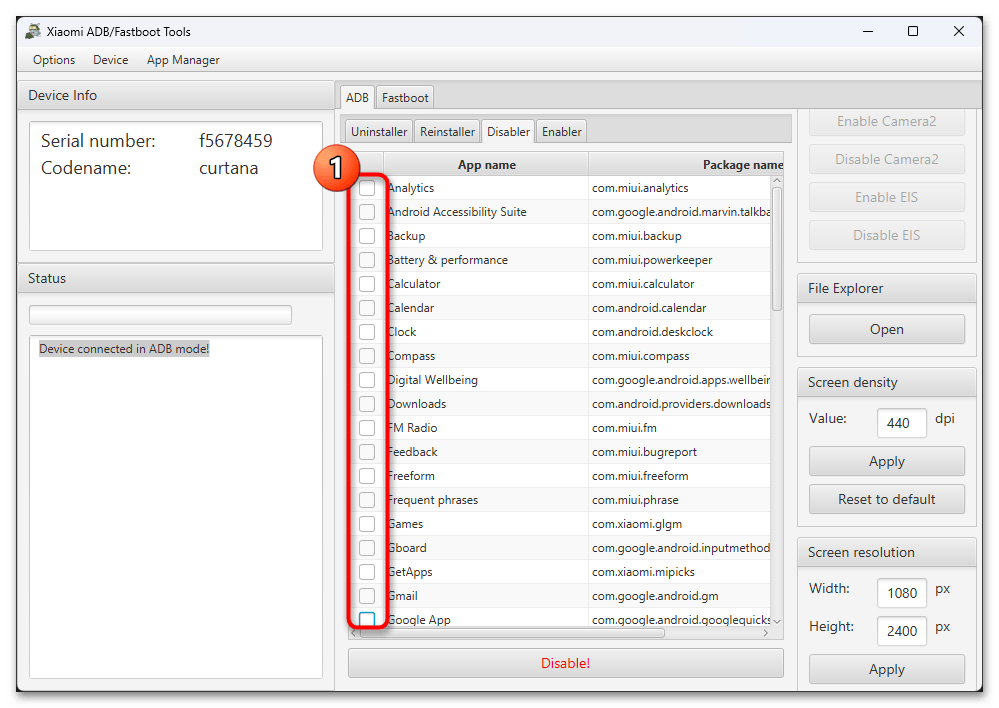 затем кликните по кнопке «Disable!» внизу окна XAFT, под перечнем мобильного софта.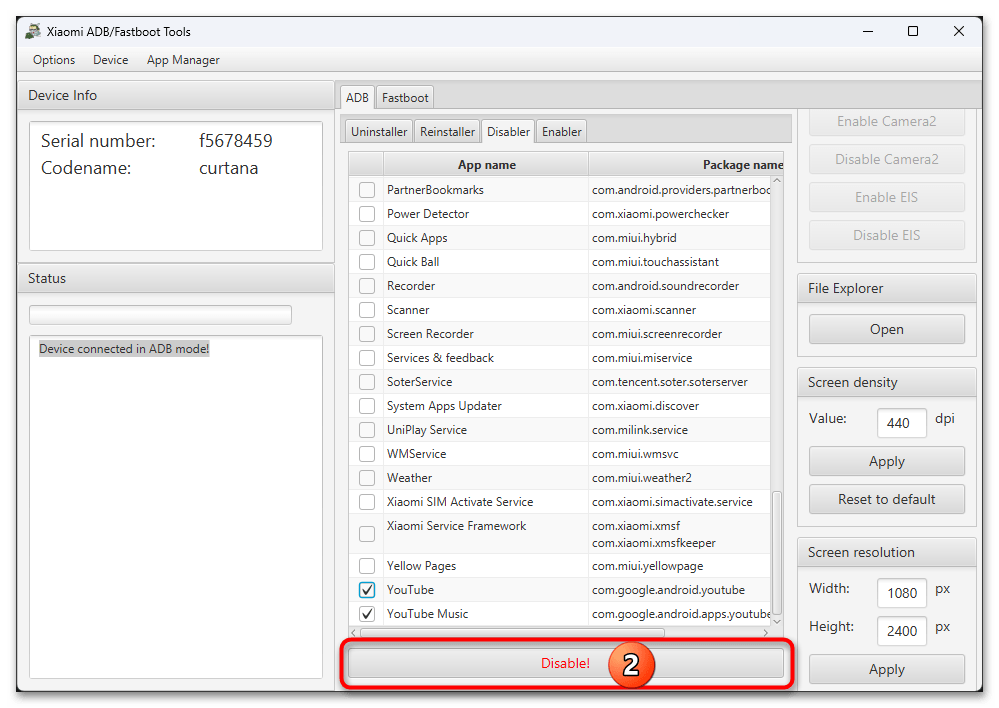
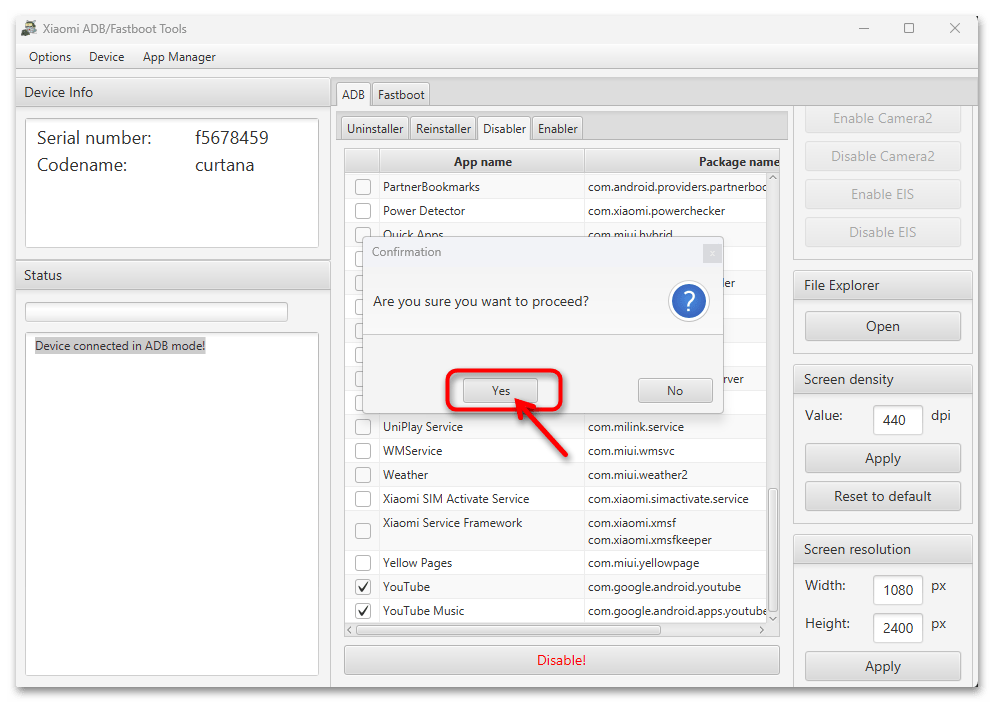
- Подтвердите собственные намерения, щёлкнув «Yes» в окошке «A you sure you want to proceed».
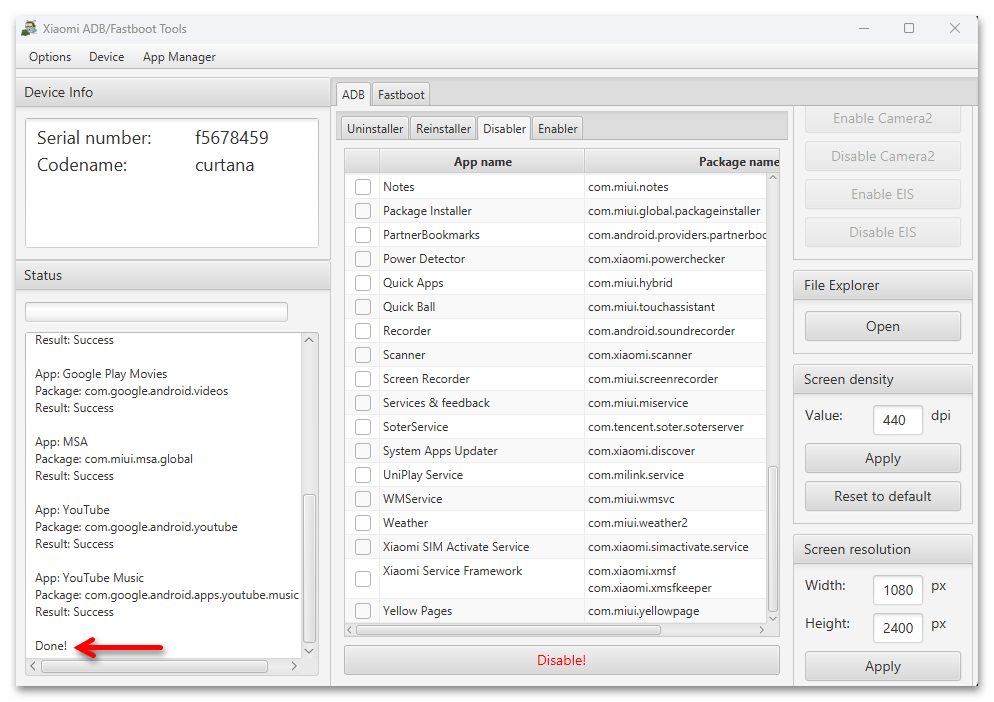
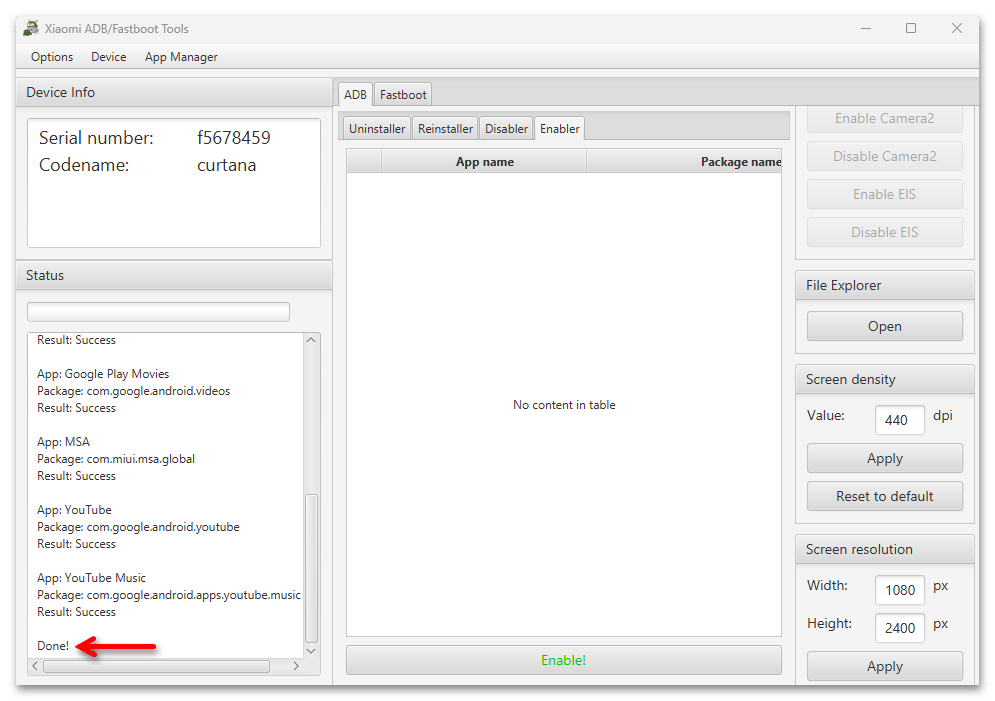
- Далее ожидайте, пока программа выполнит процедуру отключения всего выбранного вами мобильного софта. По завершении процесса в поле «Status» слева окна Xiaomi ADB Fastboot Tools отобразится оповещение «Done!», а также станет доступным к просмотру отчёт о результатах манипуляций в отношении каждого мобильного приложения. На этом всё, можно закрывать программу и отсоединять смартфон от компьютера.
- На всякий случай, опишем процедуру включения отключённых приложений через XAFT, — выполнить это несложно:
- Откройте программу и подсоедините к ней девайс с включённой «Отладкой по USB». После этого переместитесь на вкладку «Enabler».
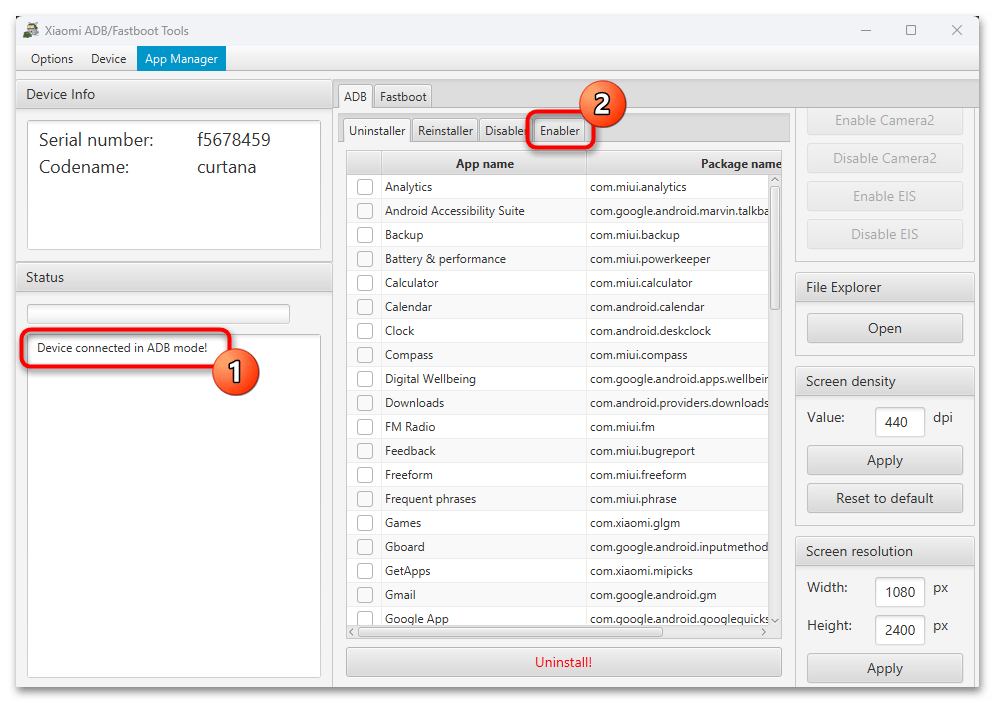
- Поставьте отметки в чекбоксах слева от наименований включаемых приложений на смартфоне, а затем кликните по кнопке «Enable!»
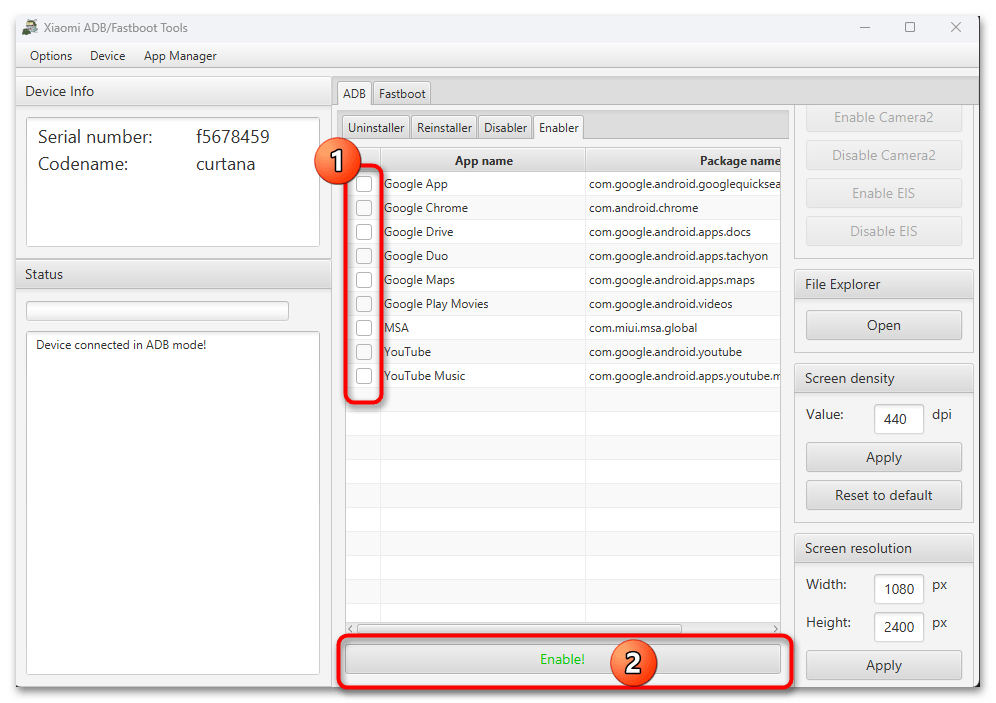 и подтвердите запрос XAFT.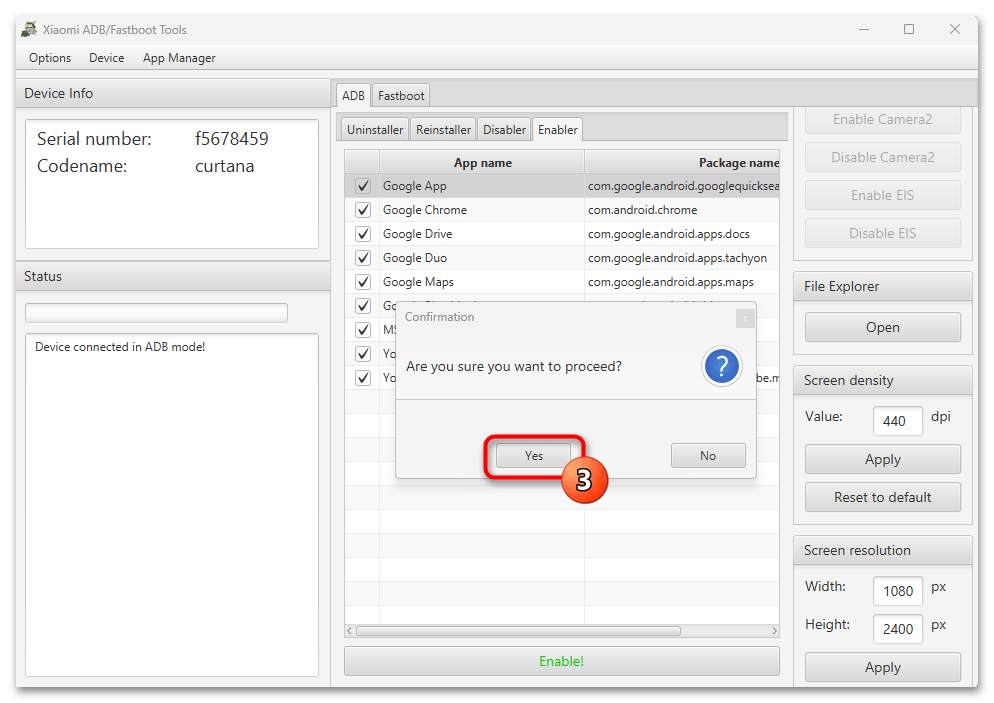
- Дождитесь завершения операции, после чего отключите смартфон от ПК и закройте Xiaomi ADB Fastboot Tools.
- Откройте программу и подсоедините к ней девайс с включённой «Отладкой по USB». После этого переместитесь на вкладку «Enabler».
Вариант 2: ADB AppControl
ADB AppControl – многофункциональный инструментарий, позволяющий производить практически любые манипуляции с установленными на Android-девайсах приложениями. Немаловажными преимуществами программы является её русскоязычный интерфейс и относительная простота использования, в том числе, с целью отключения мобильного софта на смартфонах Xiaomi
Скачать ADB AppControl c официального сайта
- Скачайте ADB AppControl на компьютер и запустите:
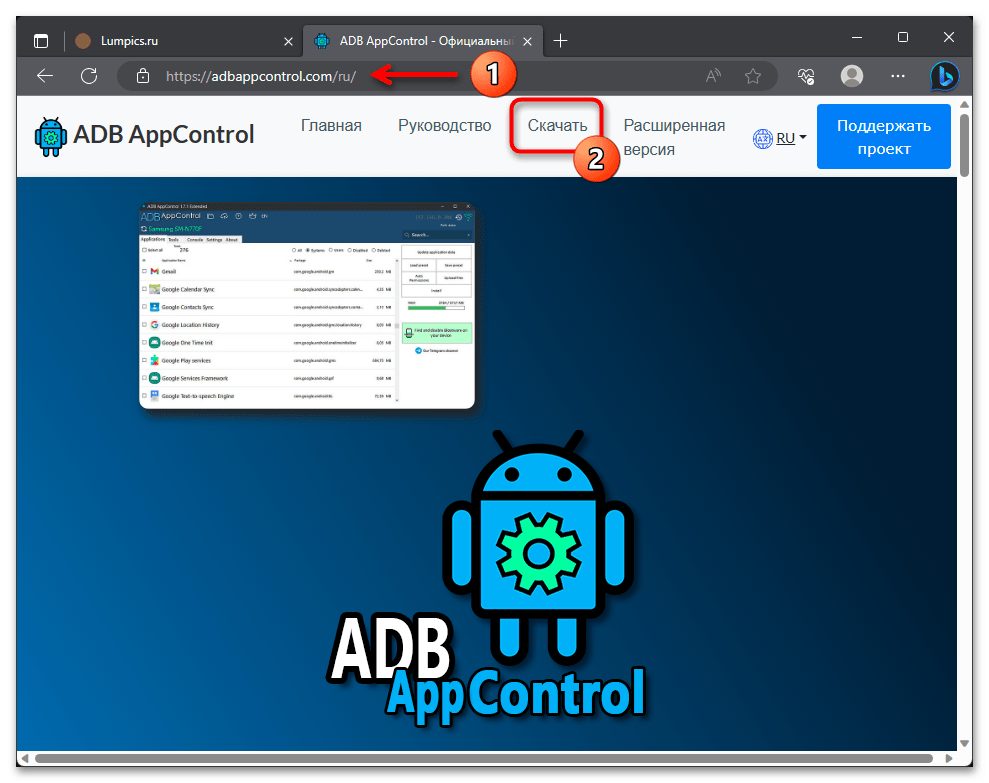
- Переместитесь на официальный сайт разработчика по предложенной перед этой инструкцией ссылке. Нажмите «Скачать» в расположенном вверху меню веб-страницы.
- ADB AppControl поставляется в двух вариантах: exe-дистрибутив или не требующая установки версия, упакованная в ZIP-архив. Последней мы и воспользуемся в нашем примере. Щёлкните по стрелке слева зелёного элемента веб-страницы «Скачать ADB AppControl ВЕРСИЯ»,
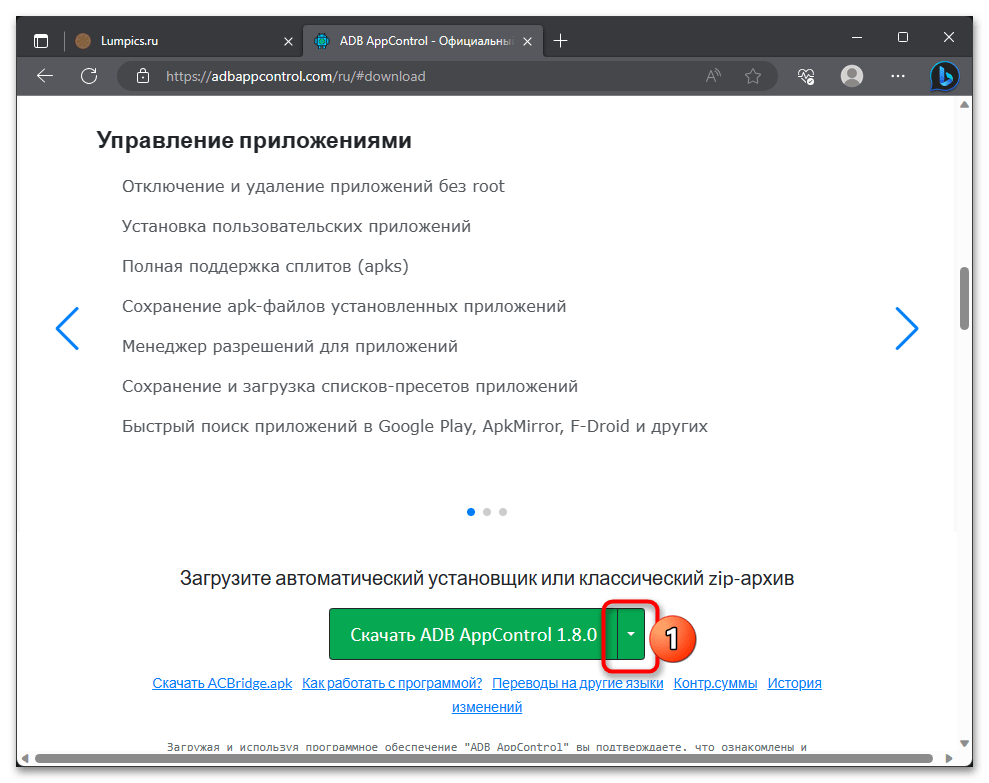 выберите «ZIP-Архив» в отобразившемся меню,
 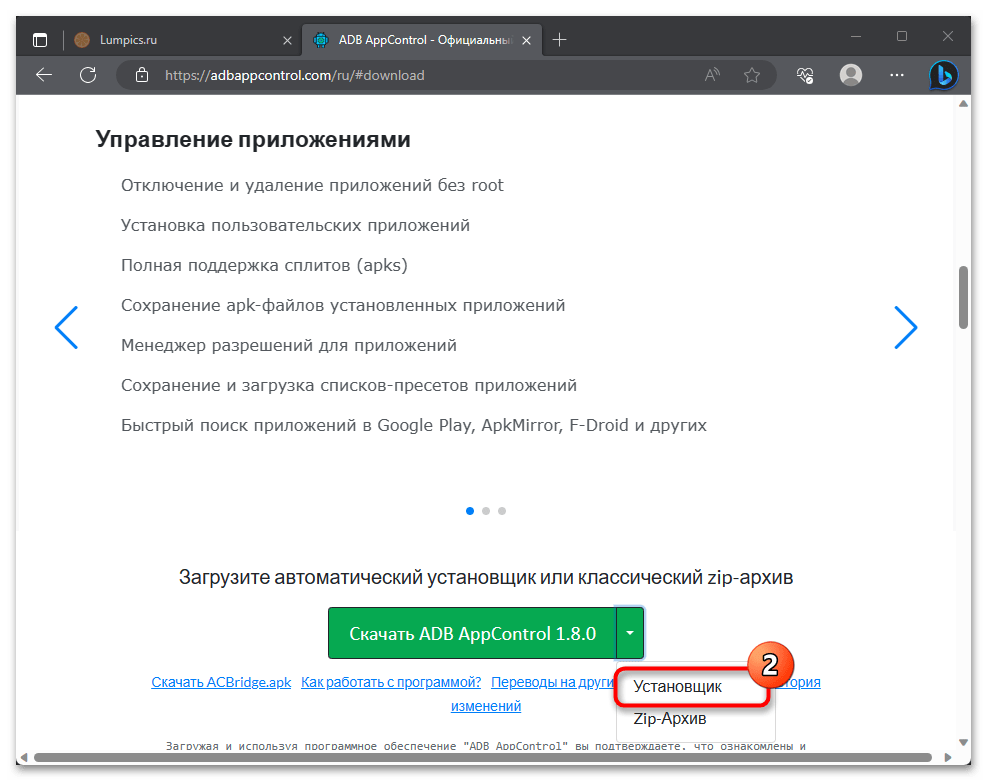 сохраните предоставляемый сайтом пакет на диске ПК.
- Извлеките всё содержимое полученного на шаге выше архива в отдельную папку,
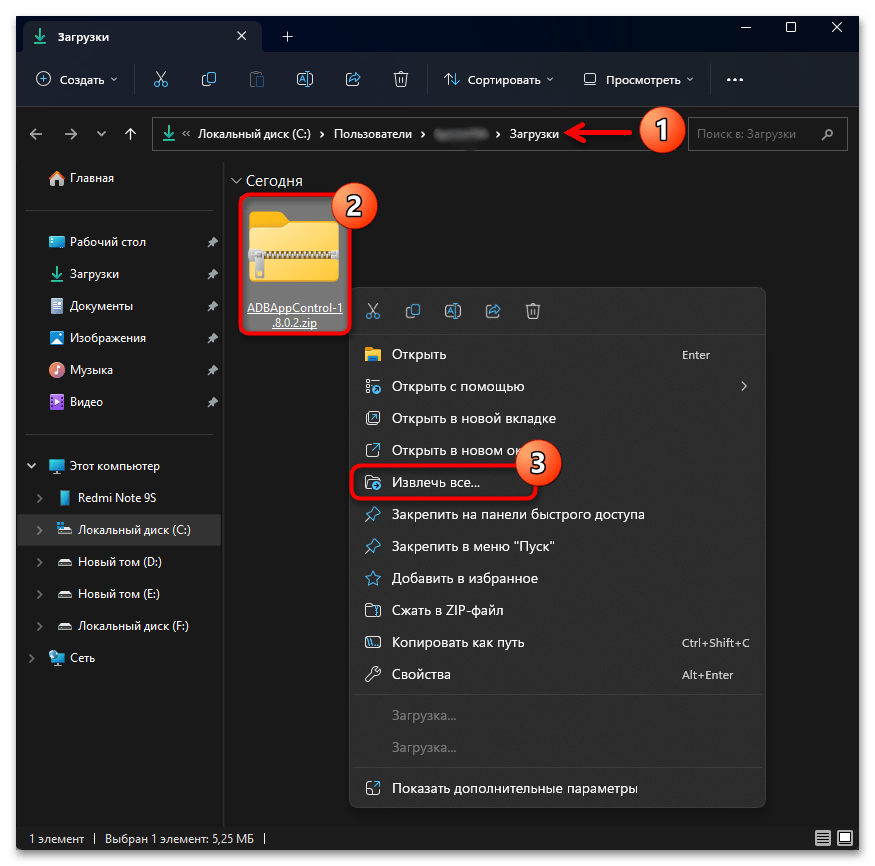 откройте её и запустите программу – для этого нужно дважды кликнуть по файлу ADBAppControl.exe.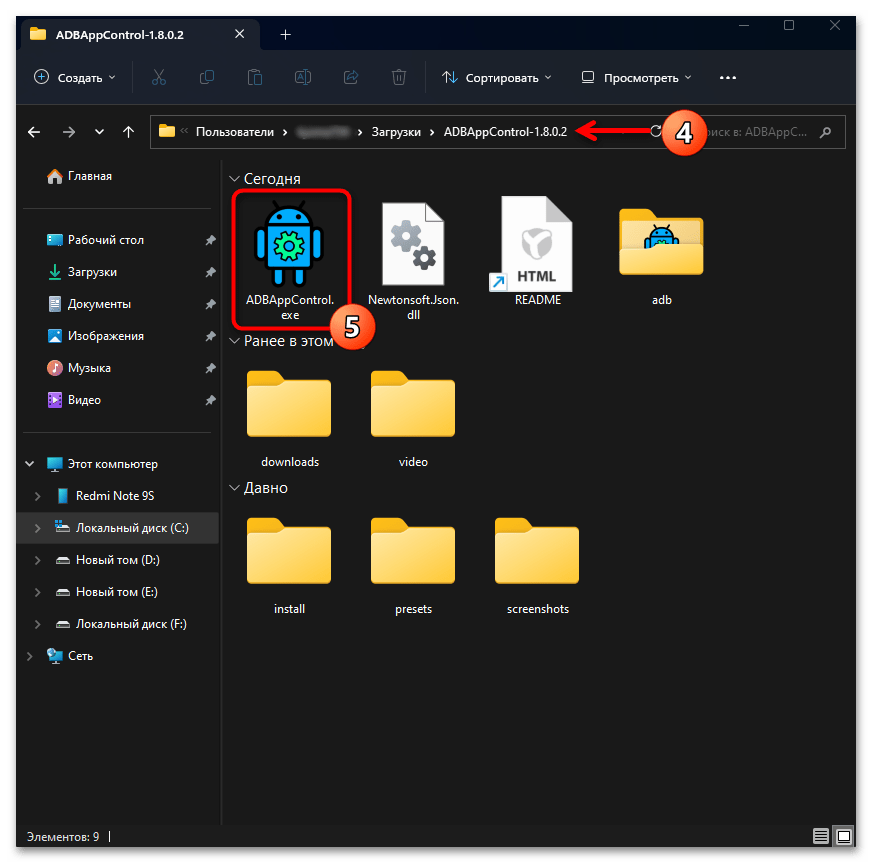
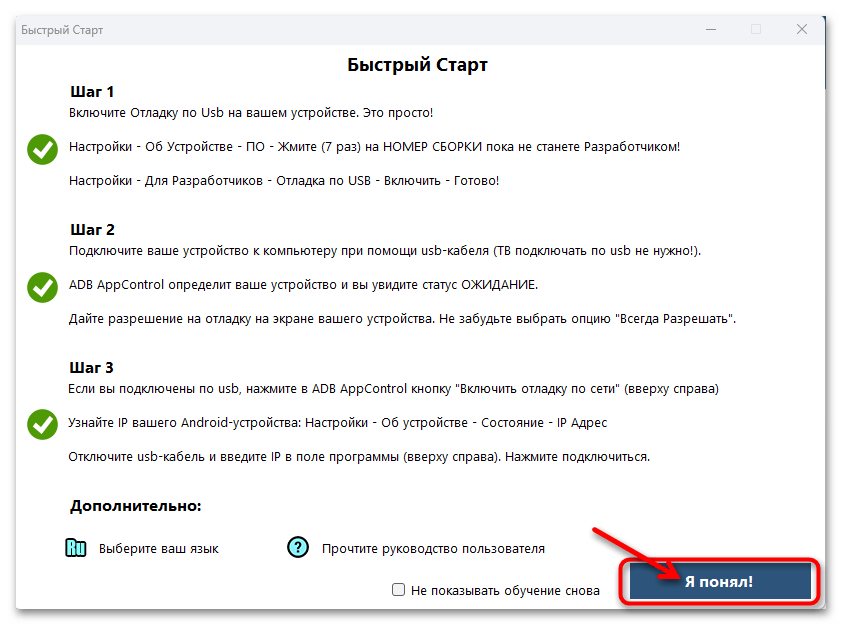
- Ознакомьтесь с информацией в окне «Быстрый старт», нажмите «Я понял».
- Переместитесь на официальный сайт разработчика по предложенной перед этой инструкцией ссылке. Нажмите «Скачать» в расположенном вверху меню веб-страницы.
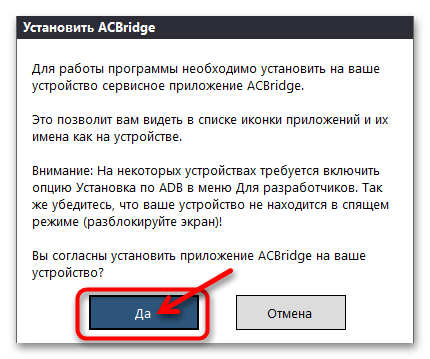
- Далее возьмите смартфон, активируйте на нём режимы «Отладка по USB» и «Установка через USB». Подробнее: Включение «Отладки по USB» на Android-девайсах Xiaomi

 подождите, пока первый определится в АДБ АппКонтрол.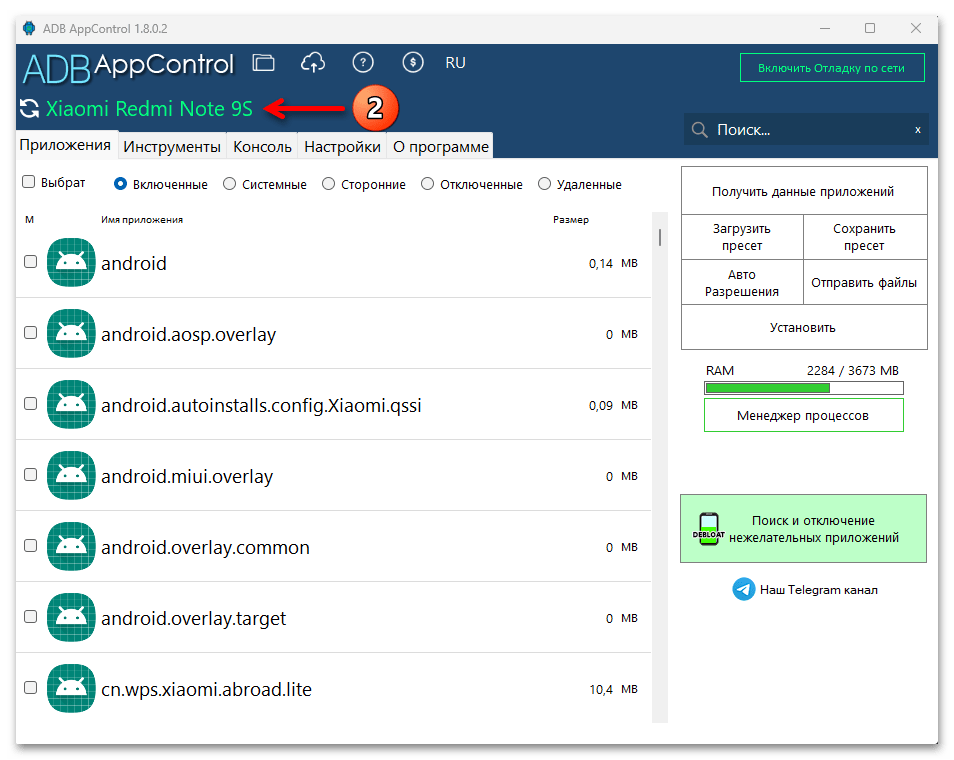
- Выбор отключаемых мобильных приложений вручную:
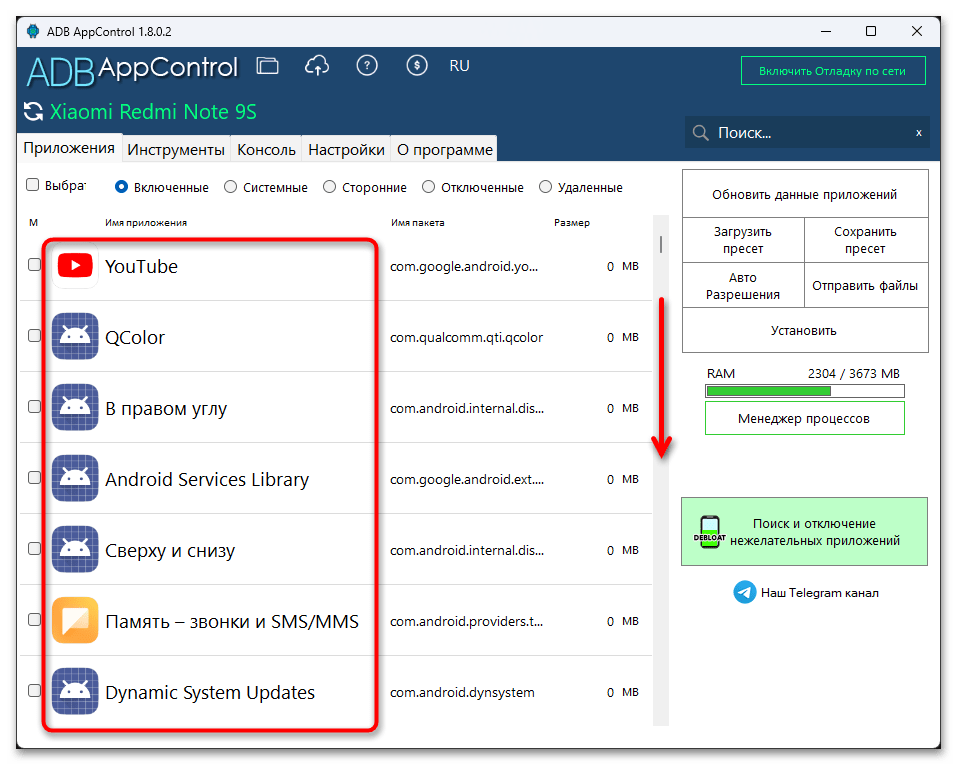
- Для удобства активируйте фильтр «Системные» — переведите расположенную вверху окна радиокнопку в соответствующее положение.

- Прокручивая список софта, установите отметки в чекбоксах слева от наименований всех приложений и сервисов,
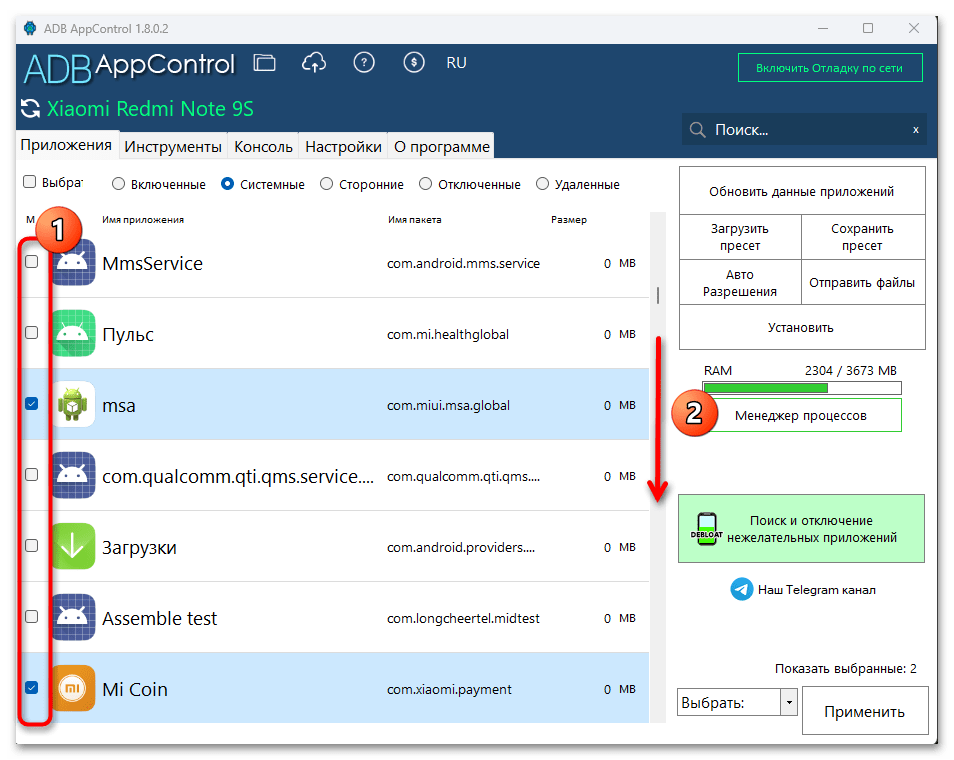 которые планируете отключить.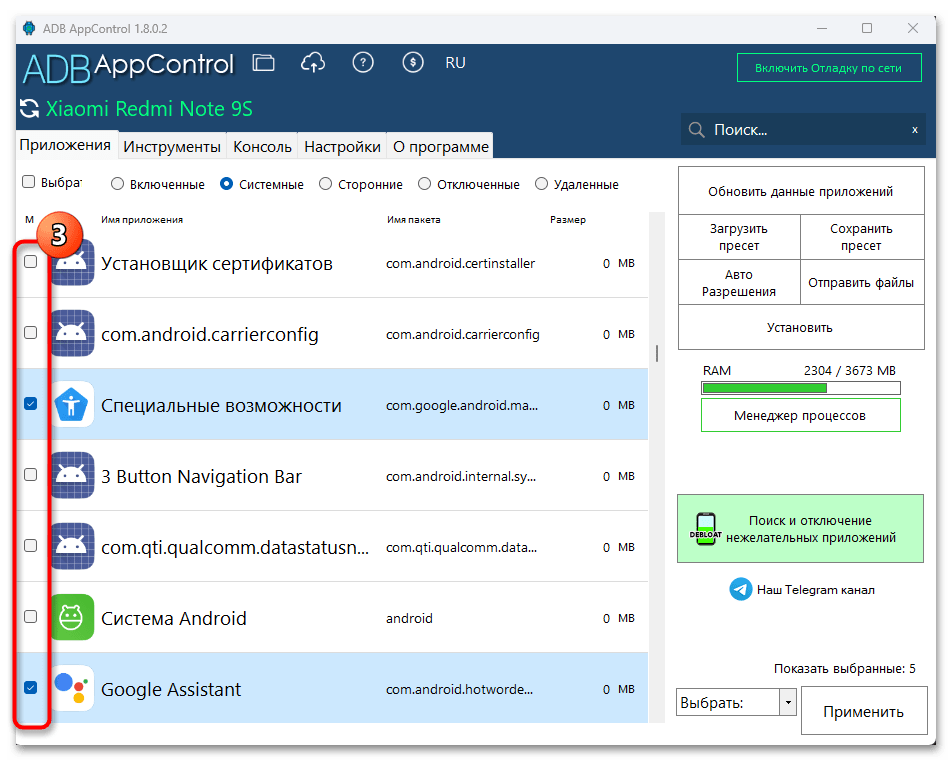
- Переместитесь вниз панели справа окна программы, щёлкните по раскрывающемуся списку «Выбрать:»,
 и затем нажмите «Отключить».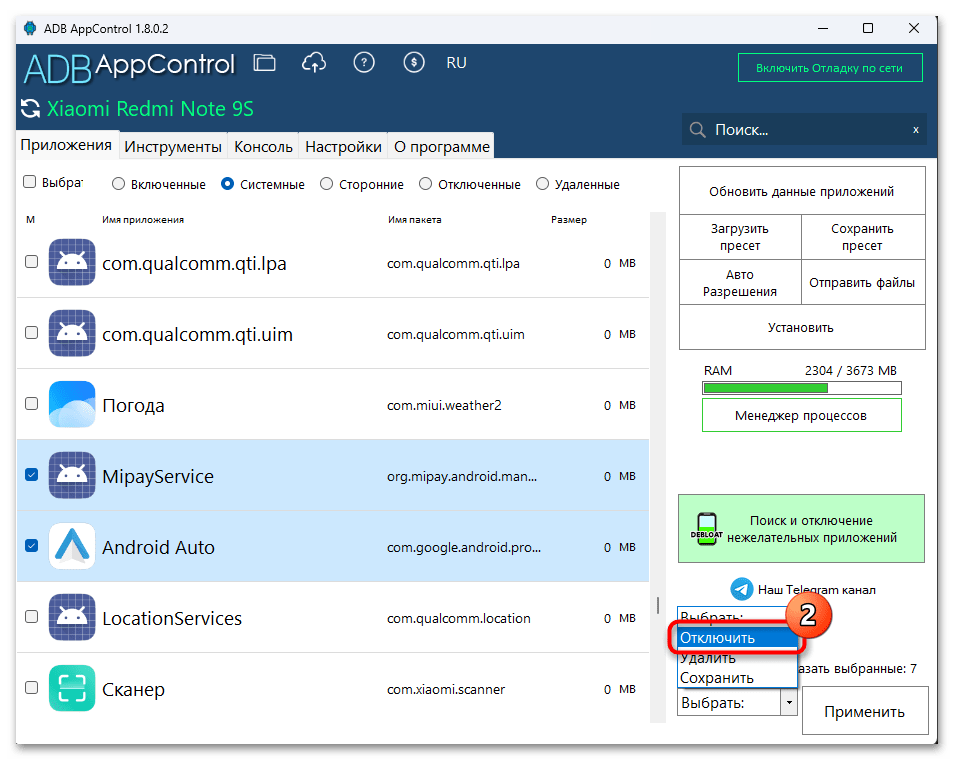
- Кликните по кнопке «Отключить» в правом нижнем углу окна ADB AppControl,
 подтвердите запрос программы.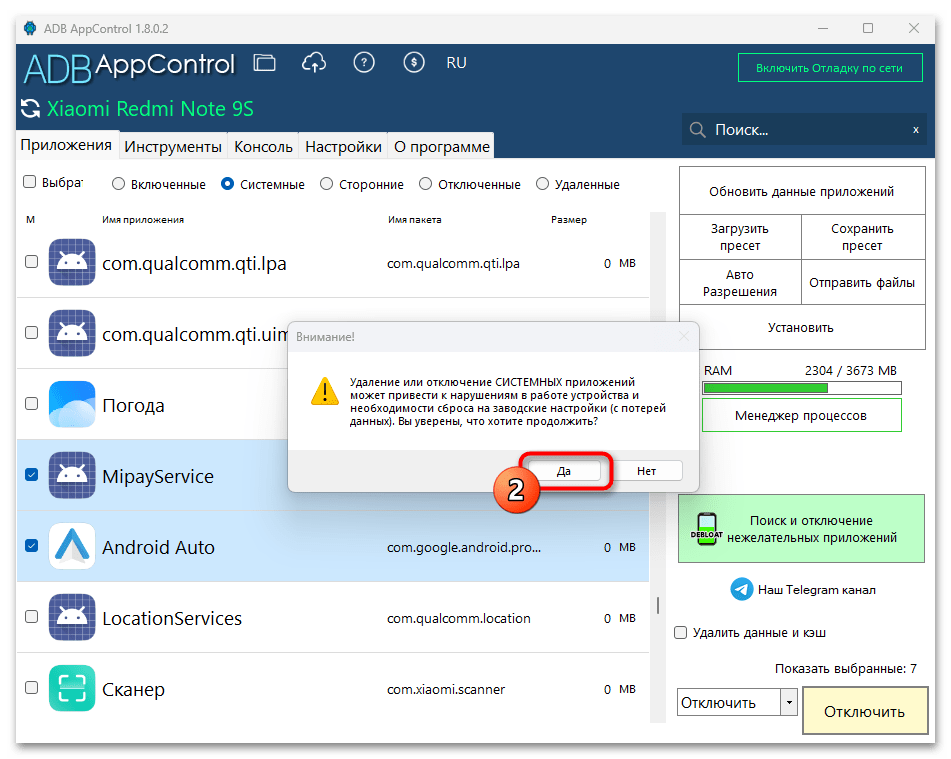
- Ожидайте окончания выполняемых софтом манипуляций.
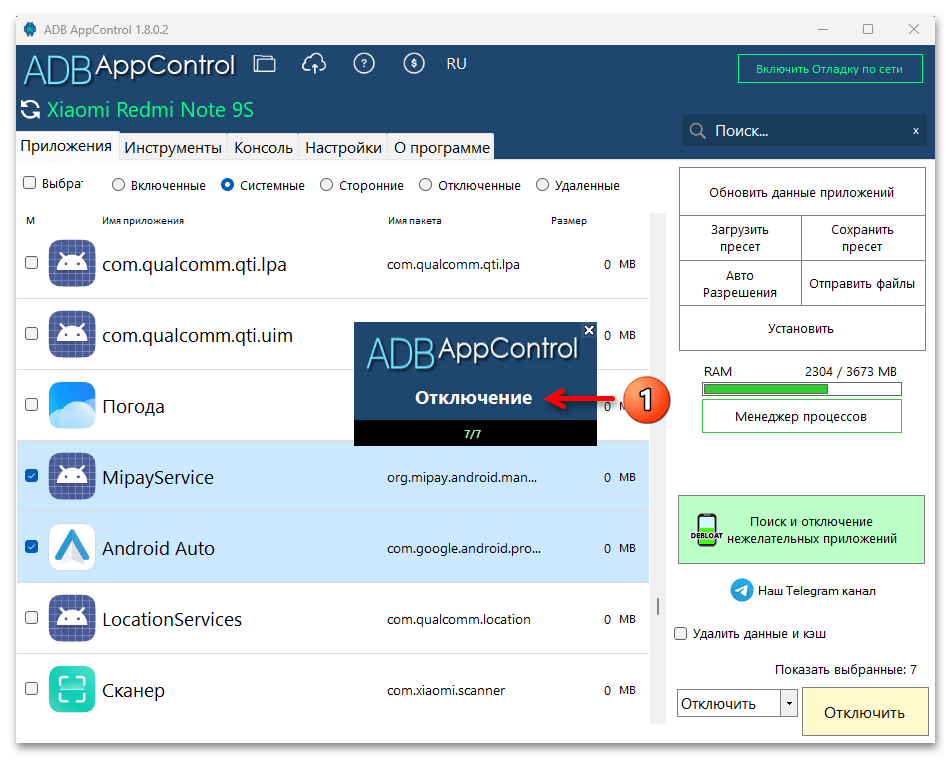 В результате появится подтверждающее успех процедуры окошко «Задача завершена – Отключено приложений…», — нажмите в нём «ОК».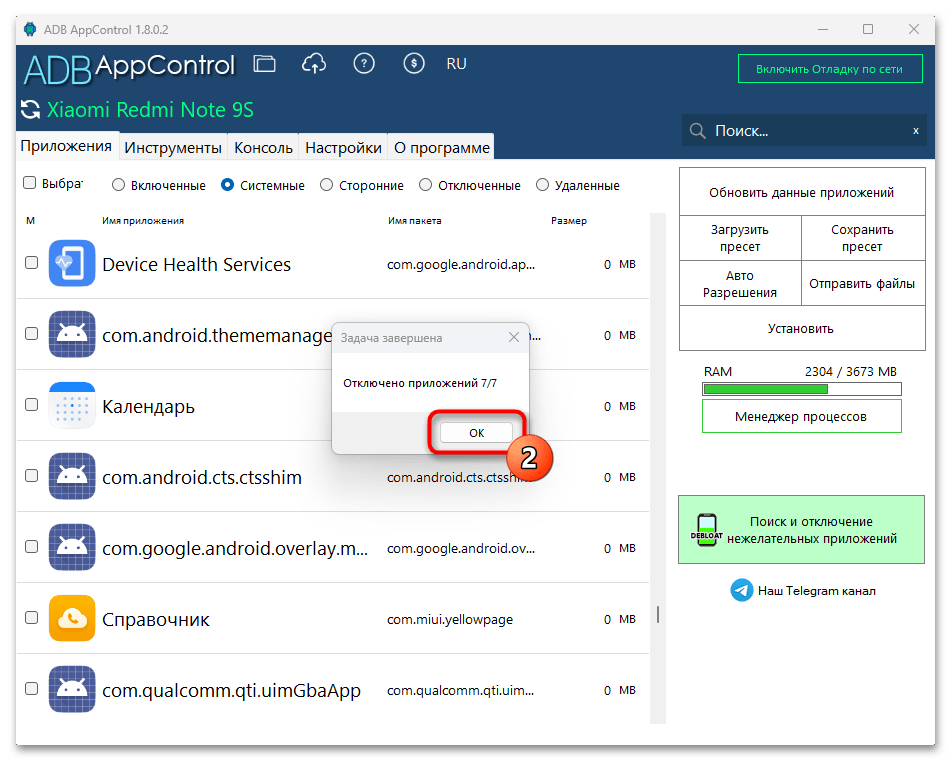
- Для удобства активируйте фильтр «Системные» — переведите расположенную вверху окна радиокнопку в соответствующее положение.
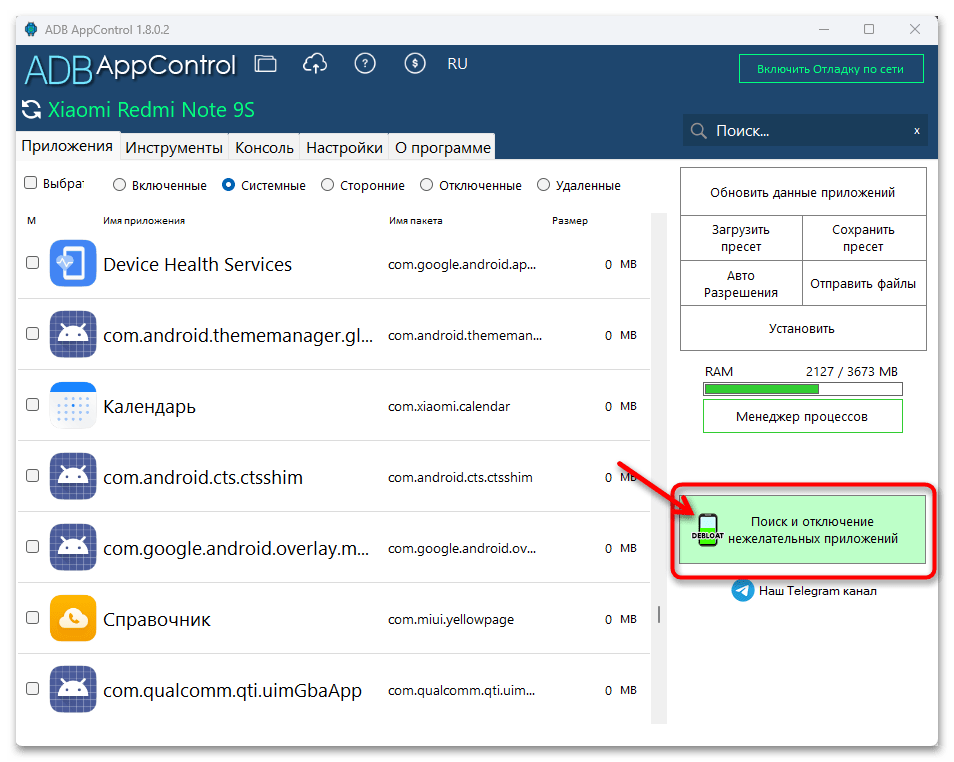
- Второй вариант отключения мобильных приложений через ADB AppControl подразумевает использование встроенной в программу функции, которая самостоятельно формирует и предлагает пользователю список подлежащего «заморозке» софта на смартфоне. В действительности очень удобно:
- Нажмите на баннер «Поиск и отключение нежелательных приложений» в правой части окна.
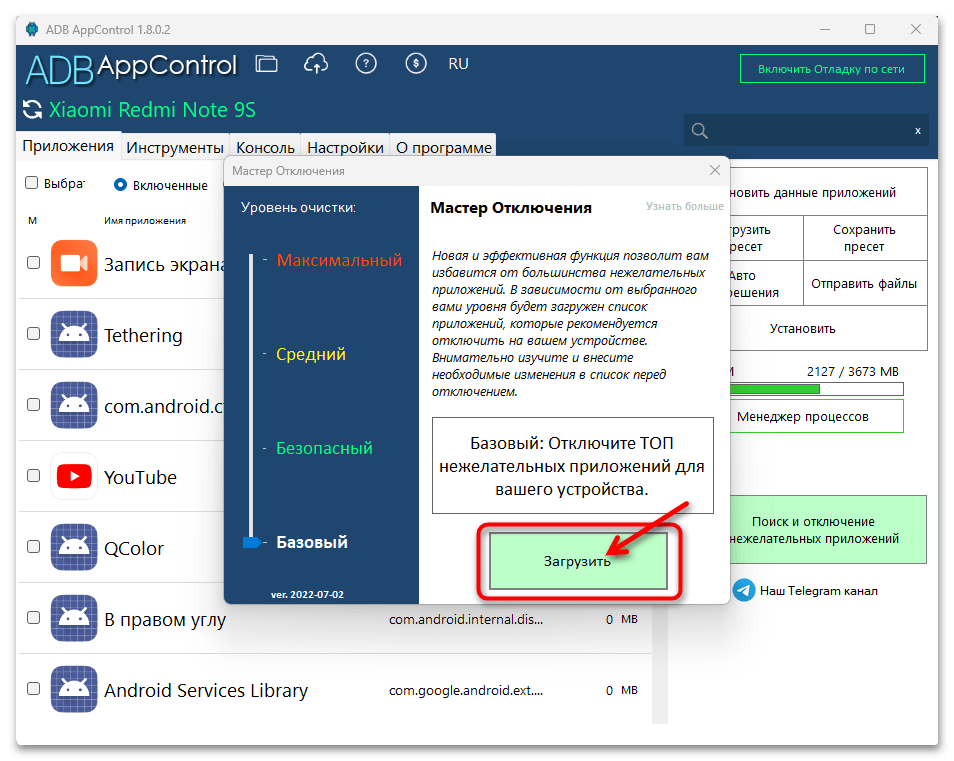
- Щёлкните «Загрузить» в открывшемся окне «Мастер отключения».
- По завершении анализа мобильного девайса отобразится окошко с числом «нежелательных» приложений, нажмите в нём «ОК».
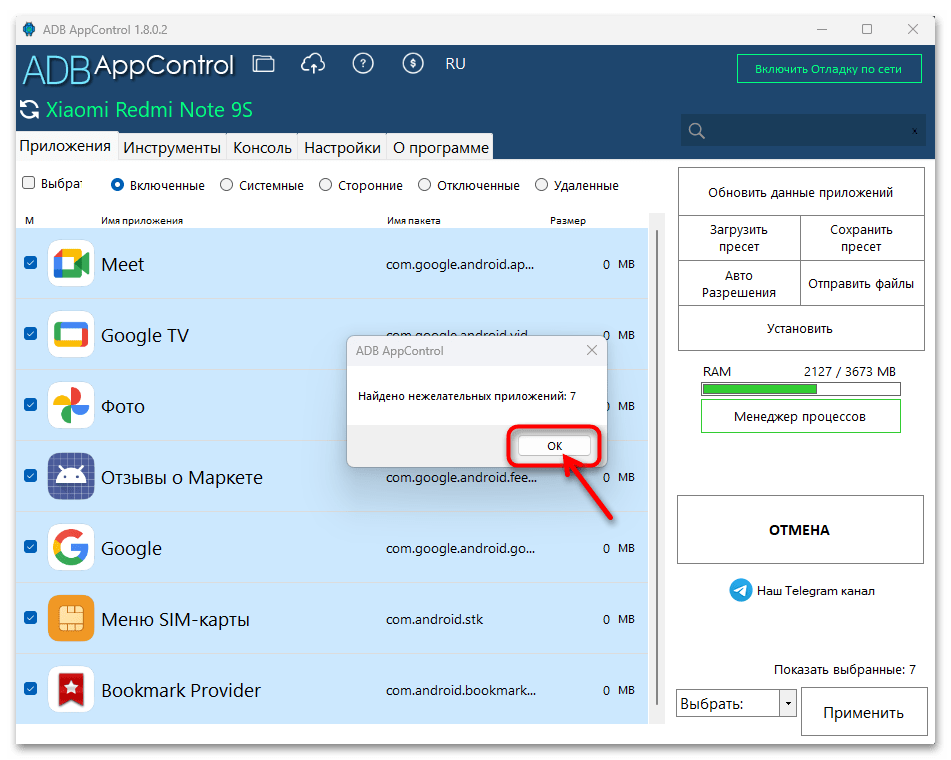
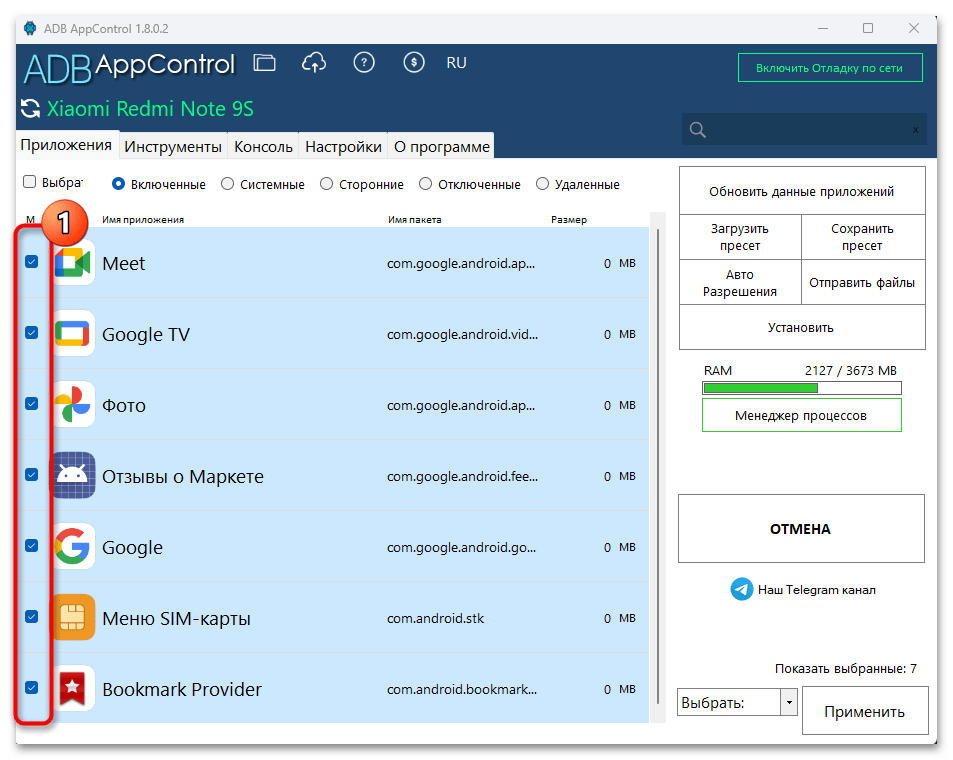
- Пролистайте сформированный АДБ АппКонтрол список приложений,
 снимите отметки с чекбоксов слева наименований тех из них, которые по вашему пониманию отключать не следует.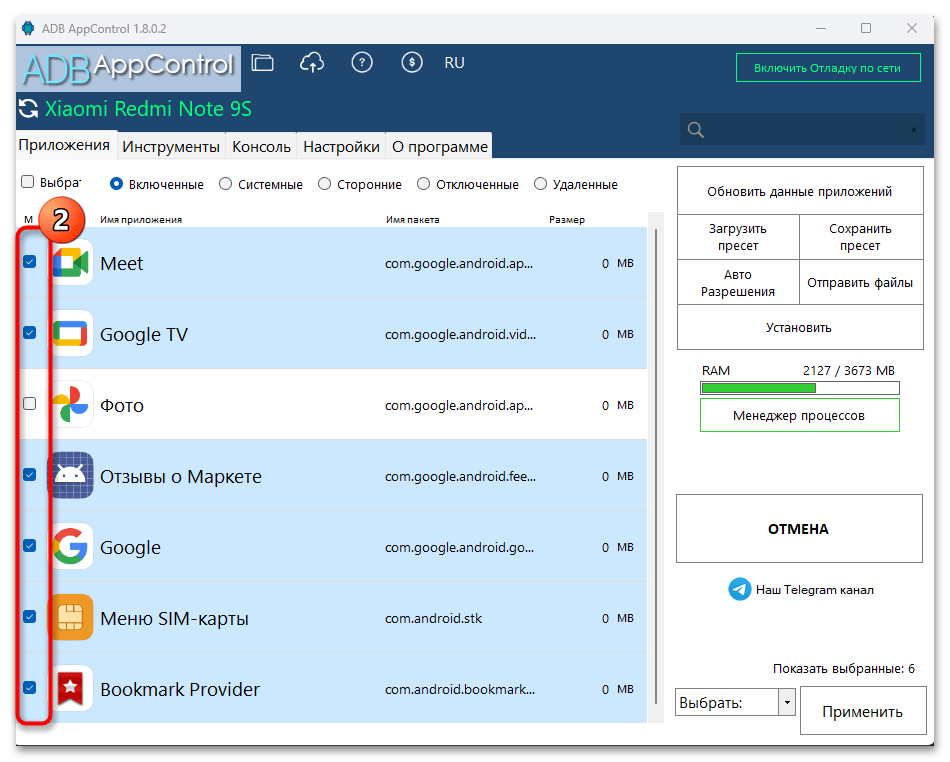
- Выберите «Отключить» в раскрывающемся списке внизу справа окна программы, нажмите на одноимённую кнопку
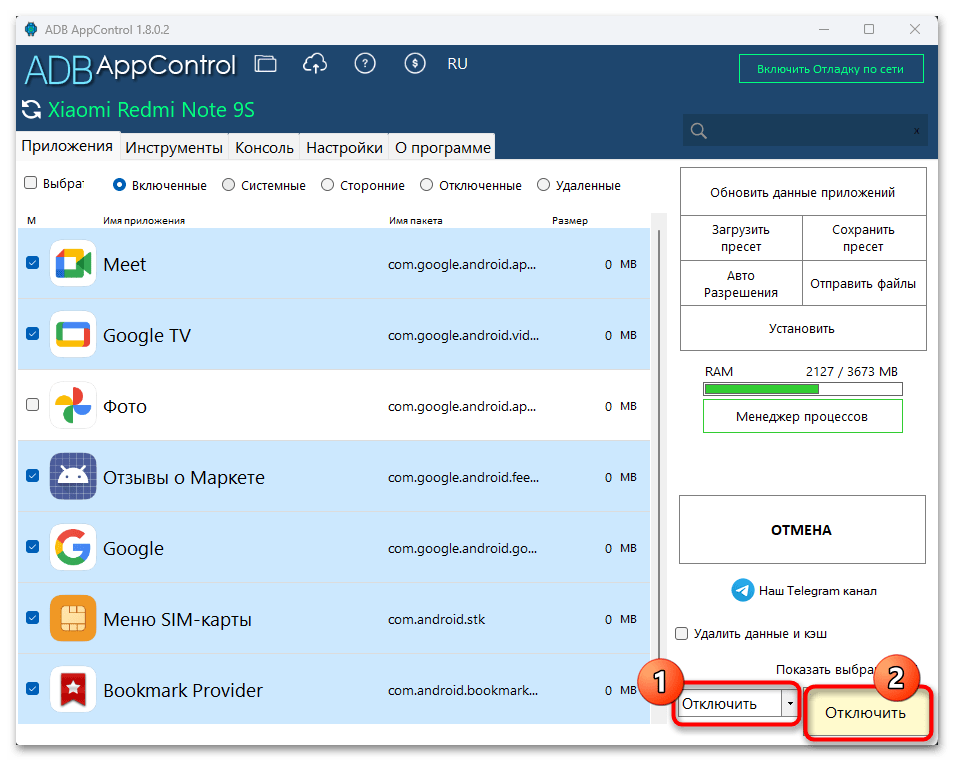 и подтвердите запрос программы.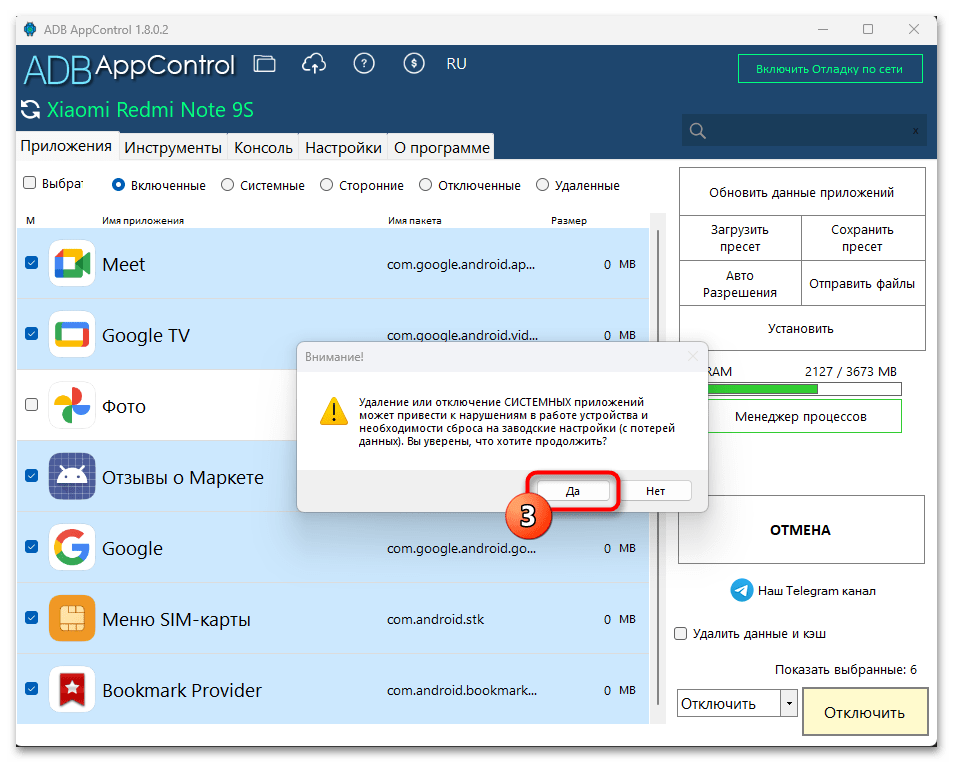
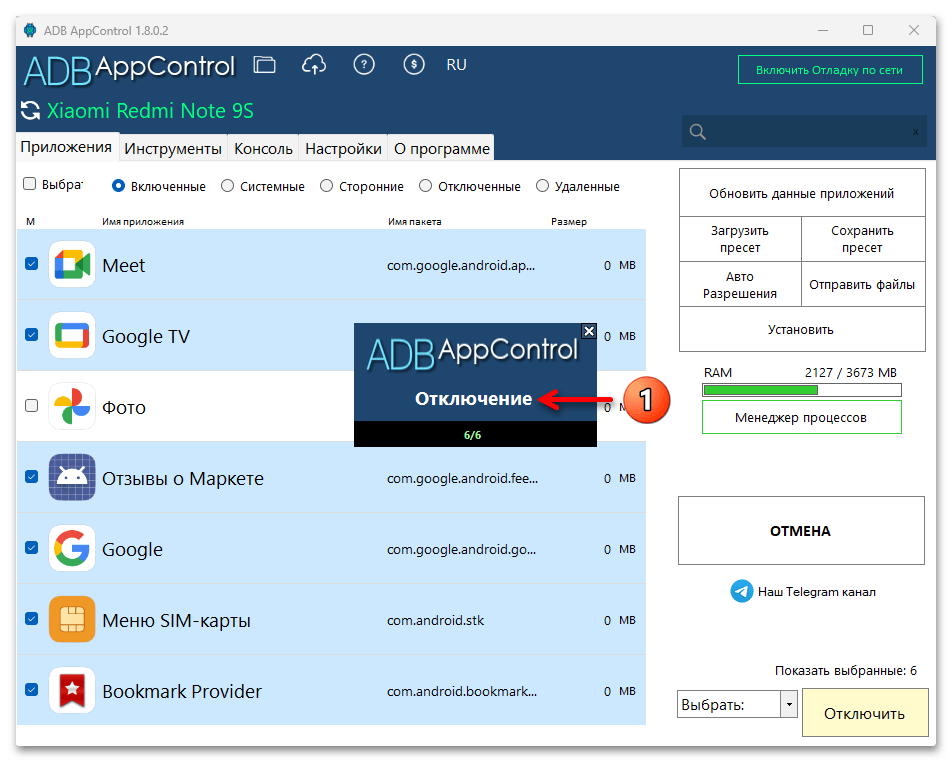
- Подождите окончания инициированного процесса,
 кликните «ОК» в подтверждающем его успех окошке.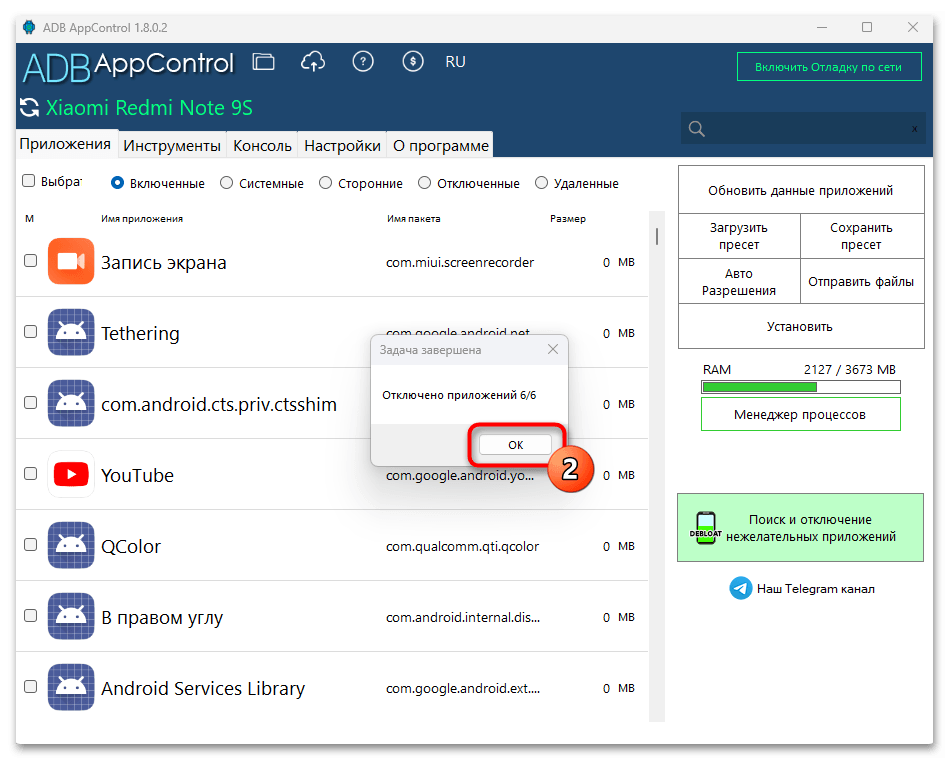
- Нажмите на баннер «Поиск и отключение нежелательных приложений» в правой части окна.
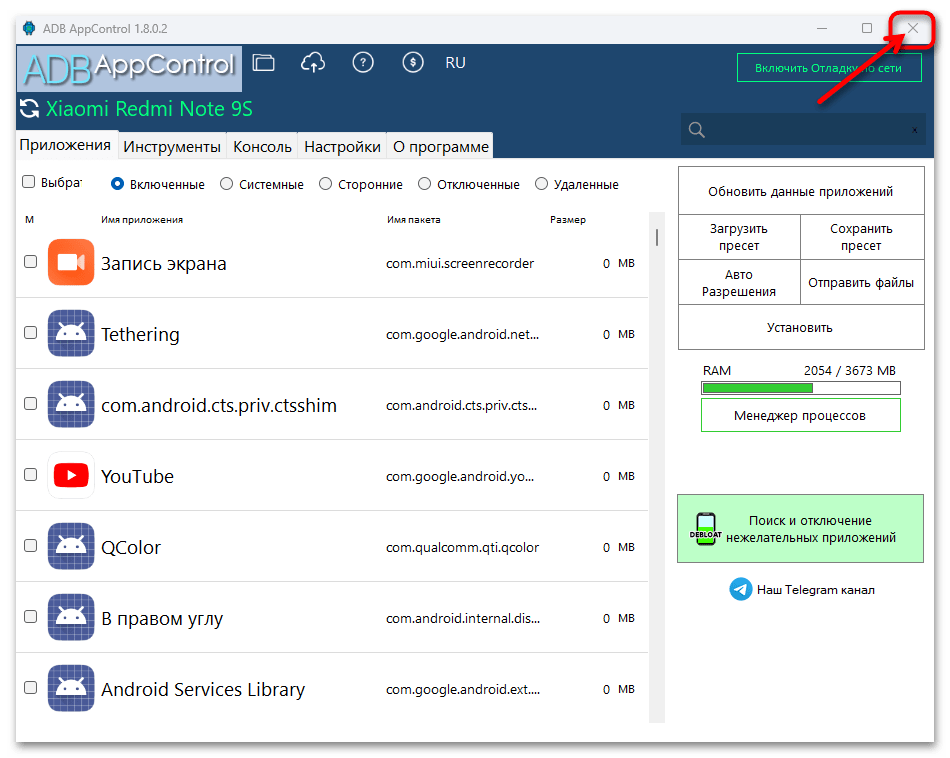
- Запустите программу, подсоедините к ней мобильный девайс (не забудьте активировать на последнем «Отладку по USB»). Переведите расположенную в верхней части окна ADB AppControl радиокнопку в положение «Отключённые».

- Выберите подлежащие включению мобильные приложения в списке, установите отметки в чекбоксах справа от их наименований.
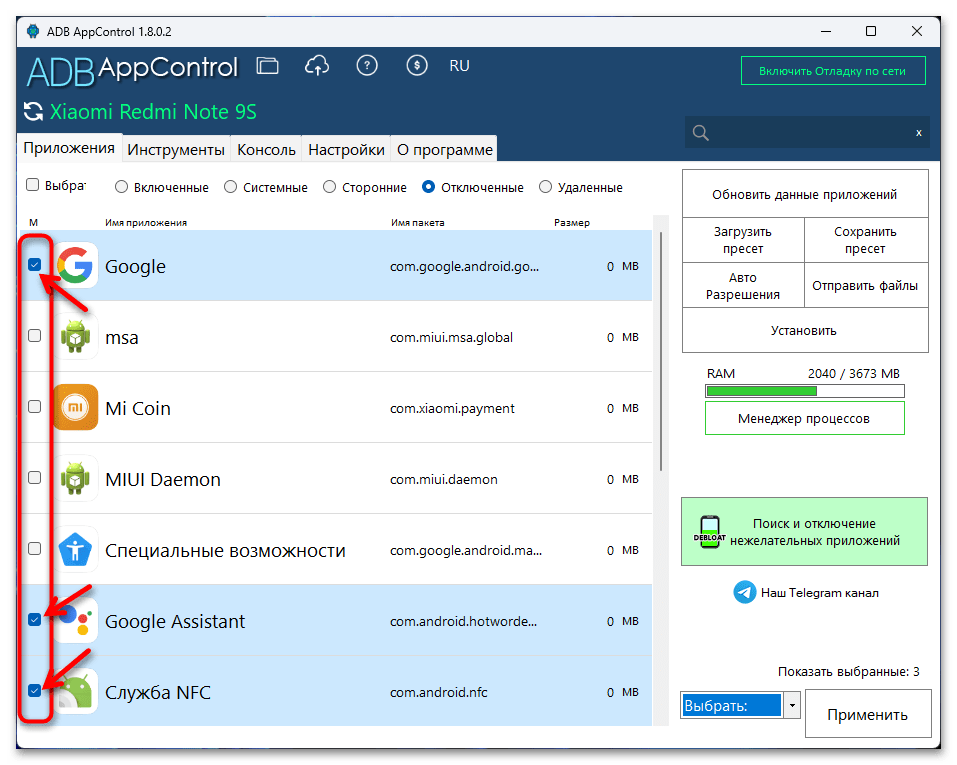
- Выберите «Включить» в раскрывающемся списке внизу справа окна средства, затем нажмите на кнопку «Включить», и подтвердите запрос ADB AppControl.

- Подождите завершения операции, щёлкните «ОК» в окошке с уведомлением о её результатах.
Xiaomi (Redmi) удаление и отключение системных приложений
На смартфоне Xiaomi (Redmi), как и на любом другом, который работает под управлением операционной системы Android возможно отключить или удалить системные приложения.
Системное приложение – это программа, предустановленная в прошивку MIUI, обеспечивающая базовую функциональность телефона Xiaomi, без которой она невозможна или не гарантируется.
В общем случае отключение таких программ я не советую проводить, они важны для стабильной работы телефона. Я понимаю, что некоторые из них могут показаться вам лишними или вообще вредными, но производитель включил их в прошивку с определённой целью, и это не ухудшение производительности аппарата.
Да, ходит много слухов по сети, что подобные приложения тормозят работу Xiaomi, однако, помните, что рынок телефонов очень высококонкурентен, и если производитель не будет тщательно тестировать системные программы, которые включены в прошивку, которые будут ограничивать производительность, функциональность или мешать работать пользователю, конкуренты быстро займут его место и эта нерадивая компания закроется.
Да, некоторые системные процессы, например MSA, имеет смысл отключить, но это единичный случай и не следует думать, что также можно поступить и с множеством иных процессов.
Например, есть приложение «Google игры», и, казалось бы, оно не нужно, но без него не запуститься 90% игр, которые вы установите из магазина, потому что они опираются на функционал этого сервиса.
Чтобы удалить важные программы на Xiaomi не нужно получать ROOT права или перепрошивать телефон, достаточно иметь компьютер с программой ADB.
На сайте уже было подробно описано как возможно удалить предустановленные приложения на примере GetApps.
Также есть инструкция по тому, как настроить приложение ADB на компьютере, чтобы оно видело подключенный смартфон Xiaomi.
Возможно и отключение системных приложений, о чём также есть отдельная статья.
Релевантная информация:
- TWS – True Wireless Stereo Xiaomi
- Как сохранить заряд батареи на Xiaomi (Redmi) с помощью системных функций Android
- Как очистить другое на Xiaomi (Redmi) с помощью системных функций
- Как убрать рекламу на экране блокировки и в системных приложениях в MIUI 12 на Xiaomi (Redmi)
- Как отключить сервис MSA в MIUI 11 на Xiaomi (Redmi) для полного отключения рекламы в системных приложениях