
Методы выделения объектов в AutoCAD
Как Вы знаете, сейчас я провожу тренинг «Использование AutoCAD на 100%». И во вчерашнем семинаре я поднял тему выделения объектов. Казалось бы, рядовая тема, но многие люди, проходящие тренинг (даже опытные пользователи), не знают о дополнительных настройках рам выделения!
Вот я и решил выложить тему в общий доступ. Функция базовая, поэтому ее должны знать все!
Думаю Вам пригодится.
Полное обучение: «AutoCAD на 100%»
В данном уроке мы рассмотрим методы выделения в AutoCAD. Все знают и пользуются двумя рамами выделения. Первая это секущая рама (имеет зеленый цвет), она тянется с права на лево, и все что даже частично попадает в нее выделяется. Вторая рама называется охватывающая (имеет синий цвет), она тянется с лева на право и выделяет только те объекты, которые целиком попадают в нее. Но мало кто знает и пользуется контекстными функциями. Если мы нажмем на левую кнопку мыши и начнем тянуть раму, в командной строке у нас появятся три субопции: Линия, Рмн-угол, СМн- угол.
При выборе СМн-угол у нас появляется штрихпунктирная линия, с помощью которой строим полигон. Он имеет зеленый цвет и значит является секущим. Объекты, которые касаются его даже частично, выделяются. Если же мы выбираем Рмн-угол, то получим синий полигон, и выделять он будет только те объекты, которые попадают в него целиком. И остается последний вид, это линия. Выделяет она только те объекты, через которые проходит. Если же мы хотим снять выделение с какого-либо объекта, для этого зажимаем клавишу Shift и выделяем этот объект.
Выделение объектов в AutoCAD без клавиши Shift
Как в AutoCAD изменить режим выбора объектов? Есть два режима:
- при выделении мышью следующего объекта, он добавляется к выделенным;
- при выделении мышью следующего объекта, выделение предыдущих снимается, и для выделения нескольких объектов нужно удерживать клавишу Shift.
За эту настройку отвечает переменная PICKADD. Чтобы её изменить, нужно последовательно ввести:
PICKADD 1
Если значение переменной «1», то при выделении мышью следующего объекта, он добавляется к выделенным. Если значение переменной «0», то при выделении мышью следующего объекта, выделение предыдущих снимается, и для выделения нескольких объектов нужно удерживать клавишу Shift.

Если включён режим динамического ввода ДИН, то можно просто набирать на клавиатуре команду. А если выключен – вводить нужно в поле команд.
Поблагодарить автора:
Поделиться

Похожие материалы (по тегу)
Полезные советы
Часто необходимо перевести число из одной системы счисления в другую. Предлагается программный код статического класса, который реализует данную функциональность в виде статического метода ConvertFromTo(), а также дополнительных методов расширения. Программный код для перевода чисел в разных системах счисления (разворачивается)
'''''' Вспомогательные. ''' Public Module Helpers '''''' Преобразует число из десятичной системы счисления в число в восьмеричной системе счисления. ''' Public Function ToOctal(dec As Integer) As Integer Return ConvertFromTo(dec, 10, 8) End Function '''''' Преобразует число из десятичной системы счисления в число в двоичной системе счисления. ''' Public Function ToBinary(dec As Integer) As Integer Return ConvertFromTo(dec, 10, 2) End Function '''''' Преобразует число из заданной системы счисления в другую. ''' ''' Число в исходной системе счисления. ''' Исходная система счисления. ''' Целевая система счисления. '''''' Будьте внимательны: при переводе в двоичную систему может возникнуть ошибка переполнения, т.к. двоичные числа могут быть очень длинные. ''' Также здесь не реализован перевод чисел из и в 16-ную систему счисления, в которой применяется цифро-буквенная нотация. Public Function ConvertFromTo(number As Integer, fromBase As Integer, toBase As Integer) As Integer Dim result As Integer = 0 Dim i As Integer = 0 Do While (number <> 0) result += (number Mod toBase) * CInt(Math.Pow(fromBase, i)) number = CInt(Math.Truncate(number / toBase)) i += 1 Loop Return result End Function End Module
САПР для инженера
Добрый день!
Разберем очень важную тему – «Выбор объектов». Чтобы что-то с объектом сделать, его сначала нужно выбрать. Как это сделать разными способами мы сегодня с Вами и научимся.
В AutoCAD существует несколько способов выбора объектов, каким из них пользоваться зависит от конкретной решаемой геометрической задачи:
1. Простое указание . Если подвести курсор к объекту и щелкнуть на нем левой кнопкой «мыши», то он выберется – станет отрисовываться пунктиром и на нем появятся синие квадраты и/или треугольники, так называемые «ручки».

. Чтобы отменить выбор объектов нажмите клавишу « Esc » или щелкните правой кнопкой мыши и в контекстном меню выберите «Отменить выбор» .
2. Набор выбора . Чтобы выбрать еще один объект просто щелкните по нему ЛКМ — он также выберется (в отличие от большинства других программ, где для выбора группы объектов необходимо нажать и удерживать « Shift » или « Ctrl »). При этом создаётся набор выбора — т.е. ситуация, когда выбрано несколько объектов.
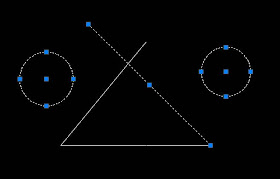
Для исключения объекта из набора выбора, наоборот нужно нажать и удерживать « Shift » и щелкнуть на объекте ЛКМ.
3. Рамка . Рамка вызывается очень просто – щелкаем ЛКМ, отпускаем, перемещаем курсор вправо (неважно – вверх или вниз, главное вправо) и повторно щелкаем ЛКМ. При этом выделяемая область ограничивается сплошной линией и заливается синим цветом (заливка появилась в автокаде с 2006 версии). При этом выбираются все объекты, которые полностью попали в рамку, именно полностью.
Для исключения объектов из набора выбора можно их выбрать рамкой с зажатой клавишей « Shift ».
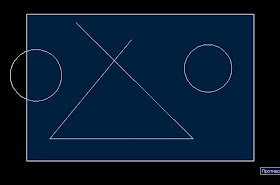
4. Секущая рамка . Инициализируется секущая рамка точно также как и рамка, но справа налево (в отличие от рамки, которая вызывается слева направо). При этом выделяемая область ограничивается пунктирной линией и заливается зеленым цветом. При этом выбираются все объекты, которые полностью попали в рамку и те, которые пересеклись рамкой.

5. Выбрать все . Это стандартная команда OC Windows . Горячая клавиша « Ctrl + A » или меню « Правка/Выбрать все » .
. При вызове команды « Выбрать все » выбираются все объекты, лежащие на отключенных слоях. Будьте осторожны, не удалите лишнее.
6. Быстрый выбор . Команду можно найти в меню « Сервис/Быстрый выбор » , либо щелкнуть в любом месте пространства чертежа и выбрать соответствующий пункт контекстного меню. Позволяет выбрать объекты по определенным признакам, например все окружности, все окружности определенного радиуса и пр. Более подробно команда « Быстрый выбор » будет рассмотрена в следующих статьях.
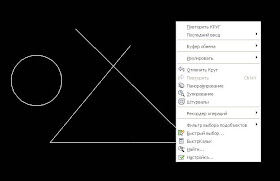
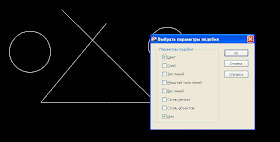
7. Набор подобных объектов. Позволяет выбрать объекты, подобные другим. Введите команду selectsimilar. Если сразу указать на экране объект, то выберутся все объекты этого типа, например при указании окружности выберутся все окружности. Если войти в опции команды, то можно в появившемся окне «Выбрать параметры подобия» указать свойства, по которым выбрать объекты. Например, если указать параметры «Цвет» и «Имя», то при указании красной окружности будут выбраны все окружности только красного цвета.
В AutoCAD , как всегда, есть из чего выбрать. Чем пользоваться, а чем нет – решать Вам.
О других способах выбора, появившихся в новой версии AutoCAD2013 можно прочитать в этом посте и посмотреть в видеозаписи вебинара.
С другими постами о приемах работы в AutoCAD можно ознакомиться на соответствующей странице блога.
С уважением, Андрей.
Циклический выбор в AutoCAD
При наложении объектов друг на друга, выбор нужного элемента может стать проблемой. В AutoCAD на этот случай есть специальная опция, которая отобразит список объектов в выбранной точке и предложит выбрать нужный.
Есть несколько способов активации:
- Нажать сочетание клавиш Ctrl + W.
- Раскрыть панель «Адаптация», добавить (поставить галку) в панель быстрого запуска параметр «Циклический выбор» и запустить.

Так же есть возможность управлять настройкой с помощью системной переменной SELECTIONCYCLING. Переменная может принимать следующие значения:
0 — функция отключена;
1 — показ символа накладывающихся объектов у курсора;

2 — показ символа и открытие меню «Выбор» при нажатии.

Для настройки положения окна «Выбор», нужно нажать правой кнопкой мыши по иконке «Циклический выбор» в панели быстрого запуска и нажать на пункт «Параметры циклического выбора…».

Откроется окно «Режимы рисования» на вкладке «Циклический выбор». Здесь также можно включить или выключить функцию и открытие окна «Выбор», а так же настроить его местоположение при открытии.