
4 способа быстро отменить последнее действие на iPhone. Надеюсь, знаете каждый
В закладки
С каждым днем на iPhone все чаще приходится работать с текстом, писать письма или заметки, вести переписку в мессенджерах.
Нелишним будет вспомнить, как быстро отменять последнее действие или повторять отмененную операцию на мобильном устройстве, когда под рукой нет клавиатуры со знакомым сочетанием Command+Z.
�� Спасибо re:Store за полезную информацию. ��
1. Встряхните iPhone для отмены
Это самый старый и известный способ отмены последнего действия, который существует еще с первых версий iOS (а точнее iPhone OS).
Чтобы отменить последнее действие, достаточно встряхнуть iPhone и выбрать соответствующий пункт в диалоговом окне. Таким же способом можно повторить последнее или отмененное действие.
Этот жест позволяет отменить ввод, вставку, удаление или другое действие в системе. Жест включается и отключается по пути Настройки – Универсальный доступ – Касание – встряхивание для отмены.
Данная фишка не работает на iPad, трясти планшет для отмены действия бесполезно.
2. Выберите действие через контекстное меню
Другой способ отменить последнее действие – выбрать нужный пункт в контекстном меню.
В системе есть два вида меню, одно появляется простым тапом по окну вводу даных, но в нем есть лишь действия для копирования, вырезания и вставки. Второе меню появилось в iOS 13 и отображается после нажатия темя пальцами на поле ввода данных.
Именно в этом контекстном меню есть пиктограммы для отмены или повтора последнего действия.
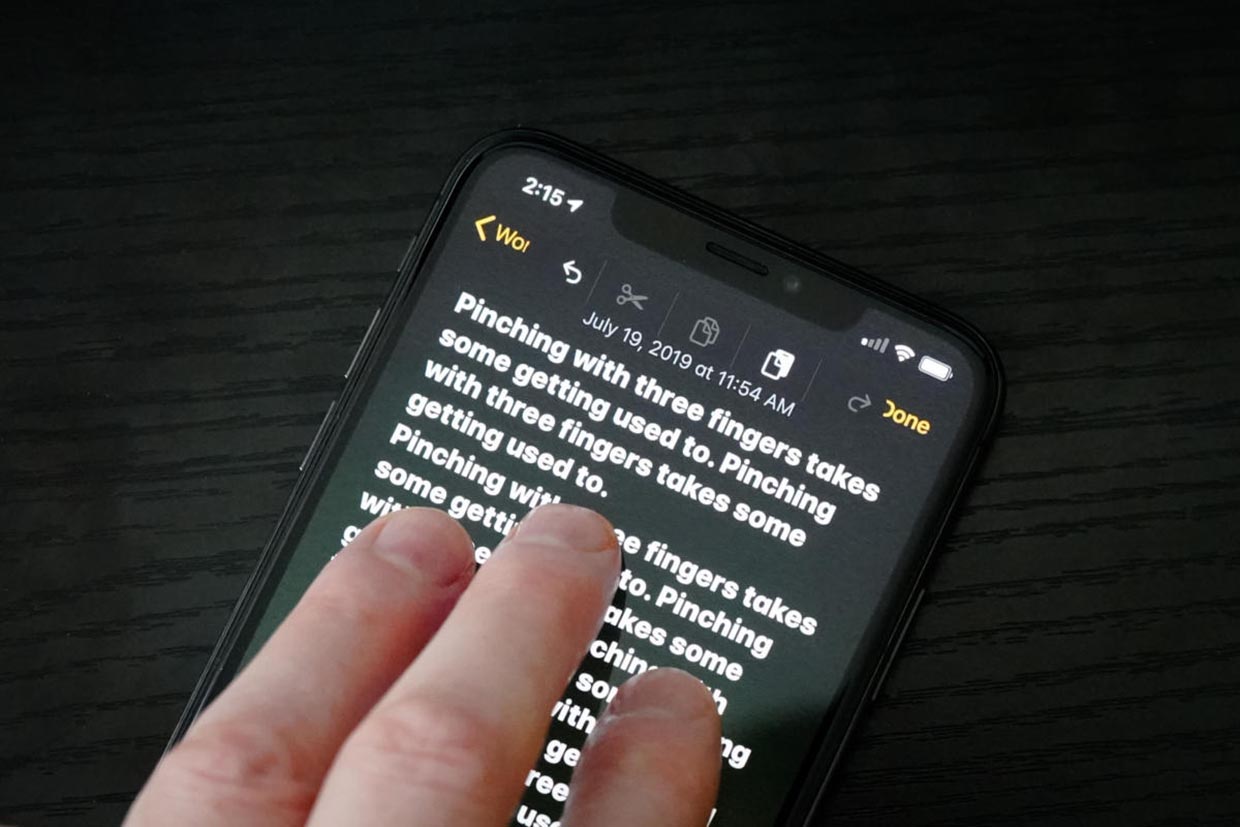
3. Сделайте свайп тремя пальцами
Это нововведение тоже появилось с релизом iOS 13. Кроме вызова контекстного меню при помощи тапа тремя пальцами можно сразу же отменять или повторять последние действия.
Просто проведите тремя пальцами влево по области ввода для отмены последнего действия. Работать данная фишка будет в большинстве стандартных и многих сторонних приложениях.
Обратная операция – повтор последнего действия осуществляется аналогичным жестом в другую сторону.
4. Нажмите на специальную кнопку
Последний и наименее очевидный способ отменять и повторять последнее действие в iOS – это специальные кнопки в меню рисования.
Они отображаются не во время ввода текста, а после перехода в режим создания эскиза. Соответственно, работать они будут не во всех приложениях, а лишь там, где можно создавать набросок от руки или при помощи Apple Pencil, например, в Заметках или Почте.
Теперь вы знаете обо всех способах отмены или повторения последнего действия на iPhone и iPad.
Совет по iOS: Как быстро отменить случайный ввод текста

Категории
Новости и акции
4 Июля 2020
17 Июня 2020
1 Июня 2020
При работе с текстами на компьютере мы так привыкаем к каким-то вещам, что выполняем их буквально на автомате — например, клавиши command+Z для отмены ввода текста. Но iPad или iPhone лишены возможности нажатия таких клавиатурных сочетаний. Есть ли у них команда отмены?
При работе с текстами на компьютере мы так привыкаем к каким-то вещам, что выполняем их буквально на автомате — например, клавиши command + Z для отмены ввода текста. Но iPad или iPhone лишены возможности нажатия таких клавиатурных сочетаний. Есть ли у них команда отмены?
Оказывается есть. Введя какой-нибудь текст и обнаружив, что все это не нужно, встряхните свой iPhone, iPad или iPod touch, словно погремушку — на экране сразу появится маленькое окошко с кнопкой отмены ввода последнего фрагмента текста. Более того, если вы встряхнете девайс еще раз, это окошко появится снова, предоставляя вам на выбор повторный ввод только что отмененного текста или отмену ввода предпоследнего текстового фрагмента. Иначе говоря, так в iOS реализована функциональность клавиш command + Z и command + shift + Z .
 Встряхнули ай-устройством — система предложила отменить последний текстовый ввод.
 Встряхнули ай-устройство еще раз: можно либо отменить предыдущую вставку текста, либо повторить только что отмененный ввод текста.
Как отменить вставку текста
Вопросы по покупке sales@onlyoffice.com
Запросы на партнерство partners@onlyoffice.com
Запросы от прессы press@onlyoffice.com
Следите за нашими новостями:
© Ascensio System SIA 2023. Все права защищены
© Ascensio System SIA 2023. Все права защищены
Не пропустите обновление!
Получайте последние новости ONLYOFFICE на ваш email
Имя не указано.
Email не указан.
На ваш адрес электронной почты отправлено сообщение с подтверждением.
В Справочном центре ONLYOFFICE используются файлы cookie для обеспечения максимального удобства работы пользователей. Продолжая использовать этот сайт, вы соглашаетесь с тем, что мы можем сохранять файлы cookie в вашем браузере.
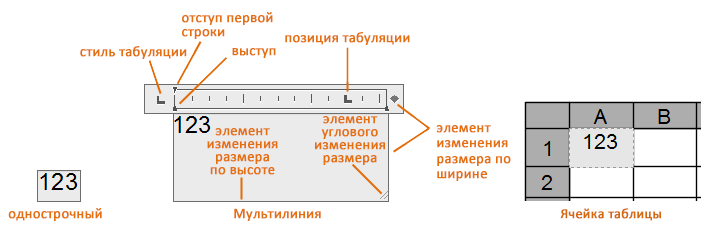
Контекстный текстовый редактор
Эта команда служит для создания и изменения однострочных и многострочных текстовых объектов.
В зависимости от типа текстового объекта вид редактора может отличаться.
Контекстное меню
Для вызова контекстного меню щелкните в редакторе правой кнопкой мыши.
Выделение всего текста в текстовом редакторе.
Копирование выбранного текста и его удаление из текстового редактора в буфер обмена.
Копирование выбранного текста из текстового редактора в буфер обмена.
Вставка текста из буфера обмена в позицию курсора в текстовом редакторе.
Вставка текста из буфера обмена в позицию курсора с удалением форматирования символов, абзацев и прочего форматирования текста. (Параметр недоступен для однострочного текста.)
Прим.: При вставке текста из другого приложения, например из Microsoft Word, форматирование этого текста в значительной степени сохраняется. С помощью настроек параметра «Специальная вставка» можно исключить из вставленного текста форматирование абзацев (например, выравнивание абзацев) или форматирование символов.
Вставить поле
Отображение диалогового окна «Поле». Поле представляет собой текст, содержащий правила отображения данных, которые могут поменяться в ходе работы над чертежом. При обновлении поля в тексте отображаются самые новые данные.
Отображение списка доступных обозначений. Можно также выбрать неразрывный пробел и открыть диалоговое окно «Таблица символов» для ввода дополнительных символов. (Параметр недоступен для однострочного текста.)
Отображение диалогового окна «Выбор файла», в котором можно выбрать любой файл в формате TXT или RTF. Импортированный текст сохраняет исходное форматирование символов и стиль, но его можно редактировать и форматировать с помощью редактора. (Параметр недоступен для однострочного текста.)
Задается выравнивание для многострочного текстового объекта. Можно выбрать один из вариантов выравнивания текста: по левому краю, по центру или по правому краю. Можно выровнять весь текст, первый и последний символы текста по полям рамки текста или каждую строку текста по центру относительно полей рамки текста. Пробелы, вводимые в конец строки, учитываются в составе текста и влияют на выравнивание абзаца. (Параметр недоступен для однострочного текста.)
Отображение диалогового окна «Абзац», в котором можно настраивать табуляцию, отступы и интервалы. (Параметр недоступен для однострочного текста.)
Маркеры и списки
Отображение параметров создания списков. (Параметр недоступен для ячеек таблицы и однострочного текста.)
- Откл: из выделенного текста, к которому применено форматирование списка, удаляются буквы, цифры и маркеры. Отступ не изменяется.
- Буквенный: Применяет форматирование списка, в котором для элементов используются буквы с точками. Если в списке больше элементов, чем букв в алфавите, для продолжения последовательности используются сдвоенные буквы.
- Нумерованный: Применяет форматирование списка, в котором для элементов используются цифры с точками.
- Маркированный: Применяет форматирование списка, в котором для элементов используются маркеры.
- Начало: начало новой буквенной или цифровой последовательности при форматировании списка. Если выбранные элементы находятся в середине списка, то невыбранные элементы, расположенные ниже, также станут частью списка.
- Продолжить: Добавляет выбранные абзацы в последний список и продолжает последовательность. При выборе элементов списка, а не абзацев невыбранные элементы, расположенные ниже выбранных, продолжат последовательность.
- Разрешить автоматическую маркировку и нумерацию списков: применение форматирования списка при вводе текста. Указанные ниже символы можно использовать в качестве знаков препинания после букв и цифр, но не в качестве маркеров; точка (.), запятая (,), закрывающая круглпя скобка ()), закрывающая угловая скобка (>), закрывающая квадратная скобка (]) и закрывающая фигурная скобка (>).
- Разрешить маркеры и списки: Если этот параметр включен, форматирование списка применяется ко всему обычному тексту в объекте многострочного текста, который похож на список. Списком считается текст, отвечающий следующим критериям.
- Строка начинается с одной или нескольких букв или цифр либо с обозначения.
- За текстом следует знак препинания.
- За текстом следует пробел или символ табуляции.
- За текстом следует текст, который заканчивается нажатием клавиши ENTER или сочетания клавиш SHIFT + ENTER.
Если флажок не установлен, любое форматирование списка в объекте многострочного текста удаляется, а элементы преобразуются в обычный текст. Если параметр «Разрешить маркеры и списки» отключен, работа с маркерами и списками недоступна.
Отображение параметров столбцов. См. описание меню «Столбцы». (Параметр недоступен для однострочного текста.)
Отображение диалогового окна «Поиск и замена».
Изменение регистра выбранного текста. Параметры: «Верхний регистр», «Нижний регистр», «Верхний индекс» и «Нижний индекс».
Переключение регистра всего нового и импортированного текста на верхний. Параметр «Все ПРОПИСНЫЕ» не влияет на уже существующий текст. Чтобы изменить регистр существующего текста, выберите текст и щелкните правой кнопкой мыши. Выберите опцию «Изменить регистр».
Открывается подменю кодовых страниц. В нем следует выбрать требуемую кодировку для текста. (Параметр недоступен для однострочного текста.)
Объединение выбранных абзацев в один. Каждый знак абзаца заменяется на пробел. (Параметр недоступен для однострочного текста.)
Удаляется форматирование символов для выбранных символов, или удаляется форматирование абзацев для выбранного абзаца, или полностью удаляется форматирование для выбранного абзаца. (Параметр недоступен для однострочного текста.)
Маска заднего плана
Отображение диалогового окна «Маска заднего плана» для работы с параметрами цвета заднего плана. (Параметр недоступен для ячеек таблицы и однострочного текста.)
С помощью этого параметра выбранный текст, в котором содержатся специальные символы, преобразуется в многоуровневый текст, например для представления дробей. Если используются специальные символы, то текст, расположенный слева от таких символов, выводится над текстом, расположенным справа. (Параметр недоступен для однострочного текста.)
- Косая черта (/): создание обыкновенной дроби, числитель и знаменатель которой располагаются друг над другом и разделяются горизонтальной чертой.
- Решетка (#): создание обыкновенной дроби, числитель и знаменатель которой располагаются по диагонали и разделяются косой чертой.
- Ставка (^): создание дробного допуска, элементы которого располагаются один над другим без разделительной черты.
Параметры редактора
Доступ к параметрам для изменения поведения текстового редактора и дополнительным параметрам редактирования.
Прим.: Набор доступных параметров зависит от типа редактируемого объекта.
Всегда как WYSIWYG (What You See Is What You Get — Что видишь на экране, то получишь при печати)
Управляет отображением контекстного текстового редактора и текста в нем. Когда этот флажок снят, текст, который может оказаться неудобочитаемым (если он очень мелкий, очень крупный или повёрнут), отображается в удобном для чтения масштабе и в горизонтальном положении, чтобы его было удобно читать и редактировать.
Когда этот флажок установлен, системная переменная MTEXTFIXED имеет значение 0. В противном случае системной переменной MTEXTFIXED будет задано значение 2.
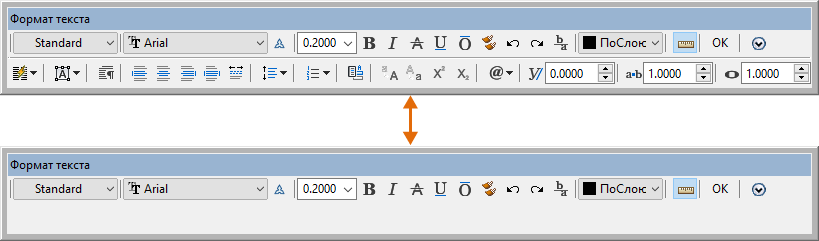
Управляет отображением панели «Форматирование текста». Этот параметр устанавливает значение системной переменной MTEXTTOOLBAR. (Параметр недоступен для однострочного текста.)

Показать параметры
Развертывание панели «Форматирование текста» для отображения большего числа параметров. (Параметр недоступен для однострочного текста.)
Показать линейку
Отображение или скрытие линейки. (Параметр недоступен для ячеек таблицы и однострочного текста.)
Щелкните линейку правой кнопкой мыши для отображения контекстного меню.
- Ширина МТекста. Введите значение ширины для всех столбцов в многострочном тексте с несколькими столбцами.
- Высота МТекста. Введите значение высоты для всех столбцов в многострочном тексте с несколькими столбцами.
Если этот параметр выбран, в редакторе отображается фон. (Недоступно для ячеек таблицы.)
Признак включения или отключения режима проверки орфографии при вводе текста.
Параметры проверки орфографии
Отображение диалогового окна «Параметры проверки орфографии», где пользователь может задать параметры текста для проверки орфографии в чертеже.
Отображается диалоговое окно «Словари», где пользователь может внести изменения в словарь, на основании которого проводится проверка слов на наличие орфографических ошибок.
Цвет выделения текста
Этот параметр служит для задания цвета, которым выделяется выбранный текст.