
HUAWEI Assistant TODAY — что это за программа и нужна ли она? (Huawei Assistant)
HUAWEI Assistant TODAY — персональный помощник, предоставляющий множество полезных опций на каждый день.
Присутствует на телефонах HUAWEI и HONOR.
Разбираемся
- Старое название приложения — Huawei Assistant. Помощник можно в крайнем левом углу экрана телефона HUAWEI.
- Данная программа представляет из себя некий помощник в один клик. Быстрый доступ к разным необходимым функциям.
- Отображение рекомендаций, основанных на предпочтений пользователя.
- Быстрый доступ к картам SmartCare, в которых отображаются уведомления и напоминания, исходя из потребностей пользователя и конкретных прикладных сценариев.
- Отображение актуальных персонализированных новостей.
- Легкий поиск на смартфоне установленных приложений, настроек, файлов, заметок, сообщения почты, записи календаря.
- Функция поиска в браузере.
- Можно разместить 4 ярлыка на главном экране.
- Для активации помощника HUAWEI Assistant TODAY — откройте домашний экран, смахните вправо. При первом открытии примите лицензионное соглашение.
- Помощник также позволяет легко узнать прогноз погоды, установить будильник, проверить запланированные задачи, найти интересные программы (присутствует автоматическая подборка).
Простыми словами — данная программа представляет из себя некий центр услуг и функций, где в одном месте собрано все необходимое:


Отображение свежих новостей:

Интересно, что эта программа даже получила премию в отрасли промышленного дизайна — Red Dot Award: Brands & Communication Design.
Нужна ли эта программа? Скорее всего это часть системы (или оболочки), поэтому удалить нельзя. Возможно можно отключить. Однако стоит обратить внимание, программа может оказаться на самом деле достаточно полезной.
Как включить или выключить HUAWEI Assistant∙TODAY
HUAWEI Assistant∙TODAY , предустановленное приложение c системой EMUI, начиная с версии 8.0, не может быть удалено. Однако, вы можете включить или отключить эту функцию в соответствии с вашими потребностями.
Как включить HUAWEI Assistant∙TODAY
HMS: EMUI 8.2/Magic UI 2.2, EMUI 9.X/Magic UI 3.X, EMUI 10.X и 11.x/Magic UI 4.X
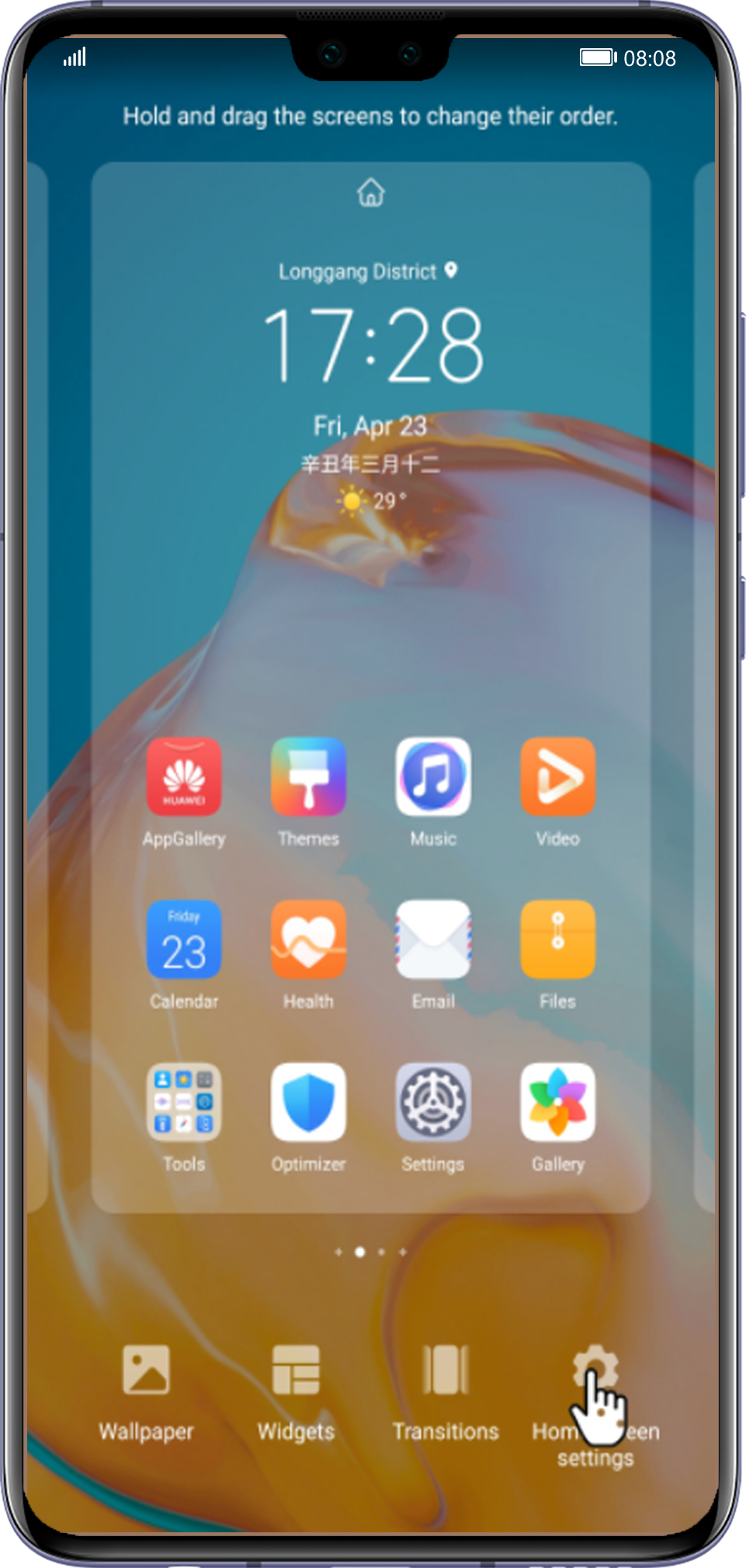
- Сведите два пальца на рабочем экране, чтобы перейти на экран, показанный на первом изображении ниже. Нажмите Настройки рабочего экрана и включите переключатель HUAWEI Assistant∙TODAY , чтобы включить функцию. После включения этой функции проведите вправо по рабочему экрану, чтобы открыть крайний левый экран. (Вы можете проверить сведения о версии EMUI, перейдя в раздел Настройки > О телефоне > Версия EMUI ).
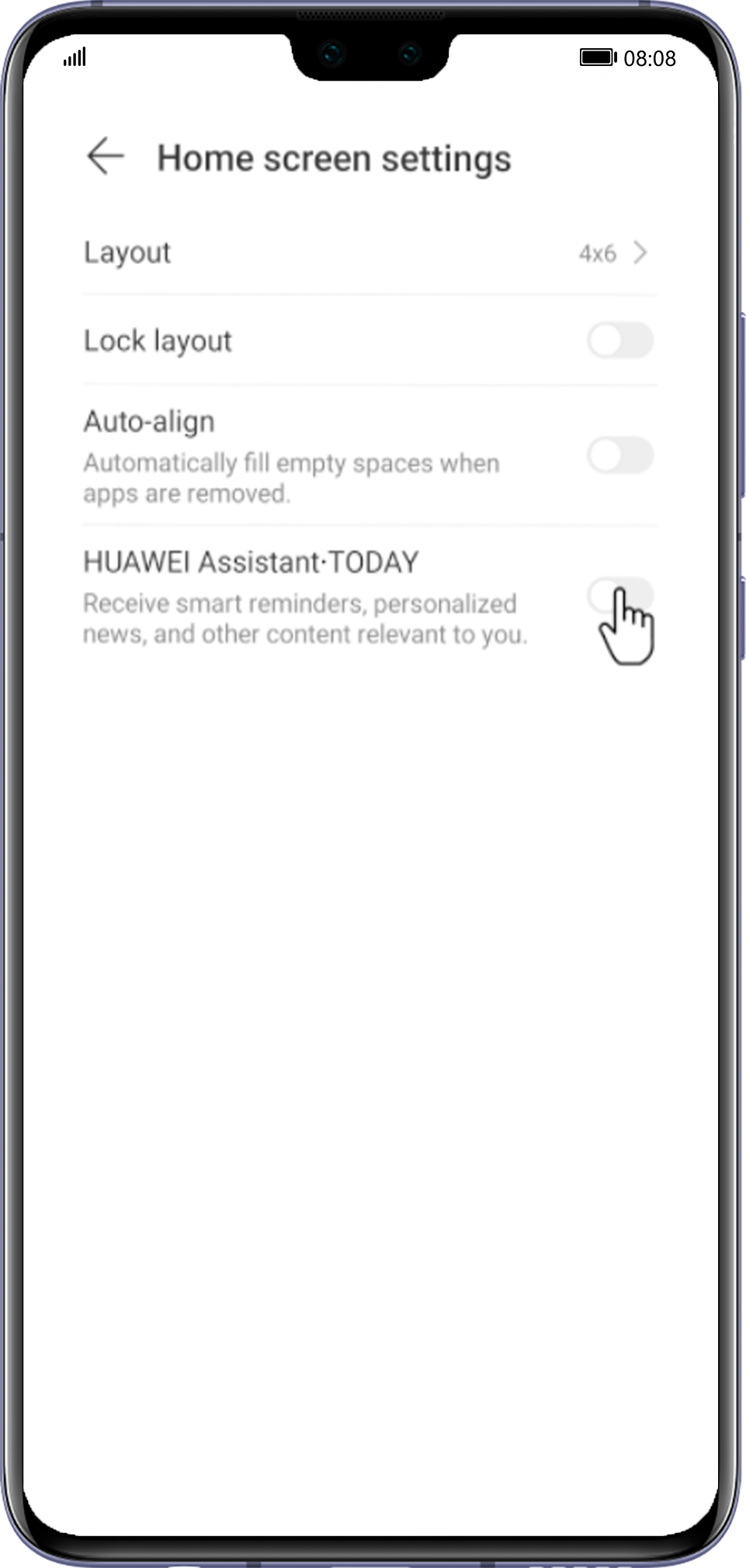
- Перейдите в раздел Настройки > Рабочий экран и обои > Настройки рабочего экрана > HUAWEI Assistant∙TODAY , чтобы включить функцию HUAWEI Assistant∙TODAY .
Модели с GMS (на которых предустановлена функция Huawei Assistant·TODAY после обновления EMUI):
- Сведите два пальца на рабочем экране, чтобы перейти на экран настроек, затем нажмите Настройки рабочего экрана и выберите HUAWEI Assistant∙TODAY или Google Discover , чтобы включить функцию. После включения этой функции проведите вправо по рабочему экрану, чтобы открыть крайний левый экран.
- Перейдите в раздел Настройки > Рабочий экран и обои > Настройки рабочего экрана > HUAWEI Assistant∙TODAY , выберите HUAWEI Assistant∙TODAY или Google Discover , чтобы включить функцию .
Как выключить HUAWEI Assistant∙TODAY
Чтобы выключить функцию HUAWEI Assistant∙TODAY , выполните действия по ее выключению (в зависимости от версии системы), исходя из вышеприведенных инструкций.
Голосовое управление на смартфонах Huawei и Honor
Google Ассистент — встроенное приложение на смартфонах Huawei и Honor, которое позволит сэкономить время при работе с мобильным устройством и поиске интернет-ресурсов. Активация осуществляется нажатием одной клавиши, либо голосовой командой «Ok Google». Приложение поддерживается на устройствах с ОС Android 6.0 и более поздних версий. При отсутствии голосового помощника на мобильном устройстве, скачайте официальное приложение Google Ассистент с Гугл Плей.
Активация приложения Google Ассистент на смартфонах Huawei и Honor
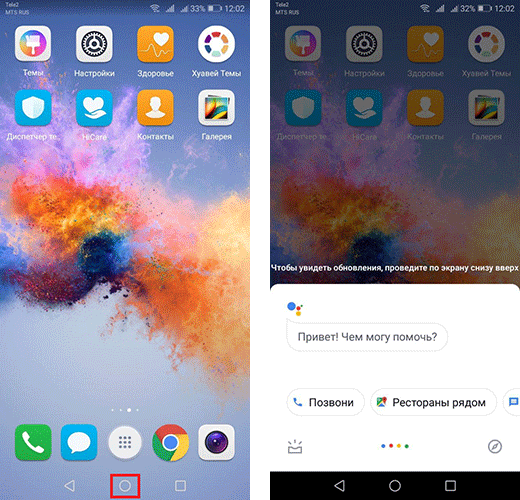
- Разблокируйте смартфон и удерживайте нажатие на среднюю навигационную клавишу «Домой» до открытия приложения.
- Активация приложения также возможна с помощью голосовой команды «Ok Google». Разблокируйте смартфон и озвучьте команду. Если приложение не активируется, проверьте настройки приложения (Настройки > Система > Язык и ввод > Голосовой ввод Google > Voice Match > Доступ с помощью Voice Match). При первой активации функции Voice Match потребуется образец голоса.
Опции и возможности голосового помощника Google Ассистент
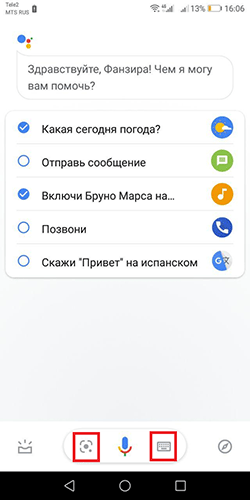
- Активируйте приложение. Озвучьте свой запрос. В нижней части экрана должны присутствовать четыре полосы, реагирующих на ваш голос. Помощник предложит варианты или совершит нужное действие. Если в нижней части экрана находится иконка микрофона, кликните по нему и только после этого произнесите команду.
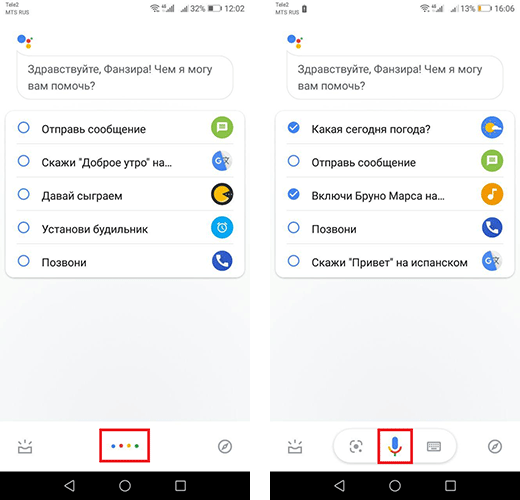
- Кроме голосовой команды, вы можете ввести запрос вручную. Нажмите для этого на значок клавиатуры справа от иконки микрофона. Значок камеры слева позволит открыть камеру и использовать ее для поиска информации по изображению. Здесь доступны такие возможности, как копирование текста, поиск похожих товаров в интернете, распознавание растений и животных, поиск книг и мультимедиа, а также сканирование QR и штрих-кодов.
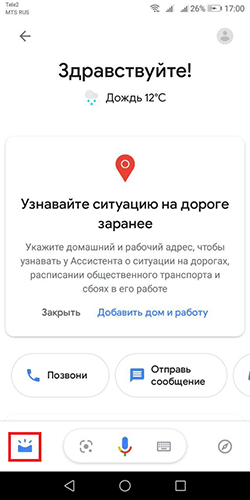
- Нажмите на значок коробочки с левого края экрана. На странице вы увидите информацию о погоде, ситуациях на дороге в вашем городе, предстоящих мероприятиях из календаря Google и других ваших предпочтениях. Здесь же будут представлены популярные запросы, действия и сервисы.
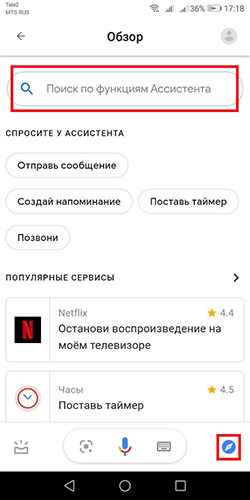
- Нажмите на значок компаса для перехода в раздел «Обзор». Основная опция этого раздела — поиск по доступным функциям. Введите ваш запрос в верхней строке.
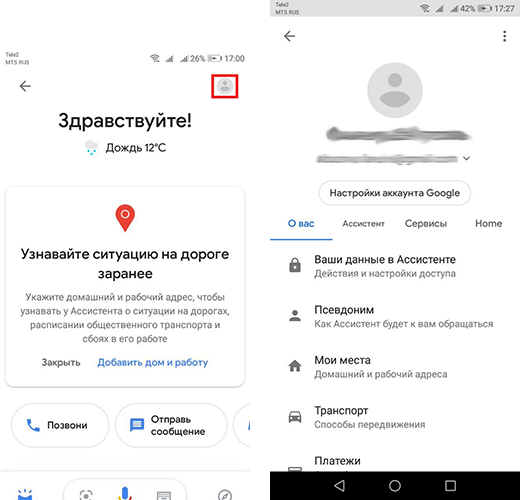
- Тапните по иконке аватара в верхней части экрана для перехода в настройки личного кабинета. Здесь вы можете добавить или изменить аккаунт Google, детально настроить работу голосового помощника, подключить дополнительные устройства и др.
Если у вас остались вопросы по голосовому управлению на смартфонах Huawei и Honor, напишите нам в комментариях.
Предыдущая статья Настройка яркости и цвета экрана на смартфонах Huawei и Honor
Первая настройка
На iPhone временно нельзя подключить устройство с помощью приложения Салют. Если у вас iPhone, воспользуйтесь веб-активацией.

Активируйте устройство с помощью ноутбука или планшета:
- Перейдите в веб-приложение для iOS, выберите Салют ТВ и авторизуйтесь с помощью своего Сбер ID.
- Следуйте инструкциям для ручной настройки устройства и получите код активации.
- Введите код активации в поле в веб-приложении.
- Устройство активировано, им можно пользоваться.
Нажмите кнопку Пропустить, дождитесь, пока лончер загрузится — и начинайте пользоваться HUAWEI Vision. Например, попросите ассистента найти смешной ролик на YouTube.
Продолжить активацию
Завершить активацию HUAWEI Vision вы можете через любой сервис экосистемы Сбера (например, Звук):

- На домашнем экране найдите и выберите одну из карточек:
- Радио;
- Звук;
- ТВ-каналы.
- Нажмите Войти и активируйте HUAWEI Vision.
- Устройство активировано, им можно пользоваться. Например, включите любимый фильм.
Последнее обновление 2 нояб. 2023 г.
Выделите текст и нажмите Ctrl + Enter , чтобы сообщить о ней