
Как на Android убрать фон фотографии
Как часто вы фотографируете на смартфон? Думаю, очень часто. Поэтому практически наверняка среди них есть масса неудачных. Уж не знаю, что именно портит кадры вам, но в моём случае – это почти всегда неудачный фон. Бывает сделаешь селфи, и только потом понимаешь, что сфотографировался на фоне неубранной постели или снял кого-то на фоне проходящих мимо людей. В таких случаях первое желание – это переснять кадр. Другое дело, что сделать это получается далеко не всегда. Поэтому логичнее просто вырезать объект съёмки из не устраивающего вас фона.
Удалить фон с фотографии можно в автоматическом режиме
Работают ли AirPods Max с Android и что можно купить им на замену
Существует масса способов удалить фон на фотографии. Для этого даже есть специальные сайты, куда можно загрузить снимок, и они после недолгой обработки представят вам готовое решение. Правда, как правило, работают они недостаточно хорошо, то обрезая нужное, то, наоборот, оставляя слишком много лишнего. Поэтому идеальным вариантом становится ручная обрезка кадра в специализированных фоторедакторах. Но поскольку для этого нужно хотя бы иметь представление о том, как это делать, такой метод подходит не всем. А вот Photoroom – всем.
Как фон фотографии сделать белым
Приложение Photoroom получило функцию умного удаления фона, которая позволяет максимально аккуратно вырезать объект съёмки из фотографии, а потом использовать его по назначению.
- Скачайте приложение Photoroom из Google Play;
Алгоритмы сами удаляют фон, оставляя только объект съёмки
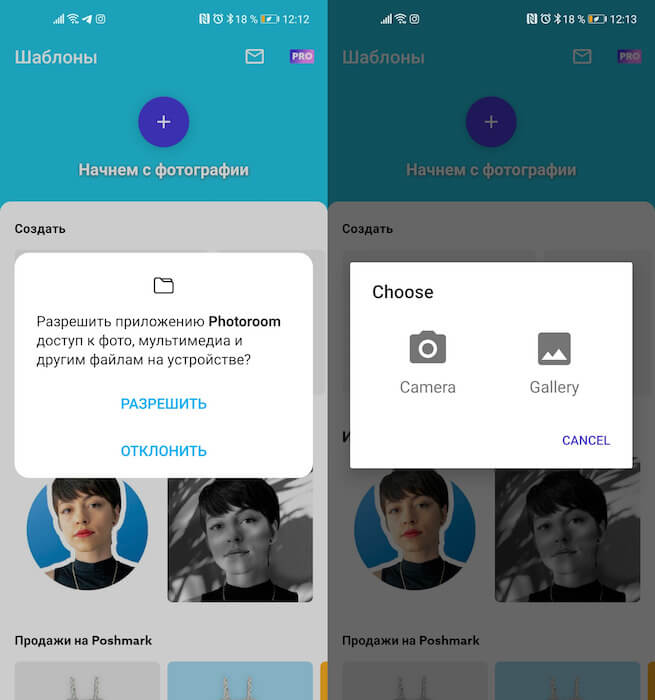
- Запустите его и нажмите «Начнём с фотографии»;
- Выберите из галереи снимок или сделайте новый;
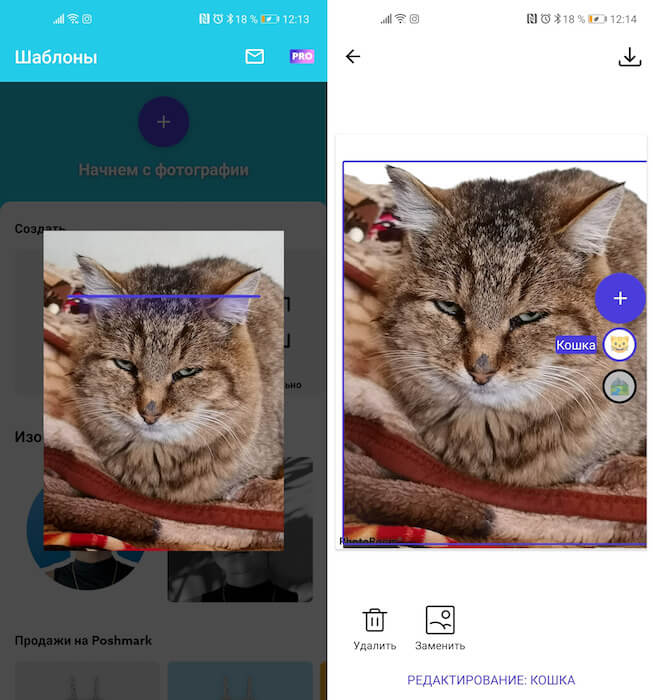
Как видите, иногда всё-таки фон удаляется не полностью
- Дождитесь обработки и получите фото без фона.
Мне очень нравится, как работают алгоритмы Photoroom. Если объект чётко отличим от фона, то они без труда вырежут его максимально аккуратно. Я тестировал его приложение на разных снимках и пришёл к выводу, что в большинстве случаев проблем не возникает. Алгоритмы аккуратно обходят мельчайшие детали кадра вроде ушей, волос или других предметов. А вот на портретных фотографиях и фотографиях, снятых с близкого расстояния, почему-то случаются затыки. Приложению становится сложно отличить фон от объекта съёмки, и оно лажает.
Как поменять фон на фотографии
Фотографии с удалённым фоном можно использовать для самых разных целей. Самый популярный – подставить другой фон из ассортимента доступных в приложении Photoroom либо выбрать что-нибудь своё. Таким образом можно поиграть в постыронию и разместить себя на фоне Эйфелевой башни или тропического пейзажа. В общем, вариантов применения масса. Но мне особенно понравилась возможность разместить объект съёмки, вырезанный из фона, на журнальной обложке – получается очень эффектно и иронично.
- После обработки фото нажмите на кнопку «Фон»;
- В контекстном меню внизу выберите «Заменить»;
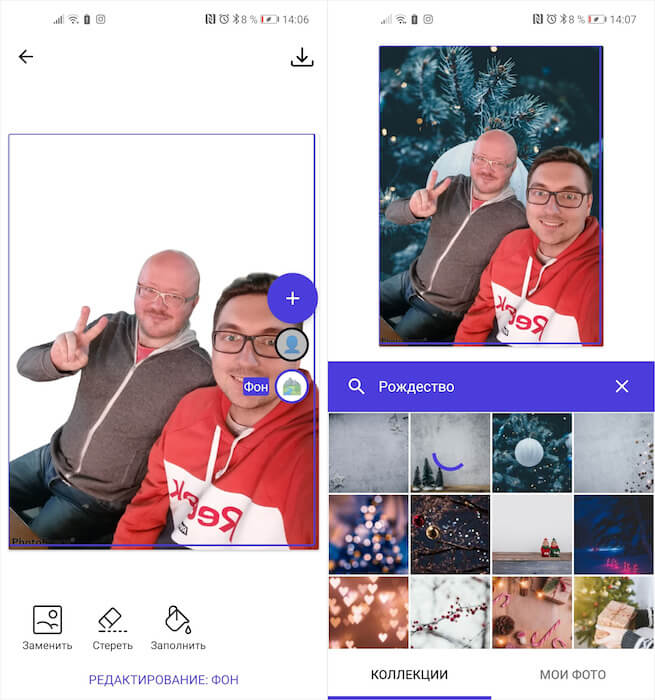
Слева — фото с удалённым фоном, справа — с подставным
- Выберите подходящую тематику для фона;
- Примеряйте варианты фонов, а потом сохраните фото.
Как выход сервисов Google из строя почти убил наши Android-смартфоны
Единственное, с чем алгоритмы Photoroom не справляются гарантированно, — это вырезание фона внутри объекта съёмки. Например, вы сделали снимок стола и хотите удалить со снимка фон. Но поскольку стол имеет ножки, готовьтесь к тому, что приложение удалит всё лишнее вокруг него, но не из-под него. В результате получится несколько не тот эффект, на который можно рассчитывать. Но, с другой стороны, думаю, что в скором времени разработчики поправят этот недостаток и научат-таки алгоритмы вырезать всё лишнее совсем.

Теги
- Мобильная фотография
- Новичкам в Android
- Приложения для Андроид
Наши соцсети
Новости, статьи и анонсы публикаций
Как поменять фон на фото в галереи самсунг
Фон и обои на телефоне могут быстро надоесть, но менять изображения не так сложно, как кажется. В данном материале мы расскажем, как быстро и легко изменить фон и обои на телефонах Samsung и Android.
- Как поменять фон на фото в галереи Samsung
- Как поменять обои на Android
- Как поменять задний фон на Samsung
- Как изменить фоновый рисунок на телефоне Samsung
- Полезные советы и выводы
Как поменять фон на фото в галереи Samsung
- Откройте приложение «Галерея» на своем телефоне Samsung.
- Выберите фото, которому хотели бы изменить фон.
- Нажмите на кнопку «Изменить эффект фона» (это иконка с изображением кисти).
- Выберите нужную точку фокусировки и степень размытия, которую бы вы хотели применить на своем фото.
- Нажмите «Применить» и ваше фото с новым эффектом фона сохранится.
Как поменять обои на Android
Если вы имеете стоковый Android или телефон Pixel, чтобы изменить обои, выполните следующие действия:
- Нажмите и удерживайте палец на пустой области на домашнем экране.
- Нажмите «Обои».
- Выберите нужные обои из тех, что доступны на вашем устройстве, или используйте свои фотографии из галереи.
- Нажмите на обои, которые вы хотите использовать.
- На главном экране телефона отобразятся новые обои.
Как поменять задний фон на Samsung
- Откройте приложение «Телефон» на своем телефоне Samsung.
- Нажмите на три точки в правом верхнем углу.
- Выберите «Настройки».
- Найдите в списке «Фон при вызове» и нажмите на него.
- Выберите нужный фон, например, одно из изображений по умолчанию.
- Нажмите «Установить как фон».
Как изменить фоновый рисунок на телефоне Samsung
- Откройте приложение Телефон на своем телефоне Samsung.
- Нажмите на три точки в правом верхнем углу.
- Выберите «Настройки».
- Найдите в списке «Фон при вызове» и нажмите на него.
- Выберите нужный элемент для изменения на экране вызова в разделах «Макет» или «Фон».
- После того, как вы сделали выбор, нажмите «Сохранить», чтобы применить изменения.
Полезные советы и выводы
- Некоторые телефоны Samsung могут иметь дополнительные настройки фона, т.к. существует множество моделей данной марки.
- В большинстве случаев, настройка фона на Android осуществляется аналогично.
- Чтобы отличить «Галерею» Samsung от стандартной галереи Android, посмотрите на заголовок приложения.
- Вы всегда можете загрузить новые обои или фото в свою галерею, чтобы использовать их на своем экране.
Как менять голос во время разговора
Существует возможность изменения голоса во время разговора. Для этого нужно авторизоваться и открыть диалог с нужным человеком. Затем вызвать контекстное меню, нажав на «Три точки», и перейти в раздел «Изменение голоса». В данном разделе пользователь может выбрать понравившийся эффект, который изменит звучание его голоса во время разговора. Эта функция может пригодиться в различных ситуациях, например, если необходимо скрыть свой настоящий голос или добавить разнообразия в общение. Однако, стоит помнить, что использование этой функции без согласия собеседника может нарушить его права на сохранение конфиденциальности данных и привести к негативным последствиям.
Можно ли через Госуслуги поменять место регистрации
Если вам необходимо изменить адрес своей прописки, то это можно сделать несколькими способами. Один из них — обратиться в отдел по вопросам миграции МВД, МФЦ, паспортный стол в своем городе либо в управляющую компанию, если вы проживаете в многоквартирном доме. Кроме того, в настоящее время существует возможность сменить адрес прописки через портал госуслуг. Для этого необходимо зарегистрироваться на сайте и воспользоваться специальной услугой. Процедура не займет много времени и не требует особых затрат: вы должны внести данные о желаемом месте регистрации и подтвердить свою личность. После этого ваш запрос будет рассмотрен и в течение некоторого времени новый адрес будет внесен в базу данных.
Как изменить город на экране
Для изменения города на экране есть два способа. Первый способ заключается в том, чтобы коснуться местоположения в виджете Погода на рабочем экране. Затем нужно перейти в интерфейс виджета и коснуться кнопки «Добавить город». Выберите нужный город и он будет добавлен. Второй способ — перейти в раздел настроек, выбрать «Система и обновления», затем «Дата и время» и «Домашний город». Там можно выбрать нужный город. Будьте внимательны при выборе города, чтобы отображаемая на экране информация была актуальной для нужного местоположения.
Где в Озоне изменить профиль
В случае необходимости изменения профиля на сайте Ozon, следует зайти в личный кабинет и выбрать соответствующую опцию: «Изменить профиль». После этого нужно перейти в раздел «Учетные данные» и нажать на кнопку «Изменить в Ozon ID». В этом разделе пользователь может изменить свои логин и пароль для входа на сайт, а также дополнительно настроить настройки безопасности. Необходимо учитывать, что при изменении логина также меняется и адрес электронной почты, на который будут приходить уведомления от сайта о заказах и других изменениях в аккаунте. Поэтому перед изменением логина необходимо внимательно продумать все детали и убедиться, что новый логин будет удобным и безопасным для использования.

Если вы хотите изменить фон на своей фотографии в галерее Samsung, вам следует открыть приложение «Галерея». Затем выберите необходимое фото и нажмите кнопку «Изменить эффект фона». Вы можете выбрать нужную точку фокусировки и задать необходимую степень размытия, после чего нажать кнопку «Применить». В результате вы получите фотографию с измененным фоном. Эта функция может быть полезна, например, для создания эффекта глубины или избавления от ненужных элементов на фоне. С помощью этого простого и удобного инструмента вы можете преобразить свои фото, сделав их более интересными и красочными.
Все права защищены © 2015-2023.
Как удалить задний фон на фото на Android-смартфоне
Почти наверняка у каждого из нас на смартфоне в галерее снимков есть фото, которое выполнено просто отлично, но задний фон на котором все портит. Конечно, никто не запрещает вам перебросить фотографию на компьютер, загрузить ее в графический редактор и затем отредактировать ее так, как душе угодно. Но, во-первых, графические редакторы не так то просто освоить, а во-вторых, зачем это делать, если в век приложений все вышеперечисленные действия можно сделать и на смартфоне. Причем это гораздо удобнее.

Удалить задний фон при помощи смартфона не составит труда
Как вы понимаете, встроенными средствами Android этого не добиться, поэтому нам потребуется проследовать в Google Play Store и скачать там программу Background Eraser — это самое быстрое и удобное средство для редактирования фотографий. К тому же, программа совершенно бесплатна. Чтобы начать работу, запустите приложение, предоставьте необходимые разрешения по доступу к галерее и нажмите кнопку «Загрузить фотографию». Выберите нужное изображение из библиотеки и выделите область, с которой вам нужно будет работать. Нажимайте «Готово».
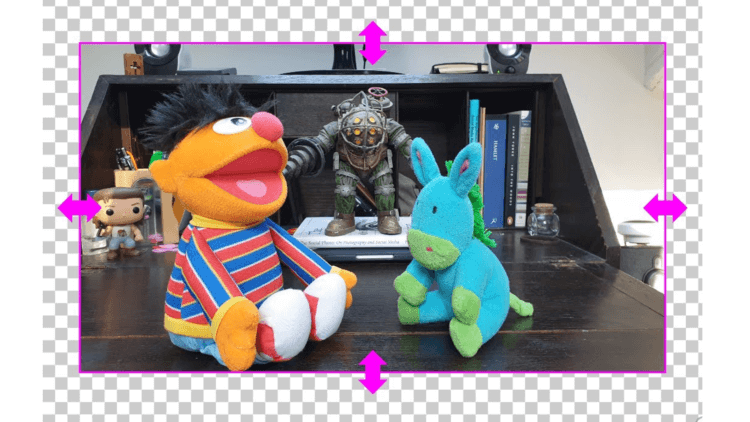
Обрезаем ненужные части изображения
Теперь в окне программы вы можете выделять область, которая будет стерта, просто обведя ее. Не переживайте, если у вас не получится сделать это максимально четко, программа имеет ряд опций, которые помогут вам «подстроить» изображение по-вашему желанию. Например, есть возможность автоматически проанализировать цвета и объекты на изображении, а затем предварительно «разрезать» их.
Если вдруг алгоритмы программы ошибутся (что, к сожалению, все же случается), то вы можете отменить изменения и соединить «разрезанные» объекты вручную. Еще тут есть параметр, отвечающий за размытие краев изображения. Он имеет 5 позиций, где 1 — это максимально четкие края, а 5 — максимально размытые. Когда все будет готово, можете нажать на кнопку «Удалить фон» («Delete Background») и насладиться результатом. В Photoshop добиться подобного было бы куда сложнее. Кстати, а вы умеете работать в фотошопе? Поделитесь опытом в нашем чате в Телеграм.
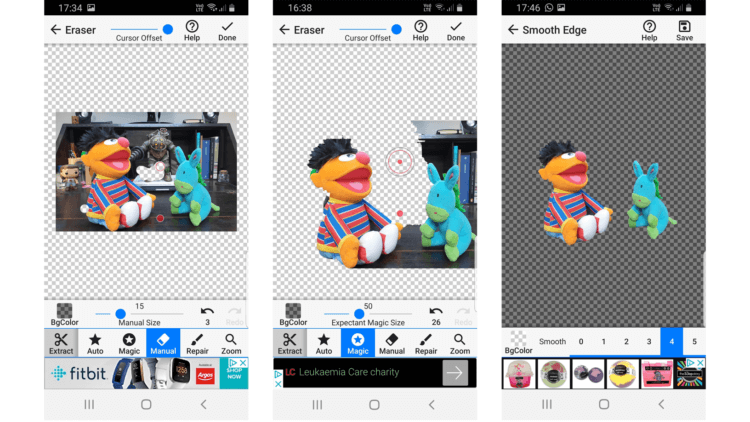
В Background Eraser все делается, буквально, в два тапа
Но на этом функциональность Background Eraser не заканчивается. Теперь, когда у вас есть изображение с удаленным задним фоном, вы можете использовать любую фотографию из галереи в качестве нового заднего фона. Не закрывая только что отредактированный снимок, нажмите на кнопку «Добавить фотографию». Она появится как-бы вторым слоем. Слои, естественно, можно менять местами. Сделайте это и располагайте изображения друг относительно друга так, как вам захочется.
Также стоит заметить, что вы можете использовать и большее количество слоев для создания красивых изображений или коллажей. Для этого вам нужно будет предварительно удалить задний фон со всех нужных изображений, сохранить их в формате .png и затем подгружать по очереди. Дальше уже все зависит лишь от вашей фантазии.

Теги
- Новичкам в Android
- Операционная система Android
Как поменять фон на фото на андроид
Иногда мы желаем преобразить фотографию, закрасив ее фон или добавив новый. В этой статье мы расскажем, как изменить фон на фото на устройствах Android.
- Как изменить фон на фото в Галерее Android
- Как поменять фон на фото в Галерее на Samsung
- Как поменять фон на фото с помощью приложения Background Changer
- Полезные советы по изменению фона на фото на Android
- Выводы
Как изменить фон на фото в Галерее Android
Для начала откройте Галерею на своем Android-устройстве и выберите фото, которое вы желаете изменить. Нажмите на кнопку «Редактировать» внизу экрана:
Теперь нажмите на кнопку «Изменить эффект фона»:
Выберите точку фокусировки на фото и настройте степень размытия, для того чтобы расфокусировать фон. После того, как вы настроили все параметры изменения фона, нажмите кнопку «Применить».
Как поменять фон на фото в Галерее на Samsung
На устройствах Samsung, процесс изменения фона на фото также осуществляется через Галерею. Откройте Галерею на своем Samsung-устройстве и выберите фото, которое вы желаете изменить. Нажмите на кнопку «Изменить эффект фона»:
Выберите необходимую точку фокусировки и настройте степень размытия фона. После этого нажмите кнопку «Применить».
Как поменять фон на фото с помощью приложения Background Changer
Если вам нужны расширенные функции для изменения фона на фото, вы можете воспользоваться приложением Background Changer. Скачайте его из Google Play и установите на свое Android-устройство.
Запустите приложение и выберите фото, которое вы желаете изменить. Нажмите на кнопку «Изменить фон» и выберите новый фон, например, изображение из галереи устройства или приложения.
После загрузки нового фона на фото, вы можете настроить его масштаб и позицию на фото, благодаря встроенным инструментам приложения. Когда все настройки изменения фона на фото выполнены, сохраните результат и поделитесь фотографией с друзьями на социальных сетях или мессенджерах.
Полезные советы по изменению фона на фото на Android
- Если вы меняете фон на фото в Галерее на своем Android-устройстве, помните, что процесс может быть не совсем точным, и вам придется потратить некоторое время, чтобы добиться желаемого результата.
- При использовании приложения Background Changer у вас есть возможность пристальнее рассмотреть фото и убедиться, что фон имеет чистые границы и не сливается с объектом на фото.
- Когда вы сохраняете измененную фотографию, сохраняйте ее в высоком разрешении, чтобы сохранить качество картинки.
Выводы
Теперь вы знаете, что изменить фон на фото на Android можно с помощью Галереи или специальных приложений. Мы надеемся, что этот гайд был полезен для вас и поможет сделать ваши фотографии более уникальными и привлекательными.
Как изменить адрес фактического проживания на госуслугах
Если вы хотите изменить информацию о своём фактическом месте проживания на портале «Госуслуги», это сделать вполне возможно. Для этого необходимо зайти в свой личный кабинет и перейти в раздел «Адреса». Здесь вы сможете внести необходимые изменения либо удалить данные, которые больше не актуальны. Важно помнить обязательные требования, которые необходимо соблюсти при изменении адреса. Данная процедура не займёт много времени и позволит вам обновить свои личные данные в электронной базе портала «Госуслуги». Также следует учитывать, что указанный на портале адрес может использоваться не только в сфере государственных услуг, но и в других официальных документах, поэтому его своевременное обновление очень важно.
Как удалить город в Авито
В приложении Avito, если объявление на главной странице не подходит по городу или региону, можно нажать на три точки в объявлении и выбрать соответствующий пункт. Это действие удаляет объявление с главной страницы. Если город выбран при создании объявления, то состояние объявления можно изменить, чтобы оно не отображалось на странице с результатами поиска. Для этого нужно зайти в раздел «мои объявления», выбрать нужное объявление и изменить его состояние на «не опубликовывать». Это действие снимет объявление с поисковой страницы и позволит удалить его из базы данных Avito при желании. Все эти функции сделают использование Avito более удобным и легким для обоих продавца и покупателя.
Как отредактировать резюме HH
Для того чтобы отредактировать свое резюме на сайте HH, нужно пройти в личный кабинет и зайти в раздел «Мои резюме». После этого выберите интересующее вас резюме и нажмите на его название. Внизу страницы находится кнопка «Редактировать», которую и нужно нажать для того, чтобы внести изменения в выбранное резюме. После того, как вы внесете желаемые изменения, обязательно нажмите на кнопку «Сохранить», чтобы изменения вступили в силу. Закончив редактирование, проверьте, все ли данные в резюме актуальны и корректны, чтобы ваш профиль на сайте выглядел более привлекательным для работодателей. Помните, что качественно составленное резюме помогает значительно увеличить шансы на трудоустройство.
Как поменять управление на телефоне Хонор
Если вы хотите изменить управление на своем телефоне от Honor, вам нужно перейти в раздел Настройки, затем в Систему и обновления. Там вы найдете раздел Системная навигация и выберете Три навигационные кнопки. После этого, нажмите Настройки и выберите желаемую комбинацию кнопок, которую вы сможете использовать для управления вашим телефоном. Этот простой процесс поможет вам облегчить навигацию по устройству и настроить его в соответствии с вашими потребностями. Внесение настроек может занять немного времени, но результат будет стоить этого, когда вы обнаружите, что работа с вашим телефоном стала более комфортной и удобной.
Чтобы поменять фон на фото на устройстве Android, нужно воспользоваться кнопкой Gallery. Эта функциональная кнопка позволит выбрать любое изображение из галереи вашего устройства. Для этого нужно коснуться кнопки, после чего найти нужное изображение в галерее. Когда вы выбрали нужное изображение, можно начинать изменять его фон. Для этого необходимо использовать палец или стилус и аккуратно стереть текущий фон, как будто вы используете обычный ластик. Для более точной работы можно использовать стилус, который поможет выполнить работу более аккуратно и быстро. Таким образом, менять фон на фото на устройстве Android очень легко и не требует умения работы с профессиональными программами.
Все права защищены © 2015-2023.