
Как обойти подтверждение аккаунта гугл при загрузке
Развитие системы android, одна из основных задач компании Google. Среди множества новых функций мы хотим рассказать про новую программу защиты, которая появилось на всех телефонах системы андроид с версией 5.1 и выше. Благодаря ей, например, при утере телефона либо краже, у владельца устройства есть возможность заблокировать его. Таким образом, никто не сможет загрузить телефон, не зная логина и пароля от Вашего аккаунта в системе Google. Она же сработает при сбросе настроек телефона (hard reset).
Данная функция носит название Google Factory Reset Protection, сокращенно FRP lock.
Подобная схема безопасности давно внедрена компанией Apple в своих продуктах и не плохо себя зарекомендовала. Вот что произойдет, если Вы сделаете полный сброс настроек (например, при удалении графического ключа или же прошивки телефона). При первом запуске и проверке доступа к сети wi-fi, телефон попросит подтвердить аккаунт. Появится подобная надпись.
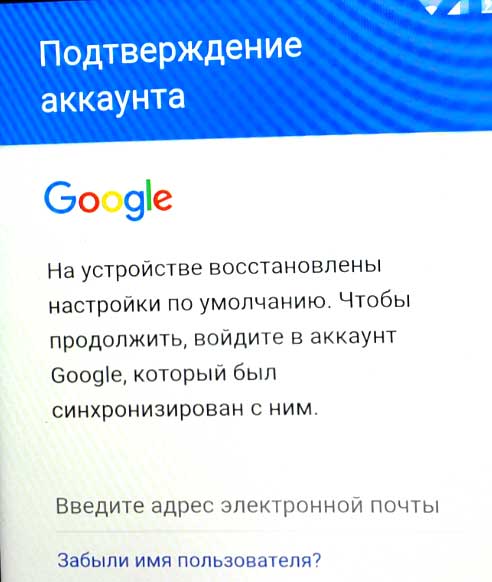
Конечно, если помните необходимые данные (они вводятся при покупке телефона), логин и пароль, проблем не возникнет. Но вот как обойти подтверждение аккаунта гугл, если забыли все персональные данные и нет возможность их восстановить через электронную почту, да и прошивка не помогает?
Существует несколько способов, какой подойдет именно Вам, я не смогу сказать, так как каждый из производителей телефонов (Samsung, Micromax и другие) выпускают модели со своими индивидуальными особенностями – различными функциональными клавишами и программной начинкой.
- Сброс системных настроек и удаление DRM лицензии без кабеля.
Для этого, нам необходимо попасть в настройки телефона путем обхода стандартной загрузки через систему помощи. Смотрите в видео пошаговую инструкцию на примере телефона Lenovo.
- Программный сброс через приложение.
Тут процедура более сложная. Для этого нам понадобится OTG кабель с закаченной на флэш карту программой, либо просто на Micro SD сбросить приложение (StartSettings.apk) и вставить в устройство. Подобнее в видео на примере телефона ZTE.
Из за огромного количества моделей нет единого верного решения данной проблемы. Например, в данном видео, автор отключил модем с доступом в интернет во время проверки и смог обойти подтверждение на телефоне LG G4.
Максимально полный список всех нестандартных методов представлено тут.
Надеюсь, что с помощью нашего материала Вам удалось отвязать телефон от аккаунта гугл. Остались вопросы, пишите их в комментариях
UPD1.
Многие из Вас оставляют свои варианты обхода защиты. Одним из них мы хотим поделится. Данный способ был использован на планшете Huawei MediaPad T3 7.
1- Заряжаете планшет на 100%
2- Включаете, выбираете язык, регион и подключаетесь к Wi Fi, приняв условия использования.
3- На следующей странице «Сервисы Google» тыкаем на синенькую надпись «Политикой конфиденциальности Google» и в появившемся окне жмем и держим на любое из слов, чтобы появилось дополнительное меню в котором есть «Веб-поиск». Нажимаем на него, и выбираем Opera (именно opera, потому что в хроме может не быть возможности открыть скачанные файлы).
4- Скачиваем Test+DPC. У меня была 4 я версия (как вариант использовать другие программы quickshortcutmaker и Google Account Manager). Не знаю кто как качает, но я зашел в свою почту Yahoo, где во входящих сообщениях я себе с другой почты прислал нужный файл. Устанавливаем, запускаем. Выбрать второй пункт «set up device owner»,зашифровать устройство. Хотя во многих видео видел выбирают первый. Я лично не пробовал. Происходит перезагрузка. Несколько раз далее, а потом выскакивает окно DPC с предложением настроить профиль. Принимаем соглашение. Настраивается. Потом будет бесконечно выскакивать какая то табличка(не помню какая,нет под рукой уже планшета). Перезагружаем.
5- Понажимав далее он должен запуститься( если выскочит меню DPC с предложением на английском создать профиль, выбрать нижнее значение «skip».
6- Все,планшет запущен в нормальном режиме. Идем в настройки и делаем полный сброс. После включения радуемся разблокированному устройству
UPD2.
Так же в комментария и личных сообщениях спрашивают как восстановить доступ к вашему аккаунту в системе гугл. Про это у нас есть отдельная статья. Тут мы обсуждаем немного другое, а именно возможные способы обхода подтверждения.
UPD3.
Дополним материал, очередным видео от посетителя. Данный способ пригодится всем владельцам телефонов Xiaomi, не зависимо от модели.
Похожие статьи:
- Как почистить реестр на виндовс 7? Инструкция с видео.
- Как установить приложение на android? 5 лучших способов установки.
- Как вирусы попадают на сайт
75 Comments
здравствуйте. не могла отвязать аккаунт с телефона хуавей gr 5. Спасибо, подсказали как это сделать..
Каким способом ты это сделал? Такой же телефон, такая же проблема.
Спасибо огромное..Micromax Canvas
Мы рады, что смогли Вам помочь.
Здравствуйте
помогите как мне войти в аккаунт гугл. телефон ginzzu 5001. ввожу пароль а меня выбрасывает обратно.
Александра 19.04.2019 at 20:41
Здравствуйте такая же проблема но телефон Dexp модель Ixion ES950
ЗДРАСТВУЙТЕ СДЕЛАЛ ХАРД РЕСЕТ НА ФЛАЙ FS407 ЗАШЕЛ В НАСТРОЙКИ СДЕЛАЛ СБРОС НА ЗАВОДСКИЕ НО ПОСЛЕ ПЕРЕЗАГРУЗКИ ПРОСИТ ОПЯТЬ ВЕСТИ АККАУНТ ГУГЛ ВОТ ТАК ПО КРУГУ СКАЧАТЬ TEST DPC APK НЕ ПОЛУЧАЕТСЯ НЕ КАЧАЕТ
Попробуйте варианты обхода представленные в видео.
В настройках надо не хард резет делать, а удалять аккаунт
Сделали сброс настроек, прошивку, не помню ни пароля ни почту, не можем подключить телефон нокия 6 как быть
Здравствуйте!у меня телефон ZTE сделала сброс настроек,запрашивает аккаунт гугл, сделала всё пошагово как в вашем видео.
Телефон ZTE Z 10,перепробовал всё,восемь разных способов,ничего не помогло,подскажите может кто знает,только именно на эту модель телефона??
К сожалению, конкретно для вашего телефона у нас нету видео инструкции.
Вот самый простой сброс у меня Алкатель https://www.youtube.com/watch?v=KE9JGsuzRFM&feature=youtu.be
Прошу помочь советом, у меня LG k7, сделал hard reset, не могу войти в аккаунт гугл
Блокировка аккаунта на 72 часа.после этого можно заново ввести данные стврог аккаунта.сам мучался знаю
А какие старова всмысле другого?
Здравствуйте
У меня телефон самсунг а10 после сброса всех заводских настроек запрашивает подтверждение аккаунта
Телефон новый,я на нем ниразу не ставил аккаунтов!!
Все методы перепробывал,не получается!
И по вашим видео тоже.может есть какой нибудь дельный совет
подскажите, если кто провёл ginzzu s5050?
забыл гугл акаунт на самсунг s7. и пароль тоже. сча буду пробовать. надеюсь поможет.
Если вы изначально покупали данный телефон и регистрировали аккаунт, то попробуйте восстановить доступ к андроид по номеру телефона.
Добрый день, у меня телефон ZTE BLADE A510 при сбросе телефона требует подтверждение аккаунта Гугл, а данных уже давно нет, что мне делать, ни один способ представленный не помогает (
Владелец не смог разблокировать, и подарил совсем новенький А2010 мне, а благодоря Вам ОН ЗАРАБОТАЛ. ))) Респект автору.
Ну что сказать, не всем так везёт.. ))
Здравствуйте, подскажите, пожалуйста как отвязать гугл аккаунт от honor 6a? Спасибо.
Здравствуйте. Телефон Samsung J2 Prime. Спасибо заранее.
Доброго дня!Подскажите пожалуйста какой способ подобрать для LeEco le S3? А то уже все перепробовали,из аккаунта не вышли теперь даже сброс до заводских настроек не помогает,заранее спасибо!
Перепробовал ваши методы. Не помогли.
У меня micromax.
помогло это видео — https://www.youtube.com/watch?v=fBVZSsyg5Ag
(не реклама — добавьте его в статью)
Отдельно отметим еще раз — видео на примере Micromax.
Решение проблемы для смартфона ZTE Blade A465 Добрый день! Я тоже из числа тех, кто столкнулся с данной проблемой и не могла решить ее очень много раз. Я перепробовала больше 10 методов, описанных в интернете, но помог мне только один. Хочу им поделиться, чтобы следующие пострадавшие от такой защиты аккаунта не потратили столько времени, сил и нервов на восстановление работоспособности телефона. К слову я являюсь обладателем ZTE Blade A465 с прошивкой Android 5.1, почему это пишу? Потому что перерыв весь интернет я убедилась, что к разным моделям подходят разные методы устранения проблемы. Я оказалась из тех, которой все более менее «легкие» способы не подошли. И тут я наткнулась на одно сообщение на форуме, когда прочитала я подумала «мне этого никогда самой не сделать», но после тщетных попыток вариантов не оставалось, пришлось приступать к последнему методу, на мой взгляд на тот момент самому сложному. Ну и конечно на попытку произвести эти действия меня сподвиг комментарий автора, что он этот метод пробовал на разных моделях и на всех получалось.
Собственно ниже описываю метод: ПОРЯДОК ДЕЙСТВИЙ:
1) Выключаем аппарат, зажимаем «Громкость +» и «ВКЛ», попадаем в меню рекавери. Выполняем wipe cache и wipe data/factory reset
2) Включаем аппарат, подключаемся к wi-fi (ну или к мобильному интернету) и ждем когда нам предложат ввести логин аккаунта google.
3) Тапаем на пустую строку ввода, далее жмем на символ «запятая» или «собака» попадаем в настройки клавиатуры
4) Далее идем «исправление текста» — «пользовательский словарь» — тапаем по тому что есть — жмем иконку «поиск» — пишем «Settings» и заходим в них (вот этот пункт из инструкции у меня не получился, у меня не находились настройки, поэтому я пошла методом, описанным во всех инструкциях через сим-карту, ниже опишу его отдельно)
5) Зашли в настройки идем в пункт «безопасность» — включаем «неизвестные источники»- далее идем в «приложения» — далее выбираем браузер, листаем вниз, жмем «запустить» — и скачиваем файл QuickShortcutMaker.apk
6) Устанавливаем данное приложение и запускаем его. Откроется меню с иконками программ, тапаем на строку поиска и пишем Аккаунты Google, далее ОТКРЫВАЕМ НИСПОДАЮЩИЙ СПИСОК возле иконки «Аккаунты google…» и ищем файл в котором будет написано «Ввести адрес электронной почты и пароль «, жмем на него, затем жмем «Просмотр»
7) Далее нам открывается строка ввода пароля, нам же нужно попасть в меню для этого жмем соответствующую кнопку на сенсорной клавиатуре смартфона или тапаем по трем точкам в верхнем углу экрана и жмем «Вход в браузере»
8) входим в свой ДЕЙСТВУЮЩИЙ аккаунт Google
9) Перезагружаем устройство
10) При следующем включении, устройство уже будет привязано к аккаунту, в который вы вошли в пункте «8».
11) Меню — настройки — об устройстве — номер сборки (тапаем пока не станем разработчиком)
12) Меню — настройки- параметры разработчика — АКТИВИРУЕМ «заводская разблокировка» и «отладка USB» (НИКОГДА НЕ ВЫКЛЮЧАТЬ)
13) На этом все. При желании можно еще раз сбросить настройки: меню — настройки — восстановление и сброс — сброс. (лично я этот пункт больше не делала, мне хватило уже один раз сброса настроек)
Теперь подробнее о том, как я вошла в настройки с помощью сим-карты:
В телефон должна быть вставлена действующая сим карта.
Позвоните на заблокированный телефон, во время звонка нажмите на иконку добавления вызова, а звонок сбросьте
Вы оказались на экране набора номера, теперь вам нужно ввести комбинацию *#*#4636#*#*, откроется окно расширенных настроек
В левом верхнем углу должна быть стрелочка назад, нажмите на неё, и вы попадете в стандартные настройки. Буду рада, если кому-то тоже поможет.
Отпишите, кому нибудь помог способ?
не могу нажать «запустить» браузер. кнопка отсутствует
Что за иконка «добавления вызова»? Нет такой
помогло зажатие одновременно трех кнопок: вкл.+звук вниз и вверх. телефон сбрросил все настройки. у меня HUAWEI MediaPad T3 7
Марина. Мерси за помощь. Всё получилось в лучшем виде. Два дня сидела и пыталась всеми способами. Сработал только ваш.
Как сбросить аккаунт Гугл

Начиная с Android 5.1 Loolipop, Google внедрила в операционную систему средства защиты от кражи. Позиция компании, следующая: если гаджет украли, то даже сброс к заводским настройкам не поможет его полноценно использовать. Во время начальной активации вместо окна ввода данных нового профиля появляется предупреждение: «чтобы продолжить работу, войдите в аккаунт Google, который ранее был синхронизирован на этом устройстве». В этой статье описаны официальные способы разблокировки и лазейки, которые помогут восстановить доступ, даже если был сброс аккаунта Гугл.
Защитная функция именуется Factory Reset Protection или FRP. По умолчанию она включена во всех устройствах Android. Антиугонную опцию можно деактивировать перед сбросом, чтобы не испытывать проблем с обходом FRP.

И также есть варианты обхода защиты можно поделить на официальные и не очень. Последние – это лазейки (дыры) в ОС, найденные благодаря пользовательскому опыту с заблокированными смартфонами.
Правильный сброс до заводских настроек без FRP
При сбросе сделайте следующее:
1. Откройте ветку «Настройки» – «Аккаунты» – «Google» – «Ваш профиль» – «Удалить». Если профилей несколько, нужно удалить все.

2. Далее перейдите в «Настройки» – «Система» – «О телефоне» — «Номер сборки». Кликните 7 раз для активации раздела разработчика.

3. Вернитесь на шаг назад и зайдите в раздел «Система» – «Для разработчиков».

4. Активируйте функцию «Заводская разблокировка».

5. Введите PIN-код (если установлен) и включите разблокировку OEM /выключите защиту FRP.

6. Откройте путь «Настройки» – «Система» – «Сброс» — «Сброс телефона» для полной очистки смартфона от пользовательских данных без активации защитных функций Google.

Если же возврат к заводским настройкам был без удаления профиля, а какой пароль от него вы не помните или не знаете, ознакомьтесь с официальными и неофициальными вариантами разблокировки устройства на Android.
Официальный
Есть несколько вариантов подтверждения аккаунта и все они связаны с выполнением условий от Google:
1. Ввести логин и пароль учетной записи, которая была активирована до отката к заводским настройкам. Если учетных записей было привязано несколько, указать можно данные любой. А если телефон был куплен с рук, узнайте эту информацию от предыдущего владельца.

2. При наличии гарантийного талона и чека обратитесь в сервисный центр.
3. Войдите в свой Гугл аккаунт на компьютере и отвяжите ваш смартфон. Нажмите три точки напротив устройства и кликните «Выйти».

4. Замените системную плату и модули смартфона или планшета. После смены основных компонентов смартфона никаких данных система вводить не просит.
Важно! Если после сброса настроек ваше устройство не принимает пароль, возможно вы не так давно его меняли. Подождите сутки-трое и повторите попытки входа.
Неофициальный
В основном действия можно разделить на работу через бреши системы и снятие ограничений через программное обеспечение. Вариантов много, ищите тот, который подойдет для вашего смартфона.
Способ 1: звонок + добавление номера в учетную запись
После сброса настроек при первом включении сделайте следующее:
1. Вставьте SIM-карту в проблемный телефон.

2. Позвоните на этот телефон с другого.
3. Примите вызов и кликните на «Добавить новый вызов / Add call».
4. В наборе номера укажите любые цифры и добавьте этот номер в существующий аккаунт Гугл.
5. Введите логин и пароль от вашей учетной записи Google.
6. Сохраните контакт в вашем профиле.
7. Выключите и включите смартфон.
Читайте также:
Способ 2: звонок + инженерное меню
Инженерное меню вызывается по-разному. Зависит от процессора смартфона и от оболочки. Правильный код ищите для своей модели мобильного. Инструкция такая:
- Вставьте SIM-карту в смартфон с FRP-защитой.
- Сделайте вызов на этот телефон.
- Вызов примите и параллельно создайте на устройстве новый звонок.
- В появившейся номеронабирателе введите код вызова инженерного меню *#*#4636#*#*.
- После набора вы попадете в расширенное меню настроек, где есть пункты «Восстановление и сброс» или аналогичные, связанные с восстановлением.
- Отключите бэкапы данных и все, что связано с резервированием (отключение Google-защиты).
- Не выходя из инженерного меню, сделайте сброс до заводских.
- Во время первого включения вводите данные своего Google профиля.

Способ 3: звонок + Google Now
Вариант с обходом FRP защиты через Google Now:
- Вставьте SIM-карту и активируйте телефон. Дойдите до момента ввода учетной записи.
- Позвоните на этот телефон с другого номера, примите входящий вызов и удерживайте клавишу по центру до момента появления Google Now.
- С другого телефона прервите связь.
- Нажмите «Назад» и в строке поиска введите с клавиатуры «Настройки». Откройте их.
- Перейдите в раздел разработчика и включите разблокировку OEM. Затем в строке функции сделайте полный сброс настроек телефона. Детали правильного выполнения операции в начале статьи.

Способ 4: подключение к Wi-Fi + инженерное меню
Этот вариант не требует SIM карты, а все действия надо провести после подключения к Wi-Fi:
- Во время первоначальной настройки подключитесь к Wi-Fi сети.
- Введите email и пробуйте его выделить, чтобы появилось диалоговое окно с вариантами «Отправить» или «Поделиться». Выберите этот пункт.
- В качестве сервиса для этой функции выберите приложение «Сообщения/SMS».
- В качестве адресата выберите номер 215, напишите несколько символов и отправьте.
- Через несколько секунд на экране всплывет сообщение, что SMS не доставлено. Кликните по этому сообщению.
- Сверху отыщите кнопку «Вызов» и кликните на нее.
- В появившемся наборе номера введите код вызова инженерного меню. Самый распространенный это *#*#4636#*#*.
- Поочередно нажимайте пункты инженерного меню, какое-то из них откроет «Настройки» операционной системы.
- В меню сделайте правильный сброс до заводских настроек без FRP. Процесс описан в одноименном заголовке в начале статьи.

Способ 5: Клавиатура
Если в смартфоне по умолчанию стоит старая версия клавиатуры Gboard, сделайте следующее:
1. Вытащите симку.
2. Включите устройство и выберите язык, пропустив окно с симкой.
3. Доберитесь до формы ввода email и на клавиатуре зажмите кнопку @ до появления опций. Нажмите на шестеренку. Затем «Настройки клавиатуры».

4. Кликните кнопку «Показать запущенные приложения» и в открывшейся строке Google пишите «Настройки».

5. Выберите пункт с шестеренкой и перейдите в раздел «Восстановление и сброс». Сделайте правильный откат к заводским параметрам.

Способ 6: сброс FRP для смартфонов Xiaomi
Владельцы смартфонов Xiaomi могут попробовать вариант обхода запроса через TalkBack:
- В начальных настройках при включении выберите язык, регион и сопрягите устройство с Wi-Fi.
- Нажмите клавишу «Back» для возврата в самое начало.
- На начальной странице с приветствием удерживайте два пальца на экране до запуска TalkBack.
- Рисуйте пальцем на дисплее литеру «L» и выберите настройки TalkBack.
- Опуститесь в самый конец для выбора «Справка».
- Запустите видео с ютуба и перейдите в само приложение Youtube. Найдите то видео, у которого есть в описании ссылки. Кликните по ним и откройте через Chrome.
- Не входите в учетную запись, пропустите это шаг.
- В поиске введите quickshortcutmaker и скачайте apk-файл с trashbox или другого сайта с софтом под Android.
- Запустите инсталляцию и разрешите установку подобных приложений. Окно выбьет на Chrome, поэтому вновь загрузите apk-файл и снова кликните для установки. На этот раз установка пройдет успешно.
- Откройте приложение и в нем активируйте голосовой поиск. Через него найдите «Настройки».
- Кликните по ним и перейдите в раздел «Система» — «О телефоне».
- Нажмите 7 раз по «Версия MIUI» для открытия раздела «Для разработчика».
- Шаг назад для перехода в «Расширенные настройки» — «Для разработчика».
- Здесь активируйте пункт «Заводская разблокировка» и сделайте правильный сброс до заводских настроек. Наглядный пример в одноименном разделе в начале статьи.

Способ 7: компьютер + режим Bootloader
Этот вариант не является универсальным и рассчитан на опытных пользователей, уже работавших с прошивками смартфонов через FastBoot. Для обнуления:
- Андроид должен поддерживать FastBoot.
- Некоторым устройствам (например Sony) требуется драйвер для Fastboot.
- Установите ADB (Android Debug Bridge – консольное приложение для ПК) на компьютер. Приложение необходимо для поддержки связи со смартфоном и передачи команд в режиме FastBoot. Запустите ADB.
- Подключите устройство к компьютеру по USB и выключите его.
- Переведите в режим Bootloader нажатием кнопки Power + качелька громкости вверх.
- Через строку программы введите команду fastboot oem clean_frp.
- Далее выключите смартфон и запустите заново в штатном режиме.

Заключение
Google в операционной системе Android создал некую защиту устройств от краж. Ведь сбросить смартфон и продать на вторичном рынке – плевое дело для нечистых на руку. С 5 версии операционной системы установлена FRP защита, которая даже после сброса запрашивает ввод данных того аккаунта, который был привязан к устройству и не удален штатным способом.
Но есть обратная сторона медали, при которой эта функция мешает владельцам гаджетов, которые не помнят изначальные данные, что были введены в телефоне. Благо есть лазейки, помогающие обойти защиту и вернуть доступ к устройству с заводскими настройками.
Как Обойти Подтверждение Аккаунта Гугл После Сброса Самсунг Или Android
Вы столкнулись с той же проблемой,как обойти гугл аккаунт. Чтобы продолжить вход с обходом учетной записи Google? В таком случае эта статья будет вам полезна.
«Подтвердите ваш аккаунт. Это устройство было сброшено. Чтобы продолжить вход с учетной записью Google, которая ранее была синхронизирована на этом устройстве. Так что теперь я не могу пользоваться телефоном из-за этой дурацкой защиты от краж. Я получил этот телефон от члена семьи, и теперь никто из нас не может им пользоваться. Что мне делать?»
- Часть 1. Обход Гугл Аккаунта После Перезагрузки Устройства
- Часть 2: Обход Гугл Аккаунта С PassFab Android Unlocker ГОРЯЧО
- Часть 3: Часто Задаваемые Вопросы О FRP
Часть 1. Обход Гугл Аккаунта После Перезагрузки Устройства
Защита от сброса к заводским настройкам предназначена для защиты вашего Android-устройства от воров, но пользователям очень легко застрять на странице «Подтвердите свою учетную запись» после сброса настроек. Далее мы расскажем, как обойти подтверждение аккаунта гугл после сброса.
Случай 1.
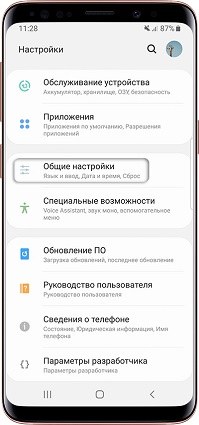
- Шаг 1: Выберите язык и подключите устройство к сети (обычно Wi-Fi).
- Шаг 2: Нажмите там, где требуется ввести адрес электронной почты, чтобы клавиатура появилась.
- Шаг 3: На клавиатуре удерживайте символ «@», чтобы открыть меню настроек.
- Шаг 4: Нажмите «Настройки клавиатуры Google».
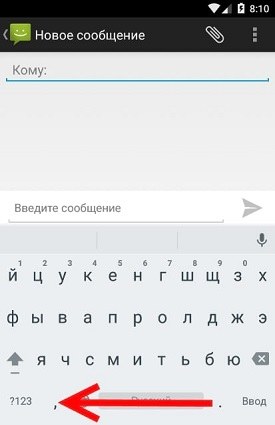
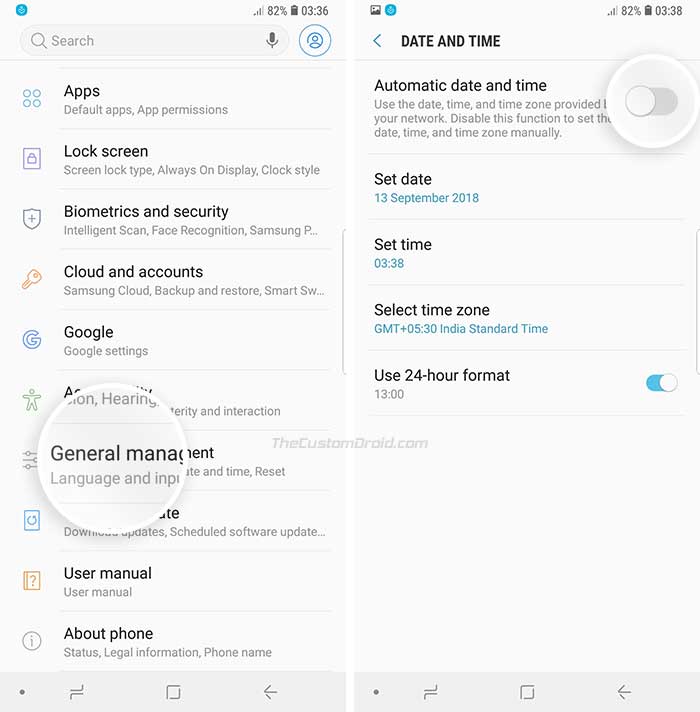
Важное: Теперь вы обошли это устройство, сбросив его, чтобы продолжить вход с учетной записью Google. Вы можете запустить свое устройство и добавить новую учетную запись Google!
Случай 2.
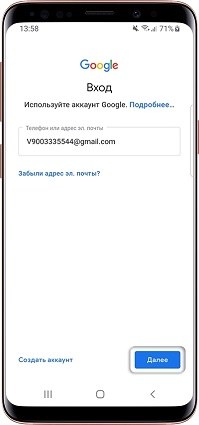
Шаг 1. Подключите устройство к сети (обычно Wi-Fi).
Шаг 2. Вернитесь на экран приветствия и выберите Специальные возможности.
Шаг 3. Выберите Vision в меню специальных возможностей.
Шаг 4. Нажмите Talkback, чтобы войти в меню.
Шаг 5. Выберите Преобразование текста в речь.
Шаг 6. Щелкните значок настроек в Google Text-to-Speech Engine.
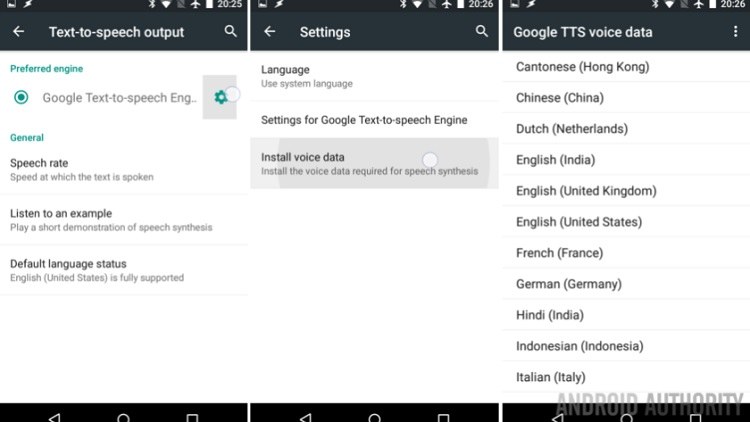
Шаг 7. Выберите «Настройки для Google Text-to-Speech Engine».
Шаг 8. Нажмите «Отзыв» в параметрах Google TTS.
Шаг 9. Под тем местом, где напишите отзыв, есть абзац. Щелкните последние три слова условия обслуживания в абзаце.
Шаг 10. После этого появится окно Google Chrome, когда вас попросят войти в систему, выберите Нет, спасибо.
Шаг 11. Затем вы войдете на страницу условий обслуживания, щелкните логотип Google на главной странице.
Шаг 12. Найдите тест в поле поиска.
Шаг 13. В качестве первого результата будет показан тест из Википедии. Держите слово «тест» в описании. Затем появятся всплывающие варианты, нажмите три точки справа.
Шаг 14. Выберите «Помощь» из трех вариантов.
Шаг 15. Нажмите Нет, спасибо, когда вас попросят войти в систему.
Шаг 16. Найдите настройки в окне поиска и откройте его.
Шаг 17. Выберите «Приложения» в настройках.
Шаг 18. Нажмите на три точки справа и выберите «Показать систему».
Шаг 19. Найдите в списке Мастер установки и коснитесь его.
Шаг 20. Щелкните Force Stop.
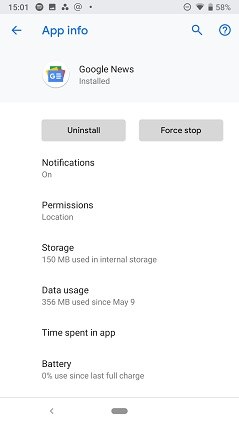
Шаг 21. Нажмите «Хранилище», и вы увидите «Очистить кеш», нажмите его.
Шаг 22. Дважды нажмите кнопку возврата, чтобы вернуться в Приложения.
Шаг 23. Выберите сервисы Google Play, затем повторите вышеуказанные шаги: нажмите «Остановить принудительно», «ОК» и «Отключить».
Шаг 24. Нажмите кнопку «Назад», чтобы вернуться к настройкам.

Примечание: Перезагрузите устройство и не подключайтесь к сети. Зайдите в настройки и выберите Общие, выберите Резервное копирование и сброс. Затем выберите Factory reset. Сбросить телефон и удалить все, затем сбросить. Теперь вы успешно можете обход гугл аккаунта!
Часть 2: Обход Гугл Аккаунта С PassFab Android Unlocker
Обход аккаунта Google — действительно хлопотный процесс. Вот замечательный инструмент PassFab Android Unlocker для снятия блокировки FRP на Samsung. Просто следуйте простым инструкциям ниже.
PassFab Android Unlocker — это универсальный инструмент для Android, который может дать вам несколько преимуществ:
- Прежде всего, PassFab Android Unlocker может обойти гугл аккаунт, даже если вы не знаете учетные данные FRP.
- Во-вторых, если ваши устройства Android, включая почти все телефоны Android, заблокированы с помощью пароля, PIN-кода, графического ключа или отпечатка пальца, вы можете разблокировать блокировку экрана с помощью PassFab Android Unlocker.
- В конце, он работает на всех версиях Android, поэтому вам не нужно беспокоиться, если на вашем устройстве Android установлена старая версия системы.
Как обойти FRP с помощью PassFab Android Unlocker:
- 01 Перейдите на веб-страницу PassFab Android Unlocker и нажмите кнопку «ПРОБНАЯ ВЕРСИЯ», чтобы загрузить приложение и установить его на свой компьютер.
12 эффективных способов удаления аккаунта Google с мобильных устройств
При подготовке к продаже смартфона или планшета, работающего на базе операционной системы Android, у пользователей часто возникают проблемы с удалением аккаунта Google. Особенно это актуально для владельцев устройств наиболее дорогого сегмента, в которых зачастую используется двойная защита от удаления Google-аккаунта.
Различные способы удаления аккаунта Гугл с мобильных устройств
Отвязать устройство от электронной почты Gmail можно различными способами: непосредственно в самом мобильном устройстве или с помощью компьютера. Особенности удаления аккаунта Google напрямую на смартфоне или планшете зависят от программного обеспечения конкретного устройства.
Зачем нужно удалять учетную запись Гугл?
Бывает так, что пользователь теряет данные для доступа к своему Google-аккаунту или приобрел новый смартфон или планшет, а со старого все данные необходимо удалить.
Как удалить аккаунт Гугл с устройства?
Удалить аккаунт Google можно двумя способами: навсегда удалив из всемирной паутины или же просто стерев его из памяти мобильного устройства.
На смартфоне
В смартфоне предусмотрено удаление аккаунта через настройки и мобильный браузер. Не все устройства поддерживают второй метод, поэтому рекомендуется работать именно с параметрами смартфона.
Через меню «Настройки»
Алгоритм действий будет следующим:
- Откройте настройки.
- Найдите пункт « Аккаунты ». Если такого раздела нет, то поищите «Пользователи и аккаунты» или раздел с похожим названием.
- Выберите аккаунт, который требуется стереть. Нажмите на кнопку « Удалить ».
- При отсутствии на смартфоне других Google-аккаунтов у пользователя запросят пароль к почте Gmail и защитный код мобильного устройства.
Через мобильный браузер
Порядок действий будет схож с предыдущим способом:
- Запустите браузер, авторизуйтесь в Gmail.
- Перейдите на вкладку « Управление аккаунтом ».
- В панели управления найдите вкладку « Данные и персонализация ».
- Найдите раздел « Скачивание, удаление и планирование », а уже в нем вкладку « Удаление сервиса или аккаунта ».
- Выберите аккаунт, подлежащий удалению. После подтверждения этого действия вся информация о пользователе будет стерта с устройства.
На ПК
При необходимости пользователь может полностью удалить Google-аккаунт. Для этого необходимо открыть Google-почту на компьютере (с помощью наиболее удобного браузера). Порядок действий следующий:
-
Откройте ссылку https://myaccount.google.com/. Перейдите во вкладку « Данные и персонализация ».


Появилось сообщение «Ошибка удаления аккаунта» — что делать?
Бывает так, что описанные выше методы не срабатывают. В итоге после перезагрузки устройства Google-аккаунт остается на месте или возникает ошибка удаления. В этом случае порядок действий немного поменяется.
Прекращение синхронизации
На китайских смартфонах часто по умолчанию активирована автоматическая синхронизация Google-сервисов. Чтобы удаление Google-аккаунта прошло без каких-либо проблем, её необходимо отключить. Для этого:
- Откройте настройки мобильного устройства.
- Найдите вкладку « Синхронизация ».


Изменение учётной записи в приложении Gmail
- Запустите приложение Gmail на мобильном устройстве.
- Тапните по иконке профиля, расположенной в правом верхнем углу экрана.
- Кликните по кнопке « Добавить аккаунт ».
- Тапните по пункту «Google» и введите данные новой учетной записи.
- В профиле приложения измените данные со старой учетной записи на новую.
Очистка данных в приложениях
- Откройте « Настройки ».
- Перейдите в раздел « Приложения ».
- Найдите в появившемся списке установленных программ « Аккаунты Google ».
- Нажмите на кнопку « Стереть данные ». Если вы просто очистите кэш, информация о старом Google-аккаунте сохранится.
Добавление второй учётной записи
Потребуется вновь перейти в настройки смартфона. Дальнейший порядок действий будет следующим:
- Найдите раздел « Аккаунты ».
- Кликните по кнопке « Добавить аккаунт ».
- Выберите пункт «Google».
- Введите данные от второй учетной записи. Согласитесь с условиями использования.
- В разделе « Аккаунты » появится второй пользователь.
- Попробуйте сделать новую учетную запись основной.
- Если во время процедуры не возникло каких-либо ошибок, удалите старый аккаунт в этом же разделе.
Удаление с помощью ROOT-прав
ROOT – это права суперпользователя. По умолчанию они недоступны пользователю. Для получения ROOT-прав нужно воспользоваться специализированными программами. Сам алгоритм их активации зависит от модели мобильного устройства. При наличии ROOT-прав процесс удаления аккаунта Google выглядит следующим образом:
- Откройте стандартный проводник или другой файловый менеджер, которым вы пользуетесь.
- Найдите папку Android . В этой папке перейдите в раздел Data и откройте подпапку System .
- Удалите файл ACCOUNTS.DB . Перезагрузите смартфон.
Как выйти из аккаунта Гугл, без удаления аккаунта?
Многие пользователи используют учетные записи для регистрации в социальных сетях, интернет-магазинах, различных сайтах. Полное удаление аккаунта им не требуется. В этом случае можно просто удалить данные учетной записи с мобильного устройства.
На смартфоне
Обычно в смартфоне предусмотрено сразу несколько способов удаления данных учетной записи: через настройки Android, путем смены пароля и при помощи сброса к заводским настройкам.
В настройках Android
-
Перейдите в настройки мобильного устройства.