
Как подготовить файл к печати в coreldraw
Подготовка задания на печать для поставщика услуг печати
Настройки файла PDF для поставщика услуг печати и настройки допечатной подготовки идентичны. Информацию о настройках стиля PDF Prepress см. в разделе Экспорт документов в виде файлов PDF.
Не все компоненты пакета, задокументированные в этой справке, доступны в пробной, академической и OEM-версиях. К недоступным компонентам могут относиться приложения Corel, функции продукта, сторонние утилиты и дополнительные файлы содержимого.
В этом учебном пособии показано, как лучше всего сохранить файл Corel Draw в формате PDF для использования в нашей системе. Также будут показаны оптимальные настройки для экономии времени при загрузке файлов на веб-сайт.
Параметры предварительного сохранения.
Всегда рекомендуется упростить документ перед публикацией в формате PDF. Это включает в себя сведение всех прозрачных пленок.
Выравнивание прозрачности (необязательно). Лучший способ обеспечить сохранение качества ваших изображений – это растрировать любые графические объекты, в которых используется прозрачность. Это поможет файлу лучше преобразоваться в PDF. Сначала выберите любое изображение, используя прозрачность и фоновое изображение. Затем в меню «Растровые изображения» выберите «Преобразовать в растровое изображение». Затем выберите CMYK для параметра «Цвет» и 300 точек на дюйм для параметра «Разрешение» и нажмите «ОК»
Примечание. Документы Corel с прозрачной пленкой часто имеют проблемы при переводе в формат PDF. По этой причине мы рекомендуем выполнить этот шаг, чтобы снизить риск возникновения проблем с прозрачностью.

После того, как файл подготовлен и упрощен, мы готовы сохранить его в формате PDF.
Шаг 1: В меню «Файл» выберите опцию «Опубликовать в PDF». Для начала выберите настройку «PDF для допечатной подготовки». (Мы немного изменим настройки).
Шаг 2: ПОДПРЕСС
Отметьте «Включить выпуск за обрез» и установите его на 0,125 в
Примечание. Наличие выпуска за обрез менее 1/8 дюйма может привести к задержке выполнения вашего заказа.
/>
Шаг 3. ОБЪЕКТЫ
Установите для цветных растровых изображений разрешение 300ppi, сжатие «JPEG» и качество
«Максимальное» Растровые изображения в градациях серого до 300 пикселей на дюйм со сжатием, установленным на «JPEG», и качеством, установленным на «Максимум».
Установите монохромные растровые изображения на 1200 пикселей на дюйм. В настройках «Текст и шрифты» установите флажок «Экспортировать весь текст как кривые». Установите флажок «Сжимать текст и штриховые рисунки». Установите для параметра «Кодировка» значение «Двоичная».
Примечание. Вы также можете использовать сжатие ZIP, так как оно использует сжатие без потерь. Будет создан файл большего размера, который займет больше времени для загрузки, но для файлов меньшего размера, таких как визитные карточки и открытки, больший размер обычно будет минимальным.
Шаг 4 : ДОПОЛНИТЕЛЬНО
Отметьте «Сохранить надпечатки документа» Снимите флажок «Сохранить плашечные цвета» Снимите флажок «Оптимизировано для Интернета» В разделе «Управление цветом» установите для параметра «Выводить все объекты как» значение CMYK Примечание. При наличии сложных узоров или заливок рекомендуется установить флажок «Визуализировать сложные заливки в виде растровых изображений»
Последнее примечание. Всегда сравнивайте PDF с исходными файлами, чтобы убедиться, что все материалы правильно переведены в PDF.

ПРОДУКТЫ
УСЛУГИ

Советы по CorelDraw
Corel Draw поддерживается как для Apple Macintosh, так и для ПК с Windows. Вот несколько основных советов, применимых ко всем версиям программного обеспечения и для обеих платформ.
Для получения дополнительных советов посетите наш раздел «Краткие советы». Это наша универсальная категория для всевозможных советов, приемов, программных исправлений и обходных путей, которые помогут вам в создании вашего произведения искусства. Время от времени мы будем добавлять новые элементы, поэтому заходите, чтобы узнать, что было добавлено недавно.
Вернуться к началу страницы.
Основы настройки документа
- Установите размер страницы макета таким образом, чтобы он соответствовал окончательному индивидуальному размеру страницы. Не используйте страницу большого размера в качестве монтажного стола.
- Убедитесь, что для всех изображений и любых других элементов, которые соприкасаются с внешними краями страниц документа, вы указали отступ 1/8 дюйма.
- Включите функцию «Привязка к направляющим» и убедитесь, что все изображения размещены точно.
- Используйте цветовой режим CMYK при настройке документа.
- Полегче со спецэффектами.Многие из наиболее впечатляющих эффектов, которые может создать CorelDraw, трудно распечатать и часто являются источником проблем, которые сделали это приложение непопулярным среди принтеров.
- Если вы отправляете файлы EPS, созданные в Corel Draw, обязательно включите исходный файл CDR и все шрифты, используемые в этих документах.
- После сохранения файла CDR рекомендуется преобразовать все шрифты в кривые перед экспортом файла EPS или убедиться, что вы включаете эти шрифты при отправке файлов. Не сохраняйте файл CDR после экспорта этого файла EPS.
- Сохраните рабочий документ как файл CDR. Затем преобразуйте все типы в формы и экспортируйте эту копию файла в формате EPS. Это файл, который вы должны отправить.
Особое примечание. Вы также можете отправить обе копии, если считаете, что в них могут быть внесены изменения в текст, но тогда вы должны быть уверены, что включили все шрифты, используемые в исходном документе.
Особое примечание. Чтобы предотвратить потерю данных ветки ресурсов, которая сделает ваши шрифты бесполезными, пользователям Macintosh следует всегда сжимать свои файлы на Macintosh.
Вернуться к началу страницы.
Создание выпуска за обрез
Чтобы создать обрез, нужно просто убедиться, что изображение или графика выходит за край страницы на расстояние 1/8 дюйма (0,125) в том месте, где вы хотите, чтобы что-то обливалось.
Вернуться к началу страницы.
Экспорт в PDF
Чтобы экспортировать файл CorelDraw в формате PDF:
1. Перейдите в Меню и выберите Файл > Опубликовать в PDF

2. Назовите свой файл и установите стиль PDF на PDF/X-1a. Перейдите туда, где вы хотите сохранить файл, и нажмите «Настройки».

3. На вкладке Общие выберите стиль PDF PDF/X-1a.
.jpg)
4. Выберите вкладку «Допечатная подготовка», установите размер выпуска за обрез на 0,125 дюйма и выберите параметр меток обрезки.

5. Выберите вкладку «Дополнительно» и задайте параметры, соответствующие приведенному ниже примеру, и нажмите «ОК».

6. Нажмите «Сохранить», чтобы сохранить файл PDF в папке, выбранной на шаге 2.
Вернуться к началу страницы.
Преобразование текста в кривые
1. Меню > Изменить > Выбрать все > Текст
2. Упорядочить > Преобразовать в кривые
Вернуться к началу страницы.
Преобразование в цветовое пространство CMYK
Для каждого объекта с заливкой:
- Выберите каждый объект, который хотите преобразовать.
- Выберите инструмент «Заливка» и нажмите «Диалоговое окно «Цвет заливки». Убедитесь, что цветовая модель CMYK.
Для каждого объекта с контуром:
- Выберите каждый объект, который хотите преобразовать.
- Выберите инструмент «Контур» и щелкните диалоговое окно «Цвет контура». Убедитесь, что цветовая модель CMYK.
Вернуться к началу страницы.
В этом уроке мы дадим вам уверенность в том, что вы сможете нажать «печать» и получить на выходе именно то, что вам нужно. Мы расскажем о печати цветоделения, управлении настройками и многом другом.
Загрузки
Попробовать CorelDRAW Graphics Suite бесплатно
Покупка лицензий для организации?
Что такое разделение печати?
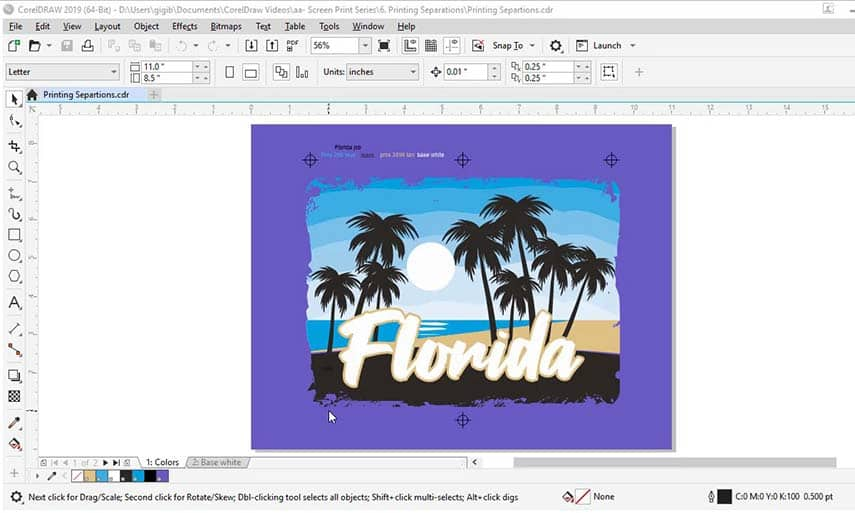
В некоторых процессах печати, в которых используются плашечные цвета, например в трафаретной печати, необходимо разделить каждый цвет на отдельные цветовые области, чтобы их можно было напечатать на одной пластине или трафарете. Это называется разделением.
Подумайте об этом как о книжке-раскраске, и каждый цветной карандаш, который вы раскрашиваете или используете из палитры плашечных цветов, представляет собой разделение. Они помечены названием, поэтому вы точно знаете, какое разделение или цветную пластину вы печатаете.
Цвет/метки совмещения
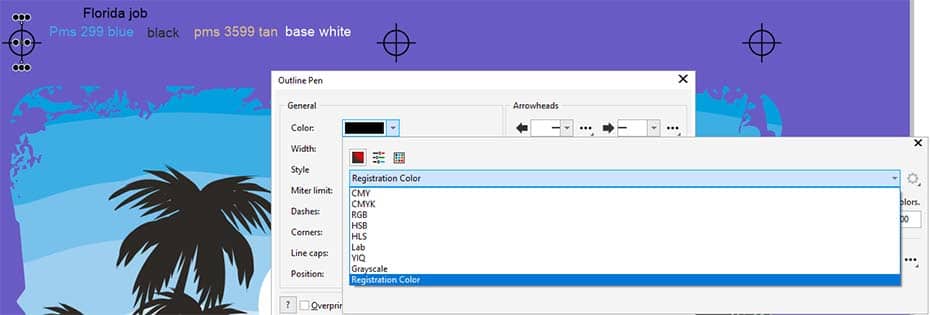
При печати трафаретных цветоделений вы можете добавить на страницу свои собственные регистрационные метки, чтобы контролировать их расположение на выходе. Если вы используете регистрационный цвет для этих меток, он будет отображаться при каждом разделении без необходимости изменения цвета. Этот цвет хорошо подходит для названий должностей и регистрационных меток, чтобы они были одинаковыми на всех пленках или экранах.Вы можете перетащить этот цвет в палитру документа или пользовательскую палитру для быстрого доступа.
Выберите регистрационную метку, затем дважды щелкните настройки Outline в правом нижнем углу интерфейса. Затем щелкните раскрывающийся список образцов цвета. Если вы нажмете стрелку раскрывающегося списка в этом окне и посмотрите в конец списка, вы увидите цвет регистрации. Если вы перетащите регистрационную метку на палитру документа или пользовательскую палитру, она добавит цвет в вашу палитру, чтобы он был легко доступен в любое время.
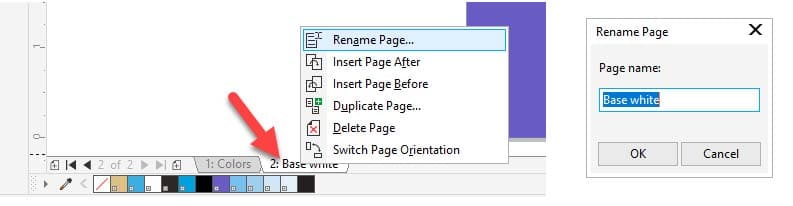
Используйте страницы документа для ловушек/баз
Иногда для разделения, напечатанного методом трафаретной печати, требуется треппинг или основной цвет для печати. Вы можете использовать другую страницу для этих измененных версий иллюстрации. Например, страница 2 в файле упражнения имеет базовое белое разделение. Для основы с белыми чернилами вы должны распечатать ее с этой страницы. Для дополнительной организации файла вы можете пометить страницу цветом, который печатается, щелкнув правой кнопкой мыши имя страницы.
Глобальные настройки приложения
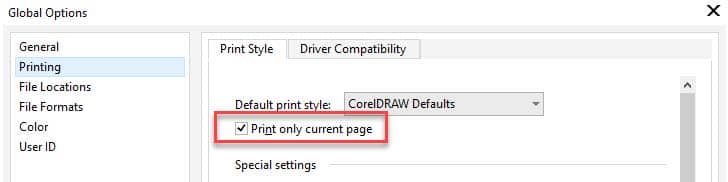
При печати цветоделений обычно печатается только активная страница. Таким образом, чтобы убедиться, что мы печатаем только с активной страницы, вы можете изменить параметр в параметрах CorelDRAW.
Перейдите в Инструменты > Параметры > Общие и выберите Печать в левом столбце. Установите флажок «Печатать только текущую страницу» и нажмите «ОК». Если этот параметр включен, вы с меньшей вероятностью будете тратить пленки, экраны или бумагу впустую.
Предварительный просмотр перед печатью, маленький/большой
Следующий очень полезный инструмент для печати цветоделений находится внутри окна печати. Наша работа готова, поэтому перейдите в Файл > Печать.
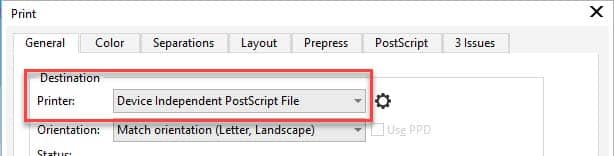
Выберите свой принтер. В учебных целях я выбираю DEVICE INDEPENDENT POSTSCRIPT FILE. Этот выбор покажет нам все варианты печати цветоделений.
Обычно для просмотра всех этих параметров требуется устройство вывода Postscript.
Далее нажмите две черные стрелки рядом с кнопкой «Предварительный просмотр» в левом нижнем углу. Визуальный характер этого окна даст вам четкое представление о том, что печатается. Небольшое окно предварительного просмотра будет интерактивным, так как параметры будут изменены на вкладках окна «Печать».
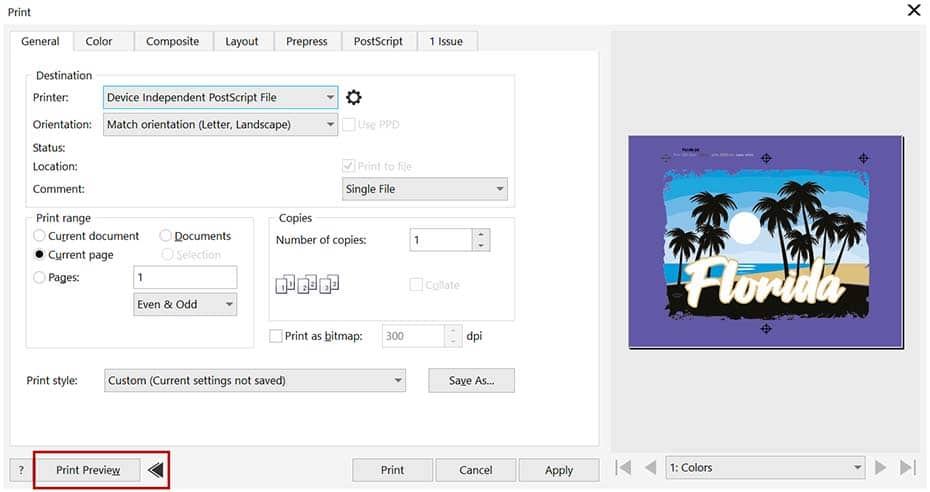
Вот некоторые настройки на различных вкладках в окне «Печать», с которыми можно ознакомиться:
- Вкладка «Общие» — установите для параметра «Диапазон печати» значение «Текущая страница».
- Вкладка «Цвет» — рядом с «Цветом» выберите «Разделения».
- Вкладка «Макет»: оставьте для положения и размера изображения значение «Как в документе». Здесь вы можете настроить наложение, если вам это нужно.
- Вкладка «Допечатная подготовка». Большинство настроек обычно можно отключить, если только вы не знаете, что они вам нужны. Обычно при трафаретной печати используется параметр «Отразить изображение» в разделе «Параметры бумаги/пленки».
- Вкладка PostScript. Здесь можно настроить параметры PostScript.
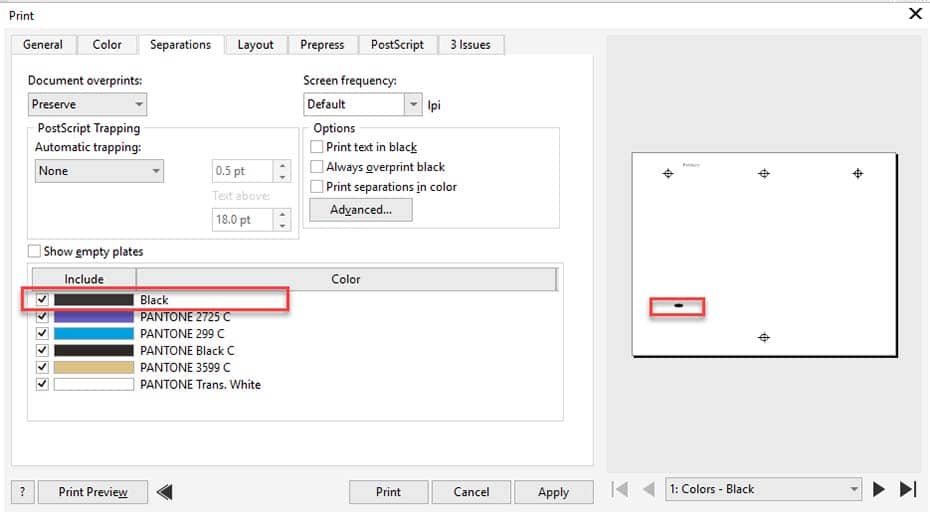
- Вкладка «Разделения». Здесь перечислены все цветоделения. Выберите один или несколько, если они готовы к печати, установив или сняв флажок Включить. Окно предварительного просмотра справа покажет вам, как выглядит каждое разделение. Используйте стрелки или раскрывающийся список под предварительным просмотром печати для прокрутки каждого разделения. Если вам нужен увеличенный вид разделения, щелкните Предварительный просмотр печати. Закройте его, щелкнув значок Закрыть предварительный просмотр печати на верхней панели инструментов или нажав CTRL + C.
- Вкладка «Предварительная проверка». Проверьте эту последнюю вкладку на наличие предупреждений, когда установлены все ваши настройки. Это поможет вам найти проблемы перед печатью.
- Нажмите «Применить», чтобы эти настройки сохранялись для этого задания, если вы закроете окно предварительного просмотра.
Дополнительные настройки полутонов
Синий цвет в этом задании включает в себя оттенки (серые области в предварительном просмотре), поэтому нам нужно установить некоторые дополнительные параметры для этого цвета, чтобы получить полутона или оттенки этого цвета.
Чтобы установить полутона:
- Перейдите на вкладку «Разделения» и нажмите кнопку «Дополнительно» в разделе «Параметры».
- В окне «Дополнительные параметры разделения» снимите флажки со всех цветов, кроме синего, и установите для столбца «Частота» значение 30. При значении частоты 30 будет создано 30 точек на дюйм для данного конкретного цветоделения. Это средняя настройка полутонов для трафаретной печати.
- В раскрывающемся списке «Тип полутона» выберите «Точка», который используется чаще всего.
- При необходимости здесь также можно установить угол расположения точек, чтобы не создавать муаровые эффекты.
- Затем нажмите «ОК».
Дополнительный совет: найдите ненужные цвета/объекты
Если вы создаете искусство с использованием плашечных цветов, лучше всего убедиться, что все ваши объекты имеют цвета, соответствующие правильному разделению. В этом примере используется черный цвет, не являющийся плашечным (RGB или CMYK). Обратите внимание, где находится нежелательный цвет, затем выйдите из окна печати, чтобы вернуться к документу, и удалите или установите правильный цвет.
Спасибо за просмотр! Мы надеемся, что вы нашли это руководство полезным, и мы хотели бы услышать ваши отзывы в разделе комментариев ниже. И не забудьте посетить наши страницы в социальных сетях и показать нам, чему вы научились, поделившись с нами своими фотографиями, видео и творческими проектами.
CorelDRAW
- Откройте CorelDRAW и создайте новый документ (Файл > Создать).
- Установите высоту и ширину на 0,25 дюйма больше, чем размер готового печатного изделия. Например, если вы используете шаблон брошюры 8,5 x 11, сделайте размеры 8,75 x 11,25 дюймов. Стандартная визитная карточка размером 2 x 3,5 дюйма должна иметь размер 2,25 x 3,75 дюйма.
- Установите основной цветовой режим на CMYK и разрешение рендеринга на 300.
Почему дополнительное пространство?
Дополнительное пространство размером 1/4 дюйма предназначено для выпуска за обрез. Выпуски за обрез — это текст или изображения, которые доходят до края готовой страницы. Поскольку печатное оборудование не всегда может обеспечить печать до края страницы, для этого необходимо добавить дополнительное пространство. Это лишнее пространство (1/8 дюйма со всех сторон) затем обрезается после завершения процесса печати. Мы рекомендуем добавить направляющие на расстоянии 1/8 дюйма от каждого края вашего документа, чтобы обозначить линию разреза (линию, по которой ваш документ будет обрезан). Область выхода за пределы этой линии (называемой линией выпуска за обрез) будет выходить за пределы этой линии.
Запасы безопасности
В дополнение к линии выхода за обрез мы также рекомендуем добавить второй набор направляющих на расстоянии 1/8 дюйма от линии выхода за край (1/4 дюйма от каждого края документа). Мы называем это запасом прочности, и любой текст, который вы включаете в свой документ, не должен выходить за пределы этого поля. Любой текст, выходящий за пределы этого поля, выходит за пределы механических допусков нашего оборудования для резки бумаги и может быть случайно обрезан.
Линии сгиба
Если ваша иллюстрация включает сгибы (например, брошюра, сложенная втрое), добавьте направляющие по линиям сгиба и 1/8 дюйма по обеим сторонам сгиба в качестве запаса прочности для каждой панели. Это поможет обеспечить правильную симметрию изделия при печати, вырезании и складывании.
Границы
Если ваш дизайн включает рамку, которая не проходит по внешнему краю страницы, мы рекомендуем оставить не менее 1/4 дюйма (0,25) свободного пространства между линией отреза и рамкой. Это обеспечит более симметричный внешний вид после обрезки печатной части. Если ваш дизайн включает границу, которая проходит вдоль внешнего края, мы рекомендуем ширину границы не менее 1/4 дюйма (0,25) внутри линии разреза и 1/8 дюйма (0,125) снаружи линии разреза для общей ширины. 3/8 дюйма (0,375). Объяснение, зачем это нужно, можно найти здесь.
Обработка изображений
При разработке дизайна для печати важно использовать изображения с высоким разрешением и цветовой гаммой CMYK. В то время как 72 dpi и RGB являются приемлемыми (и предпочтительными) для просмотра в Интернете, изображения для печати должны иметь разрешение 300 dpi и использовать CMYK. В противном случае они не будут правильно воспроизводиться на печатном оборудовании. Не пытайтесь компенсировать низкое разрешение изображения простым увеличением DPI вручную. Это приведет только к сердечной боли и скрежету зубов. Подробнее о разрешении изображения читайте в этой статье Справочного центра.
Убедиться, что черное — это черное
Все мы знаем об оттенках серого, но в полиграфии также используются разные оттенки черного. Для более насыщенного и темного черного цвета мы рекомендуем настройку CMYK C=30%, M=30%, Y=30% и K=100%. Это известно как Rich Black.
Читайте также:
- Усилитель сигнала витой пары Ethernet на расстоянии более 100 метров
- Как прошить телефон samsung j7
- Как поместить класс в отдельный файл c
- Какой чипсет лучше всего подходит для Core i7 10700kf
- Процессорный диод aida 64 что это такое
Как подготовить файл к печати в CorelDraw?
Полезно тем, кто занимается полиграфией и печатью визиток, листовок, буклетов.
1. Перевести все цвета rgb в cmyk
— Данное действие очень необходимо полиграфистам и верстальщикам на Кореле. Чтобы подготовить макет к печати необходимо перевести все rgb цвета в cmyk. ПРАВКА — ПОИСК И ЗАМЕНА- ЗАМЕНИТЬ ОБЪЕКТЫ. Заменить цветовую модель или палитру. Сначала заливки потом абрисы.
2. Все картинки в rgb должны быть переведены в cmyk
— Для этого находим ту картинку что в RGB и кликаем РАСТРОВЫЕ ИЗОБРАЖЕНИЯ — ПРЕОБРАЗОВАТЬ В РАСТРОВЫЕ ИЗОБРАЖЕНИЯ. Выбираем разрешение от 300 точек на дюйм (DPI), цветовой режим CMYK (32 бита), ставим галочки на СГЛАЖИВАНИЕ и ПРОЗРАЧНЫЙ ФОН. Если не ставить галочку на ПРОЗРАЧНЫЙ ФОН то она потеряет эффект прозрачности и тени и будет перекрывать лежащие под ней объекты. Также не стоит после преобразования картинки увеличивать ее в размерах на макете.
3. Перевести шрифты в кривые
— Заходим в Файл — св-ва документа, во-первых смотрим на наличие шрифтов, все шрифты необходимо перевести в кривые, либо предоставить вместе с макетом в типографию, шрифты перевести в кривые можно нажатием (CTRL + Q), либо кликнув правой кнопкой по надписи и выбрать перевести в кривые.
4. Растрирование эффектов
— Все эффекты при печати могут либо удалиться в процессе перевода в .pdf или .postscript файл или могут исказиться поэтому все эффекты должны быть растрированы. Например если присутствует эффект тени её необходимо отделить от объекта нажатием на тень правой кнопкой и выбрать РАЗЪЕДИНИТЬ ГРУППА ТЕНИ (или нажатием CTRL + K). Т.о. тень отделиться от объекта и её можно отдельно растрировать, а не вместе с объектом на кот. она была. Растрируется тень нажатием сверху меню РАСТРОВЫЕ ИЗОБРАЖЕНИЯ — ПРЕОБРАЗОВАТЬ В РАСТРОВЫЕ ИЗОБРАЖЕНИЯ. Выбираем разрешение от 300 точек на дюйм (DPI), цветовой режим CMYK (32 бита), ставим галочки на СГЛАЖИВАНИЕ и ПРОЗРАЧНЫЙ ФОН. Если не ставить галочку на ПРОЗРАЧНЫЙ ФОН то она потеряет эффект прозрачности и тени и будет перекрывать лежащие под ней объекты.
Также необходимо растрировать остальные эффекты (прозрачности, перетекания, контуры…)
Исключения лишь составляют эффект power clip его можно не растрировать, но просто для пущей убедительности в принципе можно и его растрировать
5. Вылеты за обрез
— Вылеты за обрез нужны резчику (это человек который будет резать напечатанный тираж на отдельные единицы продукции — визитки, листовки и т.д.)
Печатаются визитки, листовки и прочая печатная продукция не 1ой штучкой (хотя бывают и исключения если размер этой самой штучки вмещается в печатный лист), а сразу тиражом, т.е. вместе с вашим заказом на 100 визиток могут одновременно печататься и листовки другого заказчика или визитки третьего заказчика.
Это 1 из примеров того, как готовится файл для офсетной печати визиток. Как видите тут вмещается 16 тыс. визиток. Визиток для офсетного тиража может вмещаться разное кол-во. От 10 до 40 тыс. В зависимости от размера визиток и размера печатного листа. Но вернемся к вылетам за обрез. Вылеты за обрез это увеличение размера вашего макета на 2-5 мм. с каждой стороны. Для каждой машины и типографии делаются разные вылеты за обрез, каждый работает по своему удобству. Вообщем нам нужно увеличить наш макет на 2 мм. с каждой стороны сверху на 2 мм, снизу на 2 мм., справа на 2 мм, слева на 2 мм. Путём растягивания фона.
6. Отступ важной информации от краев макета
— В зависимости от типа продукции, отступ может быть разный. Разберем пример на визитке. Стандартная визитка в России 90х50 мм. Важная информация для нас в данном макете это текст и контакты владельца, краешек картинки в данном случае нам не так важен. Итак, увеличиваем размер фона визитки до 92 на 52 мм. Т.е. по 1 мм. с каждой стороны, также отступаем по 5 мм. от краев нашей визитки, чтобы текст не был написан в край визитки и резчик не отрезал важные контакты нашего заказчика.
7. Вторая сторона макета
— располагать вторую сторону макета (визитки, листовки, лифлета) стоит на второй странице документа, а не в другом файле
8. Фальцовки, биговки
— не располагайте текст и другие важные элементы макета слишком близко к местам фальцовки, биговки (местам сгиба). Ставьте элементы близко к месту сгиба только если это часть художественного оформления.
9. Высокий % красок CMYK
— сумма четырех красок CMYK ни в одной точке не должна превышать 300%. Т.е. посмотрите цвета в вашем документе. Кликнув на какой-нибудь суммируйте его % CMYK, т.е. допустим С=100 М=100 У=30 К=0 складываем эти цифры и получаем 230% это допустимо оставляем. А вот если С=100 М=100 У=100 К=50 то в сумме это 350% это слишком много, снизьте значение до 300 или ниже.
10. Низкий % красок CMYK
— слишком низкие значения цветов также не есть хорошо, например С=1 М=2 У=0 К=0, это слишком мало для печати может вы и видите цвет, но машины печатные бывают разного качества и цветового диапазона и такое низкое содержание краски могут не увидеть и вместо цвета в данном случае будет белый цвет, т.е. отсутствие цвета.
Как подготовить файл к печати в CorelDraw
В этом видео показываю как готовить файлы к цифровой печати и офсетной печати. Полезно тем, кто занимается полиграфией и печатью визиток, листовок, буклетов.
1. Перевести все цвета rgb в cmyk
— Данное действие очень необходимо полиграфистам и верстальщикам на Кореле. Чтобы подготовить макет к печати необходимо перевести все rgb цвета в cmyk. ПРАВКА — ПОИСК И ЗАМЕНА- ЗАМЕНИТЬ ОБЪЕКТЫ. Заменить цветовую модель или палитру. Сначала заливки потом абрисы.
2. Все картинки в rgb должны быть переведены в cmyk
— Для этого находим ту картинку что в RGB и кликаем РАСТРОВЫЕ ИЗОБРАЖЕНИЯ — ПРЕОБРАЗОВАТЬ В РАСТРОВЫЕ ИЗОБРАЖЕНИЯ. Выбираем разрешение от 300 точек на дюйм (DPI), цветовой режим CMYK (32 бита), ставим галочки на СГЛАЖИВАНИЕ и ПРОЗРАЧНЫЙ ФОН. Если не ставить галочку на ПРОЗРАЧНЫЙ ФОН то она потеряет эффект прозрачности и тени и будет перекрывать лежащие под ней объекты. Также не стоит после преобразования картинки увеличивать ее в размерах на макете.
3. Перевести шрифты в кривые
— Заходим в Файл — св-ва документа, во-первых смотрим на наличие шрифтов, все шрифты необходимо перевести в кривые, либо предоставить вместе с макетом в типографию, шрифты перевести в кривые можно нажатием (CTRL + Q), либо кликнув правой кнопкой по надписи и выбрать перевести в кривые.
4. Растрирование эффектов
— Все эффекты при печати могут либо удалиться в процессе перевода в .pdf или .postscript файл или могут исказиться поэтому все эффекты должны быть растрированы. Например если присутствует эффект тени её необходимо отделить от объекта нажатием на тень правой кнопкой и выбрать РАЗЪЕДИНИТЬ ГРУППА ТЕНИ (или нажатием CTRL + K). Т.о. тень отделиться от объекта и её можно отдельно растрировать, а не вместе с объектом на кот. она была. Растрируется тень нажатием сверху меню РАСТРОВЫЕ ИЗОБРАЖЕНИЯ — ПРЕОБРАЗОВАТЬ В РАСТРОВЫЕ ИЗОБРАЖЕНИЯ. Выбираем разрешение от 300 точек на дюйм (DPI), цветовой режим CMYK (32 бита), ставим галочки на СГЛАЖИВАНИЕ и ПРОЗРАЧНЫЙ ФОН. Если не ставить галочку на ПРОЗРАЧНЫЙ ФОН то она потеряет эффект прозрачности и тени и будет перекрывать лежащие под ней объекты.
Также необходимо растрировать остальные эффекты (прозрачности, перетекания, контуры…)
Исключения лишь составляют эффект power clip его можно не растрировать, но просто для пущей убедительности в принципе можно и его растрировать
5. Вылеты за обрез
— Вылеты за обрез нужны резчику (это человек который будет резать напечатанный тираж на отдельные единицы продукции — визитки, листовки и т.д.)
Печатаются визитки, листовки и прочая печатная продукция не 1ой штучкой (хотя бывают и исключения если размер этой самой штучки вмещается в печатный лист), а сразу тиражом, т.е. вместе с вашим заказом на 100 визиток могут одновременно печататься и листовки другого заказчика или визитки третьего заказчика.
Это 1 из примеров того, как готовится файл для офсетной печати визиток. Как видите тут вмещается 16 тыс. визиток. Визиток для офсетного тиража может вмещаться разное кол-во. От 10 до 40 тыс. В зависимости от размера визиток и размера печатного листа. Но вернемся к вылетам за обрез. Вылеты за обрез это увеличение размера вашего макета на 2-5 мм. с каждой стороны. Для каждой машины и типографии делаются разные вылеты за обрез, каждый работает по своему удобству. Вообщем нам нужно увеличить наш макет на 2 мм. с каждой стороны сверху на 2 мм, снизу на 2 мм., справа на 2 мм, слева на 2 мм. Путём растягивания фона.
6. Отступ важной информации от краев макета
— В зависимости от типа продукции, отступ может быть разный. Разберем пример на визитке. Стандартная визитка в России 90х50 мм. Важная информация для нас в данном макете это текст и контакты владельца, краешек картинки в данном случае нам не так важен. Итак, увеличиваем размер фона визитки до 92 на 52 мм. Т.е. по 1 мм. с каждой стороны, также отступаем по 5 мм. от краев нашей визитки, чтобы текст не был написан в край визитки и резчик не отрезал важные контакты нашего заказчика.
7. Вторая сторона макета
— располагать вторую сторону макета (визитки, листовки, лифлета) стоит на второй странице документа, а не в другом файле
8. Фальцовки, биговки
— не располагайте текст и другие важные элементы макета слишком близко к местам фальцовки, биговки (местам сгиба). Ставьте элементы близко к месту сгиба только если это часть художественного оформления.
9. Высокий % красок CMYK
— сумма четырех красок CMYK ни в одной точке не должна превышать 300%. Т.е. посмотрите цвета в вашем документе. Кликнув на какой-нибудь суммируйте его % CMYK, т.е. допустим С=100 М=100 У=30 К=0 складываем эти цифры и получаем 230% это допустимо оставляем. А вот если С=100 М=100 У=100 К=50 то в сумме это 350% это слишком много, снизьте значение до 300 или ниже.
10. Низкий % красок CMYK
— слишком низкие значения цветов также не есть хорошо, например С=1 М=2 У=0 К=0, это слишком мало для печати может вы и видите цвет, но машины печатные бывают разного качества и цветового диапазона и такое низкое содержание краски могут не увидеть и вместо цвета в данном случае будет белый цвет, т.е. отсутствие цвета.
11. Глубокий черный
— для получения глубокого черного цвета можно использовать С-30-M30-Y10-K100 или C25-M25-Y0-K100. Не стоит окрашивать мелкий текст в глубокий черный цвет это не даст положительного результата, а наоборот. Глубокий черный используется для фона или элементов большого размера а не для текста.
12. Не используйте OLE-объекты
— например копировать из word или excel и вставить надо методом IMPORT, а не копировать и вставить.
13. Встроенные текстуры, паттерны, postscript заливки
— недопустимо использование встроенных Pattern, Texture и Postscript заливок, элементы с такими заливками необходимо растрировать в Bitmap. Т.к. в каждой версии corel могут быть разные предустановки и если у вас есть этот паттерн, то это не значит что он есть на другом компе в другой версии corel.
14. Снять со всех элементов блокировку
— в корелдро можно ставить блокировку на элементы чтобы их не изменять при создании макета и чтобы они не мешали. Просмотрите нигде ли не стоит блокировка объекта. В диспетчере будет написано ЗАБЛОКИРОВАНО и название объекта. Разблокировать его можно нажав на него правой кнопкой и выбрать РАЗБЛОКИРОВАТЬ ОБЪЕКТ.
15. Сложные векторные объекты
— максимальное количество точек в векторном объекте не должно превышать 3000, в противном случае подобный объект должен быть упрощен или разбит на несколько, большое кол-во точек может привести к потере объекта при выводе на печать, даже если он печатается настольным принтером.
16. Черная обводка на черном фоне
Когда на черном фоне стоит текст, то ему необходимо сделать черную обводку (абрис) примерно 0,2 мм.
17. Слишком тонкие абрисы
— минимальное значение абриса ставьте лучше 0,1 мм. Менее тонкий абрис может быть не напечатан или практически не виден на печати.
18. Обводка по краям макета
Не делайте обводку (абрис) по краям макетов. Например макет вашей визитки заканчивается черной обводкой, обводки необходимо убирать, т.к. они мешают во время раскладывания тиража. Если их не убирать то на итоговой визитки будут края этой обводки с какой-то стороны больше, а с какой-то меньше, а может быть их совсем не будет. В любом случае обводки нельзя оставлять у краёв макета.
Вот видео урок на тему как подготовить файл к печати в CorelDraw.
1. Перевести все цвета rgb в cmyk (0:14)
2. Все картинки в rgb должны быть переведены в cmyk (2:01)
3. Перевести шрифты в кривые (3:28)
4. Растрирование эффектов (4:22)
5. Вылеты за обрез (6:14)
6. Отступ важной информации от краев макета (8:22)
7. Вторая сторона макета (10:35)
8. Фальцовки, биговки (10:55)
9. Высокий % красок CMYK (11:34)
10. Низкий % красок CMYK (13:33)
11. Глубокий черный (14:11)
12. Не используйте OLE-объекты (14:52)
13. Встроенные текстуры, паттерны, postscript заливки (15:59)
14. Снять со всех элементов блокировку (17:01)
15. Сложные векторные объекты (17:30)
16. Черная обводка на черном фоне (18:24)
17. Слишком тонкие абрисы (19:11)
18. Обводка по краям макета (19:43)
Весь плейлист с видео про CorelDraw находится ниже.
В других уроках по дизайну CorelDraw я рассказывал про следующие темы:
- Как напечатать визитки в CorelDraw (вёрстка)
- Как подготовить файл к печати в CorelDraw
- Как сделать автоматическую нумерацию
- Программа CorelDraw (Часть 1)
- Программа CorelDraw (Часть 2)
- Секреты и хитрости CorelDraw
- Новая версия CorelDraw X7
- Как сделать дизайн визитки в CorelDraw
- Как напечатать брошюру
- Как сделать календарь
- Как сделать световой блик в CorelDraw
Видеоуроки по CorelDraw X7:
- Вышла CorelDraw X7
- Сравнение CorelDraw X6 с CorelDraw X7
Как подготовить файл к печати в coreldraw
Данная тема вынесена в отдельную главу по двум причинам. Во-первых, проблемы вывода на печать почти не затрагивают интересов веб-дизайнеров, и те могут совершенно спокойно пропустить эту главу. Во-вторых, наибольшие трудности возникают как раз при подготовке документов к полиграфической печати.
Более чем десятилетний опыт использования CorelDRAW позволил нам убедиться в том, что у этой программы часто возникают трудности с выводом на PostScript-устройства: принтеры и фотонаборные автоматы (ФНА). Некоторые объекты традиционно являются «проблемными» при печати на устройстве PostScript.
Кривые с большим количеством узлов
Как избежать этой проблемы? Постарайтесь разбить кривую на меньшие части. Например, если она состоит из нескольких замкнутых сегментов, выделите их с помощью кнопки Extract Subpath (Выделить фрагмент), расположенной на панели свойств (см. рис. 4.6). В некоторых случаях может помочь команда Arrange ? Shaping ? Simplify (Расположение ? Изменение формы ? Упрощение).
Кроме того, на вкладке PostScript диалогового окна Print (Печать) есть специальный параметр Maximum points per curve (Максимальное количество узлов кривой), который ограничивает максимальное количество узлов на одной кривой.
Первая проблема связана с использованием некачественных шрифтов. Они могут отлично отображаться на экране и распечатываться на PCL-принтерах, но при попытке вывода на устройство PostScript либо пропадают, либо заменяются другими. Хуже всего, когда шрифт, используемый для замены, похож на исходный. Это может привести к тому, что испорченный текст обнаруживается уже в отпечатанном тираже. Во избежание подобных проблем преобразуйте все текстовые объекты в кривые командой Arrange ? Convert To Curves (Расположение ? Преобразовать в кривые).
Но здесь вас может подстерегать другая беда: в создавшихся объектах окажется слишком много узлов. Как ее решить, рассказано.
Многие эффекты CorelDRAW, в частности Lens (Линза), а также эффекты тени, прозрачности и заливки, созданные интерактивными инструментами, приводят к появлению объектов с измененной прозрачностью. Как правило, это вызывает серьезные сбои печати.
Самый простой способ предотвратить сбои – преобразовать объекты с прозрачностью в растровые командой Bitmaps ? Convert to Bitmap (Точечная графика ? Растрировать). Это заметно увеличит размер файла, но обеспечит более надежную работу принтера или фотонаборного автомата.
Использование контейнеров эффекта PowerClip (Фигурная обрезка)
Способ маскирования с использованием эффекта PowerClip (Фигурная обрезка), описанный в главе 3, также не всегда корректно воспринимается интерпретаторами PostScript. Рекомендация одна: по возможности избегать применения контейнеров. Часто функции, сходные с маскированием, можно выполнить с помощью команд подменю Arrange ? Shaping (Расположение ? Изменение формы). И ни в коем случае не вкладывайте контейнеры один в другой!
Если вы готовите документ для полноцветной полиграфии, обязательно проверьте цветовые модели объектов (это можно сделать с помощью уже упомянутого окна Document Properties (Свойства документа)). Все RGB-цвета должны быть преобразованы в их CMYK-эквиваленты.
Настройка параметров печати
О том, как вы будете распечатывать документ, лучше подумать с самого начала, пока он не содержит ни одного объекта. Но и тогда, когда работа над изображением покажется вам завершенной, стоит обратить внимание на некоторые «мелочи», которые могут, например, существенно ухудшить качество полиграфического оттиска.
Лучше всего, если страница документа соответствует его реальному размеру. Настроить размер страницы можно на панели свойств в тот момент, когда ни один объект не выделен (рис. 9.1).
Рис. 9.1. Панель свойств при отсутствии выделения
Немаловажное значение имеет и размер страницы принтера, на который вы собираетесь выводить свой документ. Его можно выбрать в самый последний момент, но иногда полезно представлять заранее.
Размер печатной страницы (и вообще все параметры принтера) устанавливается в диалоговом окне Print Setup (Настройка печати), вызываемом командой File ? Print Setup (Файл ? Настройка печати).
Щелчком на кнопке Properties (Свойства) вызывается специфичное для данного принтера окно, в котором можно выбрать, в частности, размер и ориентацию печатной страницы. Если выполнить команду меню View ? Show ? Printable Area (Вид ? Показать ? Печатная область), то в окне документа штриховой линией будет отображаться граница области печати.
Более полную информацию дает команда File ? Print Preview (Файл ? Просмотр печати).
Наложение краски (Overprint)
Наверное, иногда при рассматривании полиграфического отпечатка вы замечали, что при наложении друг на друга двух цветных объектов между ними возникает белый зазор (рис. 9.2). Это результат несовмещения красок при печати.
Настройкой печатной машины уменьшить этот эффект можно, но полностью исключить нельзя. Поэтому при подготовке к печати используется специальный прием, называемый треппингом. Бороться с данной проблемой можно, присваивая объектам свойство наложения краски (overprint). Это означает, что цвет объекта на заднем плане печатается так, как будто перекрывающего его объекта нет. В результате в месте перекрытия верхнего и нижнего объектов их цвета суммируются.
В CorelDRAW для присвоения свойства наложения краски используются команды контекстного меню, которое появляется при щелчке правой кнопкой мыши на объекте.
Вы можете присваивать свойство наложения как заливке (команда Overprint Fill (Наложение заливки)), так и обводке (команда Overprint Outline (Наложение обводки)). В контекстном меню растрового объекта для этого присутствует команда Overprint Bitmap (Наложение точечной графики).
Собственно печать осуществляется в CorelDRAW с помощью диалогового окна Print (Печать), которое вызывается одноименной командой из меню File (Файл) или сочетанием клавиш Ctrl+P.
Это окно состоит из нескольких вкладок. На первой из них (рис. 9.3) собраны основные настройки печати.
? Destination (Назначение) – выбор и настройка принтера.
? Print range (Диапазон страниц) – можно отобрать для печати отдельные страницы и даже только выделенные объекты.
Рис. 9.2. Результат несовмещения красок при печати
Рис. 9.3. Вкладка General (Общие) диалогового окна Print (Печать)
? Copies (Копии) – количество и способ подбора копий.
? Print Preview (Просмотр печати) – если щелкнуть на кнопке со значком двойной стрелки, то рядом с основным окном откроется окно предварительного просмотра. Это позволит оперативно отслеживать изменения, сделанные в параметрах печати.
? As in document (Как в документе) – изображение печатается в масштабе 1:1 в центре страницы;
? Fit to page (Растянуть по странице) – изображение центрируется и увеличивается или уменьшается так, чтобы максимально заполнить страницу принтера;
? Reposition images to (Переместить изображения) – вы можете точно задать положение изображения на печатной странице и его размеры.
Флажок Print tiled pages (Печатать на нескольких страницах) очень полезен, если документ по размерам превышает страницу принтера. Вы можете распечатать такой файл на нескольких страницах.
Вкладка Separations (Цветоделение) определяет порядок вывода цветоделенных форм. Чтобы изображения, содержащие различные цвета CMYK или различные смесевые цвета, выводились на отдельных формах (листах пленки или бумаги), установите флажок Print separations (Печатать цветоделение).
Ниже приведены параметры настройки цветоделения. В разделе Trapping (Треппинг) устанавливаются параметры ручного или автоматического треппинга.
Вкладка Prepress (Режимы печати) позволяет задать тип печати и печать специальных меток. Тип печати задается в разделе Paper/film settings (Установки бумаги/пленки): Invert (Негативная печать) или Mirror (Зеркальная печать).
Из специальных меток важнейшими являются метки совмещения цветов (Registration marks) и метки обреза и сгиба (Crop/fold marks).
Вкладка PostScript понадобится вам, если вы печатаете на PostScript-устройстве. Выбор варианта языка PostScript в списке Compatibility (Совместимость) должен соответствовать вашему устройству. Если тип заранее не известен, лучше использовать Level 1. Флажок Use JPEG compression (Использовать JPEG-сжатие) использовать нежелательно: как правило, дефицит дискового пространства не такая большая проблема по сравнению с возможной потерей качества. В списке Screen frequency (Линиатура растра) лучше оставить значение Default (По умолчанию), а если его менять, то только после согласования с репроцентром или типографией.
На вкладке Misc (Разное) собраны параметры, не вошедшие в другие вкладки.
Print Preview (Просмотр печати)
Возвращаясь к окну Print Preview (Просмотр печати) (рис. 9.4), следует отметить, что в нем можно получить доступ ко всем перечисленным выше настройкам печати с помощью пункта меню Settings (Установки).
Слева находятся четыре инструмента, определяющие режим работы.
Pick (Выбор) – изменение положения на странице и размеров изображения.
Imposition Layout (Спуск полос) – управление размещением страниц документа на печатной странице.
Marks Placement (Размещение меток) – размещение на печатной странице меток совмещения цветов, обреза, сгиба и т. д. Zoom (Масштаб) – изменение масштаба в окне просмотра печати.
Рис. 9.4. Диалоговое окно Print Preview (Просмотр печати)
Некоторые наиболее распространенные операции (например, включение режима цветоделения или зеркальная печать) вынесены в верхнюю часть окна в виде кнопок.
Prepare For Service Bureau (Подготовить для сервисного бюро)
Эта команда пригодится вам, если печать документа будут осуществлять посторонние люди. В окне мастера вы можете выбрать один из двух вариантов подготовки файла.
? Gather all files associated with this document (Собрать все файлы, связанные с этим документом) – сохраняет в отдельную папку не только сам документ, но и вставленные в него растровые изображения (если они были импортированы с флажком Link bitmap externally (Связать с внешним файлом)), а также файлы шрифтов.
? Choose a profile provided by your service bureau (Выберите профиль, предоставленный вашим сервисным бюро) – формирует документ в соответствии с требованиями сервисного бюро в виде специального файла с расширением CSP.
Данный текст является ознакомительным фрагментом.
Продолжение на ЛитРес
Глава 35 Печать
Глава 35 Печать Ну вот – система настроена, и кириллические шрифты есть, и X Window работает с заданными частотами и разрешениями, по Интернету путешествуем с приемлемой скоростью, документы разные находим, просматриваем. А печати у нас и нет, не настроена.В данной главе мы
Глава 2. Подготовка
Глава 2. Подготовка Целью данной главы является оказание помощи в понимании той роли, которую netfilter и iptables играют в Linux сегодня. Так же она должна помочь вам установить и настроить межсетевой экран
Глава 13 Печать рисунков
Глава 13 Печать рисунков Конечной целью работы с изображением является сохранение его в цифровом виде, публикация в Интернете или печать на носитель (бумагу, пленку, ткань). Именно о печати изображений мы и поговорим в данной главе.В начале книги мы достаточно подробно
Глава 7 Создание и печать отчетов
Глава 7 Создание и печать отчетов Автоматическое создание отчета на основе данных таблицы или запросаСоздание отчета с использованием мастераЭкспорт отчетов AccessСоздание снимков отчета и работа с нимиРежимы работы с отчетамиФорматирование элементов отчетаПанель
Глава 19 Печать и экспорт
Глава 19 Печать и экспорт В заключение нашего многостраничного знакомства с возможностями Adobe InDesign мы рассмотрим вопрос «Что делать с дизайном в конце?». Иными словами, создав дизайн, нам обязательно потребуется распечатать его (в типографии или на принтере) или, по
Глава 8 Работа с листами и печать
Глава 8 Работа с листами и печать • Создание и редактирование листов• Печать• РезюмеВы уже научились создавать несложные двухмерные чертежи. Однако в большинстве случаев работа на этом не заканчивается, так как результаты ваших трудов необходимо подготовить к печати и
Глава 10 Печать документов
Глава 10 Печать документов 10.1. Подготовка документа к печати Практически любой документ на экране выглядит совсем не так, как на листе бумаги. Работая с документом, вы можете не обращать внимания на мелкий шрифт, устанавливая большой масштаб отображения. Если же
10.1. Подготовка документа к печати
10.1. Подготовка документа к печати Практически любой документ на экране выглядит совсем не так, как на листе бумаги. Работая с документом, вы можете не обращать внимания на мелкий шрифт, устанавливая большой масштаб отображения. Если же распечатать такой документ, он будет
10.3. Настройка печати и вывод документа на печать
10.3. Настройка печати и вывод документа на печать Чтобы вывести документ на печать с настройками, заданными по умолчанию, выполните команду Печать ? Быстрая печать меню кнопки Office. При этом будет распечатан весь документ на принтере, выбранном по умолчанию.Гораздо чаще
Глава 23 Печать изображений
Глава 23 Печать изображений Документ, созданный в Adobe Photoshop, разумеется, можно распечатать. Более того, поскольку Photoshop – профессиональный графический редактор, он содержит много настроек, которые, как правило, не задействуются обычными пользователями, но жизненно
Глава 20 Подготовка изображений к печати и вывод их на бумагу
Глава 20 Подготовка изображений к печати и вывод их на бумагу Настоящая глава посвящена тому, как распечатать полученное с цифровой камеры или отсканированное изображение таким образом, чтобы оно выглядело достойно.Подготовка изображений к печатиПрежде всего следует
Глава 10 Вывод чертежей на печать
Глава 10 Вывод чертежей на печать Одна из особенностей ArchiCAD – наличие в проекте не только графи ческой, но и текстовой документации: списков, отчетов, сценариев, описаний объектов, смет и т. п. Поэтому распечатать документацию в ArchiCAD можно в двух вариантах. Во-первых, в любой
Глава 8 Работа с листами и печать
Глава 8 Работа с листами и печать Окна просмотра в пространстве листаСоздание и редактирование листовПечатьРезюмеВы уже научились создавать несложные двухмерные чертежи. Однако в большинстве случаев работа на этом не заканчивается, так как результаты ваших трудов
Глава 13 Вывод чертежей на печать
Глава 13 Вывод чертежей на печать • Вывод на плоттер• Настройка плоттера• Вывод на принтер• Настройка принтера• Настройка параметров выводимого изображения• Оформление документацииЗаключительный этап создания проекта – вывод документации. При проектировании
ГЛАВА 16 Окончательная подготовка
ГЛАВА 16 Окончательная подготовка Эта стадия нацелена на подготовку как компании, которая внедряет SAP, так и самой системы SAP к проекту внедрения, она консолидирует усилия всех предыдущих стадий в преддверии запуска системы, что включает в себя обучение конечных
Подготовка листов к печати
Подготовка листов к печати Рабочий лист в программе Excel обычно отображается цельным и непрерывным, хотя при печати он может быть разделен на несколько страниц, поэтому часто есть необходимость просмотреть и подкорректировать разбивку листа. Для этого можно
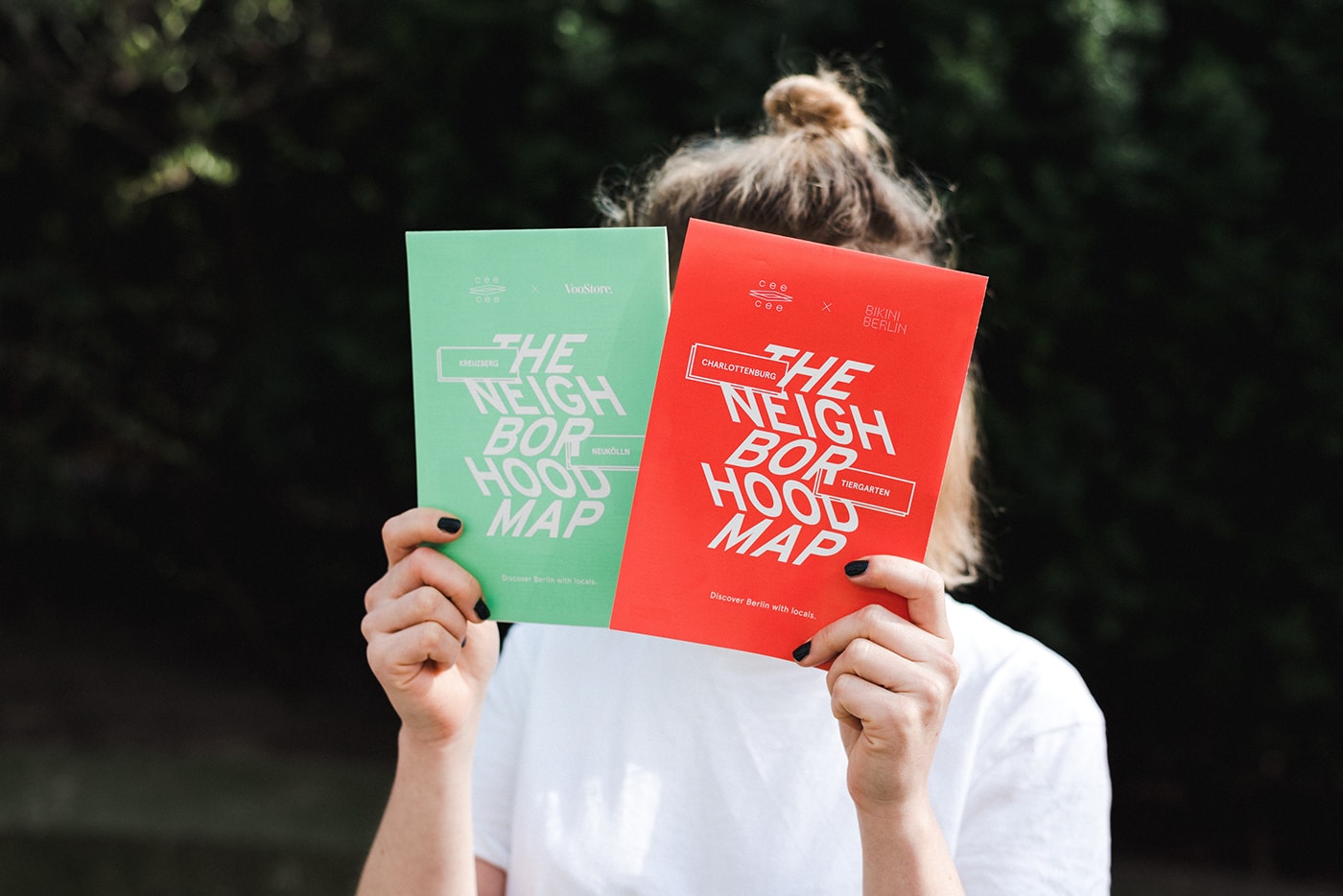

Когда у нас есть дизайн и типография, то нужно подготовить макет. Чтобы после печати получить искомый результат в идеале запросить в типографии требования к подготовке файла, особенно если речь идет о печати сложной продукции (конгрев, печать Pantone, тиснение, вырубка и прочие полиграфические изыски).
Но если нам нужны обычные листовки, визитки или буклеты, то достаточно следовать простым, но важным правилам подготовки макета.
Формат изделия в макете и формат изделия, которое вы хотите получить должны соответствовать друг другу. То есть если нужны листовки А5, то мы не отправляем на печать файл формата А1 (его обязательно нужно масштабировать до размеров А5).
Информация о формате в Corel Draw находится в верхнем левом углу на панели инструментов.

Вылеты — дополнительное пространство цветовых элементов макета на 3-5 мм за край изделия, чтобы линия реза, даже в случае сильной погрешности, шла через закрашенную область.

- Вылеты (припуски к обрезному формату) обязательны, когда часть изображения уходит под обрез (линия реза проходит по картинке).
- Вылеты для листовок, флаеров, визиток должны составлять 2 мм.
- Вылеты для буклетов, каталогов, журналов – 3 мм.
- При отсутствии вылетов после резки по краям продукции могут быть белые поля разных размеров.
- Расстояние от значимых элементов макета (слова, номера телефонов, линии и пр.) до линии реза должно быть не менее 2 мм, иначе элементы могут «зарезаться».
Кликаем в Corel Draw по вкладке Макет, выбираем Параметры страницы.
В пункте Растекание (это и есть название вылетов под обрез в русифицированной версии Corel Draw) указываем наличие вылетов под обрез, мы указываем величину 3 мм и также ставим галочку в пункте Показывать область входа за обрез.

Вылеты в макете будут выделены пунктирной линией.
При подготовке макета всегда выставляется цветовая модель CMYK, так как печатная машина выводит краски именно в этой цветовой модели, если в макете прописана цветовая модель RGB, то при печати можно получить менее яркие цвета.
Переведите все элементы из RGB в CMYK. Вы увидите изменения цветов макета и получите более ясное представление о том, как макет будет выглядеть на печати.
Для печати подходят изображения с разрешением только 220-300 dpi в масштабе 1:1. Низкое разрешение приводит к потере качества изображения.

Перед сдачей в печать вся текстовая информация в макете должна быть переведена в кривые (шрифты – в графический объект). Иначе при открытии файла в типографии (если это не стандартный шрифт) в макете могут оказаться непонятные символы.
Перевод шрифта в кривые можно сделать с помощью команды Ctrl+Q или вызвать меню правой кнопкой мыши и выбрать Преобразовать текст в кривую.
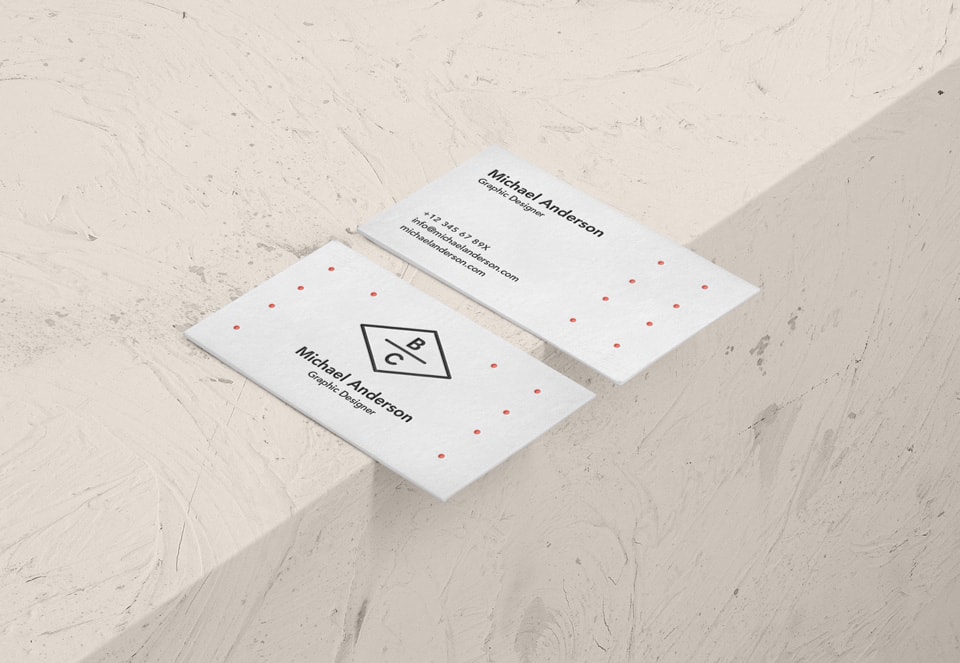
Вылеты — дополнительное пространство цветовых элементов макета на 3-5 мм за край изделия, чтобы линия реза, даже в случае сильной погрешности, шла через закрашенную область.
При офсетной печати режется не 1-2 листа, а большая стопка, в которой листы могут смещаться, из-за чего нож неточно попадает на линию обреза. Такая же проблема возникает при обрезке готовых брошюр, где после фальцовки получается тетрадь с неровным краем.

Стандартный размер вылетов— 5 мм. Для простых макетов, таких как визитки, вылеты могут быть 2–3 мм. Если визитка в готовом виде 90*50 мм, то макет должен быть 96*56 мм.
Что еще почитать: Офсетная и цифровая печать
Здесь мы видим размеры нашего макета, единицы измерения, ниже стоит разрешение (300 точек на дюйм), если вы изначально создавали веб-документ, то у вас будет стоять 72 или 96 точек на дюйм, в этом случае измените величину разрешения на 300.
В пункте Растекание (это и есть название вылетов под обрез в русифицированной версии Corel Draw) указываем наличие вылетов под обрез, мы указываем величину 3 мм и также ставим галочку в пункте Показывать область входа за обрез.
В макете появились вылеты под обрез и они выделены пунктирной линией.

За вылетами мы увидим наш стандартный документ (обрезной формат)

Подготовка макета в графических программах Adobe Photoshop, Illistrator и Corel Draw. Справка-инструкция.
В работу принимаются макеты, соответствующие техническим требованиям. Подготовить документ можно в разных приложениях. Рассмотрим самые популярные варианты.
Adobe Photoshop
1.Убедитесь, что размер макета соответствует установленным для продукции стандартам. Для этого нужно зайти в меню Image (Изображение) → Image Size… (Размер изображения…). Если размер не соответствует дообрезному формату, установите нужные параметры. Например, дообрезной размер визитки должен составлять 92х52 мм, разрешение 300 dpi.

2.Проверьте установленный режим. Для этого выберите меню Image (Изображение) → Mode (Режим). Флажки должны стоять на режимах CMYK, 8 бит.

3.Объедините все слои растрового изображения: Layer (Слой) → Flatten Image (Выполнить сведение). Обратите внимание, нужно выбрать именно сведение (Flatten), а не объединение (Merge).

4.Сохраните оригинал-макет. Сделайте копию, которую загрузите при оформлении заказа в нашей типографии. При сохранении желательно выбирать формат TIFF с объединением слоёв: File (Файл) → Save As. (Сохранить как. ). Перед Вами появится диалоговое окно, в котором надо будет выбрать директорию (папку) для сохранения, указать имя файла и формат сохранения. В опциях Save Options уберите флажок напротив параметра Layers (Слои) (это действие приведёт в объединению всех слоёв) и уберите флажок с цветового профиля.

5.Нажмите Save (Сохранить). Откроется окно, в которм представлены дополнительные параметры TIFF. Устанавливаем сжатие изображения HET (NO) и сохраняем OK .
Adobe Illustrator
1.Убедитесь, что размер макета соответствует установленным для продукции стандартам: зайдите в меню Файл (File) → Настройки документа. (Document setup. ) → Редактировать монтажные области (Edit Artboards). Если размер не соответствует дообрезному формату, установите нужные параметры. Например, дообрезной размер A4 должен составлять 299х212 мм, разрешение 300 dpi. Значит, в поле ширина (W) должно быть 299 mm, высота (H ) – 212 mm.


2.Цветовая модель устанавливается в меню Файл (File) → Цветовой режим документа (Document Color Mode). Флажок перед CMYK.

3.Сохраните оригинал-макет. Сделайте копию, которую загрузите при оформлении заказа в нашей типографии. При сохранении желательно выбирать формат TIFF: File (Файл) → Save As. (Сохранить как. ). В форме укажите папку сохранения, имя и формат документа (тип файла: *TIFF).
Corel Draw
1. Чтобы сохранить подготовленный макет нужно выбрать File (Файл) → Export… (Экспорт…).
2. В появившейся форме выберите тип TIF и нажмите кнопку Export (Экспорт)

3. В следующем окне убираем галочку с «Встроить цветовой профиль», выбираем режим CMYK (32 бит) и сохраняем OK

Скриншоты в этой инструкции могут не совпадать с версиями графических программ, установленных на Вашем компьютере. Но порядок действий и необходимые настройки в своих приложениях Вы сможете выполнить, ориентируясь на нашу справку.
Читайте также:
- Космические рейнджеры 2 как изменить разрешение экрана
- Как бесплатно получить гта 4 на xbox one
- Большими габаритами и энергопотреблением отличается дисплей
- Samsung t500 планшет разборка
- Не включайте и не выключайте компьютер без разрешения учителя