
Пошаговая инструкция: Как установить Вибер на телефон бесплатно
Установить Вибер на телефон бесплатно может абсолютно любой обладатель современного смартфона.
Содержание:
- Требования к смартфону
- 7 простых шагов для установки Вибера
- Настройка Вибера
Популярность программы объясняется ее доступностью, простотой в использовании и широкими возможностями.
Требования к смартфону
Большинство современных аппаратов способны поддерживать работу приложения на должном уровне, однако, для того чтобы использовать все возможности смартфон должен отвечать следующим требованиям:
- Операционная система Android от 3.0, Iphone0, Windows Phone для смартфонов Нокиа;
- Память 1Gb ОЗУ;
- Микрофон, динамик.
Немаловажным для использования Вибера является наличие фронтальной камеры хорошо качества, которая позволит осуществлять видеозвонки.
7 простых шагов для установки Вибера
Шаг 1
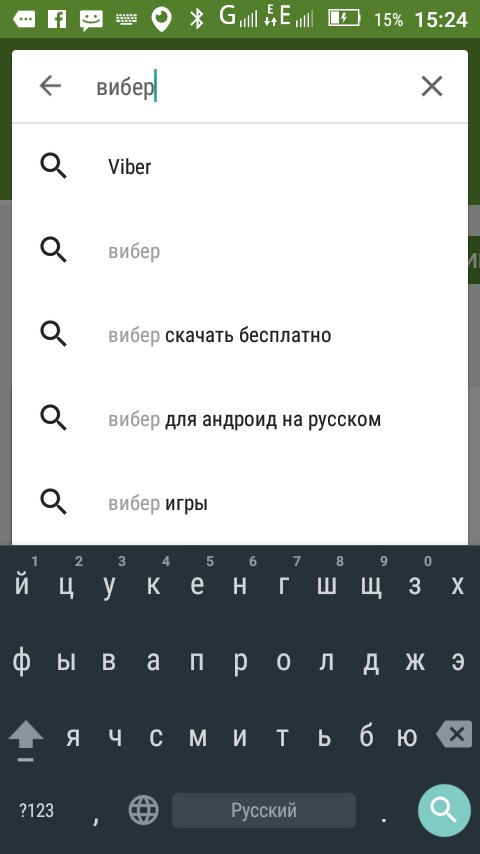
Скачать приложение бесплатно на русском на смартфон с операционной системой Android можно со специального приложения Гугл Плей, которое есть в каждом современном гаджете.
Для того чтобы найти программу, достаточно ввести в поиске ее название русскими буквами.
Шаг 2
Затем необходимо перейти по первой всплывающей ссылке, которая ведет непосредственно на страницу с приложением.
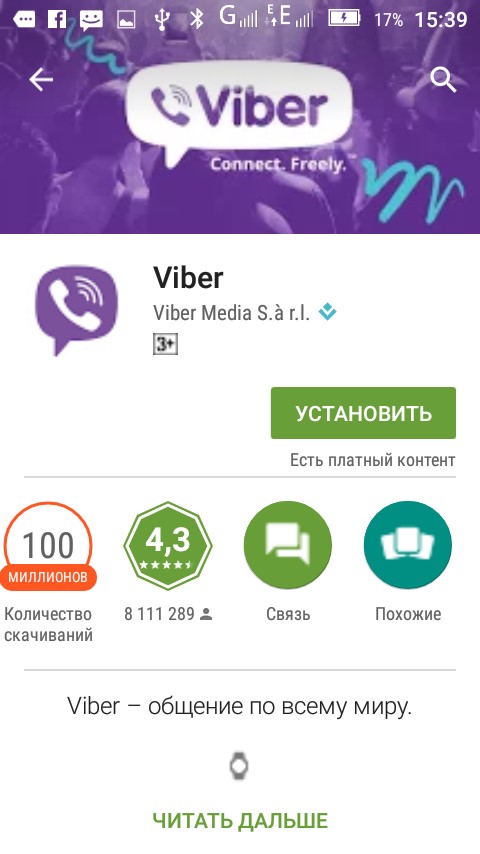
Здесь пользователи могут увидеть основную информацию о программе, а также установить ее на телефон.
Важно знать! Не все модели телефонов, например, Самсунг, поддерживаю установку приложения на карту памяти. Место куда будет загружаться программа, можно узнать в настройках телефона.
Шаг 3
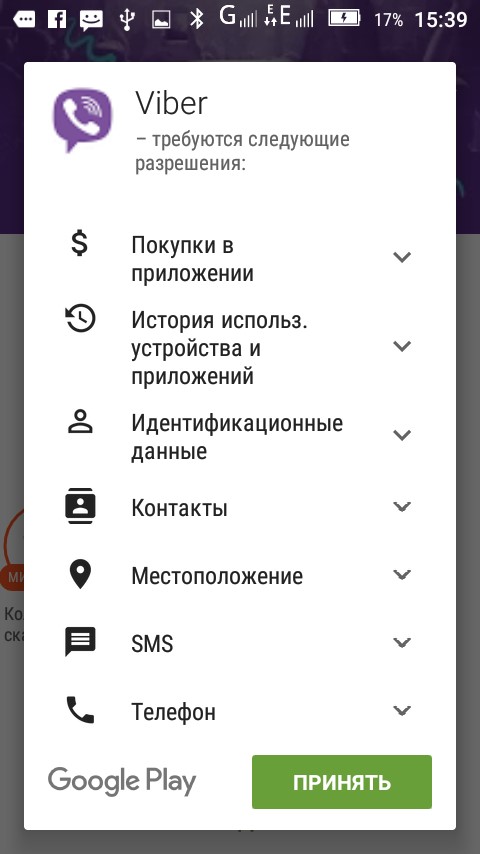
Затем необходимо нажать кнопку «Установить» и приложение выдаст окно, где требуется принять и разрешить программе использовать некоторые данные телефона.
Не стоит беспокоиться про безопасность, так как Вибер – это приложение от хорошо зарекомендовавшего себя разработчика, личные данные не будут использоваться в неправомерных целях.
Шаг 4
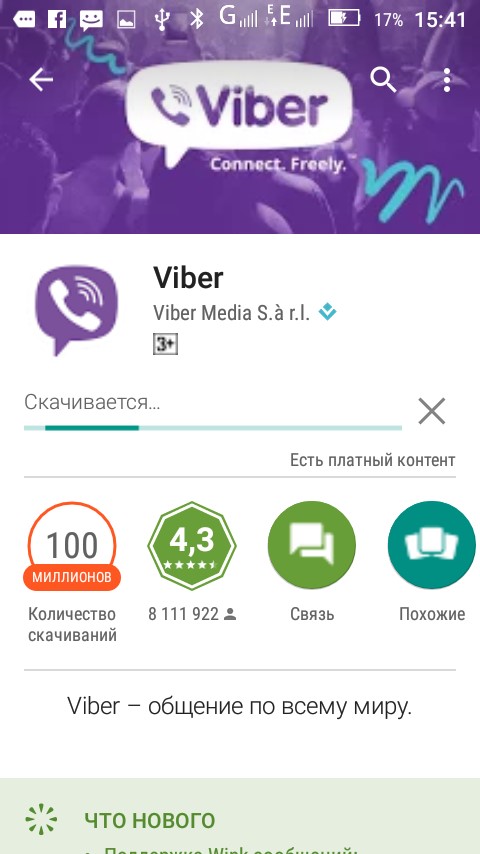
Поэтому возможно необходимо будет подождать несколько минут.
Шаг 5
После этого начинается установка, где показывается процент загрузки и количество памяти. Скорость на этом этапе также зависит от качества покрытия.
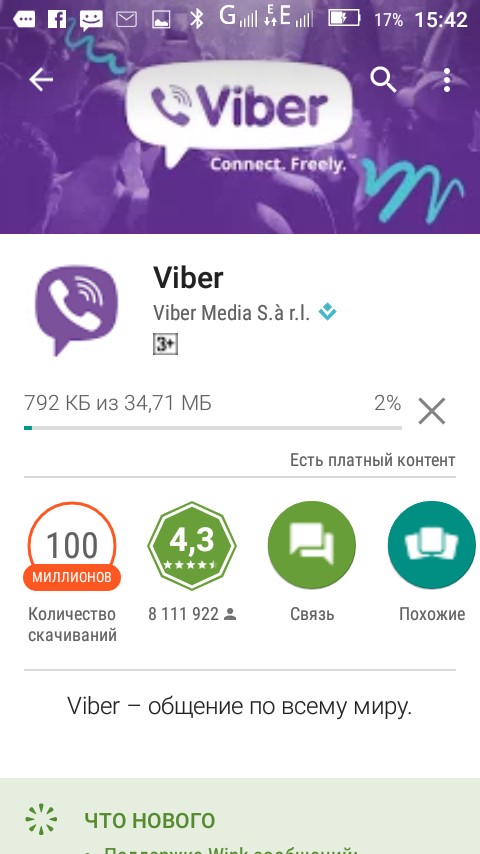
Интересно! Рядом с кнопкой «Установить» стоит пометка «Есть платный контент». Это означает, что некоторые функции приложения платные. Например, дополнительные смайлы или стикеры, темы для оформления или другое. Снимать средства со счета телефона приложение не будет, а все покупки происходят только с согласия и инициативы пользователя. Основные опции можно использовать бесплатно.
Шаг 6
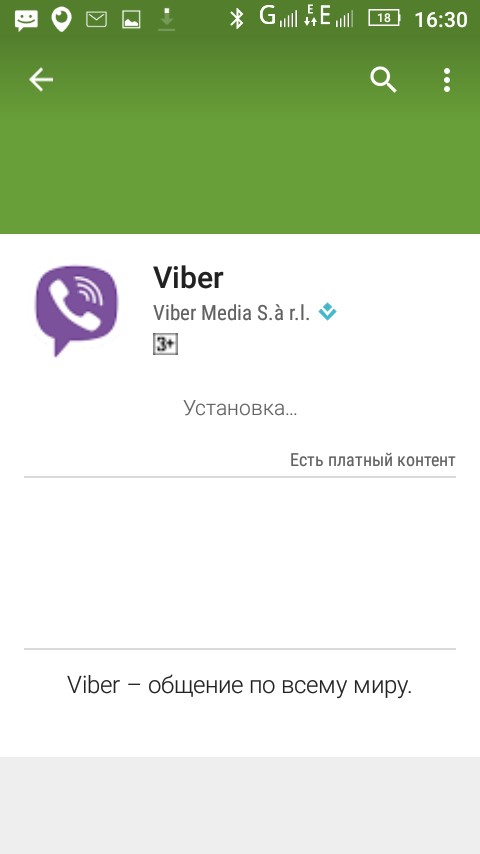
После окончания загрузки начинается установка приложения, которая длится в течение нескольких секунд.
Шаг 7
После окончания загрузки и установки смартфон выдаст уведомление. Ярлык приложения автоматически устанавливается на свободное место последнего рабочего стола.
Настройка Вибера
После окончания загрузки и установки можно открывать приложения для настройки начала работы с ним.
Первое, что видит пользователь при открытии программы – кнопка «Продолжить», нажатие которой означает соглашение с условиями политики.

После ее нажатия необходимо ввести номер телефона в международном формате в зависимости от страны проживания нажать кнопку «Продолжить», подтвердив изменения.
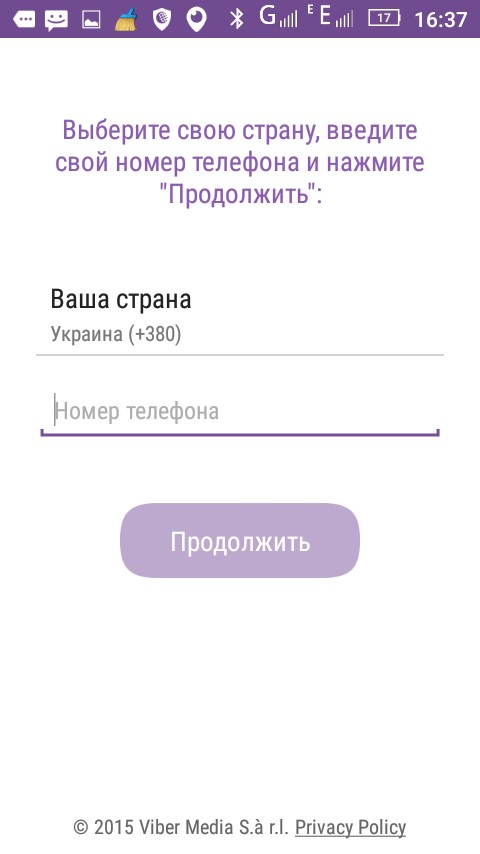
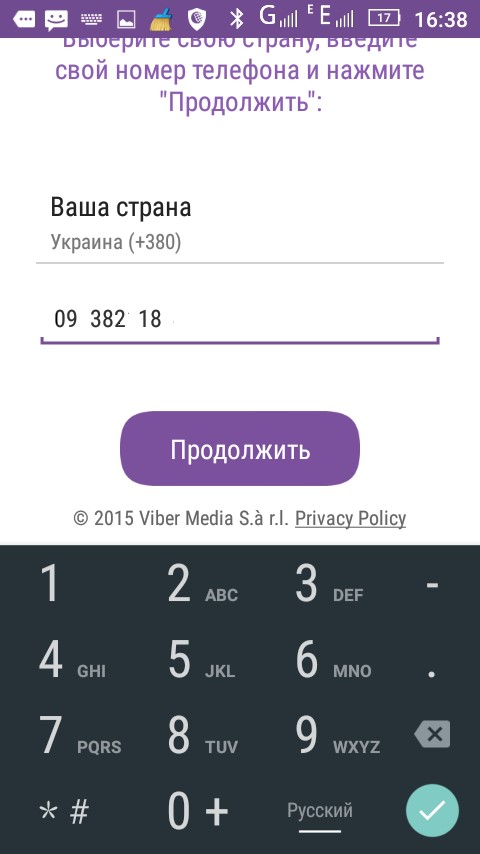
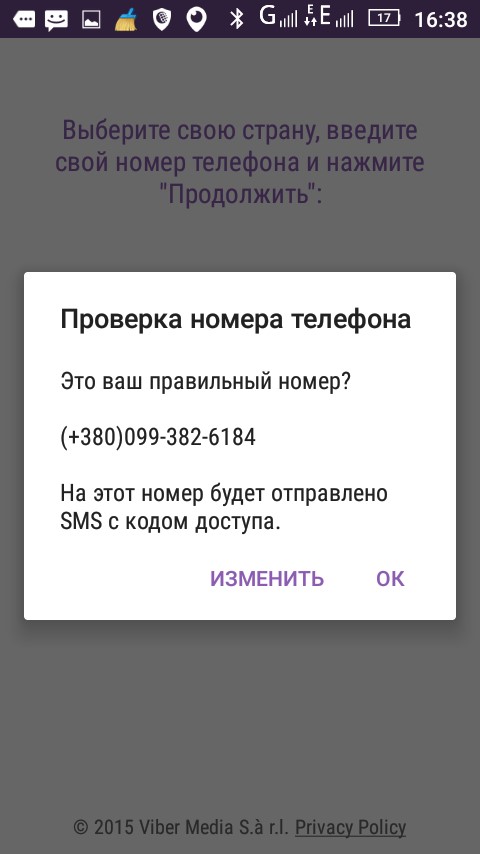
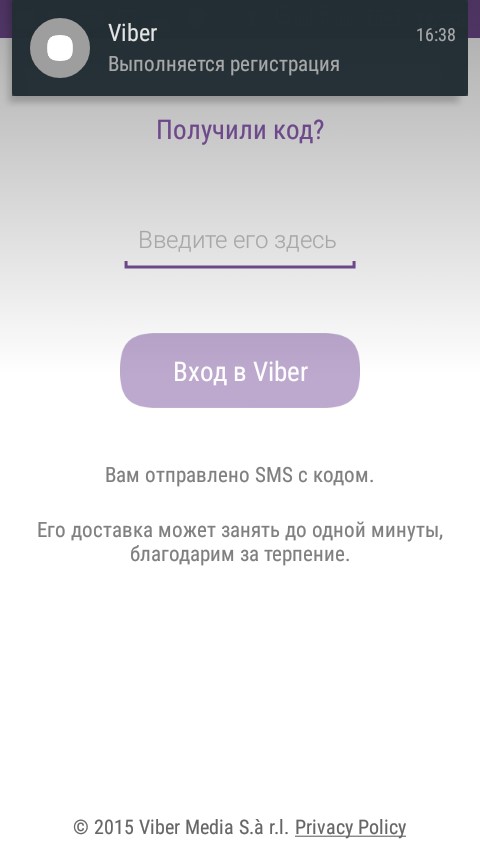
Затем на телефон придет код, который автоматически впишется в строку и приложение откроется.
Следующим этапом будет ввод своих данных.
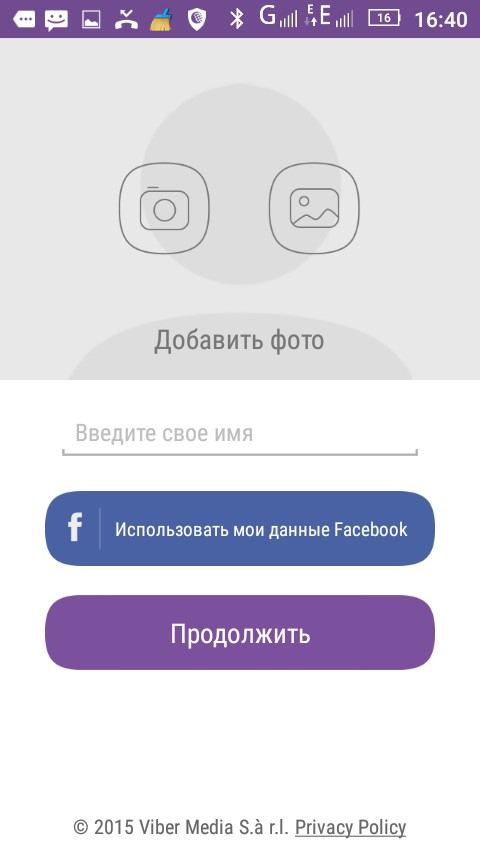
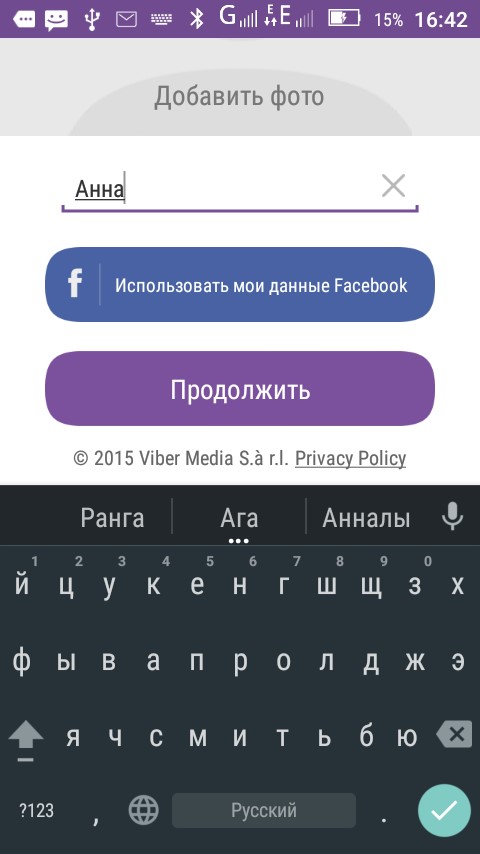
Совет! Войти в приложение можно при помощи профиля в социальной сети Фейсбук. В таком приложение определит не только имя, но и сразу же предложит добавить друзей, которые уже пользуются программой.
После нажатия кнопки продолжить приложение готово к работе.
Как установить Viber на телефон и как им пользоваться?
Как установить Viber на телефон и как им пользоваться? Рассмотрена установка Вибера на телефон под управлением Андроид и показаны основные функции программы
Ярослав Драгун
Ярослав. Люблю технологии и все, что с ними связано. А также рок-н-ролл) Мой телеграмм: Ярослав Драгун
Инструкции, ответы на вопросы
Статьи, ответы на вопросы пользователей, пошаговые инструкции разъясняющие работу Вайбера. Вопросы по загрузке и установке приложений для различных поддерживаемых платформ, активация и регистрация программы, настройка и использование. Если вы не нашли интересующей вас информации – задайте свой вопрос в комментариях к любому из материалов сайта. Мы обязательно услышим вас и дадим ответ!

Если вам нужно установить и активировать Вайбер без телефонного номера и мобильного устройства –

Если другой пользователь добавил вас в черный список, то понимание этого придет не так

Советы пользователям, которые не могут пользоваться Viber из-за блокировки провайдером, на работе или при

Детальная инструкция с картинками поясняющая как обратиться в службу технической поддержки популярного сервиса Viber.

Детальная инструкция со скриншотами по отправке файлов в приложении или программе Вайбер на телефоне,

Информация о том ка осуществить видеозвонок в Вайбере в приложении на мобильном устройстве (телефоне

Детальная подробная инструкция со скриншотами по изменению мелодии звонка и звука оповещения в Вайбере
Подробная инструкция со скриншотами показывающая как просто и легко поменять номер телефона привязанного к

В данной статье вы узнаете что лучше – Вайбер или Скайп. Мы рассмотрим преимущества

Если вы еще не слышали и не пользуетесь удобным и современным сервисом для общения

Если вы стали замечать, что программа не работает или работает некорректно – ознакомьтесь с

После знакомства с этим кратким и понятным руководством вы сможете создать групповой чат (сообщество)

Информация о том как легко выйти из приложения/программы Вайбер. Инструкция по деинсталляции Viber на

Здесь вы можете узнать как быстро и легко добавить желаемый контакт в Viber на

Во время установки программы на смартфон или ПК одним из обязательных шагов является создание

Существует ли онлайн-версия бесплатного мессенджера Вайбер, которым можно пользоваться без скачивания и установки, прямо

Инструкция по восстановлению настроек и сообщений Вайбера после поломки или утери мобильного устройства, сбоя

Viber – это популярный мессенджер, который заслужил признание миллионов человек. Однако до сих пор

Полезная информация о причинах и следствиях возможного бана пользователя сервиса Viber. Что делать в

Если у вас нет желания или возможности установки приложения Вайбер на смартфон, но вы
Загрузите и установите
- На телефон или планшет
- Скачать Viber для Android
- Скачать Viber для iPhone, iPad
- Скачать Viber для Windows
- Скачать Viber для Mac
Установка Viber на смартфон под управлением Android может осуществляться двумя основными способами – в
Если вам нужно установить и активировать Вайбер без телефонного номера и мобильного устройства –
Существует ли онлайн-версия бесплатного мессенджера Вайбер, которым можно пользоваться без скачивания и установки, прямо
Если другой пользователь добавил вас в черный список, то понимание этого придет не так

Простая и понятная пошаговая инструкция по созданию массовой рассылки в Вайбере со скриншотами. Рассылка
После знакомства с этим кратким и понятным руководством вы сможете создать групповой чат (сообщество)
Здесь вы можете узнать как быстро и легко добавить желаемый контакт в Viber на
Если вы стали замечать, что программа не работает или работает некорректно – ознакомьтесь с
Ознакомившись с данным материалом, вы узнаете как можно заблокировать контакт (человека или группу) в
Детальная подробная инструкция со скриншотами по изменению мелодии звонка и звука оповещения в Вайбере
© 2018-2023 Viber.AngryUser.help. Копирование информации без разрешения и открытой гиперссылки на источник запрещено.
Работает на теме Root
Этот сайт использует cookie для хранения данных. Продолжая использовать сайт, Вы даете свое согласие на работу с этими файлами. OK
Расширенный курс
«Вайбер» – одно из популярных мобильных приложений. Им активно пользуются для обмена сообщениями, файлами (фото, видео, аудио) и ссылками, а также для звонков и видеозвонков.
Официальный сайт – viber.com/ru/ 5.1 .
Программа адаптирована под разные компьютерные устройства (стационарные компьютеры, ноутбуки, планшеты и смартфоны) и под разные операционные системы.
В отличие от WhatsApp («Вотсап») все версии приложений «Вайбер» поддерживают функции звонков. Более того, программа позволяет общаться с вашими близкими, даже если у них не установлено приложение «Вайбер». Однако в этом случае звонки, как и в «Скайпе», будут платными.
Так же как и WhatsApp («Вотсап») регистрация в программе «Вайбер» возможна лишь в приложении для мобильного телефона. «Вайбер» автоматически синхронизирует список контактов с телефонной книгой смартфона. Все пользователи регистрируются по своему мобильному номеру.
Программу не нужно запускать, она всегда работает в фоновом режиме и почти совсем не потребляет ни трафика, ни ресурсов аккумулятора телефона. Главное преимущество – приемлемое качество связи даже при плохой скорости интернета. Звонки на мобильные устройства с приложением «Вайбер» легко могут быть перенаправлены на настольный компьютер.
В «Вайбере» есть возможность не только организовывать группы, но и паблик-аккаунты. Это группы по интересам, которые создают известные личности:
политики, звезды шоу-бизнеса, компании и магазины и магазины для продвижения своего товара.
Вы можете подписываться на паблик аккаунты и всегда быть в курсе событий по интересующей теме.
Из неудобств – рекламные сообщения таких публичных групп постоянно появляются в списке контактов и многих раздражают. Их можно удалять.
Через «Вайбер» возможно передавать лишь небольшие видеофайлы (не более 10Мb, ролик не более 90 секунд).
В «Вайбере» не предусмотрена возможность групповых звонков.
Для корректной работы «Вайбер» нужно периодически обновлять приложение.
«Вайбер» работает на следующих операционных системах:
- телефоны и планшеты на iOS («Айос»);
- телефоны и планшеты на Android («Андроид»);
- телефоны и планшеты на Windows («Виндоус»);
- компьютеры на Windows («Виндоус»);
- компьютеры на Mac («Мак») компьютеры на Linux («Линукс»)..
Установка и регистрация в программе Viber («Вайбер») на мобильном телефоне
Прежде чем устанавливать программу на планшет или стационарный компьютер нужно установить ее на свой смартфон.
- Возможность видеозвонков в приложениях на всех компьютерных устройствах.
- Регистрация в программе только в приложении на мобильном телефоне.
- Есть платные услуги: звонки пользователям, незарегистрированным в программе.
- Нет возможности групповых звонков.
- Много рекламных сообщений.
Удобнее всего это сделать через магазин приложений на мобильном телефоне. Это может быть:

«Гугл плей» (Google play) для «Андроид»,

«Эппстор» (App Store) для «Айфон»,

В магазине «Виндоус стор» (Windows Store) для операционной системы Windows приложение с некоторых пор недоступно. Но скачать на ПК с Windows Вайбер можно с официального сайта программы.
В нашем примере мы установим программу на мобильный телефон с операционной системой «Андроид».
Чтобы установить приложение «Вайбер» на мобильный телефон:

- Откройте магазин приложений Google play («Гугл плей»).
- В поле поиска впишите «Вайбер».
- Нажмите «Установить».
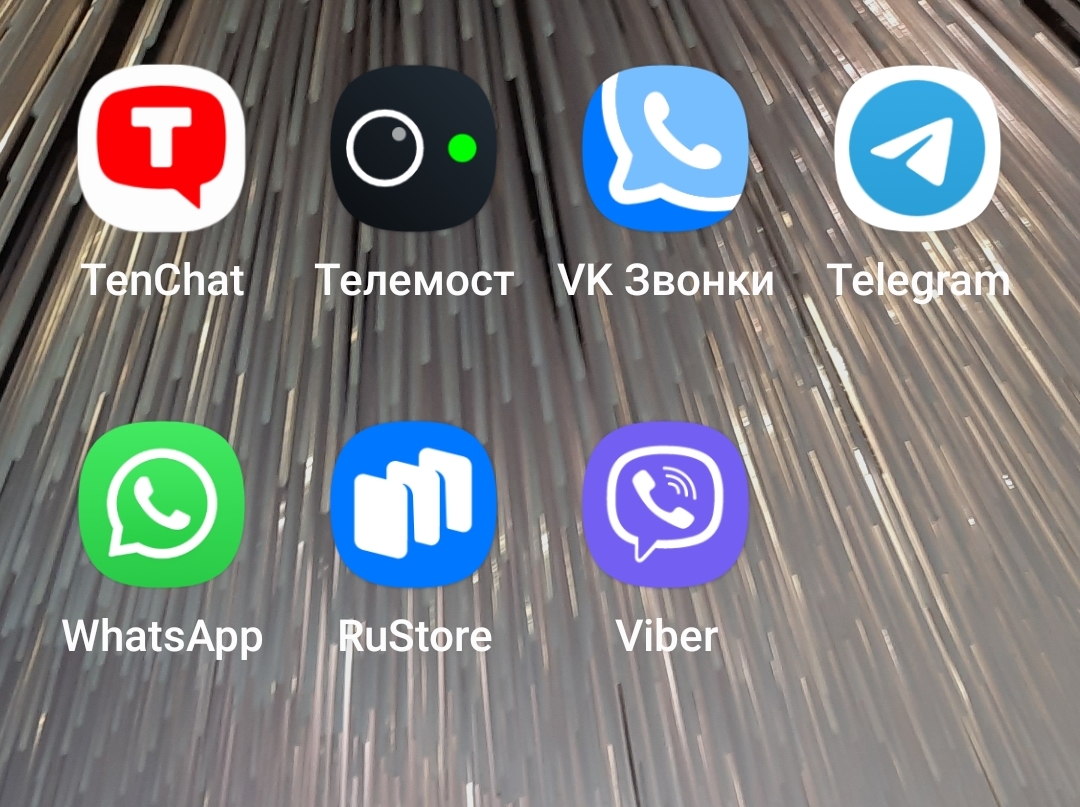
- Значок программы появится на основном экране телефона 5.2 .
- Установить приложение на свой мобильный телефон.
- Открыть его.
- Разрешить совершение телефонных звонков.
- Указать номер мобильного телефона.
- Рекомендуется указать имя и установить фото профиля.
- Затем разрешить доступ программы к вашим контактам, фото и видеофайлам.
Чтобы зарегистрироваться в программе «Вайбер»:
- Откройте приложение «Вайбер» на смартфоне.
- Нажмите «Далее».
- Введите номер своего мобильного телефона.
- Нажмите «Далее».
- Подтвердите, что номер указан верно.
- Разрешите приложению доступ к контактам, осуществление телефонных звонков.
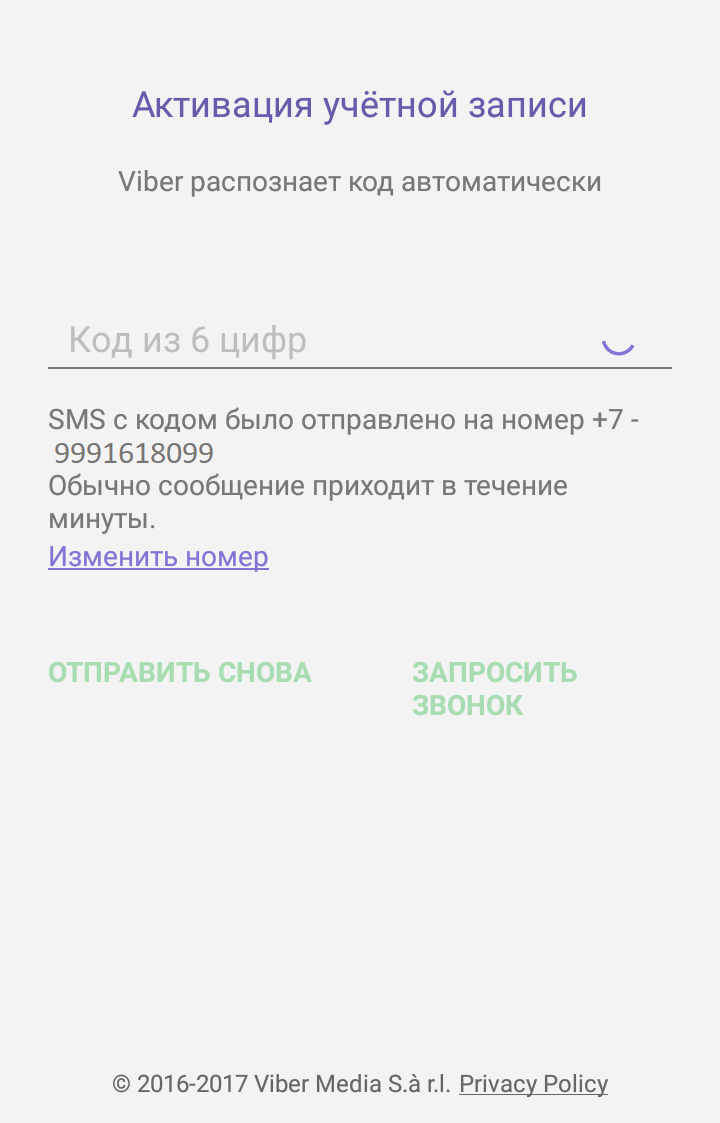
- Далее начнется активация учетной записи.
- Вам на телефон придет SMS-сообщение с кодом, который нужно будет ввести в поле для ввода кода. Код приложение распознает автоматически. Также вам может поступить телефонный звонок от программы, трубку брать не нужно 5.3 . 5.3
- Введите свое имя.
- Добавьте фото. Для этого разрешите доступ приложения к функциям фото и видео.
- Можно вписать дополнительные данные: год рождения, адрес электронной почты, разрешить доставлять новости от Viber. Эти данные можно заполнить и позже.
- Далее понадобится отметить, что ваш возраст более 16 лет.
- Затем для полноценной работы программы разрешите приложению доступ к фото и медиафайлам, к аудиозаписи.
Установка и регистрация в программе Viber («Вайбер») на стационарном компьютере или ноутбуке
После регистрации в приложении на мобильном телефоне вы можете установить программу на планшет. Это можно седлать с сайта программы или через магазин приложений.
Более подробно о работе с магазином приложений на планшетном компьютере – в главе 4 модуля 6 «Основы работы на планшетном компьютере» расширенного курса программы «Азбука интернета».
Чтобы установить программу «Вайбер» на стационарный компьютер или ноутбук с сайта программы нужно:
- Зайти c компьютера на сайт viber.com/ru/.
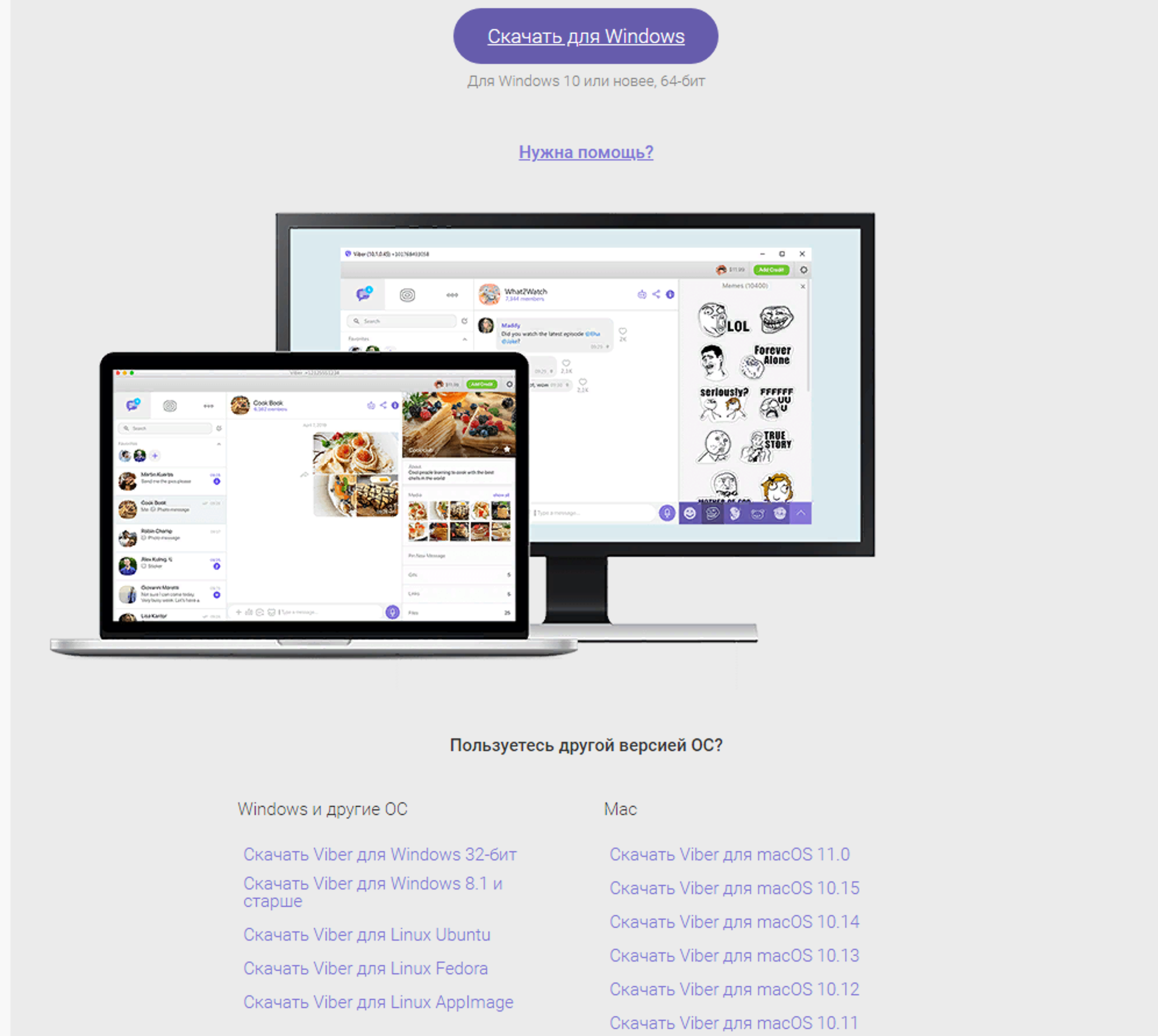
- На главной странице нажать кнопку «Скачать Viber».В блоке «Viber для рабочего стола» выбрать версию для вашей операционной системы. Также можно скачать программу из магазина приложений, если вы работаете на компьютере от компании Apple («Эппл») 5.4 . 5.4
- Найдите на компьютере скачавшийся установочный файл программы. Вероятнее всего, он будет в разделе «Загрузки».
- Откройте установочный файл.
- Затем нажмите «Установить» 5.5 . 5.5
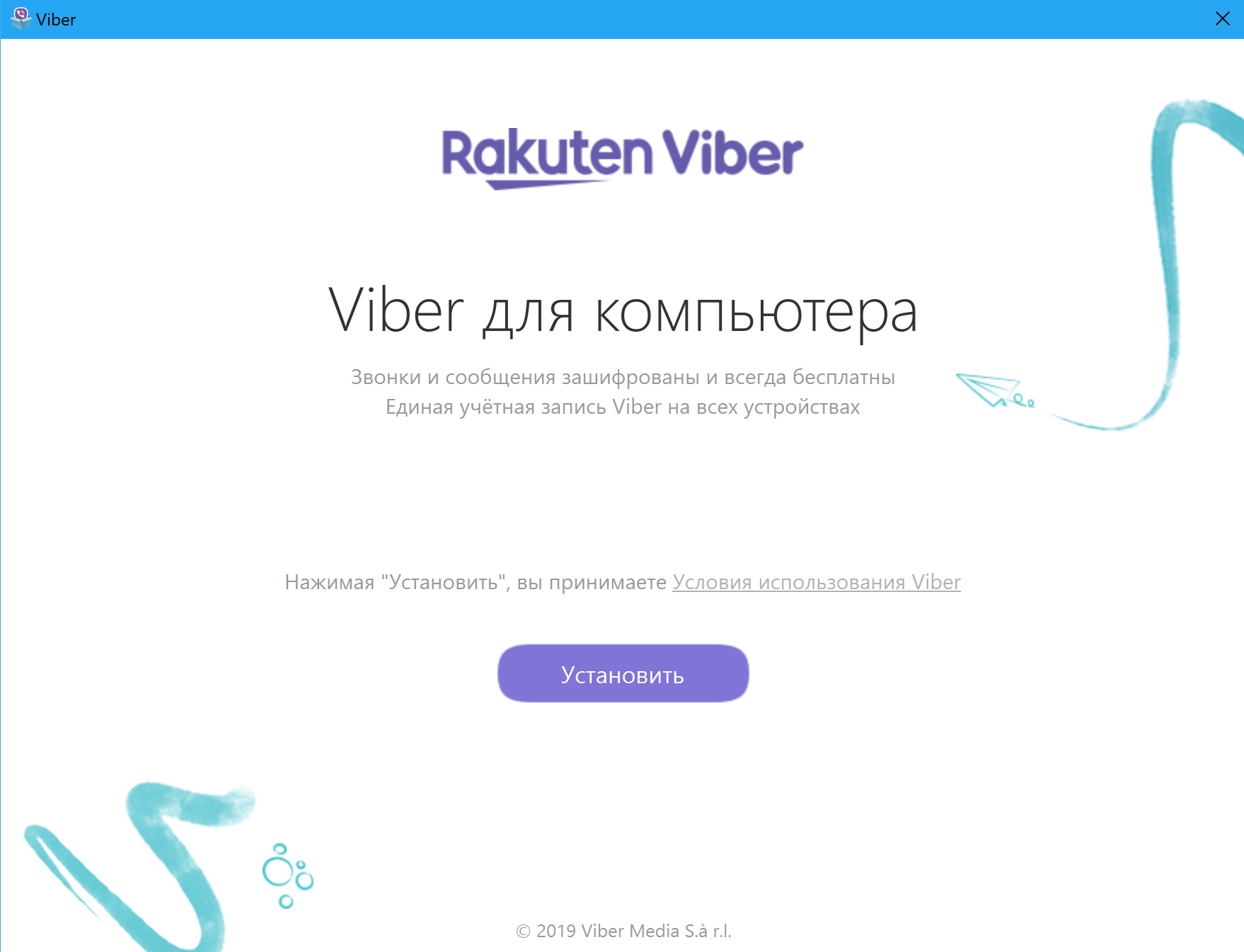
После установки откроется окно программы «Вайбер».
Здесь будет алгоритм активации программы на компьютере и изображение QR-кода («Куар-кода»), который нужно будет сфотографировать камерой вашего мобильного устройства, на котором программа уже установлена 5.6 .
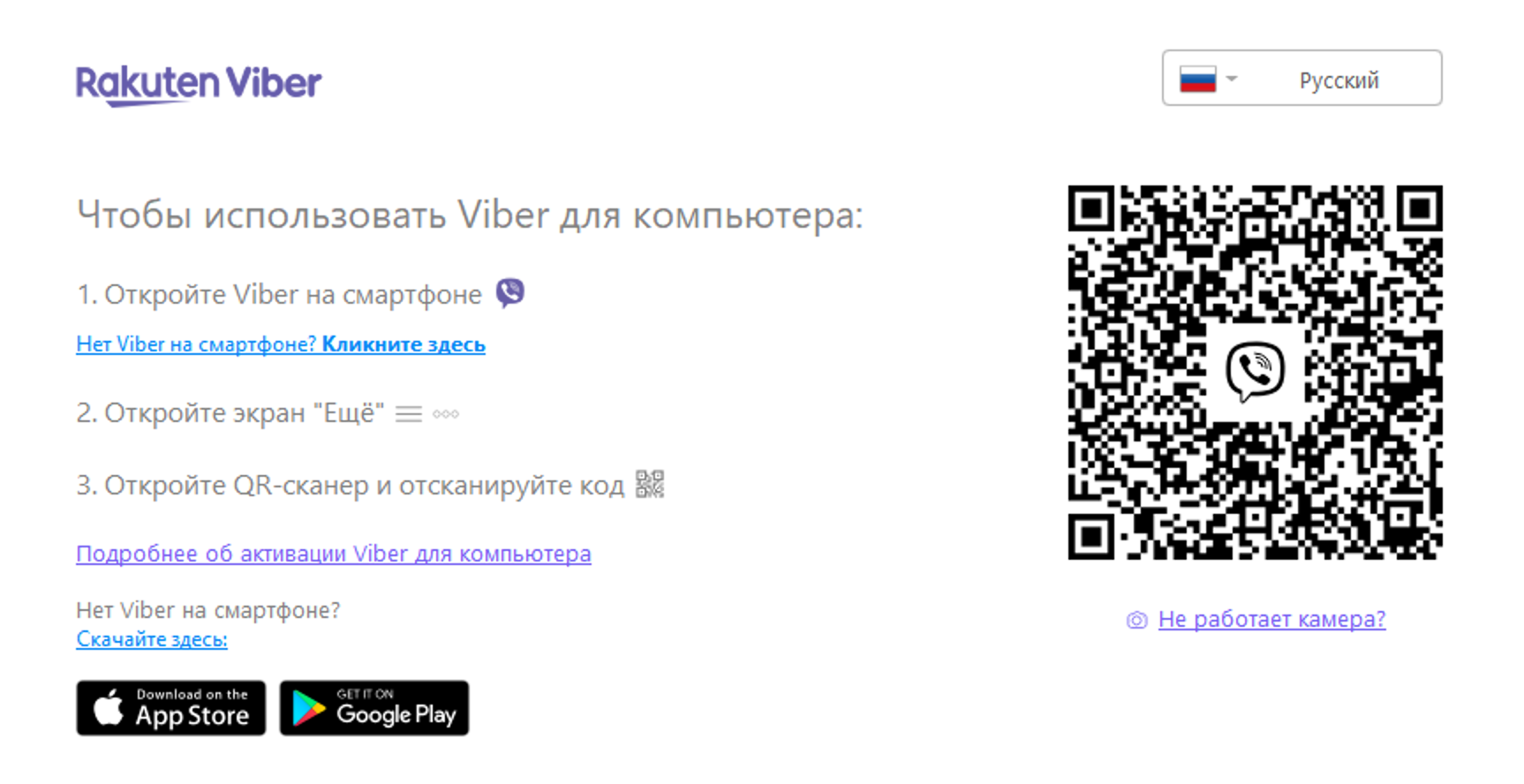

Откройте «Вайбер» в мобильном телефоне. Нажмите на значок меню «Еще» (в операционной системе Андроид — три горизонтальные полоски ).
На открывшейся странице выберите пункт «Viber для компьютеров и планшетов».

Далее вверху нажмите значок куар-кода
На мобильном устройстве откроется камера. Наведите камеру смартфона на изображение кода на экране компьютера. Вы подтвердили свою учетную запись в «Вайбер».
Затем нажмите «Синхронизация». 5.7 .
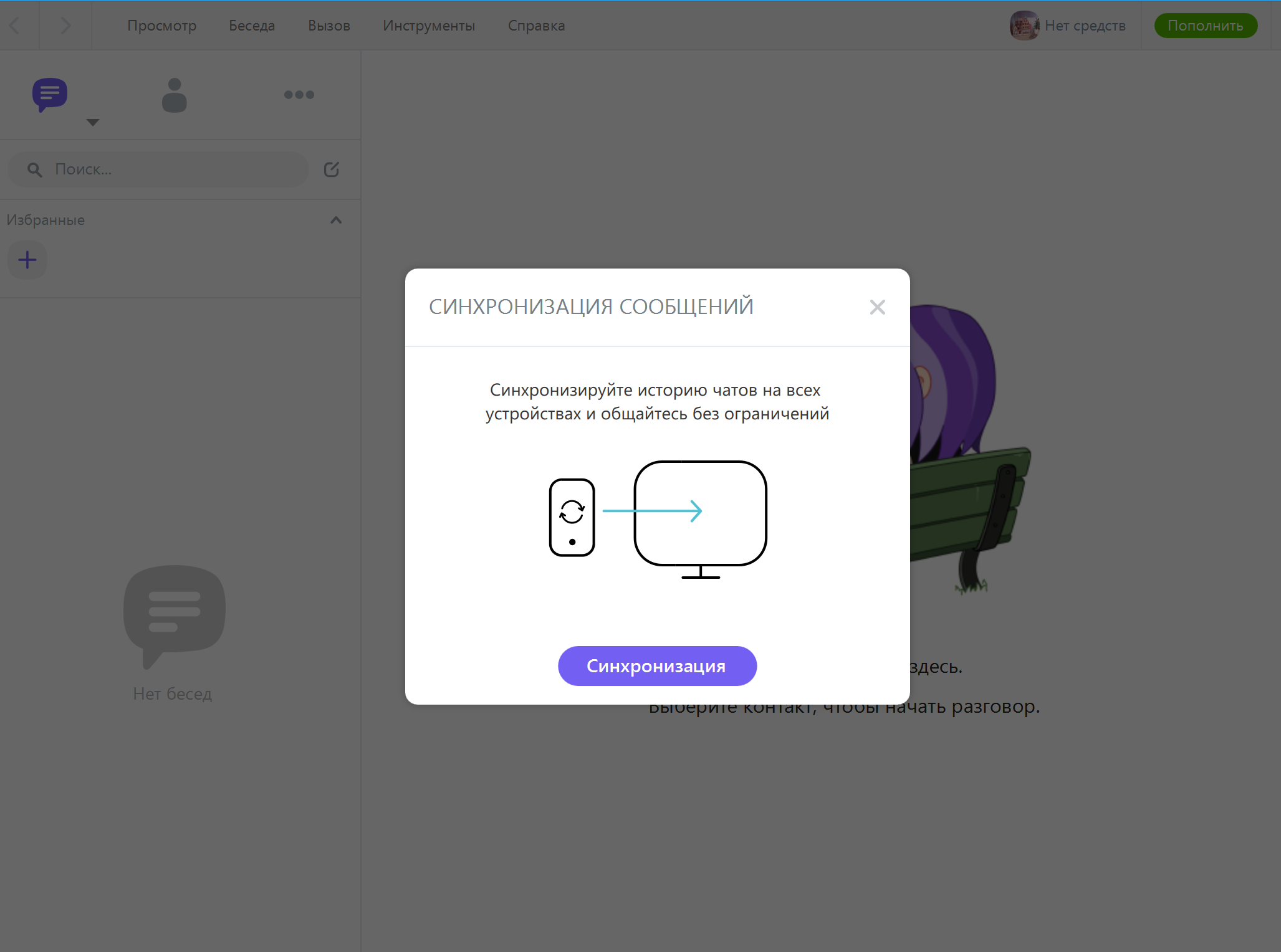
Программа попросит открыть «Вайбер» на мобильном устройстве и разрешить синхронизацию приложений.
В приложении на мобильном устройстве нажмите «Начать». Может приступать к работе с «Вайбером» на компьютере.
Основное меню
В разных версиях «Вайбер» оформление приложения немного отличается. Нужно просто понять возможности программы и основные принципы работы в ней.
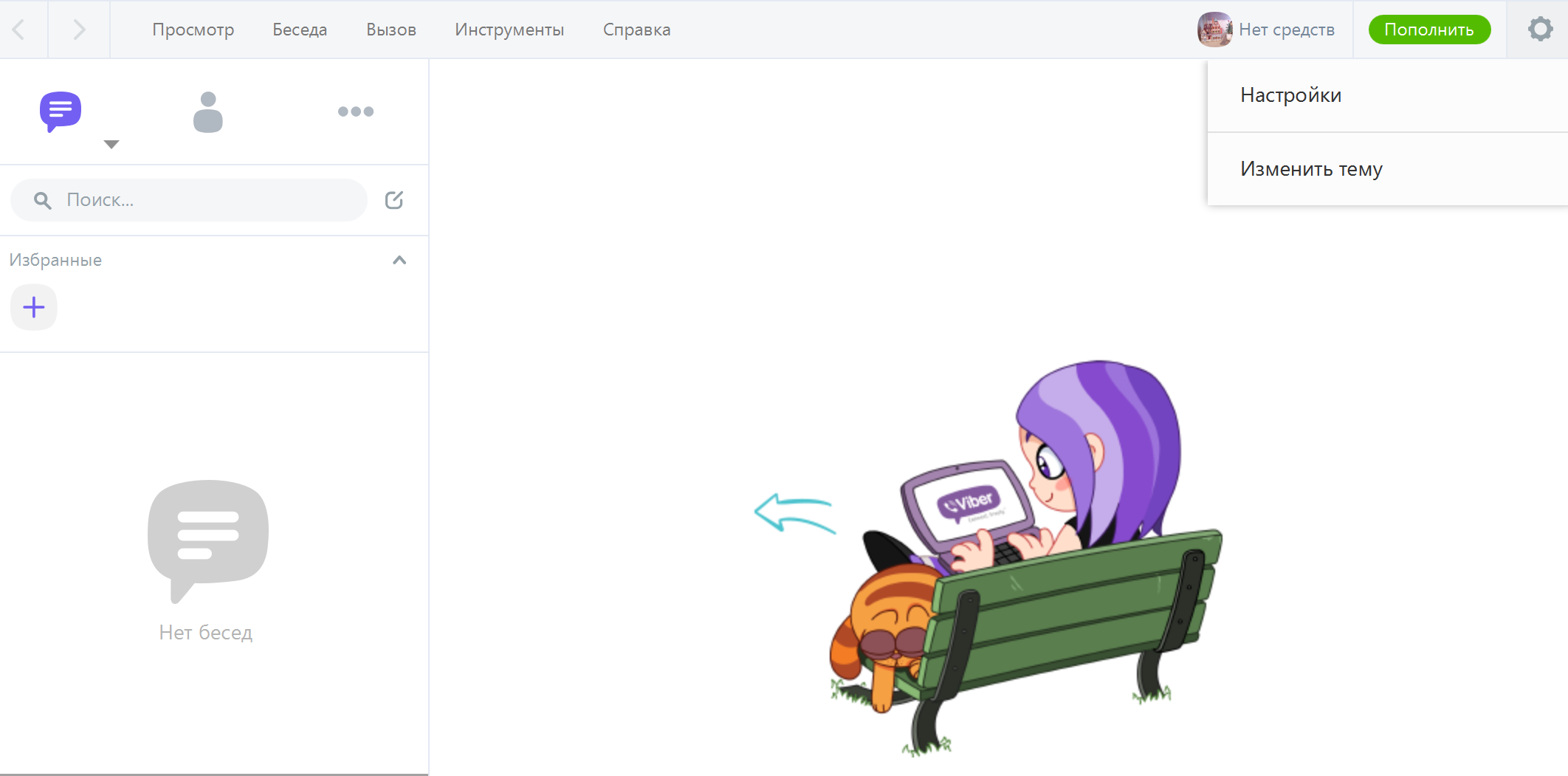
Ниже приведен пример, как выглядит основное окно программы в версии для стационарного компьютера с операционной системой Windows.
В разделе «Просмотр» можно посмотреть список контактов, во вкладке «Беседа» выбрать собеседника, в разделе «Вызов» есть возможность открыть клавиатуру для набора номера, в разделе «Инструменты» отрегулировать параметры аудио и видео.
Справа вверху можно перейти к «Настройкам».

В меню чуть ниже есть инфозначки для перехода к сообщениям, контактам, основному меню профиля 5.8 .
В мобильных приложениях в зависимости от операционной системы оформление программы может отличаться. Но разделы одинаковы.
Рассмотрим работу в приложении для мобильного телефона на платформе «Андроид». Версии для планшета и для смартфона практически одинаковы.
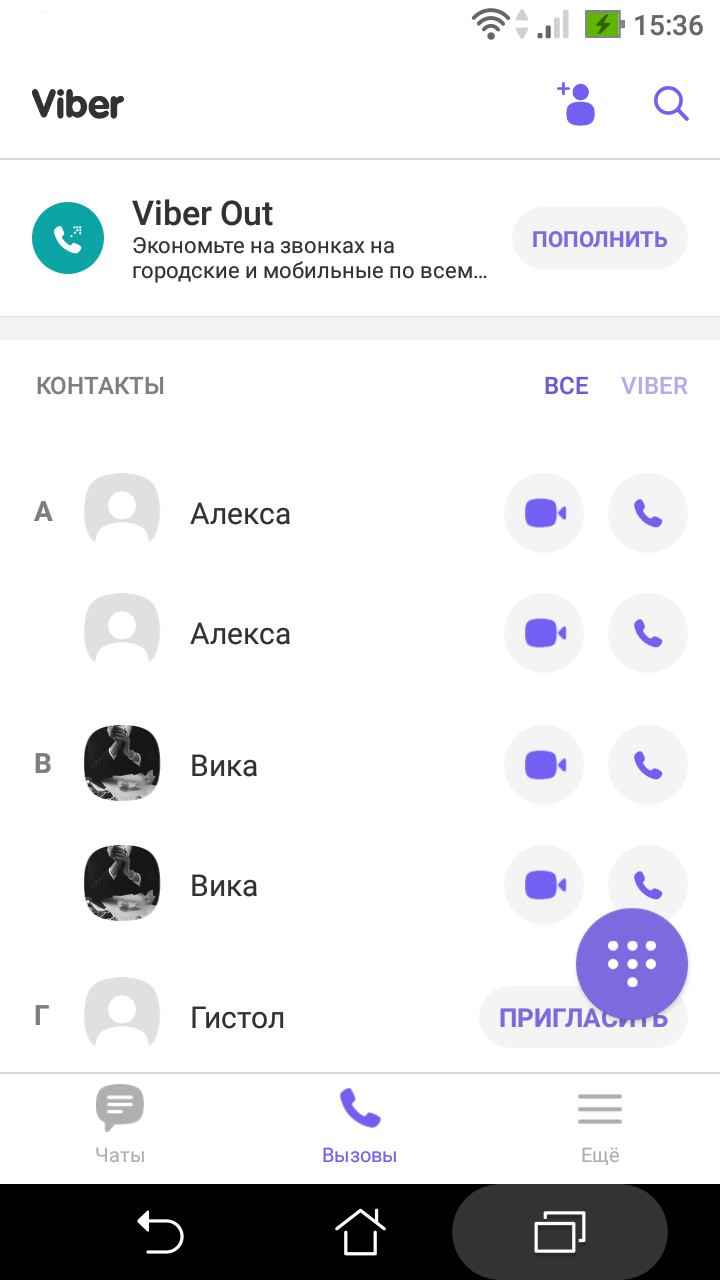
Основные разделы меню находятся внизу. В разделе «Чаты» вы сможете начать переписку с друзьями. Можно также создать группу для общения и быструю рассылку сообщения сразу нескольким контактам. В разделе «Вызовы» можно увидеть весь свой список контактов.
Причем вверху справа можно выбрать:

посмотреть все контакты или только тех, кто является пользователем «Вайбера» .
Здесь же можно увидеть свои последние звонки.
Раздел «Еще» кнопка перехода в меню профиля
 . Также на странице можно найти кнопку поиска
  кнопку добавления собеседника
  .
.Перешли в раздел «Вызовы». Вверху значки поиска и добавить собеседника. Внизу возможность перейти к набору номера на случай, если вы хотите позвонить собеседнику не из списка контактов.
Обратите внимание, что звонки пользователям, не зарегистрированным в приложении, или на номера стационарных телефонов возможны, но будут платными 5.9 .
Настройки приложения «Вайбер»
(на примере версии для смартфона с операционной системой «Андроид»)
Чтобы зайти в основные настройки профиля, нужно нажать внизу раздел «Еще» — меню профиля . На открывшейся странице выбрать пункт «Настройки». Здесь целый ряд разделов, которые помогут управлять своим аккаунтом в «Вайбере» 5.10 .
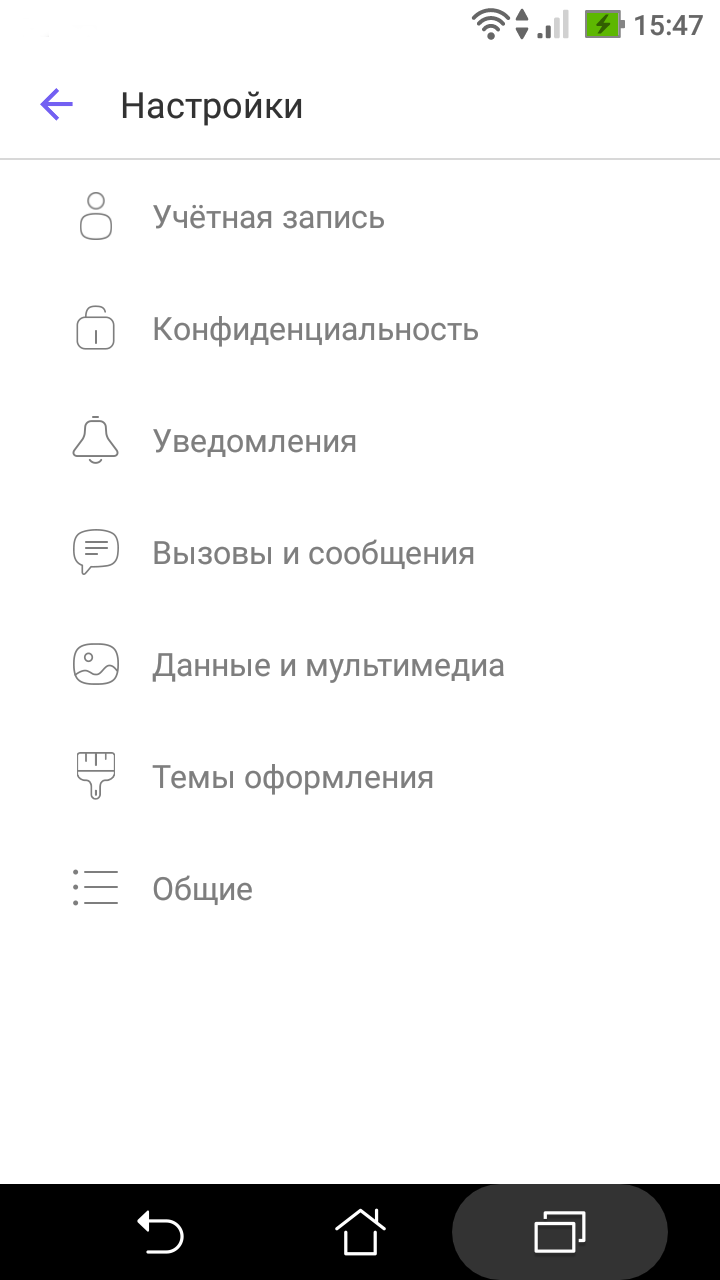
В разделе «Учетная запись» есть возможность изменить номер телефона, отключить свою учетную запись, если не хотите больше пользоваться программой.
В разделе «Конфиденциальность» можно настроить некоторые параметры отображения ваших данных. Например, отключить параметр «Просмотрено», чтобы участники общения не знали, какие сообщения были просмотрены.
В разделе «Уведомления» есть возможность откорректировать, какие сообщения вы хотели бы получать от приложения.
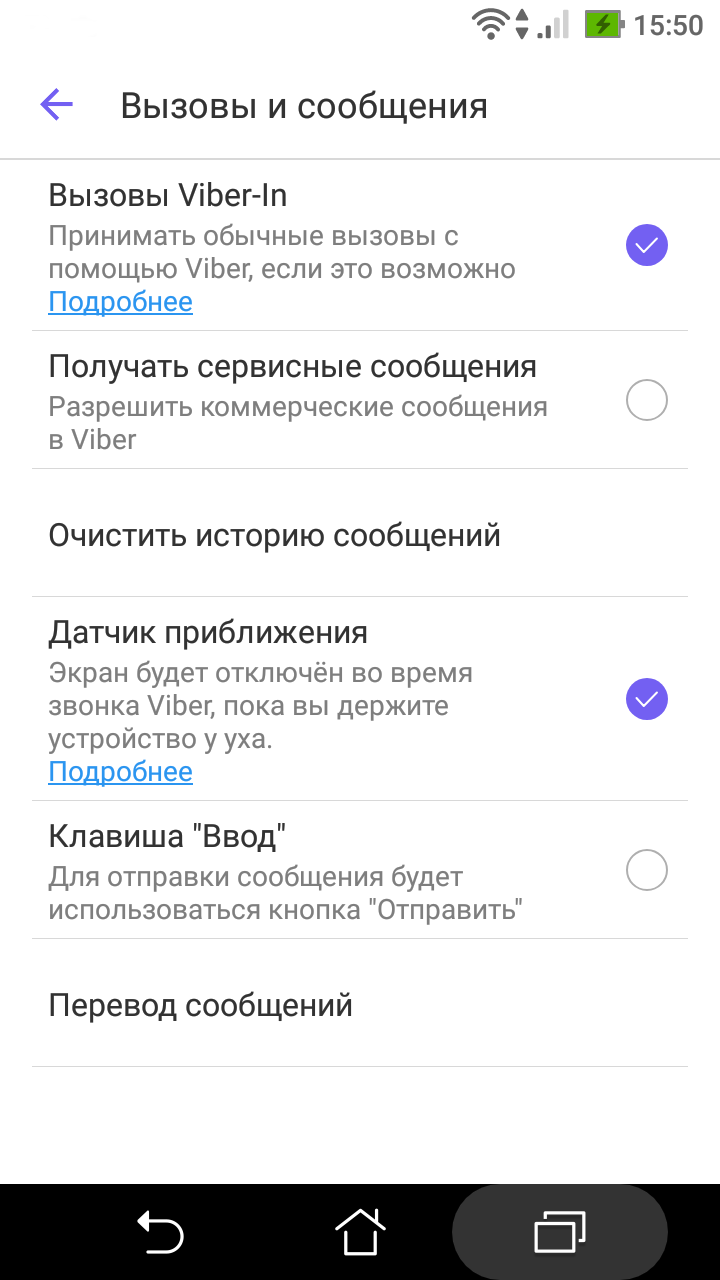
В разделе «Вызовы и сообщения» для видеозвонков у вас обязательно должна стоять галочка напротив пункта «Вызовы Viber-In». Также вы можете снять галочку напротив строки, разрешающей получение коммерческих сообщений.
Кроме этого, сделайте активной функцию «Датчик приближения», чтобы при разговоре, когда вы будете держать трубку около уха, экран не был активен 5.11 .
В разделе «Данные мультимедиа», если вы хотите активно общаться, поставьте галочку напротив пункта «Автозагрузка в сети GSM». Это позволит загружать данные, когда ваше устройство не подключено к сети по Wi-Fi.
Есть возможность ограничить трафик для того, чтобы оптимизировать загрузку данных в мобильных сетях.
В «Настройках» можно изменить «Темы оформления».
А в разделе «Общие» есть возможность активировать функцию добавления контактов из «Вайбера» в вашу телефонную книгу.
Поиск и добавление собеседников
Поиск собеседников в «Вайбере» найти достаточно просто. Программа уже отобрала из ваших контактов в телефонной книге тех, кто является пользователями приложения.
Найти собеседника из списка контактов можно двумя способами:
- Нажать на кнопку поиска вверху справа . И затем в поле поиска вписать имя человека (так, как он обозначен в ваших контактах в смартфоне) или номер мобильного телефона.
- Перейти в раздел «Вызовы». Выбрать тех, кто является пользователем «Вайбера», и найти собеседника, листая список контактов.
Найдя нужного пользователя, просто нажмите на его учетную запись и выберите формат общения. Вы можете написать бесплатное сообщение, сделать бесплатный звонок, видеовызов и даже традиционный звонок по мобильной сети 5.12 .
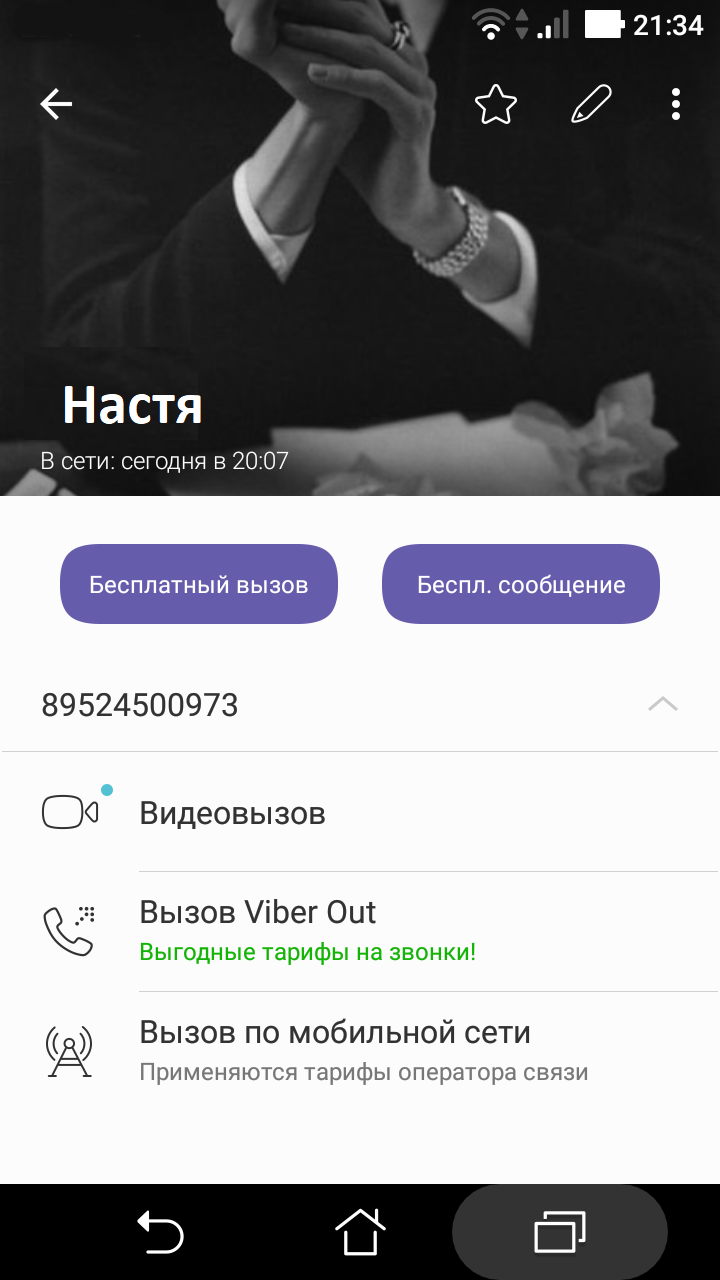
Вверху слева расположены три инфозначка.

– нажав на звездочку, вы поместите контакт в раздел «Избранное»;

– нажав на изображение карандаша, сможете отредактировать некоторые данные контакта;

– нажав на три вертикальных точки, можете контакт удалить, заблокировать или отправить сведения о данном контакте другому собеседнику.
- Добавить его телефон в разделе «Контакты» в программу «Вайбер».
- Сохранить его телефон в контактах смартфона.
Чтобы добавить собеседника не из вашего списка контактов нужно:

- Зайти в приложении «Вайбер» в раздел «Вызовы».
- Нажать на значок «Добавить контакт» .
- На следующей странице ввести номер мобильного телефона.
- Нажать «Продолжить».
- Затем вам предложат новому контакту направить приглашение.
Нажмите «Пригласить» 5.13 .
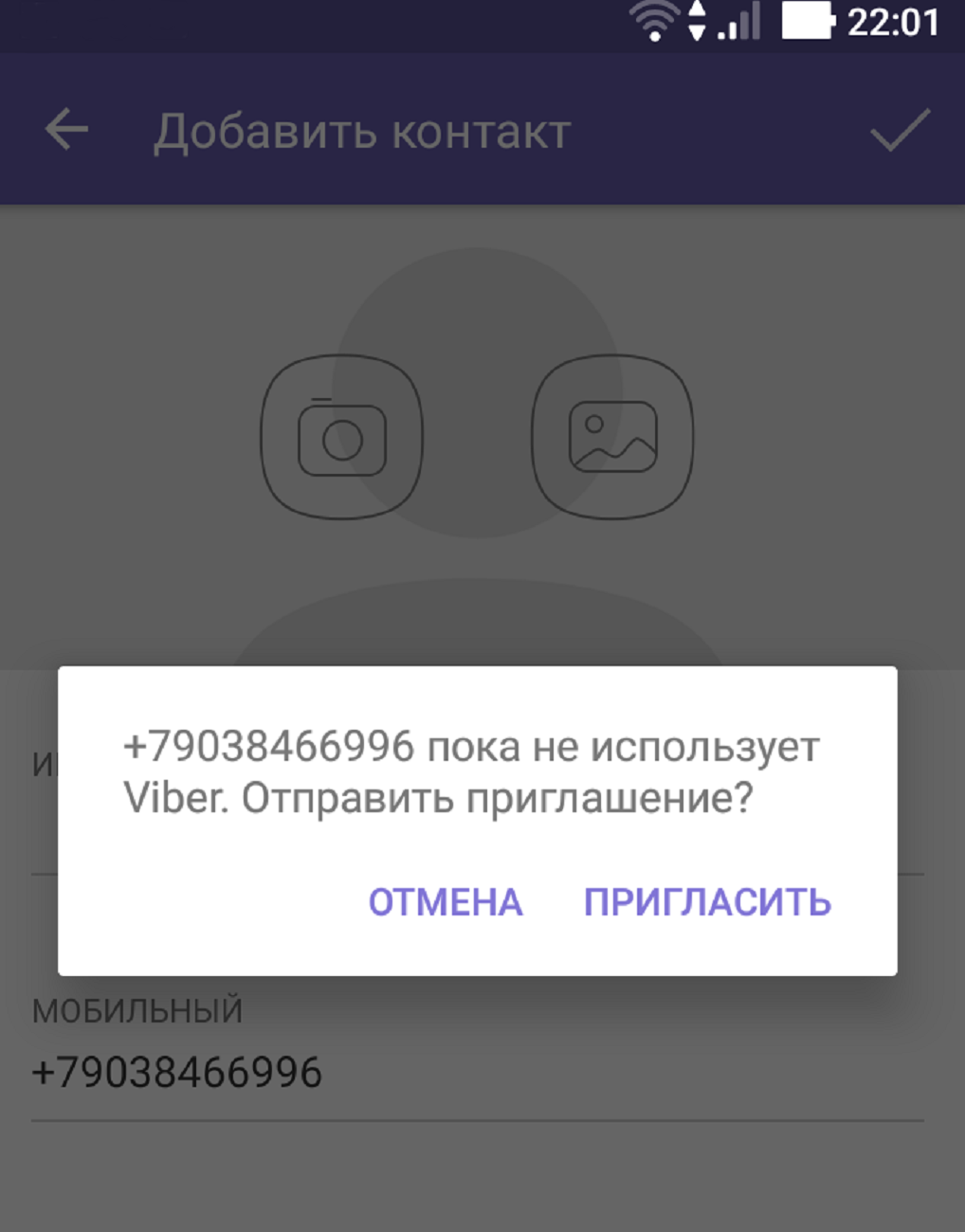
Ваш потенциальный собеседник получит SMS-сообщение с предложением установить на своем мобильном телефоне программу «Вайбер».
Есть второй вариант добавить собеседника. Внесите его номер телефона в свою телефонную книгу контактов. «Вайбер» автоматически добавит пользователя в список ваших возможных собеседников.
Звонки и видеообщение в программе
(на примере версии для смартфона с операционной системой «Андроид»)
Чтобы совершить видеозвонок на мобильном телефоне с операционной системой «Андроид», нужно:
- Зайти в раздел «Вызовы» приложения «Вайбер».
- В списке найти нужный контакт.
- Нажать на выбранную учетную запись пользователя.
- На следующей странице выбрать пункт «Видеовызов».
- Дождаться, когда собеседник снимет трубку, и можете начинать общение 5.14 .
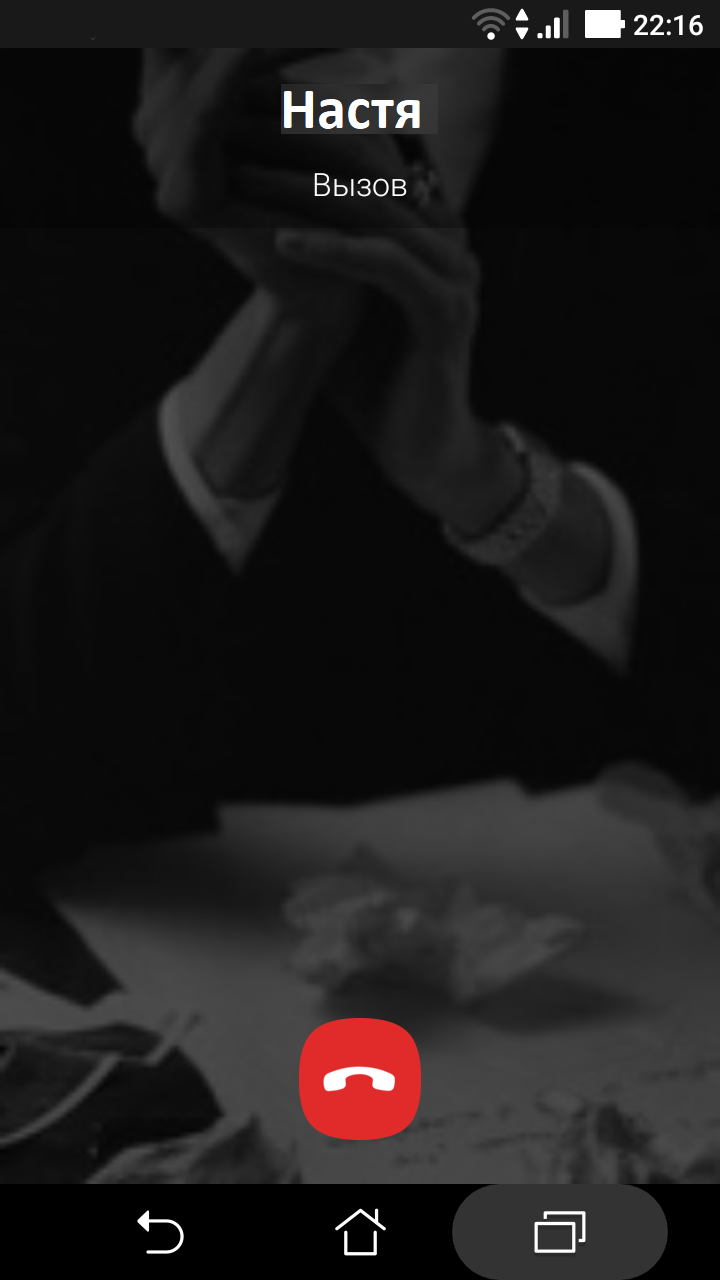


По умолчанию включается фронтальная камера, но вы сможете переключить ее на основную, нажав на соответствующую кнопку на экране .

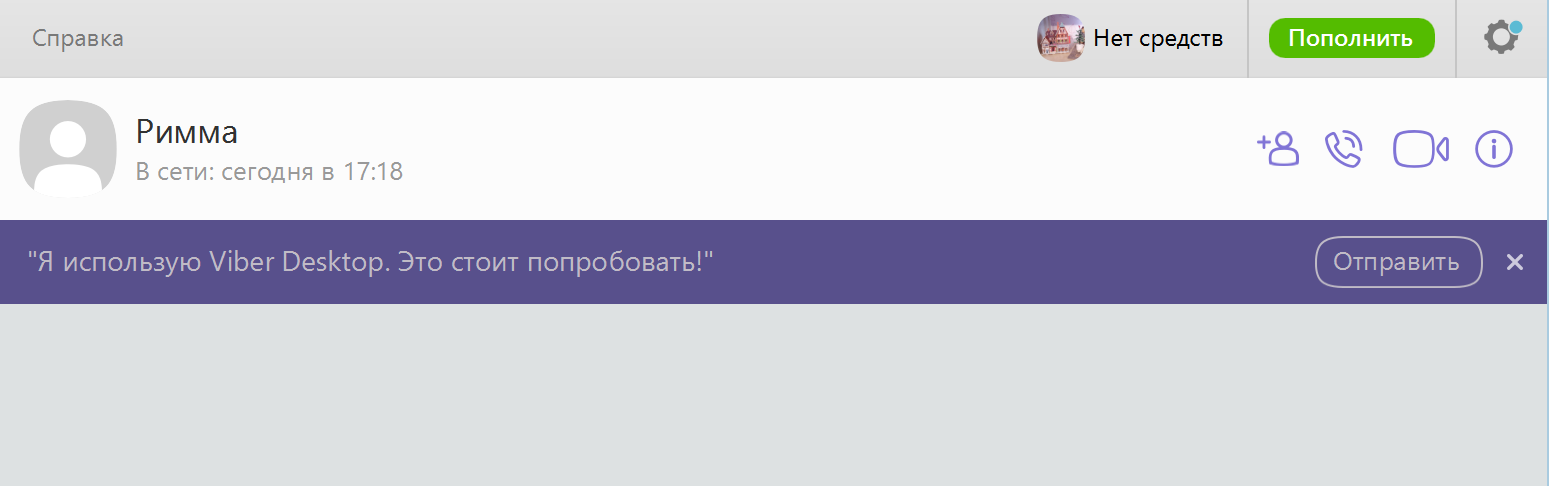
Для звонка в версии для стационарного компьютера необходимо будет также в контактах выбрать собеседника и на его страничке нажать на инфозначок в правом верхнем углу – изображение камеры 5.15 .
Создание групп
(на примере версии для смартфона с операционной системой «Андроид»)
В приложении «Вайбер» можно создавать групповые чаты для обмена текстовыми сообщениями.
Для того, чтобы в приложении «Вайбер» создать группу, нужно:
- Зайти в раздел «Чаты» приложения «Вайбер».
- Внизу экрана нажать значок диалога
 .
. - На следующей странице вверху выбрать «Новая группа».
- В списке выберите контакты, которые вы хотите добавить в группу. Для этого нужно нажать на их учетные записи. Значки их профилей появятся вверху экрана. Чтобы убрать контакты из группы, нужно вверху нажать на картинку контакта и провести пальцем вверх 5.16 . 5.16
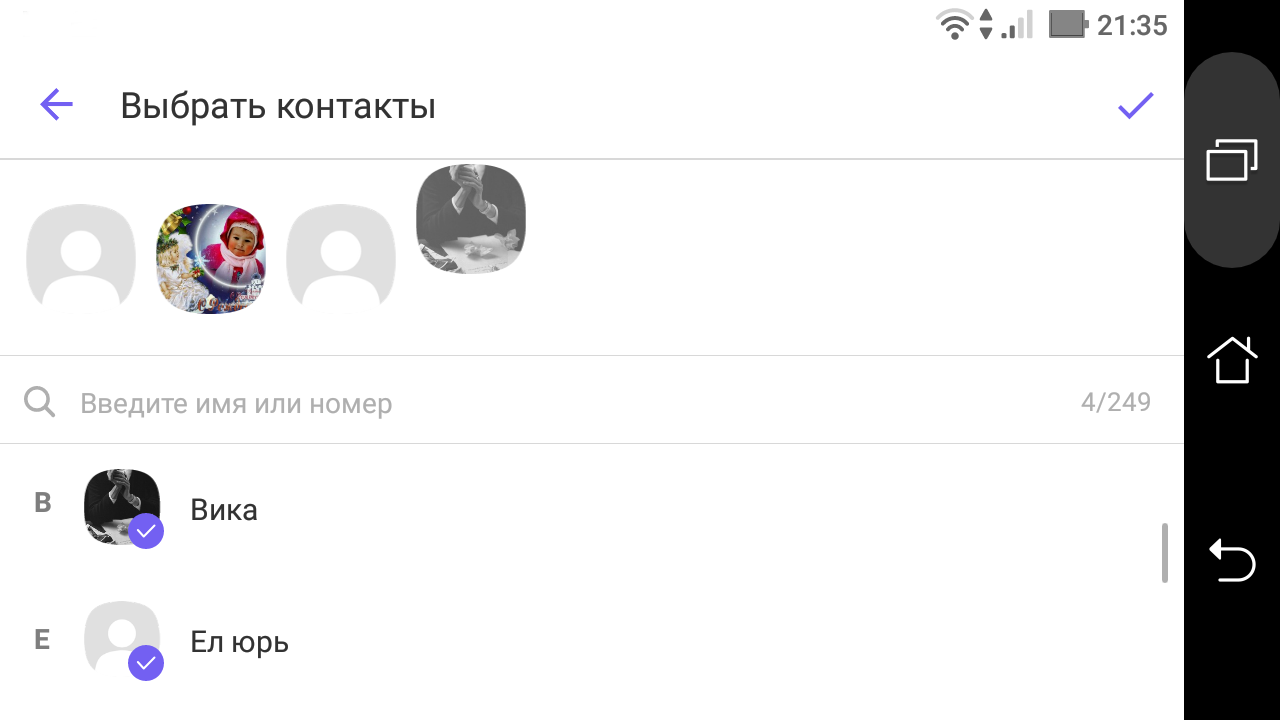
- Далее нажмите на галочку
 в правом верхнем углу. Вы окажетесь на странице совместного чата.
Чтобы дать название и добавить фото группы, необходимо:

- Зайти в раздел «Чаты» приложения «Вайбер».
- Выбрать созданную группу.
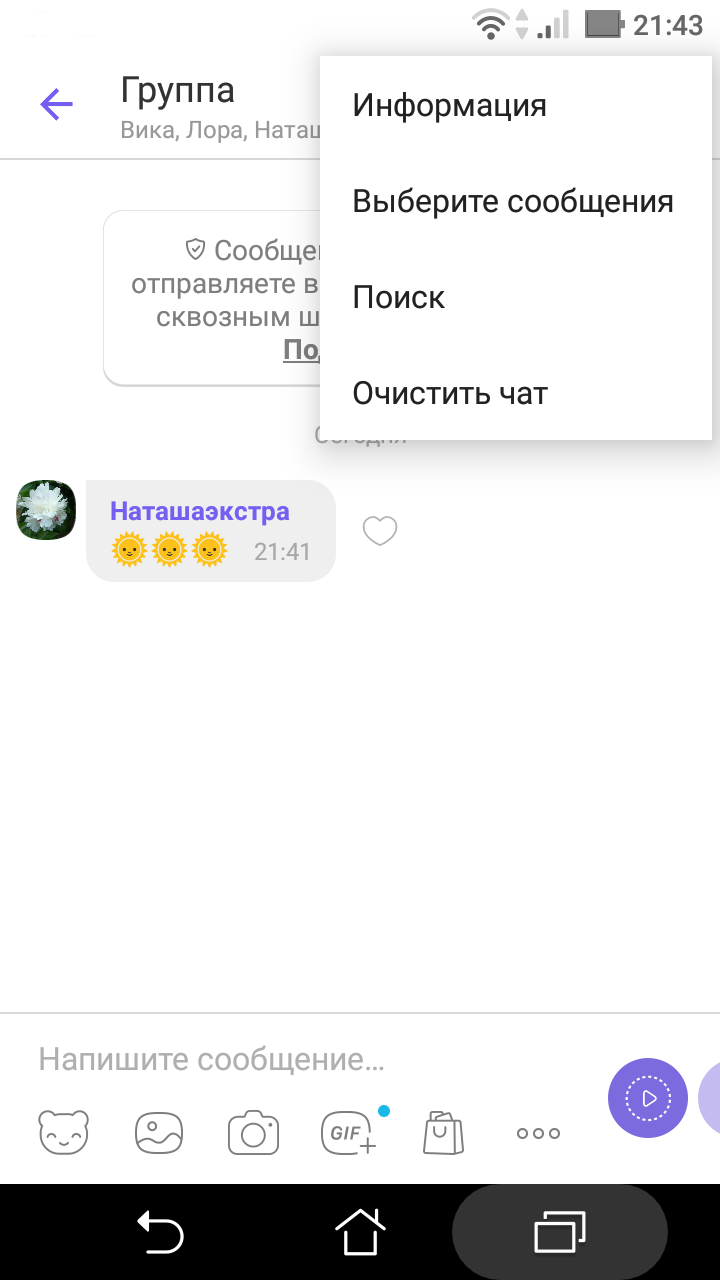
- На странице чата группы в верхнем правом углу нажать значок меню .
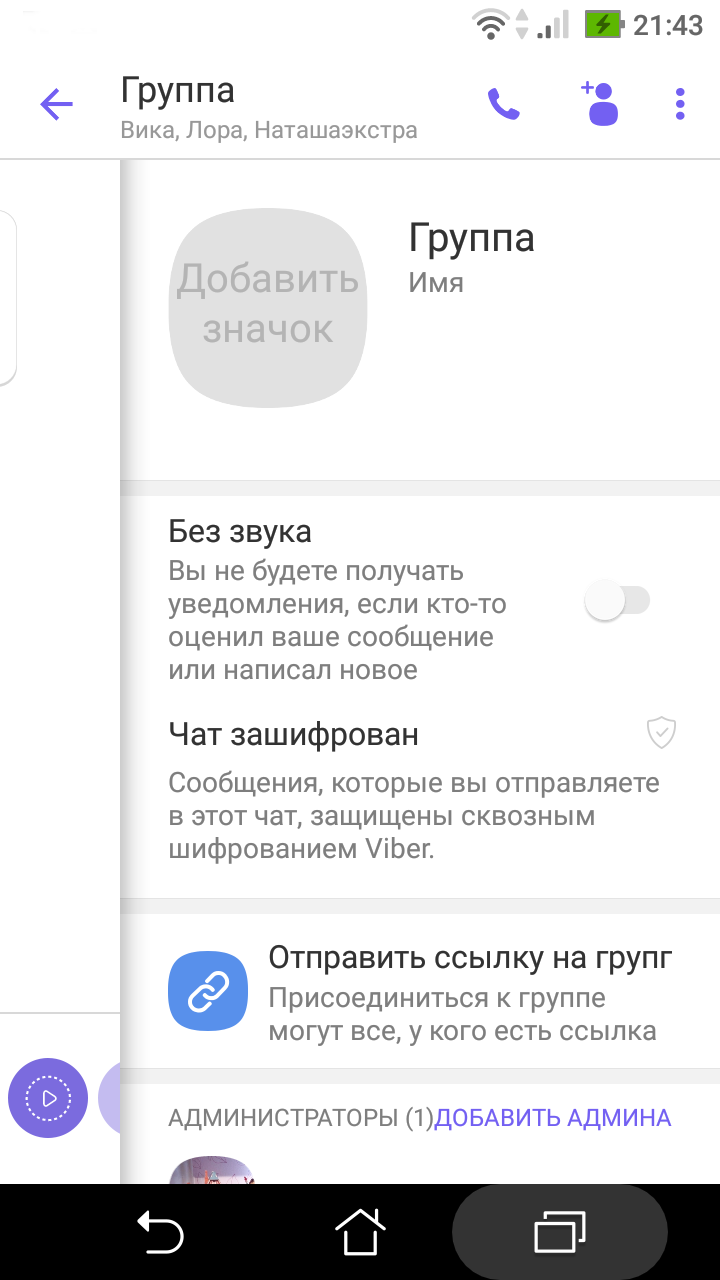
- Затем выбрать раздел «Информация». Откроются настройки группы.
- Чтобы вписать название группы, нажмите на строку «Имя».
- Чтобы добавить фото, нажмите на надпись «Добавить значок» 5.17 .
Чтобы добавить администратора группы, нужно:
- Зайти в раздел «Чаты» приложения «Вайбер».
- Выбрать созданную группу.
- На странице чата группы в верхнем правом углу нажать значок меню .
- Затем выбрать раздел «Информация».
- Напротив надписи «Администраторы» нажать пункт «Добавить».
- В открывшемся списке отметить тех участников, которых хотите добавить в качестве администратора.
Также в настройках можно удалить группу или добавить в нее новых участников.
Другие возможности онлайн-общения
(на примере версии для смартфона с операционной системой «Андроид»)
- Зайти в приложение «Вайбер».
- Нажать на раздел «Вызовы».
- Выбрать контакт, который хотите удалить.
- Нажать на запись и удерживать палец до 2 секунд.
- В появившемся меню выбрать «Удалить».
В программе с недавних пор появилась функция рассылки сообщений. Вы сможете направить одно сообщение сразу нескольким контактам.
Чтобы сделать быструю рассылку текстового сообщения своим контактам в «Вайбер», нужно:
- Зайти в раздел «Чаты» приложения «Вайбер».
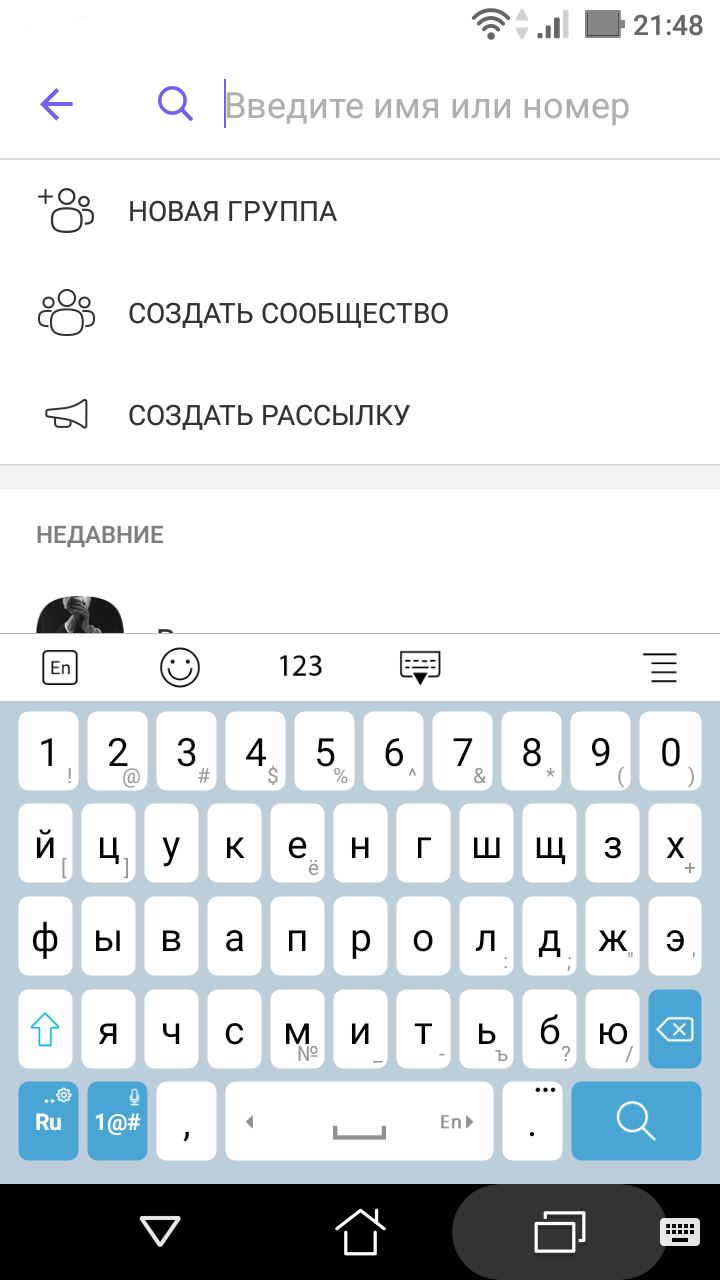
- Нажать внизу экрана на значок диалога .
- Затем выбрать «Создать рассылку» 5.18 . 5.18
- На следующей странице в списке контактов выбрать тех, кому хотите направить сообщение.
- Далее верху справа нажать на галочку .
- Написать сообщение и отправить его.
Вы можете управлять своими переписками в «Вайбер». Их можно удалить, скрыть или закрепить.
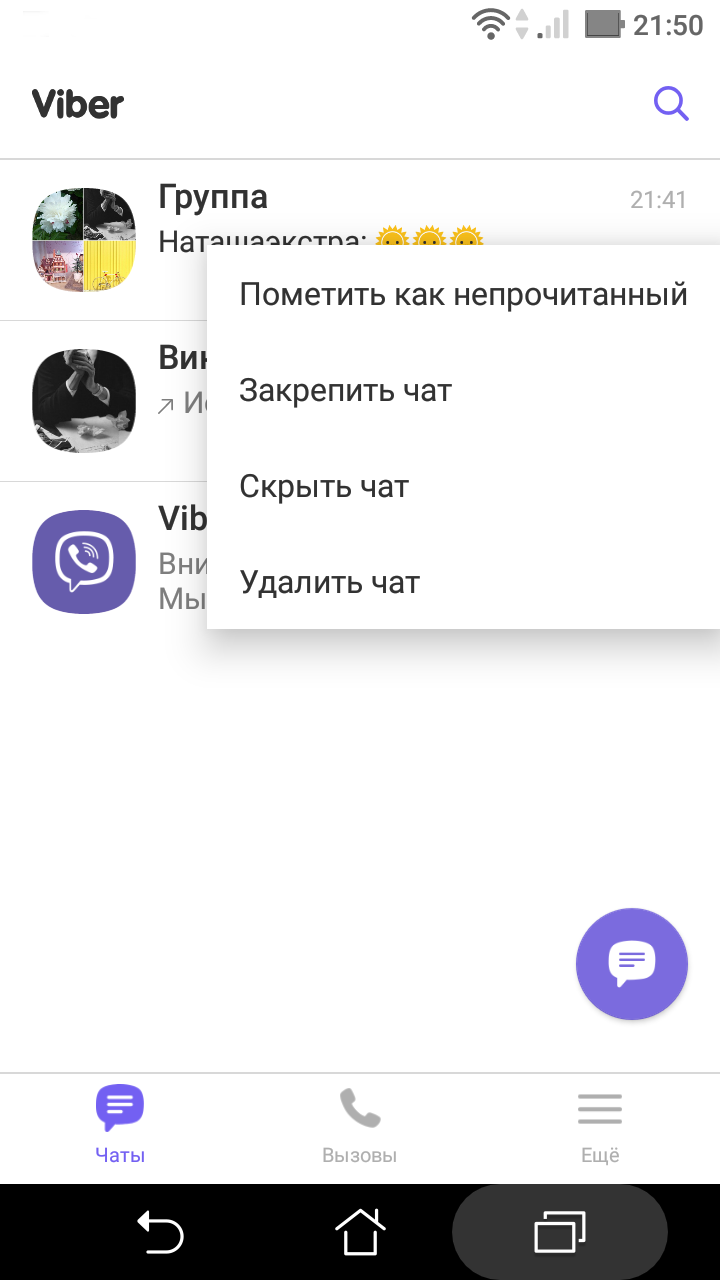
Чтобы закрепить или удалить чат со своим собеседником нужно.
- Зайти в раздел «Чаты» приложения «Вайбер».
- Выбрать нужный чат.
- Нажать на данную строчку и удерживать палец в течение 2-3 секунд.
- Появится меню.
- Выберите нужное действие 5.19 . 5.19
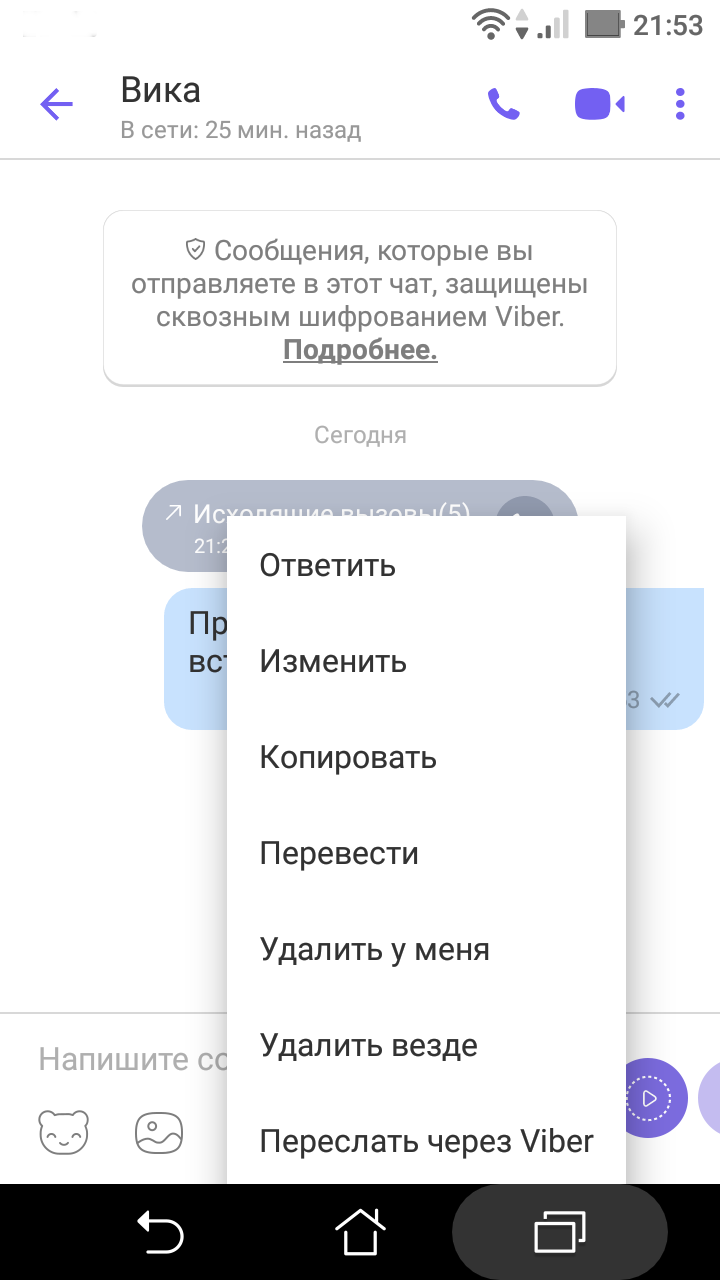
Точно так же длительным нажатием на сообщение в переписке вы можете переслать его, ответить или удалить 5.20 .
Программа постоянно развивается, появляются новые функции, в том числе для продвижения товаров и услуг или личного бренда. Изначально Вайбер предлагал возможность создания паблик-аккаунтов. Это странички в программе известных торговых марок или известных людей. И сейчас к паблик-аккаунтам можно перейти через раздел «Еще».
Но сегодня на смену паблик-аккаунтам приложение предлагает создание сообществ. По сути, это то же самое, что и паблик-аккаунт, но немного с другим функционалом, полезным для тех, кто занимается коммерцией.
Такие сообщества могут объединять до миллиарда пользователей.
Зарегистрировать сообщество можно перейдя в раздел «Чаты». Нужно нажать на значок диалога и затем в списке выбрать «Создать сообщество» 5.21 .
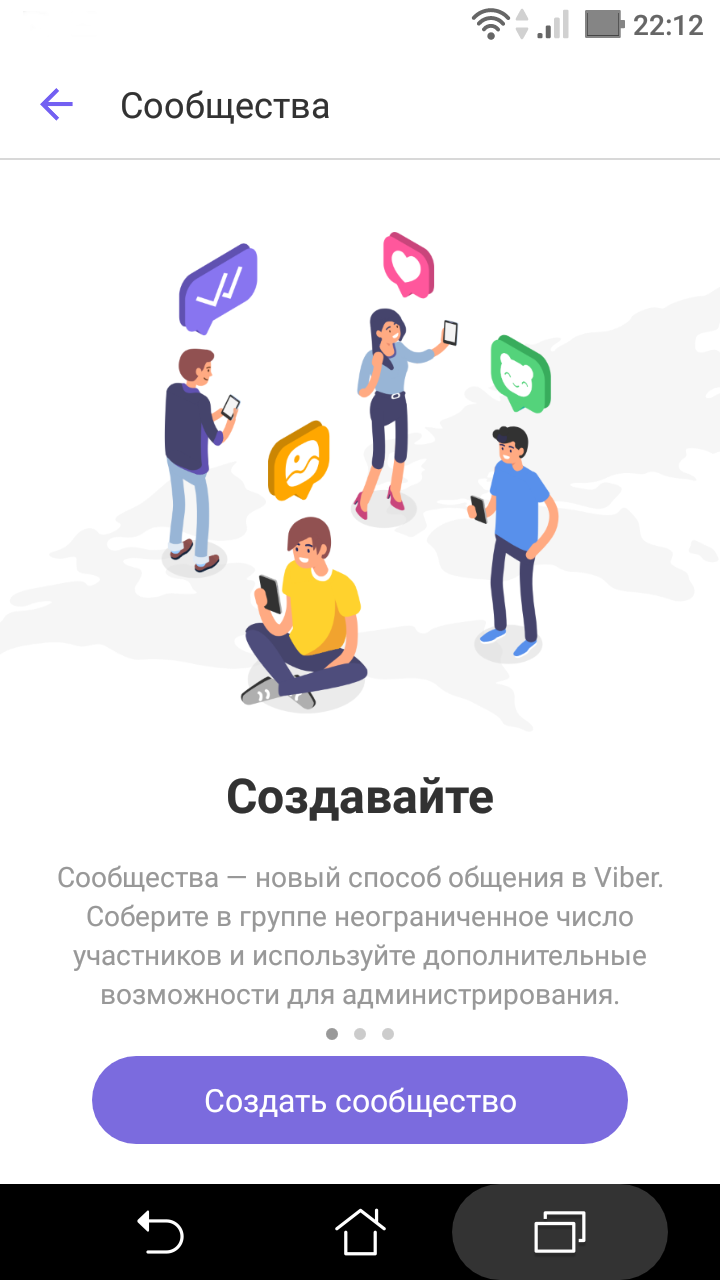
Далее нужно будет ввести название группы, представить ее описание.
И затем приглашать и добавлять подписчиков в сообщество также как в социальных сетях. Администратор такого сообщества может удалять и добавлять сообщения пользователей в группе.
Но вы и сами можете присоединиться к созданным другими пользователями паблик-аккаунтам или сообществам.
Перейдите в раздел «Еще».
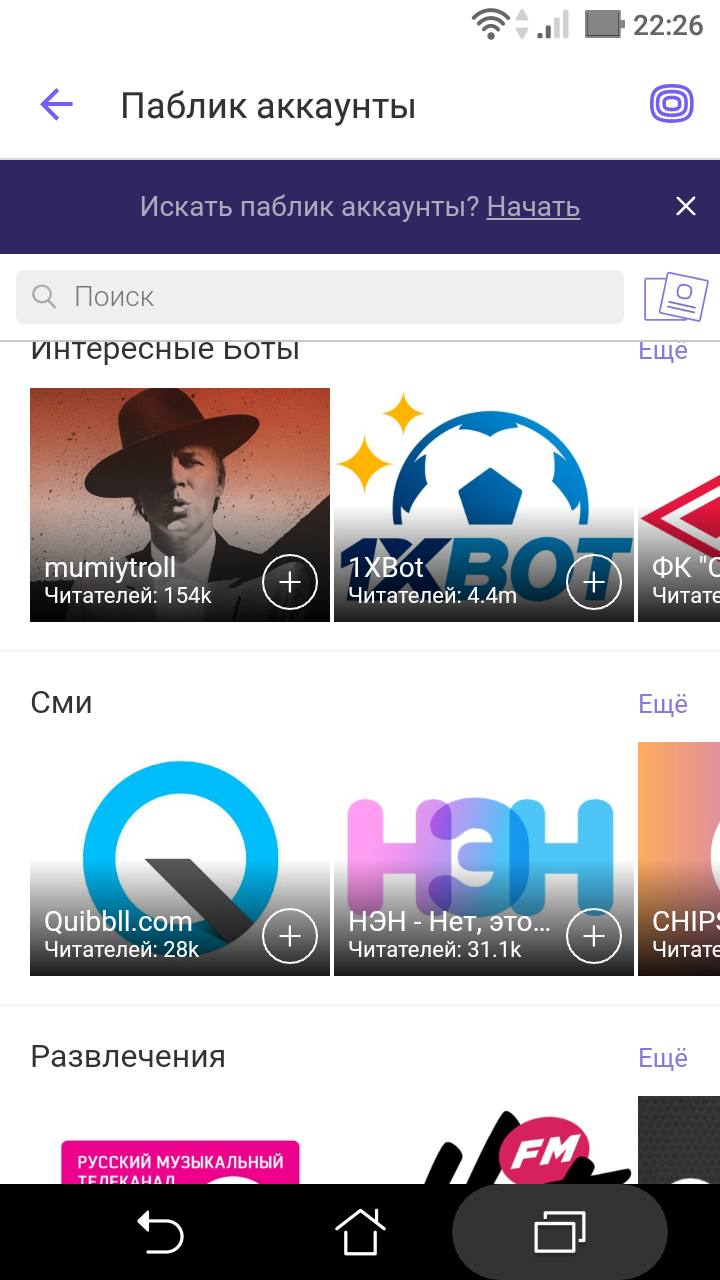
Выберите пункт «Паблик аккаунты» (новости и бренды).
На открывшейся странице, нажав на изображение лупы, можно перейти к поиску сообществ.
Можно посмотреть имеющиеся тематические группы по категориям (боты, СМИ, развлечения, компании и т.д.), листая страницу вверх.
Можно выбрать сообщество, введя в строку поиска нужное имя (если ищете паблик известного человека) или тему (например, подарки), или название фирмы (если ищете конкретный товар конкретного производителя).
В примере ниже мы ввели в поиск запрос: «ростелеком» 5.22 .
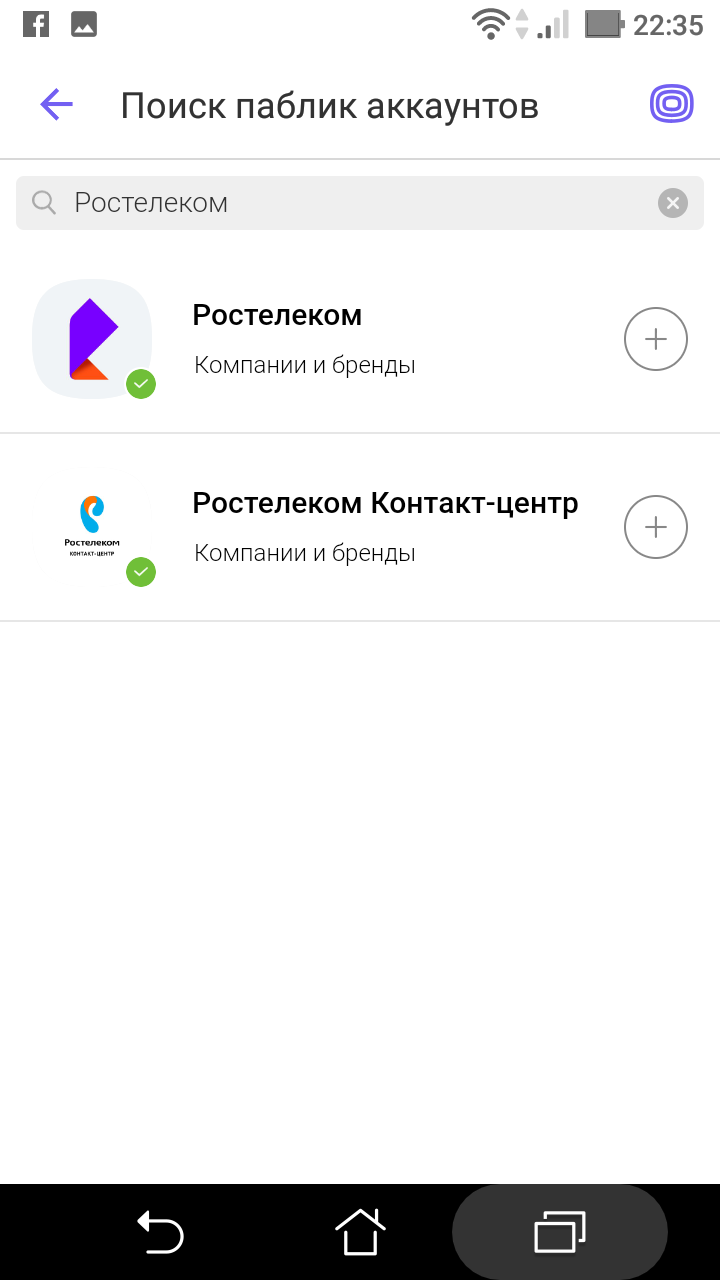
Выбрав интересующее вас сообщество, откройте его и нажмите «Читать». Вы можете также на странице данного сообщества перейти в паблик чат, написать в ленте сообщений 5.23 .
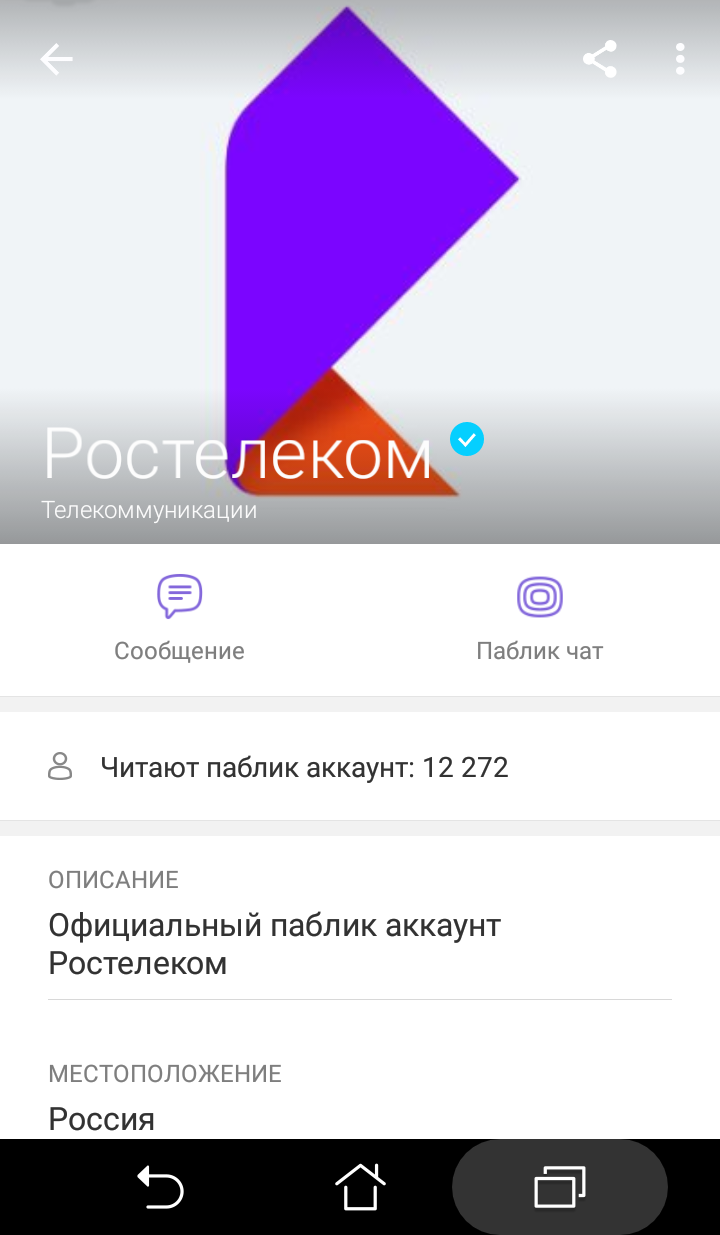
Также на странице сообщества вверху есть значок «Поделиться», нажав на который вы можете отправить ссылку на сообщество своим друзьям и знакомым, а также значок меню, где вы можете отписаться от данного сообщества.
После перехода в паблик-чат лента сообщений сообщества будет отображаться у вас в разделе «Чаты».
Контрольные вопросы:
- В каких версиях программы «Вайбер» есть функция видеозвонков?
- Как зарегистрироваться в программе «Вайбер»?
- Как найти «Настройки вашего профиля» в мобильном приложении программы «Вайбер»?
- Как создать группу в мобильном приложении программы «Вайбер»?
- Какие особенности есть у «Вайбер»?
Как настроить Viber на телефоне — пошаговая инструкция

Viber – популярный мессенджер, который можно установить на смартфон, компьютер и планшет. Если продвинутые пользователи уже давно разобрались в опциях, то новичкам будет полезно узнать, как настроить Вайбер на телефоне, что нужно сделать перед использованием.
Установка и активация
Установить мессенджер можно на современные и устаревшие устройства. Вайбер работает с помощью интернета. Для инсталляции проще всего перейти во встроенный магазин и загрузить последнюю версию.

Установка не занимает много времени. Действия практически не отличаются на телефонах с Android и iOS. Для скачивания нужно перейти в магазин AppStore или Play Маркет, напечатать название мессенджера в поиске, кликнуть по кнопке установки.
После установки нужно войти в профиль. Для этого потребуется подключение к интернету и собственный контактный номер.
Как активировать Viber на смартфоне:
- Запустите только что установленный мессенджер.
- Кликните по клавише «Далее».

- Выберите страну проживания, напечатайте свой номер телефона.

- Нажмите на кнопку подтверждения и дождитесь окончания автоматической активации.
Важно. Для активации на телефон поступит СМС сообщение с кодом или голосовой вызов. Самостоятельно вводить код не нужно. Вайбер автоматически настроится и перейдет в личный аккаунт.
Что нужно настроить в Вайбере перед использованием
Сразу после активации Viber откроет окно настройки профиля. Здесь можно указать свое имя, выбрать дату рождения, адрес e-mail, изменить фото.

Вайбер работает на русском языке, поэтому проблем при настройке не возникнет. Для входа меню используйте кнопку «Еще», которая расположена внизу справа.
Настройка Вайбера практически не отличается от типа операционной системы. На Андроид и iOS могут отличаться размеры кнопок, их расположение. Возможности мессенджера одинаковые.
Общие настройки
С помощью раздела с общими настройками можно задать способ отображения контактов, автоматическую синхронизацию, иконку в строке уведомлений.
Для комфортной работы нужно включить синхронизацию и отображение всех контактов из телефонной книги. Как это сделать:
- Нажмите на кнопку «Еще» и перейдите в настройки.

- Кликните по разделу «Общие».

- Поставьте галочки напротив опций «Показать все контакты» и «Синхронизировать контакты».

- Если нужно вернуть Вайбер к стандартным настройкам, кликните по соответствующему пункту в меню.

После этой настройки Вибер будет автоматически добавлять новые контакты в телефонную книгу и отображать все телефонные номера, сохраненные на телефоне.
Мультимедиа
В разделе мультимедиа можно выбрать качество загружаемого фото, включить автоматическую загрузку фото и видео в мобильной сети, ограничить трафик.
Опции пригодятся для экономии трафика или ограничения автоматической загрузки файлов во время нахождения в роуминге.
Как настроить Вайбер на телефоне:
- Нажмите на кнопку с настройками, перейдите в раздел «Данные и мультимедиа».

- Кликните по строке «Качество фото», выберите оптимальное качество для своего телефона.

- Установите галочку напротив опции автоматической загрузки файлов по WiFi.
- При нахождении в роуминге снимите галку напротив опции «Автозагрузка в сети GSM». Вайбер не будет принимать фото, если телефон подключен к мобильной сети. При соединении с WiFi снимки загрузятся автоматически.
- Чтобы оптимизировать расход трафика в мобильной сети, активируйте опцию «Ограничить трафик».

Важно. Если в Viber доступны не все опции, обновите его до последней версии. Обновления доступны бесплатно.
Уведомления: вызовы и сообщения
В Вайбере можно настроить уведомления для входящих сообщений и вызовов. Для этого можно использовать собственные песни или мелодии, установленные по умолчанию.
Как настроить уведомления в Viber на телефоне:
- Войдите в настройки и тапните по разделу с уведомлениями.

- Активируйте опцию «Использовать системные звуки».

- Кликните по строке «Мелодия звонка», выберите проводник или музыкальный плеер, задайте мелодию звонка из списка.

- Перейдите в «Звук уведомления», кликните по разделу «Звук» и выберите мелодию для входящих сообщений.

- Чтобы телефон вибрировал при звонках и СМС, активируйте опцию с помощью галочки.

Настройки аудио позволяют задать собственные мелодии и по звуку определять поступление новых звонков и СМС. Изменить настройки можно в любое время.
Важно. Если не активировать опцию «Использовать системные звуки», выбрать мелодию звонка будет невозможно.
Фон чата, настройка профиля
Любители визуальных настроек оценят возможность выбор фона в Вайбере. Фон чата доступен на Андроиде и Айфоне. Для настройки нужно перейти в чат или группу и задать фон.
Как изменить фон в Viber:
- Запустите мессенджер.
- Войдите в любой чат или группу.

- Нажмите на кнопку с точками справа вверху, выберите опцию «Информация».

- Нажмите на кнопку «Фон».
- Выберите картинку из списка стандартных, воспользуйтесь камерой или галереей.

- Задний фон изменится моментально, сохранять настройки не требуется.
Бесплатный мессенджер позволяет не только изменить фон чатов, но и отредактировать собственный профиль в любое время. Для этого:
Чтобы отредактировать учетную запись нажмите на кнопку «Еще», тапните по иконке вверху экрана. Измените фото профиля, имя, адрес почты и нажмите на кнопку сохранения.

Что еще настроить в Вайбере
Важной настройкой в Viber является опция сохранения резервной копии. С помощью нее можно восстановить сообщения при переустановке или случайном удалении мессенджера.
Настроить сохранение копии не сложно. Для этого:
- Войдите в настройки учетной записи, выберите раздел «Резервное копирование».

- Включите функцию, задайте интервал копирования.

- Если Viber попросит ввести почту, укажите ее.
Копирование сообщений будет происходить автоматически без участия пользователя.
Как настроить Viber на телефоне? Для этого не нужно обладать специальными знаниями. Все настройки доступны в меню. Операция не займет много времени. Во время выполнения установок телефон должен быть подключен к сети.