
Как в Дискорде включить камеру на телефоне и ноутбуке

Всем привет! Сегодня поговорим про то как включить камеру на телефоне и ноутбуке в популярной бесплатной программе общения Discord. Итак, поехали!
Как включить и настроить видеокамеру в Дискорде
До этого чем начать настройку видеокамеры в дискорде, ее в начале надо включить к компу. На телефоне или же ноутбуке уже есть интегрированная передняя видеокамера, например собственно что данный период возможно упустить.
Дальше надо выяснить, есть ли позволение на доступ к видеокамере. Как правило, при подключении видеокамеры приложении запросит позволение на доступ к ней.
Впрочем, имеет возможность сложится обстановка, собственно что из –за сбоя в программке юзер не имеет возможность исполнять видеозвонки.
Выправить это возможно, перейдя в раздел опций и обнаружив там «разрешения». Там станет перечень приборов, из которы надо избрать видеокамеру и микрфон и допустить программке доступ к ним.
Дабы настроить интернет – видеокамеру для Дискорда на компе, надо исполнить некоторое количество легких поступков.
Дабы настроить видеокамеру в Дискорде сделайте следующее.
Надо перебежать в программку и отыскать опции юзера. Обнаружить их возможно, кликнув по значку шестеренки.
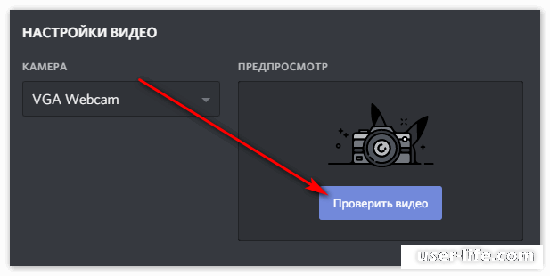
Отыскать вкладку «Голос и видео». Тут возможно исполнить главные опции видеокамеры и микрофона. В данном разделе еще возможно отыскать видеокамеру, присоединенную к компу, и применить ее.
В дискорде есть тестовый режим видео. Воспользовавшись им, юзер имеет возможность расценить работу видеокамеры и микрофону.
Для такого дабы включить интернет видеокамеру к дискорду надо:
Перебежать в чат.
Избрать человека, с кем надо настроить видеосвязь.
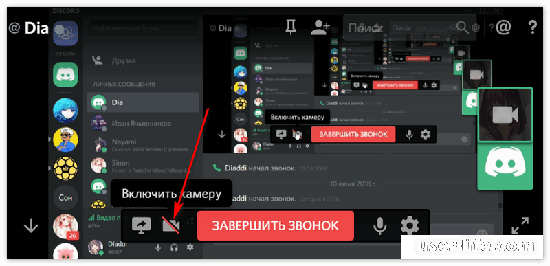
Надавить на значок видеокамеры.
Впоследствии сего раскроется окошко с видео.
С телефонного аппарата
Процесс подключения видеокамеры в дискорде с телефонного аппарата не выделяется от подобного процесса на компе.
Дабы в Дискорде подключить интернет — видеокамеру видеокамеру в Дискорде на телефоне, надо сделать следующее.
Избрать чат, где проводится подходящая переписка с юзером.
Раскрыв чат, понизу будет замечен извещение о том, собственно что возможно присоединиться к голосовому чату.
Активировать видеокамеру возможно, нажав на особый значок.
Впоследствии пуска видеокамеры юзер в окошке заметит картина с передней видеокамеры собственного приборов.
С поддержкой особых символов в показавшейся панели опций возможно настроить видеокамеру в дискорде на ноутбуке или же компе – заменять картина переключаясь с ведущей на переднюю, выключать видеокамеру и т.д.
Как выключить видеокамеру в Discord
Есть некоторое количество метод, позволяющих выключить видеокамеру в дискорде на различных устройствах. Почаще всего это надо в что случае, в случае если юзер возжелал остаться анонимом, желает ликвидировать вероятность случайного подключения видеокамеры или же же боится атаки взломщиков
Подключать и отключать видеокамеру возможно как во время сигнала, нажимая на сигнал в облике видеокамеры, например и с поддержкой опций на самом приборе. Метод поступков для ноутбука или же компа выделяется от опций телефонного аппарата.
Отключив видеокамеру в опциях, юзер исключит вероятность ее случайного пуска и она может активироваться лишь только по его желанию.
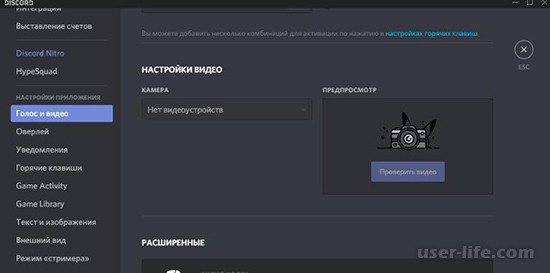
Выключить встроенную интернет — видеокамеру на ноутбуке возможно с поддержкой опций в ОС. Это дозволит отклюяить видеокамеру без конфигурации опций дискорда.
Метод поступков для отключения видеокамеры.
Обнаружить «Мой компьютер».
Кликнуть правой кнопкой мыши по разделу «Свойства» и перебежать в «Диспетчер устройств».
В перечне надо отыскать видеокамеру.
Кликнуть по ней правой кнопкой мыши для вызова окна.
В рационы избрать функцию «Отключить» и «Подтвердить».
Подключить видеокамеру возможно, проделав все воздействия до этапа отключения – взамен «Отключить» надо избрать команду «Включить» и доказать собственные воздействия.
Например возможно подключать и отключать видеокамеру, не волнуясь за ее случайную активацию.
С телефонного аппарата
Отключать видеокамеру на телефоне возможно как во время беседы с поддержкой соответственного значка, например и изменив опции дискорда.
Дабы выключить видеокамеру в дискорде на телефоне, надо исполнить грядущий метод поступков:
Перебежать в Дискорд.
Обнаружить опции сервера. Это возможно устроить, кликнув а сигнал в облике 3-х точек.
В их отыскать раздел «Роли», и избрать подходящую из перечня.
Раскроется рационы, в нем надо отыскать раздел «Видео», где позволяется фотографировать видео участникам. С поддержкой переключателя исключить данный режим.
Исключить видеокамеру в Дискорде с телефонного аппарата данным методикой имеет возможность лишь только администрации сервера.
Обыденный юзер имеет возможность скачать программку – блокиратор видеокамеры.
Как переворотить и отзеркалить видеокамеру
Юзеру имеет возможность потребоваться вероятность переворачивания или же отзеркаливания видео в дискорде. Дабы это устроить, надо настроить интернет – видеокамеру на ноутбуке, компе или же телефоне.
Устроить это возможно с поддержкой опций интернет видеокамеры. Временами перемена облика имеет возможность понадобиться для наибольшего эффекта, или же же в что случае, в случае если приложение в начале отзеркалено из – за неверной работы приложения или же программки.
Менять картину видеокамеры возможно с поддержкой некоторое количество стрелок, переворачивающих изображение.
В кое-каких случаях поворот видеокамеры имеет возможность потребоваться из –за расрешения самой видеокамеры во время связи по телефонному аппарату.
Для такого дабы отзеркалить интернет видеокамеру в дискорде, надо исполнить некоторое количество опций.
Перечень поступков для опции видеокамеры:
Перебежать в раздел опции.
В открывшемся перечне найти раздел «Видео и голос».
Обнаружить данный раздел.
В нем отыскать опции видеокамеры. Вблизи с изображением обязаны быть стрелки. Дозволяющие заменять угол и поворот изображения видеокамеры.
Внеся конфигурации, надо их сберечь.
Выполнив данные воздействия, юзер имеет возможность отзеркалить или же переворотить видео на ноутбуке.
На телефоне
В случае если юзер совершает видео сигнал в дискорде сквозь телефонный аппарат, переворотить или же отзеркалить видео ему важно легче, чем хозяину компа.
Основная масса передовых телефонов механически изменяют угол в зависимости от поворота корпуса. В случае если юзер активирует данную функцию, то он может крутить видео напрямик во время съемки, изменяя формат.
Во время съемки на видеокамеру еще бывает замечена окошко с опциями, с поддержкой коих возможно поворачивать или же переворотить изображение до тех пор, пока же не станет достигнут необходимый итог.
Это разрешает юзеру избрать самый подходящий ракурс для видео.
Присутствие способности видеосвязи в дикорде разрешает юзерам видать приятель приятеля, знаться с что, с кем невозможно увидаться в реальной жизни и т.д.
Принимая во внимание, как настроить, выключить или же поворотить интернет – видеокамеру юзер имеет возможность сделать безупречные обстоятельства для видео связи.
Как в Discord включить камеру на мобильном телефоне
Мобильное приложение Discord дает возможность активировать камеру для работы с видеотрансляциями и активации чатов. Однако для корректной работы приложения необходимо сделать соответствующее разрешение. Как это сделать в мессенджере и как включить камеру в Дискорде на телефоне, будет подробно описано в статье.

Как установить разрешение на использование камеры
В большинстве случаев при попытке создать трансляцию или подключиться к существующей появляется всплывающее окно с запросом на разрешение использования камеры. Если этого не произошло, то необходимо сделать следующее:
- Откройте окно с уведомлениями (во многих устройствах для этого достаточно провести по экрану сверху вниз);
- Нажмите на значок «Настройки»;
- Выберите раздел «Приложения и уведомления»;
- Найдите среди приложений название «Discord»;
- Нажмите на пункт «Разрешения»;
- Проверьте пункт «Камера»;
- Активируйте кнопку «Разрешено».

После получения разрешения можно сразу заходить в чат. Также можно пользоваться камерой в личной переписке с участниками. Для активации камеры достаточно щелкнуть по соответствующему значку.
В чате, как и в личной переписке, можно переключать камеру с фронтальной на основную. Другие пользователям будет доступен тот вид с камеры, который будет установлен в данный момент.

Как включить камеру в Дискорде на телефоне: настройки администратора
Создатели и администраторы серверов могут настраивать порядок использования камеры на мобильных устройствах. Для этого необходимо сделать следующее:
- Найдите свой сервер и нажмите на него;
- Нажмите пункт «Настройки»;
- Выберите пункт «Управление участниками»;
- Нажмите на вкладку «Роли»;
- Выберите ту роль, для которой следует изменить настройки;
- Обратите внимание на параметр «Права голосовых каналов»;
- Поставьте галочку напротив пункта «Видео».

Иногда возникают ситуации, когда участники чата не могут активировать камеру. Это может быть причиной определенных ограничений. Тогда со стороны администратора необходимо выполнить дополнительные настройки доступа:
- Нажмите на название голосового чата с продолжительным удержанием;
- Перейдите на вкладку «Управление участниками»;
- Выберите пункт «Права доступа»;
- Откройте настройки конкретного участника;
- На вкладке «Разрешения» необходимо активировать кнопку «Видео».
Используя описанные алгоритмы, можно отключать камеру в любой момент. Достаточно выполнить аналогичные действия, но изменить параметры на выключение.
Частые вопросы:
- Как в Discord использовать телефон в качестве микрофона
- Как удалить бота в Discord на сервере
- Как в Discord правильно настроить созданного бота
- Как запретить другим писать в канале Discord
Как включить камеру на телефоне в Discord
Мобильное приложение Discord позволяет совершать голосовые звонки или запускать трансляции с использованием фронтальной либо основной камеры. Однако для этого в Android или iOS понадобится выдать соответствующие разрешения. Если запрос на предоставление доступа не появляется автоматически при попытке включить камеру, выполните следующие действия:
- Разверните шторку с уведомлениями и нажмите по значку шестеренки для перехода в системные настройки.
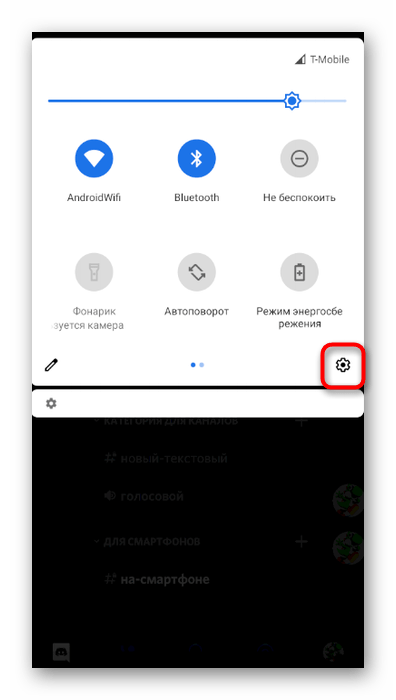
- Там найдите раздел «Приложения и уведомления».
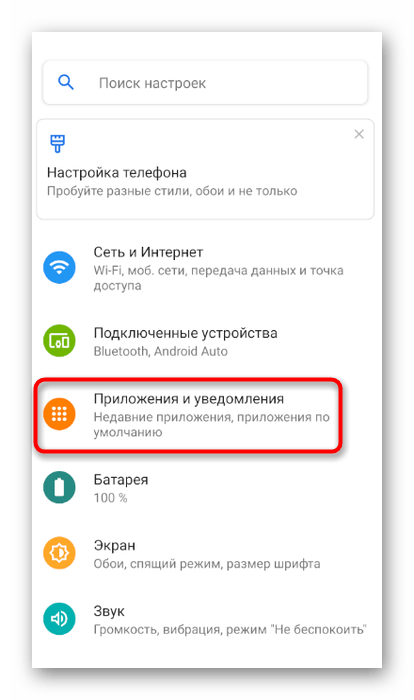
- Откройте список всех установленных приложений и выберите «Discord».
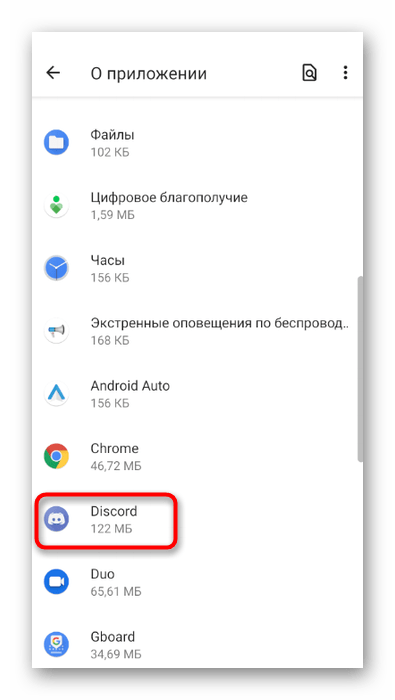
- Тапните по пункту «Разрешения», чтобы увидеть все настройки доступа, предоставленные для данного приложения.
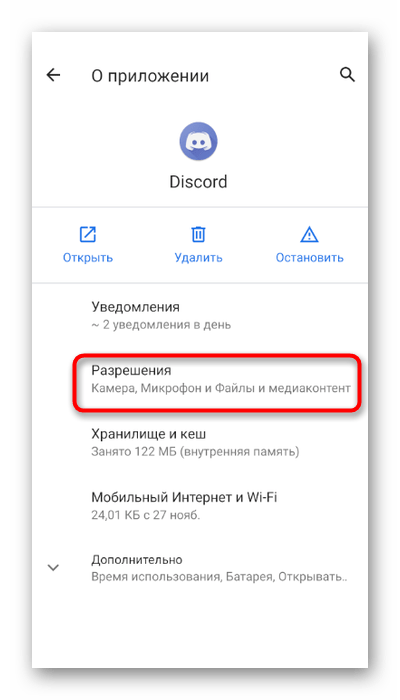
- Пункт «Камера» находится в «Разрешено» или «Запрещено», и в зависимости от этого требуется отыскать его.
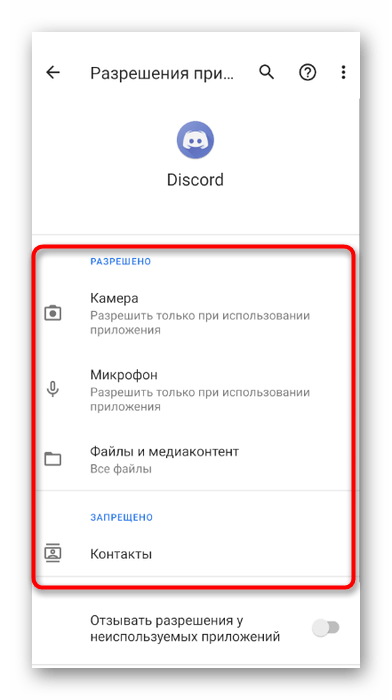
- Убедитесь, что разрешения предоставлены, а если нет, откройте настройку и измените параметр, отметив маркером нужный пункт.
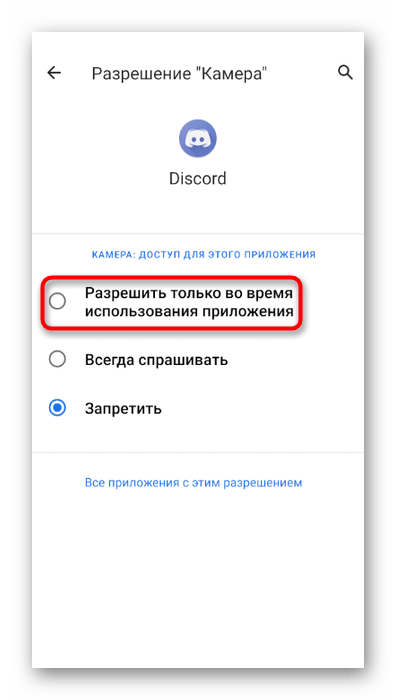
Как уже можно понять, в этом разделе с настройками вам надо предоставить Дискорду разрешение на использование камеры. Пропустите этот этап, если уведомление уже появлялось в приложении и вы активировали все необходимые права.
Совершение звонка с включенной камерой
Больше для Discord никакие настройки осуществлять не нужно, что касается и внутренних параметров учетной записи, поскольку они просто отсутствуют. Сразу же можно переходить к личной беседе по видеосвязи или включить камеру в общем голосовом чате.
- Выберите чат или откройте личную переписку с пользователем.
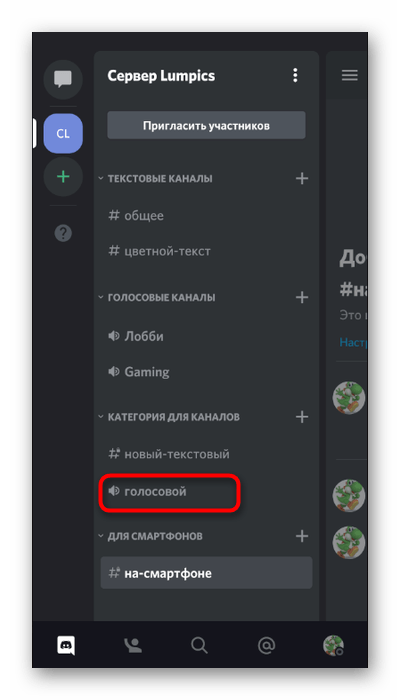
- При появлении информации о подключении присоединитесь с использованием камеры, нажав по специальному значку.
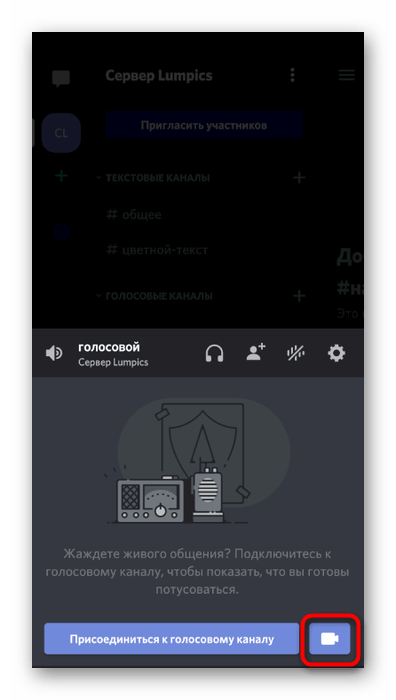
- После установки подключения вы увидите, что изображение считывается с фронтальной камеры. Если оно отсутствует, нажмите кнопку с камерой, чтобы включить ее. Она же отвечает и за временное отключение, что тоже может понадобиться во время беседы.
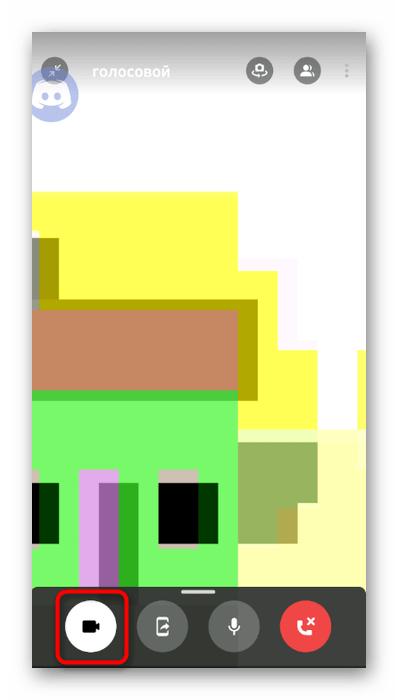
- Сверху вы найдете кнопку для поворота камеры, переключающую с фронтальной на основную.
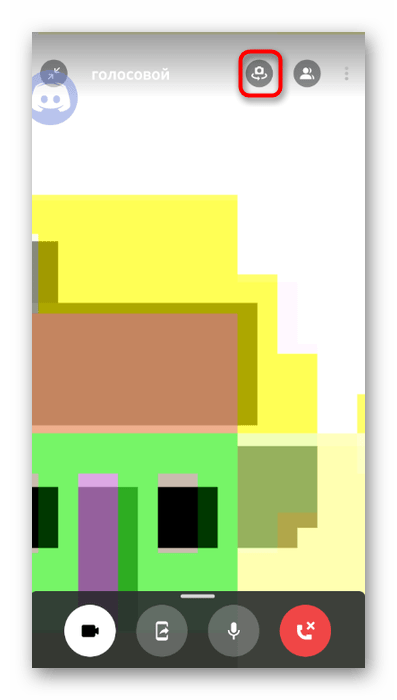
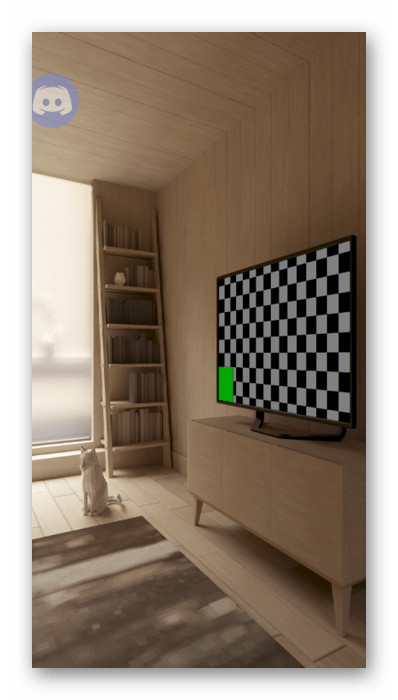
- После этого пользователи будут видеть то, что снимает ваша основная камера. Переключение между ними можно делать в любой момент.
Настройки для использования камеры на сервере
Если вы являетесь создателем или администратором сервера и столкнулись с жалобами от пользователей о том, что они не могут использовать камеру на голосовых каналах, понадобится проверить настройки ролей, обратив внимание на одно право.
Вариант 1: Программа для ПК
Администрирование сервером часто происходит под управлением программы Discord на компьютере, поэтому сначала разберем инструкцию предоставления прав для использования камеры в этой версии.
- Откройте свой сервер и нажмите по его названию.
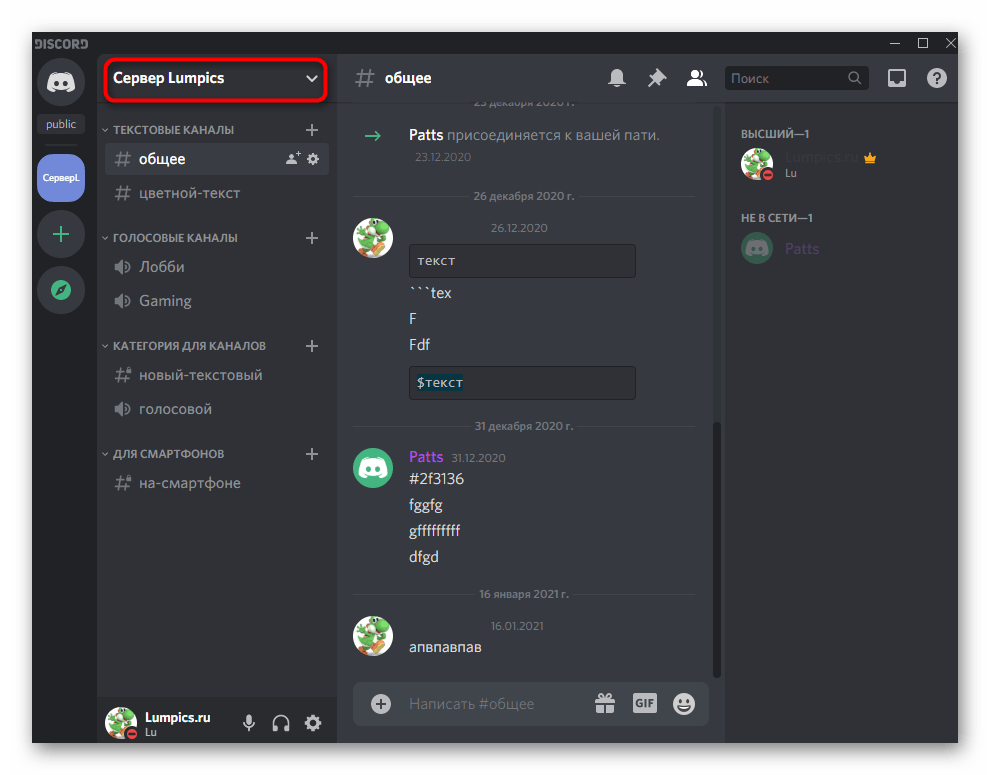
- В появившемся меню вас интересует пункт «Настройки сервера».
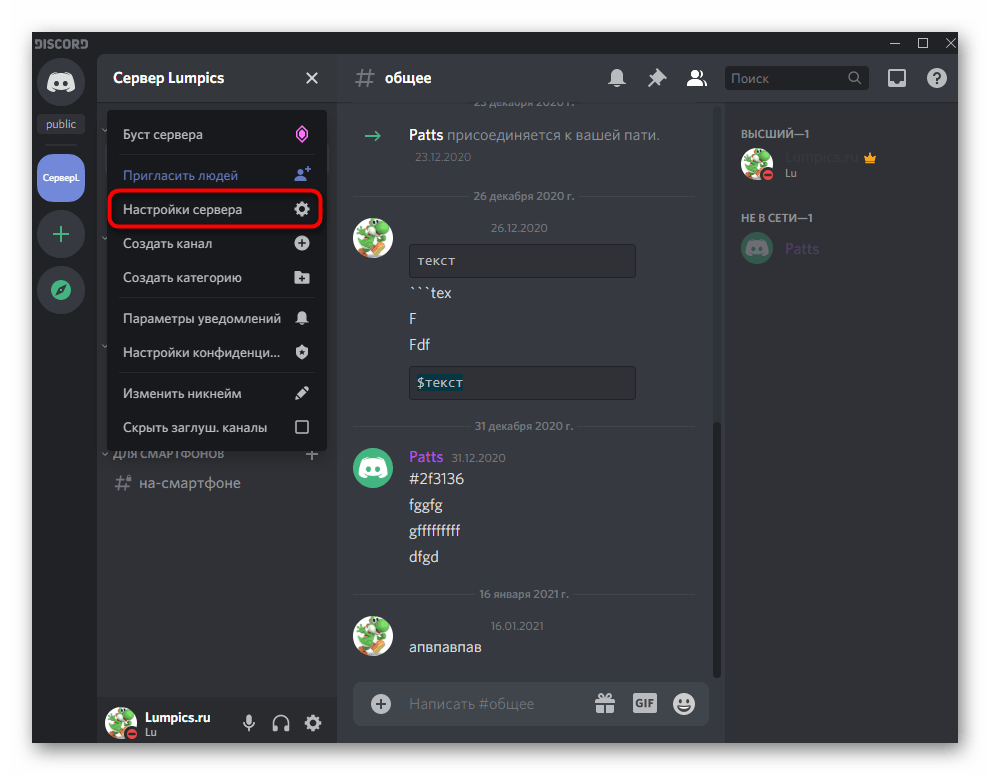
- После появления списка с параметрами перейдите к разделу «Роли».
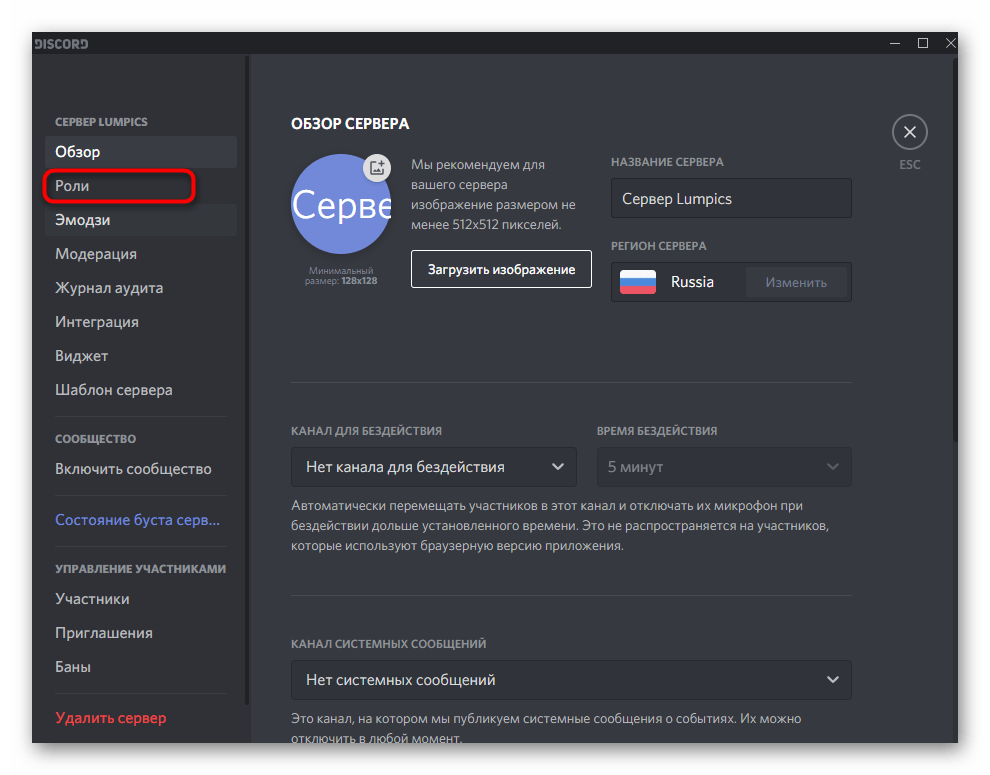
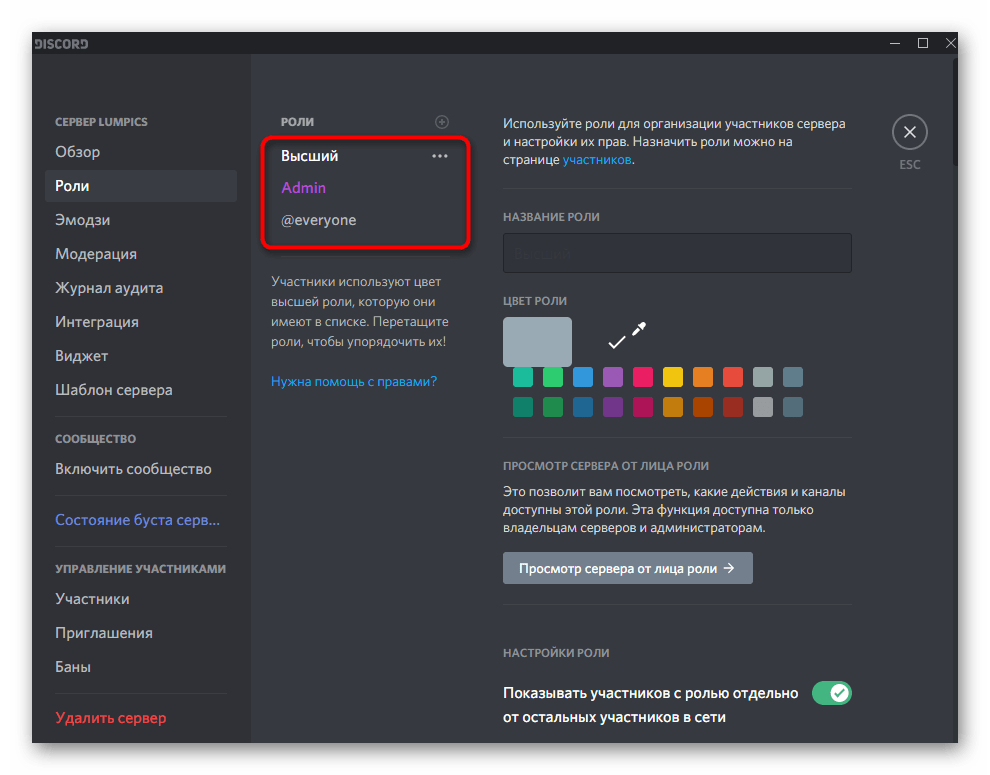
- Выберите роль, для которой хотите внести изменения в плане использования веб-камеры.
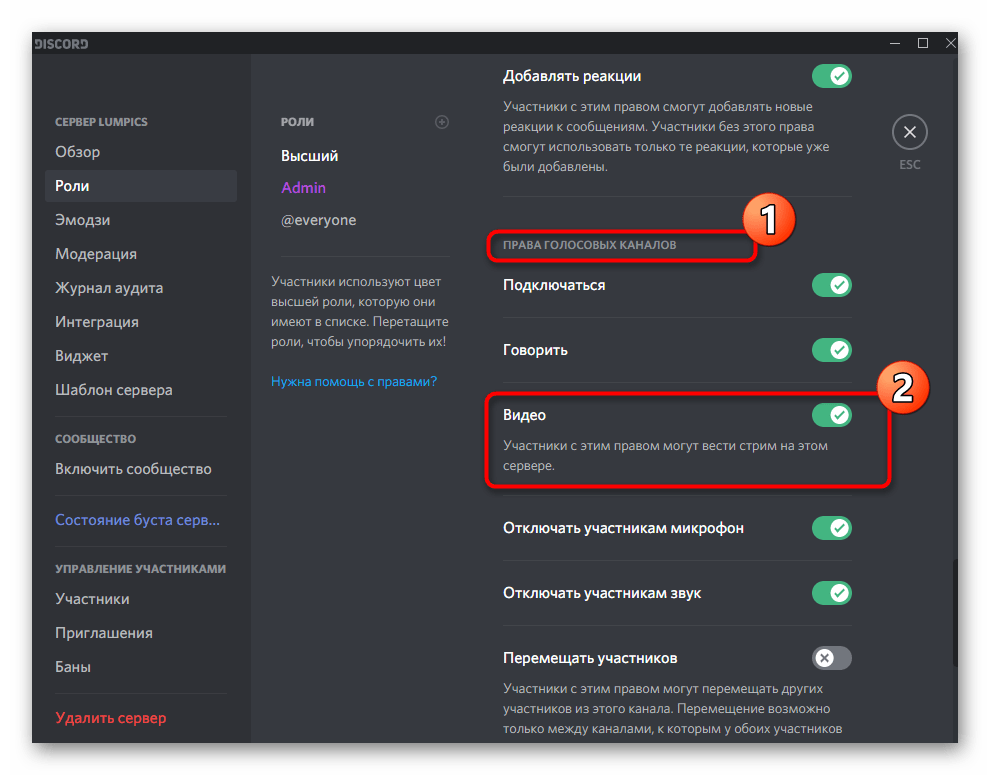
- Найдите блок «Права голосовых каналов» и активируйте либо отключите право «Видео».
- Дополнительно каждый голосовой канал можно настроить индивидуально, перейдя в его параметры.
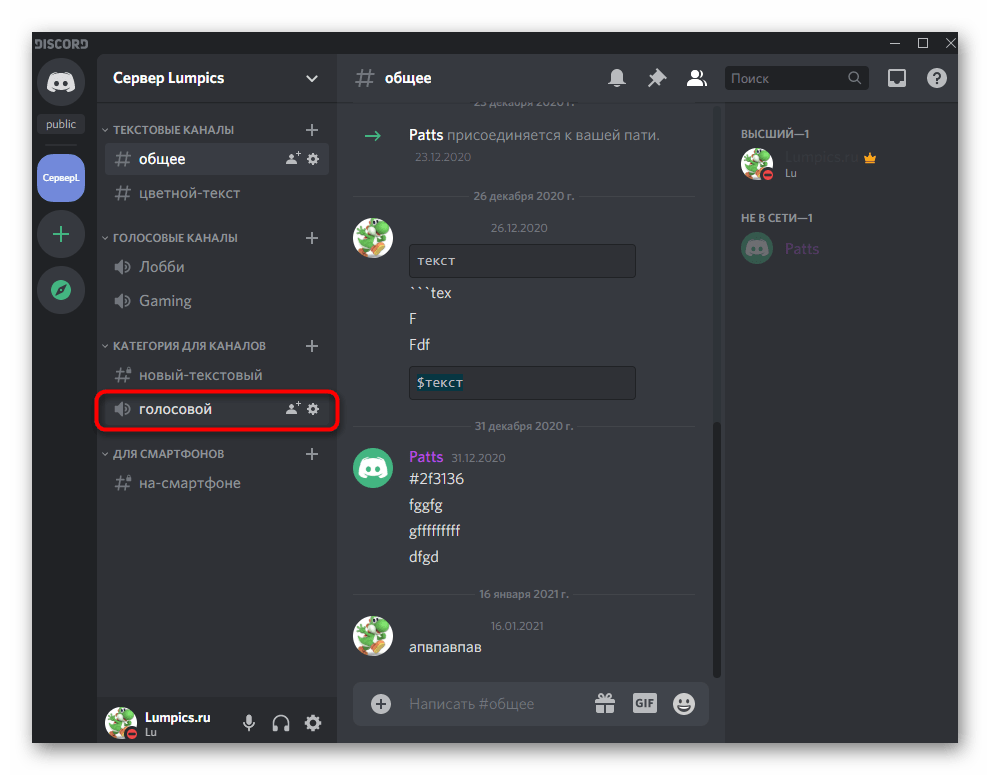
- Там откройте «Права доступа» и измените значение права «Видео» на необходимое, предварительно выбрав одного из участников или целую роль.
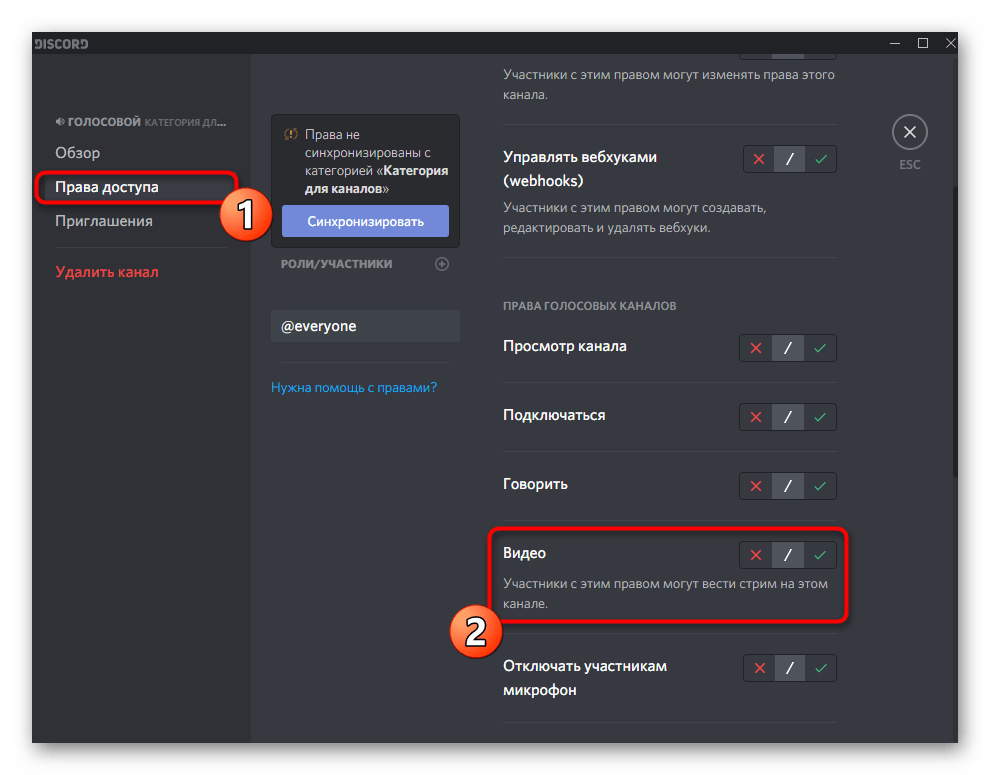
Не забывайте о том, что роль присваивается каждому участнику сервера отдельно, что и оказывает влияние на его права. Если ранее вы никогда не сталкивались с подобными настройками, советуем прочитать две полезных статьи на нашем сайте, перейдя по следующим ссылкам.
Вариант 2: Мобильное приложение
Когда нужно настроить использование камеры со смартфона или планшета тоже для пользователей мобильных устройств, воспользуйтесь другой инструкцией, которая немного отличается от предыдущей.
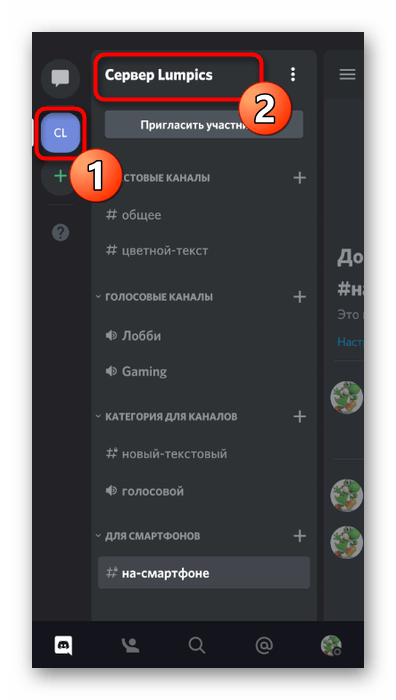
- На панели слева нажмите по значку своего сервера и далее сделайте тап по его названию.
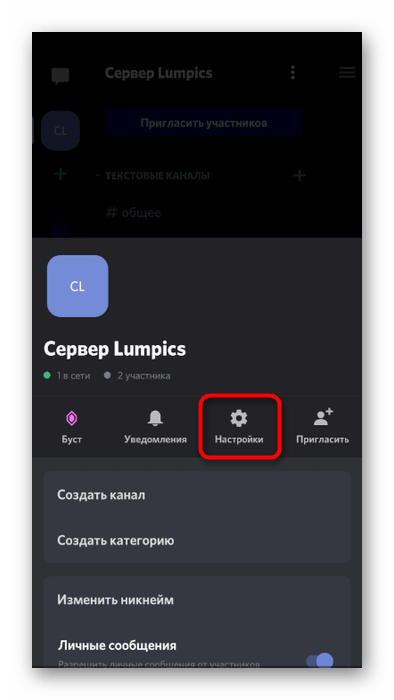
- В открывшемся меню действий нажмите по «Настройки».
- Опуститесь к блоку «Управление участниками», где выберите раздел «Роли».
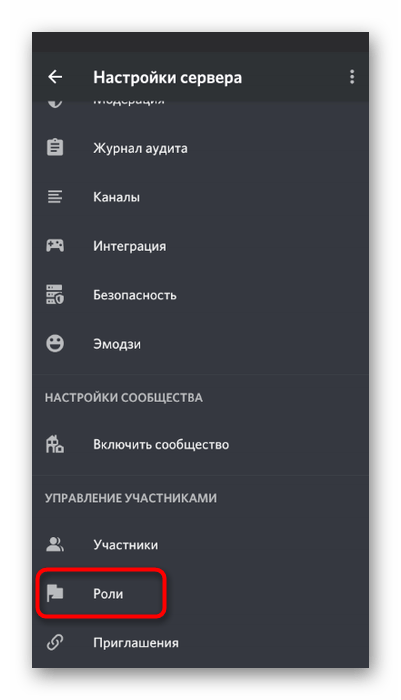
- В списке существующих ролей найдите ту, разрешения для которой хотите редактировать.
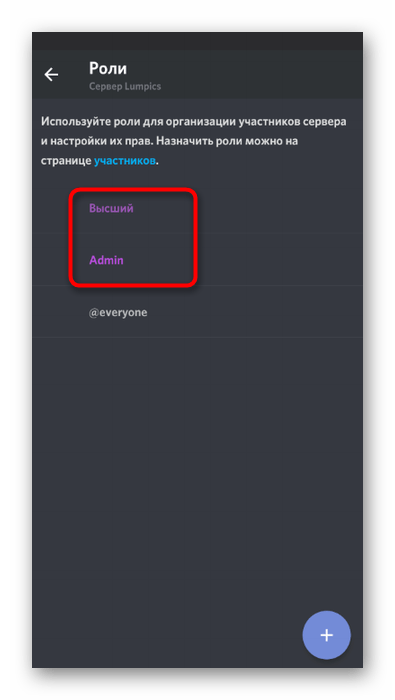
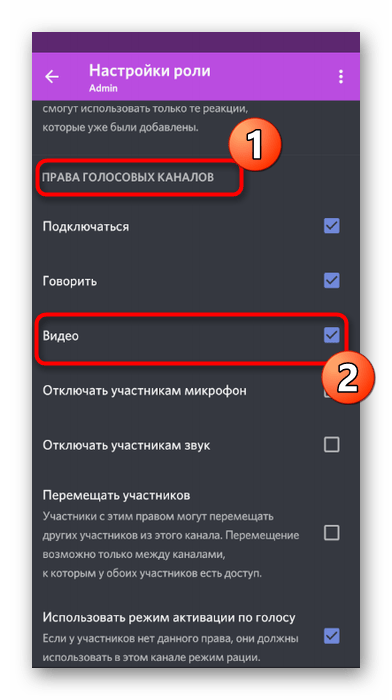
- Среди всех прав вас интересует категория «Права голосовых каналов», где убедитесь в том, что присутствует галочка напротив строки «Видео».
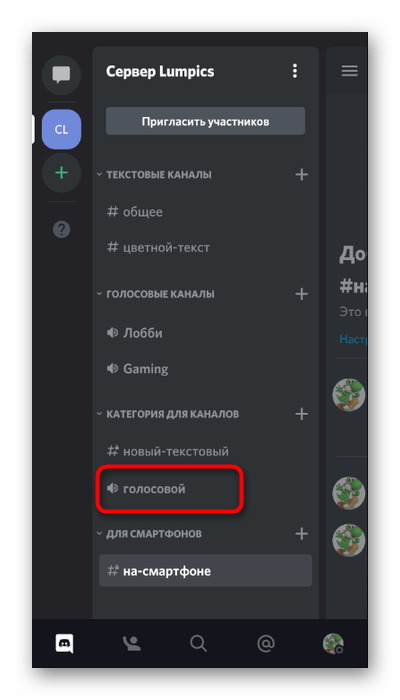
Отдельно отметим ситуацию, когда участники сервера не могут включить камеру на конкретном голосовом канале. Скорее всего, для него установлены индивидуальные ограничения, которые следует поправить.
- Сделайте долгий тап по названию голосового канала, чтобы открыть его параметры.
- В блоке «Управление участниками» выберите «Права доступа».
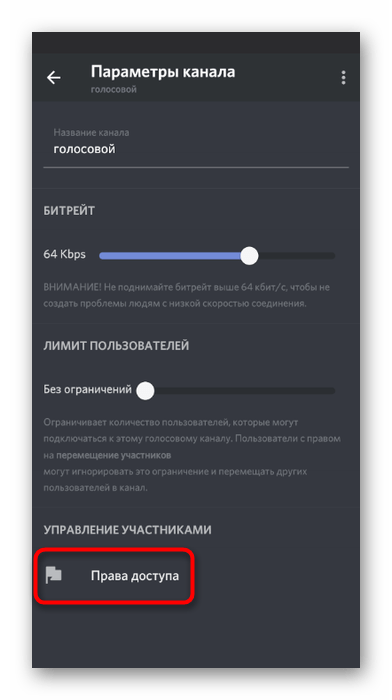
- Если участники или роли уже добавлены, откройте их параметры для проверки существующих прав.
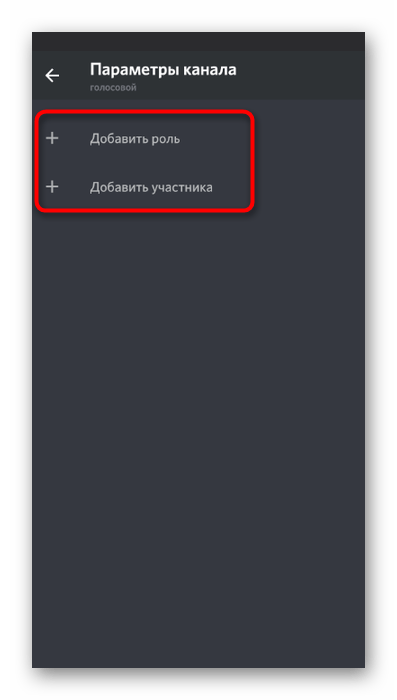
- При необходимости вы всегда можете самостоятельно включить роль или добавить учетную запись пользователя, чтобы отдельно настроить права.
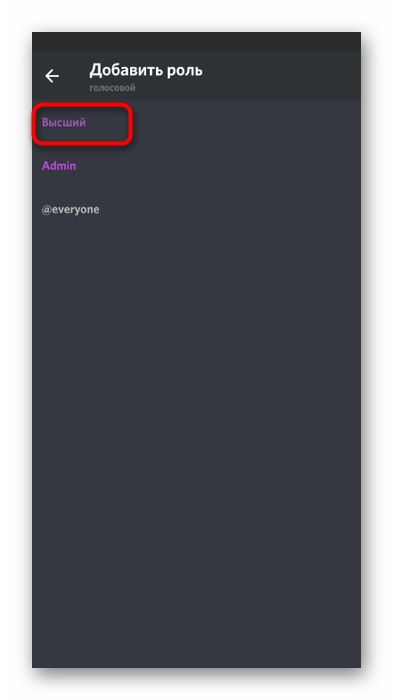
- В списке разрешений вам необходимо найти «Видео» и убедиться в том, что данный юзер или обладатели роли могут использовать камеру при общении.

Перевернуть и озеркалить изображение
Нужен скрипт или маленькая прога которая переворачивает и зеркалит изображение. Как написать скрипт можно из командной строки, лучше даже. Или легковесную прогу посоветуте.
П.С. Я в процессе работы использую вебку. И мне иногда нужно показать то что я пишу на бумаге. Что бы у клиенто было читаемое изображение на экране в скайпе, мне нужно его отзеркалить и перевернуть. Постоянно находить в настройки и ставить галочки — долго. Нужно это сделать быстрее. Вопрос как?
Или хотя бы как напрямую запускать это окошко, без того что бы заходить в настройки скайпа?
94731 / 64177 / 26122
Регистрация: 12.04.2006
Сообщений: 116,782
Ответы с готовыми решениями:

Перевернуть изображение
В файле image.jpg лежит изображение. Зеркально отразите его относительно центральной горизонтальной.
Перевернуть изображение
подскажите как перевернуть картинку. компонент image стандартный но подойдёт конечно же и любой.
Перевернуть изображение
Как перевернуть TImage на 50 градусов.
Как перевернуть изображение по ОСИ Х?
Как перевернуть изображение по ОСИ Х а не Y? а точнее мне нужно все содержание переписать задом.


7300 / 4055 / 506
Регистрация: 13.03.2013
Сообщений: 14,797
Записей в блоге: 12
 Сообщение от Akvalar
Нужен скрипт или маленькая прога которая переворачивает и зеркалит изображение.
Ну, как бы, в прилагаемом к веб-камере софте должна быть такая функция.
На прошлой работе, так получилось, веб-камера висела вверх тормашками, перевернуть получилось именно посредством прилагаемого софта.
А скайп уже, используя настройки средствами этого софта, отображает камеру так, как было задано ранее.
Регистрация: 02.11.2013
Сообщений: 168
Сообщение от Maks
Ну, как бы, в прилагаемом к веб-камере софте должна быть такая функция.
На прошлой работе, так получилось, веб-камера висела вверх тормашками, перевернуть получилось именно посредством прилагаемого софта.
А скайп уже, используя настройки средствами этого софта, отображает камеру так, как было задано ранее.
Да есть конечно софт и он это делает. Но он такой медленный с выплывающей анимацией, пока зайдешь, откроешь нужную менюшку и так далее. В скайпе то же можно, но то же долго. Мне быстро надо — в 2 клика желательно. Меня бы устроило такое окошко как в скрине в шапке. Оно запускается из настроек видео в скайпе. Как то можно запустить его отдельно, не заходя в настройки? И пусть оно бы у меня болталось бы в трее. Когда мне нужно я бы просто отмечал 2 галочки или убирал их.
7300 / 4055 / 506
Регистрация: 13.03.2013
Сообщений: 14,797
Записей в блоге: 12
Сообщение от Akvalar
Да есть конечно софт и он это делает. Но он такой медленный с выплывающей анимацией, пока зайдешь, откроешь нужную менюшку и так далее.
Один раз настроил и забыл. В чем проблема то?
Регистрация: 02.11.2013
Сообщений: 168
Сообщение от Maks
Один раз настроил и забыл. В чем проблема то?
Мне нужно в процессе разговора это несколько раз проделывать.
7300 / 4055 / 506
Регистрация: 13.03.2013
Сообщений: 14,797
Записей в блоге: 12
Сообщение от Akvalar
Мне нужно в процессе разговора это несколько раз проделывать.
Непонятно, для чего это Вам, но лучше тогда дождаться ответа тех, кто так уже сделал (если такие вообще есть).
Регистрация: 02.11.2013
Сообщений: 168
Сообщение от Maks
Непонятно, для чего это Вам, но лучше тогда дождаться ответа тех, кто так уже сделал (если такие вообще есть).
Это нужно для обучения по скайпу. Камера направлена на меня, потом когда нужно я ее направляю на стол что бы показать что я пишу или графики разные. Потом опять на меня. Поэтому камеру нужно зеркалить и переворачивать, что бы изображение было правильным.
7300 / 4055 / 506
Регистрация: 13.03.2013
Сообщений: 14,797
Записей в блоге: 12
Сообщение от Akvalar
Камера направлена на меня, потом когда нужно я ее направляю на стол что бы показать что я пишу или графики разные. Потом опять на меня. Поэтому камеру нужно зеркалить и переворачивать,
Вот чесслово не пойму: только что направил веб-ку на рукописный текст, все читается и без перенаправления, зеркаливания и переворачиваний.
Вот если отзеркалить то да, текст тоже зеркалируется, а при настройках камеры по-умолчанию все нормально.
Что за камера у Вас такая? При обычных настройках она не должна ничего зеркалить.
Регистрация: 02.11.2013
Сообщений: 168
Сообщение от Maks
Вот чесслово не пойму: только что направил веб-ку на рукописный текст, все читается и без перенаправления, зеркаливания и переворачиваний.
Вот если отзеркалить то да, текст тоже зеркалируется, а при настройках камеры по-умолчанию все нормально.
Что за камера у Вас такая? При обычных настройках она не должна ничего зеркалить.
Это потому что вы взяли камеру в руки и направили ее сами на текст так как нужно. Но вы не сможете писать одновременно и держать камеру в руках. Для этого нужен специальный штатив. А штатив устроен технически так что камера получается перевернутой. А что бы текст был на экране не перевернутым его нужно перевернуть и отзеркалить.
7300 / 4055 / 506
Регистрация: 13.03.2013
Сообщений: 14,797
Записей в блоге: 12
Сообщение от Akvalar
Это потому что вы взяли камеру в руки и направили ее сами на текст так как нужно. Но вы не сможете писать одновременно и держать камеру в руках.
Камера стояла на стопке книг.
Сообщение от Akvalar
А штатив устроен технически так что камера получается перевернутой.
Как штатив отличается от стопки книг? Что за бред? Как штатив может зеркалить?
Регистрация: 02.11.2013
Сообщений: 168
Сообщение от Maks
Как штатив отличается от стопки книг? Что за бред? Как штатив может зеркалить?
Не знаю что вам не понятно. Вроде все на пальцах разжевал. Штатив это же не стопка книг. Камера крепится к штативу нижней частью. Теперь представьте что камера направлена на лицо. Потом нужно показать тетрадь в которой я что то пишу. Камера выдвигается и направляется вниз. Низ камеры теперь направлен от меня. А низ листа ко мне. Следовательно текст будет перевернут. Пока все очевидно. Текст надо перевернуть. Но при этом изменятся левая и правая сторона. Поэтому текст станет зеркальным и теперь его еще нужно отзекалить. И естественно программно это сделать гораздо проще, чем переворачивать каждый раз камеру и предусматривать в штативе переворот камеры.
Надеюсь все ясно.