
Удаленное стирание iPhone без функции «Найти iPhone»
Apple предоставляет эффективный способ удаленного удаления всех данных iOS, включая вашу личную информацию на iPhone, с помощью функции «Найти iPhone», разработанной в iCloud. В некоторых случаях вы можете легко найти свое устройство iOS, отключить или даже полностью стереть его.
Тем не менее, вы должны продолжить стирание iPhone с вашей учетной записью Apple и соответствующим паролем. Вы ищете способ стереть iPhone удаленно без Find My iPhone?
- Часть 1. Как стереть данные с iPhone без поиска iPhone
- Часть 2. Как стереть данные с iPhone удаленно с помощью Find My iPhone
- Часть 3. Часто задаваемые вопросы о том, как стереть данные с iPhone без функции «Найти iPhone»
Часть 1. Как стереть данные с iPhone без поиска iPhone
Если вы забыли свой пароль iCloud и не можете стереть данные с устройства iPhone с помощью Find My iPhone, обратитесь к профессионалу. Очиститель iPhone . Он предлагает простой способ быстро удалить все данные iOS с iPhone, когда функция «Найти iPhone» отключена.

- Тщательно сотрите iPhone без пароля Find My iPhone и iCloud.
- Удалите ненужные файлы, большие и старые файлы и удалите приложения, чтобы освободить место на iPhone.
- Удаляйте личные данные только для лучшей защиты вашей конфиденциальности.
- Поддержите все iPhone, iPad и iPod, работающие под управлением iOS 17 и более ранних версий.
Дважды щелкните кнопку загрузки выше и бесплатно установите и запустите этот iPhone Cleaner на своем компьютере. Подключите устройство iOS к компьютеру с помощью USB-кабеля Lightning. Нажмите Доверие на экране iPhone, чтобы доверять этому компьютеру.

Некоторая основная информация о хранилище вашего iPhone, такая как использованное пространство, доступное пространство и емкость, будет отображаться после успешного подключения. Щелкните значок Быстрое сканирование чтобы двигаться дальше.

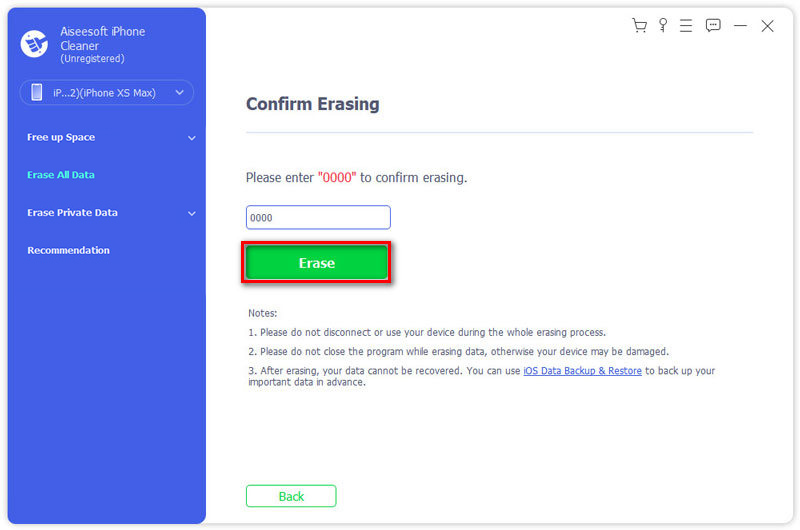
Этот очиститель iPhone разработан с четырьмя ключевыми функциями: освобождение места, удаление всех данных, удаление личных данных и рекомендации. Вы можете выбрать Стереть все данные функция стереть данные с iPhone без «Найти iPhone».

Как видите, вам на выбор предлагаются три уровня стирания: низкий, средний и высокий. Вы можете выбрать подходящий уровень стирания в соответствии с конкретными потребностями. Щелкните значок Начать кнопку, чтобы стереть данные iPhone. Входить 0000 , появится запрос, а затем щелкните значок Стереть кнопку, чтобы подтвердить стирание iPhone.
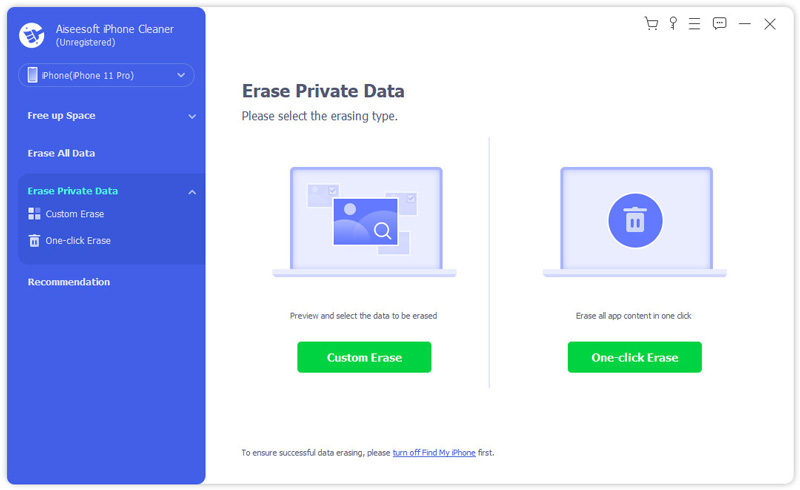
Помимо удаления всех данных iOS на iPhone, вы также можете удалить свою личную информацию. Просто используйте Стереть личные данные функция для этого.
В этом iPhone Cleaner есть много других полезных функций для управления различными файлами iOS на вашем iPhone. Чтобы лучше управлять данными iPhone и удалять ненужные файлы, вам следует загрузить его и попробовать.
Часть 2. Как стереть данные с iPhone удаленно с помощью Find My iPhone
Найди мой iPhone в iCloud дает пользователям iOS простой способ удаленно стереть данные с iPhone. Если вы знаете учетную запись Apple и связанный с ней пароль, вы можете выполнить следующие действия, чтобы с легкостью стереть данные с устройства iOS.
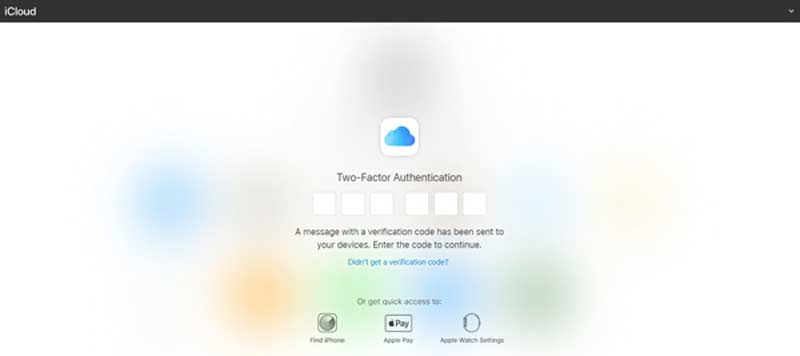
Посетите официальный веб-сайт iCloud и войдите в свою учетную запись iCloud в своем веб-браузере. Вы получите сообщение с кодом двухфакторной аутентификации на устройстве iOS под рукой. Введите код и доверяйте этому браузеру.
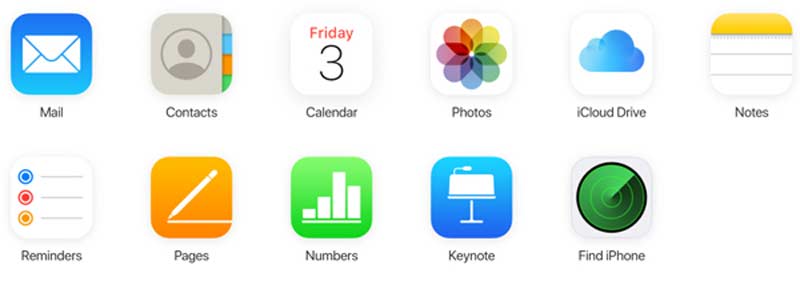
Когда вы входите на главную страницу iCloud, выберите Найти iPhone вариант. В некоторых случаях вам нужно снова ввести пароль iCloud, чтобы перейти на страницу «Найти iPhone».
Нажмите Все устройства и выберите iPhone, который хотите стереть, из раскрывающегося списка. Затем нажмите Стереть iPhone двигаться дальше.
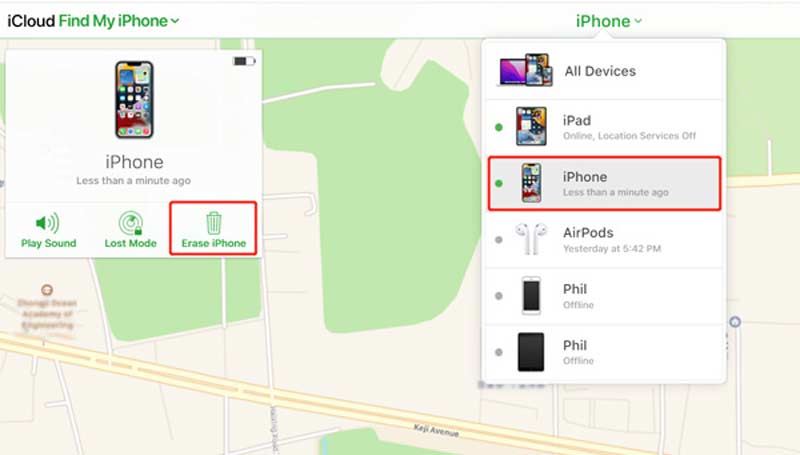
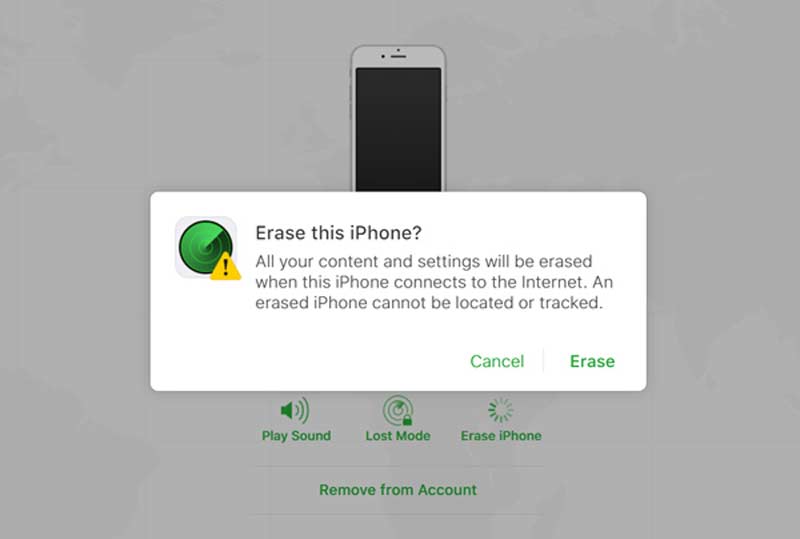
На экране появится всплывающее окно с запросом на удаление данных с iPhone. Щелкните значок Стереть кнопку, чтобы подтвердить операцию.
Часть 3. Часто задаваемые вопросы о том, как стереть данные с iPhone без функции «Найти iPhone»
Вопрос 1. Как включить или отключить «Найти iPhone»?
Откройте приложение «Настройки» на своем iPhone. Коснитесь своей учетной записи Apple и прокрутите вниз, чтобы выбрать параметр «Найти меня». Теперь вы можете легко включить или выключить «Найти iPhone» в зависимости от ваших потребностей.
Вопрос 2. Как протереть айфон до заводских настроек?
Разблокируйте свой iPhone и откройте приложение «Настройки». Выберите параметр «Общие», а затем прокрутите вниз, чтобы найти параметр «Сброс». Нажмите на него, а затем выберите «Стереть все содержимое и настройки». Команда Стереть все содержимое и настройки легко сброс настроек iPhone.
Вопрос 3. Что происходит, когда я стираю свой iPhone из Find My iPhone?
После стирания iPhone с помощью функции «Найти iPhone» все данные на этом устройстве будут удалены без возможности восстановления. Более того, функция «Найти iPhone» не будет работать на этом устройстве iOS.
Правда в том, что ты не можешь стереть данные с iPhone удаленно, не используя Find My iPhone. В этом посте рассказывается о двух способах стереть данные с iPhone с помощью Find My iPhone или без него. Вы можете использовать подходящий метод в зависимости от ваших потребностей.
Что вы думаете об этом посте.
Рейтинг: 4.8 / 5 (на основе голосов 134) Подпишитесь на нас в
Более Чтение

Оставьте свой комментарий и присоединяйтесь к нашему обсуждению

Blu-Ray плеер
Blu-ray Player — это мощный проигрыватель, который может воспроизводить диски Blu-ray, папку Blu-ray, DVD-диск / папку / файл ISO, выступая в качестве общего медиаплеера для любых видеофайлов HD / SD.
Украли iPhone. Как стереть данные в нём через интернет

В закладки
Многие владельцы iPhone хранят на смартфонах тонны важной и конфиденциальной информации. При этом потеря гаджета оказывается не так страшна, как возможность попадания личных данных в руки злоумышленников.
К счастью, купертиновцы добавили несколько удобных способов защитить свой гаджет на случай кражи или утери. Вы сможете удаленно стереть все данные с устройства, чтобы они точно никому не достались.
�� Спасибо re:Store за полезную информацию. ��
Все способы требуют предварительной настройки и активации определенной опции в системе.
Как удаленно стереть iPhone через iCloud
Это простой и удобный способ стирания данных со смартфона, который существует уже много лет. Нужно лишь активировать одну системную опцию, а при необходимости проделать несложную последовательность действий.

Что настроить заранее: перейдите в Настройки – Учетная запись Apple ID – Локатор – Найти iPhone и активируйте опцию Найти iPhone.
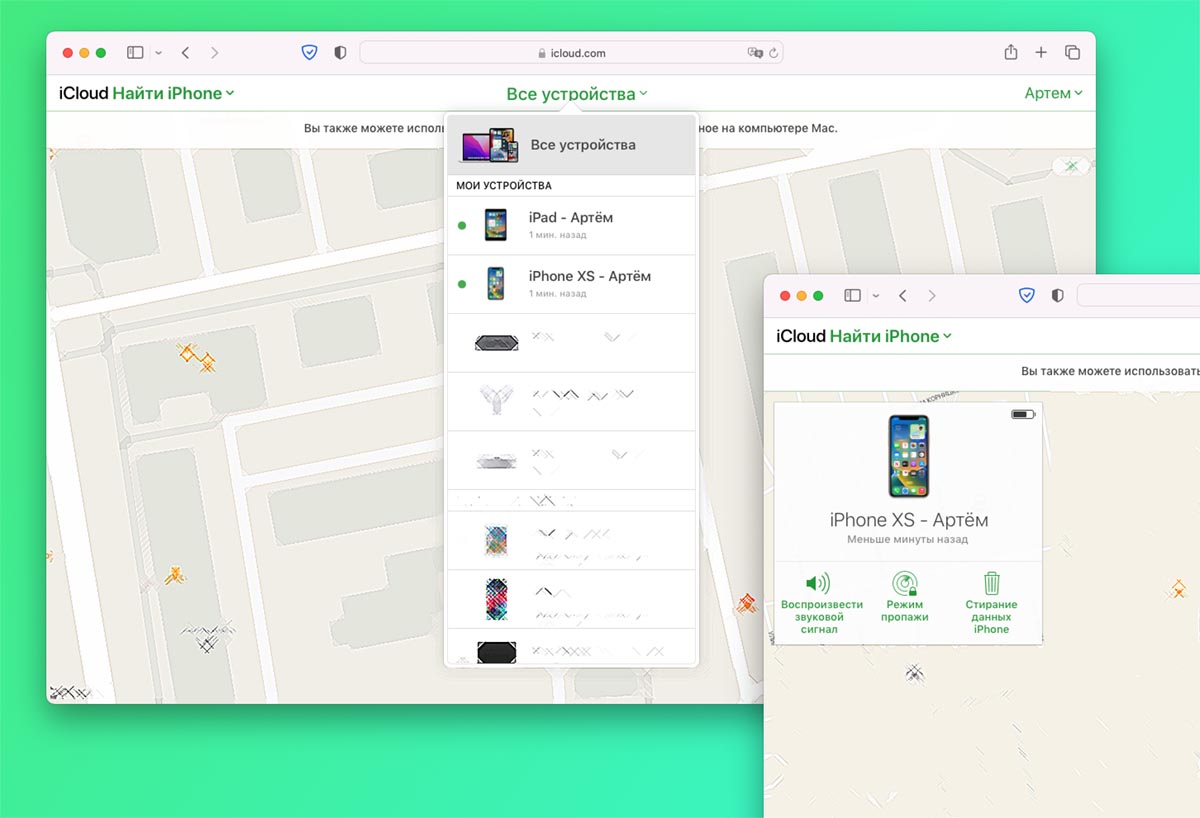
В случае потери или кражи гаджета потребуется сделать следующее:
1. На любом смартфоне или компьютере перейдите в веб-версию сервиса iCloud и авторизуйтесь при помощи своей учетной записи Apple ID.
2. В выпадающем списке устройств найдите нужный гаджет.
3. Выберите пункт Стирание данных iPhone и подтвердите действие.
Разумеется, для активации стирания гаджет должен ловить сеть при мобильном подключении или находиться в зоне действия знакомой Wi-Fi сети.
Как удаленно стереть iPhone через Локатор
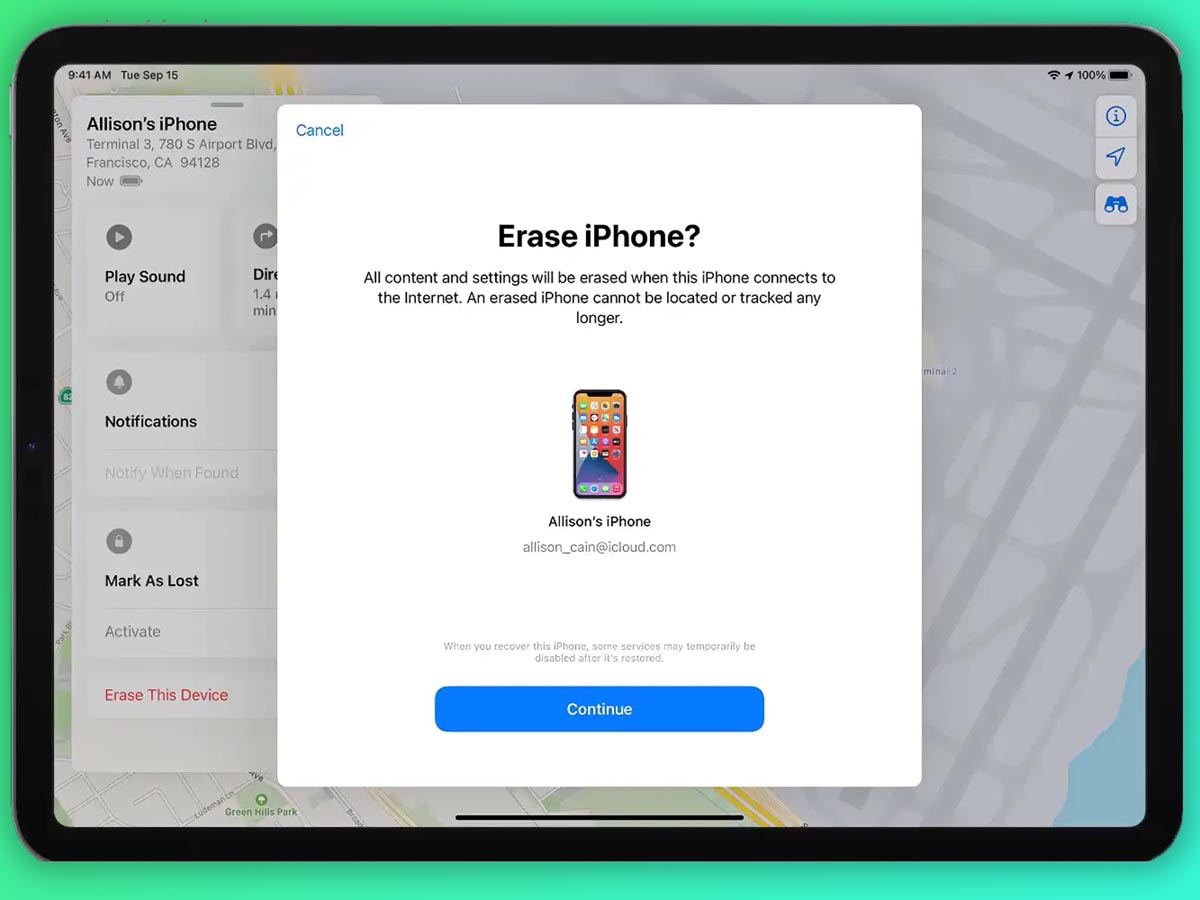
Это же можно сделать при наличии другого яблочного смартфона, планшета или компьютера на одной учетной записи Apple ID. В этом поможет предустановленная утилита Локатор, которе есть на всех актуальных моделях устройств.
Что настроить заранее: для этого так же нужно активировать опцию Найти iPhone по пути Настройки – Учетная запись Apple ID – Локатор – Найти iPhone.
При необходимости стереть данные удаленно, делайте следующее:
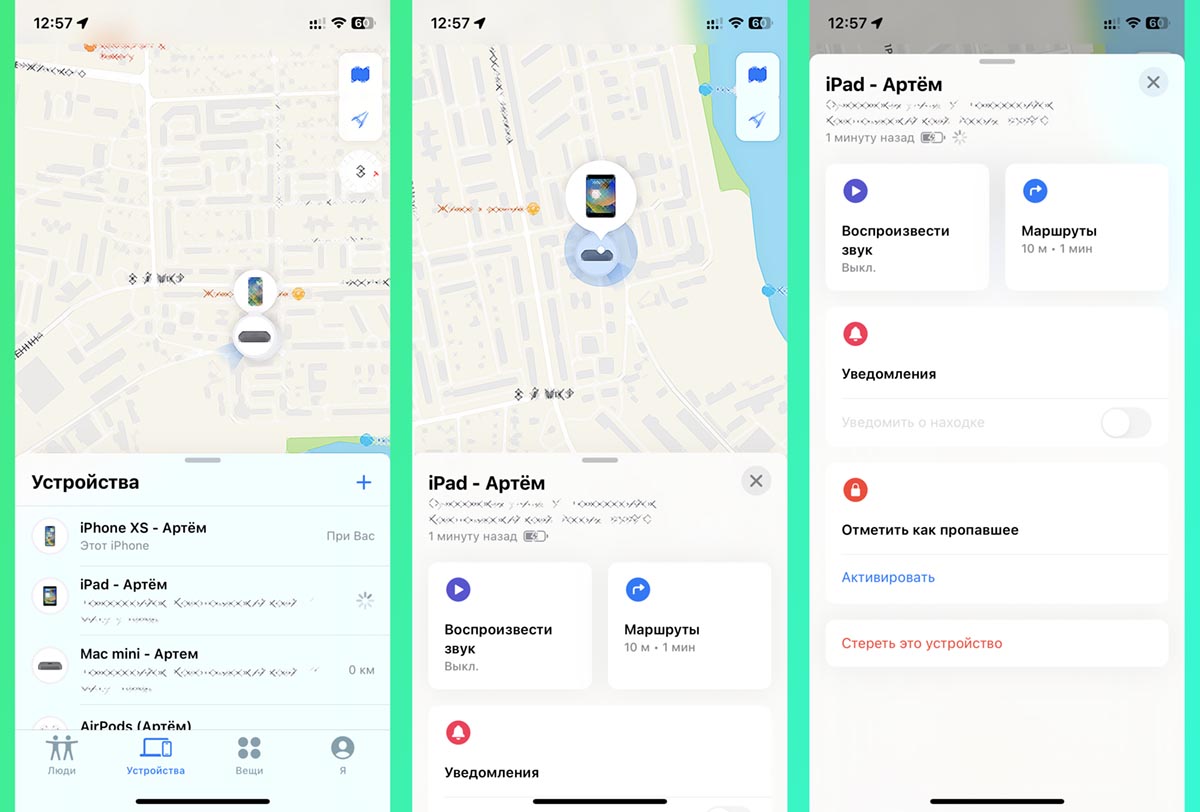
1. На любом компьютере или смартфоне с вашей учетной записью Apple ID запустите приложение Локатор.
2. Перейдите на вкладку Устройства и найдите нужный гаджет.
3. Выберите пункт меню Стереть это устройство.
Как и в предыдущем случае, для передачи команды на стирание устройство должно подключиться к сети.
Как настроить автостирание при неверном вводе пароля
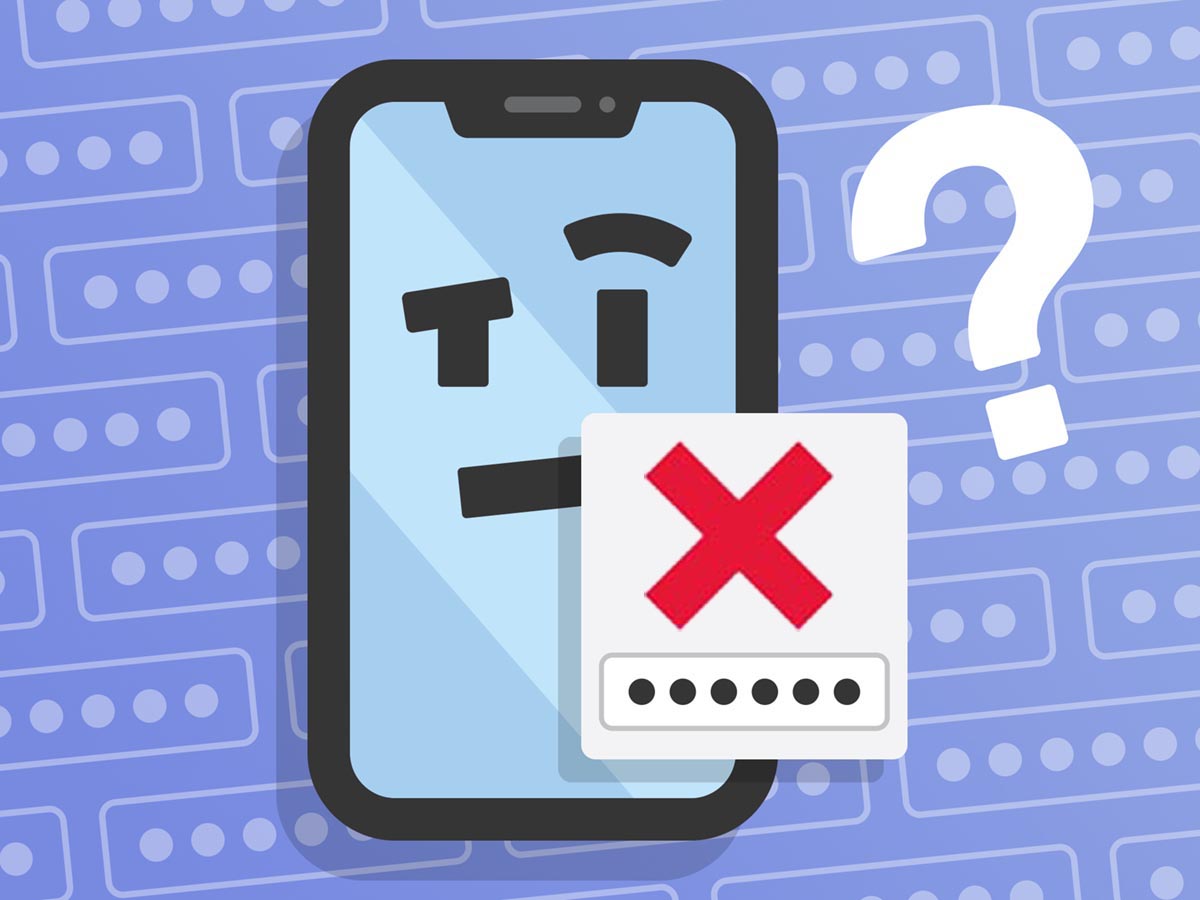
В двух предыдущих вариантах для успешного стирания данных гаджет должен подключиться к интернету. Можно добавить еще один способ стирания информации на iPhone.
Он активируется после 10 неверных попыток разблокировки iPhone паролем. Если кто-то захочет подобрать код от гаджета, он автоматически включит режим удаления данных.
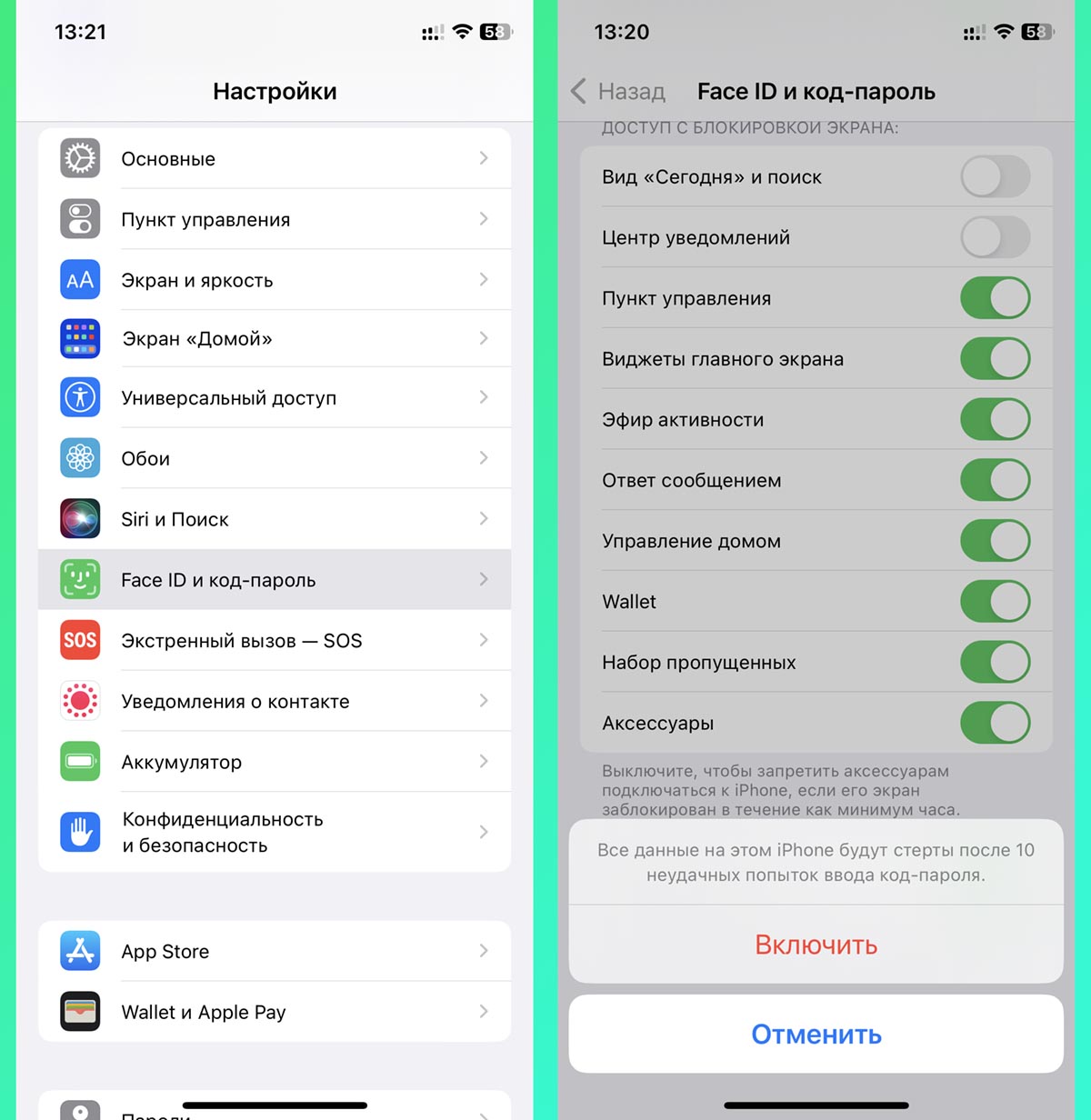
Что настроить заранее: для этого активируйте опцию по пути Настройки – Face ID/Touch ID и код-пароль – Стирание данных.
Больше никаких действий делать не нужно, на случай попытки подбора пароля смартфон надежно защищен.
Внимание! Будьте аккуратный с активацией фишки, если ваш гаджет часто оказывается в руках у детей. Они могут запросто активировать механизм удаления данных, играясь со смартфоном.
Не переживайте, после процедуры стирания данных доступ к гаджету будет по-прежнему заблокирован, а сам смартфон останется привязан к вашему Apple ID.
Реклама. ООО “реСтор”, ИНН 7709678550
Как удалить данные с потерянного смартфона (iPhone или на Android)

Если вы понимаете, что гаджет украли или нет шансов его найти, можно дистанционно удалить с него всю информацию. Рассказываем, как это сделать.

Если вы потеряли смартфон, материальный ущерб — это еще полбеды. Гораздо хуже, если информация с гаджета попадет в чужие руки. Многие пользователи до сих пор не устанавливают блокировку экрана, подвергая себя неоправданному риску. К тому же в вашем смартфоне может быть установлена карта памяти, которая вообще не защищена — любой может вынуть ее и получить доступ к личным фотографиям и другой информации. В этой статье мы расскажем, как удалить все данные на Айфонах и смартфонах с ОС Андроид. Но для начала несколько предостережений.
- Если у вас нет резервной копии данных, при стирании вы потеряете информацию безвозвратно.
- Для успешного удаления гаджет должен быть в сети.
- Стереть информацию с карты памяти дистанционно не получится.
- После того, как вы активируете удаление данных, связь со смартфоном будет потеряна. Например, вы не сможете отследить его местоположение.
Как стереть данные с устройств Android
С компьютера или другого девайса перейдите по адресу android.com/find и выполните вход в аккаунт Google, к которому привязан утраченный гаджет. Если на нем использовалось несколько учётных записей, вам потребуется авторизоваться под последним вошедшим на нем логине.

После успешного входа на почту и телефон придет оповещение, а вы сможете отследить его текущее местоположение (или место и время последней активности, когда он отключен). Если ваше Android устройство находится в незнакомом месте, где вы точно не были — можно сразу же удалять данные:
• прокрутите левую колонку до концы;
• выберите пункт «Очистить устройство»;
• подтвердите операцию.

При успешном уничтожении данных вам придет уведомление на почту, а гаджет пропадет из списка привязанных устройств. При этом после очистки смартфон будет заблокирован: для разблокировки придется набрать пароль от прежнего аккаунта Google.
Если вы просто потеряли гаджеты, и шансы его найти теоретически сохраняются, не спешите с удалением данных. На той же странице Google вы можете заблокировать экран (если не сделали этого раньше) или «прозвонить» его — включить звонок, даже если на устройстве активирован беззвучный режим.
Как удалить всю информацию с iPhone
На устройствах Apple процедура уничтожения данных выполняется по схожему механизму, и в этом нам поможет сервис iCloud. Вы можете воспользоваться приложением на другом iOS устройстве или web-версией, перейдя на icloud.com. Теперь войдите под своим Apple ID, к которому привязан потерянный или украденный iPhone.
После авторизации в новом окне проследуйте по такому пути: «Найти iPhone» — «Все устройства». Здесь выберите свой гаджет.
Откроется окно удаленного управления устройством. В нем отвяжите гаджет кнопкой Erase iPhone («Стереть iPhone») и подтвердите операцию, следом нажав на Erase («Стереть»). После этого все данные со смартфона будут удалены. Опция доступна и для других устройств Apple.
Если смартфон не в сети, операция выполнится в отложенном режиме сразу же, когда он появится онлайн. Для прослеживания проверяйте электронную почту, к которой привязан ваш Apple ID — на нее придет уведомление об успешном удалении.
Важно! После уничтожения данных у вас больше не будет удаленного доступа к своему телефону. Если вы не уверены, что iPhone потерян безвозвратно, попробуйте дополнительные опции ниже.
При выборе своего устройства будет указано, когда оно последний раз синхронизировалось с сервисом Apple. Если вы потеряли iPhone 5-6 часов назад, а в iCloud отображается несколько минут назад — он в сети. Посмотрите его местоположение и историю перемещений. Если оно знакомое, и вы там были — выберите Lost Mode («Режим пропажи»). Далее установите 4-значный пароль и при необходимости введите текст, который будет выведен на экране. Сам же гаджет будет заблокирован. Этим вы сохраните все данные и гарантированно исключите доступ к нему на время, пока не появитесь на месте.

Могут ли взломать мой смартфон, пока я все не удалил?
Для того, чтобы передать команду на удаление, смартфон должен быть подключен к интернету. Разумеется, если кто-то нашел его и не собирается возвращать, он обязательно вынет сим-карту и позволить гаджету войти в Сеть. На этот случай некоторые производители предусматривают аппаратную защиту содержимого. Например, так работает платформа Knox у Samsung. Она создает особый защищенный раздел, куда обычные приложения (а также сам пользователь) не имеют доступа.
Криптографические ключи, которые использует Knox для шифрования информации, создаются и закладываются в гаджеты еще на этапе его производства. Их нельзя заменить или перенести на другое устройство. Платформа позволяет определить внешние вторжения в систему. Например, если кто-то пытается напрямую вмешаться в электронику телефона — например, с помощью лазерного излучения или нанесения электромагнитных повреждений — защищенная информация в хранилище может самоуничтожиться, и доступ к ней будет попросту невозможен.

Может ли работодатель удаленно стереть данные с моего смартфона?
К некоторых компаниях сотрудникам предоставляют корпоративный смартфон, хранение личной информации на таких аппаратах обычно запрещено. Но есть концепция BYOD (Bring your own device), когда на ваш собственный смартфон устанавливают необходимый софт. В этом случае сотрудника, как правило, просят подписать согласие на использование МДМ-систем, которые и позволяют управлять устройством дистанционно. Если вы уволились и не предоставили смартфон в IT-отдел, администраторы могут удалить всю корпоративную информацию и без вашего визита, дистанционно . При этом личные данные останутся невредимы.
У нас есть еще пара полезных гайдов. Например, как контролировать местонахождение ребенка через iPhone. Или как попробовать найти смартфон, если вы его потеряли.
Стирання даних із пристрою за допомогою функції «Де пристрої» на сайті iCloud.com

Якщо ваш iPhone, iPad, iPod touch, комп’ютер Mac або Apple Watch втрачено або вкрадено, ви можете стерти дані на ньому за допомогою функції «Де пристрої» на сайті iCloud.com.
Щоб увійти в програму «Де пристрої», перейдіть на сайт icloud.com/find.
Що станеться, якщо стерти дані на пристрої в програмі «Де пристрої»?
- На адресу електронної пошти, пов’язану з вашим Apple ID, буде надіслано листа з підтвердженням.
- Блокування активації залишається ввімкненою з метою захисту. Щоб повторно активувати пристрій, введіть Apple ID і пароль.
- Якщо стерти дані на пристрої, на якому встановлено iOS 15, iPadOS 15 або новішої версії, можна скористатися програмою «Де пристрої», щоб знайти пристрій або відтворити звук на ньому. Інакше знайти пристрій або відтворити звук на ньому буде неможливо. Можна все одно спробувати знайти свій комп’ютер Mac або годинник Apple Watch, якщо він перебуває поруч із мережею Wi‑Fi, що використовувалася раніше.
Дистанційне стирання даних із пристрою, що належить вам або члену вашої родини
- У програмі «Де пристрої» на сайті iCloud.com виберіть пристрій зі списку «Усі пристрої» зліва. Якщо ви вже вибрали пристрій, можете натиснути «Усі пристрої», щоб повернутися до списку й вибрати інший пристрій.
- Натисніть «Стерти цей пристрій».
- Виконайте інструкції на екрані.
Порада. Якщо необхідно ввести номер телефону або текст повідомлення, можна вказати, що пристрій втрачено або повідомити свої контактні дані. Номер і повідомлення відображаються на екрані блокування пристрою.
Якщо пристрій перебуває онлайн, дотримуйтесь інструкцій на екрані, щоб дистанційно стерти дані на пристрої. Якщо пристрій перебуває офлайн, дистанційне стирання почнеться одразу після наступного підключення до мережі.
Докладніше про довірені пристрої та коди перевірки дивіться у статті служби підтримки Apple Двофакторна автентифікація для Apple ID.
Скасування стирання даних
Якщо пристрій перебуває офлайн, дистанційне видалення даних буде виконано після наступного підключення до мережі. Якщо ви знайдете свій пристрій до початку стирання даних, запит можна скасувати.
- У програмі «Де пристрої» на сайті iCloud.com виберіть пристрій зі списку «Усі пристрої» зліва. Якщо ви вже вибрали пристрій, можете натиснути «Усі пристрої», щоб повернутися до списку й вибрати інший пристрій.
- Натисніть «Запит на зупинку стирання» і введіть пароль до свого Apple ID.
Ви також можете скористатися програмою «Локатор» на будь-якому пристрої, де виконано вхід із таким самим Apple ID. Дивіться розділ Пошук людей, пристроїв і предметів за допомогою програми «Локатор».
Якщо на втраченому пристрої не налаштовано програму «Локатор», див. статтю служби підтримки Apple Дії, коли iPhone, iPad або iPod touch загублено або вкрадено.
Примітка. Якщо ви не сподіваєтеся знайти свій пристрій iPhone, iPad (Wi‑Fi + Cellular) або Apple Watch (Wi‑Fi + Cellular), зверніться до свого мобільного провайдера, щоб припинити обслуговування й не нести відповідальності за телефонні дзвінки або інші нарахування.