
Как удаленно подключить телефон Android к ПК или ноутбуку и управлять им
В этой статье мы расскажем вам, как удаленно подключится к вашему ПК или ноутбуку на Windows, с помощью Андроид смартфона. Подробно покажем как использовать ваш ПК или ноутбук, с помощью телефона. Покажем какие утилиты надо установить, чтобы удаленно подключится к вашему компьютеры через смартфон на Андроиде.
Как удаленно подключить ваш телефон к вашему компьютеру:
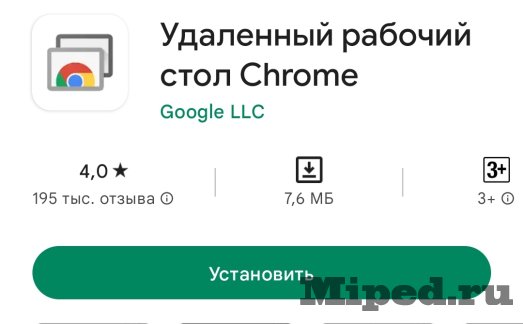
1. Переходим по ссылке в Google Play и устанавливаем «Chrome Remote Desktop» на ваш телефон на Андроиде.
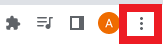
2. Чтобы объединить ПК и телефон, нам необходимо установить такую-же программу на ваш компьютер. Открываем ваш ПК или ноутбук. Заходим в браузер Google Chrome и нажимаем в правом верхнем углу на 3 точки.
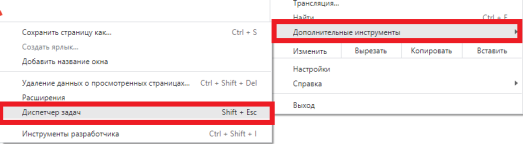
После того как у вас открылось меню браузера, переходим в расширения. Для этого нам нужно зайти в «Дополнительные инструменты -> Расширения»
У нас открылась страница с расширениями нашего браузера. В левом верхнем углу нажимаем на горизонтальные 3 линии, чтобы отрылось главное меню.

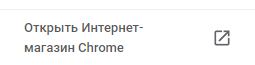
Далее в нижнем левом углу открывшейся панели, нажимаем на «Открыть интернет магазин Chrome». У нас откроется магазин Гугла.
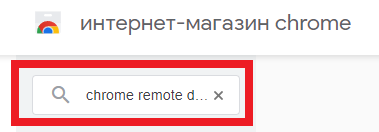
В поисковой строке вписываем название той же утилиты, которую вписывали на телефоне «Chrome Remote Desktop» и нажимаем «ENTER»
Самое первое расширение, которое будет показано, это наша нужная утилита. Нажимаем на нее и приступаем к установке.
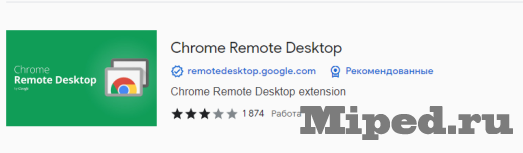
Открылась станица с этим расширением. На необходимо в правом верхнем углу нажать на кнопку «Установить»
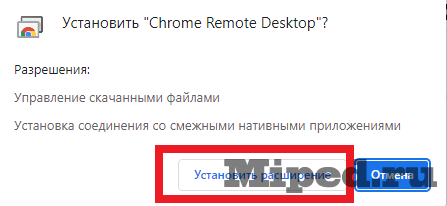
У нас появился попап, в котором мы нажимаем на кнопку «Установить разрешение»
3. После того как расширение установилось, нам необходимо его активировать. Для этого в право верхнем углу браузера нажимаем на значок пазла, чтобы у нас открылся весь список расширений, которые установлены в вашем Chrome
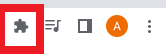
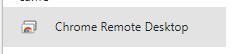
Находим в списке наше скачанное расширение и нажимаем на него, чтобы перейти в его меню настроек
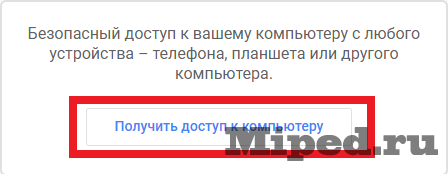
На странице, которая у вас открылась, нажимам «Получить доступ к компьютеру»
Чтобы скачать приложения для рабочего стола нашего компьютера, нажимам на кнопку загрузки и у вас загрузится утилита необходимая нам для соединения вашего телефона с ПК
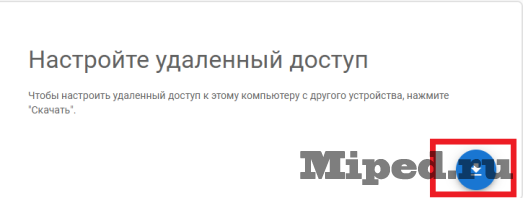
Далее открываем файл или нажимаем на этой же странице кнопку «Принять условия и установить».
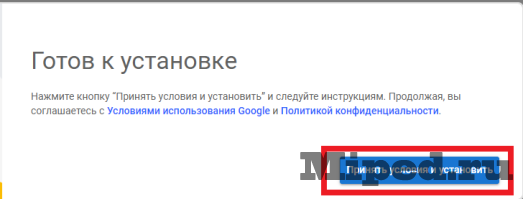
Если вы нажали на кнопку, тогда Гугл попросит выбрать файл установки, который у нас загрузился.

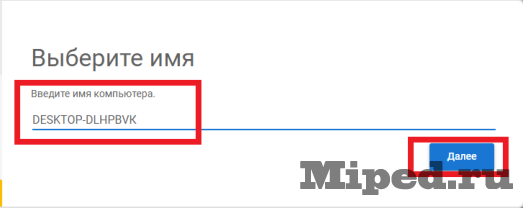
Вводим имя компьютера какое хотите и нажимаем «Далее»
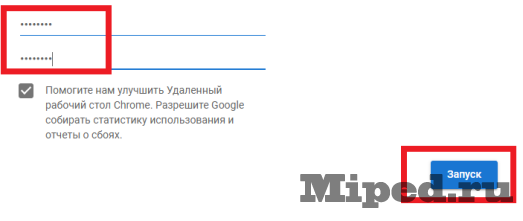
В следующем пункте, придумайте пароль, который необходимо будет вводить при удаленном подключении телефона к компьютеру и повторно подтвердите его. После нажимаем «Запуск»
4. Теперь берем телефон и запускаем приложение, которое мы скачивали в самом начале.
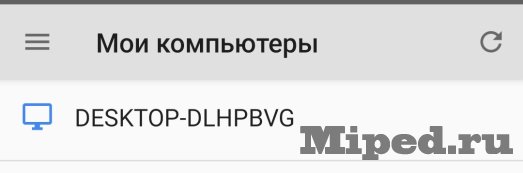
В приложении сразу откроется список компьютеров, к которым можно подключится. Выбираем и нажимаем на него .
Открылся попап, где мы вводим пароль, который придумали пару пунктов выше и нажимаем на кнопку «Подключение»
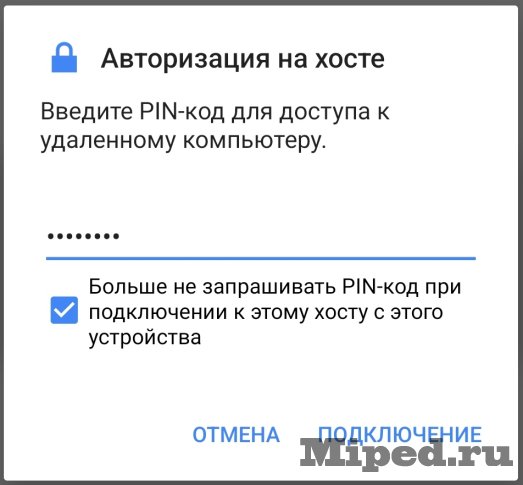
Готово! У вас открылся экран вашего рабочего стола и вы можете управлять вашим компьютером с помощью своего смартфона.
Надеюсь статья была полезной для вас!
Как настроить удаленное управление смартфоном на Android с ПК

Рассказываем, как получить удаленный доступ к телефону с вашего компьютера, и какие программы для этого лучше использовать.

Функция удаленного управления Android-смартфоном с компьютера нужна не только мошенникам, которые хотят отнять у вас честно заработанные деньги. Она поможет решить проблему с телефоном у пожилых родственников и близких людей, плохо разбирающихся в современных технологиях. Причем для этого вам не потребуется отправляться в долгое путешествие по пробкам и не нужно будет толкаться в метро.
Принцип такой: вы на экране своего ПК или ноутбука видите экран смартфона. И можете выполнять с ним практически любые действия, словно он у вас в руках.
Все что вам для этого нужно — компьютер или ноутбук и одна из программ для удаленного управления смартфоном. Какая? Сейчас расскажем.
AirDroid
AirDroid — это специализированное приложение, изначально создававшееся именно для удаленного управления смартфонами и планшетами. Приложение позволяет управлять телефоном и установленными там приложениями, выполнять настройки, обмениваться с ним файлами и транслировать экран в режиме реального времени. В общем, возможностей у программы много.
Что нужно сделать, чтобы управлять смартфоном дистанционно с помощью AirDroid?
1. Установите на смартфон приложение AirDroid из Play Store.
2. Запустите программу. Она попросит зарегистрироваться и предоставить ряд разрешений.
Способы удаленного управления Android-устройством: 7 бесплатных программ
Задача: подключиться к аппарату на ОS Android, который находится на расстоянии нескольких метров (или тысяч километров) от юзера.
Решение: воспользоваться одним или несколькими способами удаленного управления Андроид-системой.
Проги позволяют, находясь, к примеру, дома, зайти со смарта в файлы, которые хранятся на планшете, оставленном на работе. Как это осуществить и для чего еще эта возможность пригодится, подробно описано далее в статье.
Что такое удаленное управление Android?
Технология помогает дистанционно взаимодействовать с девайсами на ОС Андроид, т.е. 2 устройства могут находиться друг от друга на любом расстоянии: это не помеха для работы с ними.
Для чего это нужно:
- для полного или частичного управления/контроля;
- для удаленной помощи при настройке;
- для поиска потерянного или украденного устройства.
Удаленный доступ на приспособления на Андроид идеально подходит тем, кто вынужден часто уезжать в командировки, путешествовать и при этом нуждается в доступе к информации, которая хранится на домашнем или рабочем ПК. Пригодится система и в обыденной жизни. Например, если ноут забыт дома, а инфа из него вдруг срочно понадобилась.
Основное преимущество технологии — просматривать, редактировать данные можно из любой точки мира, главное — наличие интернета. Не нужно дополнительно подключать провода, необходимо только установить специальные проги на тех гаджетах, которые нужно посетить дистанционно.
Как получить удаленный доступ к Андроид?
Для этого можно воспользоваться одним из 3-х простейших способов:
- Получение удаленного доступа через Google – популярный поисковик позволяет «следить» за своим девайсом (например, смартом на Андроид) и выполнять простые действия на нем. Для этого нужно всего лишь завести аккаунт в Google.
- Сторонние проги и ПО – более функциональные методы, воспользовавшись которыми можно сохранять, удалять, восстанавливать данные на устройствах и много чего еще делать. Здесь также нужна подготовка – необходимо заблаговременно скачать и установить необходимые программы.
- С Андроид-девайса — можно управлять с телефона на этой ОС стационарным компом, планшетом или ноутом.
Как все эти методы осуществить на практике, читаем далее в разделах.
Как управлять телефоном с ПК
В этом разделе доступные способы, которые помогут на расстоянии управлять девайсами с ПК.
Google аккаунт
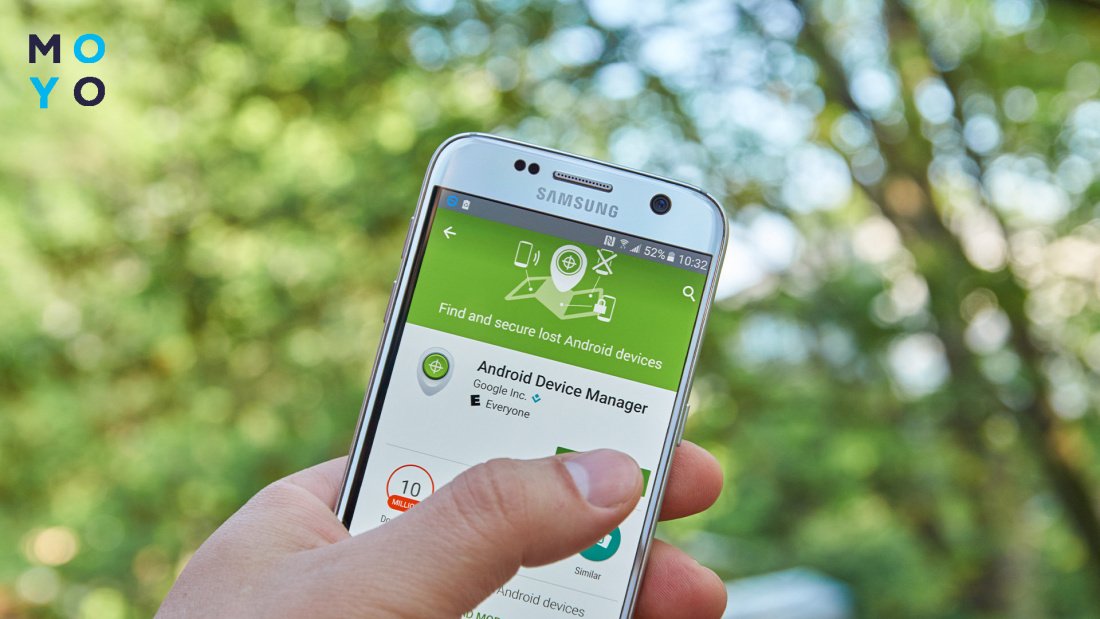
Для начала стоит завести здесь электронку или воспользоваться данными уже имеющегося аккаунта. После этого можно пользоваться сервисом для удаленного управления аппаратом на Андроид в Гугл. Для этого понадобится вбить в строке поиска: Android Device Manager. Для входа сюда понадобится логин и пароль от созданной gmail-почты. Можно пользоваться онлайн-версией сервиса или скачать приложение на телефон.
Функционал здесь невелик, но основные опции есть:
Чтобы пользоваться этим методом, на девайсах должен быть активирован доступ в аккаунт Google, настроен GPS и включен интернет.
Airdroid
С помощью данной проги можно дистанционно управлять, например, TECNO, используя ПК.
Доступ получаем 2 способами: при помощи пользовательской записи Airdroid или через QR-код (нужно отсканировать камерой).
Способ №1 – очень простой и приводится в действие следующим образом:
- В поисковой строке браузера нужно задать запрос «Airdroid».
- Далее необходимо зайти на сайт и пройти процедуру регистрации.
- После этого потребуется скачать и установить прогу на смарт и авторизоваться в учетной записи уже там.
Далее юзер сможет управлять контактами на телефоне, писать смс или звонить, пользуясь дистанционным доступом через ПК. Кроме того, открывается доступ к аудио- и видеофайлам, которые хранятся на мобильном аппарате. Также можно выяснять, где находится гаджет, подключаться к камере, делать фото и пр.
Способ №2 позволяет совершать все действия через веб-версию, без необходимости устанавливать софт.
Чтобы установить сопряжение, необходимо:
- Запустить веб-версию софта на ПК.
- Отсканировать телефоном появившийся код на экране.
После создастся автоматическое соединение между устройствами по локальной сети. Использование последней особенно важно и гарантирует утечку персональных данных третьим лицам.
Когда на экране появится интерфейс смартфона, пользователю доступны те же возможности управления, что и в приложении. Для каждой функции на виртуальном рабочем столе ПК создана соответствующая иконка. Все уведомления с телефона отображаются в реальном времени.
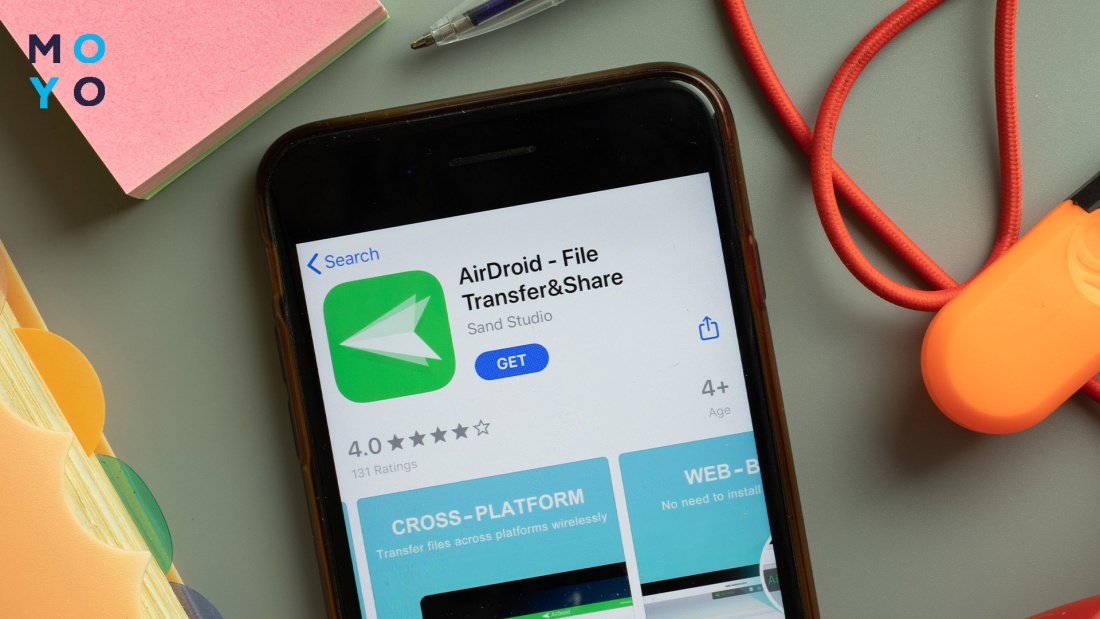
Производитель также предлагает софт AirMirror для полного контроля смартфона, но для этого на последнем понадобятся рут-права.
Airmore
Чтобы начать ею пользоваться, нужно установить Airmore на ПК, предварительно, конечно же, скачав ее из инета. Затем отсканировать QR-код, найти утилиту в Play Market и установить на девайс (например, на планшет Samsung Galaxy Tab A7). После того как все действия успешно завершены и приложение запущено в работу, на экране компа появится все содержимое смарта (включая данные с карты памяти).
С помощью этой программы можно передавать видео и аудио, скачивать и удалять мобильные игрушки, изображения, управлять контактами, звонить, писать sms, используя для этого комп.
Нюанс: В проге нет русского языка. Но интерфейс интуитивно понятен, программа легка и удобна в применении.
MobileGo
Здесь можно воспользоваться проводным или беспроводным соединением. Начало пользования утилитой стандартное – скачать и установить прогу на ПК и мобильный гаджет. Для взаимодействия между ними нужно отсканировать код QR на экране стационарного монитора и запустить MobileGo на смарте/планшете (например, Blackview Tab 10 Pro 10.1″ LTE).
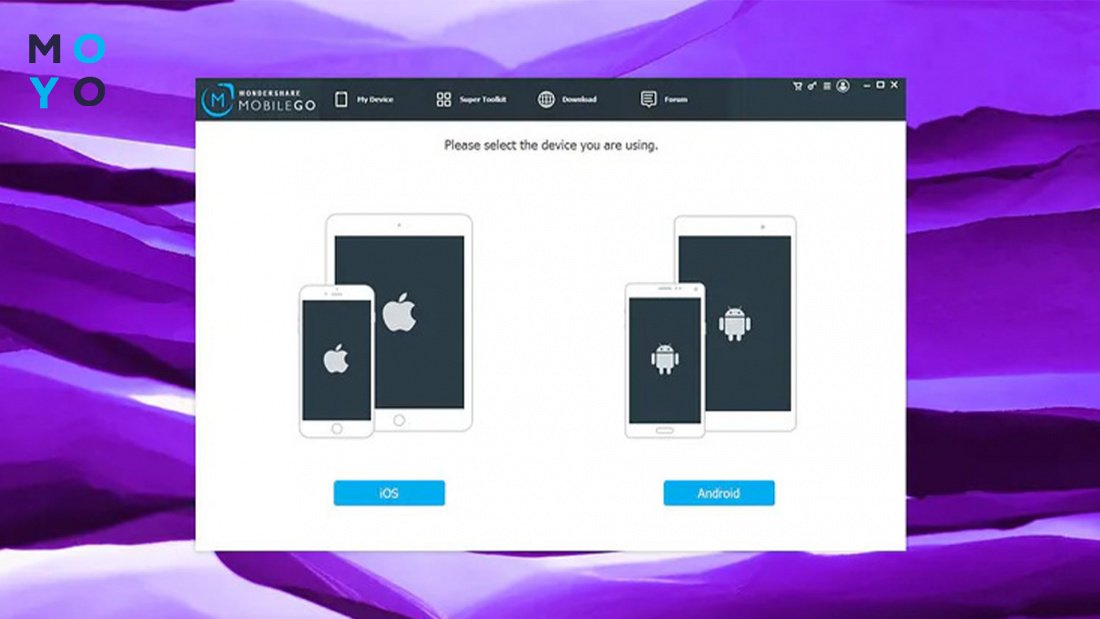
Данная утилита позволяет влиять на ряд факторов:
Нюанс: Если использовать проводное соединение, прога запускается и при каждом соединении создает резервные копии.
ApowerMirror
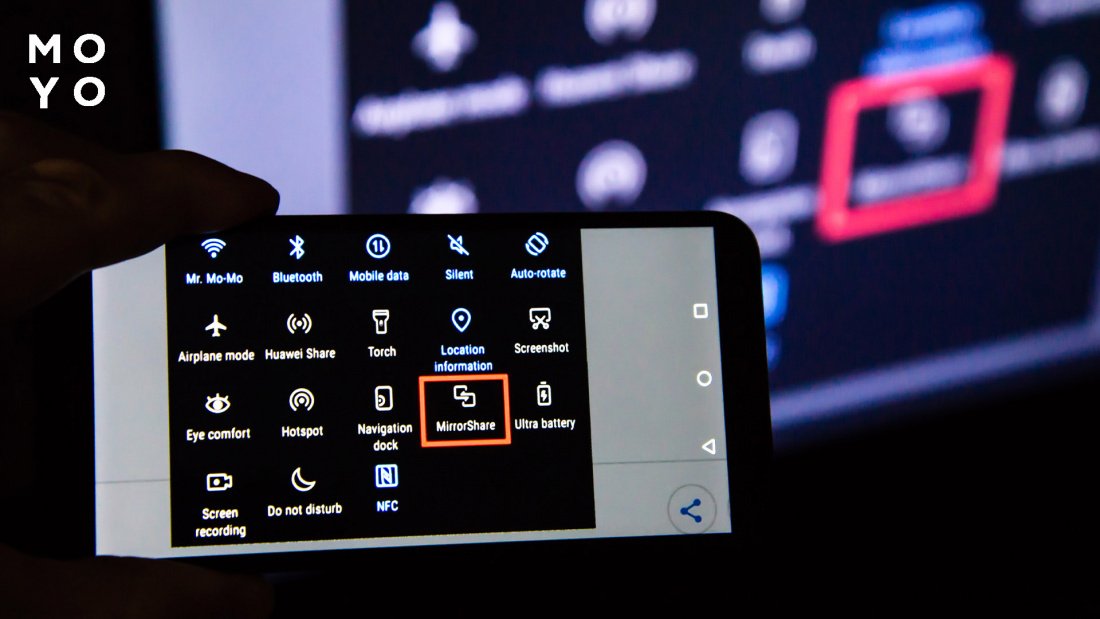
Данная программа будет полезна больше не для удаленного управления, а для трансляции содержимого экрана телефона на других устройствах: проекторе, ноутбуке, телевизоре. Что удобно, ПО совместимо с операционными системами iOS и Windows, а зеркалить экран можно сразу с 4-х устройств одновременно.
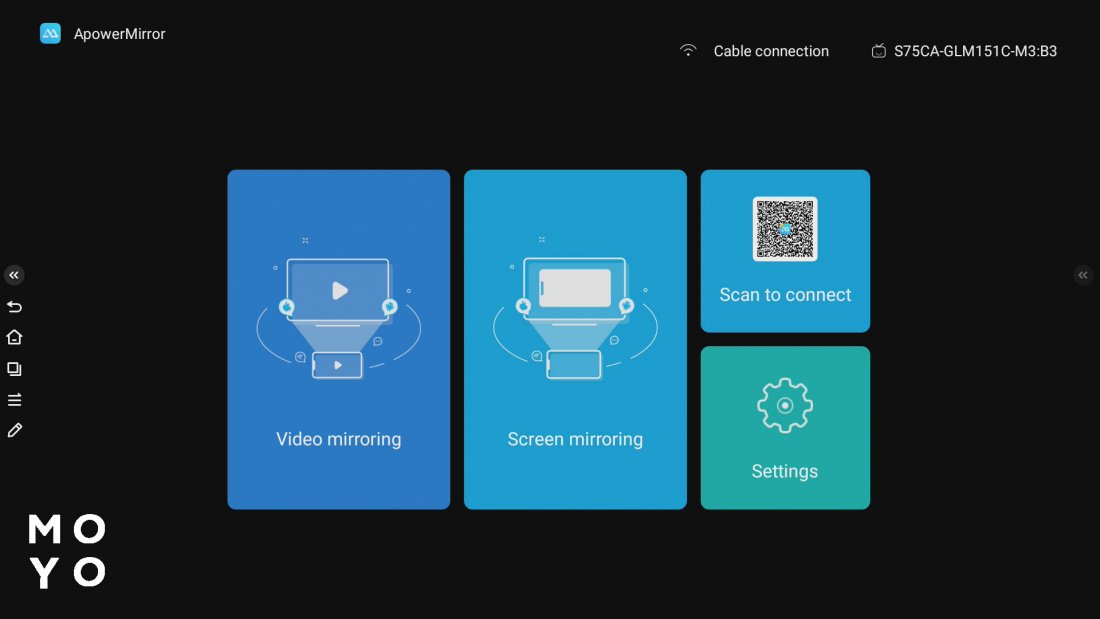
Что можно сделать благодаря данной программе:
- Показывать презентации, запущенные на смартфоне.
- Смотреть фильмы и сериалы в полноэкранном режиме.
- Управлять интерфейсом Андроид и с компьютера.
- Записывать экран и делать заметки на «белой доске».
Чтобы создать пару между желаемыми устройствами, понадобится скачать ПО на каждое из них и выполнить сопряжение через Bluetooth. В бесплатной версии присутствует водяной знак, а время трансляции ограничено 10 минутами. Можно купить Vip-аккаунт навсегда за 60$ и снять все ограничения. Если интерфейс не оправдает ожиданий, производитель вернет деньги.
Vysor
Это устанавливаемый софт для управления файлами смартфона и трансляции содержимого экрана. Производитель постоянно работает над обновлениями и предлагает ПО для разных операционных систем: телефонов iOS и Андроид, а также компьютеров на Виндоус, Линукс и Мак.
Для начала понадобится скачать расширения для каждого устройства, которые планируется соединять между собой. Процесс быстрый, занимает пару минут.
В настройках смартфона необходимо дополнительно включить режим отладки, чтобы получить доступ к полному функционалу.
Что может приложение:
- Отображать интерфейс нескольких смартфонов на одном ПК.
- Управлять содержимым смартфона через мышь и клавиатуру.
- Делать фотографии трансляции.
- Делиться данными трансляции с другими пользователями.
Видеосъемка доступна только в платной версии ПО. Покупка платного доступа также позволит удалить рекламу.
TeamViewer
Как настроить удаленное управление Android с помощью этой утилиты? Юзеру понадобится скачать и установить 2 вариации проги: для ПК и смарта. После установки утилиты на телефоне/планшете появится окошко с ID-номером аппарата. Этот номер пригодится для синхронизации компа и мобильного гаджета.
Для установки утилиты на ПК понадобится:
Можно начинать работу с телефоном. Юзер получает полный доступ к рабочему столу аппарата на Андроид. Можно запускать проги, перемещать иконки, менять настройки, передавать файлы и пр.
Это были самые удобные, понятные, функциональные и преимущественно бесплатные программы для удаленного управления девайсами с помощью ПК. А можно ли сделать наоборот? Дистанционно управлять компом? Ответ на этот вопрос – в следующем разделе.
Управление ПК с Андроида
Для этого также существуют специальные проги. Одна из самых популярных уже была рассмотрена выше – TeamViewer. Чтобы управлять ПК с мобильного гаджета, нужно будет запомнить несколько жестов.
Для управления также понадобится скачать и установить 2 версии TeamViewer: десктопную и мобильную. При запуске на ПК откроется окошко, куда понадобится ввести идентификатор из цифр и пароль юзера. ID-номер пользователь получит, когда установит утилиту на телефоне.
После установки соединения компьютер будет полностью «под властью» мобильного гаджета. Можно будет двигать курсор, кликать правой и левой кнопкой мышки (имитация), перемещать файлы, прокручивать страницы. Можно делать все, что и на стационарном ПК.
Нюанс: TeamViewer также позволяет управлять несколькими мониторами, переключаясь в меню программы между ними.
Управлять гаджетами на расстоянии – удобно и просто. Никаких проводов для этого не нужно. Достаточно скачать и установить специальные программы. Утилиты находятся в свободном доступе в инете, не требуют платы за установку и использование. С помощью таких прог можно беспроблемно управлять на расстоянии смартом или ПК, условия – наличие ОS Android и интернет-подключения.
Как удаленно управлять чужими гаджетами
В этой статье мы расскажем, как «расшарить» экран своего смартфона для демонстрации на любом другом устройстве, а также как управлять чужим смартфоном или компьютером, не выходя из дома.

Сразу оговоримся, это не тайная слежка, а всего лишь одобренная трансляция происходящего на чужом экране. С помощью данного способа вы не сможете шпионить за смартфоном вашего бойфренда или подставить начальника, тайно управляя его смартфоном. Однако способ отлично подойдет для других случаев.
Например, когда вам необходимо помочь вашим родителям, бабушкам и дедушкам правильно настроить компьютер или телефон, а также если необходимо показать, как правильно пользоваться новой функцией в приложении. В общем, способ пригодится для удаленного решения любых проблем, связанных с вашими устройствами.
Сценарии могут быть у каждого свои, но для любого из них вам пригодится бесплатное приложение TeamViewer. Принцип здесь такой же, как и при удаленном подключении к компьютеру. Благодаря приложению вы можете управлять удаленными устройствами, а также с легкостью обмениваться файлами между компьютером и смартфоном.
Как подключиться к чужому смартфону
Для того чтобы подключиться к чужому смартфону или компьютеру, на устройстве, с которого вы собираетесь управлять, необходимо скачать приложение TeamViewer-удаленный доступ или посетить страницу в интернете start.teamviewer.com.
На устройстве- «пациенте» необходимо скачать программу TeamViewer QuickSupport. Программа всегда работает в паре, поэтому советуем установить сразу оба приложения.
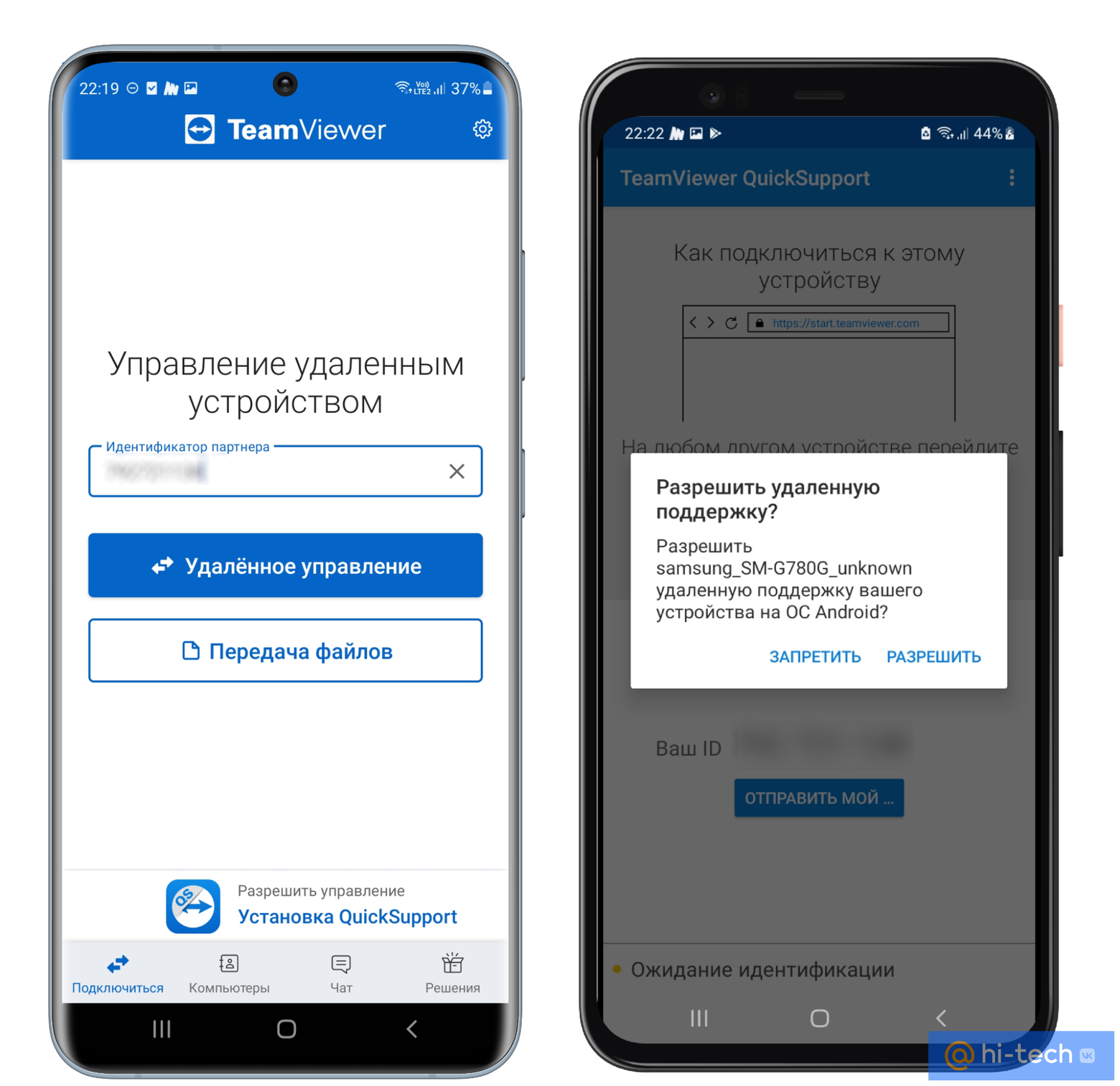
После установки Quick Support каждое устройство получает 9-значный идентификатор в системе для удаленного подключения. После ввода этого идентификатора на другом устройстве TeamViewer запрашивает разрешение на удаленную поддержку, а после подтверждения потребуется еще одно разрешение на ведение трансляции.
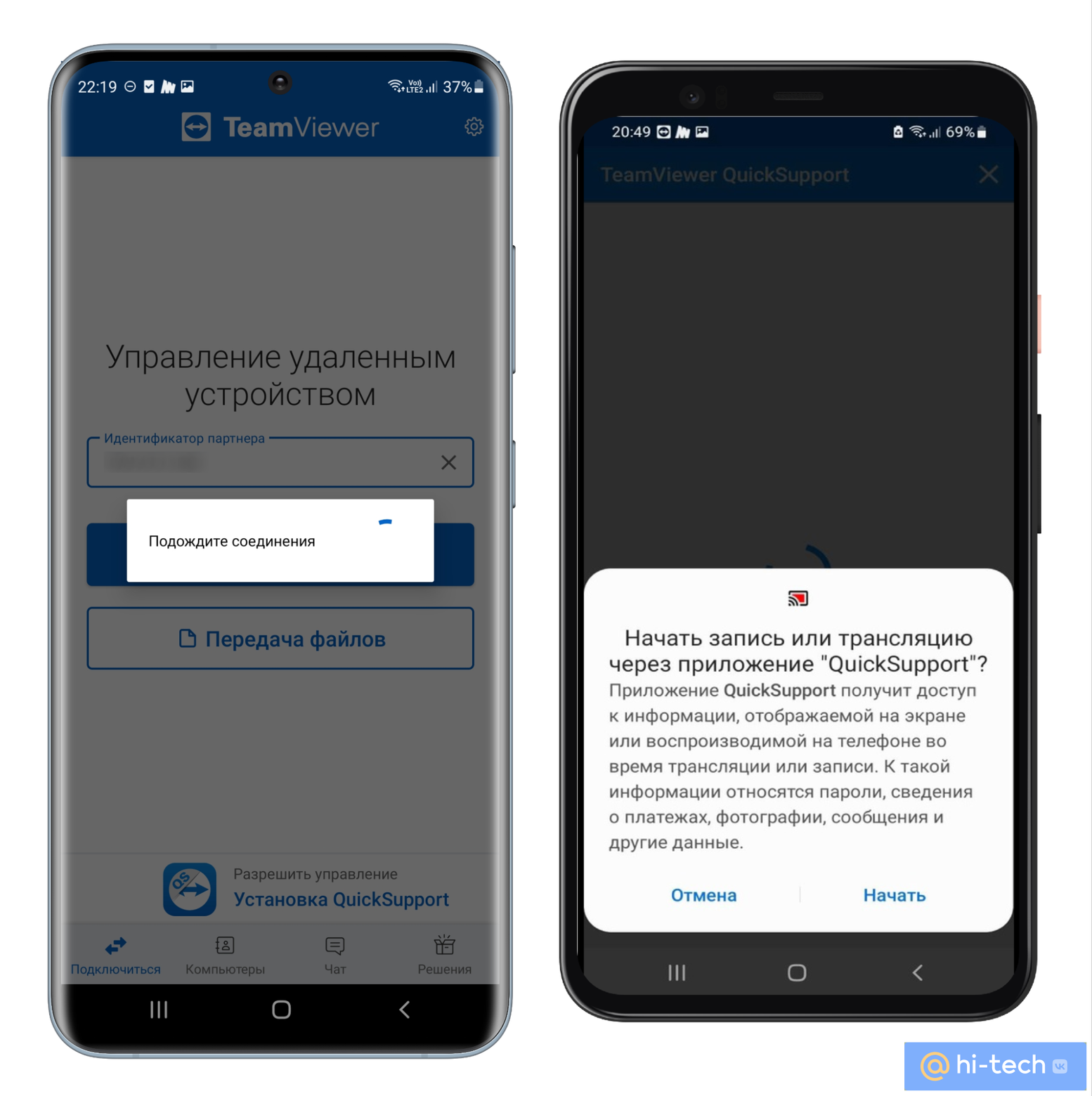
После нажатия кнопки «Начать» вашим устройством можно управлять удаленно.

Приложение отлично подходит не только для смартфонов Android. Благодаря своей кроссплатформенности TeamViewer позволяет подключать между собой устройства с любыми ОС, например вы можете передавать и получать файлы с Android на iOS и наоборот, находясь при этом на любом расстоянии друг от друга.
Как подключиться к смартфону с компьютера
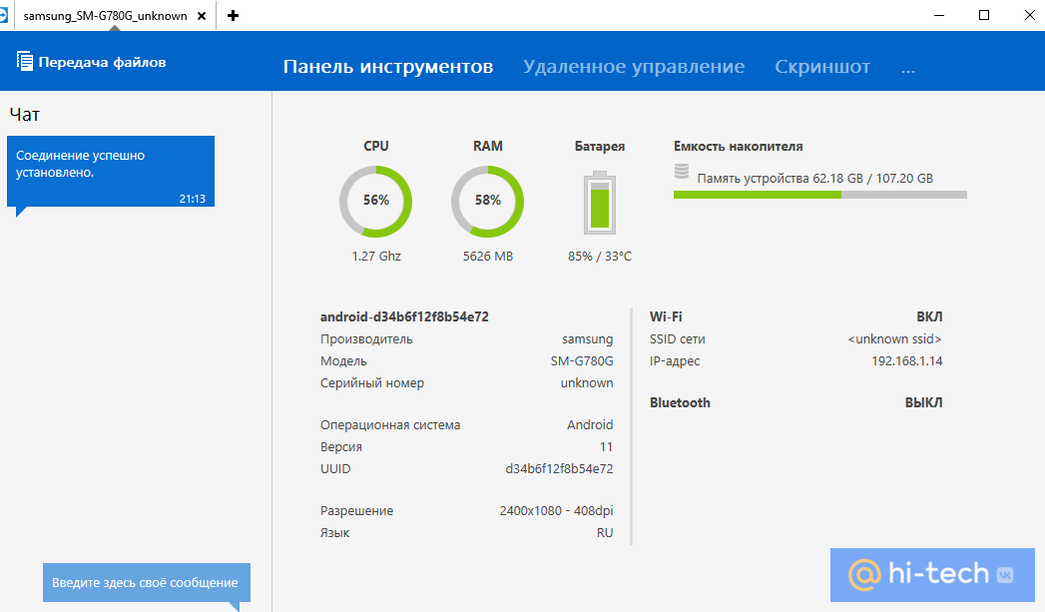
При желании вы можете подключаться к чужому смартфону со своего компьютера, при этом перед вами открываются дополнительные возможности по удаленному управлению — вы сможете запускать любые приложения и работать с текстом напрямую с клавиатуры своего компьютера.

На вкладке «Передача файлов» вы можете быстро обмениваться файлами, просто перетаскивая их с помощью мыши как в любом файловом менеджере. А во вкладке расширенной информации можно посмотреть текущую температуру батареи, расход оперативной памяти и загрузку процессора.
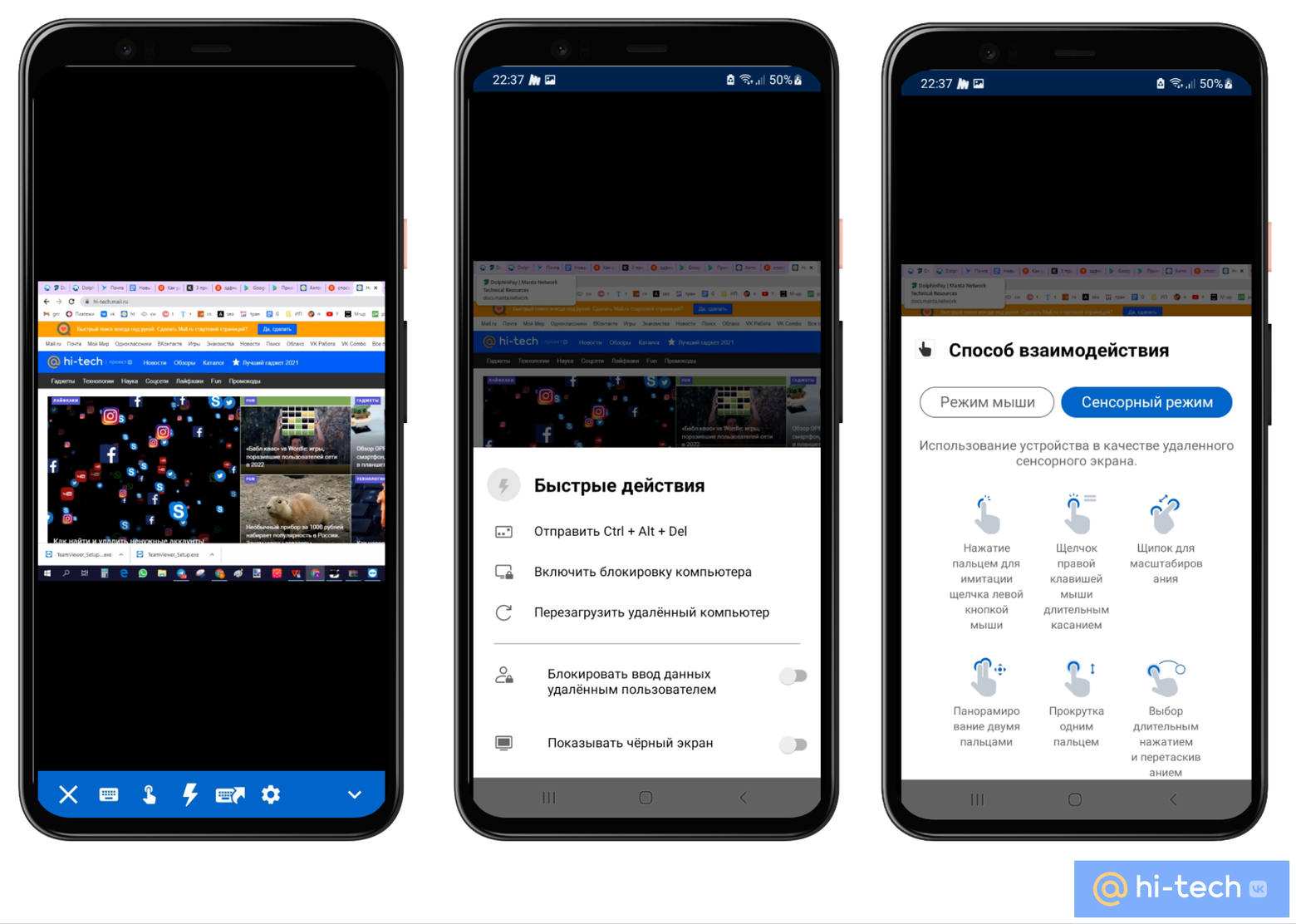
При обратном подключении у вас появляется возможность управлять компьютером со своего смартфона. Помимо сенсорного режима, для облегченного взаимодействия с экраном компьютера здесь есть вкладка с горячими клавишами, а также панель быстрых действий. С их помощью вы сможете при необходимости быстро заблокировать или перезагрузить компьютер, переключаться между приложениями или работать с текстом.
Заключение
С большой уверенностью можно сказать, что программа TeamViewer станет настоящим спасением для тех кто профессионально хочет заняться удаленной компьютерной помощью, а также для тех к кому часто обращаются родственники или друзья, потому что «пропал интернет», «не печатает принтер» или просто «нутыжкомпьютерщикпомоги». Чтобы не ехать через весь город, установите им программу TeamViewer Quicksupport и в следующий раз сможете помочь вашим близким, не выходя из дома.
Это тоже интересно:
- С технологией Li-Fi ваш интернет станет быстрее. И вот почему
- Как подключиться к Wi-Fi на большом расстоянии
- Ваш роутер стоит не там. Переставьте его — интернет станет быстрее