
Форум русскоязычного сообщества Ubuntu
Страница сгенерирована за 0.104 секунд. Запросов: 25.
- Сайт
- Об Ubuntu
- Скачать Ubuntu
- Семейство Ubuntu
- Новости
- Форум
- Помощь
- Правила
- Документация
- Пользовательская документация
- Официальная документация
- Семейство Ubuntu
- Материалы для загрузки
- Совместимость с оборудованием
- RSS лента
- Сообщество
- Наши проекты
- Местные сообщества
- Перевод Ubuntu
- Тестирование
- RSS лента
© 2012 Ubuntu-ru — Русскоязычное сообщество Ubuntu Linux.
© 2012 Canonical Ltd. Ubuntu и Canonical являются зарегистрированными торговыми знаками Canonical Ltd.
Обзоры, прошивки, ремонт смартфонов, ноутбуков и планшетов Lenovo
Обзоры, прошивки, ремонт смартфонов, ноутбуков и планшетов Lenovo
Как на Леново включить блютуз: инструкция
- Установка драйверов на ноутбук
- Как включить блютуз на ноутбуке Леново
- Настройка Bluetooth на ноутбуке Леново
- Как включить Bluetooth на смартфоне Леново?
На первый взгляд кажется, что может быть проще, чем включить блютуз на Леново. Нажать на кнопку – и все. Однако не все так просто. Прежде всего, потребуется установить драйвера для адаптера блютуз и клавиатуры. Если они уже имеются при покупке устройства, значит, пользователю повезло. В противном случае придется потратить время на установку необходимых программ. Итак, как на Леново включить блютуз?

Установка драйверов на ноутбук
Обычно вместе с ноутбуком покупателю дают диск, на котором хранятся все программы для установки. Именно ним и нужно воспользоваться, чтобы установить драйвера. Но иногда бывает, что диск утерян или его и не было. Тогда придется посетить официальный сайт производителя. Там достаточно указать, какой модели ноутбук, после чего можно скачивать подходящие программы. Если установка драйверов прошла успешно, необходимо двигаться дальше.
Как включить блютуз на ноутбуке Леново
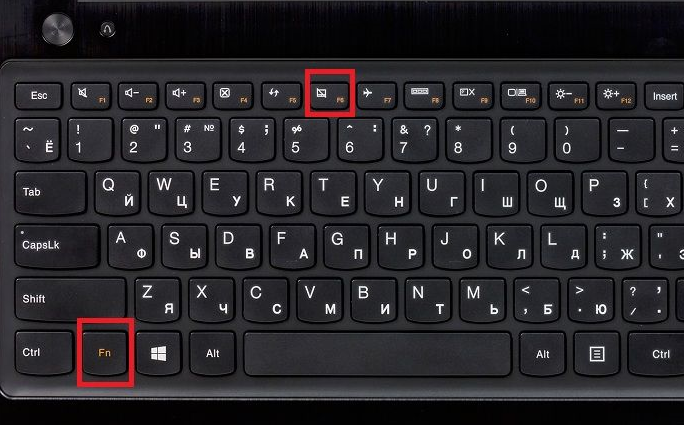
Некоторые модели ноутбуков леново оснащены специальной кнопкой, которая предназначена для активации Bluetooth. Обычно она размещается отдельно от клавиатурного блока и обозначается значком этого беспроводного соединения. Пользователям, у которых оказалась именно такая модель ноутбука, повезло. Им не придется думать, как на Леново включить блютуз. Достаточно нажать на эту кнопку, чтобы активировать адаптер.
Иногда такая кнопка находится не отдельно, а совмещена с F5. Таким образом, с ее помощью удастся включить и Bluetooth, и Wi-Fi. Кроме того, необходимо одновременно зажимать и кнопку Fn, чтобы добиться результата. После этого и можно сделать выбор, какое из беспроводных соединений активировать. Для того чтобы другие устройства увидели ноутбук пользователя, потребуется включить обнаружение.
Настройка Bluetooth на ноутбуке Леново
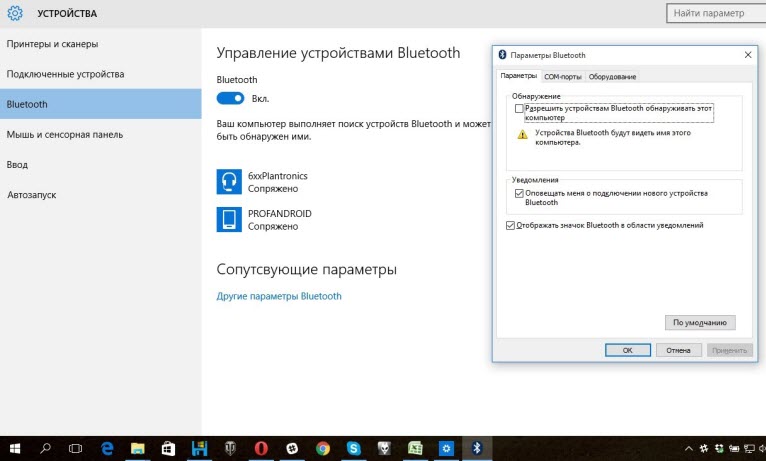
Настройка беспроводной сети во многом зависит от операционной системы. Но обычно все действия выполняются одинаково. Когда программное обеспечение будет установлено, в системном трее можно увидеть символ Bluetooth. Необходимо кликнуть по нему правой клавишей мыши, а когда откроется меню, указать на пункт «Открыть параметры». Во вкладке «Параметры» потребуется установить отметку около пункта, в котором сказано о разрешении устройствам определять данный компьютер. Во вкладке «Совместное использование» нужно установить галочку около пункта, разрешающего удаленным устройствам находить компьютер, получать и отправлять данные. Кроме того, в этой вкладке можно установить путь к папке для сохранения файлов.
Вот и все, Bluetooth на ноутбуке Леново включен.
Как включить Bluetooth на смартфоне Леново?
На сегодняшний день устройства Андроид также способны подключаться к беспроводной сети Bluetooth. Включить блютуз на смартфоне Леново очень просто, об этом знает практически каждый пользователь. Но у некоторых все-таки возникают с этим проблемы.
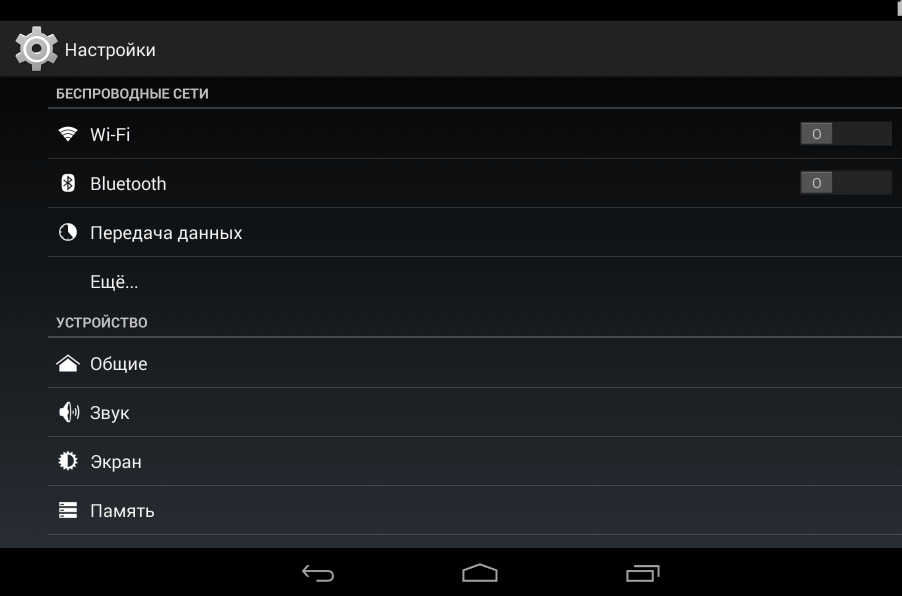
Итак, необходимо выполнить такую последовательность действий;
- Зайти в «Настройки», которые находятся в главном меню смартфона.
- Выбрать «Система», что находится в разделе «Все настройки».
- Указать на «Беспроводные сети».
- Для включения блютуза достаточно изменить положение ползунка.
Итак, теперь стало понятно, как на Леново включить блютуз. Если сделать это не удается, потребуется сначала выяснить причину, а затем предпринимать какие-то действия.
Как включить Блютуз на ноутбуке Леново: 2 самых простых способа
Порядок действий, как включить Блютуз на ноутбуке Леново, похож на способы для других ПК. Но в случае с Леново есть нюансы. В этом я убедился на своем опыте, когда пытался подключить к ноуту беспроводные наушники. Пришлось опробовать все методы, чтобы разобраться с этой задачей. О самых простых способах включения Блютуз на Lenovo я расскажу в инструкции ниже.
Способ 1: включение кнопкой
Если сеть выключена кнопкой на корпусе ноутбука, или сочетанием клавиш клавиатуры – она совершенно пропадает из всех настроек. Понять, есть ли на ноутбуке Леново Блютуз в таком случае невозможно. Даже в «Диспетчере устройств» не получится найти адаптер.

Не на всех моделях Lenovo есть клавиша, чтобы включить беспроводные сети. Вы можете поискать данный переключатель выше или ниже клавиатуры, возле кнопки включения, на торцах ПК. На моей модели ноутбука она отсутствует. Однако, поскольку я установил Windows 7, сеть можно включить сочетанием клавиш клавиатуры. Для Windows 10 такой возможности по умолчанию нет.
Разные модели Леново используют разное сочетание клавиш. Обычно это Fn+F5. Учтите, что функциональные клавиши на ПК могут быть отключены. Нужно внимательно изучить клавиатуру: клавиши F1 – F12. На одной из них изображен экран с волнами беспроводной сети. Но это может быть также символ Блютуз, антенна или самолет. У меня был самолет на F7.

Еще один важный нюанс: сравните цвет надписи Fn и значков на F1 – F12. Это подсказка, какие кнопки надо нажимать вместе. Оказалось, что на моем ноуте Леново используется совсем другая система: нужно нажимать просто клавишу F, а не комбинацию. А вот F7 с самолетом не работала совсем. Дело в том, что драйвера клавиатуры тоже должны быть «родными» и актуальными. Иначе такой способ включить или выключить сеть не сработает.
Как только вы нажмете правильные клавиши, то появится меню беспроводных сетей. Здесь можно и включить, и выключить Вай-фай и Блютуз. После этого, в углу экрана должен появиться значок. Если вы уже подключали устройства к ноутбуку, то сейчас они могут соединиться с ним автоматически. Если этого не произошло – проверьте способ номер два.

Способ 2: включение с помощью значка в трее
В правом нижнем углу, рядом с часами, должен быть синий значок с лого (иногда скрывается под треугольником рядом с выбором языка) – кликните его. Выберите «Открыть параметры» и поставьте галочку в первом пункте. Bluetooth на ноутбуке lenovo заработает.

Теперь можно найти ноутбук среди устройств, готовых к подключению – через меню вашего смартфона и планшета. Или же снова нажать на значке и выбрать «Добавить устройство». Ноутбук покажет доступные для подключения девайсы.
Дополнительные варианты для включения Блютуз:
- Если значка в трее нет, то его можно включить. Для этого разверните меню «Пуск» и введите «Bluetooth» в поиске. Из строчек, которые появятся, нужно выбрать «Изменить настройки Bluetooth» и отметить последнюю галочку.
- На Виндовс 10 и 8, дополнительно может понадобиться зайти в «Режим «в самолете» (найдите его через поиск «Пуска») и включить Блютуз там.
- Еще одно место, где можно включить адаптер – «Сетевые подключения». Найдите этот пункт через поиск в «Пуске», а затем нажмите правой кнопкой на значке – включить устройство.

- Сеть можно также включить и выключить в «Диспетчере устройств». Это именно то место, где находится Блютуз на ноутбуке Леново. Откройте диспетчер тем же методом (через поиск) и найдите Bluetooth среди оборудования. Если кликнуть на строчке правой кнопкой мыши и далее его включить / выключить, то значок в трее может появиться или пропасть.
Все эти способы и методы могут и не сработать. Тогда необходимо переустановить драйвер. В моем случае, я поступил именно так. Я скачал актуальную версию для моей модели ПК с официального сайта Lenovo. В теории все должно было заработать, но я был удивлен. Ноутбук не видел другие устройства. Поэтому я принял решение воспользоваться третьим способом.
Способ 3: подключение Блютуз с помощью внешнего модуля
Самый радикальный способ может пригодиться в таких случаях:
- Блютуз на ноутбуке Леново был бракованным.
- Модуль сломался.
- Встроенного адаптера на вашем ноутбуке Леново нет.
Что касается моего варианта, я решил, что модуль сломан. Система его вроде бы видит, но подключиться к устройствам не получатся. Если у вас та же проблема, решить ее очень просто. Внешний Блютуз-USB модуль стоит недорого, подключается быстро, и после этого можно пользоваться всеми преимуществами беспроводной сети.
Как включить Блютуз на ноутбуке Леново : 4 комментария
- 31.07.2019. 12:1431.07.2019 в 13:13 спасибо за помош!
Не работает Bluetooth на Lenovo IdeaPad B590
Прибретён Ноутбук Lenovo IdeaPad B590 59366103. Используется с Ubuntu 12.04. Возникла проблема, с интегрированным Bluetooth, Ubuntu определяет его (вижу значок Bluetooth на в трее), но Bluetooth не видит другие устройства по радиоканалу, и устройства не видят его. Помогает решить ситуацию временно, это загрузка Windows с установленным драйвером под данный Bluetooth, после чего перезагружаешься в Ubuntu, и минимум до конца текущей сессии Bluetooth будет работать как надо. В Ubuntu 13.04 cитуация неизменна, в Live пробовал загружать OpenSUSE, Fedora. Не работает. Вывод lsusb одинаков как в режиме работающего Bluetooth, так и в режиме когда он не работает. Какое именно из них Bluetooth я не знаю.
lsusb Bus 001 Device 002: ID 8087:0024 Intel Corp. Integrated Rate Matching Hub Bus 002 Device 002: ID 8087:0024 Intel Corp. Integrated Rate Matching Hub Bus 001 Device 001: ID 1d6b:0002 Linux Foundation 2.0 root hub Bus 002 Device 001: ID 1d6b:0002 Linux Foundation 2.0 root hub Bus 003 Device 001: ID 1d6b:0002 Linux Foundation 2.0 root hub Bus 004 Device 001: ID 1d6b:0003 Linux Foundation 3.0 root hub Bus 001 Device 003: ID 5986:0295 Acer, Inc Bus 001 Device 004: ID 058f:6366 Alcor Micro Corp. Multi Flash Reader Bus 001 Device 005: ID 105b:e065 hwinfo --bluetooth > hal.1: read hal dataprocess 2555: arguments to dbus_move_error() were incorrect, assertion "(dest) == NULL || !dbus_error_is_set ((dest))" failed in file ../../dbus/dbus-errors.c line 282. This is normally a bug in some application using the D-Bus library. libhal.c 3483 : Error unsubscribing to signals, error=The name org.freedesktop.Hal was not provided by any .service filesWindows была установлена ради проверки работы Bluetooth. Решение с покупкой отдельного донглера пока не рассматривается. Хочется решить вопрос с штатной железкой. Пожалуйста помогите решить проблему.
jf784
22.08.13 04:04:37 MSK