
Не работает Bluetooth на ноутбуке — что делать?
После переустановки Windows 10, 8 или Windows 7, или же просто, решив однажды воспользоваться данной функцией для передачи файлов, подключения беспроводных мыши, клавиатуры или колонок, пользователь может обнаружить, что Bluetooth на ноутбуке не работает.
Частично тема уже затрагивалась в отдельной инструкции — Как включить Bluetooth на ноутбуке, в данном же материале более подробно о том, что делать если функция совсем не работает и Bluetooth не включается, возникают ошибки в диспетчере устройств или при попытке установить драйвер, или функционирует не так, как ожидается.
- Узнаем, почему не работает Bluetooth
- Отключен Bluetooth адаптер
- Функциональные клавиши ноутбука для включения Bluetooth
- Включение Bluetooth средствами Windows 10, 8 и Windows 7
- Утилиты ноутбуков Asus, Acer, HP, Lenovo, Dell для включения и выключения Bluetooth
- Как включить Bluetooth в БИОС (UEFI)
- Установка драйверов Bluetooth на ноутбуке
- Дополнительная информация
Выясняем, почему не работает Bluetooth
Прежде чем начать непосредственные действия по исправлению проблемы, рекомендую выполнить следующие простые шаги, которые помогут сориентироваться в ситуации, предположить, почему не работает Bluetooth на вашем ноутбуке и, возможно, сэкономить время при дальнейших действиях.
- Загляните в диспетчер устройств (нажмите клавиши Win+R на клавиатуре, введите devmgmt.msc).
- Обратите внимание, есть ли в списке устройств модуль Bluetooth.
- Если устройства Bluetooth присутствуют, но их названия — «Generic Bluetooth Adapter» и (или) Microsoft Bluetooth Enumerator, то вероятнее всего вам следует перейти к разделу текущей инструкции, касающейся установки драйверов Bluetooth.
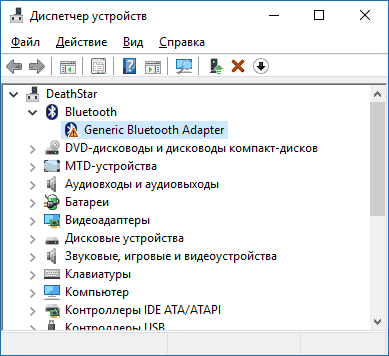
- Когда устройства Bluetooth присутствуют, но рядом с его значком есть изображение «Стрелочки вниз» (что означает, что устройство отключено), то нажмите по такому устройству правой кнопкой мыши и выберите пункт меню «Задействовать».

- Если рядом с устройством Bluetooth присутствует желтый восклицательный знак, то с наибольшей вероятностью вы найдете решение проблемы в разделах про установку драйверов Bluetooth и в разделе «Дополнительная информация» далее в инструкции.
- В случае, когда устройств Bluetooth нет в списке — в меню диспетчера устройств нажмите «Вид» — «Показать скрытые устройства». Если ничего похожего не появилось, возможно, адаптер отключен физически или в БИОС (см. раздел про отключение и включение Bluetooth в БИОС), вышел из строя, либо неправильно инициализируется (об этом в разделе «Дополнительно» данного материала).
- Если же Bluetooth адаптер работает, отображается в диспетчере устройств и не имеет имени Generic Bluetooth Adapter, то разбираемся с тем, как еще он мог быть отключен, к чему прямо сейчас и приступим.
Если, пройдя по списку, вы остановились на 7-м пункте, можно предположить, что необходимые драйверы Bluetooth адаптера вашего ноутбука установлены, и, вероятно, устройство работает, но отключено.
Тут стоит отметить: статус «Устройство работает нормально» и его «включенность» в диспетчере устройств не говорит о том, что оно не отключено, так как модуль Bluetooth может отключаться другими средствами системы и ноутбука.
Отключен Bluetooth модуль (модуль)
Первая из возможных причин ситуации — отключенный Bluetooth модуль, особенно если вы часто пользуетесь Bluetooth, совсем недавно всё работало и внезапно, без переустановки драйверов или Windows, перестало работать.
Далее о том, какими средствами может быть выключен модуль Bluetooth на ноутбуке и как его снова включить.
Функциональные клавиши
Причиной того, что не работает Bluetooth может оказаться его отключение с помощью функциональной клавиши (клавиши в верхнем ряду, могут действовать при удержании клавиши Fn, а иногда — без неё) на ноутбуке. При этом, такое может происходить в результате случайных нажатий клавиш (или, когда ноутбуком завладевает ребенок или кошачий).
Если в верхнем ряду клавиатуры ноутбука есть клавиша с изображением самолета (режим «в Самолете») или эмблемы Bluetooth, попробуйте нажать её, а также Fn + эту клавишу, возможно уже это включит модуль Bluetooth.

При отсутствии клавиш режима «в самолете» и Bluetooth, проверьте, работает ли то же самое, но с клавишей, на которой изображен значок Wi-Fi (такая присутствует почти на любом ноутбуке). Также, на некоторых ноутбуках может существовать аппаратный переключатель беспроводных сетей, который отключает в том числе и Bluetooth.
Bluetooth отключен в Windows
В Windows 10, 8 и Windows 7 модуль Bluetooth может быть отключен с помощью параметров и стороннего ПО, что для начинающего пользователя может выглядеть как «не работает».
Утилиты производителя ноутбука для включения и выключения Bluetooth
Еще один возможный для всех версий Windows вариант — включение режима полета или отключение Bluetooth с помощью программ от производителя ноутбука. Для разных марок и моделей ноутбуков это разные утилиты, но все они могут, в том числе, переключать состояние модуля Bluetooth:
- На ноутбуках Asus — Wireless Console, ASUS Wireless Radio Control, Wireless Switch

- HP — HP Wireless Assistant
- Dell (и некоторые другие марки ноутбуков) — управление Bluetooth встраивается в программу «Центр мобильности Windows» (Mobility Center), которую можно найти в «Стандартных» программах.
- Acer — утилита Acer Quick Access.

- Lenovo — на Lenovo утилита запускается по Fn+F5 и входит в состав Lenovo Energy Manager.
- На ноутбуках других марок как правило присутствуют аналогичные утилиты, которые можно скачать с официального сайта производителя.
Если у вас нет встроенных утилит производителя для вашего ноутбука (например, вы переустанавливали Windows) и решили не устанавливать фирменный софт, рекомендую попробовать установить (зайдя на официальную страницу поддержки именно вашей модели ноутбука) — случается, что переключить состояние Bluetooth модуля удается только в них (при наличии оригинальных драйверов, естественно).
Включение и отключение Bluetooth в БИОС (UEFI) ноутбука
Некоторые ноутбуки имеют опцию включения и отключения модуля Bluetooth в БИОС. Среди таковых — некоторые Lenovo, Dell, HP и не только.
Найти пункт для включения и отключения Bluetooth при его наличии обычно можно на вкладке «Advanced» или System Configuration в БИОС в пунктах «Onboard Device Configuration», «Wireless», «Built-in Device Options» при этом значение Enabled = «Включено».

При отсутствии пунктов со словами «Bluetooth», обратите на наличие пунктов WLAN, Wireless и, если они «Disabled», попробуйте также переключить на «Enabled», бывает, что единственный пункт отвечает за включение и отключение всех беспроводных интерфейсов ноутбука.
Установка драйверов Bluetooth на ноутбуке
Одна из самых распространенных причин того, что Bluetooth не работает или не включается — отсутствие необходимых драйверов или неподходящие драйверы. Основные признаки этого:

- Устройство Bluetooth в диспетчере устройств носит название «Generic Bluetooth Adapter», либо вовсе отсутствует, но в списке имеется неизвестное устройство.
- Модуль Bluetooth имеет желтый восклицательный знак в диспетчере устройств.
Примечание: если вы уже пробовали обновить драйвер Bluetooth с помощью диспетчера устройств (пункт «Обновить драйвер»), то следует понимать, что сообщение системы о том, что драйвер не нуждается в обновлении вовсе не говорит о том, что это действительно так, а лишь сообщает о том, что Windows вам не может предложить другого драйвера.
Наша задача — установить необходимый драйвер Bluetooth на ноутбук и проверить, решит ли это проблему:

- Скачайте драйвер Bluetooth с официальной страницы вашей модели ноутбука, найти которую можно по запросам наподобие «Модель_ноутбука поддержка» или «Модель_ноутбука support» (если там несколько разных драйверов Bluetooth, например, Atheros, Broadcom и Realtek, или ни одного — об этой ситуации см. далее). При отсутствии драйвера для текущей версии Windows, скачайте драйвер для ближайшей, обязательно в той же разрядности (см. Как узнать разрядность Windows).
- Если у вас уже установлен какой-то драйвер Bluetooth (т.е. не Generic Bluetooth Adapter), то отключитесь от Интернета, в диспетчере устройств кликните по адаптеру правой кнопкой мыши и выберите «Удалить», удалите в том числе драйвер и ПО, отметив соответствующий пункт.
- Запустите установку оригинального драйвера Bluetooth.
Нередко, на официальных сайтах для одной модели ноутбука может быть выложено несколько разных драйверов Bluetooth или ни одного. Как быть в этом случае:

- Зайдите в диспетчер устройств, нажмите правой кнопкой мыши по Bluetooth адаптеру (или неизвестному устройству) и выберите пункт «Свойства».
- На вкладке «Сведения» в поле «Свойство» выберите пункт «ИД оборудования» и скопируйте последнюю строку из поля «Значение».
- Зайдите на сайт devid.info и вставьте в поле поиска не нем скопированное значение.
Когда нет ни одного драйвера: обычно это означает, что для установки присутствует единый комплект драйверов на Wi-Fi и Bluetooth, обычно размещается под названием, содержащем слово «Wireless».
С большой вероятностью, если проблема была именно в драйверах, Bluetooth заработает после их успешной установки.
Дополнительная информация
Случается, что никакие манипуляции не помогают включить Bluetooth и он все так же не работает, при таком сценарии могут оказаться полезными следующие пункты:

- Если ранее всё исправно работало, возможно, следует попробовать откатить драйвер модуля Bluetooth (можно сделать на вкладке «Драйвер» в свойствах устройства в диспетчере устройств, при условии, что кнопка активна).
- Иногда бывает, что официальный установщик драйвера сообщает о том, что драйвер не подходит для этой системы. Можно попробовать распаковать установщик с помощью программы Universal Extractor и после этого установить драйвер вручную (Диспетчер устройств — Правый клик по адаптеру — Обновить драйвер — Выполнить поиск драйверов на этом компьютере — Указать папку с файлами драйвера (обычно содержит inf, sys, dll).
- Если модули Bluetooth не отображаются, но в списке «Контроллеры USB» в диспетчере присутствует отключенное или скрытое устройство (в меню «Вид» включите показ скрытых устройств), для которого указана ошибка «Сбой запроса дескриптора устройства», то попробуйте действия из соответствующей инструкции — Сбой запроса дескриптора устройства (код 43), есть вероятность того, что это и есть ваш Bluetooth модуль, который не может быть инициализирован.
- Для некоторых ноутбуков для работы Bluetooth необходимо наличие не только оригинальных драйверов беспроводного модуля, но и драйверов чипсета и управления электропитанием. Установите их с официального сайта производителя для вашей модели.
Пожалуй, это всё, что я могу предложить на тему восстановления работоспособности Bluetooth на ноутбуке. Если ничто из указанного не помогло, даже не знаю, смогу ли я что-то добавить, но в любом случае — пишите комментарии, только постарайтесь описать проблему максимально подробно с указанием точной модели ноутбука и вашей операционной системы.
А вдруг и это будет интересно:
- Лучшие бесплатные программы для Windows
- В манифесте указана неизвестная структура в Microsoft Store — варианты решения
- Как добавить комментарии, теги и рейтинги к папке Windows
- Не удается войти в учетную запись Windows — как исправить?
- Некоторые параметры задает системный администратор в параметрах электропитания — как исправить?
- Как удалить Галерею в Windows 11
- Windows 11
- Windows 10
- Android
- Загрузочная флешка
- Лечение вирусов
- Восстановление данных
- Установка с флешки
- Настройка роутера
- Всё про Windows
- В контакте
- Одноклассники
-
Пользователь 22.08.2023 в 17:26
- Dmitry 23.08.2023 в 19:32
Здравствуйте.
1. В БИОСе случайно нет нигде опции включения/отключения Bluetooth модуля?
2. Какие-нибудь неизвестные устройства или устройства с ошибками присутствуют в диспетчере устройств?
3. Вот эта штука установлена? —
https://dlcdnets.asus.com/pub/ASUS/nb/Drivers/ATKPackage/ATKPackage_Win7_64_Z100010.zip?model=X53BY
- Dmitry 01.10.2023 в 10:45
- Dmitry 03.11.2023 в 20:30
Что делать если Bluetooth нет в диспетчере устройств
Bluetooth – технология, которая редко даёт сбой. Тем более, если вы уже подсоединяли беспроводные устройства к своему ПК и убедились в работоспособности Bluetooth. Тем не менее, я сам однажды столкнулся с ситуацией, когда беспроводной модуль просто пропал из виду на компьютере. Я даже думал о поломке, однако ситуацию удалось очень просто решить. У вас тоже возник вопрос: Bluetooth нет в диспетчере устройств что делать? Обо всех способах решения я расскажу вам в этой статье.

Причины отсутствия Bluetooth в Диспетчере устройств
Диспетчер устройств – главное место, где вы можете увидеть все девайсы компьютера: как встроенные, так и внешние. Чтобы перейти в это окно, можно воспользоваться разными способами:
- ввести запрос в поиске Пуска;
- воспользоваться комбинацией клавиш Win+R, ввести «devmgmt.msc» и затем нажать Enter;
- нажать комбинацию клавиш Win+Pause и в окне, которое появится, выбрать слева Диспетчер устройств.

Считается, что если устройства нет в этом окне, например Блютуз не отображается в диспетчере устройств, то его нет на ПК. Однако это не совсем верно. Иногда девайс может быть выключен в результате нажатия кнопок на клавиатуре, устаревшего драйвера или даже сбоев в БИОСе. К счастью, большинство причин этой проблемы очень легко решить.

Что делать, чтобы вернуть Bluetooth: все способы
Одно из важных условий: на компьютере должен быть Bluetooth модуль. Иначе просто нечего будет искать. На ноутбуках он обычно встроен, тогда как на стационарных ПК в большинстве случаев отсутствует. Я пишу именно о ситуации, когда беспроводной адаптер точно есть, но в диспетчере устройств нет радиомодуля Блютуз.
Проверьте кнопку отключения радиомодулей
На многих моделях на клавиатуре есть специальная клавиша или переключатель. Он позволяет одним нажатием включить или выключить адаптер. Часто кнопка одновременно отвечает и за сеть Вай-Фай. Когда клавиша нажата, то модуль отключается аппаратно, соответственно полностью пропадает из Диспетчера устройств. Повторное нажатие вернёт Bluetooth на ваш компьютер.

Второй способ – это сочетание клавиш при использовании кнопки Fn. На некоторых клавиатурах кнопки F1-F12 имеют двойное назначение. Если вы видите значок сети, Bluetooth, самолёта на клавише, нажмите и держите Fn и затем нужную кнопку. Этот способ также уберёт или вернёт Bluetooth в Диспетчер устройств.

Сбой в БИОСе или UEFI
Эта проблема возникает довольно часто. Кроме кнопки, Bluetooth можно аппаратно отключить через меню БИОСа или UEFI перед запуском системы. Если вы уверены, что этого не делали, но Bluetooth пропал, всё равно стоит проверить этот пункт.
- Войдите в меню БИОС / UEFI. Способ, как это делать, отличается на разных моделях. Иногда нужно перезагрузить компьютер и нажать одну из функциональных кнопок (F1 – F12), иногда это кнопка Del, а иногда клавиша перехода в БИОС находится на торце ноутбука. Если вы не уверены, что делать, поищите информацию для своей модели.

- Структура меню также может отличаться на различных ПК. Вам необходимо найти пункт «Bluetooth» (часто он расположен в «Advanced») и перевести его в состояние «Enabled».

- Затем выйдите из БИОСа с сохранением настроек. Обычно это нужно делать нажатием F10 в главном меню.

Существует ещё один способ, более простой. Если вы никогда не меняли настройки БИОСа и не хотите даже о них знать, вас устраивали и стандартные, то проведите их сброс. Этот способ подходит для ноутбуков. Отключите девайс от электросети. Снимите аккумулятор с нижней части ноута. И затем нажмите и удерживайте кнопку включения – до 30 секунд. Это разрядит материнскую плату и обнулит настройку БИОСа. Если этот способ не сработал, вернитесь на шаг назад и проверьте Bluetooth в меню вручную. Также можно сначала выключить, а потом повторно включить Bluetooth.
Сбой при обновлении Windows
У меня подобная проблема случалась с Windows 10 и её автоматическими обновлениями. Что-то пошло не так: то ли обновление было «сырое» и не подходило под мой ноут или драйвера, то ли действительно произошёл сбой. В результате полностью пропал Блютуз в диспетчере устройств. Пришлось делать откат системы в состояние до обновления.
- Перейдите в Настройки и там – в «Обновление и безопасность» .

- Далее, в пункте «Восстановление» нажмите кнопку «Начать под нужным вам пунктом» .

- Нужно делать то, что указано в инструкциях на экране.

- Впоследствии, при следующих автоматических обновлениях системы у меня всё было в порядке, и больше Bluetooth никуда не исчезал.
Неактуальные драйвера
Чаще всего сбой в работе определённого устройства связан с неправильно работающим драйвером. Если удалить драйвер Bluetooth – преднамеренно или случайно – но модуль пропадёт из Диспетчера устройств. То же самое моет произойти и в результате сбоя. В определённых случаях Виндовс попытается распознать адаптер, но может определить его как «Неизвестное устройство». Что нужно делать в этих случаях – это установить драйвер заново.
- Перейдите на официальный сайт производителя своего ноутбука или внешнего USB-Bluetooth модуля. Я настоятельно рекомендую именно официальный сайт, потому что вместо драйвера очень легко установить вирусы и прочие опасные программы.

- Найдите свою модель и Bluetooth драйвер для неё. Обратите внимание на версию для своей операционной системы. Часто сайты распознают её автоматически.

- Скачайте драйвер и запустите файл. Следуйте инструкциям на экране.
Центр мобильности Виндовс
Данный пункт универсален для всех компьютеров с операционными системами Виндовс. Нажмите сочетание клавиш Win+X. В окне, которое появилось, включите Bluetooth или Беспроводные сети. Это окно позволяет отключить адаптер только в некоторых моделях. Если он не помогает, то перейдите к следующему пункту.

Утилиты от производителей определённых компьютеров
Производители устанавливают на свои компьютеры и ноутбуки отдельные утилиты, которые должны помогать управлять системой. Иногда эти программы могут стать причиной дополнительных проблем. Что же делать, если вы проверили исправность модуля везде, и это не помогло? Возможно, он отключен в специальной утилите. Если утилита вообще не установлена, её стоит установить, поскольку иногда включить Bluetooth можно только в ней.
Вот список программ для разных моделей:
- Lenovo Energy Manager;
- Acer Quick Access;
- HP Wireless Assistant;
- ASUS Wireless Radio Control;
- другие утилиты для других производителей.
Скачать ПО можно на официальном сайте бренда, который выпустил ваш ноутбук. После установки и запуска, переключите Bluetooth во включённое состояние.

Заключение
Если в диспетчере устройств нет Блютуза, то это не беда. Существует масса простых способов, проверив которые можно вернуть модуль «к жизни» и наслаждаться беспроводной связью. Конечно, если эти инструкции не помогли, то, скорее всего, произошла поломка адаптера. Придётся купить внешний модуль, который стоит не слишком дорого. Однако это случается редко. В большинстве случаев вы решите свою проблему, и я надеюсь, что данная статья вам в этом поможет.
Нет в диспетчере устройств : 9 комментариев
- Тимофей28.02.2020 в 20:17 Добрый вечер, при подключении адаптера, распознает его как флешку, при том видит его около 10 секунд, за тем пропадает (открывается папка с содержимым, 6 файлов «bt-music», каждый весит 924 944 кб )
- Вася03.01.2021 в 13:26 Здравствуйте Фёдор вы решили проблему?
Просто у меня точно такая же проблема немогу решить
- Евгений29.06.2023 в 02:01 Столкнулся точь в точь с такой же ситуцией, помогло следующее: перезагрузил компьютер, пока он загружался зашел в BIOS (F2), пощелкал по менюшкам и нашел где включается/выключается блютуз. Он был включен — я его выключил, загрузил компьютер. Перезагрузил еще раз, тоже зашел в BIOS и включил его обратно, после чего все заработало.
Не работает bluetooth на ноутбуке
Нажимая на кнопку «Отправить», вы подтверждаете своё совершеннолетие и соглашаетесь на обработку персональных данных в соответствии с условиями.
Используем только фирменные комплектующие, так как это залог качественного ремонта. Уверены в качестве запчастей и даем на них гарантию.
Гарантия на ремонт
Даем гарантию на работы и устраняем неполадки в течение гарантийного срока за свой счет.
Не пользуемся чужим незнанием устройства техники. Подробно рассказываем, что сломалось и какие работы будут выполнены.
Ремонтируем ноутбуки
любых брендов
Смотреть ещё Скрыть
Скидка 20% до конца дня
Чтобы получить скидку, позвоните нам до конца дня и закажите ремонт
Почему не работает Bluetooth на ноутбуке?
Практически все современные ноутбуки имеют встроенный Bluetooth-модуль. Его устанавливают и настраивают прямо на заводе. При этом нередко бывают случаи, когда Bluetooth на ноутбуке внезапно перестает нормально работать. Обычно проблема возникает после переустановки или обновления ОС Windows, а также при попытке подключить по беспроводной сети наушники, мышку, смартфон или другие устройства.
Как правило, сбои в работе Bluetooth на ноутбуке возникают по причине:
- слетевших, устаревших или отсутствующих драйверов;
- случайного отключения модуля системой вследствие ошибки;
- внезапного аппаратного сбоя;
- вредоносного действия вирусных программ;
- поломки самого адаптера (платы, контактов или иных компонентов).
Если изначально модуль работал нормально, но в один момент прекратил функционировать, можно попробовать перезагрузить портативный компьютер. При условии случайного аппаратного или системного сбоя, проблема может решиться сама собой. Однако если перезагрузка ноутбука не дала результата, придется предпринимать другие меры.
Как включить Bluetooth средствами ОС и утилитами?
Внезапные сбои в работе Блютуз на ноутбуке чаще всего связаны с его отключением. Возможно, пользователь случайно нажал не те клавиши, произошел конфликт внутренних служб или при переустановке операционной системы автоматически изменились настройки. В любом случае, проблему можно решить – самостоятельно или с помощью квалифицированного мастера.
Активация модуля средствами Windows
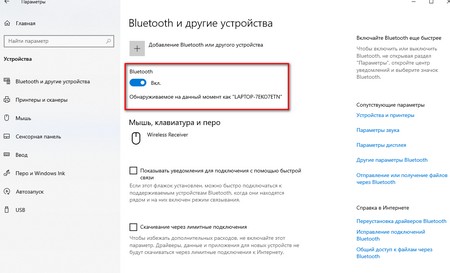
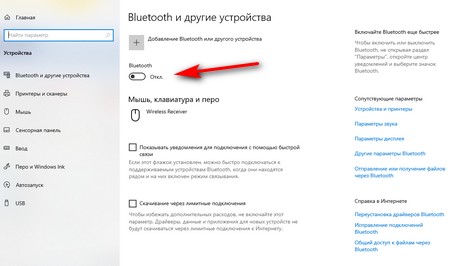
Чтобы включать и выключать устройства Bluetooth вручную, в операционную систему интегрирована соответствующая функция. Расположение встроенного переключателя режимов работы модуля различается в зависимости от версии Windows:
- В Windows 10 управление модулем находится в разделе «Параметры» – «Устройства» – «Bluetooth» или «Пуск» – «Параметры» – «Сеть и Интернет» – «Режим в самолете».
- В Windows 8 переключатель встроен в раздел «Параметры компьютера» – «Беспроводная сеть», а в версии 8.1 находится в подразделе «Сеть» – «Режим в самолете».
- В Windows 7 управление модулем осуществляется через меню значка в системном трее или в «Центре мобильности», который находится в папке «Программы» – «Стандартные».
Включение адаптера через «Диспетчер устройств»
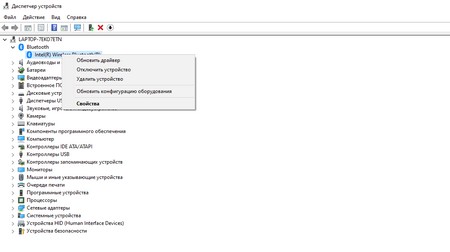
Если в операционной системе нет никаких кнопок или настроек, связанных с модулем Bluetooth, нужно проверить его наличие и состояние в «Диспетчере устройств». Сделать это можно так:
- Вызвать командную строку комбинацией клавиш «Win»+«R».
- Ввести в поле devmgmt.msc и нажать «Enter».
- Найти раздел «Bluetooth» или «Сетевые адаптеры».
- Открыть ветку и отыскать соответствующий модуль.
- Если на нем есть белый круг со стрелкой вниз, значит он отключен.
- Включить адаптер, нажав правую кнопку мыши и выбрав пункт «Задействовать».
Отсутствие в «Диспетчере устройств» связанного с Bluetooth раздела может указывать на то, что модуля вовсе нет в ноутбуке или он физически сломан. В таком случае стоит обратиться в сервисный центр, где смогут разобрать устройство и провести более точную диагностику.
Запуск устройства утилитами производителя
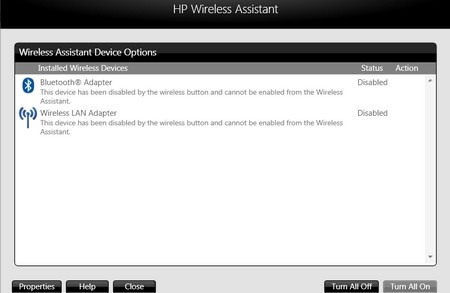
Активировать Bluetooth-адаптер можно с помощью стороннего ПО, поставляемого производителем ноутбука. Сегодня такие утилиты создают многие популярные бренды. Для каждой марки лэптопа предлагаются свои приложения, например, Asus Wireless Console, Acer Quick Access, HP Wireless Assistant или Lenovo Energy Manager. Данное ПО обычно содержит переключатель режимов Bluetooth, а также обеспечивает управление модулем с помощью особой комбинации клавиш.
Если такая утилита отсутствует, ее можно скачать с официального сайта производителя мобильного компьютера и установить самостоятельно. В некоторых случаях такой софт является единственным средством, позволяющим управлять работой встроенного модуля Bluetooth.
Установка драйверов Bluetooth-адаптера на ноутбук
Если ноутбук не видит адаптер Bluetooth, источником проблемы обычно являются драйвера. Они или не подходят, или вовсе отсутствуют, или создают системный конфликт. Проблемы с драйверами не позволяют системе распознать модуль, что делает невозможным его использование. В таком случае в «Диспетчере устройств» адаптер подсвечивается желтым значком с восклицательным знаком и имеет общее название, например, «Generic Bluetooth Adapter».
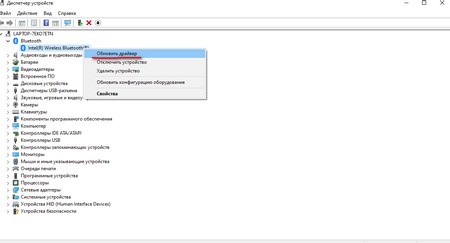
Чтобы решить проблему, ранее установленные драйвера придется обновить. Сделать это можно прямо в «Диспетчере устройств». Нужно нажать на адаптере правую кнопку мыши и выбрать пункт «Обновить драйверы», после чего Windows самостоятельно находит нужное ПО и устанавливает его на ПК. Однако этот способ не всегда дает результаты. Лучше все манипуляции проделать вручную.
Для переустановки драйверов Bluetooth необходимо выполнить такие действия:
- Откройте «Диспетчер устройств» и найдите свой беспроводный адаптер.
- Зайдите в свойства модуля, сделав двойной клик левой клавишей мышки.
- Перейдите во вкладку в «Драйвер» и нажмите «Удалить».
- Установите новое ПО, используя поставляемый в комплекте диск или предварительно скачав программное обеспечение с сайта производителя лэптопа.
- Перезагрузите ноутбук, чтобы система приняла обновления.
Если все сделано правильно, после включения лэптопа в трее появится значок Bluetooth, а модулем можно будет управлять через его меню или стандартные средства Windows.
Включение Bluetooth в BIOS
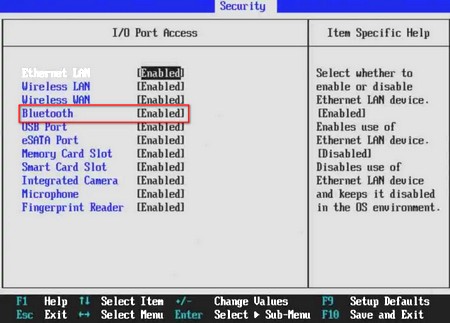
Если на вашем ноутбуке устройство Bluetooth нигде не отображается, возможно, оно отключено в БИОС. Некоторые производители ноутбуков встраивают функцию управления данным модулем именно в эту базовую систему ПК. Например, Dell, Lenovo, HP и некоторые другие.
Чтобы активировать Bluetooth, нужно зайти в BIOS и выполнить такие действия:
- Перейти на вкладку «System Configuration» или «Advanced».
- Найти пункт «Onboard Bluetooth» и посмотреть состояние – должно быть указано «Enabled» (включено).
- Если по умолчанию стоит «Disabled», нужно изменить значение на «Enabled».
- Выполнить перезагрузку лэптопа и посмотреть на результат.
В зависимости от модели ноутбука, функция управления Bluetooth в БИОС может находиться в разделах с разными названиями, например, «Built-in Device Options», «WLAN» или «Onboard Device Configuration». Иногда один пункт отвечает сразу за все беспроводные интерфейсы лэптопа.
Преимущества ремонта ноутбука в СЦ «Руки из плеч»
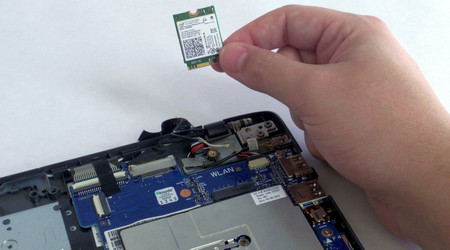
Если модуль Bluetooth включен, драйверы обновлены, но беспроводные подключения не работают, обратитесь в наш сервисный центр. Мы отремонтируем ваш ноутбук с бесплатным выездом на дом. Мастер приедет в течение 30 минут и точно определит причину неисправности. Если случился программный сбой или возникла ошибка в работе операционной системы, устраним их на месте. При аппаратной поломке отвезем технику в мастерскую и проведем ремонт.
СЦ «Руки из плеч» предлагает такие преимущества:
- обслуживаем ноутбуки всех моделей и марок;
- даем письменную гарантию качества;
- держим цены на доступном уровне;
- дарим постоянным клиентам скидки и бонусы;
- работаем без выходных, перерывов и праздников;
- приезжаем на вызов быстро;
- оказываем дополнительные услуги.
Если у вашего ноутбука не работает Bluetooth или возникли другие неполадки, оставьте заявку на сайте или закажите обратный звонок. Мы оперативно обработаем ваш запрос и отправим мастера!
Ответы на вопросы
Почему не подключается блютуз на ноутбуке?
Самая распространённая причина заключается в настройках модуля. Зайдите в свойства bluetooth и проверьте наличие галочек графах «Разрешить обнаружение этого компьютера» и «Разрешить подключение к нему». Затем кликаем «Применить» и «Ок».
Как переустановить драйвер блютуз на ноутбуке?
Зайдите в «Диспетчер устройств», найдите там ваш bloetooth-адаптор, щелкните по нему правой кнопкой мыши и выберите «Обновить драйвер». Выберите «Автоматический поиск». Следуйте указаниям системы.
Как включить функцию Bluetooth на ноутбуке?
Войдите в Пуск -> Параметры -> Устройства. В Устройствах передвиньте ползунок включения Bluetooth.
Как включить блютуз на Виндовс 10, если его нет?
Зайдите в «Диспетчер устройств», выберите «Свойства» и перейдите в нужное меню. Разверните пункт Bluetooth. Если здесь есть значок Bluetooth‑устройства со стрелочкой, кликните по нему правой кнопкой и нажмите «Включить устройство».
Ремонтируем ноутбуки по всей Москве и МО
- ЮАО
- ЮАО
- Бирюлёво Восточное
- Бирюлёво Западное
- Братеево
- Даниловский
- Донской
- Район Зябликово
- Москворечье-Сабурово
- Нагатино-Садовники
- Нагатинский Затон
- Нагорный
- Орехово-Борисово Северное
- Орехово-Борисово Южное
- Район Царицыно
- Район Чертаново Северное
- Чертаново Центральное
- Чертаново Южное
- ВАО
- Богородское
- Вешняки
- Восточное Измайлово
- Восточный
- Район Гольяново
- Ивановское
- Район Измайлово
- Косино-Ухтомский
- Метрогородок
- Район Новогиреево
- Район Новокосино
- Район Перово
- Район Преображенское
- Северное Измайлово
- Район Соколиная Гора
- Район Сокольники
- ЮЗАО
- Академический
- Гагаринский
- Район Зюзино
- Район Коньково
- Район Котловка
- Ломоносовский
- Обручевский
- Северное Бутово
- Район Тёплый Стан
- Район Черёмушки
- Район Южное Бутово
- Район Ясенево
- СВАО
- Алексеевский
- Алтуфьевский
- Бабушкинский
- Район Бибирево
- Бутырский
- Район Лианозово
- Лосиноостровский
- Район Марфино
- Район Марьина Роща
- Останкинский
- Район Отрадное
- Район Ростокино
- Район Свиблово
- Северное Медведково
- Северный
- Район Южное Медведково
- Ярославский
- ЮВАО
- Выхино-Жулебино
- Район Капотня
- Район Кузьминки
- Район Лефортово
- Район Люблино
- Район Марьино
- Район Некрасовка
- Нижегородский
- Район Печатники
- Район Рязанский
- Район Текстильщики
- Южнопортовый
- ЗАО
- Внуково
- Дорогомилово
- Район Крылатское
- Район Кунцево
- Можайский
- Ново-Переделкино
- Очаково-Матвеевское
- Район Проспект Вернадского
- Район Раменки
- Район Солнцево
- Район Тропарёво-Никулино
- Район Филёвский Парк
- Район Фили-Давыдково
- САО
- Район Аэропорт
- Беговой
- Бескудниковский
- Войковский
- Восточное Дегунино
- Головинский
- Дмитровский
- Западное Дегунино
- Район Коптево
- Левобережный
- Молжаниновский
- Савёловский
- Район Сокол
- Тимирязевский
- Район Ховрино
- Район Хорошёвский
- ЦАО
- Район Арбат
- Басманный
- Замоскворечье
- Красносельский
- Мещанский
- Пресненский
- Таганский
- Тверской
- Район Хамовники
- Район Якиманка
- НАО
- Внуковское
- Воскресенское
- Десёновское
- Кокошкино
- Марушкинское
- Район Московский
- Мосрентген
- Рязановское
- Сосенское
- Филимонковское
- Район Щербинка
- ЗЕЛАО
- Матушкино
- Район Савёлки
- Район Старое Крюково
- Район Силино
- Крюково
- ТАО
- Вороновское
- Киевский
- Клёновское
- Краснопахорское
- Михайлово-Ярцевское
- Новофёдоровское
- Первомайское
- Роговское
- Троицк
- Щаповское
- СЗАО
- Район Куркино
- Район Митино
- Район Покровское-Стрешнево
- Район Северное Тушино
- Район Строгино
- Хорошёво-Мнёвники
- Район Щукино
- Район Южное Тушино
- Балашиха
- Видное
- Долгопрудный
- Домодедово
- Железнодорожный
- Жуковский
- Ивантеевка
- Королев
- Красногорск
- Лобня
- Лыткарино
- Люберцы
- Мытищи
- Юбилейный
- Одинцово
- Подольск
- Пушкино
- Раменское
- Реутов
- Троицк
- Фрязино
- Химки
- Щелково
- Щербинка
Как включить и настроить Bluetooth на ноутбуке с Windows 10
Одно из заметных изменений, которые появились в Windows 10, это работа с Bluetooth. Если в Windows 7 было не совсем понятно как включать Bluetooth-адаптер, и где его искать, то в Windows 10 все намного проще и понятнее. В этой статье мы рассмотрим как включить Bluetooth в Windows 10, как найти настройки, и что делать в том случае, если Bluetooth на ноутбуке не работает, нет кнопки включения, и нет даже самого Bluetooth-адаптера диспетчере устройств.
Если вы не знаете, есть ли вообще в вашем ноутбуке Bluetooth, то можете посмотреть характеристики на каком-то сайте, или в интернет магазине. Думаю, что если у вас ноутбук не очень древний, то Блютуз адаптер в нем есть. Вот только вопрос в драйвере. Ведь если Windows 10 не смогла подобрать и установить драйвер на сам адаптер, то Bluetooth конечно же работать не будет.
Может быть, что когда вы зайдете в настройки, или попытаетесь включить Bluetooth на ноутбуке, то увидите что кнопки включения и самого раздела «Bluetooth» в параметрах Windows 10 нет. Что делать в такой ситуации, мы так же рассмотрим в этой статье. Что бы вы не запутались, сделаем все по такой схеме:
- Включим Блютуз на ноутбуке
- Рассмотрим параметры Bluetooth в Windows 10 (поиск устройств, подключение устройств, выключение адаптера) .
- Разберемся, что делать, если нет кнопки включения Bluetooth. Установка и обновление драйверов.
Включаем Bluetooth в Windows 10
Почему-то все пишут, что для включения адаптера нужно обязательно использовать сочетание клавиш Fn+F2, Fn+F3 и т. д. Честно говоря, не понимаю откуда такая информация. У меня на ноутбуке Asus, при нажатии на клавиши Fn+F2 (F2 со значком беспроводной сети) просто включается и отключается режим «В самолете». Понятное дело, что для работы Блютуз, режима «в самолете» должен быть отключен. Если у вас на ноутбуке все иначе, напишите об этом в комментариях.
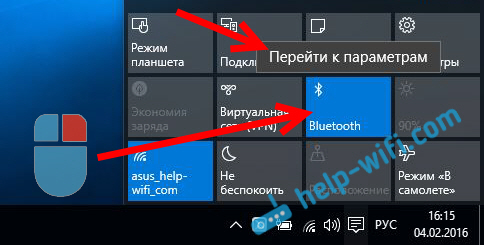
Все намного проще. Нажимаем на значок центра уведомлений, и видим там кнопку Bluetooth. Нажимаем на нее, и она станет синей. Это значит, что Bluetooth уже включен. Чтобы выключить его, нажмите на эту кнопку еще раз.

Вот и все �� Можно подключать устройства, например, Bluetooth наушники.
Если у вас нет такой кнопки, как у меня на скриншоте выше, то скорее всего адаптер отключен, или не установлен драйвер. О том как решить эту проблему, читайте в конце этой статьи.
Управление устройствами Bluetooth, подключение, настройка
Что бы открыть параметры, посмотреть доступные и подключенные устройства и включить обнаружение вашего ноутбука другими устройствами, достаточно нажать на кнопку включения Bluetooth правой кнопкой мыши, и выбрать пункт Перейти к параметрам.
Откроется окно с параметрами. Ноутбук будет выполнять поиск Bluetooth устройств, и отображать их в списке. Вы можете установить соединение с этими устройствами. Достаточно выбрать нужное устройство, нажать кнопку Связать, и следовать инструкциям. Если это Bluetooth-наушники, колонка и т. д., то они по умолчанию уже видимы, и их ноутбук определит. А если это например смартфон, то он может быть скрыт от поиска, и Windows 10 его не увидит. Это все отключается в настройках самого смартфона.
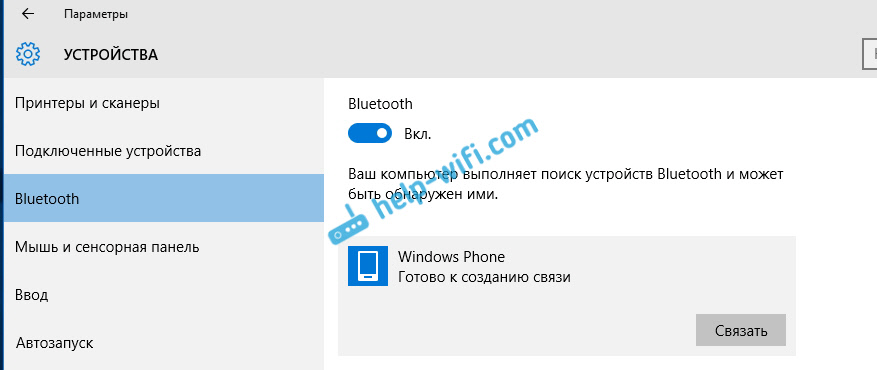
В этом же окне, так же есть кнопка включения и выключения Блютуз. Что касается настроек, то их там не много. Что бы открыть их, достаточно нажать на пункт Другие параметры Bluetooth. Появится новое окно, в котором разве что можно включить, или отключить обнаружение вашего ноутбука. Если убрать галочку с пункта Разрешить устройствам Bluetooth обнаруживать этот компьютер, то все устройства не смогут увидеть ваш ноутбук. Но, вы их будете видеть, и сможете к ним подключатся.

Еще, сразу после включения, на панели уведомлений появится значок. Нажав на который, можно быстро перейти к разным настройкам: добавление нового устройства, отправка/прием файлов, переход к настройкам и т. д.
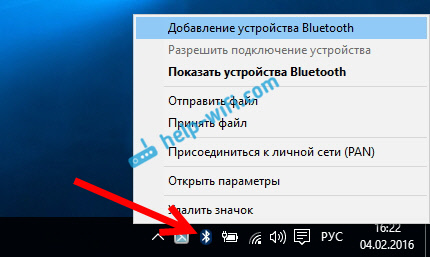
Вот такие настройки. Можно без проблем подключать новые устройства, и управлять ими. Файлы вы вряд ли передавать будете, а вот беспроводные наушники, акустика, мышки и т. д., это очень удобно.
Не работает Bluetooth в Windows 10. Нет кнопки включения
Так, если на вашем ноутбуке нет никаких признаков Bluetooth (нет кнопки включения, и нет раздела в параметрах) , то скорее всего:
- Не установлен драйвер на адаптер.
- Адаптер отключен, и поэтому Bluetooth не работает.
- Либо он вообще не установлен в вашем ноутбуке.
Это легко проверить. Нам нужно открыть диспетчер устройств. Для этого, нажмите правой кнопкой мыши на кнопку «Пуск», и выберите в списке Диспетчер устройств.

Дальше, находим вкладку Bluetooth и нажимаем на нее. Там должно быть одно, или несколько устройств. Если у вас возле адаптера есть значок (в виде стрелки) , то нажмите на него правой кнопкой мыши, и выберите Задействовать.

После этого все заработает.
Что делать, если адаптера совсем нет в диспетчере устройств?
В таком случае, просто нужно установить драйвер на Bluetooth для адаптера, который установлен в вашем ноутбуке. Этот драйвер должен быть для Windows 10. В диспетчере, у вас скорее всего будет минимум одно неизвестное устройство, на вкладке Другие устройства.
Скачать драйвер, вы можете с официального сайта своего ноутбука, и обязательно для вашей модели. Если у вас USB Bluetooth-адаптер, то ищите драйверы для него (модель и производитель указаны на коробке) . Правда, драйвера для Windows 10 вы можете не найти. Но, я думаю, что это редкость, так как «десятка» обычно сама устанавливает драйвера на беспроводные модули. В крайнем случае, можно воспользоваться программой для автоматического поиска и установки драйверов. После установки драйвера, в диспетчере устройств у вас должна быть примерно такая картина (названия у вас могут быть другими) :
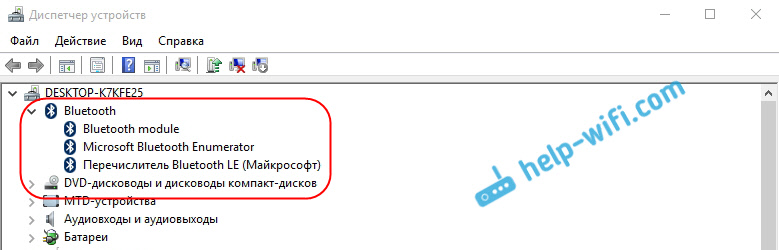
А если нужные устройства есть, но Bluetooth не работает, или работает не стабильно, то нужно обновить драйвера. Сделать это можно скачав драйвер и установив его, или через интернет с диспетчера устройств. У меня, кстати, Windows 10 сама обновила драйвера (просто обычно пишет, что обновление не нужно) .
Нажмите правой кнопкой мыши на адаптер, и выберите Обновить драйверы.

Затем выбираем Автоматический поиск обновленных драйверов, и если такие есть, то система сама скачает их с интернета и установит. Ну, или скажет что обновление не нужно. Ваш ноутбук конечно же должен быть подключен к интернету.
Думаю, что после этих действий, у вас все отлично работает. Видел в интернете много подобных инструкций, в которых просто масса ненужной информации, которая только сбивает с толку. Поэтому, старался сделать статью максимально простой и информативной.

274

521325

Сергей

Bluetooth